nano 和 vim(Linux 默认安装)的区别(文本编辑器 vs 专业编辑器)
nano 和 vim 的区别
简单来说,nano 是轻量级、入门友好的文本编辑器;vim 是功能强大、学习曲线陡峭的专业编辑器。
以下是它们的核心区别,你可以根据需求选择:
| 特性 | nano | vim |
|---|---|---|
| 设计理念 | 简单易用,上手即用。 | 高效编辑,完全键盘操作。 |
| 学习难度 | 极低。打开就会用,底部有快捷键提示。 | 较高。需要学习“模式”概念和大量快捷键。 |
| 操作模式 | 无模式。直接输入即可编辑。 | 多模式。分为普通模式、插入模式、命令模式等。 |
| 编辑效率 | 一般,适合简单的配置文件修改。 | 极高。熟练后可实现“指尖飞舞”的编辑。 |
| 功能扩展 | 功能有限,基本不支持插件。 | 功能极其强大,支持成千上万的插件(代码补全、语法检查等)。 |
| 资源占用 | 极小。 | 稍大(但开启插件前也很小)。 |
| 预装情况 | 部分精简系统可能没有。 | 大多数 Unix/Linux 系统默认安装。 |
关键区别详解:vim 的“模式”
这是新手觉得 vim 难用的主要原因,但也正是它高效的根本。
-
普通模式:刚打开
vim时的默认模式。 你不能输入文字。按h、j、k、l移动光标,按dd删除一整行。 -
插入模式:可以输入文字的模式。 按
i、a、o等键进入。 -
命令模式:保存、退出、搜索的模式。 在普通模式下按
:进入,输入w保存,输入q退出。
实例演示:修改一个文件
如果你想“打开、编辑、保存、退出”,这两种编辑器的操作流程完全不同:
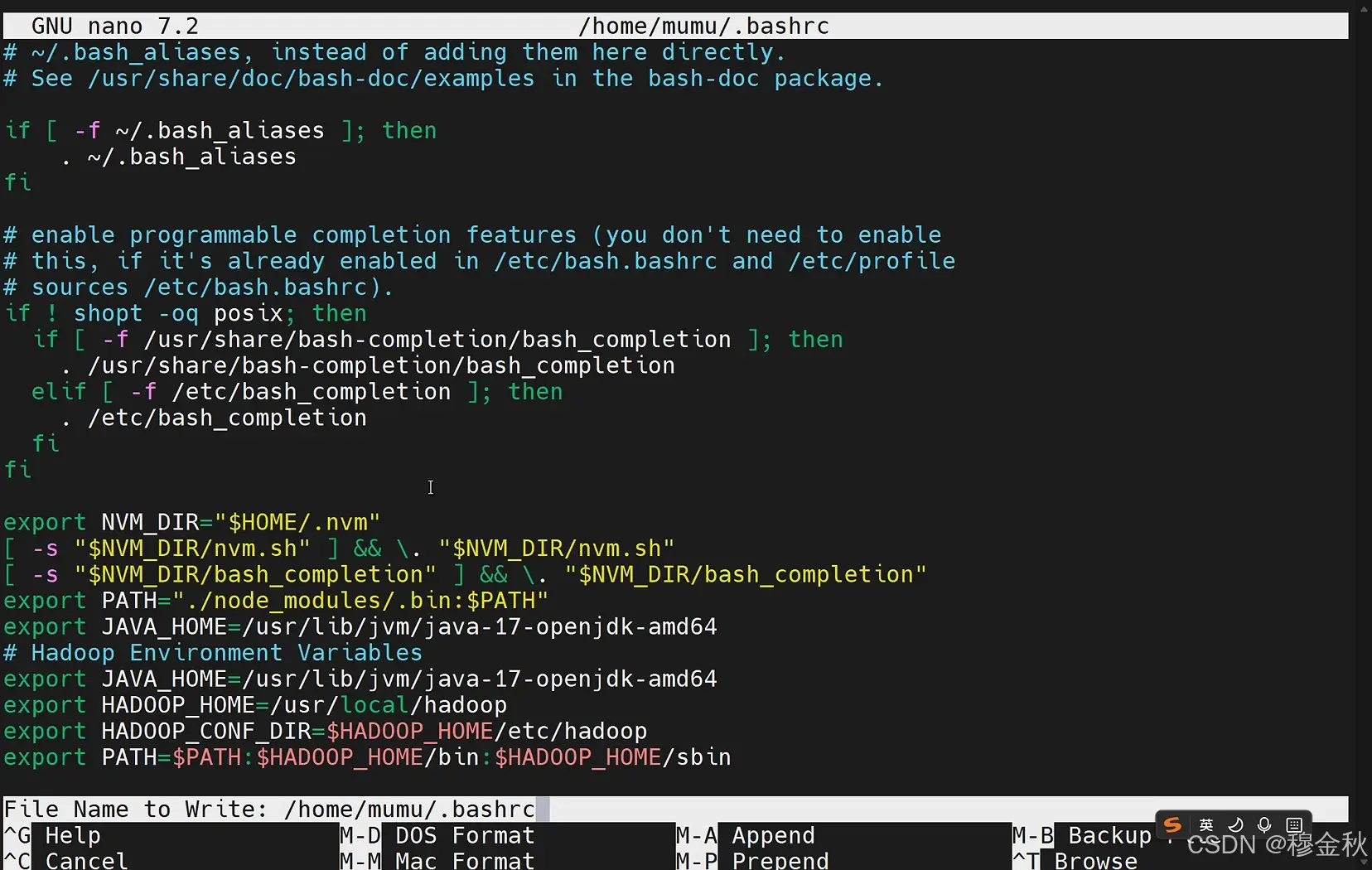
使用 nano:
-
nano my.conf(直接打开) -
直接移动光标,开始打字修改。 (无需模式切换)
-
Ctrl + O(保存) -
Enter(确认文件名) -
Ctrl + X(退出)
nano 详细说明(上图示例)
按键 作用 当前状态 Ctrl+O保存文件 ✅ 已经按过了(底部有提示) Enter确认保存 ⏳ 现在按这个 Ctrl+X退出 nano 按完 Enter 后再按
nano 其他常用操作
在 nano 中按
Ctrl+W搜索输入搜索关键字后按回车
用方向键移动光标
使用 vim:
-
vim my.conf(打开,此时处于“普通模式”) -
按
i键 (进入“插入模式”,屏幕底部出现-- INSERT --) -
移动光标,开始打字修改。
-
按
Esc键 (返回“普通模式”) -
输入
:wq(冒号进入命令模式,w 保存,q 退出) 然后按Enter。
如何选择?
-
选
nano如果:-
你是绝对的新手,不想记任何命令。
-
只是偶尔修改一下系统配置文件(如
~/.bashrc)。 -
需要一个快速、简单、即开即关的编辑器。
-
-
选
vim如果:-
你打算长期在 Linux 终端下工作(开发、运维)。
-
愿意投入时间学习,追求极致的编辑效率。
-
需要语法高亮、代码补全等高级功能。
-
将来需要在没有图形界面的远程服务器上进行复杂编辑。
-
总结
-
你的学习场景:作为大数据初学者,在 WSL 里跟着笔记配置环境、修改配置文件,用
nano完全足够,且最不容易出错。 -
未来趋势:很多专业开发者都会使用 Visual Studio Code 的 Remote-SSH 插件,在 Windows 图形界面里远程编辑 WSL 或服务器上的文件,连
nano都很少用了。
结论: 现阶段坚定地用 nano 就好,等你对 Linux 很熟悉了,再考虑挑战 vim 也不迟。
vim 快速上手指南
vim 的三种模式
| 模式 | 说明 | 如何进入 |
|---|---|---|
| 普通模式 | 移动光标、删除、复制粘贴 | 按 Esc |
| 插入模式 | 编辑文本 | 按 i、a、o |
| 命令模式 | 保存、退出、搜索 | 普通模式下按 : |
最常用操作
bash
# 打开文件
vim ~/.bashrc

# 编辑流程:
1. 按 i          # 进入插入模式,开始编辑
2. 编辑内容...
3. 按 Esc        # 返回普通模式
4. 输入 :wq      # 保存并退出(w=保存, q=退出)
常用命令速查
| 操作 | 命令 | 说明 |
|---|---|---|
| 保存 | :w | 保存文件 |
| 退出 | :q | 退出(未保存会报错) |
| 保存并退出 | :wq | 最常用 |
| 不保存强制退出 | :q! | 放弃修改退出 |
| 删除一行 | dd | 普通模式下按两下 d |
| 撤销 | u | 撤销上一步操作 |
| 搜索 | /关键词 | 搜索后按 n 下一个 |
在 Hive 安装中使用 vim
bash
# 编辑 hive-site.xml(用 vim 替代 nano)
vim $HIVE_HOME/conf/hive-site.xml

# 操作流程:
# 1. 按 i 进入插入模式
# 2. 粘贴或输入配置内容
# 3. 按 Esc 退出插入模式
# 4. 输入 :wq 保存退出
vim 小技巧
| 技巧 | 说明 |
|---|---|
粘贴内容前先 :set paste | 避免自动缩进导致格式错乱 |
gg | 跳到文件开头 |
G | 跳到文件末尾 |
yy | 复制当前行 |
p | 粘贴 |

openEuler 是由开放原子开源基金会孵化的全场景开源操作系统项目,面向数字基础设施四大核心场景(服务器、云计算、边缘计算、嵌入式),全面支持 ARM、x86、RISC-V、loongArch、PowerPC、SW-64 等多样性计算架构
更多推荐
 7
7 0
0- 0


 已为社区贡献5条内容

所有评论(0)