windows系统问题
刷bios换cpu
-
电脑开机后,左上角有个下划线一直闪烁:
是因为电脑装了两个启动盘,电脑不知道用哪个硬盘里的系统启动了,去掉一个硬盘重新启动就好了
-
电脑开机后,一直黑屏,显示器显示未“检测到hdmi”信号:
这是因为系统没有成功启动起来,这时候去观察住邦上的四个指示灯,VGA灯、DRAM灯、CPU灯和BOOT灯(不同主板灯的顺序不一致),不同灯亮表示不同故障,对应分别为 显卡、内存、cpu、主板bios。 如果是内存灯亮,一般需要拔掉内存条,擦试金手指,同时插两个内存条的需要拔掉一个(减低内存故障率),等机子点亮后再把剩下的一根装上
-
B450 主板刷bios后一直开机一直进入bios设置页面:
这时候也是需要把bios里一个 “
高级/windows操作系统的配置” 手动调为 “csm”,保存设置然后重新启动
还有什么主板bios更新后需要 去掉主板纽扣电池,然后短接放电
删除服务
方法 1:使用「注册表」删除 Windows 服务
注册表是 Windows 操作系统和应用程序存储其低层级配置的数据库,当然也包括了「服务」。在 Windows 中删除任何「服务」最简单方法就是使用「注册表编辑器」:
- 使用Windows + R快捷键打开「运行」——执行regedit打开「注册表编辑器」
- 导航到:
计算机\HKEY_LOCAL_MACHINE\SYSTEM\CurrentControlSet\Services
- Windows 上的所有「服务」都由Services目录中的键表示,只需右击要删除的服务名称,然后选择删除即可。
- 删除后需要重启计算机
方法 2:使用「命令提示符」删除 Windows 服务
-
在「开始」菜单中搜索cmd——以管理员身份打开「命令提示符」
-
执行以下命令列出当前 Windows 系统中的所有服务和名称:
sc queryex type=service state=all
- 可以执行以下命令删除任何不需要的服务:
sc delete 服务名称
方法 3:使用第三方工具
nssm 删除 Windows 服务
主机ping不通虚拟机
1.虚拟机使用nat连接模式
2. 检查主机和虚拟机的防火墙的入站规则的IPv4的那两个选项是否启用
3. 检查mysql是否允许任意ip连接
给MySQL开启允许远程连接的权限,输入以下语句`
grant all on *.* to 'root'@'%' identified by '你的密码';
%表示除localhost以外的所有地址都可以连接访问数据库服务器
查看是否授权成功,输入以下语句
mysql>select host, user from user;
如何彻底删除启动项
1. 注册表残留未彻底清理
某些启动项可能存在于多个注册表路径中(如用户级和系统级),若仅删除其中一个路径的键值,其他路径可能仍有残留
常见注册表路径包括:
- HKEY_CURRENT_USER\Software\Microsoft\Windows\CurrentVersion\Run
- HKEY_LOCAL_MACHINE\SOFTWARE\Microsoft\Windows\CurrentVersion\Run
- HKEY_LOCAL_MACHINE\SOFTWARE\WOW6432Node\Microsoft\Windows\CurrentVersion\Run(64位系统特有)
此外,某些启动项可能隐藏在RunOnce、Services或其他扩展注册表项中
2. 任务管理器缓存未更新
任务管理器的启动项列表可能存在缓存,需重启系统或手动刷新才能显示最新状态
3. 第三方工具或服务干扰
部分软件通过服务、计划任务或驱动加载启动项,仅删除注册表项无法完全清除
4. 权限问题导致注册表删除失败
若当前用户权限不足,注册表项可能看似删除,实际仍存在
x86_64 x86不一样
- x86 是历史命名习惯,源自 Intel 处理器的数字后缀(8086 → 80386 → …)。
- 32 位系统被称为 x86,因为其基于 32 位 x86 指令集(始于 80386)。
- 64 位系统为区分而改称 x86_64(或 x64),避免混淆。
win32系统
不兼容win64程序, win64系统兼容win32程序
版本号+编译号+ 系统类型
下面是win系统的版本号

windows 上实现开机自启动的几种方式?
- 启动文件夹(最简单,放置快捷方式或者bat可执行脚本)
- 注册表(灵活可控)
HKEY_CURRENT_USER\Software\Microsoft\Windows\CurrentVersion\Run
HKEY_LOCAL_MACHINE\Software\Microsoft\Windows\CurrentVersion\Run

HKEY_LOCAL_MACHINE代表当前计算机, HKEY_CURRENT_USER代表当前登录用户
- 计划任务(最强大,需延迟启动、以管理员权限运行或条件触发(如登录后等待N秒)
- 服务方式(无界面后台程序(如守护进程))
windows10 开机自启动打开应用总是会弹出确认提示怎么办
控制面板-所有控制面板(控制面板里面的类比设置为“小图标”)-安全和维护-更改用户账户控制 - 安全级别设置为“从不通知”
如何在打印机纸张来源处设置自动?
- 点击桌面左下角的开始,在出现的菜单栏找到并进入:控制面板
- 来到控制面板界面选择:查看设备和打印机
- 在设备和打印机界面,左键选中您要使用的打印机,选中后,顶部菜单栏下方会出现一条新的菜单栏,选中:打印服务器属性
- 在打印服务器属性界面上,勾选上:创建新表单,并在其下方填写好新表的尺寸信息(所填信息要与您使用的打印纸张相一致)
- 继续在此界面上部分为表单命名,确认后,点击:保存表单
- 回到:设备和打印机界面,右键打印机图标,选择:打印机属性
- 来到属性界面,在顶部菜单栏选择:设备设置
- 在设备设置界面点开:按送纸器格式指派,其下方有三种送纸器,别是“导轨”、“手动进纸”、“进纸器”, 将“导轨”通过其后方的下拉框选择:第五步设置的表单名,“手动进纸”和“进纸器”设置为:不可用,确认后,点击下方的确认
- 回到:设备和打印机界面,右键打印机图标,选择:打印首选项
- 来到打印首选项界面,在顶部菜单栏选择:纸张/质量
- 打印机控制面板中的打印纸来源设置与打印机驱动程序中要一致,所以需要将此处的纸张来源设置为:自动选择
- 设置完毕,打印时打印机会根据页面设置,直接选择走纸通道完成连续打印纸。
上面对打印机表单设置在较新驱动的打印机中无此设置,而一般新驱动打印机纸张来源一般默认设置为:自动选择
因为纸张尺寸通常是由打印机驱动程序和操作系统管理的。浏览器
没有权限直接访问这些硬件信息

windows任务栏点击无效 一直转圈
ctrl+alt+delete 找到”资源管理器“ ,然后重启,或者点击笔记本的关机按钮,从内网切到外网就好了
清理windows10 启动项的方法
打开任务管理器找到“启动”这一栏,电脑里的启动项都在这里了,那么如何删除这些启动项目呢
- 去注册表里删除
HKEY_CURRENT_USER_\Software\Microsoft\Windows\CurrentVersion\Run 或者
HKEY_LOCAL_MACHINE\SOFTWARE\Microsoft\Windows\CurrentVersion\Run 这个两个位置去找。 - 从 Shell:Startup 移除快捷方式
运行对话框窗口(WIN + R) ,输入 Shell:Startup,打开windows的一个资源管理器位置, C:\Users%username%\AppData\Roaming\Microsoft\Windows\Start Menu\Programs\Startup (用户级别)
C:\ProgramData\Microsoft\Windows\Start Menu\Programs\StartUp (系统级别) - 检查从任务计划程序启动任务
为啥批处理文件执行不了(路径不存在)
新建一个批处理文件用于放到“启动下”开机时打开某个引用程序,
1.打开某个应用程序-属性-安全。找到文件路径

2.执行.bat批处理文件,发现文件路径不正确。研究发现是路径前面的空格由半角变为了全角

- 手动删除,输入正确的路径

- 什么时候变为全角的呢?什么操作导致的呢?


初步怀疑是,后缀由txt改为bat导致的,我在notepad++尝试在路径前使用 “删除键”删除,notepadd++能发现文件改动,说明是的确存在 路径的“首字母”是全角的
windows 10 添加到开机“启动不生效”
些exe软件快捷方式加入开机启动项不会生效,无法开机自动启动的原因和解决方法
win10系统,只要是图标右下角带盾牌标志的软件,加入系统的启动文件夹:
如:C:\ProgramData\Microsoft\Windows\Start Menu\Programs\StartUp 里面,每次开机后都会启动失败!据说这个是win10出于系统安全考虑,加入了UAC,对系统管理员权限做了限制造成的。
解决方法1:
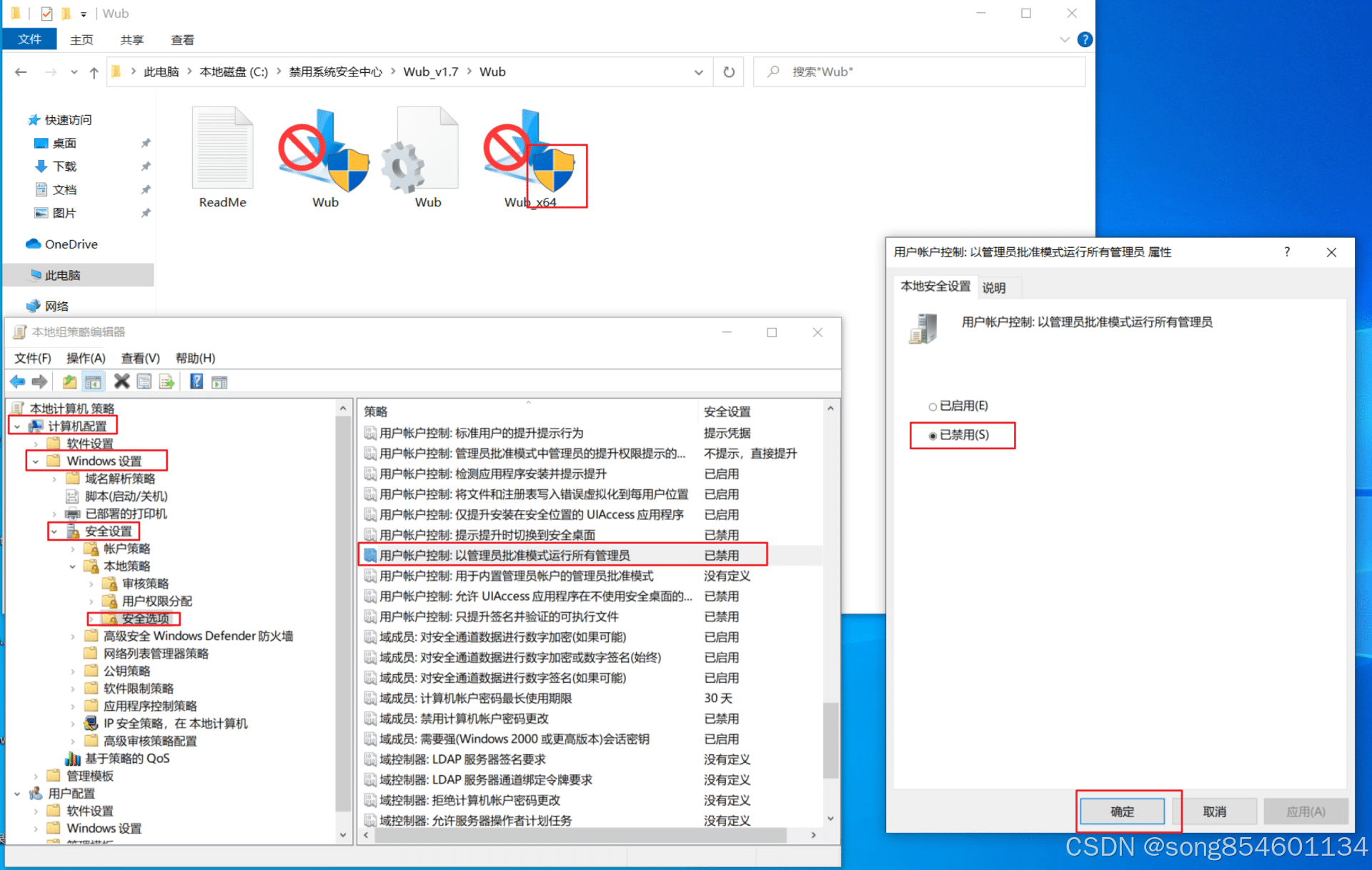
运行输入gpedit.msc打开组策略(家庭版没有组策略功能)
依次展开计算机配置—>Windows设置—>安全设置—>本地策略—>安全选项—>用户账户控制:以管理员批准模式运行所有管理员,设置为已禁用
解决方法2:
注册表方式禁用用户帐户控制: 以管理员批准模式运行所有管理员
Windows Registry Editor Version 5.00

[HKEY_LOCAL_MACHINE\SOFTWARE\Microsoft\Windows\CurrentVersion\Policies\System]
"EnableLUA"=dword:0000000
Windows 11 中删除卡住的打印作业
- 在“服务”窗口中搜索 Print Spooler 并且重启该服务
- 再打印队列中取消打印任务
windows 11中
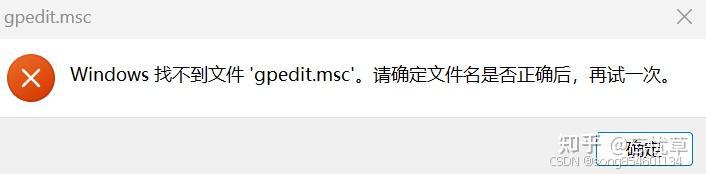
1.在Win11中,同时按下Win+R,输入【gpedit.msc】
2.显示找不到‘gpedit.msc’文件
新建以 “gpedit.bat”命名的文件,然后以管理员身份运行
@echo off

pushd "%~dp0"

dir /b %systemroot%\Windows\servicing\Packages\Microsoft-Windows-GroupPolicy-ClientExtensions-Package~3*.mum >gp.txt

dir /b %systemroot%\servicing\Packages\Microsoft-Windows-GroupPolicy-ClientTools-Package~3*.mum >>gp.txt

for /f %%i in ('findstr /i . gp.txt 2^>nul') do dism /online /norestart /add-package:"%systemroot%\servicing\Packages\%%i"

pause
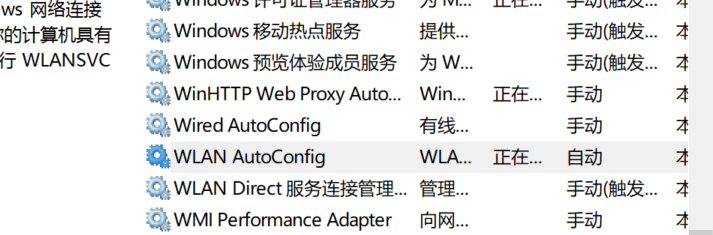
windows 右下角没有wifi了?
一般是下午所对应的
服务没启动
adb 相关命令
emulator -list-avds
emulator -avd <avd-name>

yarn android -- emulator "Medium_Phone_API_28" 安卓指定模拟器启动
yarn android --deviceId emulator-5554  安卓指定设备启动

adb kill-server  adb start-server // 关闭adb

adb shell am clear-debug-app
win10和win11相比
- 更低的基础内存占用:Windows 10 空闲时内存占用比 Windows 11 少 10%-15%
- 调度优化更适配 AMD 架构: Windows 10 的线程调度对 AMD 的单 CCD(核心复合体)设计兼容性更好,而 Windows 11 的调度策略优先优化 Intel 混合架构(如大小核),可能导致 AMD 处理器资源分配不均
- 兼容性与驱动支持:
- AMD 部分旧款 APU(如 Ryzen 5000 系列移动端)在 Windows 10 下有更完整的驱动支持,而 Windows 11 可能缺乏官方驱动(如 Ryzen 9000 移动端的 NPU 和 iGPU 驱动仅适配 Win11)
- TWAIN 设备与开发工具:工业设备(如高拍仪)的驱动和 SDK 控件在 Windows 10 上稳定性更高,开发调试更便捷[[用户历史提问补充]]。
- 长期支持与稳定性:
- Windows 10 的 LTSC(长期服务版)支持周期更长,适合需要稳定性的生产环境,而 Windows 11 频繁更新可能引入兼容性问题
- Windows 10 将在2025年 10 月结束更新支持(方向想一下,停止更新是不是就更稳定了)
Win10 22H2对于支持大小核调度的处理器提供了良好的兼容性和性能支持。这意味着,对于配备多核处理器的设备,Win10 22H2能够充分利用处理器的全部性能
快捷键
查看端口号、pid对应
netstat -ano | findstr 端口号/进程号
wps 使用
快速查找重复项
1.vlookup
2. 数据-重复项
3.开始-条件格式-突出显示单元格样式-重复值
windows 上的
choco是一款专为Windows系统开发的、基于NuGet的包管理器工具,类似于Node.js的npm,,Ubuntu的apt-get
windows上的包管理工具之choco
以管理员身份 运行 PowerShell(右键 -> “以管理员身份运行”):
Set-ExecutionPolicy Bypass -Scope Process -Force; [System.Net.ServicePointManager]::SecurityProtocol = [System.Net.ServicePointManager]::SecurityProtocol -bor 3072; iex ((New-Object System.Net.WebClient).DownloadString('https://community.chocolatey.org/install.ps1'))
验证安装:
- 使用管理员方式打开 PowerShell
- 输入
Set-ExecutionPolicy RemoteSigned,输入Y
执行策略更改
执行策略可帮助你防止执行不信任的脚本。更改执行策略可能会产生安全风险,如 https:/go.microsoft.com/fwlink/?LinkID=135170
中的 about_Execution_Policies 帮助主题所述。是否要更改执行策略?
[Y] 是(Y)  [A] 全是(A)  [N] 否(N)  [L] 全否(L)  [S] 暂停(S)  [?] 帮助 (默认值为“N”): Y
1234
- 安装 choco,一路 enter 就可以了。
iwr https://chocolatey.org/install.ps1 -UseBasicParsing | iex

openEuler 是由开放原子开源基金会孵化的全场景开源操作系统项目,面向数字基础设施四大核心场景(服务器、云计算、边缘计算、嵌入式),全面支持 ARM、x86、RISC-V、loongArch、PowerPC、SW-64 等多样性计算架构
更多推荐

 0
0 0
0- 0


 已为社区贡献1条内容

所有评论(0)