在Docker环境下部署Nextcloud云盘
Nextcloud是一个,让你能像使用百度网盘或iCloud一样存储和同步文件,但数据完全由你自己掌控,存放在你自己的服务器或电脑上。你可以把它理解为一个——没有会员限速,没有隐私顾虑,功能还非常强大。值得一提的是,Nextcloud社区非常活跃,官方在2026年初发布了版本,重点提升了系统性能和“联邦共享”能力。这意味着不同服务器上的Nextcloud用户也可以方便地共享文件、日历甚至看板,协作
Nextcloud是一个开源、免费的私有云盘平台,让你能像使用百度网盘或iCloud一样存储和同步文件,但数据完全由你自己掌控,存放在你自己的服务器或电脑上。
你可以把它理解为一个自建的"个人数据王国"——没有会员限速,没有隐私顾虑,功能还非常强大。
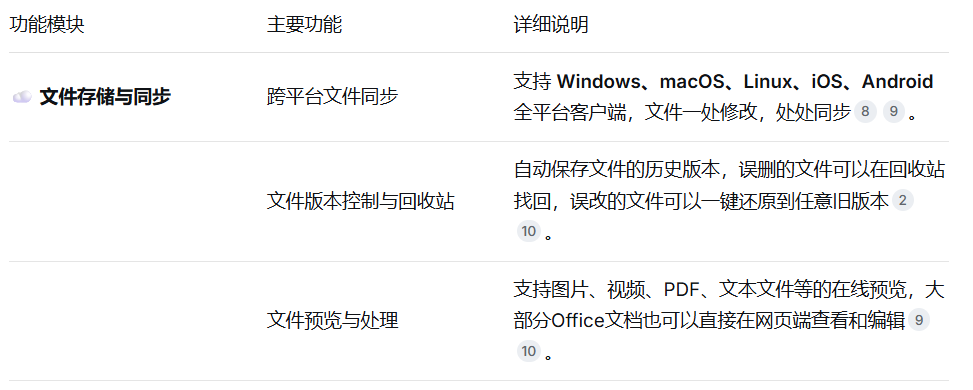
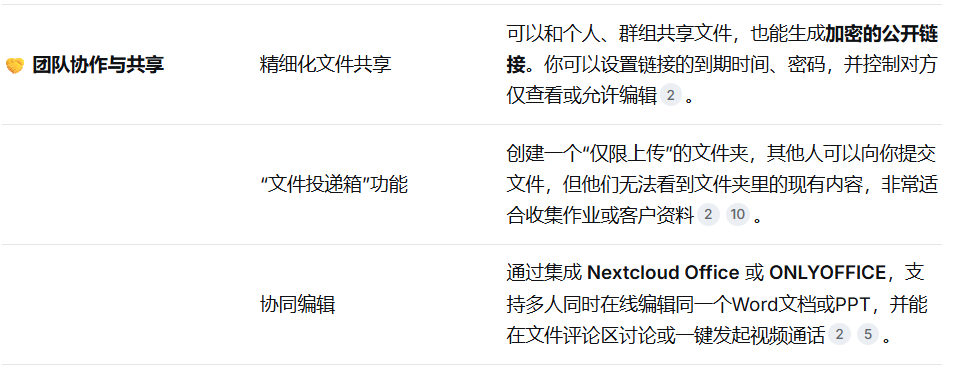

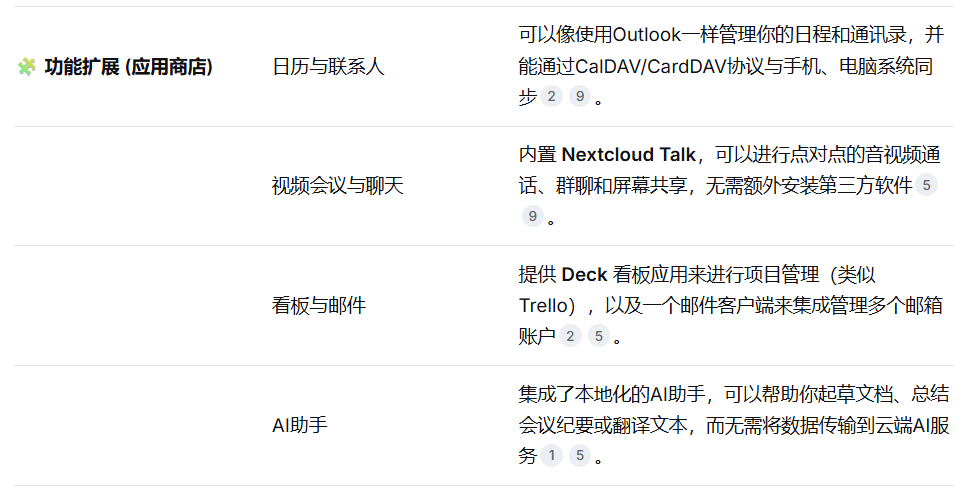
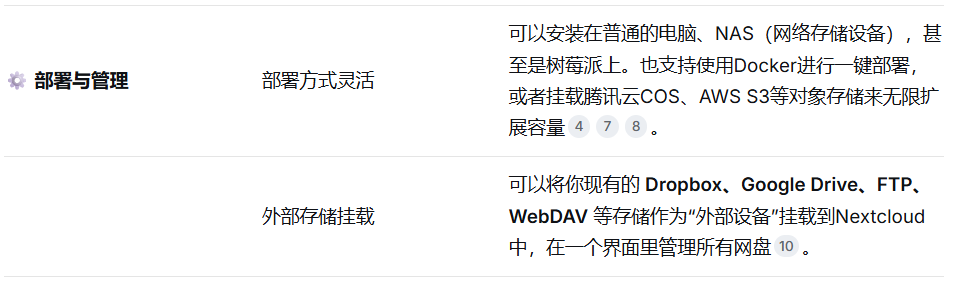
值得一提的是,Nextcloud社区非常活跃,官方在2026年初发布了 Hub 26 版本,重点提升了系统性能和“联邦共享”能力。这意味着不同服务器上的Nextcloud用户也可以方便地共享文件、日历甚至看板,协作不再受限于单一服务器。
准备工作:参考我下面整理的一篇文章,在win10/win11系统一键安装好docker desktop环境。
在Docker环境下部署Simple Mind Map思维导图工具
第 1 步:拉取镜像
docker pull nextcloud第 2 步:创建数据存储目录
在电脑上创建一个文件夹,用来永久保存你上传的所有文件(这样即使删掉容器重新创建,文件也不会丢):
mkdir C:\nextcloud_data第 3 步:运行容器
docker run -d ^
--name nextcloud ^
--restart always ^
-p 8086:80 ^
-v C:\nextcloud_data:/var/www/html/data ^
nextcloud参数解释:
-
-d:后台运行 -
--name nextcloud:容器名叫 nextcloud -
--restart always:电脑重启后自动启动 -
-p 8086:80:用本机 8086 端口访问(和之前思维导图 8081、draw.io 8082 都不冲突) -
-v C:\nextcloud_data:/var/www/html/data:把文件保存到你电脑的 C 盘
第 4 步:访问并使用
浏览器打开:http://localhost:8086
首次访问会看到一个注册页面:
-
创建一个管理员账号:输入用户名和密码(比如用户名
admin,密码自己设置一个并记下来) -
数据目录:不用改,默认就行
-
数据库:选 "SQLite"(这是最简配置,适合个人使用,不用另外装数据库)
点击"安装完成"即可进入主界面。
管理命令
# 查看容器状态
docker ps

# 停止 Nextcloud
docker stop nextcloud

# 启动 Nextcloud
docker start nextcloud

# 查看日志(如果出问题了)
docker logs nextcloud

# 删除容器(要先停止)
docker rm nextcloud
相关设置
一)设置中文界面
1)进入容器并安装nano编辑器
docker exec -it --user root nextcloud bash -c "apt-get update && apt-get install -y nano"2)用nano编辑配置文件
docker exec -it --user www-data nextcloud nano /var/www/html/config/config.php添加代码:在 ); 的上一行,添加以下两行代码
'force_language' => 'zh_CN',
'default_locale' => 'zh_CN'
);
3)按 Ctrl + X 退出容器并重启
docker restart nextcloud二)禁用首次运行向导
docker exec --user www-data nextcloud php occ app:disable firstrunwizard三)删除示例文件
# 进入容器
docker exec -it --user root nextcloud bash
# 进入骨架目录
cd /var/www/html/core/skeleton
# 查看当前有哪些文件
ls -la
# 删除所有文件(保留目录结构,或全部删除)
rm -rf *
四)进入后台禁用应用:Activity、Dashboard、Photos
-
用管理员账号登录 Nextcloud
-
点击右上角头像 → "应用"(Apps)
-
在左侧找到 "已启用应用" 或直接搜索 Activity、Dashboard、Photos
-
点击 "禁用" 按钮
-
页面刷新后,Activity、Dashboard、Photos 图标就会从顶部栏消失
五)开启自助注册
-
登录管理员账号
-
进入应用管理
-
点击右上角头像 → "应用" 或 "Apps"
-
-
搜索并安装 Registration 应用
-
在左侧找到 "Social" 或直接搜索
registration -
找到后点击 "下载并启用"
-
-
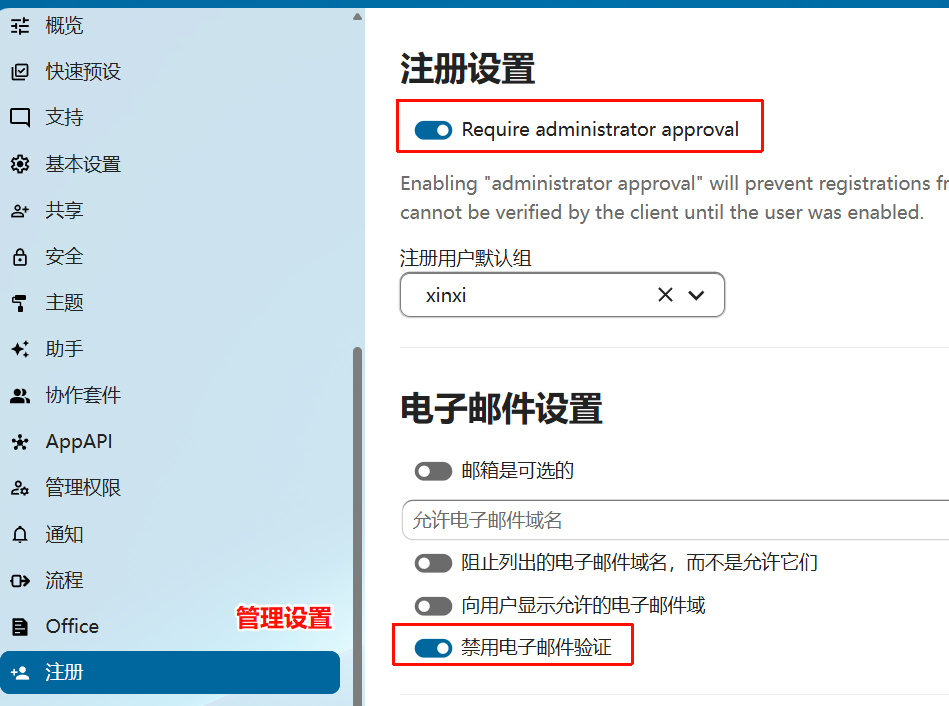
配置注册设置
-
进入 "设置" → "管理" → "注册"
-
可以设置:
-
需要邮箱验证:用户注册时需点击邮件中的链接确认
-
需要管理员审批:新用户注册后需要管理员手动批准才能登录
-
自动分配用户组:新用户自动加入某个群组
-
-
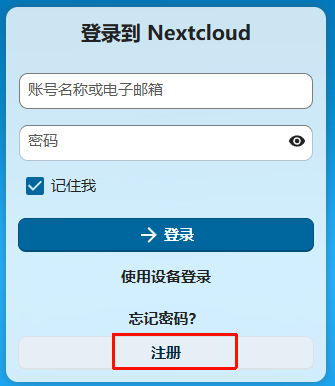
开启后,访问你的 Nextcloud 登录页面,底部会出现 "注册新账号" 的链接。
备注:开启自主注册,下载并启用registration,出现错误的解决方法(手工下载并安装应用)
-
下载应用包
在你电脑的浏览器(确保电脑能访问互联网)中打开以下链接,下载最新版本的 Registration 应用压缩包:
https://github.com/nextcloud-releases/registration/releases -
将压缩包复制到容器
打开终端,执行以下命令,将下载的文件复制到 Nextcloud 容器内的/var/www/html/apps目录。请将C:\Users\你的用户名\Downloads\registration-v2.9.0.tar.gz替换为你电脑上真实的文件路径。bash
docker cp C:\Users\你的用户名\Downloads\registration-v2.9.0.tar.gz nextcloud:/var/www/html/apps/
-
解压并设置权限
依次执行命令,进入容器、解压文件并设置正确的所有者。bash
# 进入容器
docker exec -it --user root nextcloud bash

# 切换到 apps 目录并解压
cd /var/www/html/apps
tar -xzvf registration-v2.9.0.tar.gz

# 设置文件夹所有者为 www-data
chown -R www-data:www-data registration

# 退出容器
exit
-
在网页界面启用应用
刷新 Nextcloud 的 应用 页面,你应该能在"已禁用应用"列表中找到 Registration,点击"启用"即可。
附:安装Collabora Online在线编辑办公插件(重要)
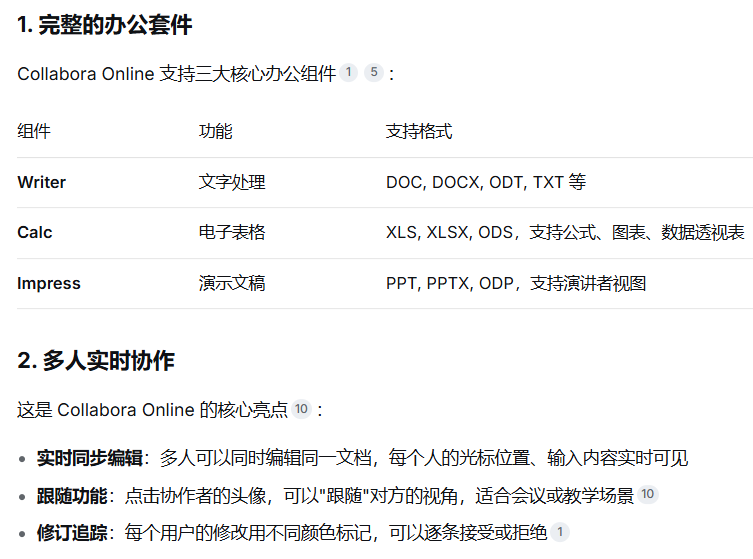
Collabora Online 是一个强大的开源在线文档编辑套件,基于著名的 LibreOffice 引擎开发。它允许你在浏览器中直接查看、编辑和协作文档,无需安装任何桌面软件。
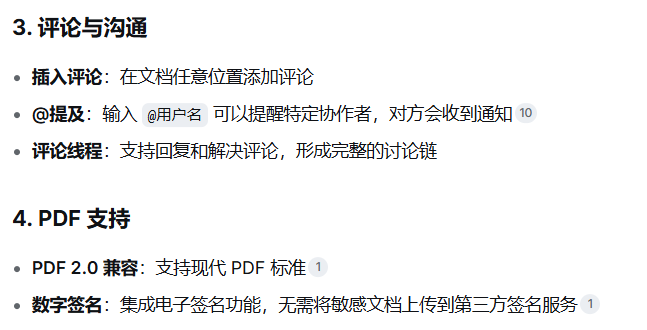
核心功能:
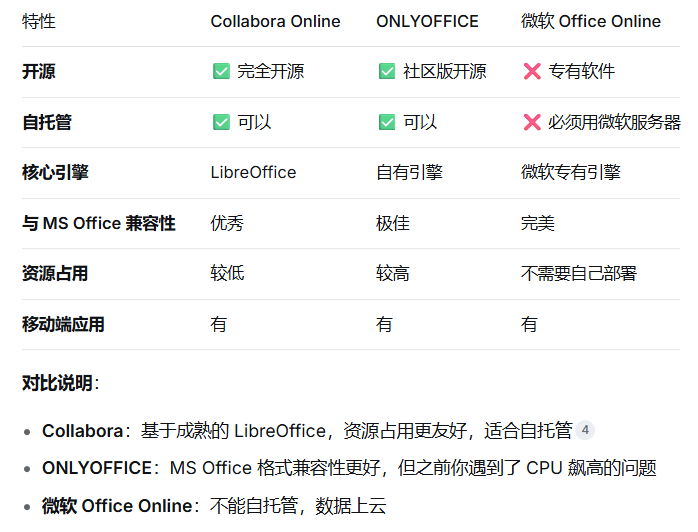
与其他方案对比
第一步:拉取镜像
docker pull collabora/code第二步:运行 Collabora 容器
docker run -d \
  --name collabora \
  --restart always \
  -p 9980:9980 \
  -e "domain=192\\.168\\.1\\.130" \
  -e "extra_params=--o:ssl.enable=false" \
collabora/code命令参数解释:
| 参数 | 含义 |
|---|---|
-d |
后台运行 |
--name collabora |
容器命名为 collabora |
--restart always |
Docker 重启时自动启动 |
-p 9980:9980 |
宿主机 9980 端口映射到容器 9980 端口 |
-e "domain=192\\.168\\.1\\.130" |
允许来自该 IP 的 Nextcloud 连接(注意 IP 中的点需要用 \\. 转义) |
-e "extra_params=--o:ssl.enable=false" |
禁用 HTTPS(内网测试用) |
为什么禁用 HTTPS? 内网环境下使用 HTTP 即可,这样可以避免配置 SSL 证书的复杂步骤。如果你之后需要外网访问,再考虑配置 HTTPS
第三步:验证容器是否正常运行
docker ps应该看到类似输出:
CONTAINER ID IMAGE STATUS PORTS
xxxxxxxxxxxx collabora/code Up 2 minutes 0.0.0.0:9980->9980/tcp
第四步:测试 Collabora 服务是否可访问
在浏览器中打开:
text
http://192.168.1.88:9980/hosting/discovery
如果看到一个 XML 格式的页面(内容很长,包含各种文件类型),说明 Collabora 已经正常运行
第五步:在 Nextcloud 中安装 Collabora 插件
1 登录 Nextcloud 管理员账号
2 安装「Nextcloud Office」应用
-
点击右上角头像 → 应用(Apps)
-
在左侧分类中找到 「办公与文本」 (Office & Text)
-
找到 「Nextcloud Office」 或 「Collabora Online」 应用
-
点击 「下载并启用」
第六步:配置 Collabora 连接
1 进入设置页面
点击右上角头像 → 设置 → 左侧菜单 「管理」 → 「Office」
2 填写服务器地址
3 点击 「保存」 按钮。
第七步:测试在线编辑
1 上传一个测试文档
在 Nextcloud 文件页面,上传一个 Word 文档(.docx 格式)。
2 点击打开
点击该文档,它应该会在浏览器中直接打开编辑器界面,而不是弹出下载提示。
3 测试编辑功能
在编辑器中尝试打字、保存,确认功能正常。
4 测试协作功能(可选)
用两个不同的浏览器(如 Chrome + Edge)分别登录两个不同用户,同时打开同一个文档,观察是否能实时看到对方的编辑内容。
Q1: 如何设置禁用预览,只看到下载页面,而不是直接打开编辑。
方法一:在分享链接末尾加 /download(最简单)
当你把分享链接发给对方时,在链接末尾加上 /download
方法二:把文件放在文件夹里分享

openEuler 是由开放原子开源基金会孵化的全场景开源操作系统项目,面向数字基础设施四大核心场景(服务器、云计算、边缘计算、嵌入式),全面支持 ARM、x86、RISC-V、loongArch、PowerPC、SW-64 等多样性计算架构
更多推荐

 11
11 0
0- 0


 已为社区贡献1条内容

所有评论(0)