今天给大家整理全网最简单、零翻车的VMware Workstation 安装Liunx操作系统(Ubuntu24.04Desktop版)0基础超详细教程小白一遍就会
一、前期准备(安装前必看,拒绝无效报错)
1. 硬件最低&推荐配置
为了避免虚拟机卡顿、闪退、安装失败,硬件必须满足基础门槛,不同使用场景配置方案直接抄作业:
- 最低配置(仅基础学习):CPU双核、内存4GB、空闲磁盘30GB以上
2. 所需软件资源
- VMware Workstation Pro:主流16/17版本均可,自行安装激活即可
- Ubuntu桌面版ISO镜像:优先选择24.04 LTS长期支持版,5年官方维护,稳定性拉满,适配绝大多数软件源
3. 避坑前置提醒
- 禁止将虚拟机文件存放至C盘!长期运行会占用系统盘空间,导致电脑卡顿蓝屏
- 下载镜像认准Desktop桌面版,Server版无图形界面,新手千万别下错
- 安装全程保持网络通畅,部分组件需要联网初始化
二、第一步:下载Ubuntu官方镜像
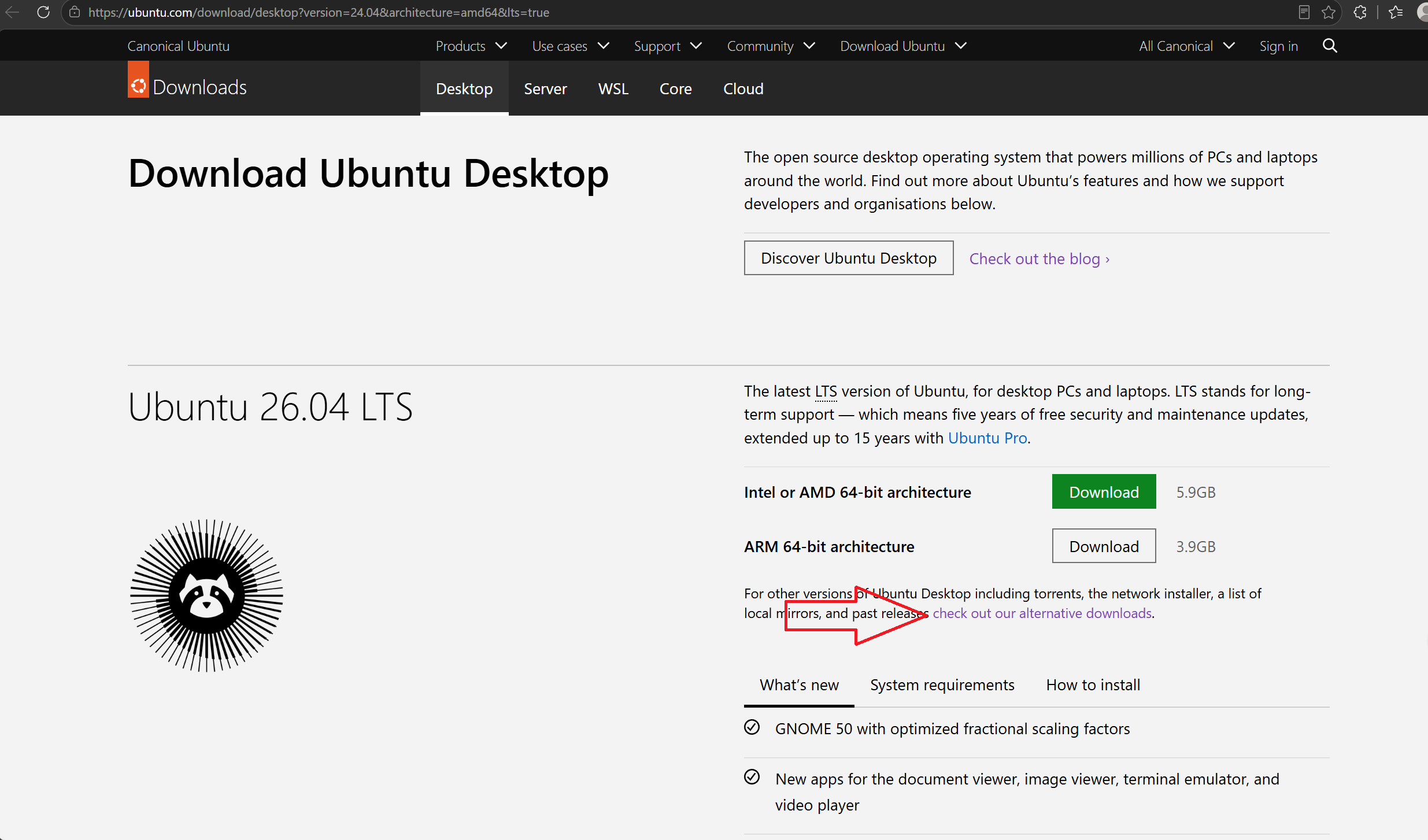
进入之后鼠标滚轮向下,点击下方标记的位置。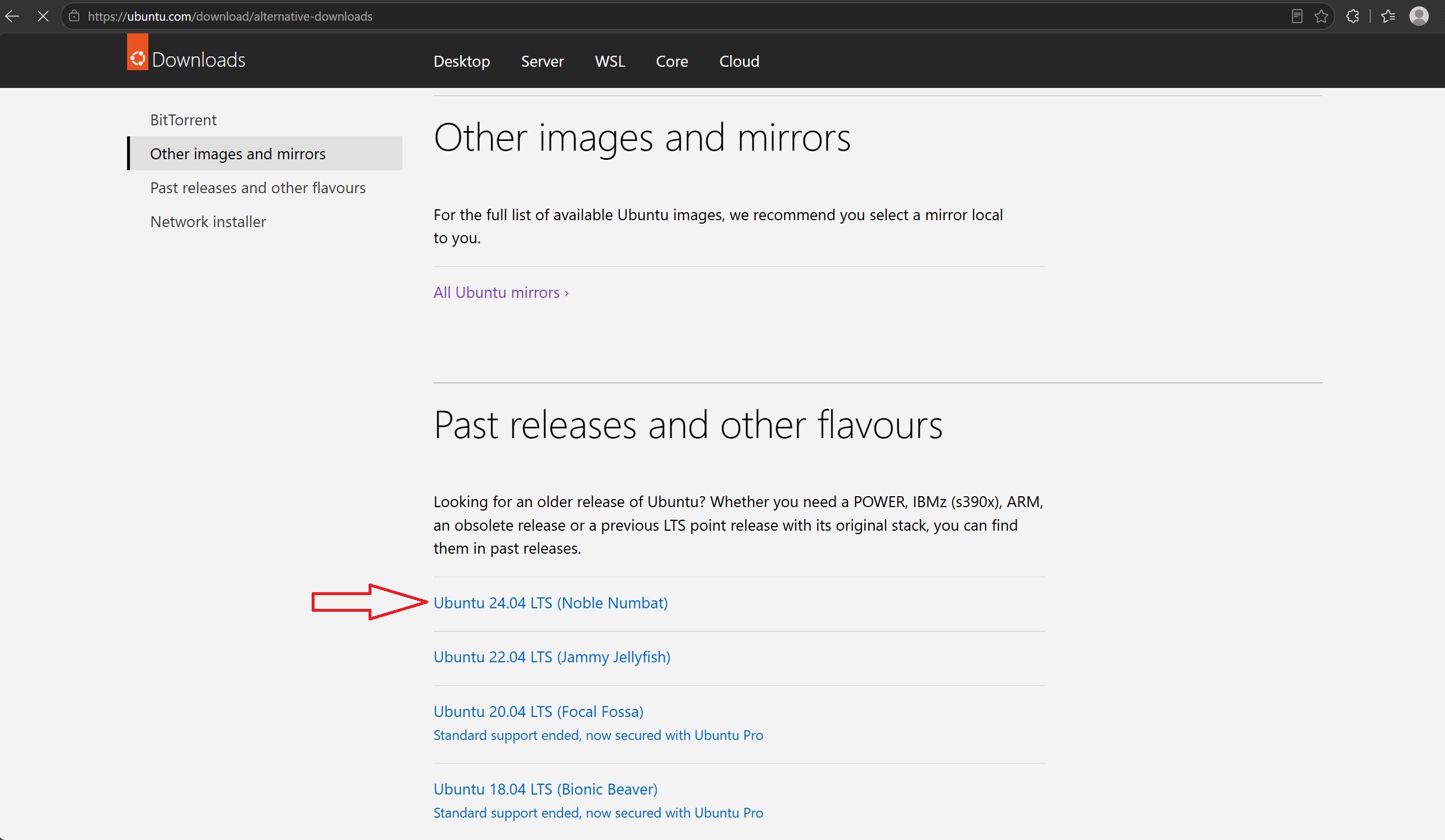
下一步下载(Desktop image )也就是桌面版镜像,点击下方标记的地方,开始下载,空间会比较大,(大概6个G左右)。
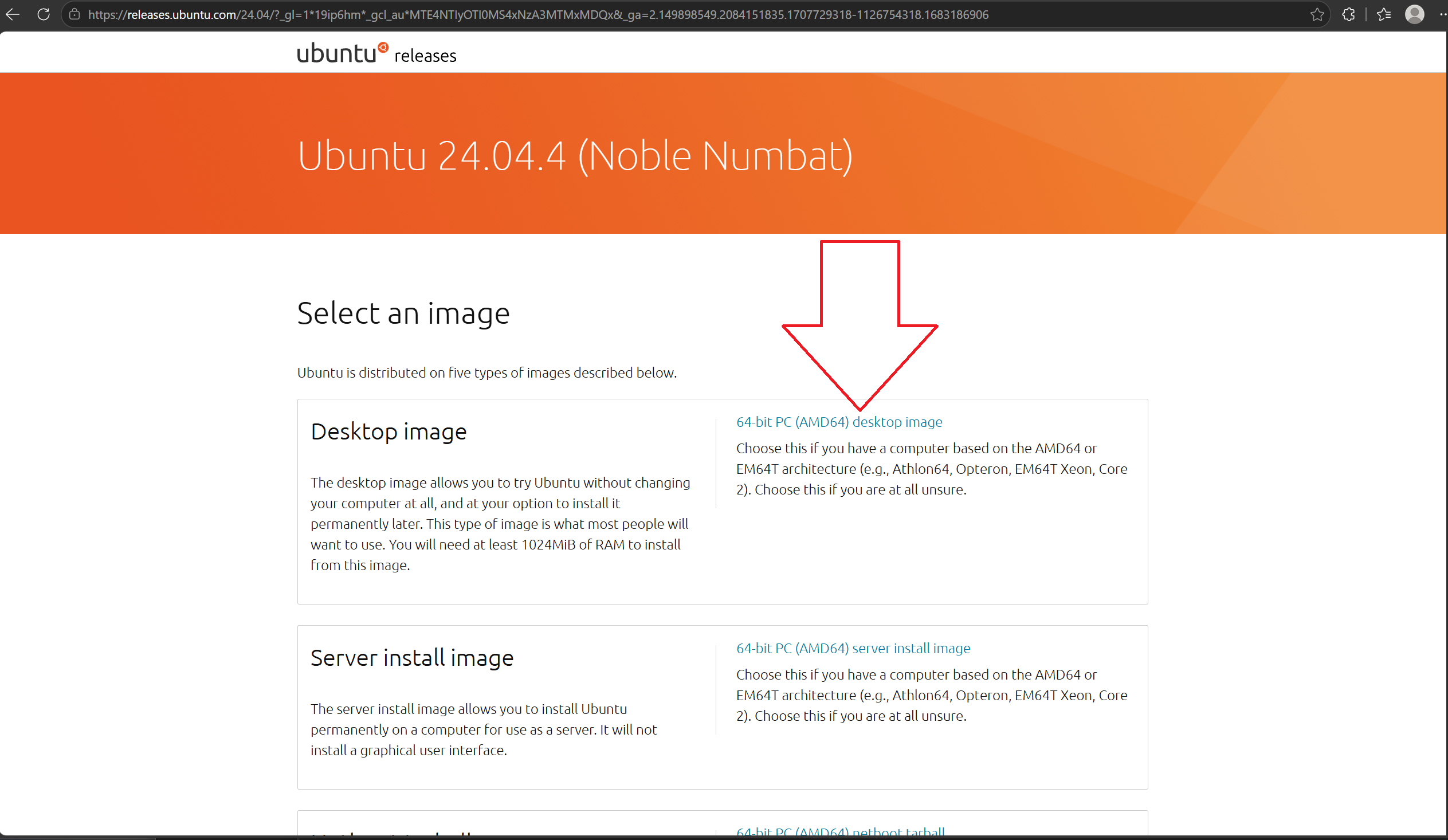
第二步:准备文件夹
镜像下载之后可以新建一个文件夹来存放镜像

下一步就是新建一个文件夹来存放等会安装的ubuntu24.4

 第三步:开始安装Ubuntu
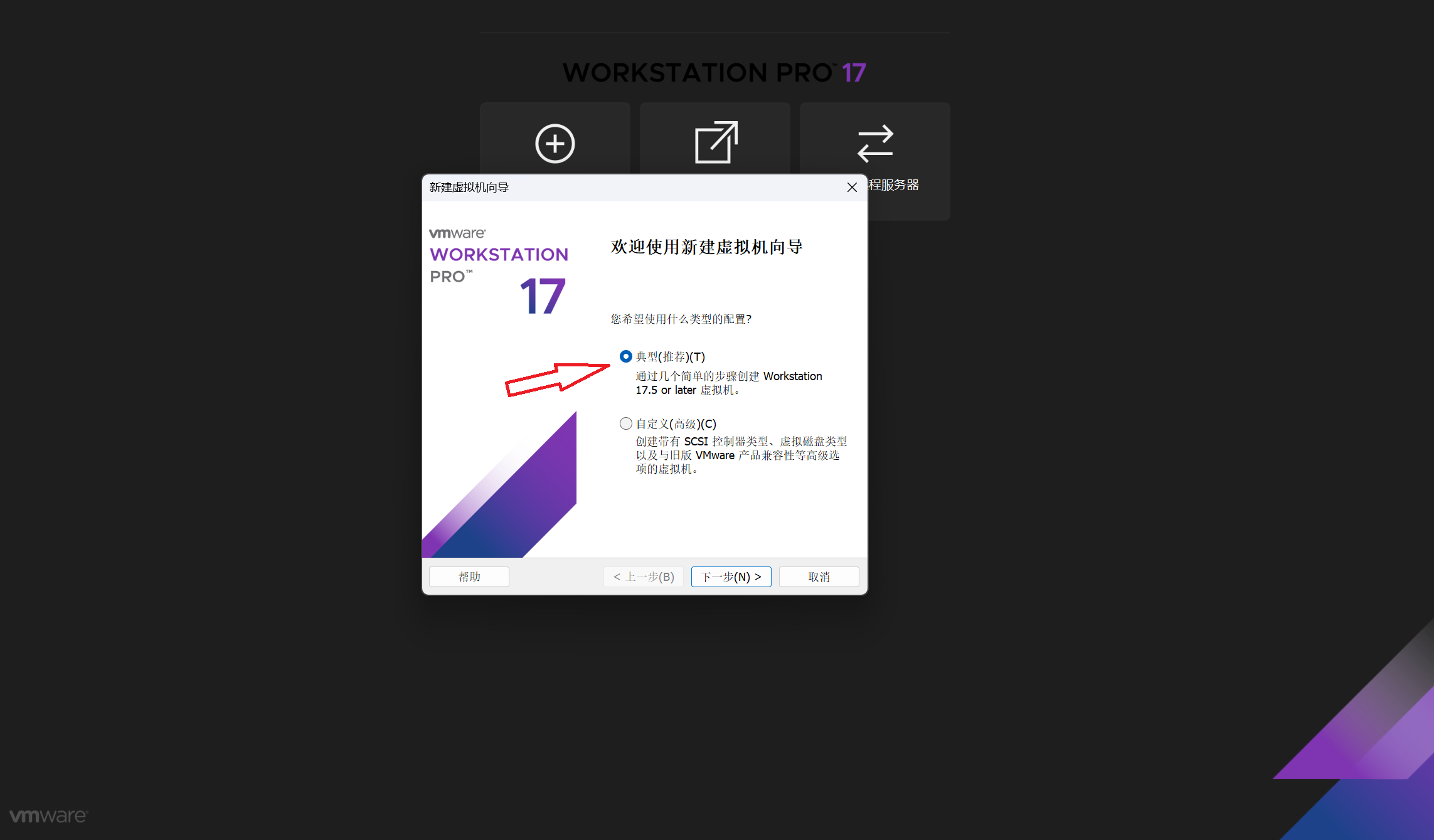
首先打开VMware Workstation,点击创建新的虚拟机。
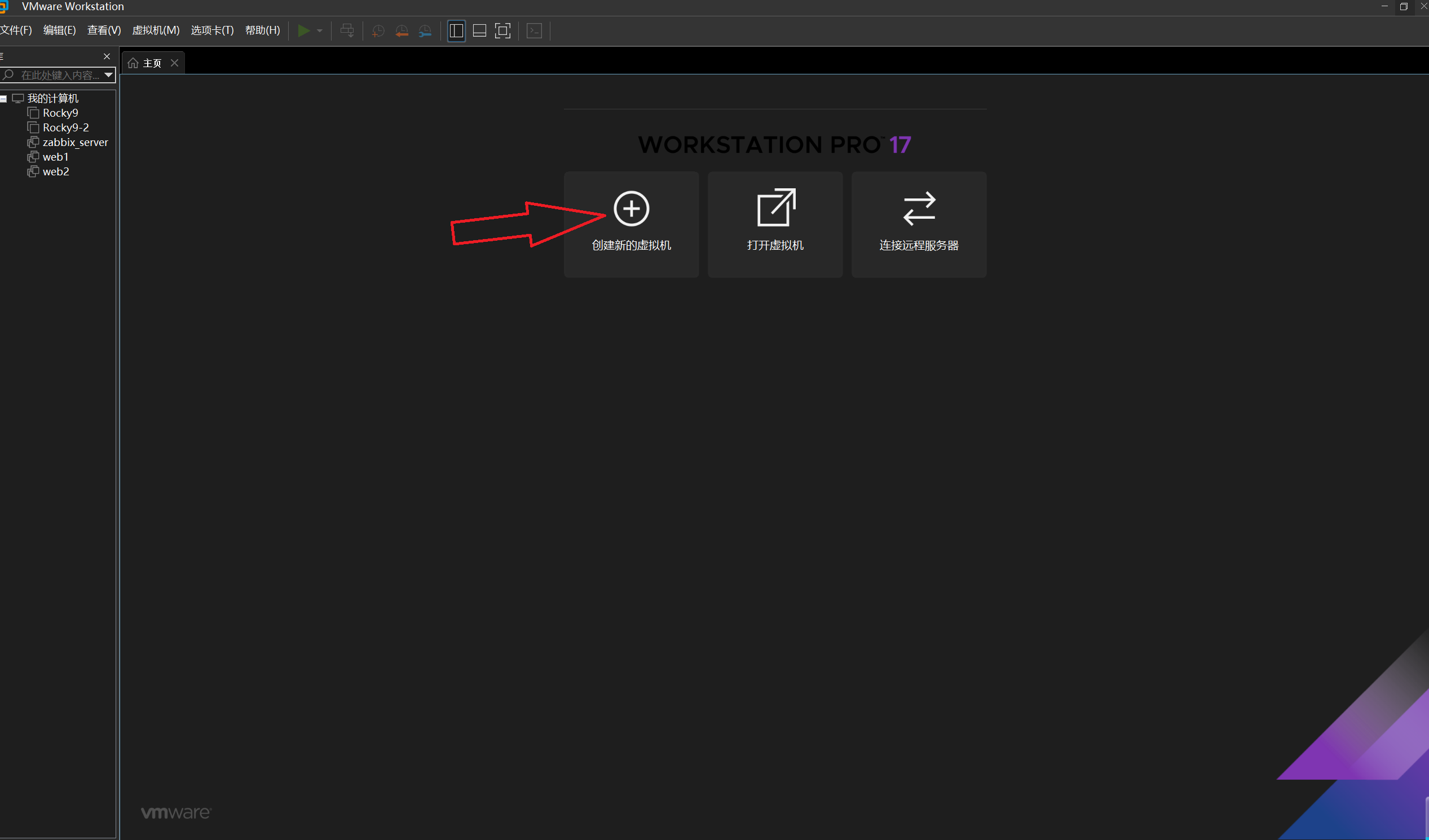
选择典型,点击下一步
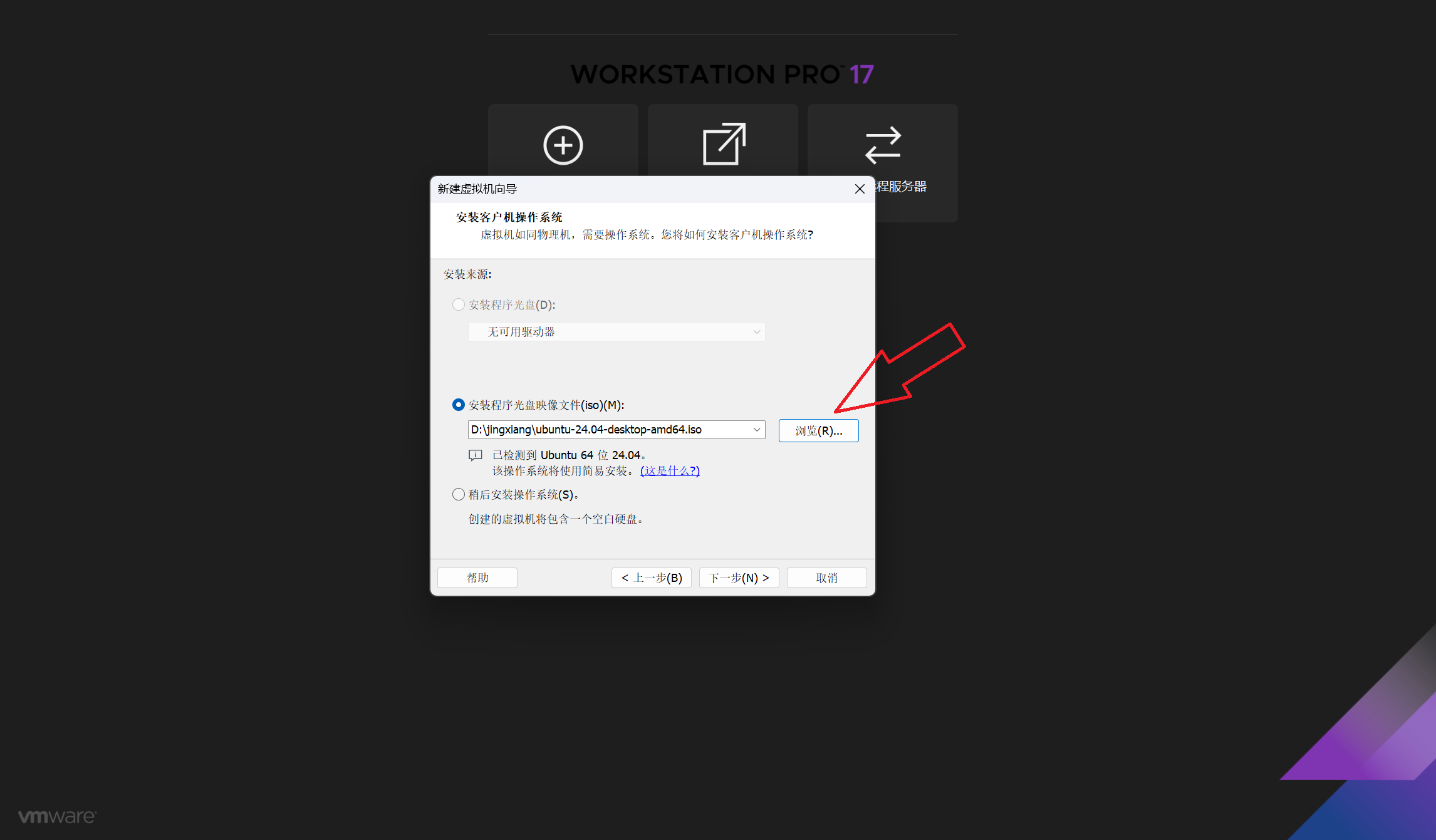
选择安装程序光盘映像文件,点击浏览,找到我们刚刚创建好来存放镜像的文件夹,找到镜像,选择镜像 (镜像下面显示已检测到Ubuntu64位就是好了)点击下一步。
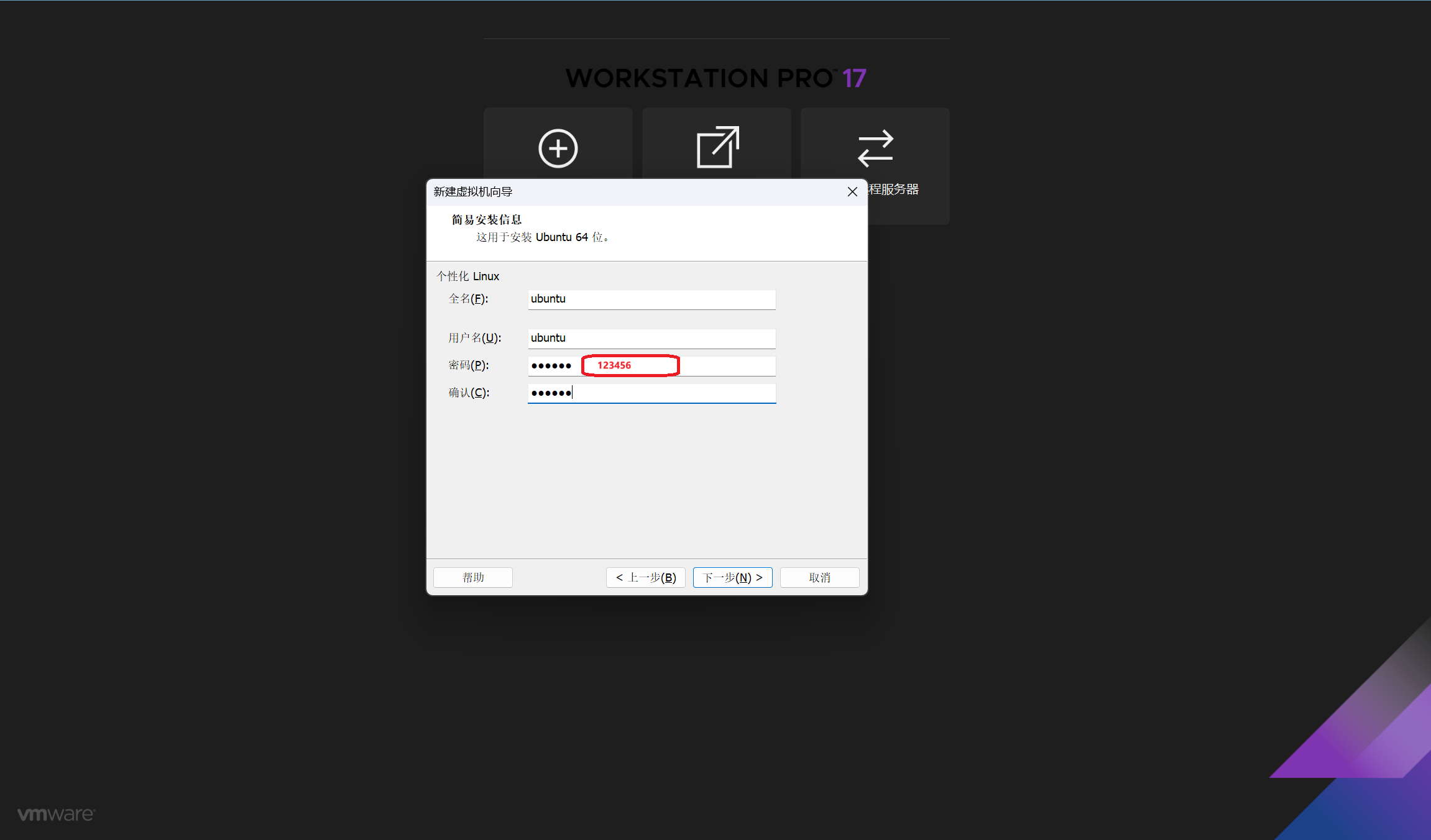
这一步就随便写,没什么用,但是不写的话就不能下一步操作,各位看着来,我写的名字是ubuntu,密码是:123456,写好之后点击下一步
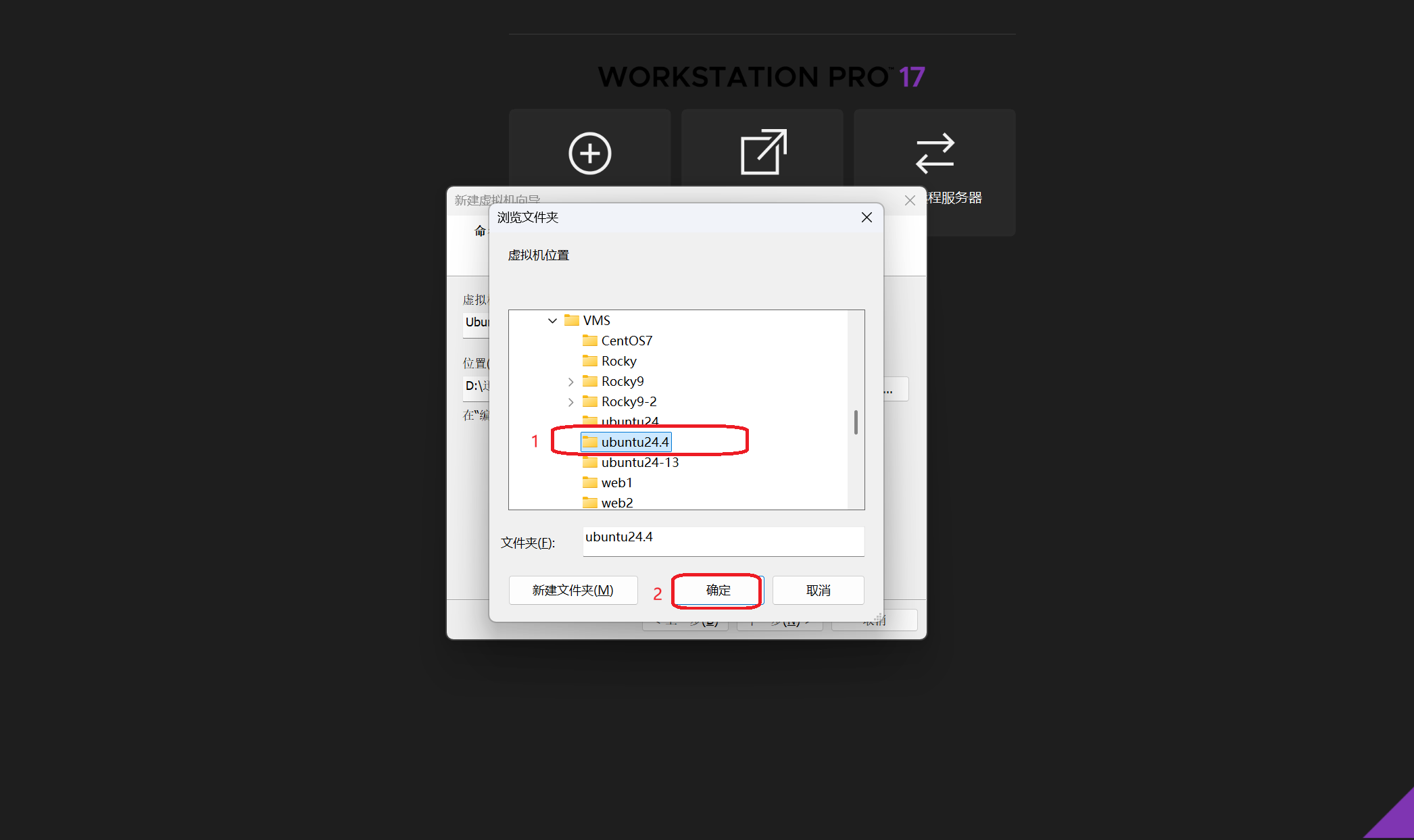
来到下个页面,首先修改虚拟机名字我改的是跟版本一样Ubuntu24-4,第二步点击浏览
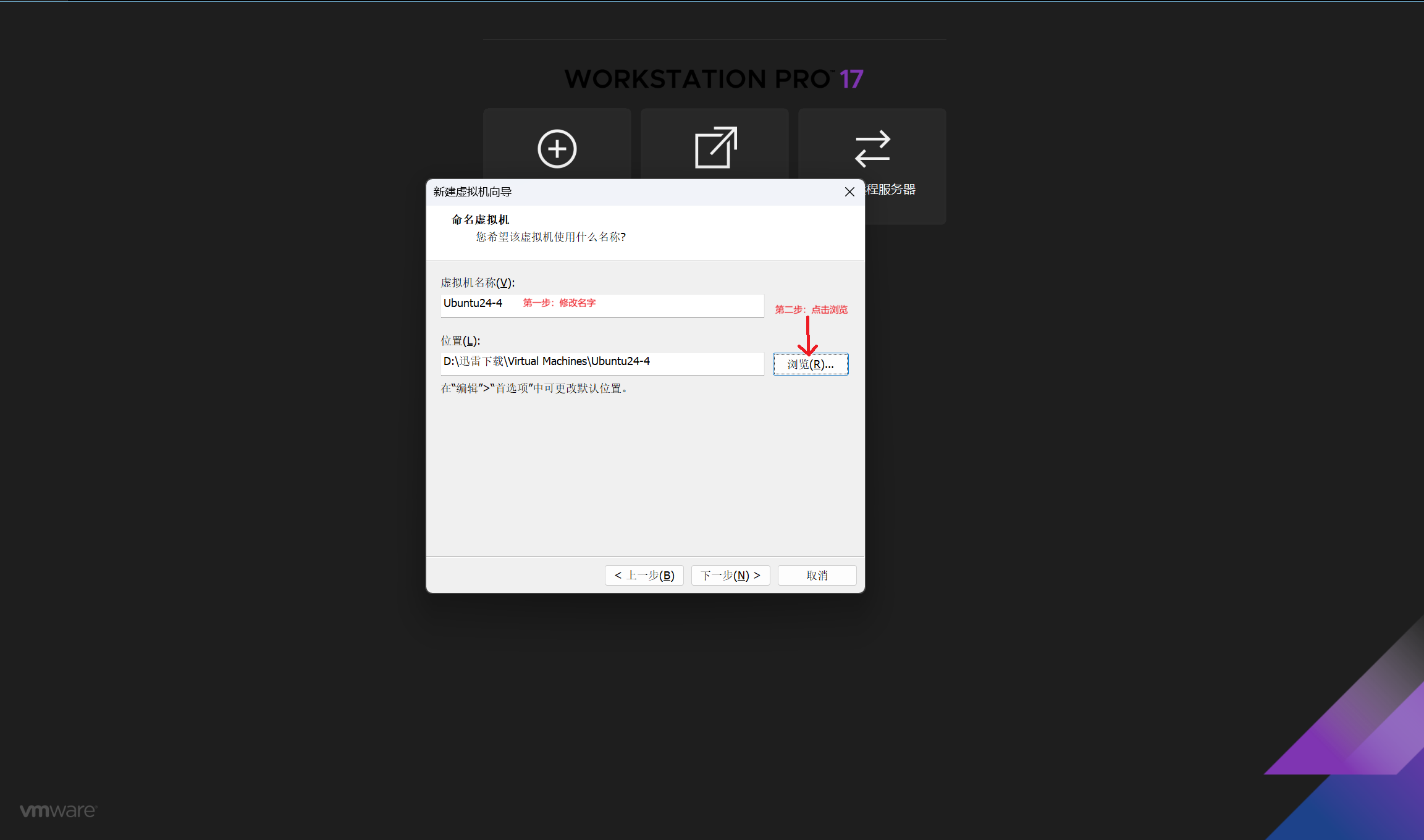
选择我们刚刚新建来存放Ubuntu24.4的文件夹,点击确定,确定好之后点击下一步。
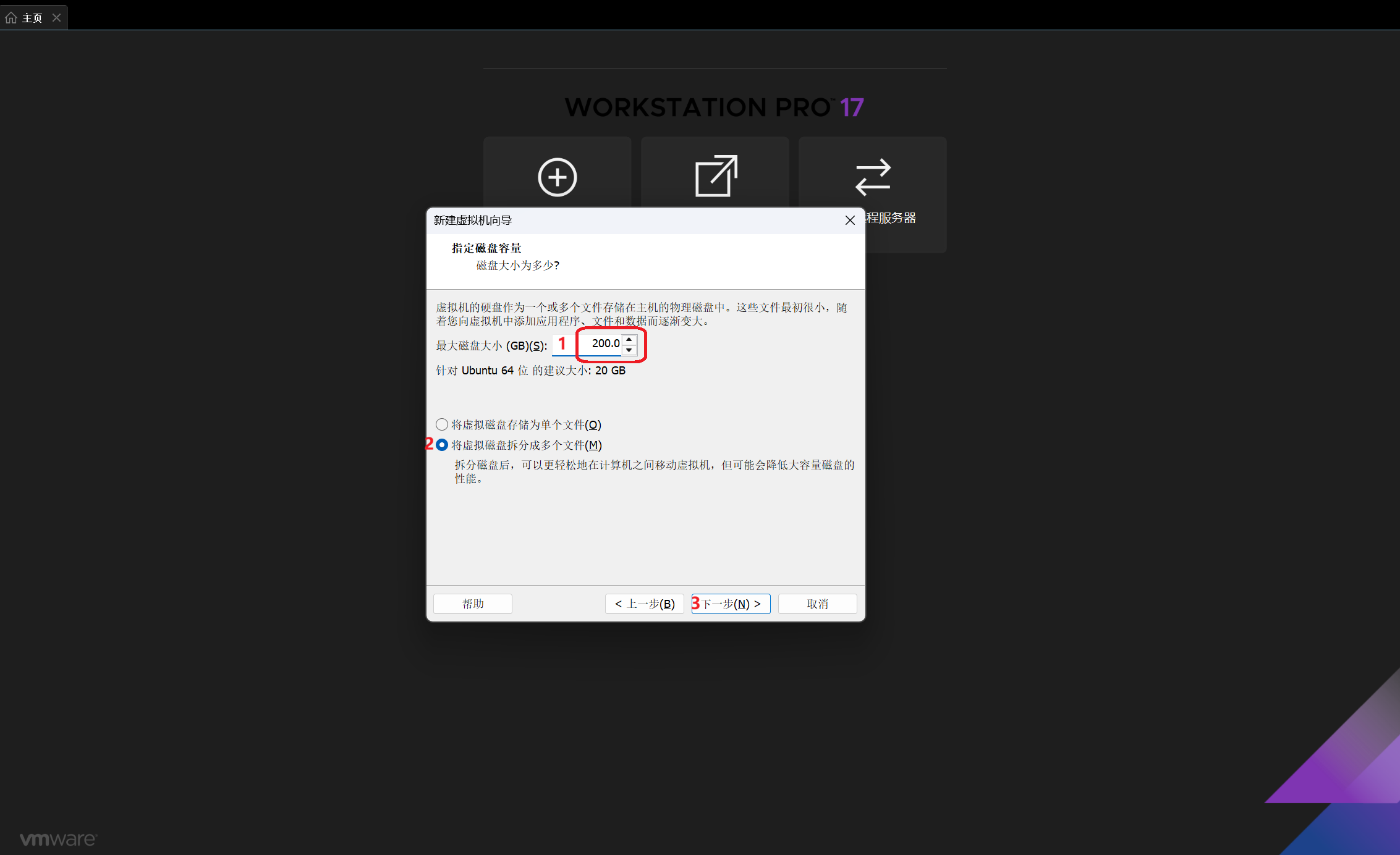
这一步红圈起来的默认是20G,我们可以给他调大一点都是没关系的我调成了200G,后面就是跟着步骤点。
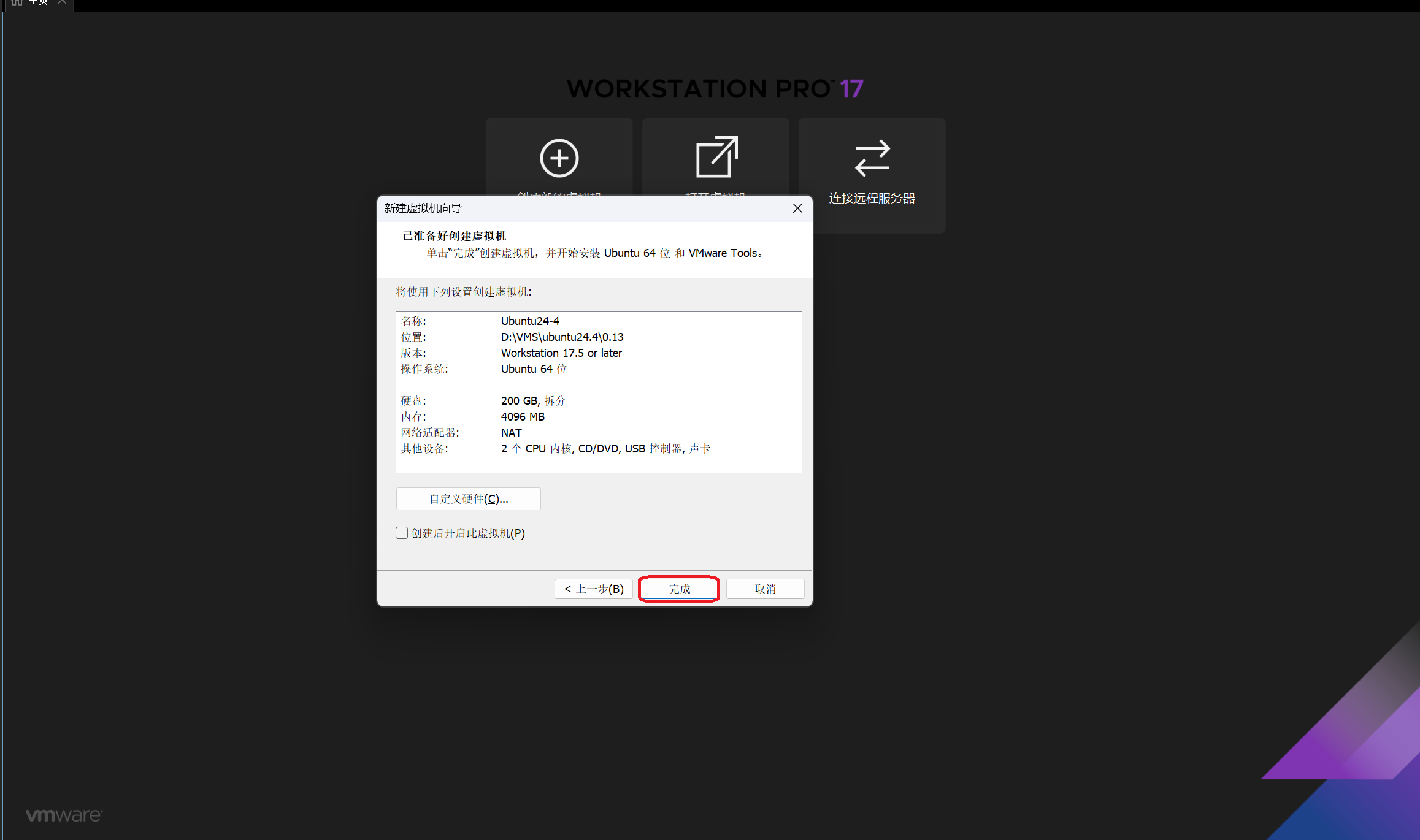
直接点完成
点击编辑虚拟机设置
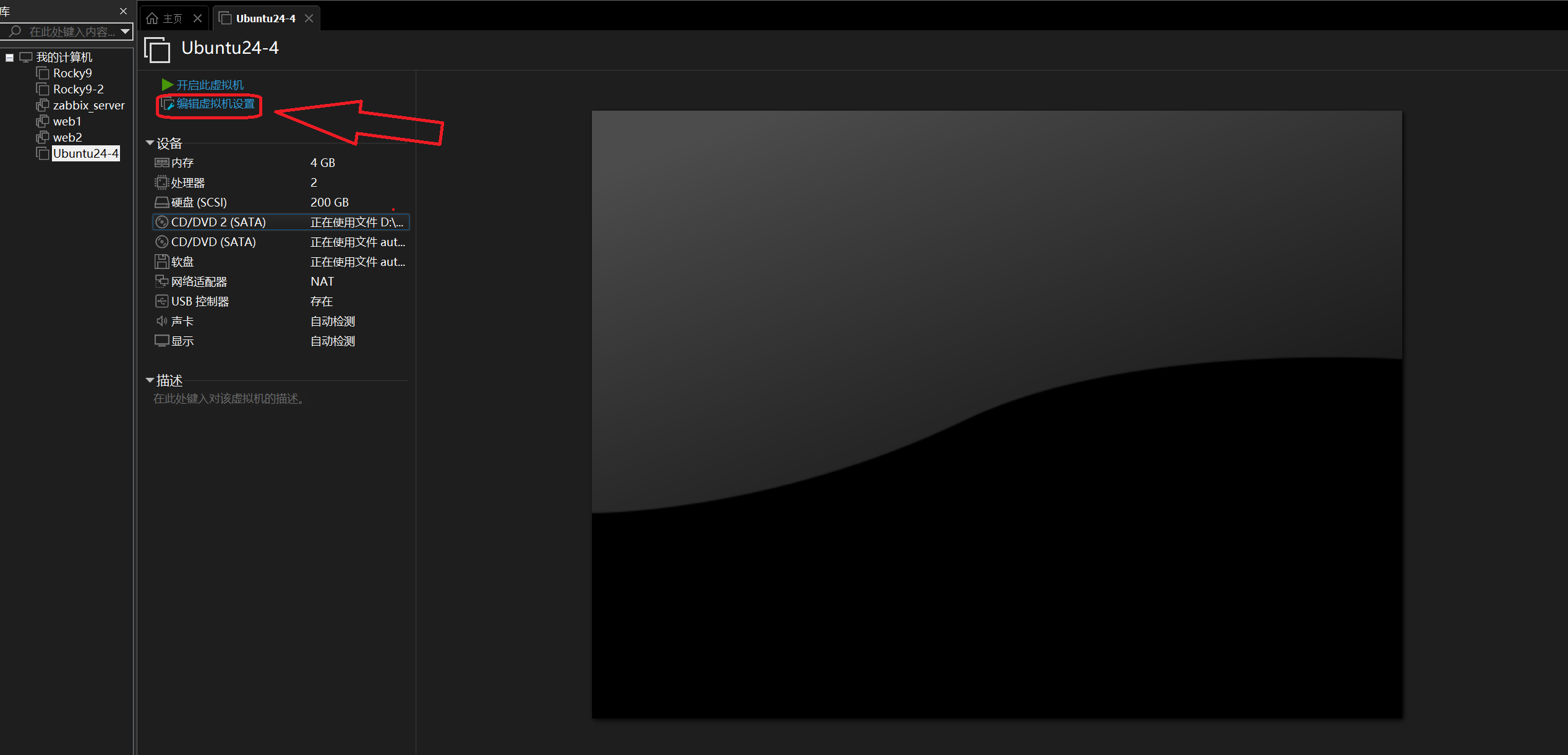
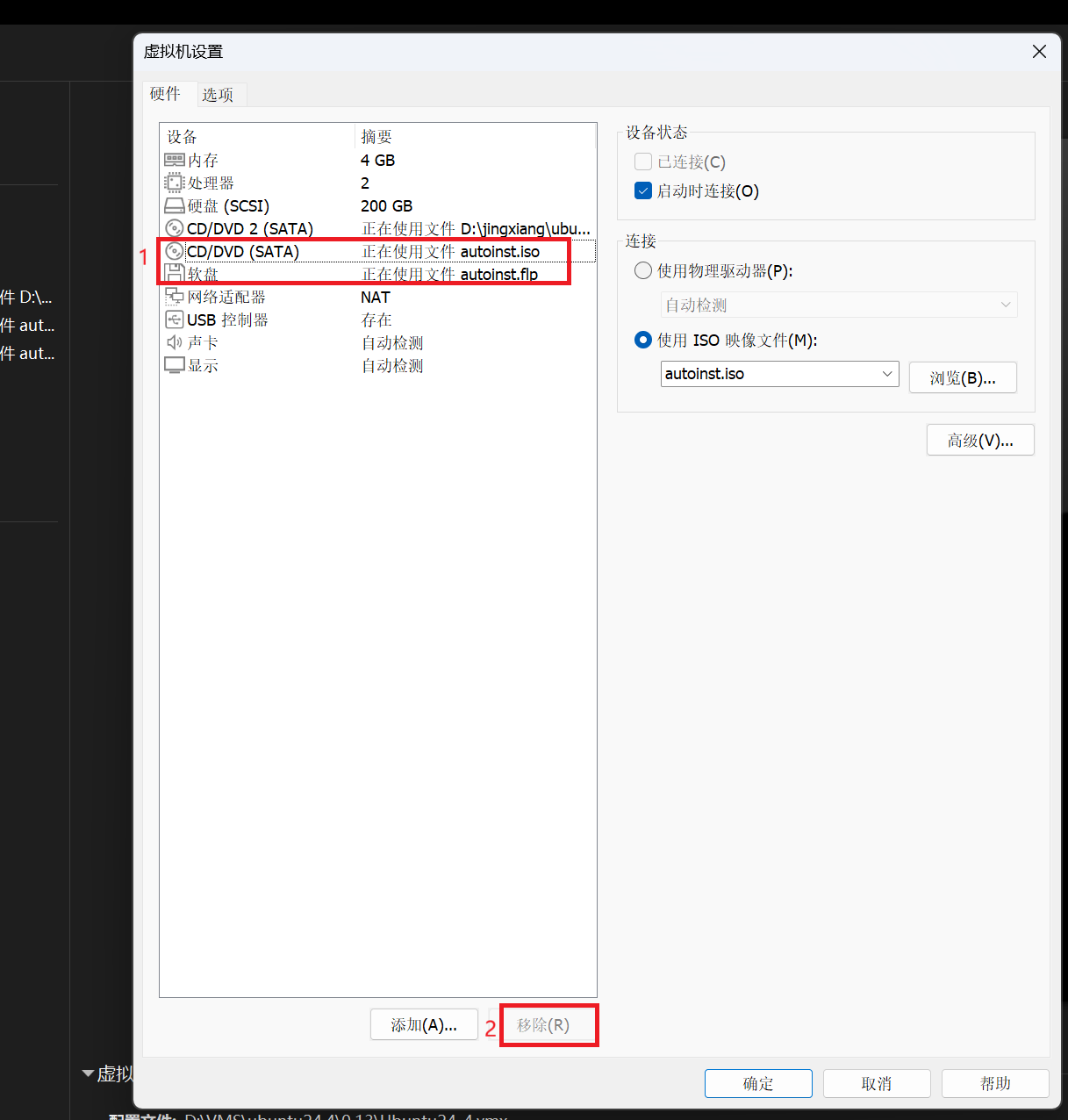
把CD/DVD(SATA)和软盘给移除掉
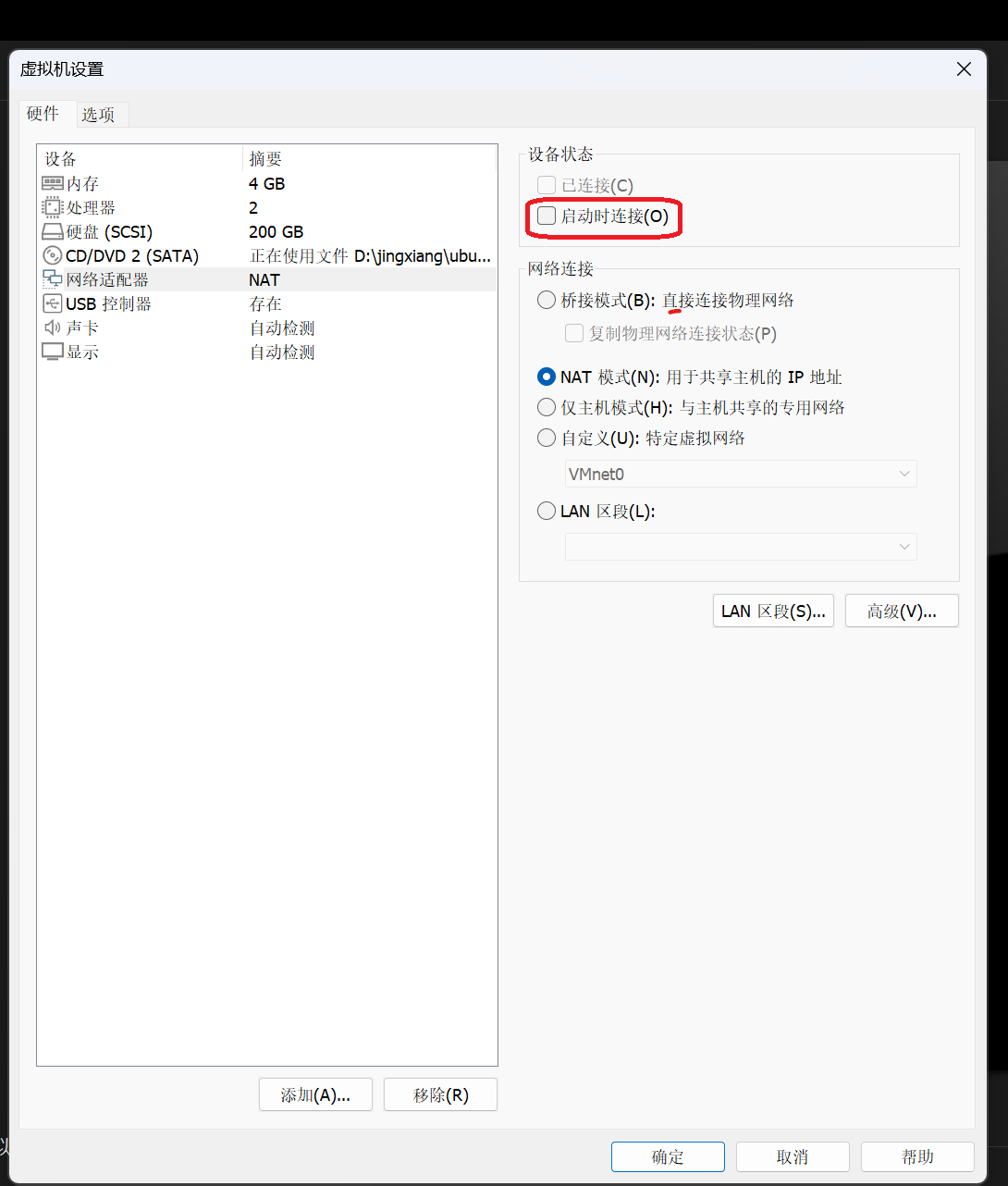
移除完成之后选着网络适配器,把启动时连接关闭,默认是开启的(不关闭的话,等下安装的时候要花费一两个小时)关闭之后点击下方的确定。
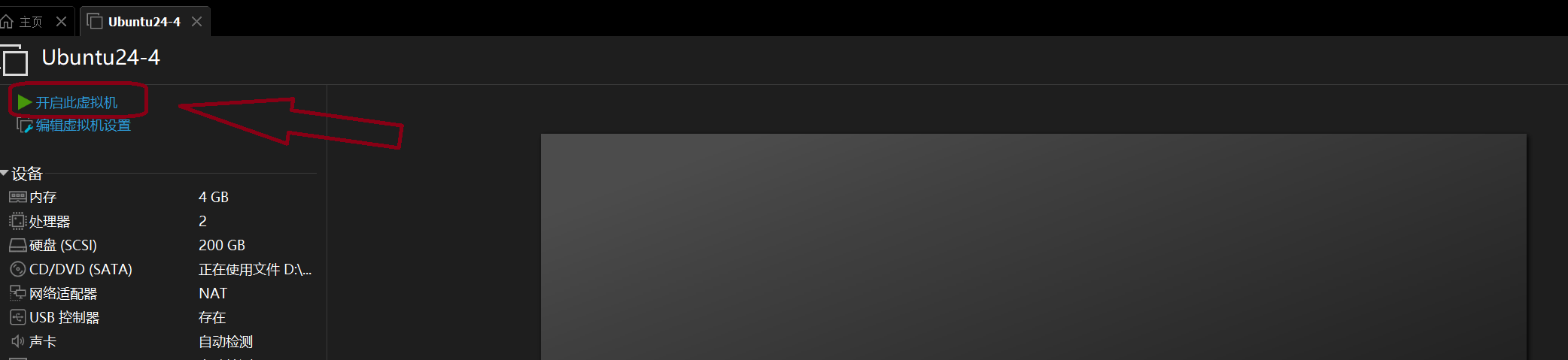
点击开启此虚拟机。
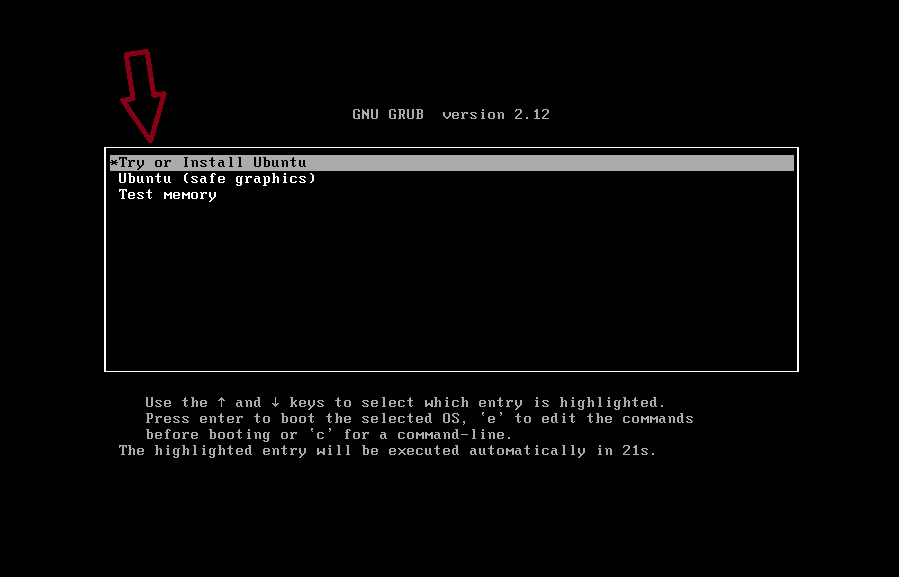
选择第一行,点击回车开始安装。
到这个页面之后我们等它缓解好,别点x
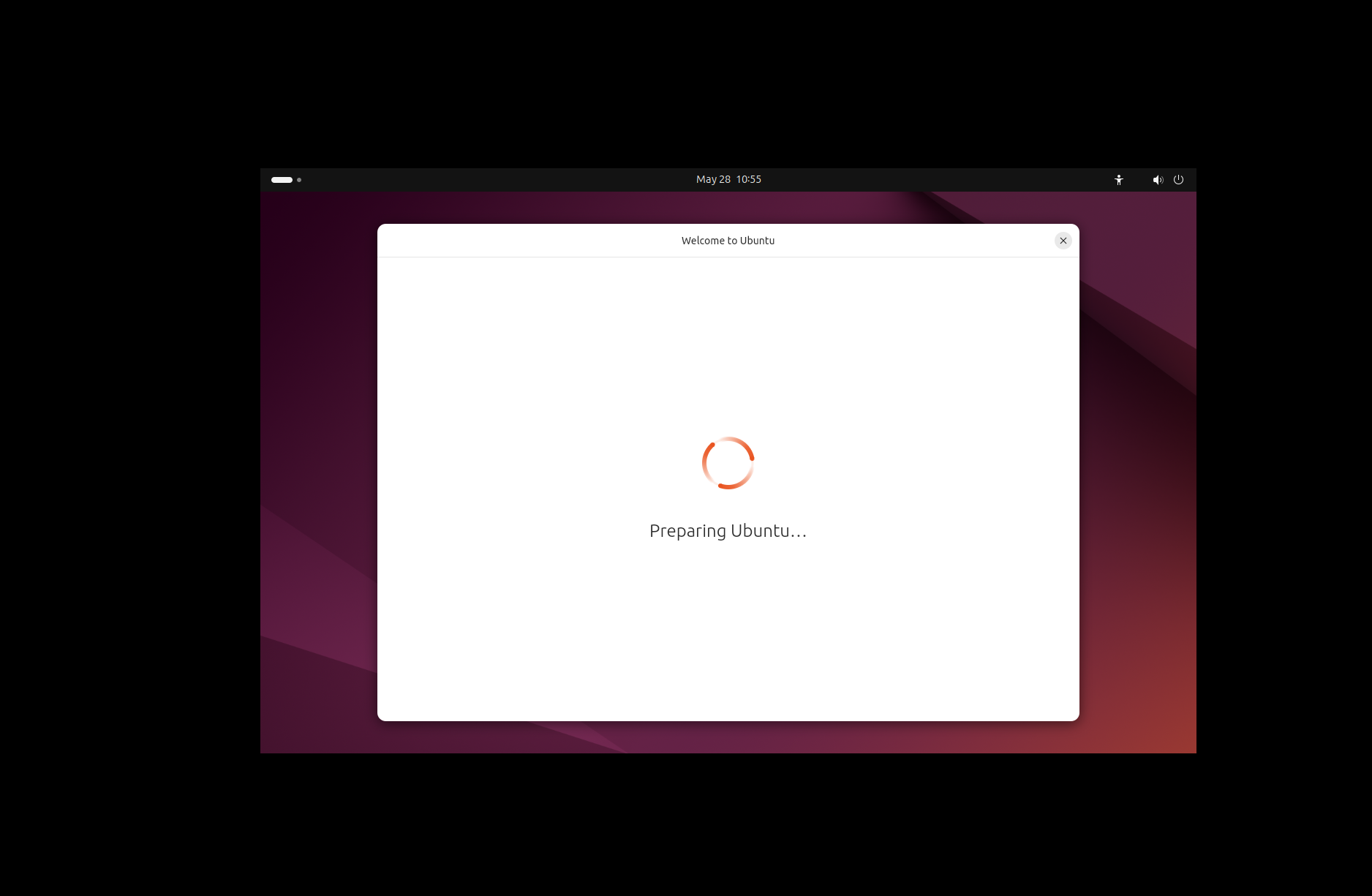
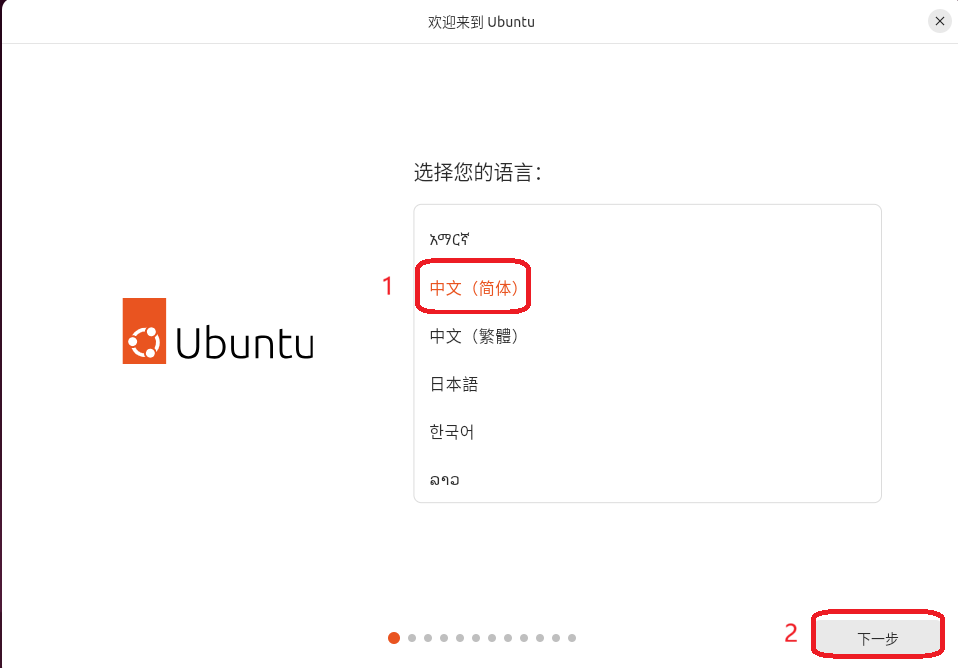
缓解好之后出现了 这个页面,选择语言我们鼠标滚轮往下滑找到中文简体,点击下一步
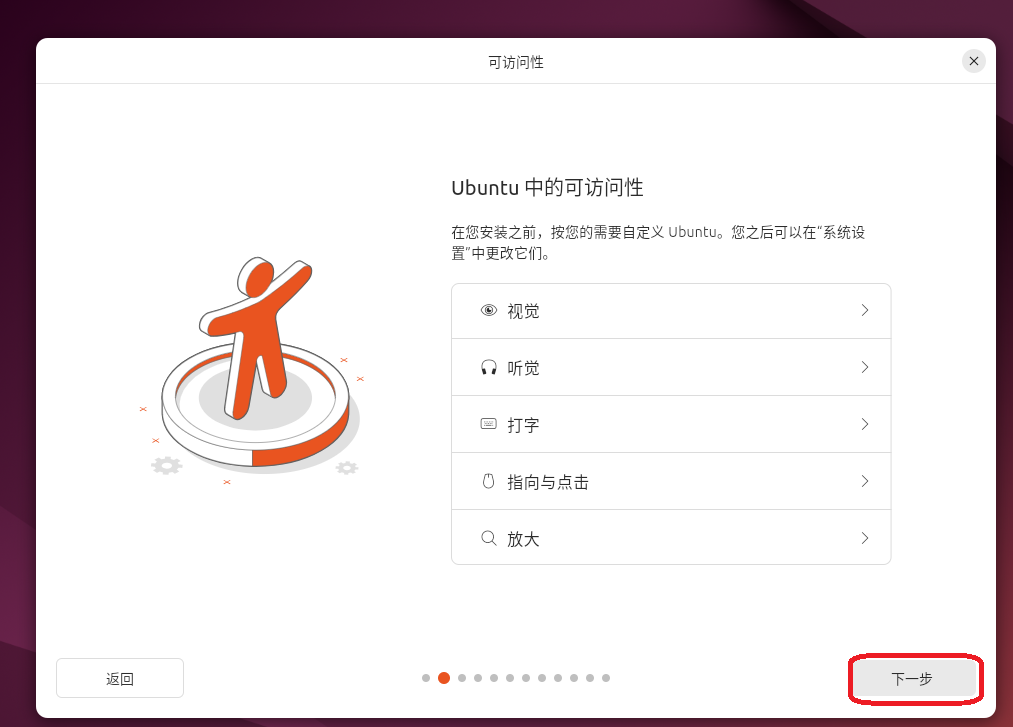
这个界面直接点下一步,下面跟着我的图片做就行。
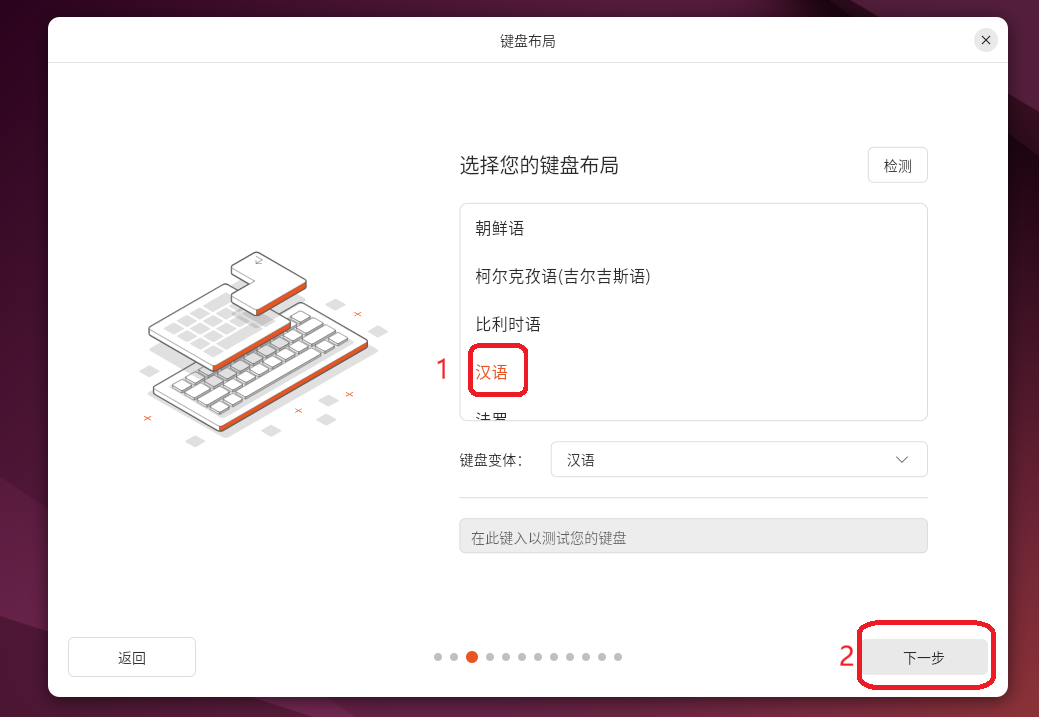
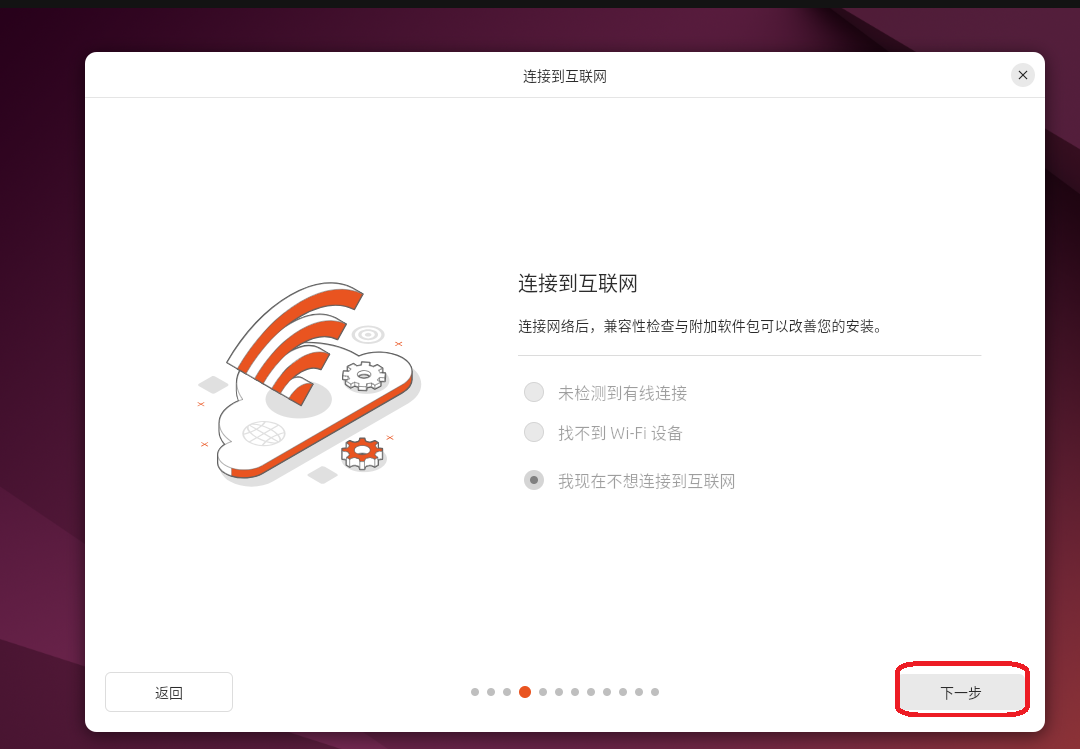
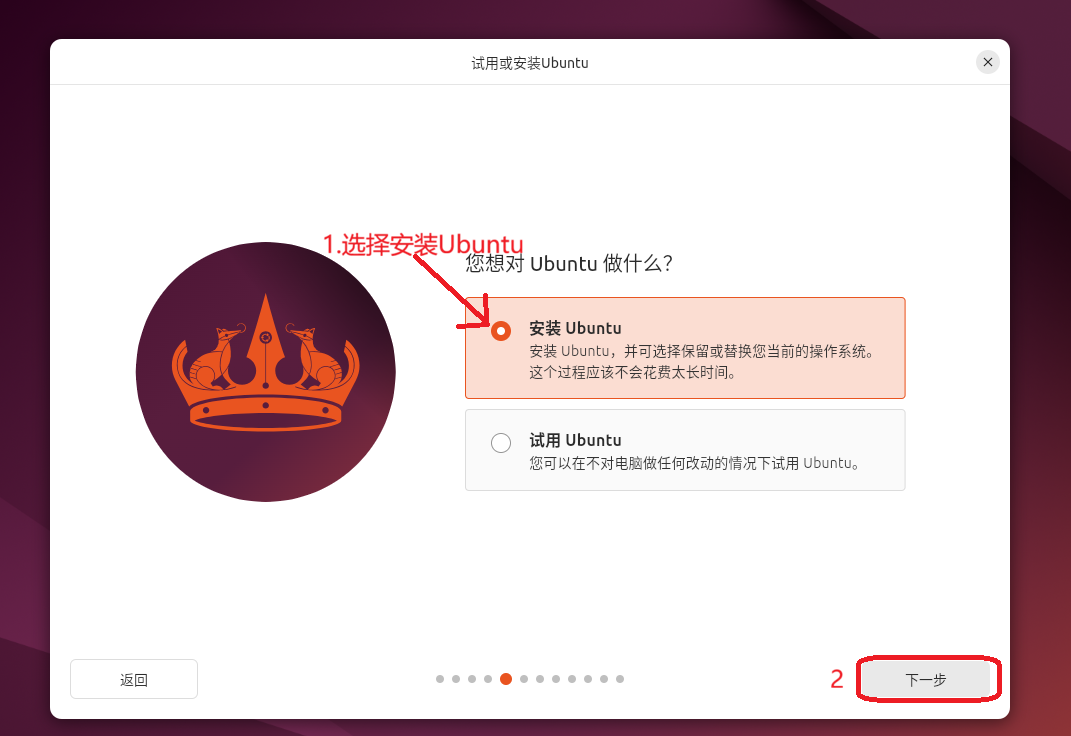
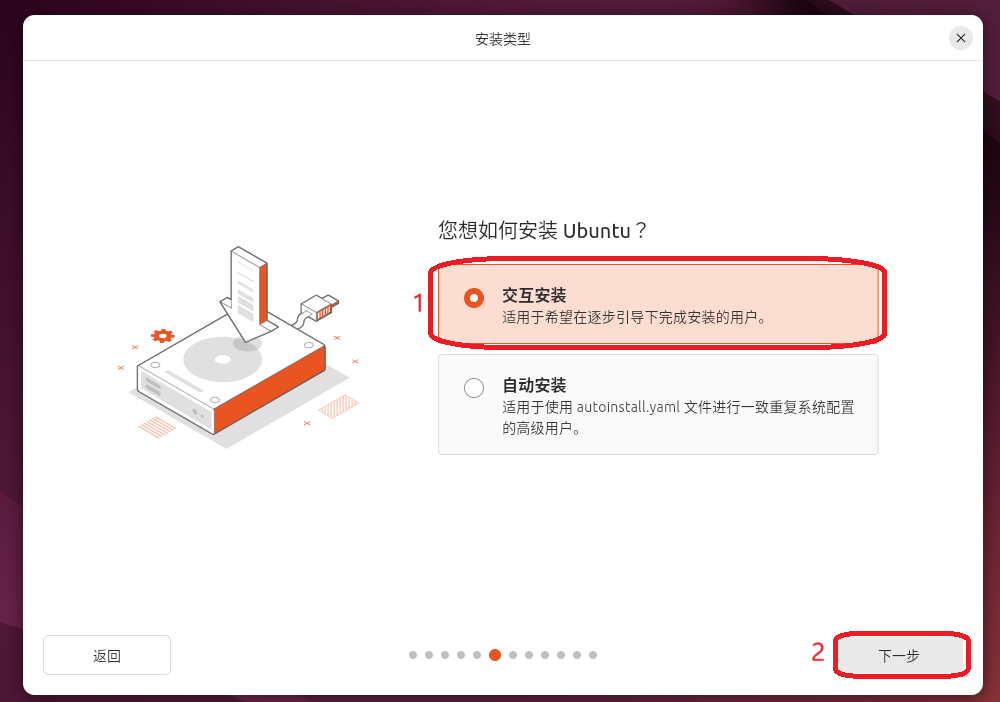
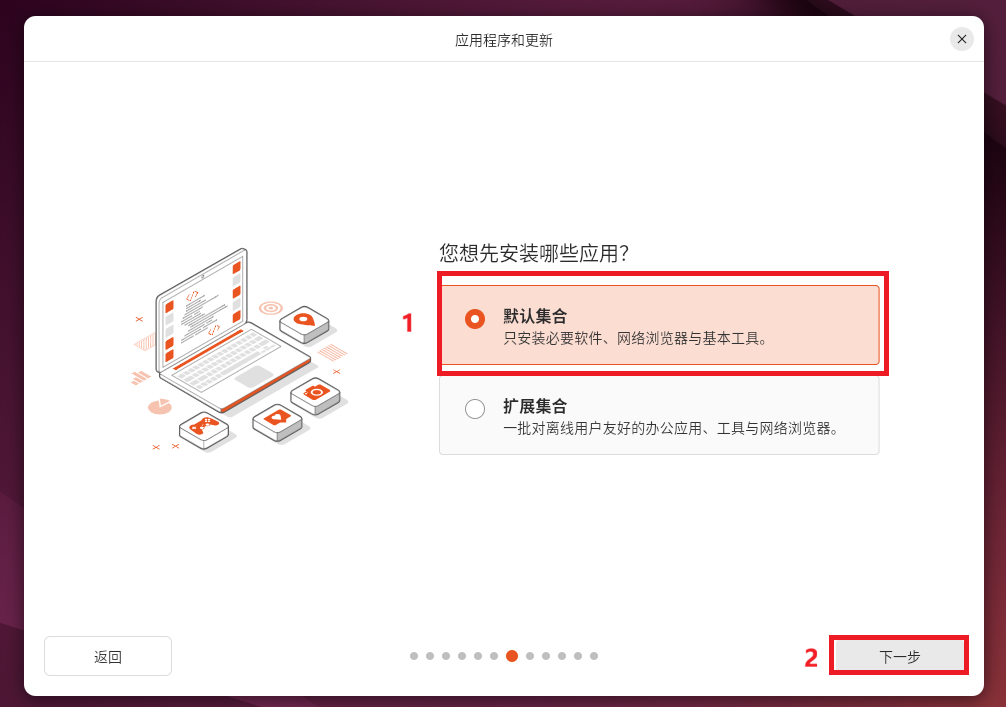
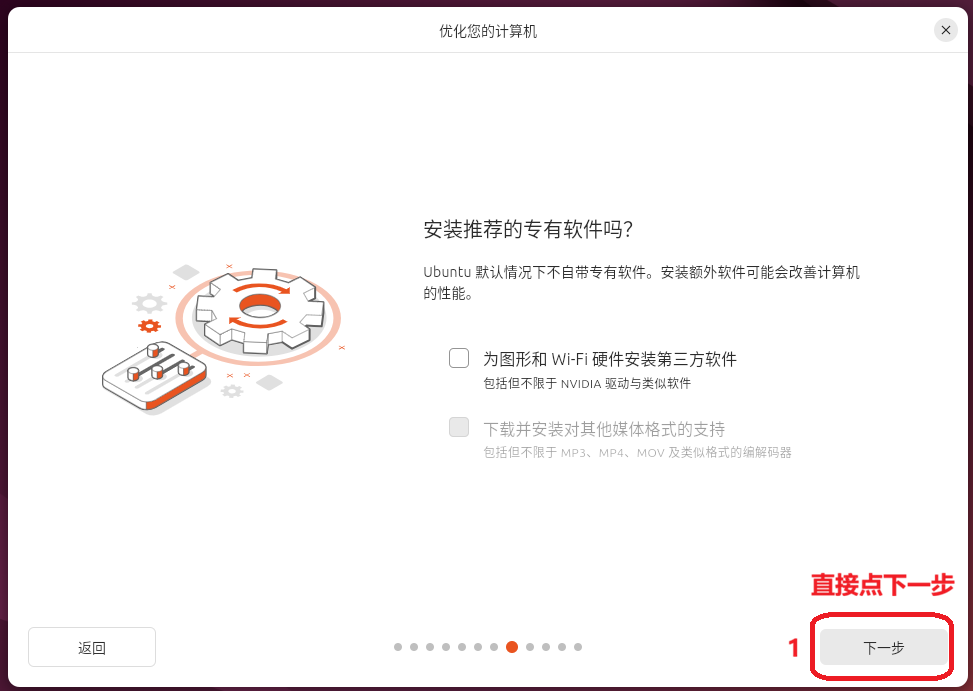
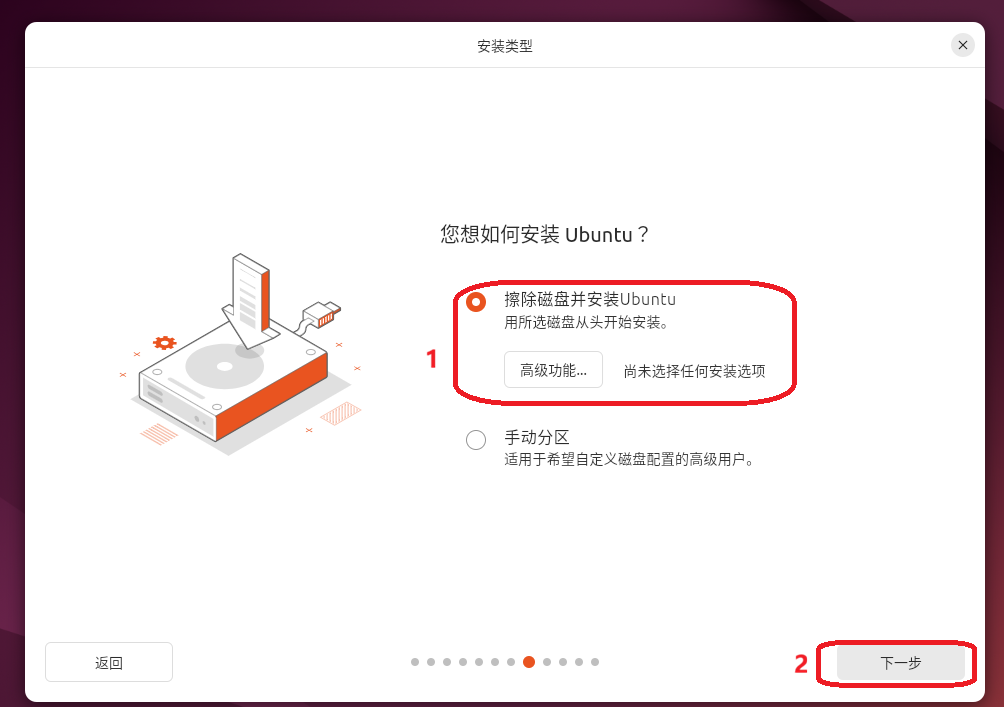
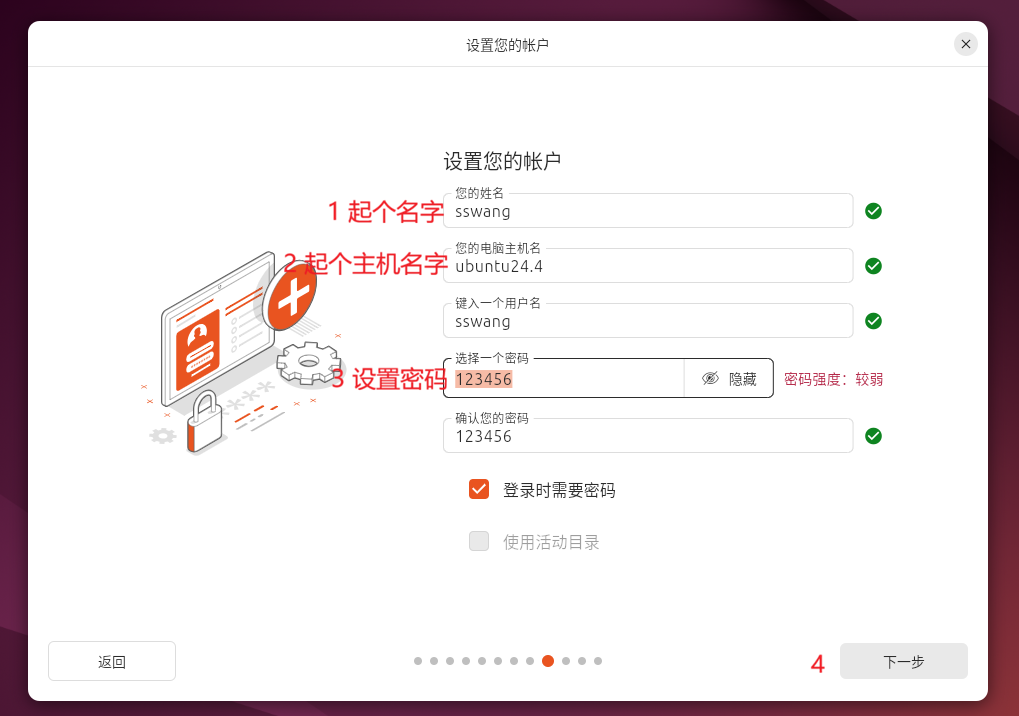

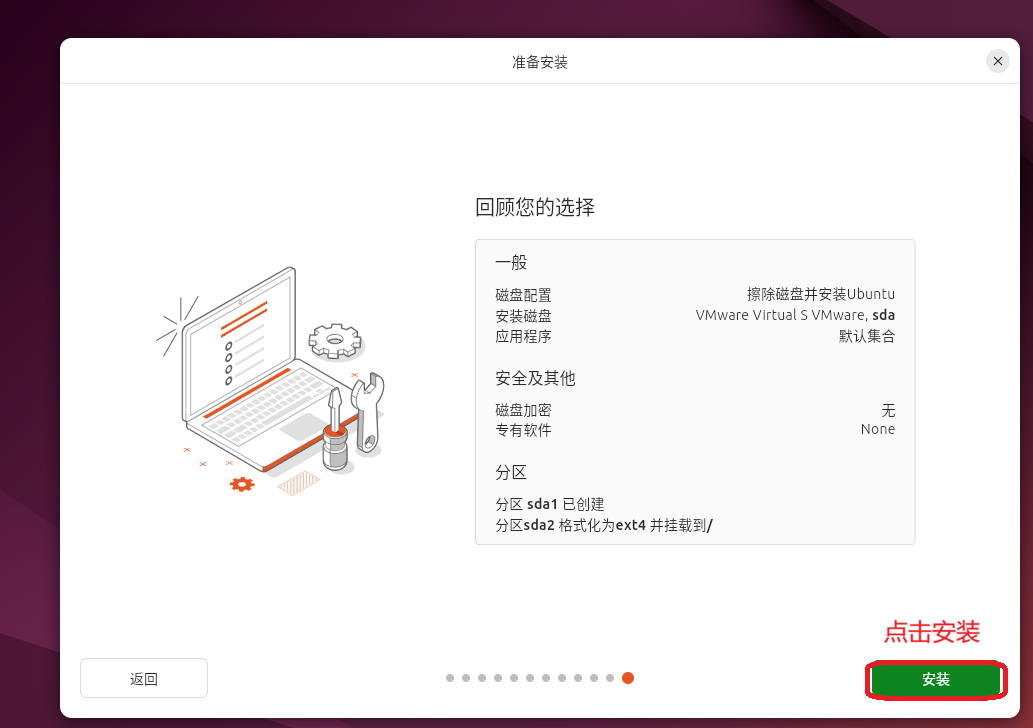
这个过程 会稍微有点慢,不用着急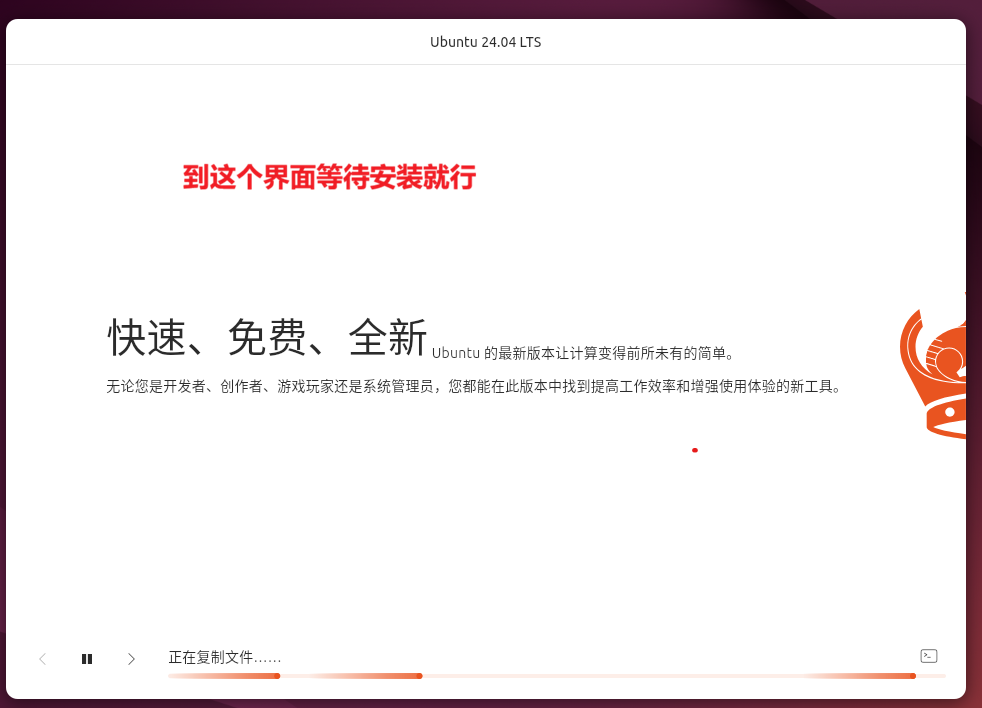 安装完成之后点击立即重启
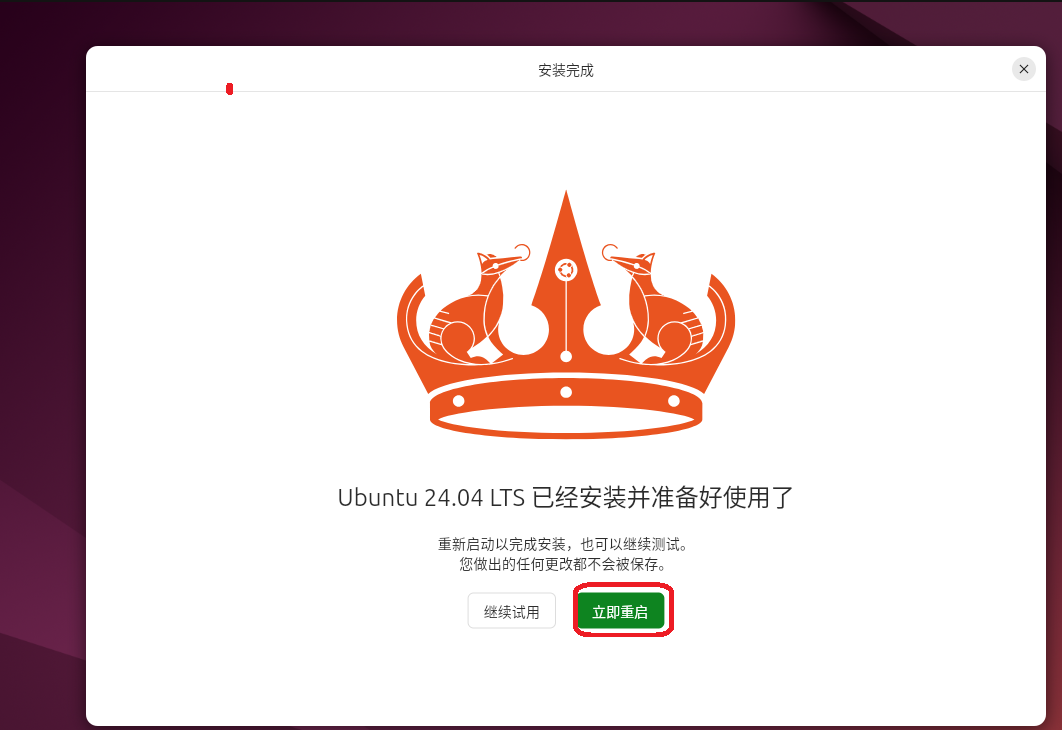
重启5秒左右可以点一下回车后面就不用管了,然后就出现下图这个界面,点击头像
输入密码:123456 完了之后点击回车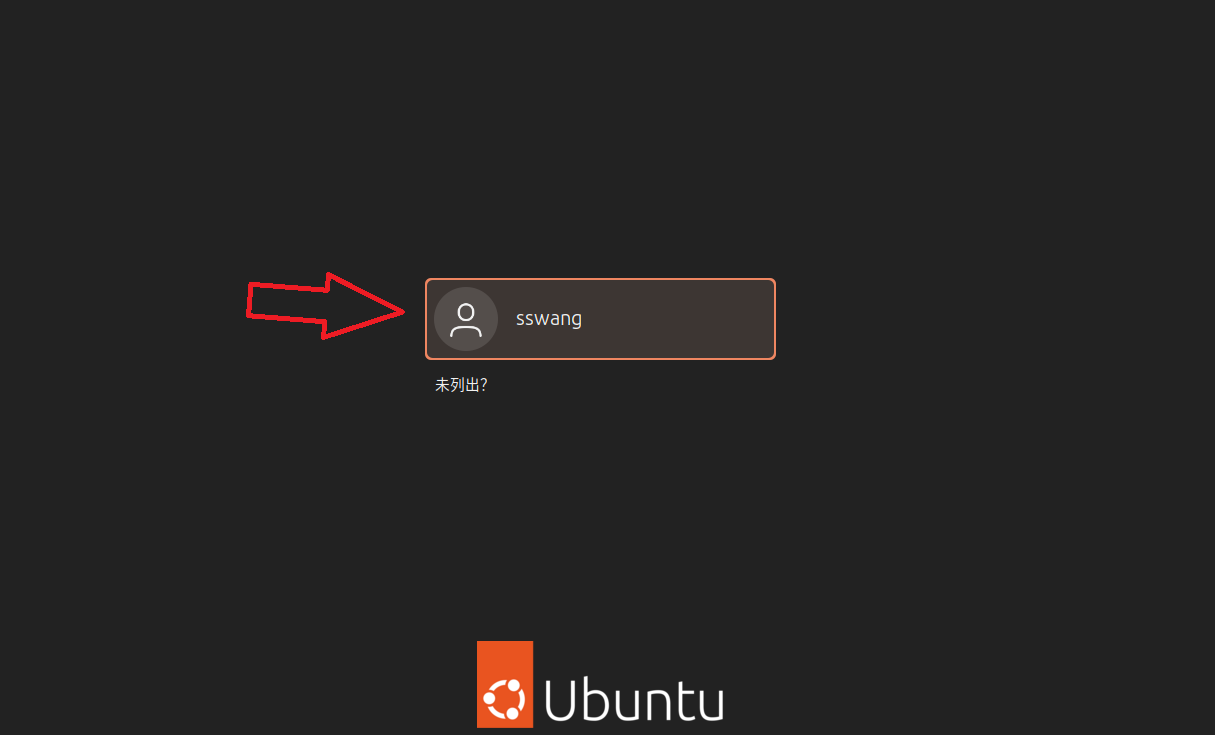 现在我们的Ubuntu24就安装好了,但是注意右上角是没有网络的,现在给他联网
第三步:连接网络
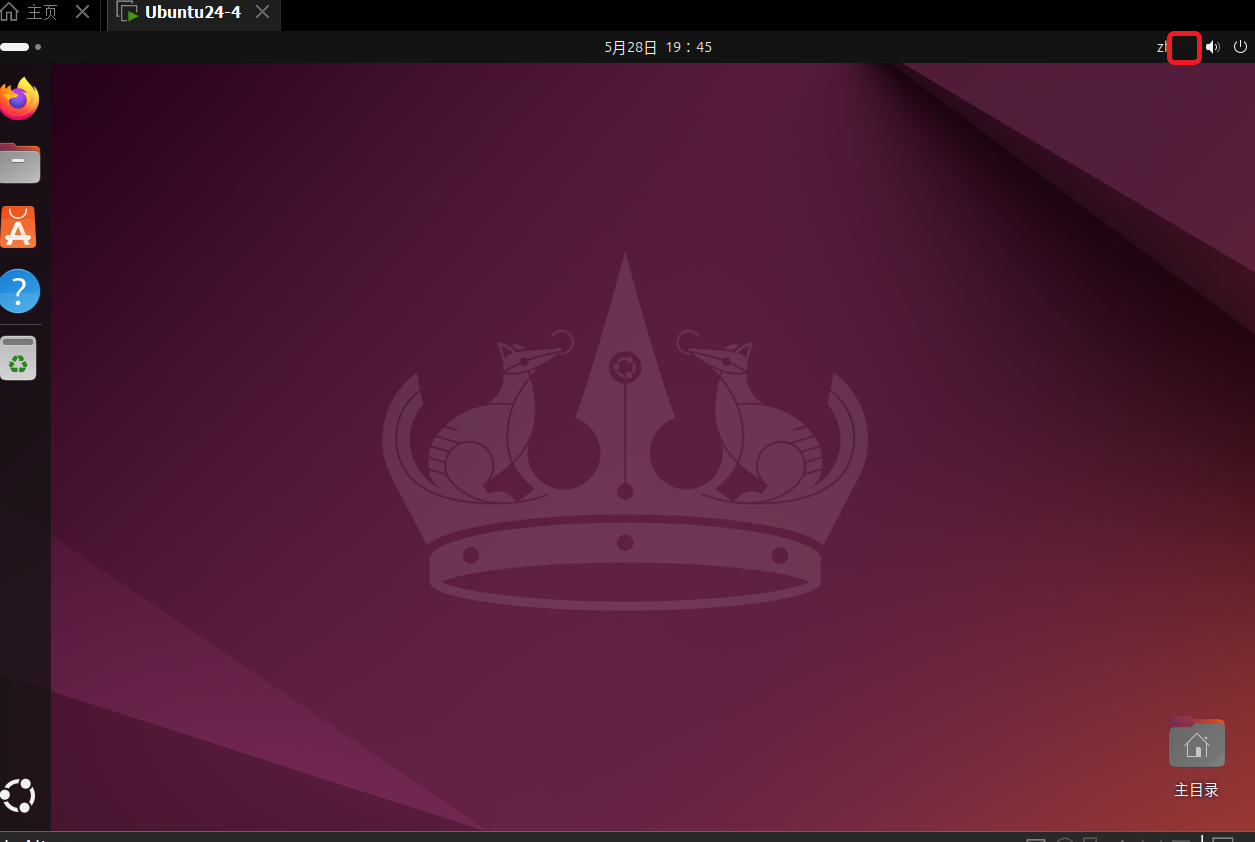
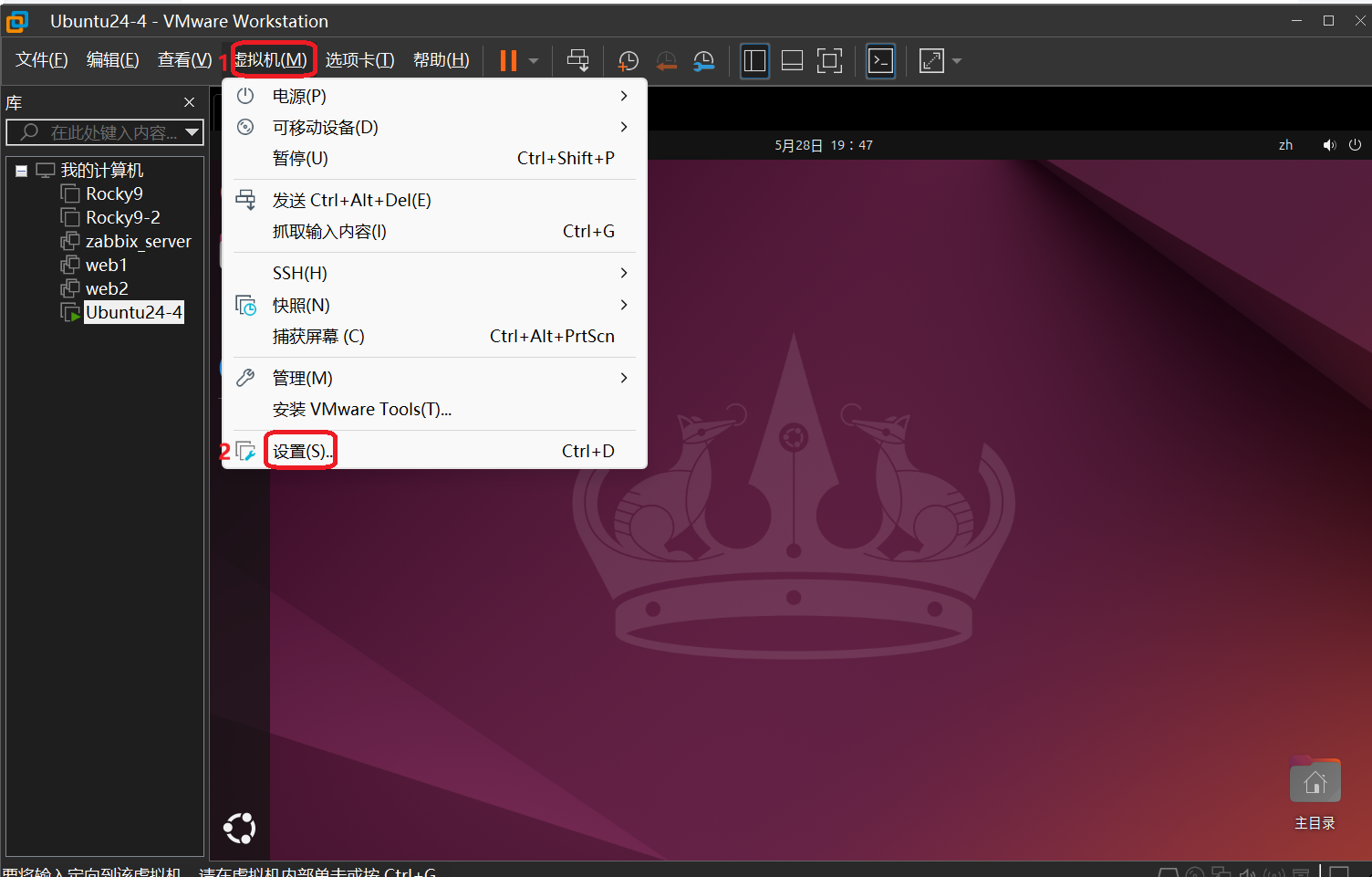
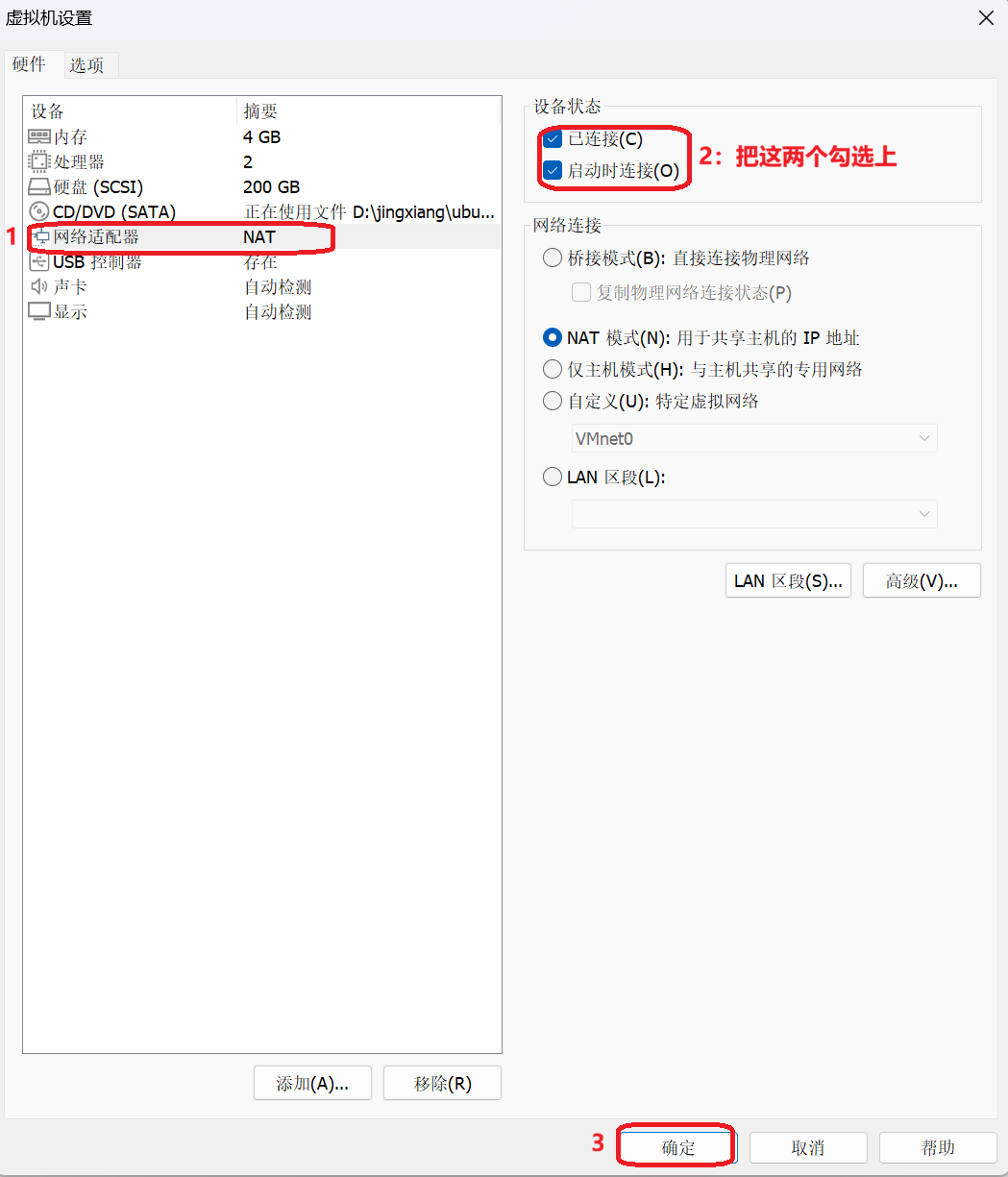
确定之后注意我们的右上角红色圈住的地方,如果有这个标识就证明网络连接成功了。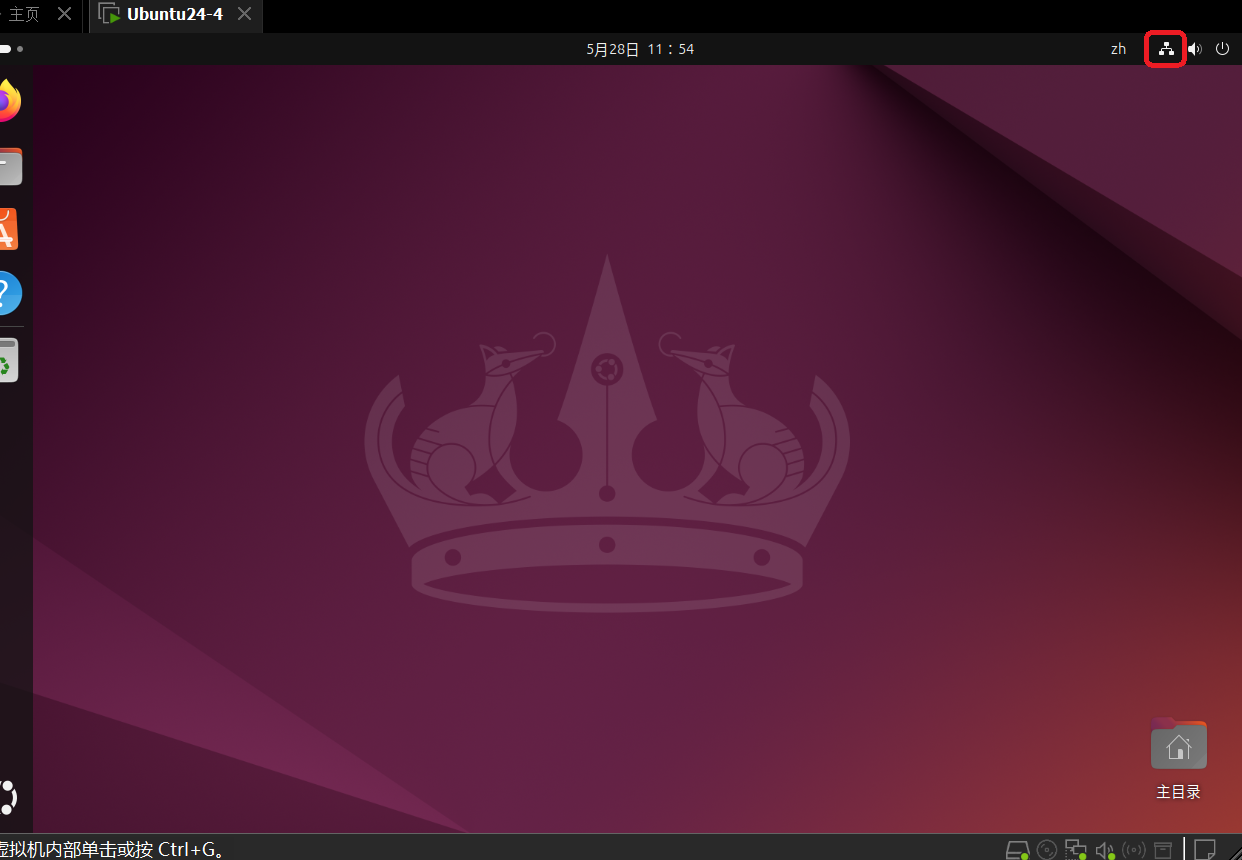
第四步:拍摄快照
直白来说:快照 = 给虚拟机存游戏存档,一键保存当前系统所有状态,随时一键回退,不用重装系统,是 Linux 学习必备功能。
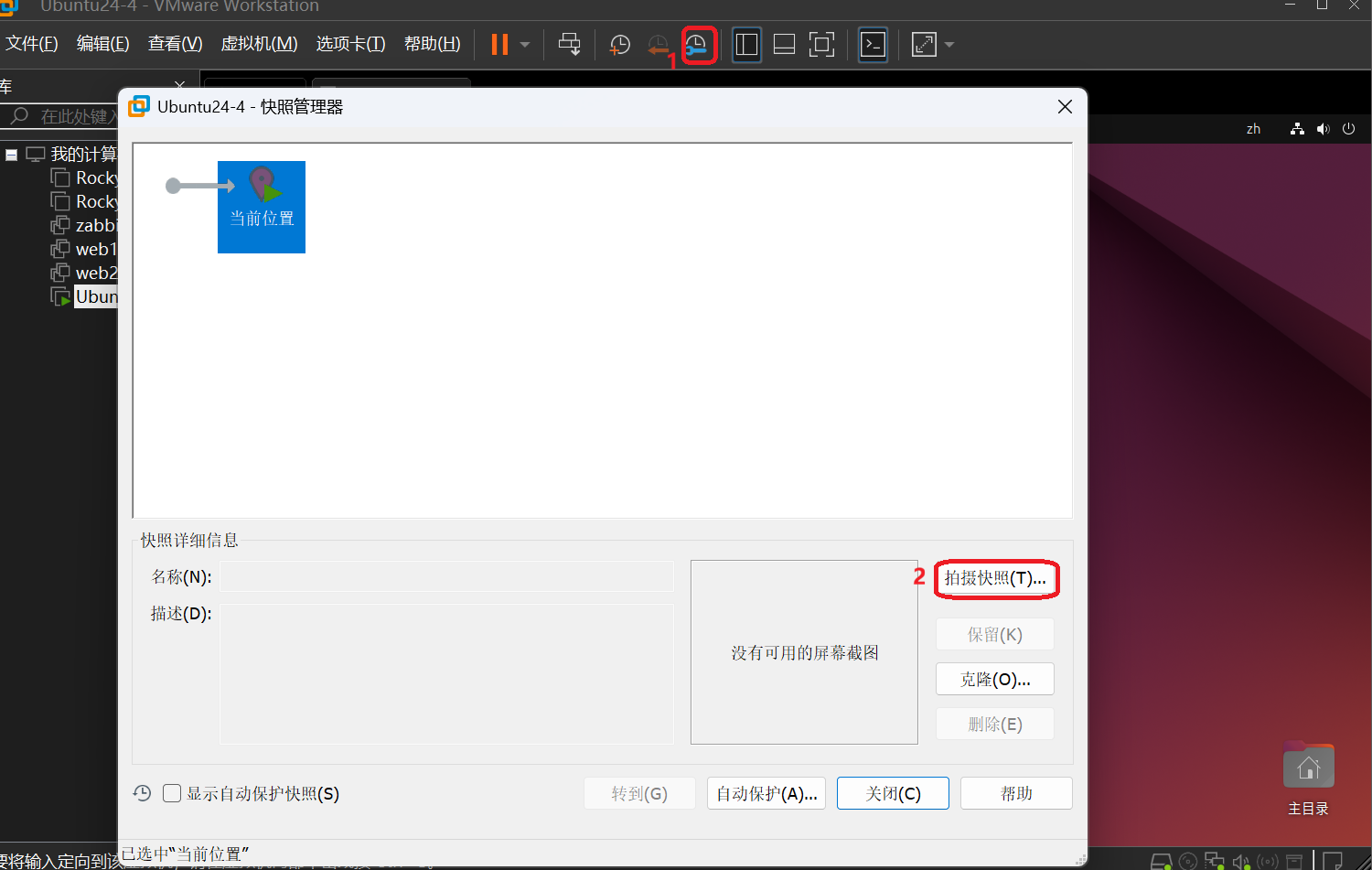
现在整个ubuntu2.4就安装万成了。
总结:
搭建Ubuntu虚拟机是入门Linux的第一课,也是开发、运维、编程学习的基础技能。相较于双系统、实体机安装,VMware虚拟机风险最低、可随时快照备份、一键重置,完美适配新手入门。
按照本教程操作,基本可以实现0报错安装。后续我还会更新Ubuntu基础命令、软件安装、环境配置、远程连接等系列教程,有需要的小伙伴可以点赞收藏,避免后续找不到~
大家安装过程中有任何报错、配置疑问,欢迎在评论区留言,我会逐一回复解答

openEuler 是由开放原子开源基金会孵化的全场景开源操作系统项目,面向数字基础设施四大核心场景(服务器、云计算、边缘计算、嵌入式),全面支持 ARM、x86、RISC-V、loongArch、PowerPC、SW-64 等多样性计算架构
更多推荐


 8
8 0
0- 0


 已为社区贡献1条内容

所有评论(0)