【2026最新】Rocky10超详细安装配置教程(附资源链接)
Rocky Linux 10(代号"RedQuartz")是一款基于RHEL 10的企业级操作系统,要求x86_64 CPU支持x86-64-v3指令集并新增RISC-V架构支持。本文详细介绍了从下载VMware Workstation到安装配置Rocky Linux 10的全过程,包括虚拟机创建、系统安装步骤(语言选择、磁盘分区、账户设置等)以及软件选择建议。文章特别提醒该版
前言
Rocky Linux 10(代号 "Red Quartz")于2025年6月发布,是与RHEL 10二进制兼容的企业级系统。它最大的变化是要求x86_64 CPU支持x86-64-v3指令集(约2013年后CPU),并新增RISC-V架构支持。核心采用Linux 6.12内核、Wayland显示服务器和Podman 5,但不支持从Rocky 8/9直接升级,需要全新安装。本文使用的虚拟机为VMware Workstation,从下载、安装到配置、验证,一步不落地详细讲解,零基础也能轻松上手。
一、前期准备(下载VMware以及Rocky10镜像)
1、下载VMware(官方下载无捆绑)
-
1.1软件检索
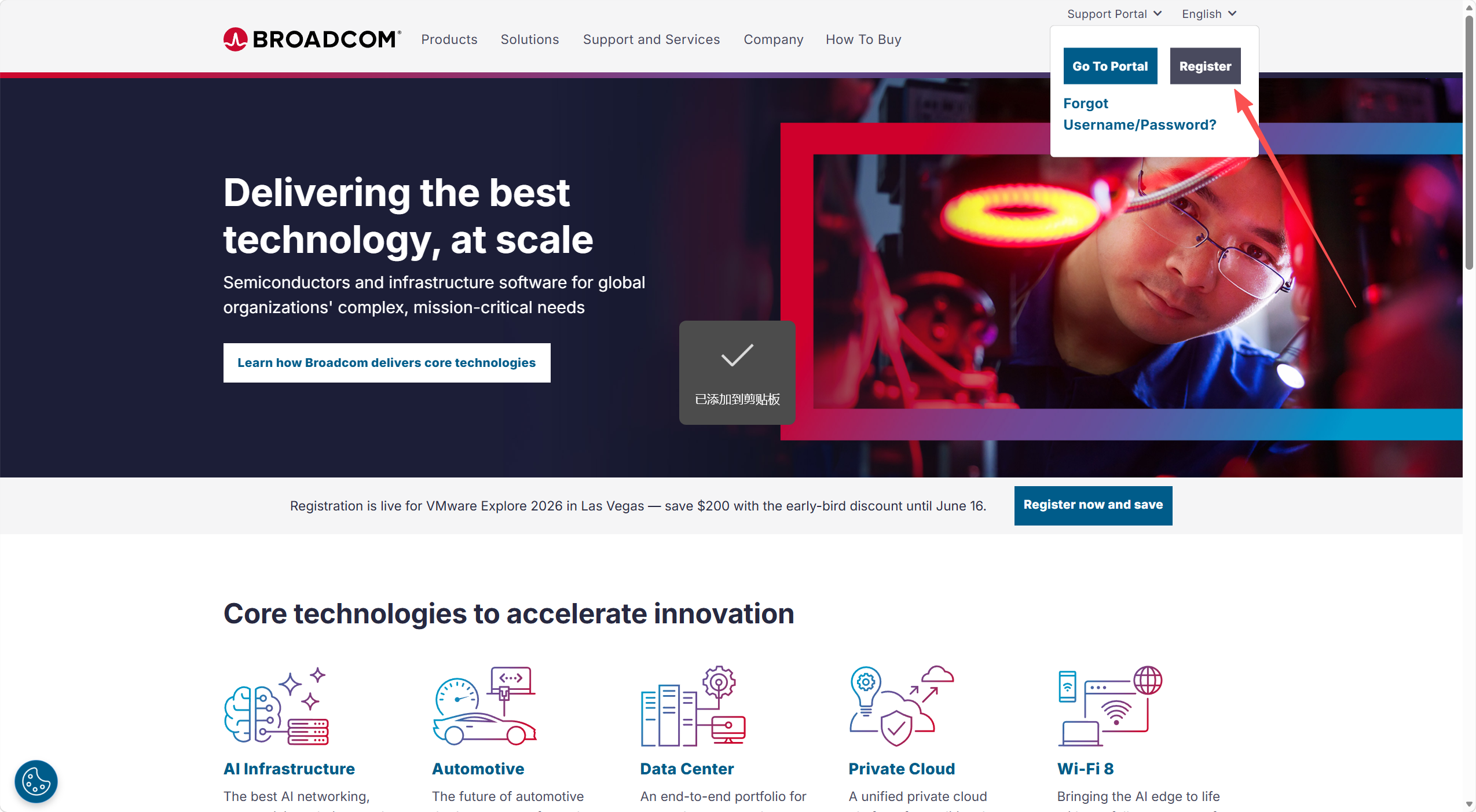
首先登录broadcom(官方地址:https://www.broadcom.com/),一定要注册登录。
下图标注的是注册按钮,点击进行注册并登录。
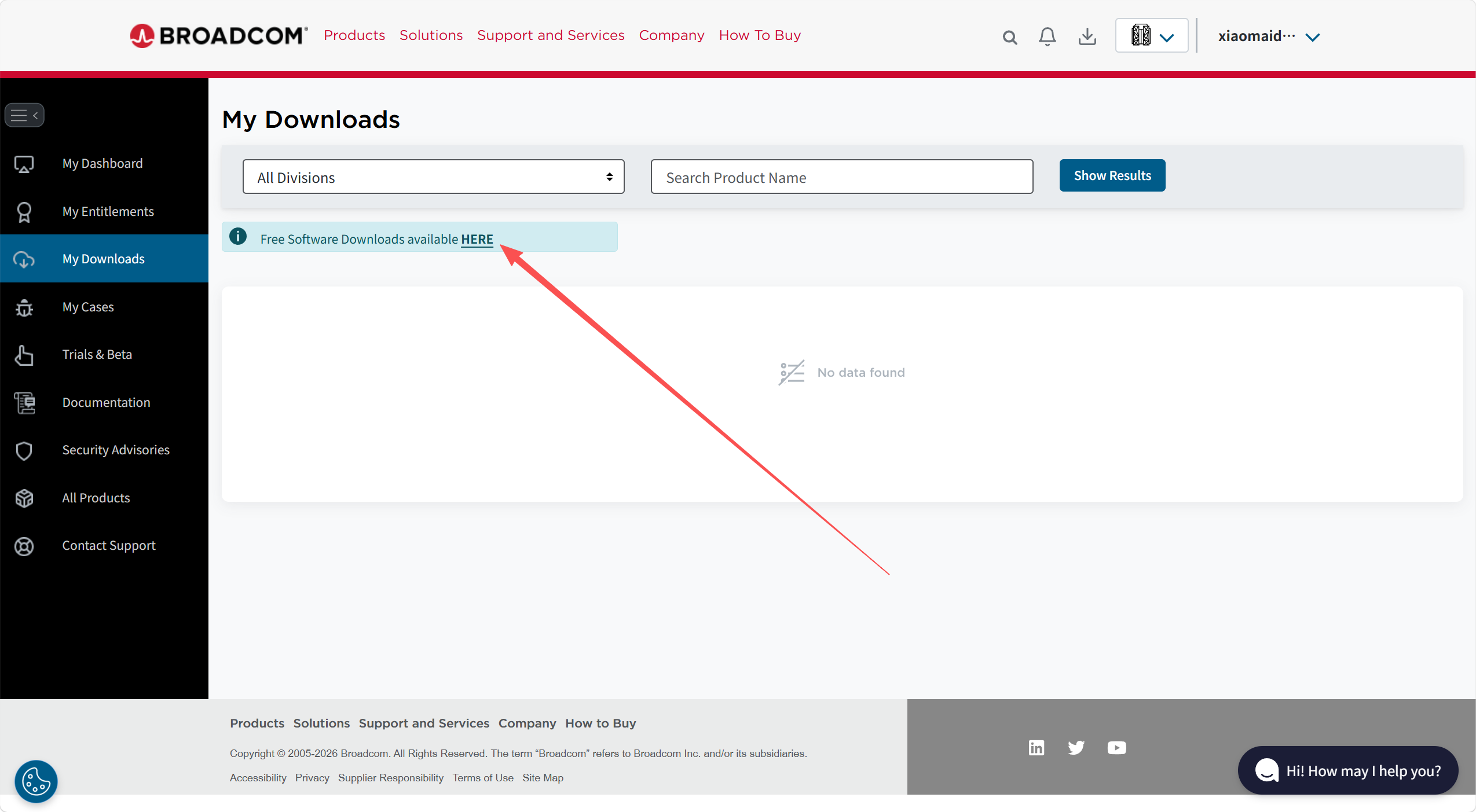
进入到个人的专属软件下载页面 https://support.broadcom.com/group/ecx/productdownloads 【最 好专门复制链接进入,查找很繁琐】,点击左边栏的 My Downloads。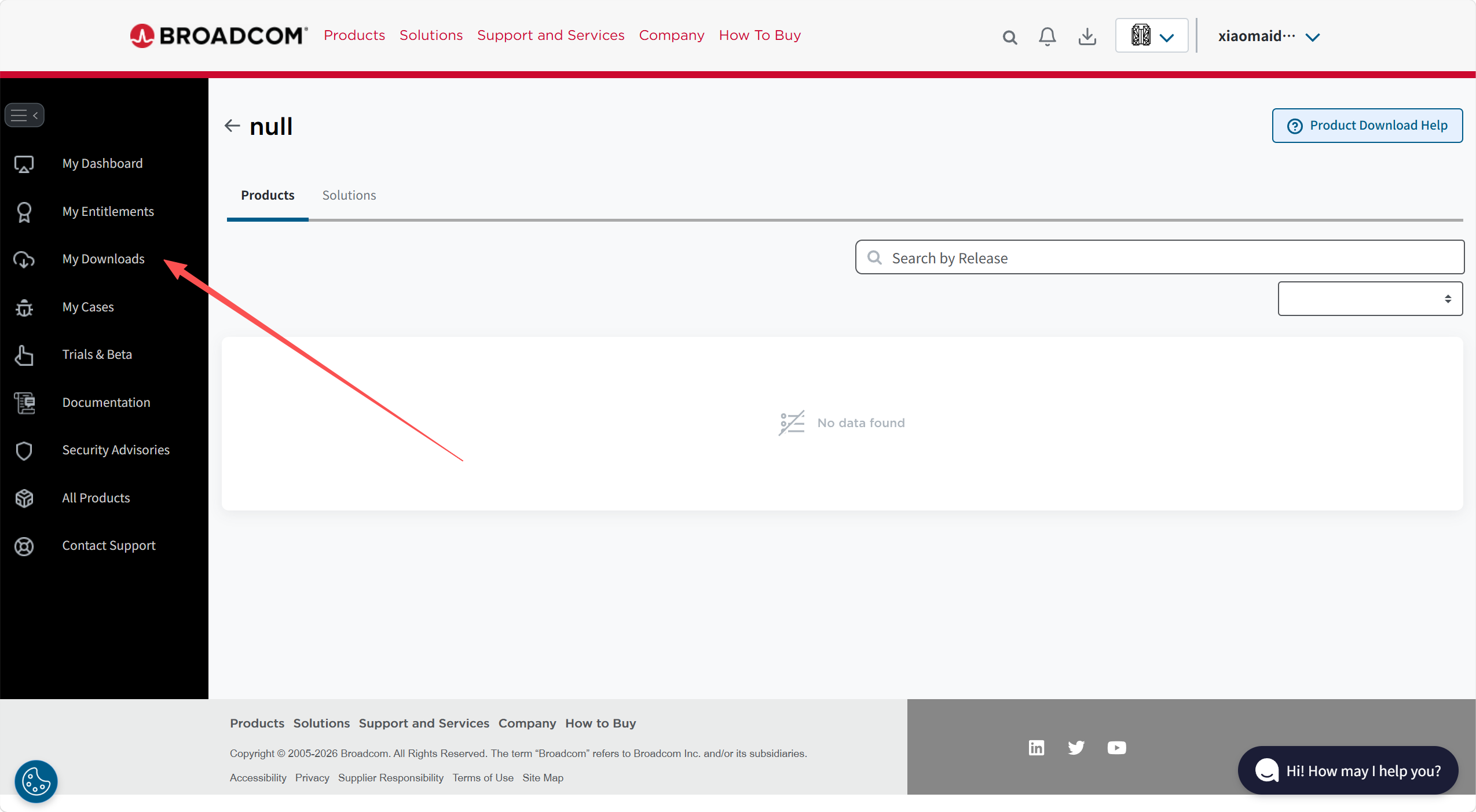 点击【HERE】字样。
然后在检索框输入 VMware Workstation(注意大小写),并点击第一项。
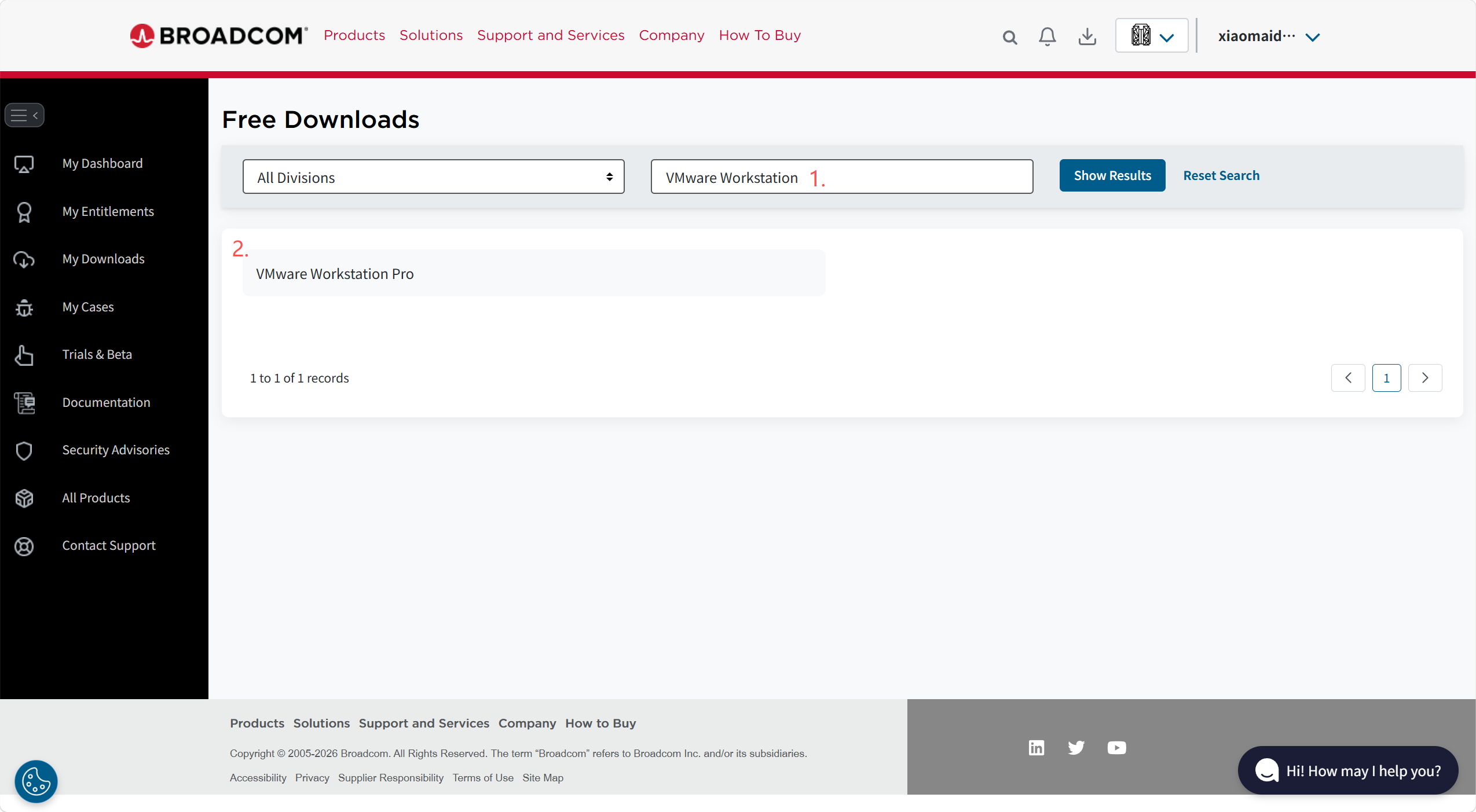 我的电脑是 windows,则可以看到如下,允许下载的软件列表。
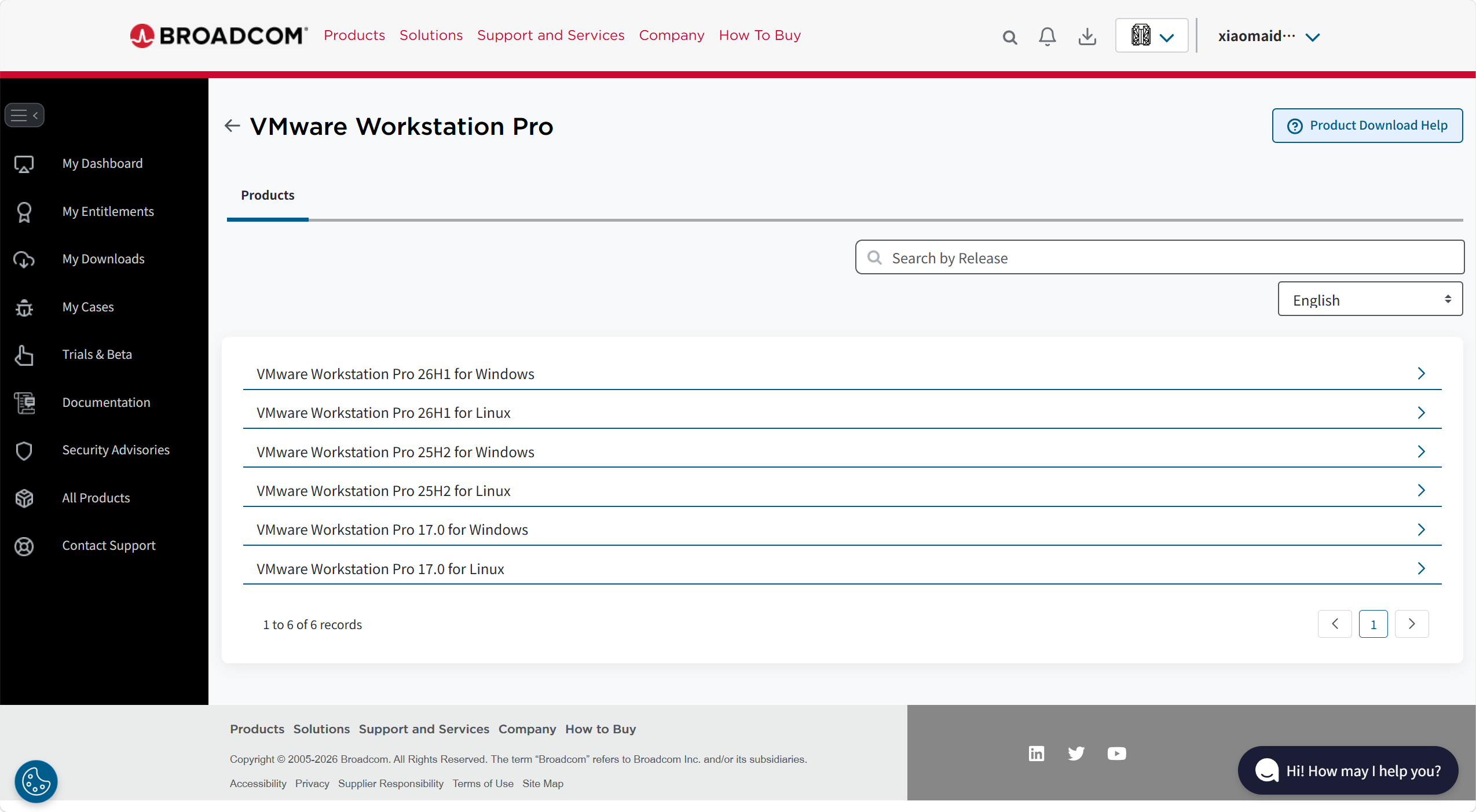
点击 VMware Workstation Pro 17.0 for Windows 条目。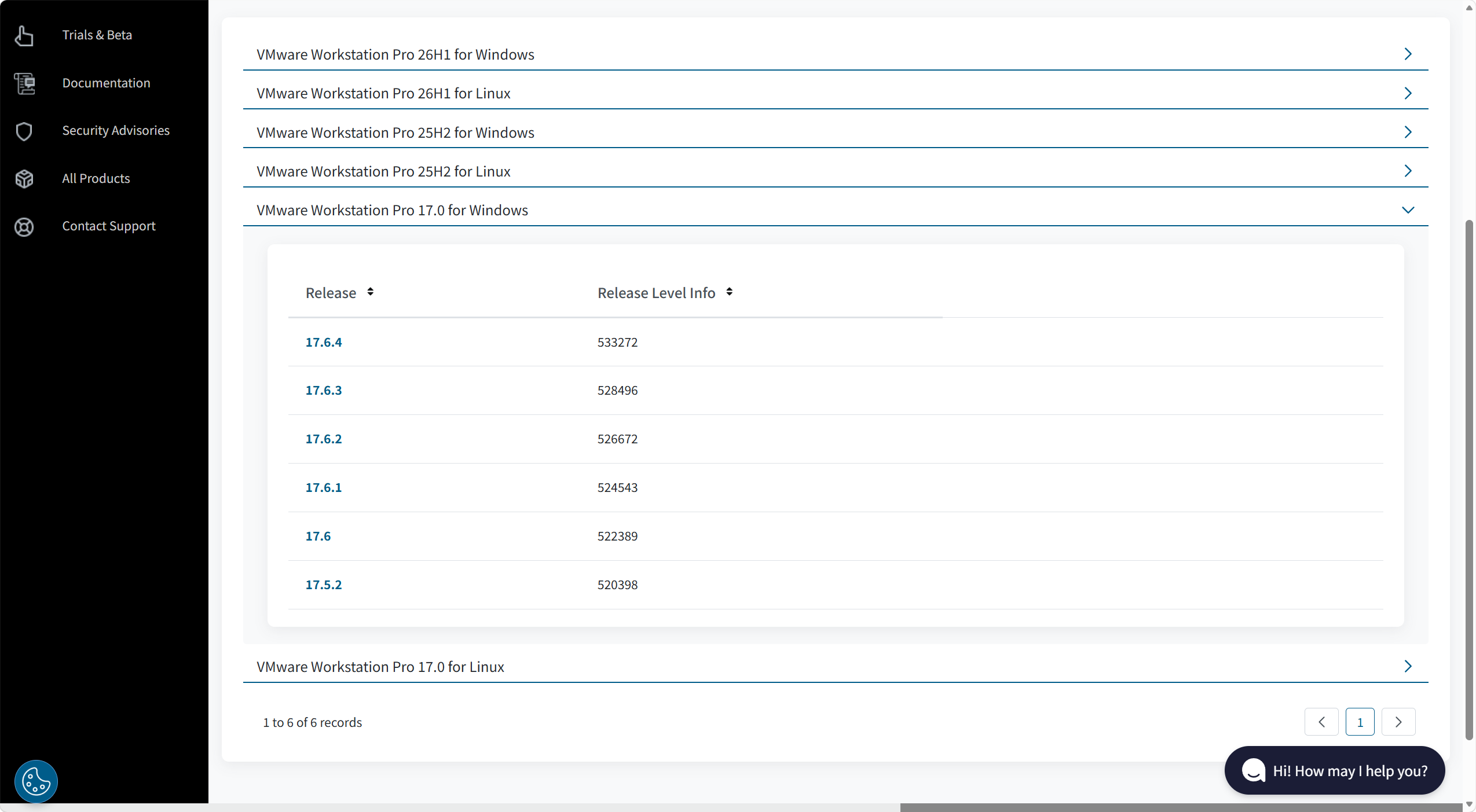
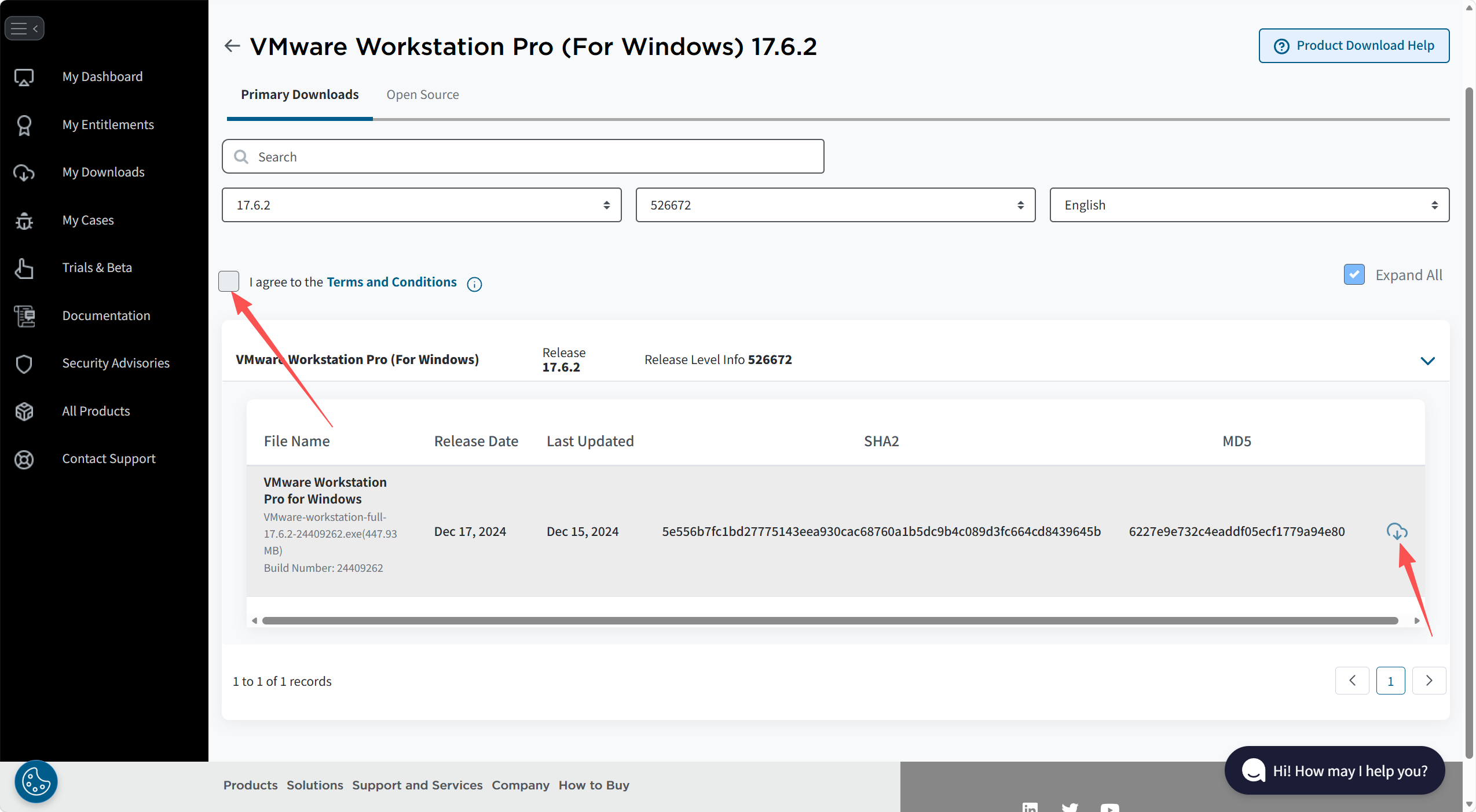
选择适合自己的版本,我们以17.6.2为例。同意条款,点击下载。
-
1.2安装步骤
查看下载的软件

双击安装包文件开始安装。 如果系统提示权限请求,选择“是”或“允许”以继续安装。
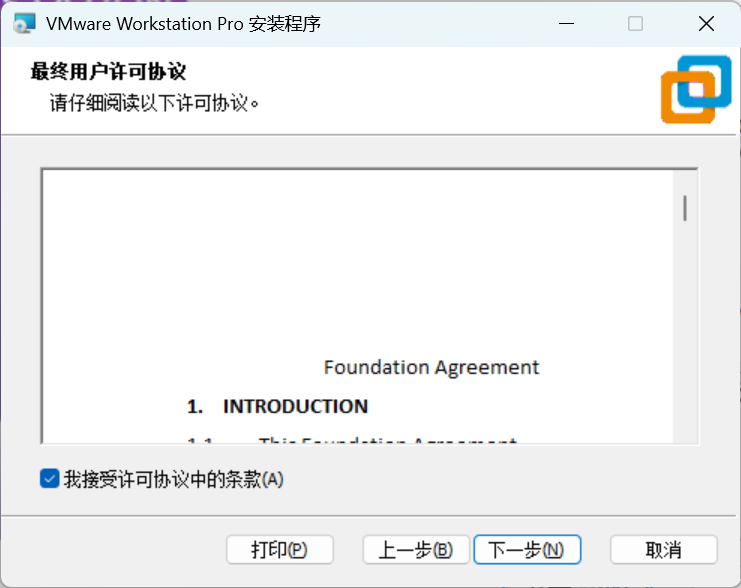
进入安装向导后,点击“下一步”继续。 勾选“我接受许可协议中的条款”,然后点击“下一步”。
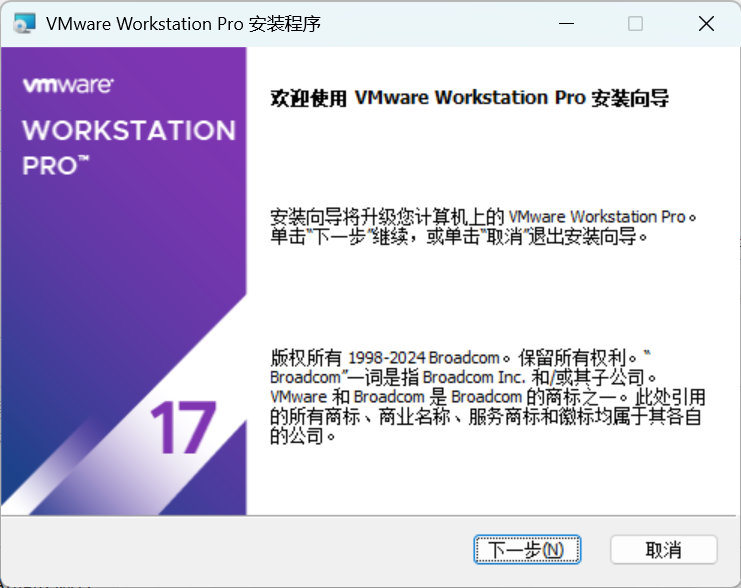
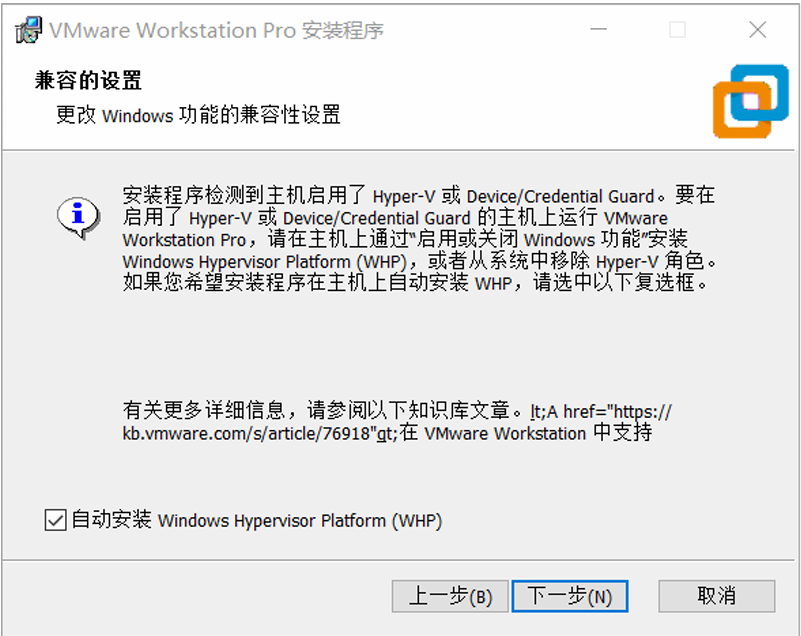
如果你需要虚拟化环境支持,这里最好勾选 自动安装WHP 功能。
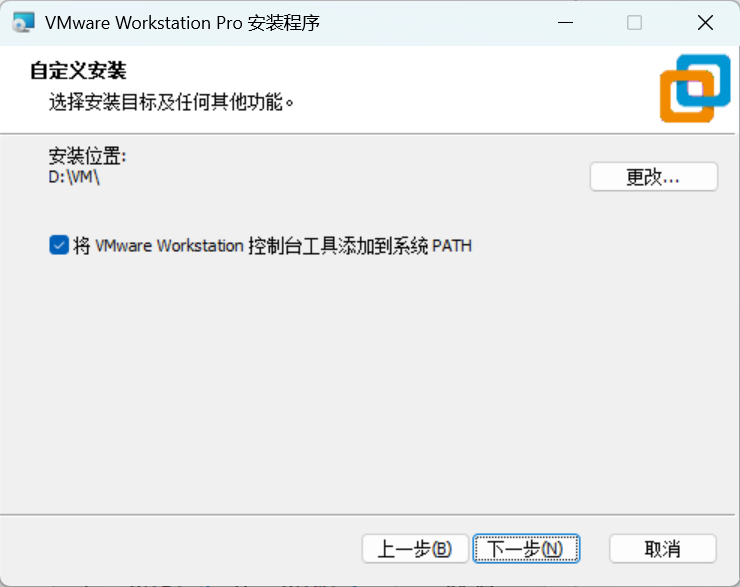
选择VMware Workstation的安装目录。默认位置通常在C盘,但建议更改到其他磁盘以节省C盘空间。 点击“更改”按钮,选择新的安装位置,然后点击“确定”。
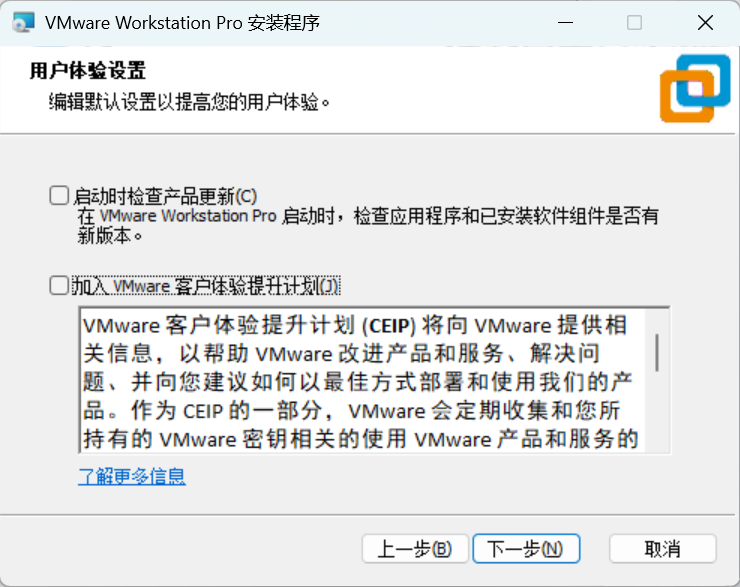
 根据个人需求勾选或取消勾选用户体验设置选项。通常建议 -不勾选- 这些选项以避免不必要的干扰。 点击“下一步”继续。
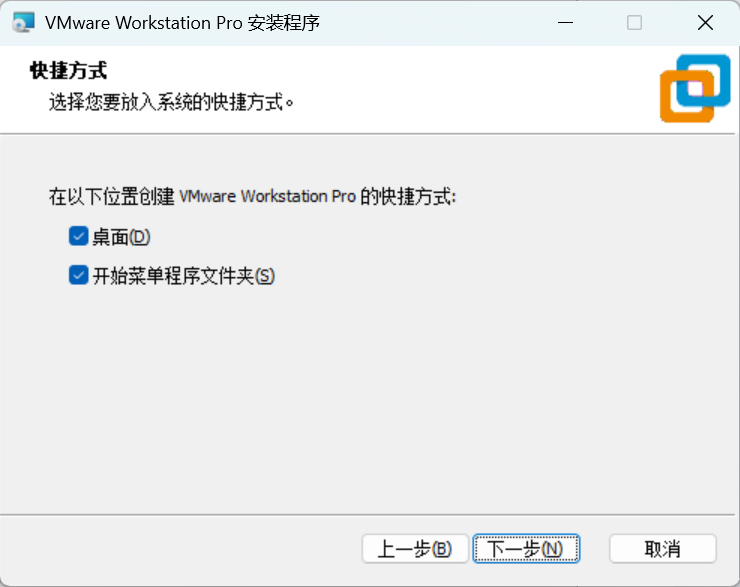
选择需要创建的快捷方式位置,例如桌面或开始菜单。 点击“下一步”继续。
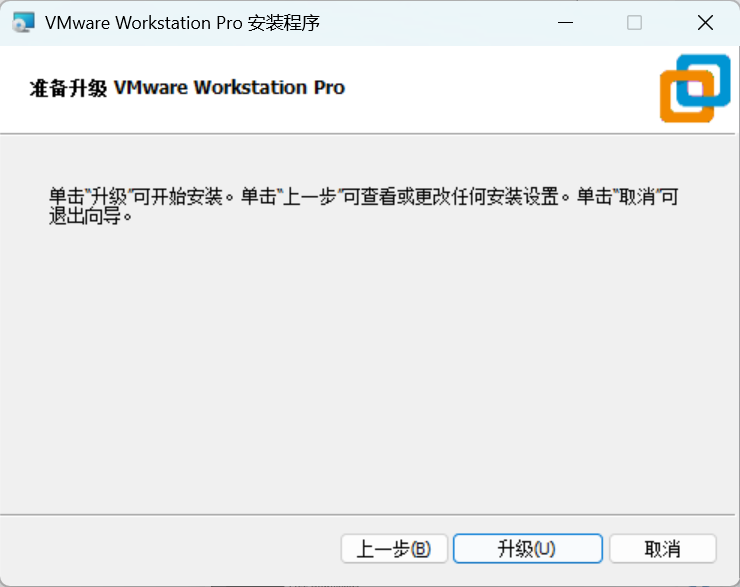
点击“安装”按钮开始安装VMware Workstation。 安装过程中,系统会提示正在复制文件、注册组件等操作。请耐心等待安装完成。(本机已安装VMware所以这里显示‘升级’)
安装完成后,系统会提示输入许可证密钥。可以在官网或其他可靠来源获取有效的密钥。 将密钥复制到输入框中,并点击“下一步”完成许可证验证。
关于序列号,可以从互联网上去检索,下面给几个,如果不管用的话,重新去互联网上检索即可。
-
JUO9O-6039P-08409-8J0QH-2YR7F
- MC60H-DWHD5-H80U9-6V85M-8280D
击“完成”按钮退出安装向导。 系统可能会提示重新启动计算机以应用更改。根据需要选择是否立即重新启动。
2、下载Rocky10镜像
2.1官方信息
- 官网地址:https://rockylinux.org/zh-CN/
- 镜像地址:https://www.rockylinux.cn/download
- 帮助文档:https://docs.rockylinux.org/
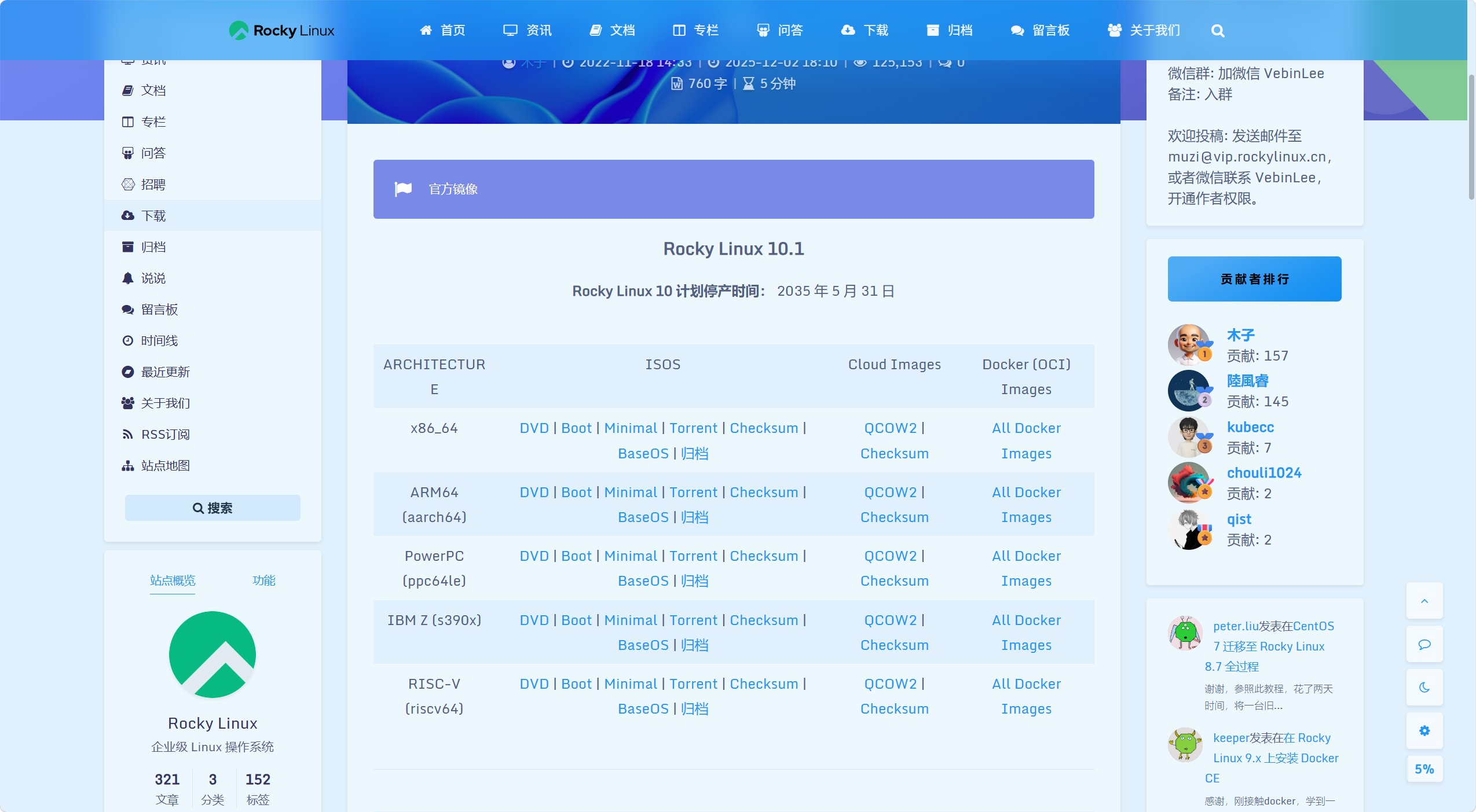
我们进入镜像地址
2.2镜像版本简介
- Minimal镜像代表最小化的安装版本,通常只包含操作系统运行所需的最基本组件和程序。 特点:体积小,安装快速,不包含额外的软件或图形界面。
- DVD镜像通常包含一个完整的操作系统版本,包括所有常用的软件包、库文件和图形界面等。 特点:内容全面,安装方便,适合多种安装场景(包括无法联网的场景下)。
- Boot镜像通常包含启动系统所需的最小化组件,如内核和引导加载程序进,而启动一个基本的操作环境。 特点:用于启动系统或进入特殊安装模式,可能依赖于网络连接以完成后续安装或配置。
- Torrent orrent文件是一种种子文件(.torrent),它包含下载文件所需的信息。 特点:分布式下载,速度快,适合大文件或热门资源的下载。
- Checksum是一个用于验证文件完整性的哈希值,以验证文件在传输过程中是否未被篡改或损坏。 特点:确保文件完整性,防止文件被篡改或损坏。
- BaseOS通常指的是较小的、可启动的基础操作系统镜像,它包含操作系统运行所需的核心组件和库文件。 特点:作为系统的基础架构,为后续的软件安装和配置提供支持。
2.3下载镜像
点击x86_64条目中的DVD进行下载

二、Rocky安装
1、安装虚拟机
打开VMware,点击“创建新的虚拟机”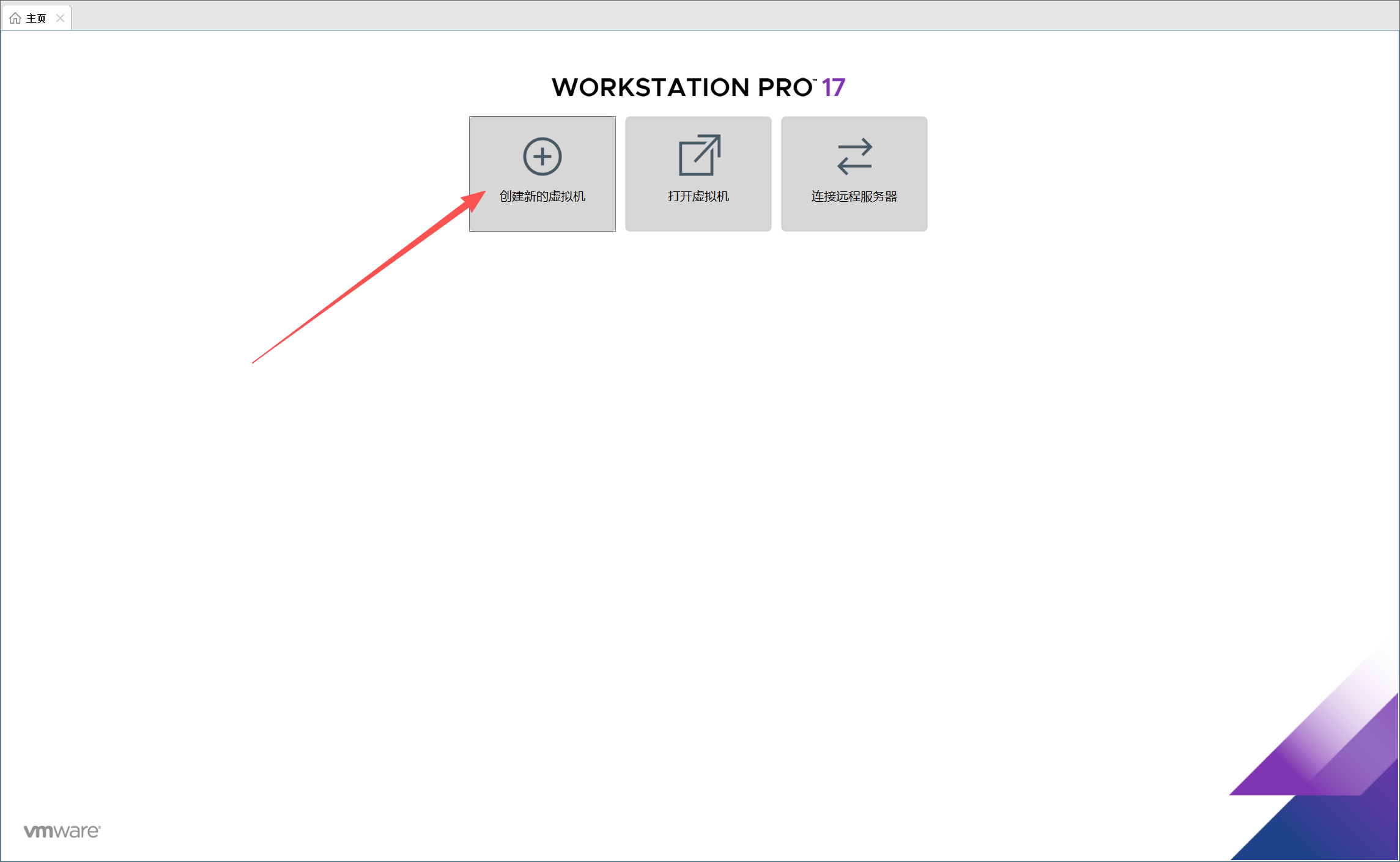
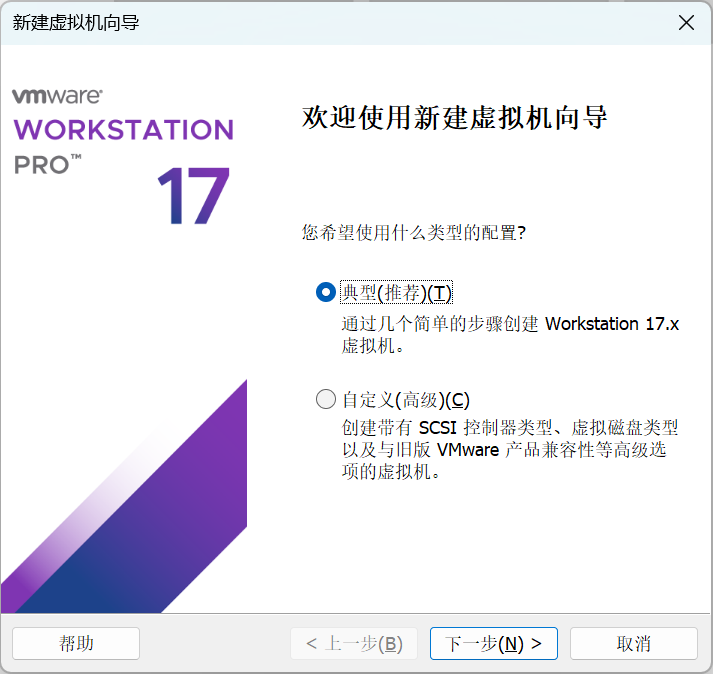
选择“典型”,点击下一步。
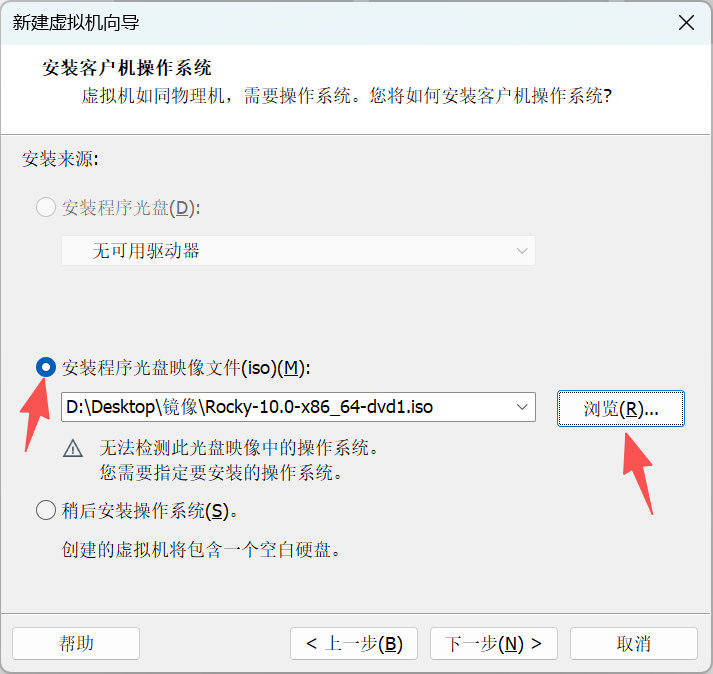
选择“安装程序光盘映像文件”,并点击“浏览”选择Rocky镜像,操作完成后点击下一步。
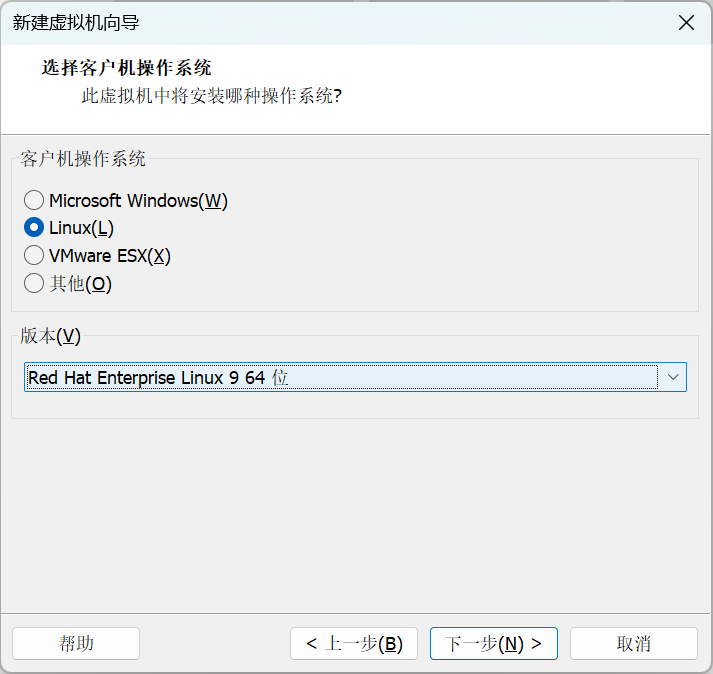
这边客户机操作系统选择“Linux”,版本选择红帽的Linux9(Red Hat Enterprise Linux9 64位),操作完成点击下一步。
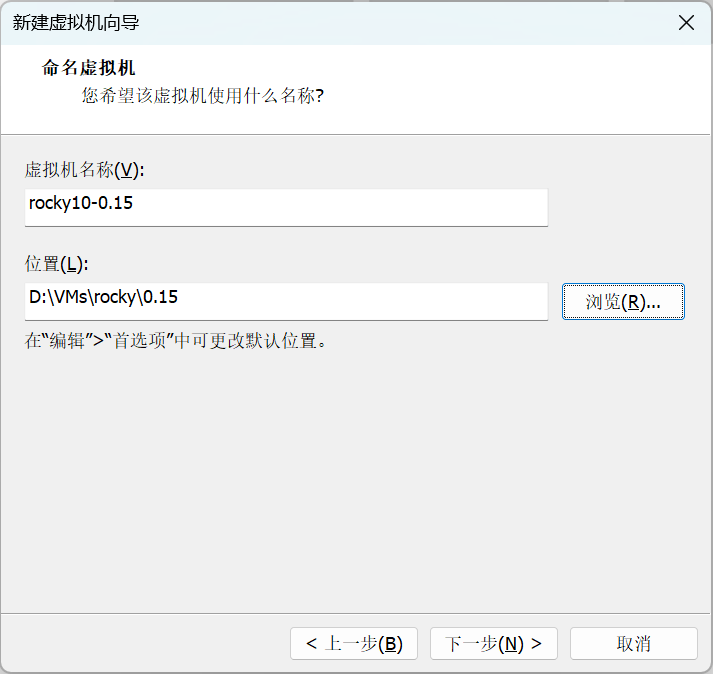
在这步选择虚拟机存储的位置和虚拟机的名称,操作完成点击下一步。
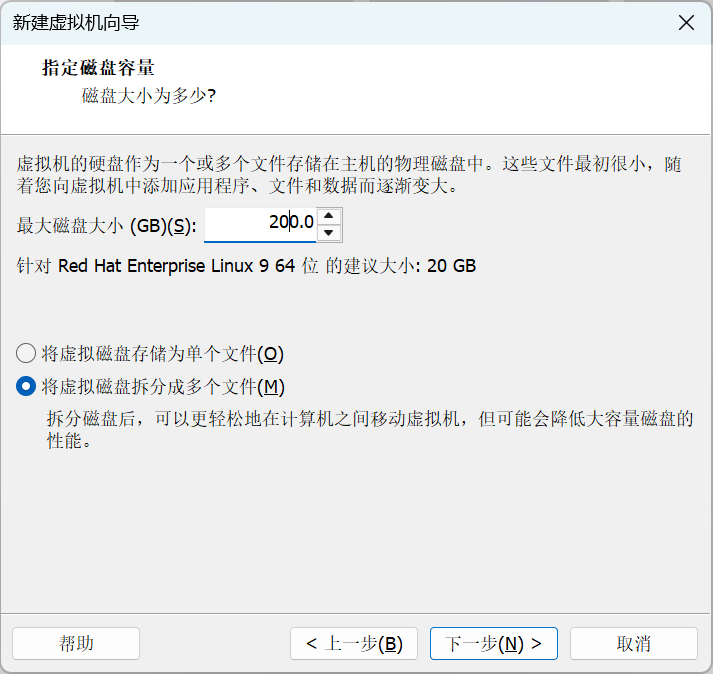
磁盘大小根据电脑配置决定,选择默认20G也可以。下边默认选择拆分成多个文件,操作完成点击下一步。
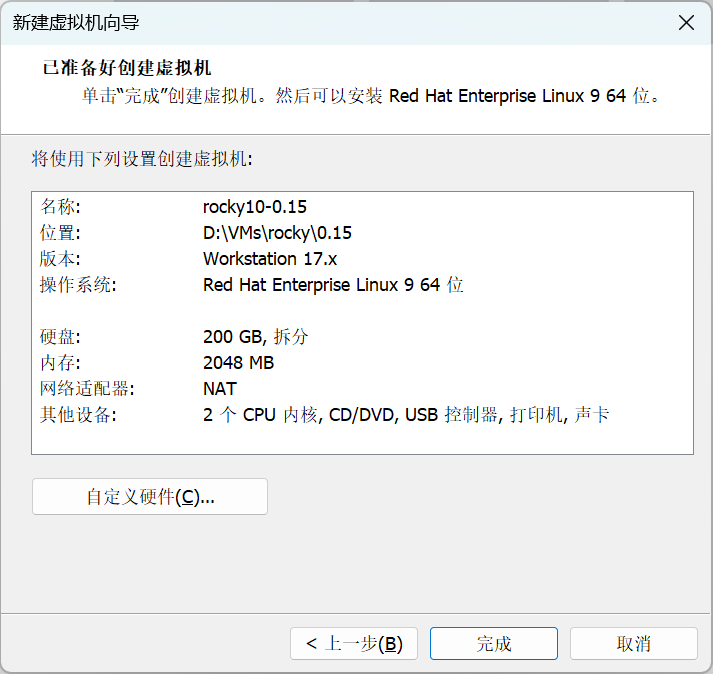
最后看一下虚拟机配置,点击完成。
完成后的效果。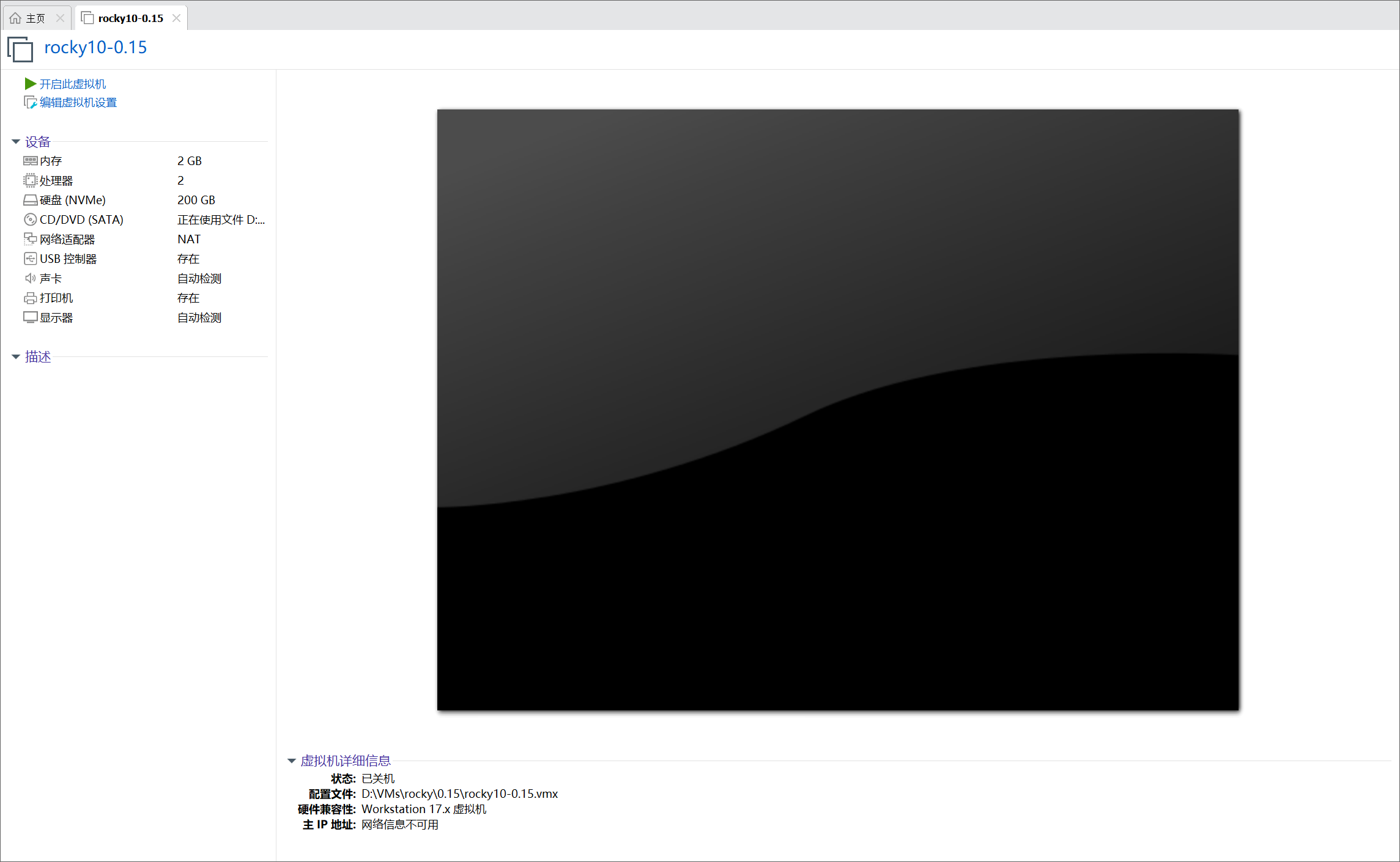
2、配置虚拟机
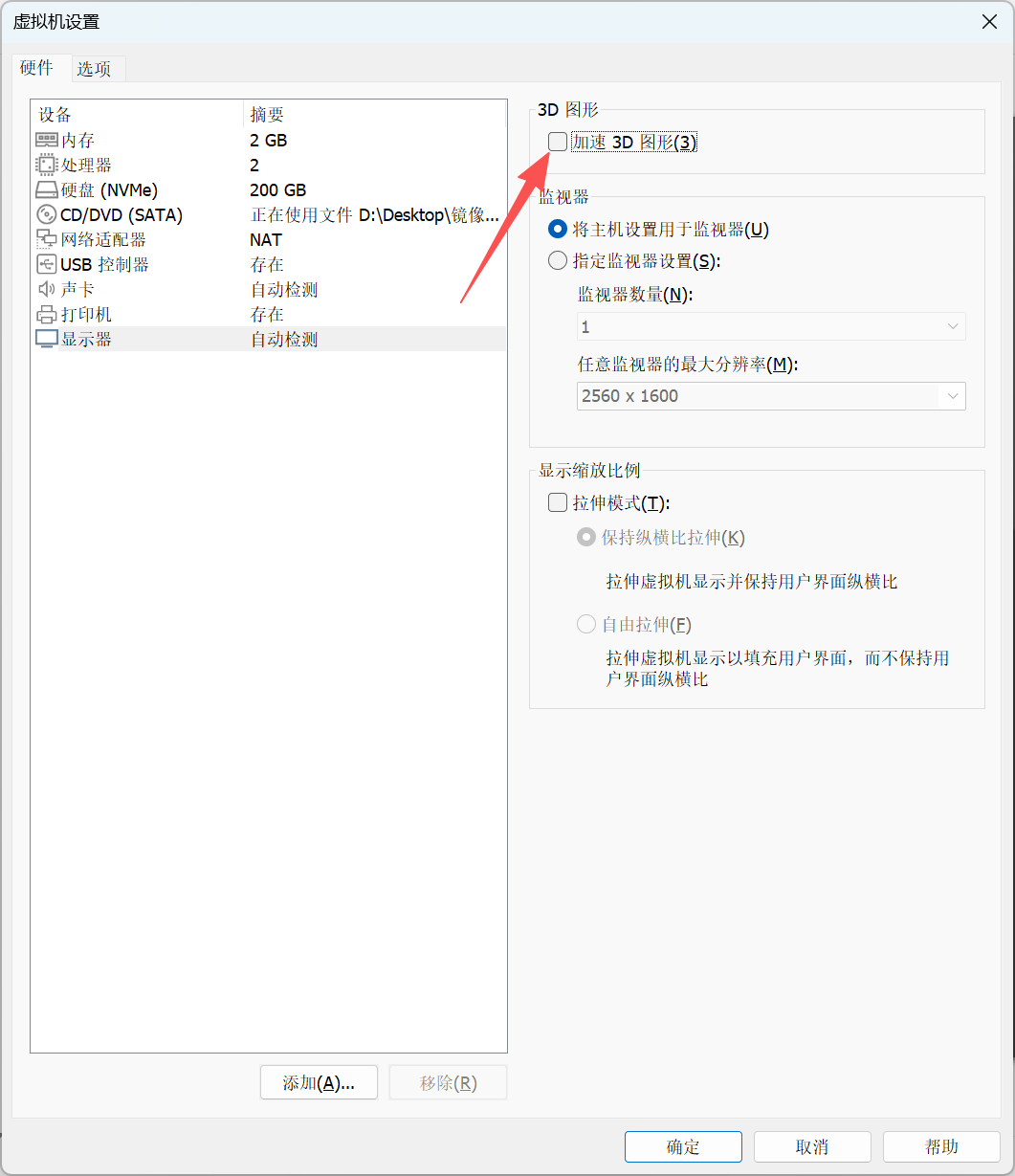
安装完成后,首先点击显示器。
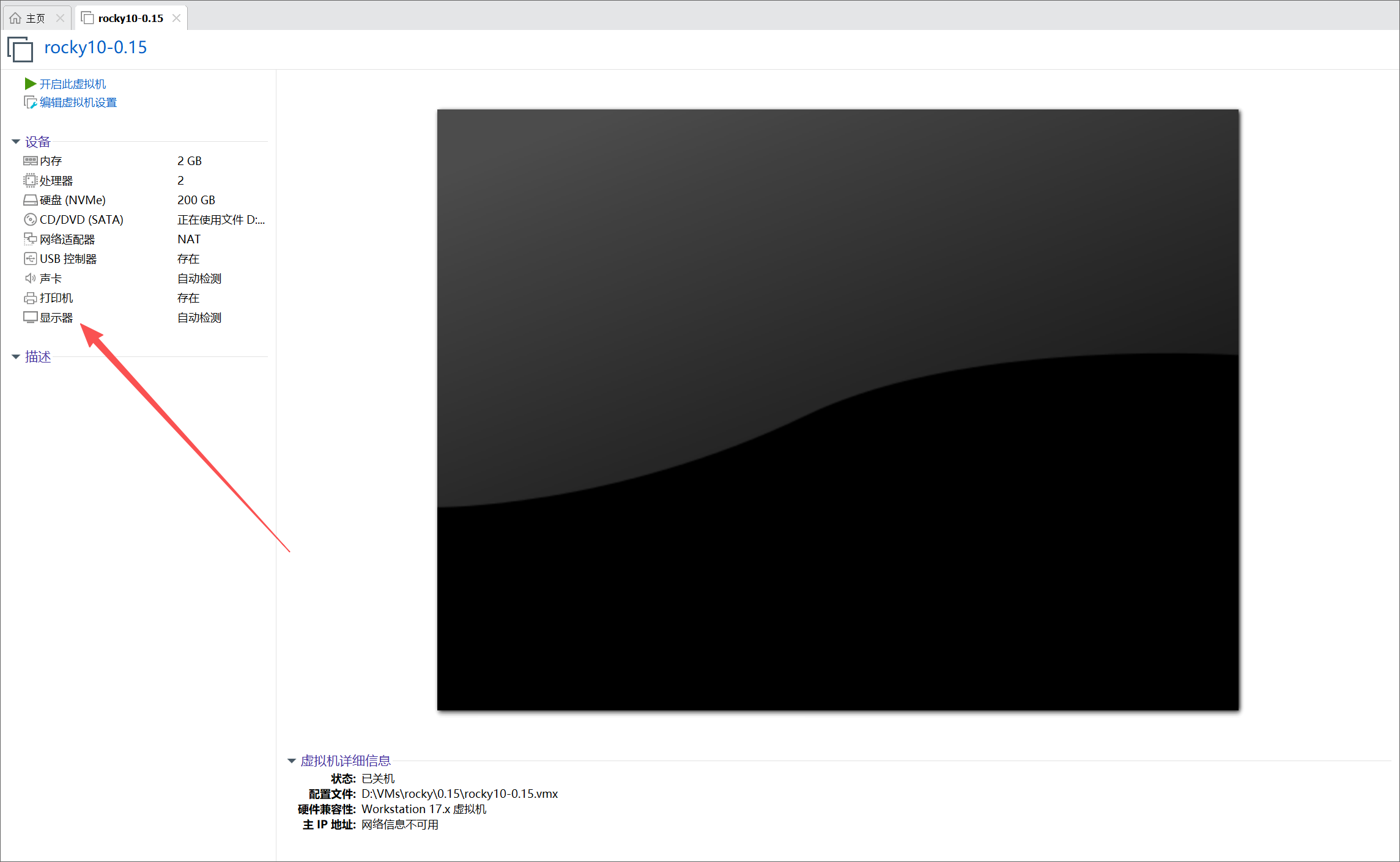
建议关闭“加速3D图形”,否则开启虚拟机后可能会出现卡顿。
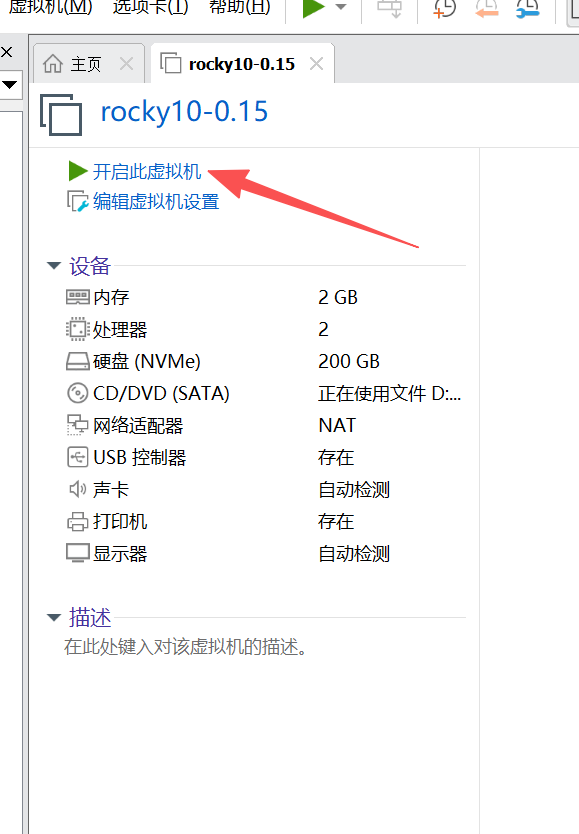
点击“开启此虚拟机”
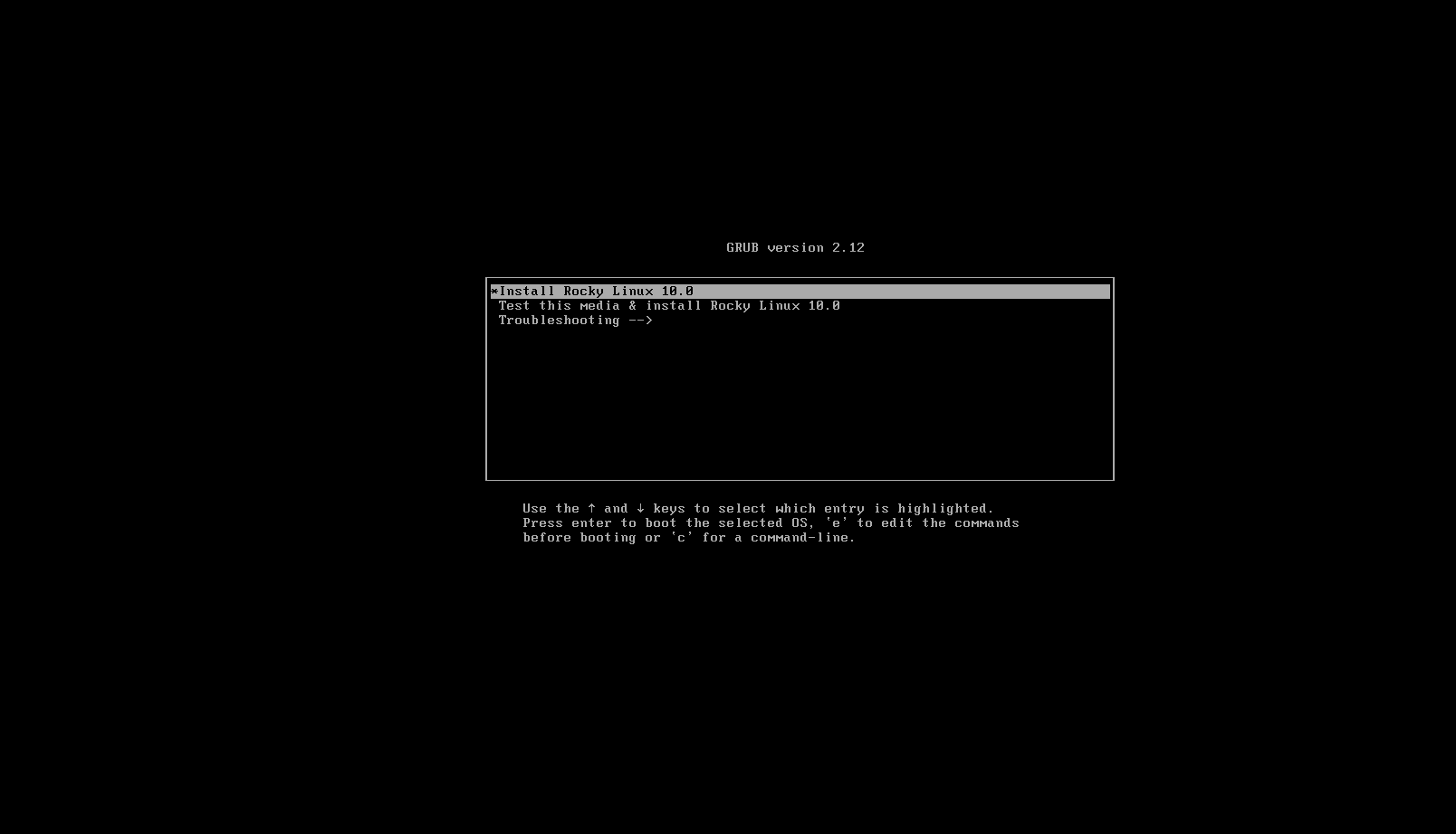
鼠标点击虚拟机,按方向↑键,选择Install Rocky Linux 10.0,最后按回车键。
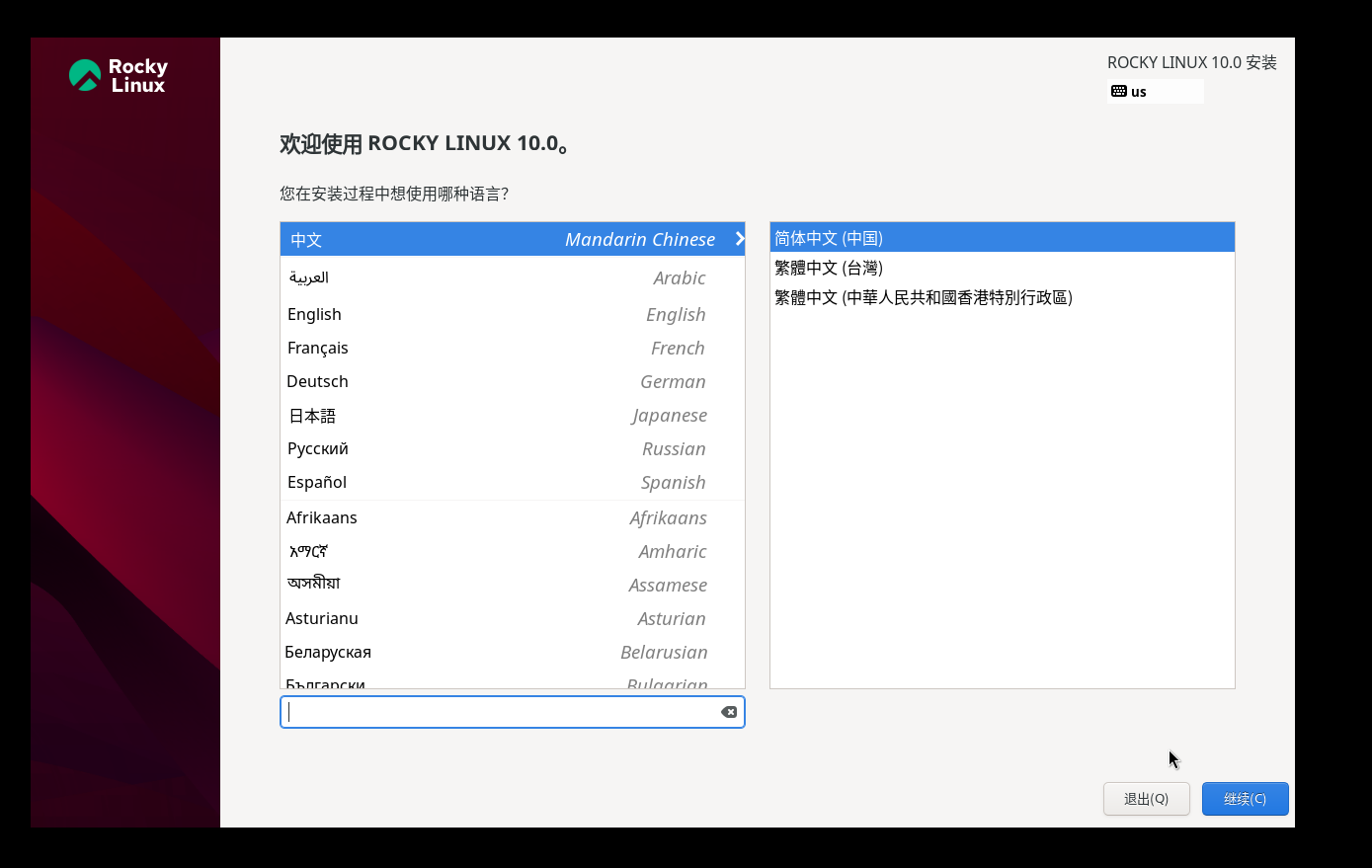
等待下载,出现图形页面后选择中文,点击继续。
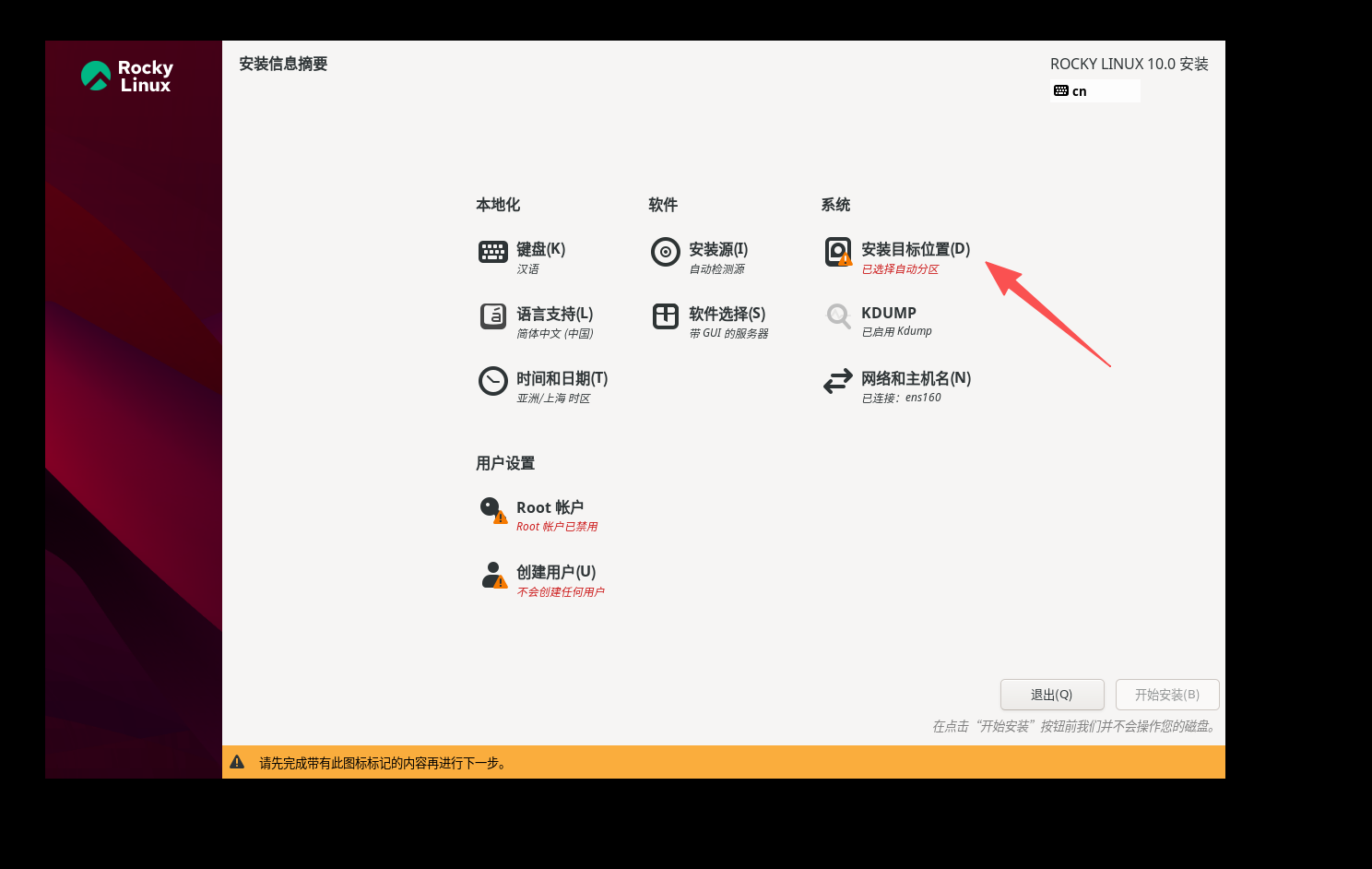
点击“安装目标位置”
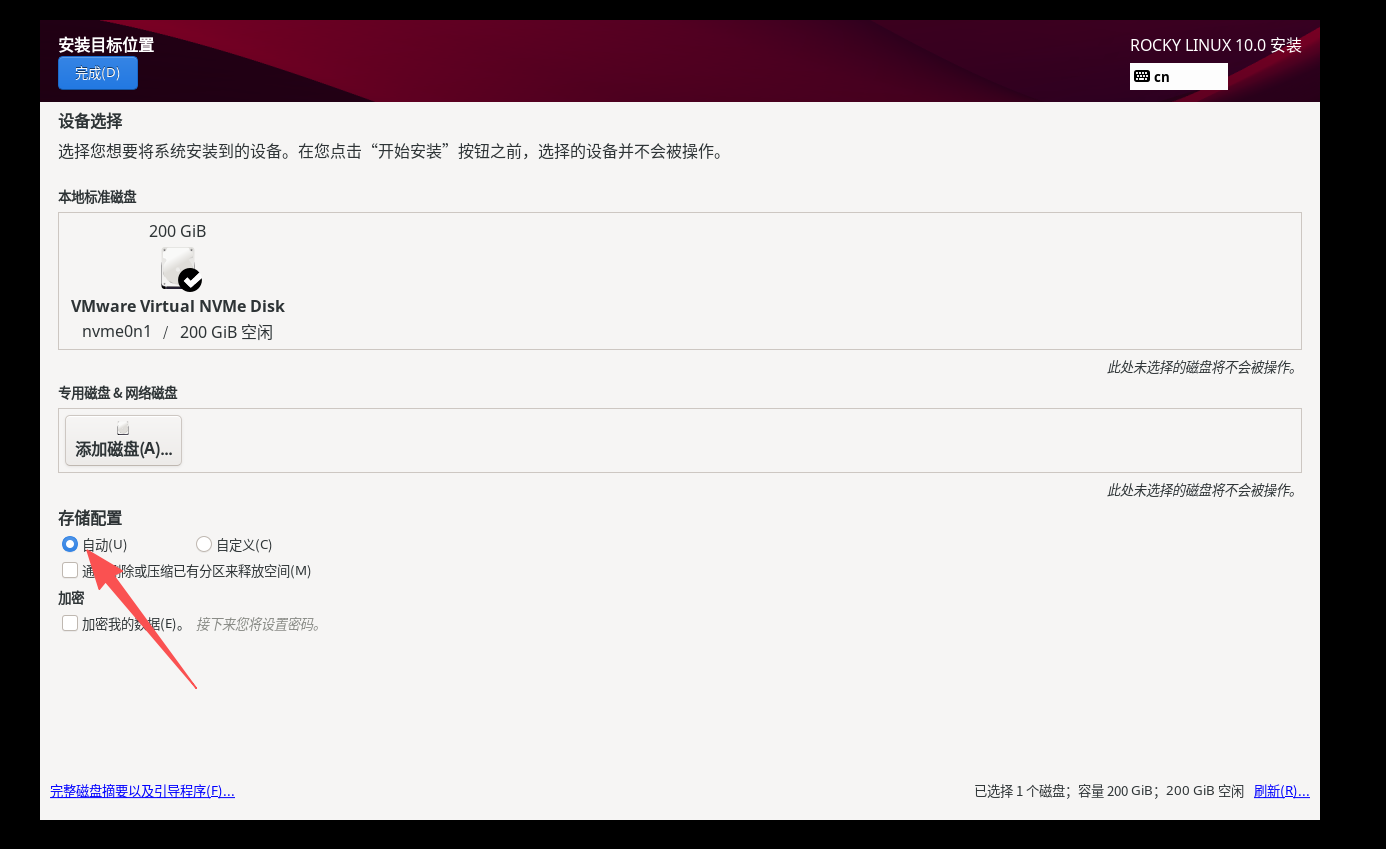
选择“自动”,点击完成。
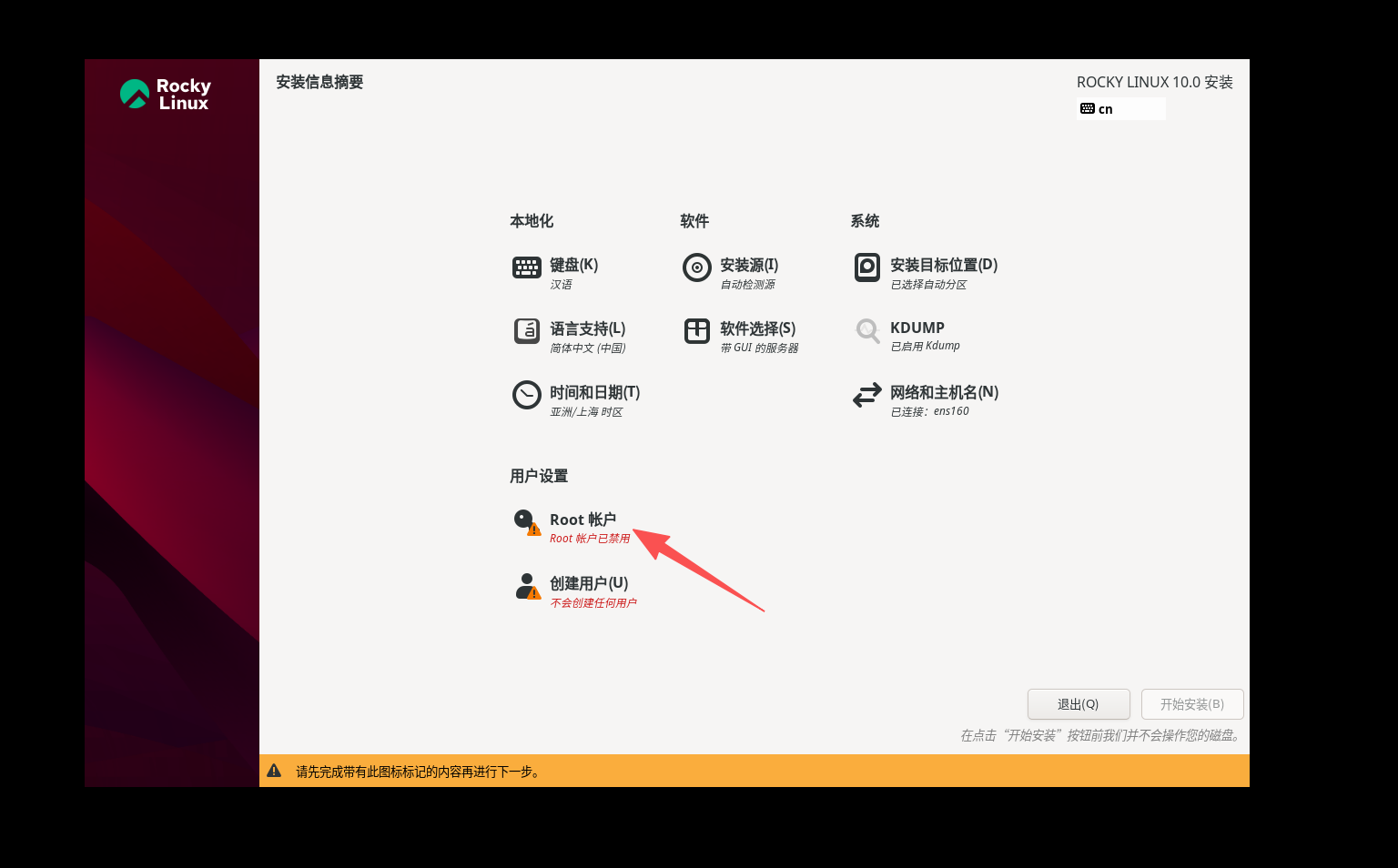
点击“Root账户”
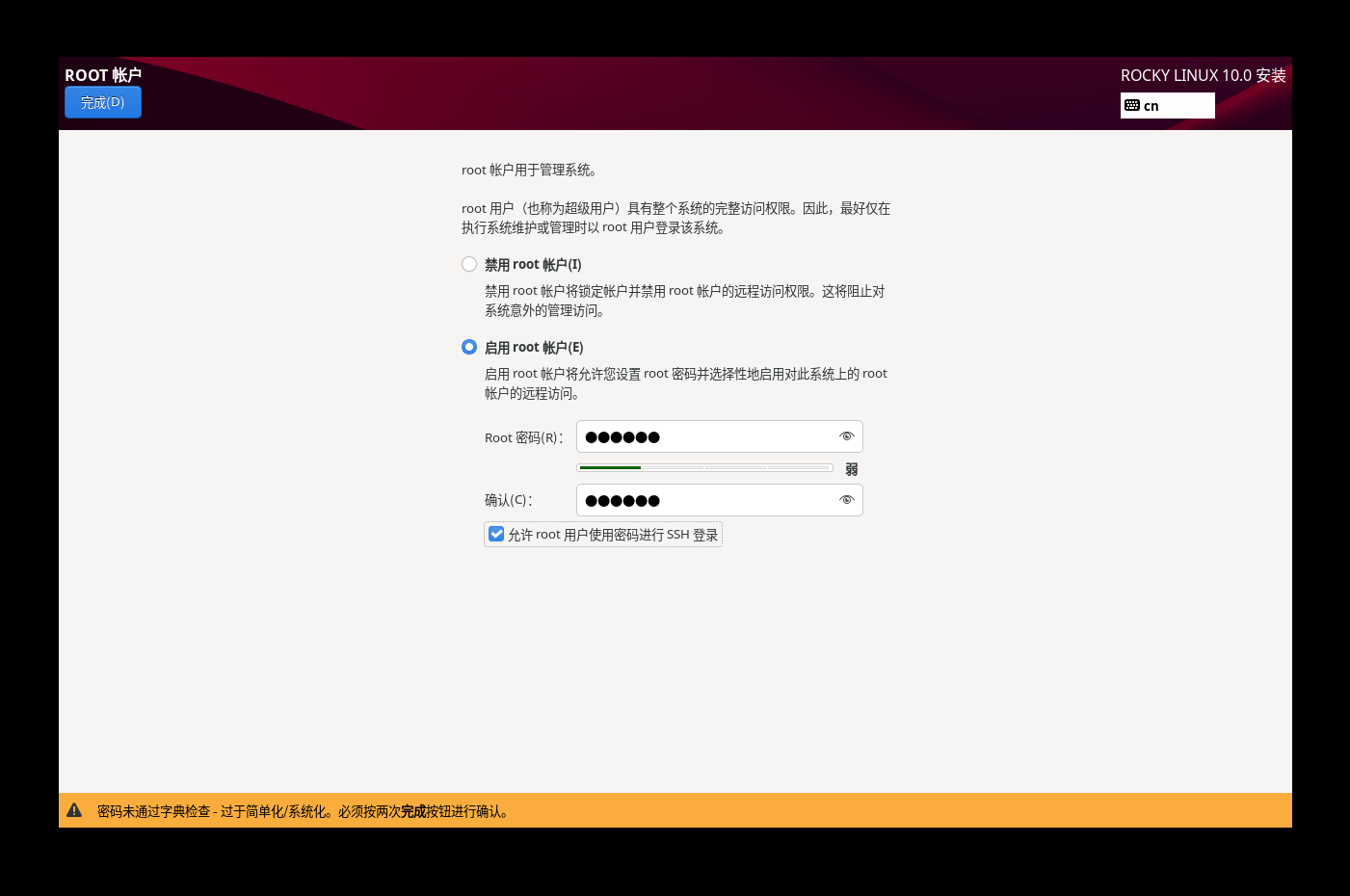
选择“启用root账户”,并设置密码。如果你需要远程登录虚拟机请勾选“允许root用户使用密码进行SSH登录”。点击完成
点击“软件选择”
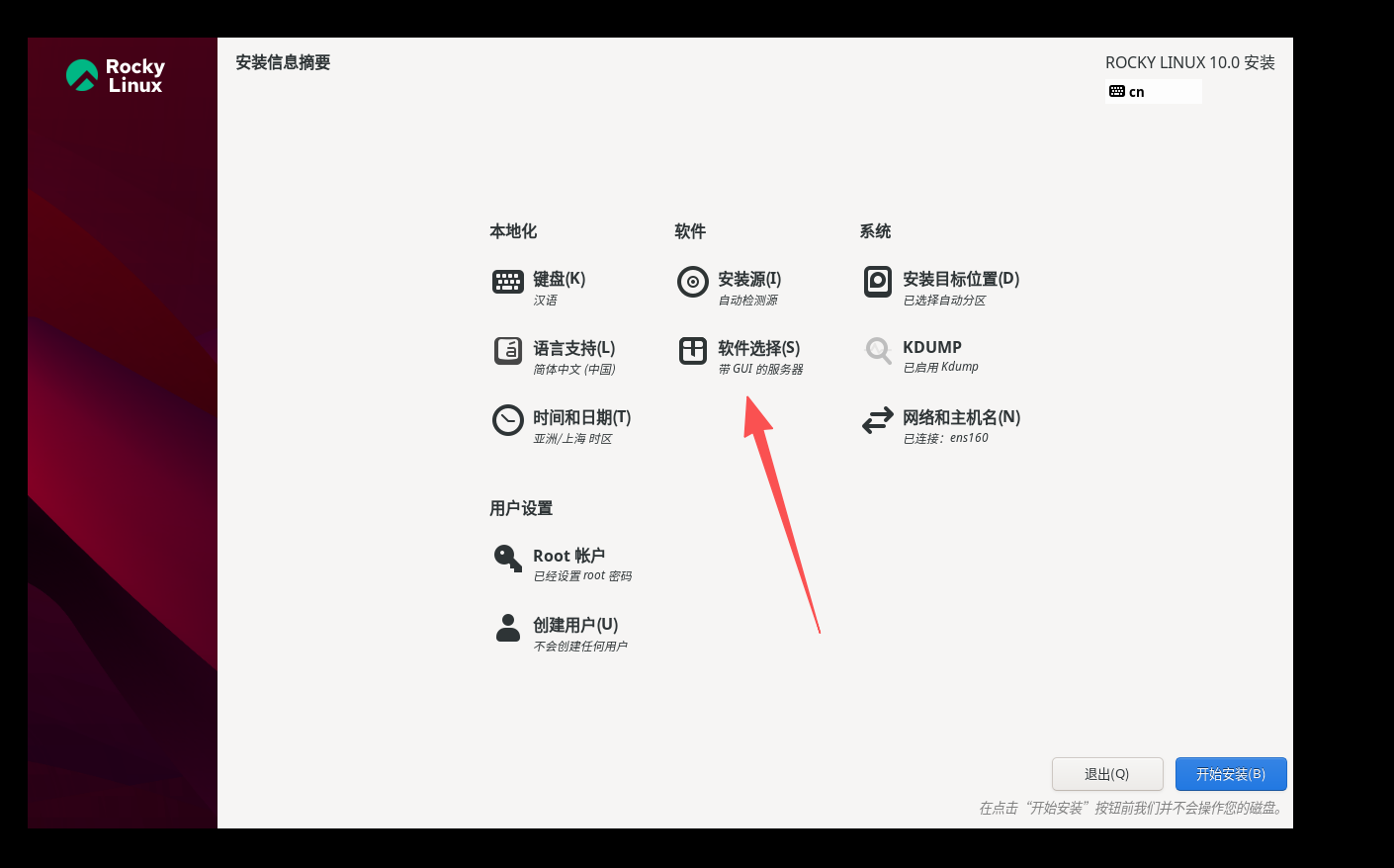
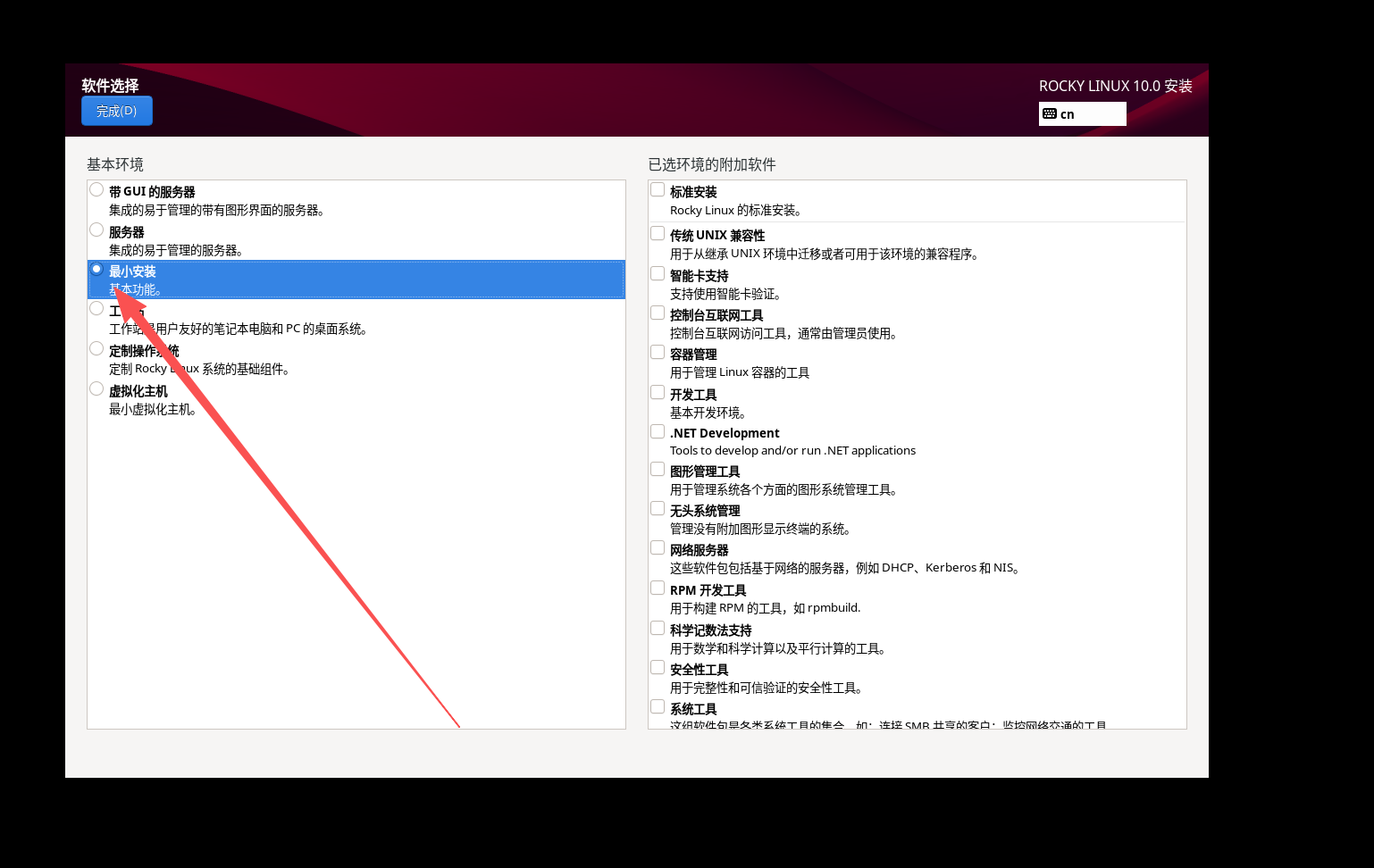
选择“最小安装”,最小安装是文字界面。新手建议选择“带GUI的服务器”,是有桌面的。点击完成
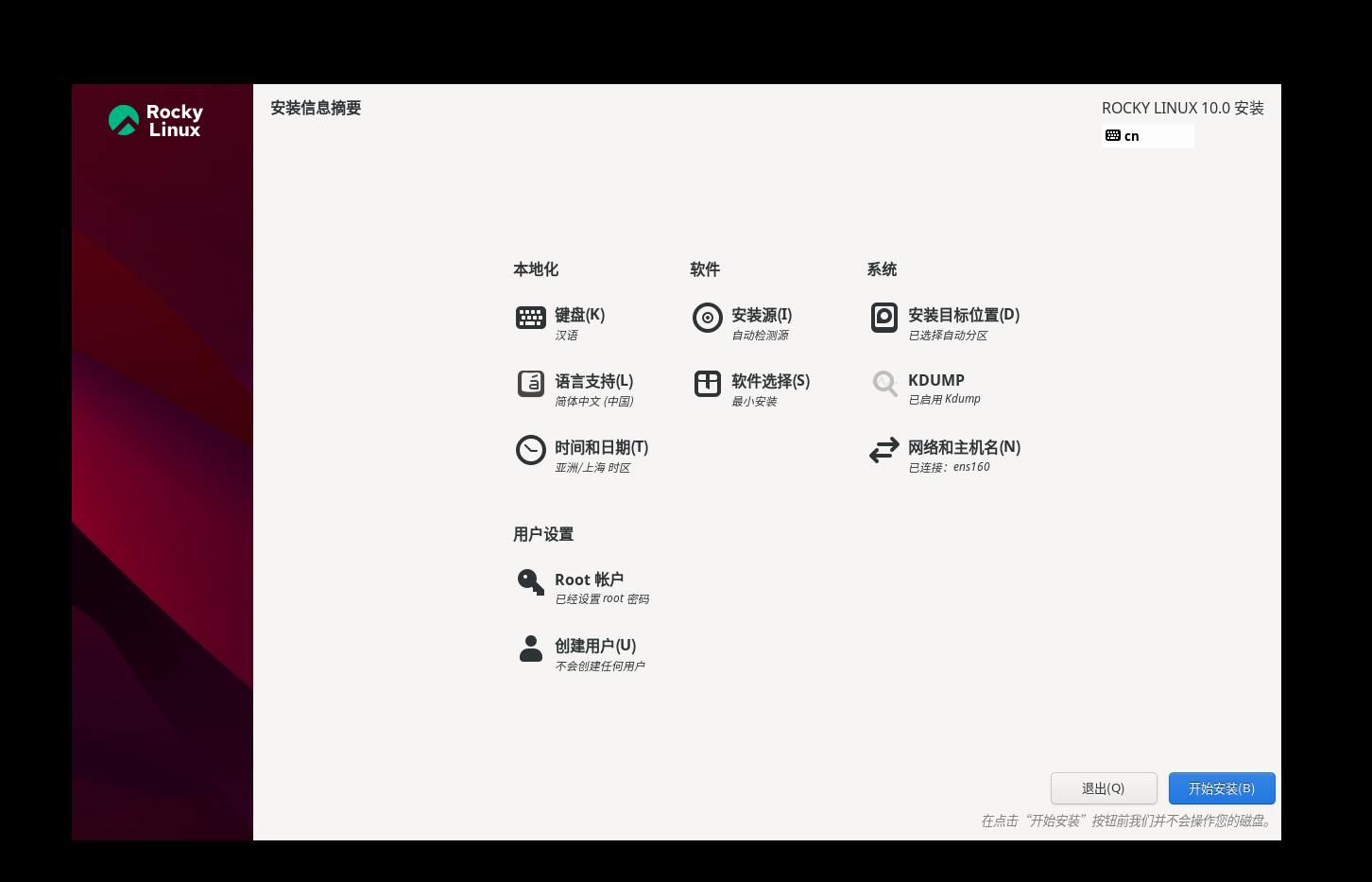
点击“开始安装”,等待安装完成
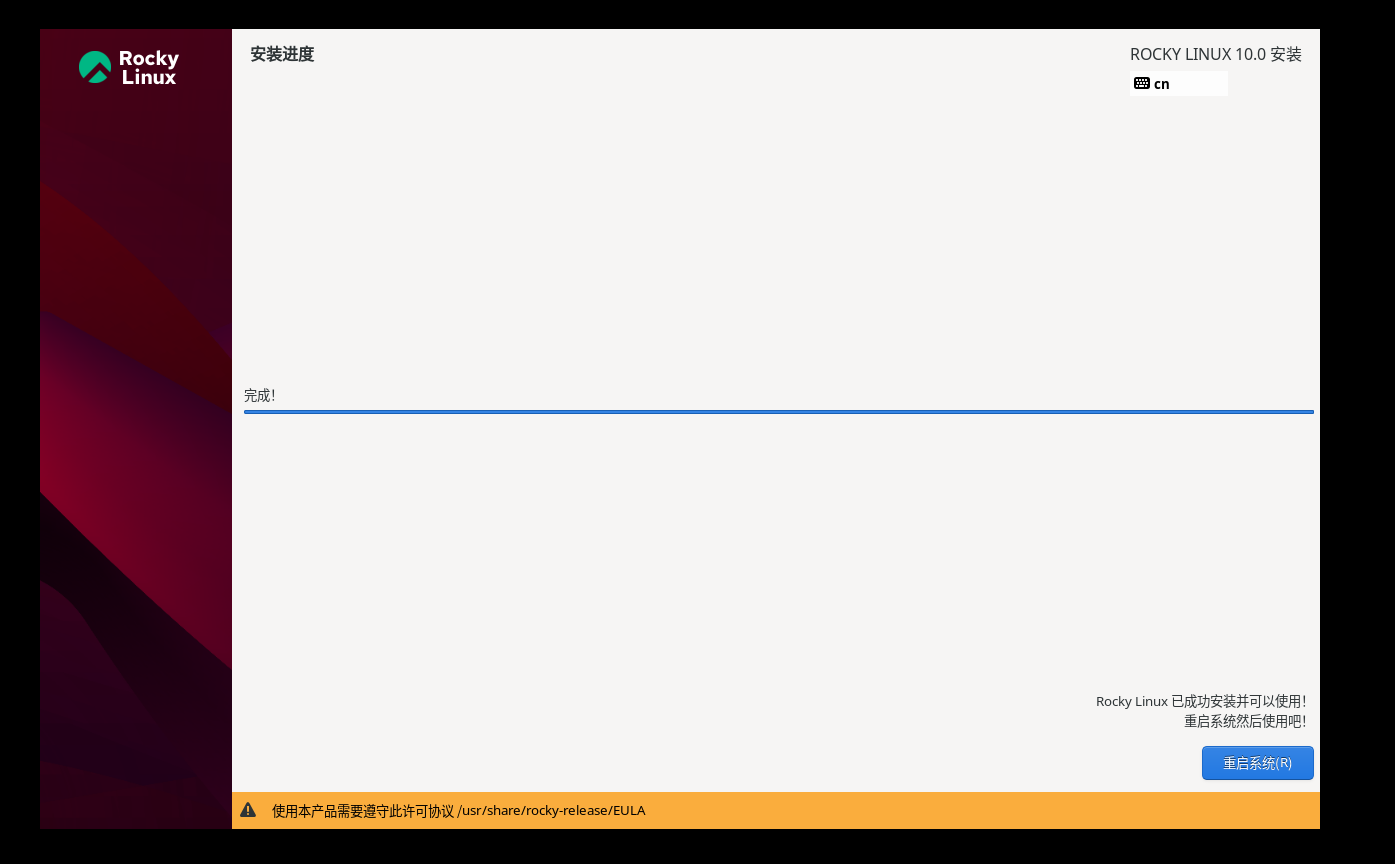
安装完成后点击“重启系统”
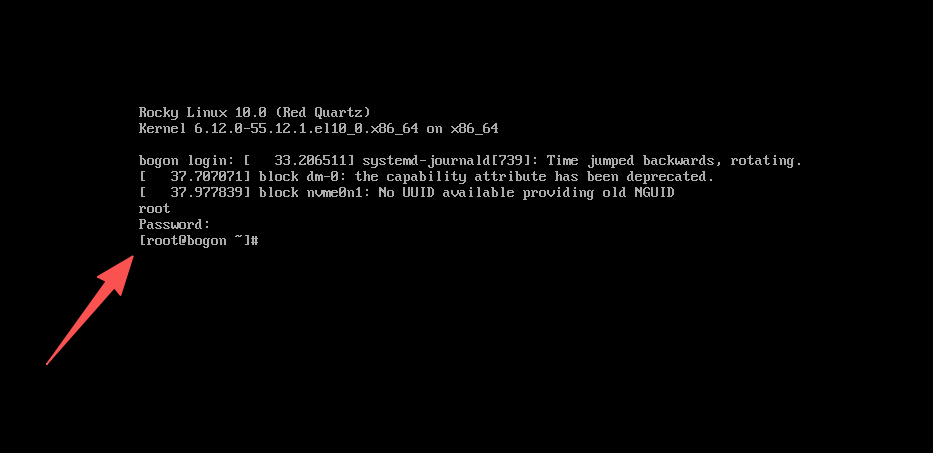
输入账号密码,出现命令行代表安装成功。
结尾
朋友们,本文的内容到这里就全部结束了,我在这里感谢您的阅读!
结语:希望对学习Linux相关内容的朋友有所帮助,不要忘记给博主“一键四连”哦!

openEuler 是由开放原子开源基金会孵化的全场景开源操作系统项目,面向数字基础设施四大核心场景(服务器、云计算、边缘计算、嵌入式),全面支持 ARM、x86、RISC-V、loongArch、PowerPC、SW-64 等多样性计算架构
更多推荐


 6
6 0
0- 0


 已为社区贡献1条内容

所有评论(0)