Codex+Deepseek一站式安装使用
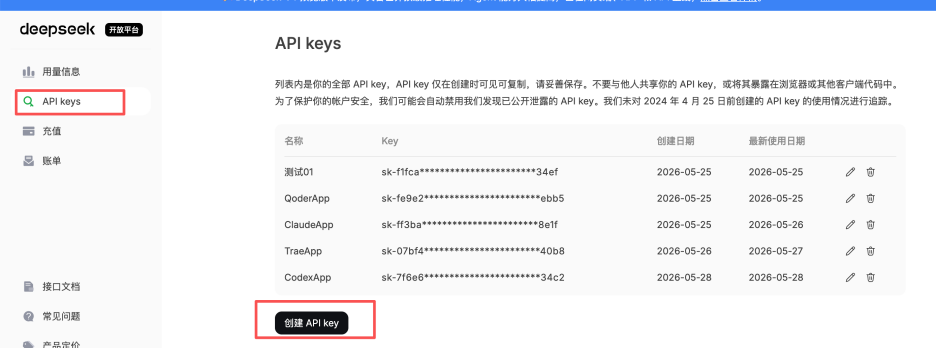
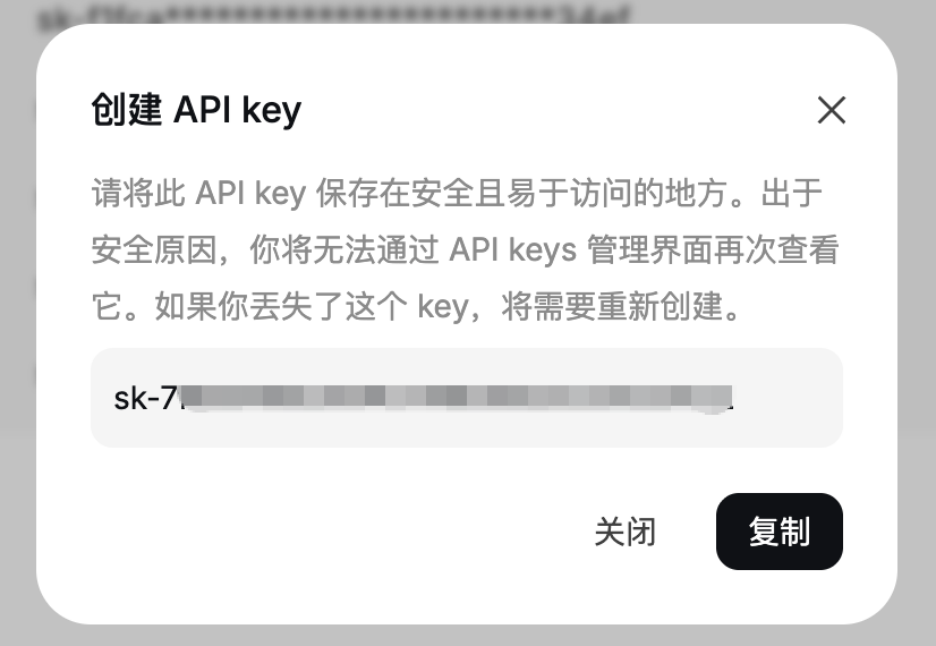
下拉,填写自定义供应商名称,API Key为CCX的登录密钥,API请求地址为CCX的服务器请求地址。填写完成后,点击【获取模型列表】,即可自动获取到deepseek的两个模型。,创建好的API Key,需要妥善保存,点击复制后,关闭弹窗既不可见。打开CC Switch软件,点击Gpt图标,点击添加配置按钮,如下图。点击左侧菜单栏API Keys ,选择【创建API Key】。登陆CCX系统后,菜
一、环境准备
- codex安装需要以下环境:
二、Deepseek模型
注册deepseek账号后,选择deepseek开放平台:https://platform.deepseek.com/usage
点击左侧菜单栏API Keys ,选择【创建API Key】。
注意!!,创建好的API Key,需要妥善保存,点击复制后,关闭弹窗既不可见。
三、协助网关安装配置
另外,我们还需要CCX、CC Switch作为API协转网关
下载地址:
CCX:https://github.com/BenedictKing/ccx/blob/main/README.zh-CN.md
CC-Switch: https://github.com/farion1231/cc-switch
或者直接拿取以下资源:
Mac版本:
CC-Switch-v3.15.0-macOS (1).dmg
Windows版本:
- CCX配置:
下载好对应的ccx版本之后,双击运行。
也可以通过源码运行:
git clone https://github.com/BenedictKing/ccxcd ccxcp backend-go/.env.example backend-go/.envmake run
如下图所示,ccx服务启动成功,默认本机3000端口。打开浏览器输入:http://localhost:3000即可访问ccx服务。服务登录默认密码:123456(服务端口以及密钥可在ccx文件夹下.env文件中修改PROXY_ACCESS_KAY字段)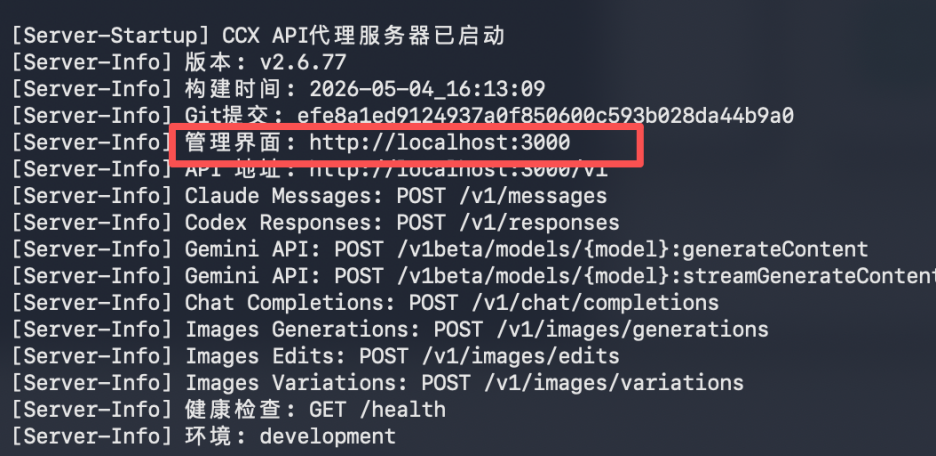 登陆CCX系统后,菜单栏选择【Codex】,点击【添加渠道】,
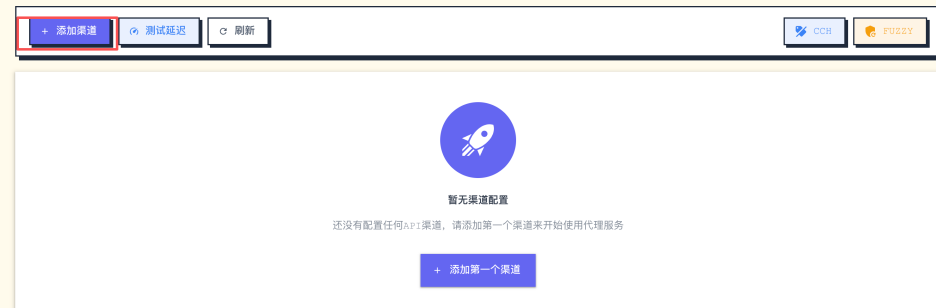
添加渠道配置里第一行输入模型API接口地址:https://api.deepseek.com
第二行输入为Codex新增的Deepseek API Keys,随后点击右上角【详细配置】
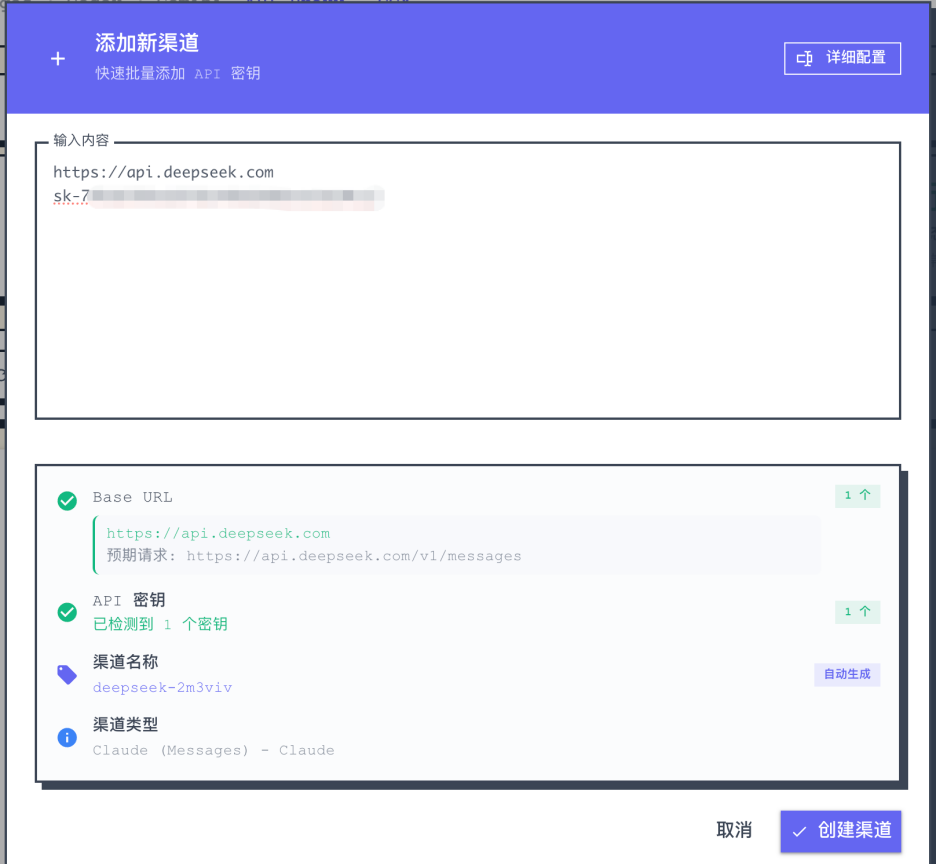
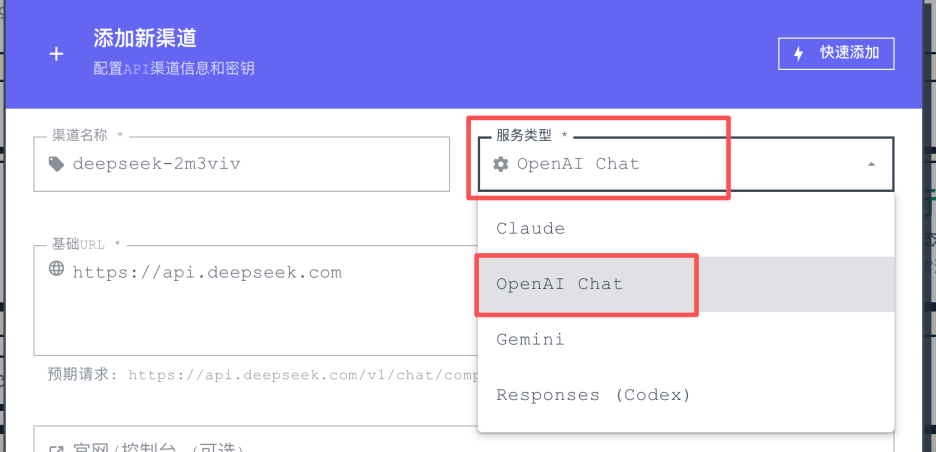
将服务类型修改为”OpenAI Chat”,随后点击【创建渠道】即可。

- CC-Switch配置
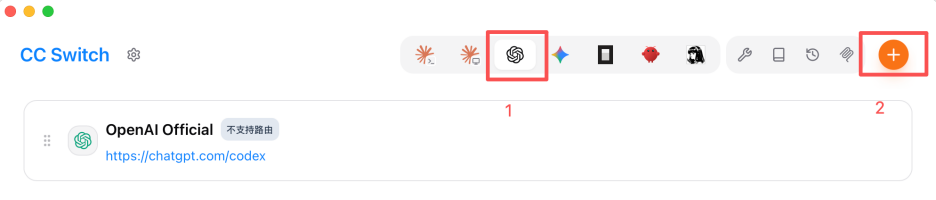
打开CC Switch软件,点击Gpt图标,点击添加配置按钮,如下图。
选择自定义配置
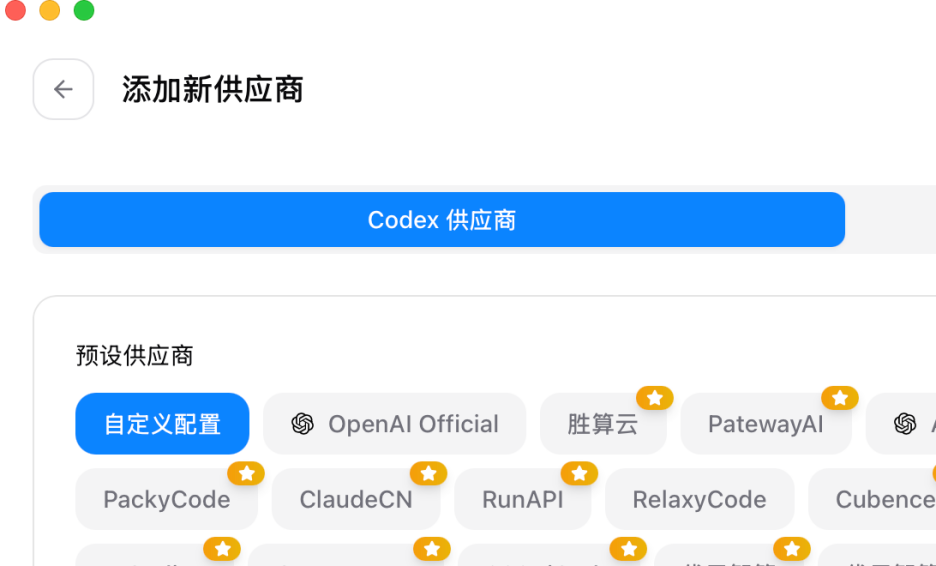
下拉,填写自定义供应商名称,API Key为CCX的登录密钥,API请求地址为CCX的服务器请求地址。填写完成后,点击【获取模型列表】,即可自动获取到deepseek的两个模型。
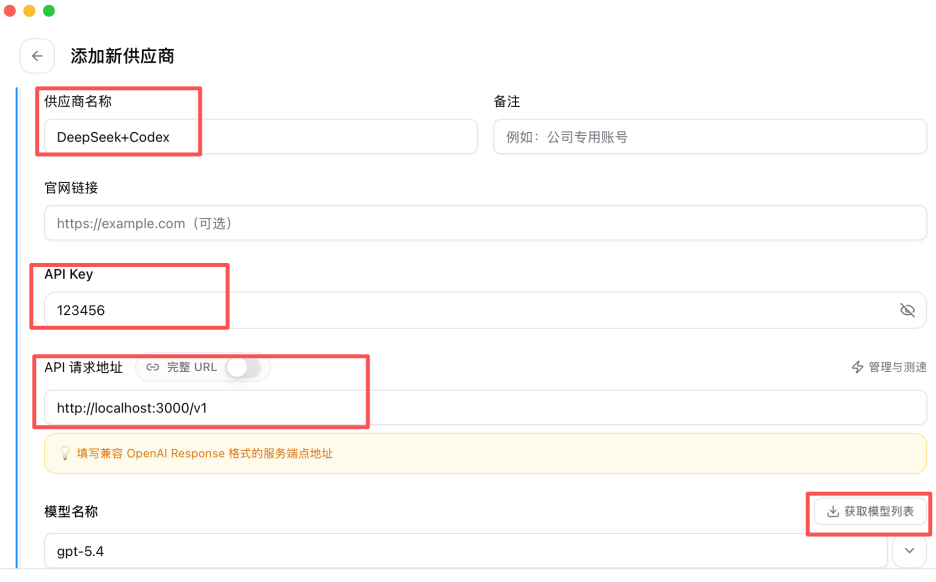
选择需要使用的模型后,点击添加即可

四、Codex搭建
- Codex下载:
官网下载地址: https://openai.com/zh-Hans-CN/codex/get-started/
- 2. 运行调试
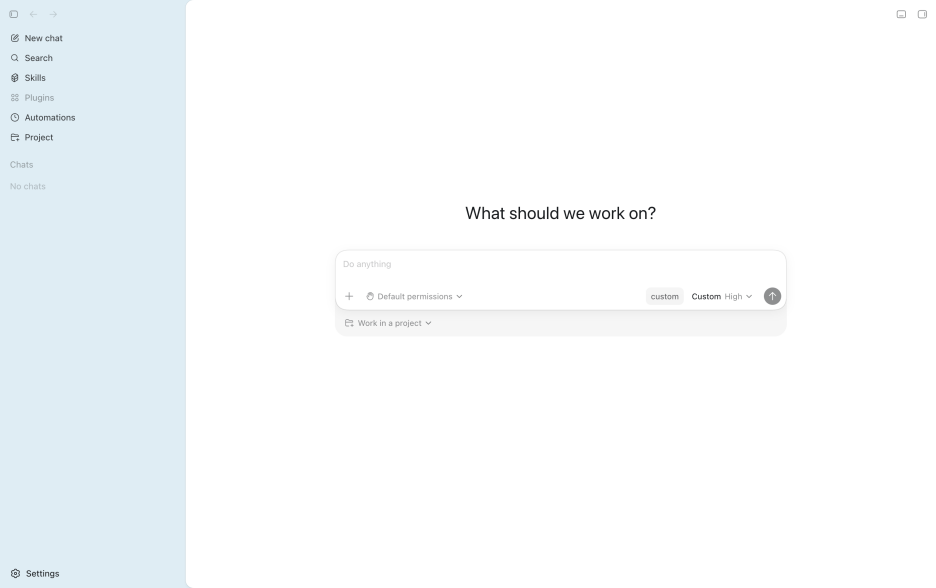
下载Codex之后,以上步骤设置好协转网关,即可跳过注册步骤。配置好协转网管之后重新打开Codex
即可开始对话。点击【Setting】-【General】-【Language】可以修改工具语言。

openEuler 是由开放原子开源基金会孵化的全场景开源操作系统项目,面向数字基础设施四大核心场景(服务器、云计算、边缘计算、嵌入式),全面支持 ARM、x86、RISC-V、loongArch、PowerPC、SW-64 等多样性计算架构
更多推荐
 5
5 0
0- 0


 已为社区贡献1条内容

所有评论(0)