Charles 抓包工具从入门到实战
你是否遇到过这些场景:线上接口返回异常但 DevTools 看不到?想把线上请求映射到本地调试?手机 App 的网络请求怎么抓?
如果你和我一样,对"代理"、“抓包”、"SSL 证书"这些概念一知半解,这篇文章帮你彻底搞懂。
Charles 是什么?
一句话:Charles 是一个 HTTP/HTTPS 代理服务器,能拦截并展示你电脑/手机上所有的网络请求和响应。
你可以把它理解成"网络请求的监控摄像头" — 所有进出你设备的流量都经过它,它全部记录下来给你看,还能让你中途修改。
工作原理 — 看完就懂
HTTP 请求:天然透明
HTTP 是明文传输的,Charles 作为中间人,直接就能看到所有内容:
浏览器 ── 请求 ──▶ Charles(看到并记录)── 请求 ──▶ 服务器
浏览器 ◀── 响应 ── Charles(看到并记录)◀── 响应 ── 服务器
不需要任何额外配置,打开 Charles 就能看到所有 HTTP 请求的完整信息。
HTTPS 请求:加密隧道
HTTPS = HTTP + TLS 加密。浏览器和服务器之间建立了加密隧道,Charles 虽然转发了数据,但只能看到"谁连了谁",看不到具体内容。
这就是你在 Charles 里看到某些请求只显示 CONNECT 和一个 🔒 锁图标的原因 — Charles 知道你访问了 https://example.com,但不知道你请求了什么、服务器返回了什么。
SSL Proxying:Charles 的"双面间谍"模式
为了看到 HTTPS 的内容,Charles 需要开启 SSL Proxying,这时它会变成双面间谍:
                    ┌─────────────────────────┐
浏览器 ──TLS加密──▶ │  Charles(持有假证书)     │ ──TLS加密──▶ 真实服务器
                    │  ① 用假证书冒充服务器      │
                    │  ② 解密浏览器发来的请求     │
                    │  ③ 用真证书访问真实服务器    │
                    │  ④ 解密服务器返回的响应     │
                    │  ⑤ 再用假证书加密返回浏览器  │
                    └─────────────────────────┘
整个过程:
- 浏览器发起 HTTPS 请求到
https://api.example.com - Charles 拦截,伪造一张
api.example.com的证书返回给浏览器 - 浏览器以为在和真正的服务器通信,把请求用"假证书"加密发给 Charles
- Charles 解密请求,看到明文内容并记录
- Charles 再用真正的证书和
api.example.com建立连接,把请求转发过去 - 拿到真实响应后,Charles 解密、记录,再用假证书加密返回给浏览器
浏览器全程被蒙在鼓里。
为什么需要安装 Charles 根证书?
浏览器不是傻子。正常情况下,收到一张"假证书"会立刻报错:NET::ERR_CERT_AUTHORITY_INVALID。
安装 Charles 根证书的意思是:告诉系统"我信任 Charles 签发的所有证书"。这样浏览器收到 Charles 伪造的证书时就不会报警了。
*:443 通配符为什么会搞坏某些网站?
在 SSL Proxying Settings 里配了 *:443 后,Charles 会对所有 HTTPS 流量执行中间人解密。大部分情况下没问题,但有几种例外:
| 情况 | 原因 |
|---|---|
| 证书钉扎(Certificate Pinning) | 某些 App/网站会硬编码真实证书的指纹,发现不是原证书就拒绝连接 |
| HSTS Preload | 浏览器内置了某些域名的证书规则,不接受非官方 CA 签发的证书 |
| 双向认证(mTLS) | 服务器要求客户端也出示证书,Charles 无法提供 |
| 系统级请求 | macOS 推送通知、iCloud 同步等系统服务被代理后可能异常 |
SSL Proxying 的正确配置姿势
❌ 错误做法:只配特定域名
Include: my-api.com:443
问题:其他所有 HTTPS 请求都只能看到 CONNECT 隧道,看不到内容。抓包功能大打折扣。
❌ 错误做法:*:443 通配符 + 不管 Exclude
Include: *:443
Exclude: (空)
问题:所有 HTTPS 流量都被解密,可能导致某些网站/App 访问异常。
✅ 推荐做法:*:443 通配符 + Exclude 排除问题域名
Include: *:443
Exclude: problematic-site.com:443
         some-pinned-app.com:443
默认能看到所有 HTTPS 内容,遇到哪个网站因 Charles 挂掉了,就加到 Exclude 里。这是最省心的方案。
前端最常用的 6 个功能
1. 抓包查看请求详情
最基础的功能。打开 Charles → 访问页面 → 左侧 Structure 列表找到目标域名 → 点击具体请求。
- Request 标签:请求头、请求参数、请求体
- Response 标签:响应头、响应体(JSON / HTML / 图片)
- Overview 标签:URL、状态码、耗时、请求大小
实际场景:后端说"接口没问题",你觉得前端也没问题。Charles 一抓包,发现请求参数少传了一个字段 — 破案。
2. Map Remote(远程映射)⭐
把线上/测试环境的请求映射到本地开发服务器,这是前端最高频使用的功能。
线上请求:https://cdn.example.com/app/index.js
映射到:  http://127.0.0.1:3000/index.js
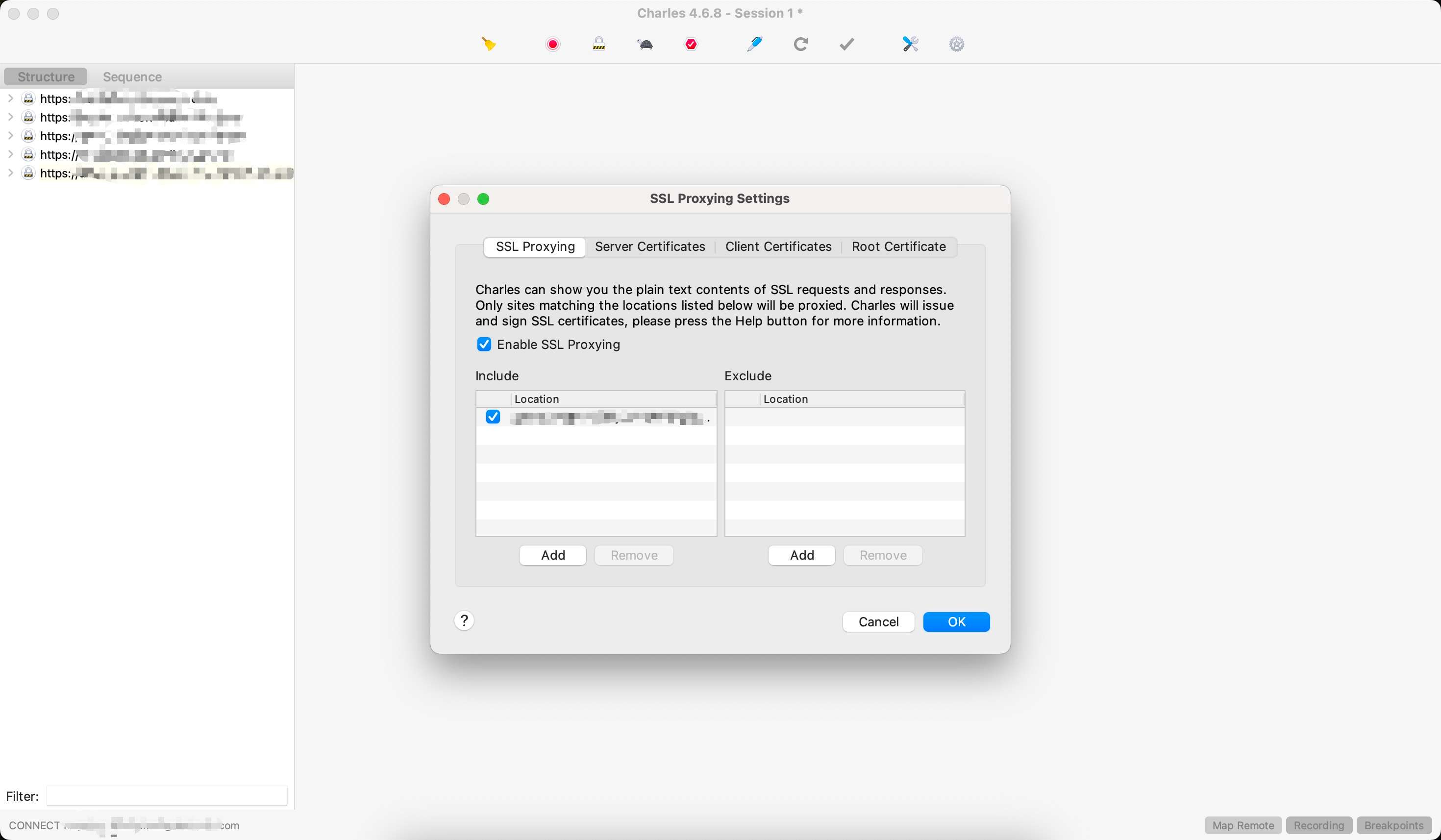
配置方式:Tools → Map Remote → Add
| 字段 | From(线上) | To(本地) |
|---|---|---|
| Protocol | https | http |
| Host | cdn.example.com | 127.0.0.1 |
| Port | 443 | 3000 |
| Path | /app/* | /* |
使用场景:
- 在线上/测试环境调试本地代码
- 不用发布就能在真实环境验证修改
- 搭建平台组件本地预览
⚠️ 如果 From 是 HTTPS,必须在 SSL Proxying 的 Include 中添加该域名!否则 Map Remote 不生效。
3. Map Local(本地文件映射,我愿称之为:本地开发的神!!!)
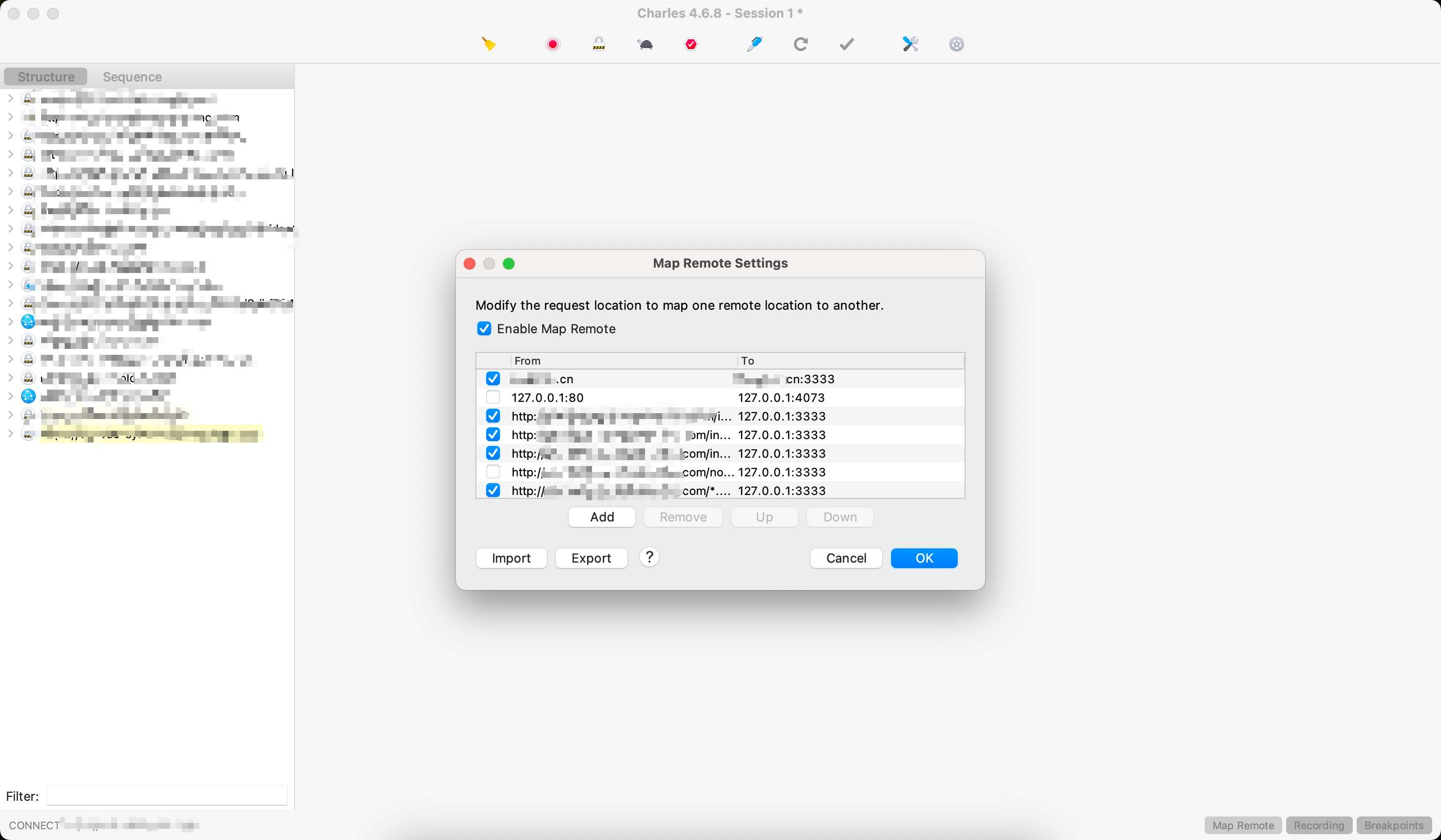
用本地文件替换接口返回,非常适合 Mock 数据。
请求 https://api.example.com/user/info
→ 返回本地文件 ~/mock/user-info.json
配置方式:Tools → Map Local → Add
使用场景:
- 后端接口还没开发好,前端先用 Mock 数据开发
- 复现某个特定的接口返回场景(如错误码、空数据)
- 不用改前端代码就能切换不同的数据
4. Rewrite(重写请求/响应)
修改请求或响应的 Header、Body、URL 等。
配置方式:Tools → Rewrite → Add
| 场景 | 做法 |
|---|---|
| 解决跨域 | 修改 Response Header,添加 Access-Control-Allow-Origin: * |
| 修改 Cookie | 修改 Request Header 的 Cookie 字段 |
| 模拟接口超时 | 修改 Response Status 为 504 |
| 注入调试参数 | 修改 Request URL 的 Query 参数 |
5. Breakpoints(断点)
拦截请求或响应,手动编辑后再放行。类似 Debugger,但是针对网络请求。
使用方式:右键请求 → Breakpoints → 再次发送该请求时会被拦截
使用场景:
- 手动修改请求参数后再发送
- 修改接口返回数据后再给到前端
- 模拟各种异常场景
6. Throttle(限速)
模拟弱网环境,测试页面在慢网下的表现。
配置方式:Proxy → Throttle Settings → 勾选 Enable Throttling → 选择预设或自定义
| 预设 | 下载速度 | 延迟 |
|---|---|---|
| 3G | 780 Kbps | 200ms |
| 4G | 6 Mbps | 50ms |
| WiFi | 30 Mbps | 2ms |
完整安装与配置教程
第一步:安装 Charles
前往 Charles 官网 下载安装。
第二步:安装根证书(关键!)
macOS
- 菜单 Help → SSL Proxying → Install Charles Root Certificate
- 钥匙串访问自动打开,找到 Charles Proxy CA 证书
- 双击证书 → 信任 → 选择 「始终信任」
- 关闭窗口,输入密码确认
Windows
- 菜单 Help → SSL Proxying → Install Charles Root Certificate
- 按提示安装到「受信任的根证书颁发机构」
第三步:配置 SSL Proxying
- 菜单 Proxy → SSL Proxying Settings
- 勾选 Enable SSL Proxying
- Include 列表点 Add,Host 填
*,Port 填443 - 后续遇到问题域名加到 Exclude 列表
第四步(可选):手机抓包
iOS
- 手机和电脑连同一个 Wi-Fi
- 手机 设置 → Wi-Fi → 当前网络 → HTTP 代理 → 手动
- 服务器:电脑 IP(Charles 菜单 Help → Local IP Address 查看)
- 端口:
8888
- 手机 Safari 打开
chls.pro/ssl下载并安装描述文件 - 设置 → 通用 → 关于本机 → 证书信任设置 → 打开 Charles 证书信任开关
Android
基本步骤与 iOS 相同,但 Android 7.0+ 默认不信任用户安装的 CA 证书。解决方案:
- 如果是自己的 App:在
AndroidManifest.xml中配置networkSecurityConfig信任用户证书 - 如果是第三方 App:需要 Root 设备将证书安装到系统目录
常见问题 FAQ
Q: 为什么某些请求只显示 CONNECT 看不到内容?
这些是 HTTPS 请求,且该域名未被 SSL Proxying 解密。确认 SSL Proxying 的 Include 列表中包含该域名(或通配符 *:443)。
Q: 开了 Charles 后某些网站打不开?
该网站的证书被 Charles 代理后出了问题。两种解决方式:
- 把该域名加到 SSL Proxying 的 Exclude 列表
- 暂时关闭 SSL Proxying(菜单 Proxy → 取消勾选 SSL Proxying)
Q: Map Remote 配了但不生效?
排查清单:
- ☑️ Map Remote 是否启用(Enable Map Remote 要勾选)
- ☑️ From 的协议、Host、Path 是否完全匹配实际请求
- ☑️ 如果 From 是 HTTPS,SSL Proxying 是否包含了该域名
- ☑️ 本地服务是否启动且端口正确
- ☑️ Charles 是否在录制状态(顶部红色录制按钮应为激活态)
Q: 关了 Charles 后上不了网?
Charles 修改了系统代理设置但没正常还原。手动关闭:
- macOS:系统设置 → 网络 → Wi-Fi → 详细信息 → 代理 → 关闭所有代理
- Windows:设置 → 网络和 Internet → 代理 → 关闭手动代理
Q: 如何只看某个域名的请求?
三种方式:
- 左下角 Filter 输入框输入域名关键词
- 右键域名 → Focus — 只高亮显示该域名
- 菜单 Proxy → Recording Settings → Include 只录制特定域名
快捷键速查表
| 操作 | macOS | Windows |
|---|---|---|
| 开始/停止录制 | ⌘ R | Ctrl + R |
| 清空会话 | ⌘ K | Ctrl + K |
| 重放选中请求 | ⌘ R | Ctrl + R |
| 搜索请求 | ⌘ F | Ctrl + F |
总结
| 概念 | 一句话理解 |
|---|---|
| Charles | 网络请求的监控摄像头 + 编辑器 |
| 代理 | 浏览器把请求托管给 Charles,Charles 帮忙转发 |
| SSL Proxying | Charles 伪造证书做中间人,解密 HTTPS 流量 |
| 根证书 | 让系统信任 Charles 的"假证书",否则浏览器会报错 |
| Map Remote | 把线上请求指向本地服务器 |
| Map Local | 用本地文件替换接口返回 |
| Rewrite | 修改请求/响应的 Header、Body |
| Breakpoints | 拦截请求/响应,手动编辑后放行 |
SSL Proxying 推荐配置:Include 保留 *:443,遇到问题域名加到 Exclude。
掌握以上内容,日常前端开发中 90% 的抓包和代理调试需求都能搞定 🎉
如果这篇文章对你有帮助,欢迎点赞收藏 ❤️

openEuler 是由开放原子开源基金会孵化的全场景开源操作系统项目,面向数字基础设施四大核心场景(服务器、云计算、边缘计算、嵌入式),全面支持 ARM、x86、RISC-V、loongArch、PowerPC、SW-64 等多样性计算架构
更多推荐


 7
7 0
0- 0


 已为社区贡献6条内容

所有评论(0)