制作便携式Ubuntu To Go全攻略:Rufus工具实用教程
文章目录
想随时随地使用自己的Linux系统?想解决没有操作系统的电脑问题?还是需要一个随身携带的Ubuntu环境?今天我就来分享一个超实用的教程,教你如何用Rufus工具制作便携式Ubuntu To Go系统,让你的Linux系统随身携带,插上就能用!
Rufus工具介绍
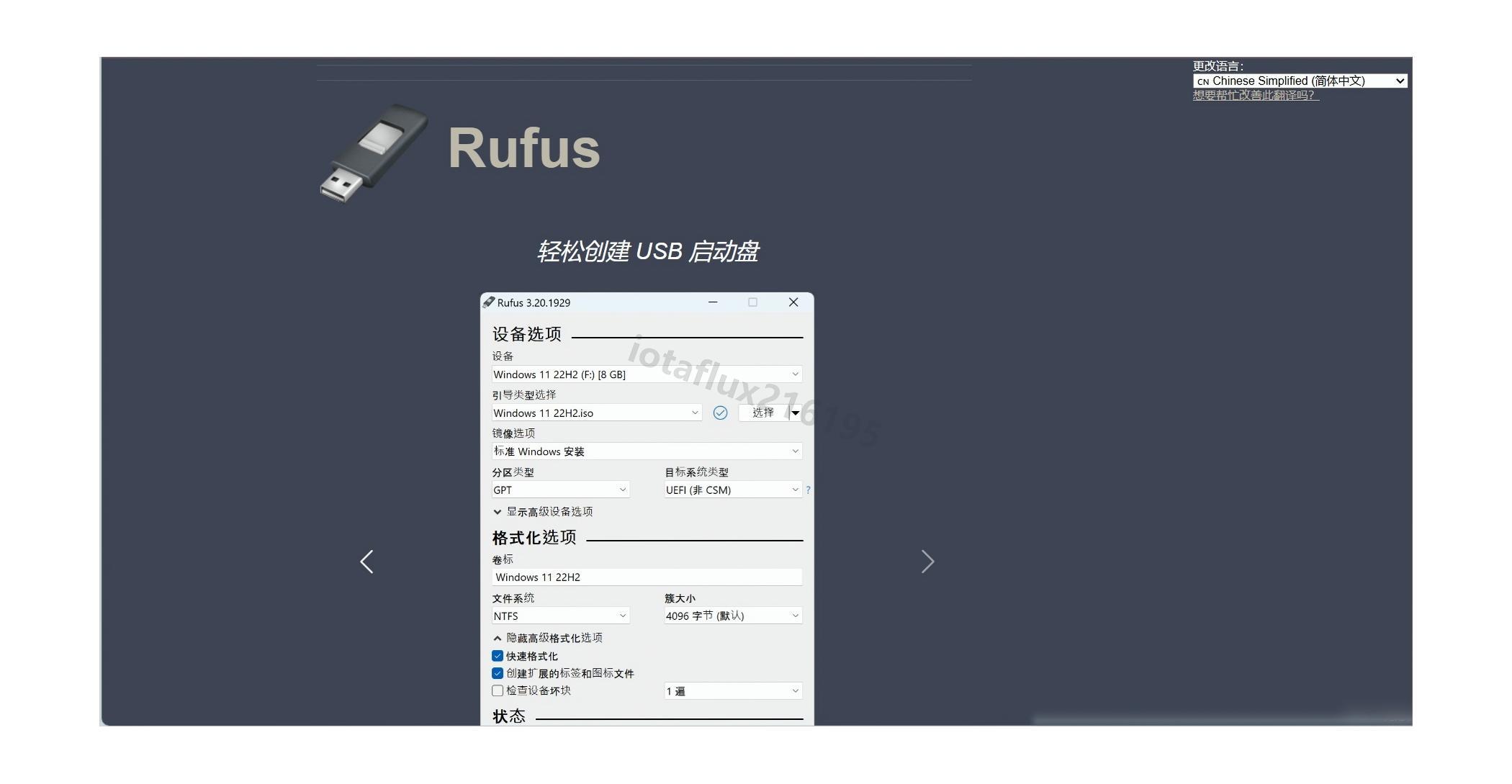
Rufus是一款超小巧但功能强大的USB启动盘制作工具,文件大小只有几MB,却能完美处理各种启动盘制作需求。这款工具不仅可以制作Windows启动盘,对Linux系统如Ubuntu的支持也非常完美。
主要用途:
-
将ISO镜像文件(Windows、Linux、UEFI等)快速烧录到USB设备
-
帮助修复没有操作系统的设备
-
在DOS环境下更新BIOS或其他固件
-
运行一些需要低级系统环境的工具
我们今天就用这个小工具,把Ubuntu系统装到移动设备上,实现真正的"随身Linux"!
一、前期准备工作
在开始制作Ubuntu To Go前,你需要准备以下材料:
-
Rufus软件(关键工具)
-
一个普通U盘(用于临时制作启动盘,32GB足够)
-
一个高速U盘或移动固态硬盘(用于安装Ubuntu系统,建议至少128GB)
-
Ubuntu系统镜像文件
1、下载Rufus软件
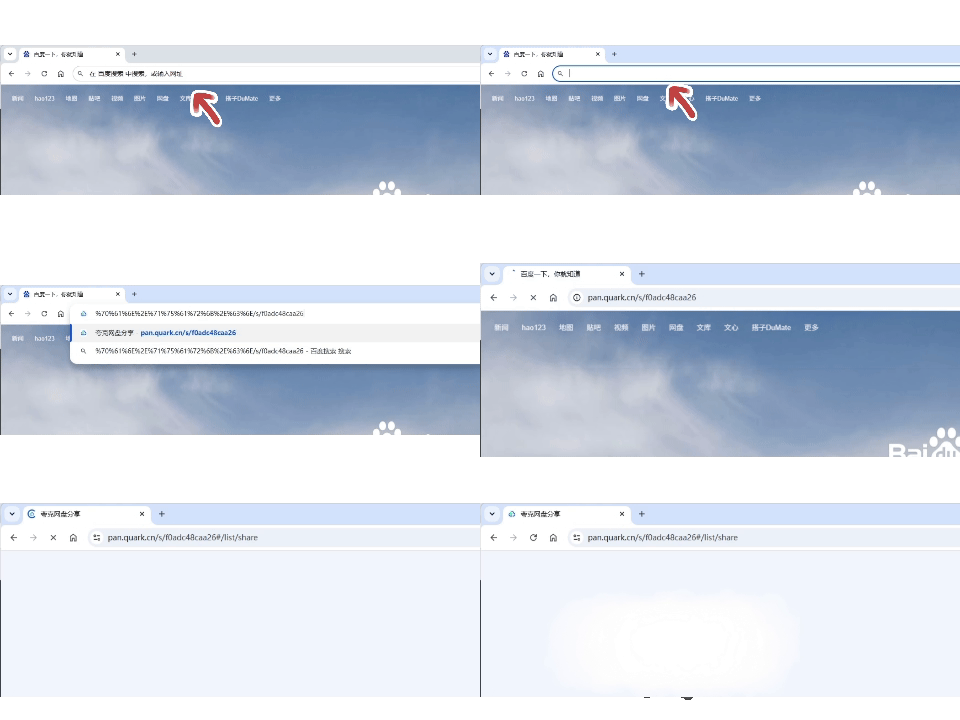
下面是Rufus的下载链接:
将👇内容复制到浏览器地址栏即可获取
%70%61%6E%2E%71%75%61%72%6B%2E%63%6E/s/fb09e3f4c60a
2、准备临时启动U盘
这个U盘只是用来制作启动盘的,主要是把Ubuntu系统安装程序装进去。容量不用太大,能装下系统镜像就行,一般16GB或32GB都够用了。
3、准备安装Ubuntu系统的存储设备
这个才是真正用来装Ubuntu To Go系统的设备,最好选择速度快的固态U盘或移动硬盘,这直接关系到你以后系统运行的流畅度!
推荐:
-
128GB联想固态U盘(入门级,体验不错)
-
512GB或1TB移动固态硬盘+硬盘盒(高级配置,超级流畅)
4、下载Ubuntu系统镜像
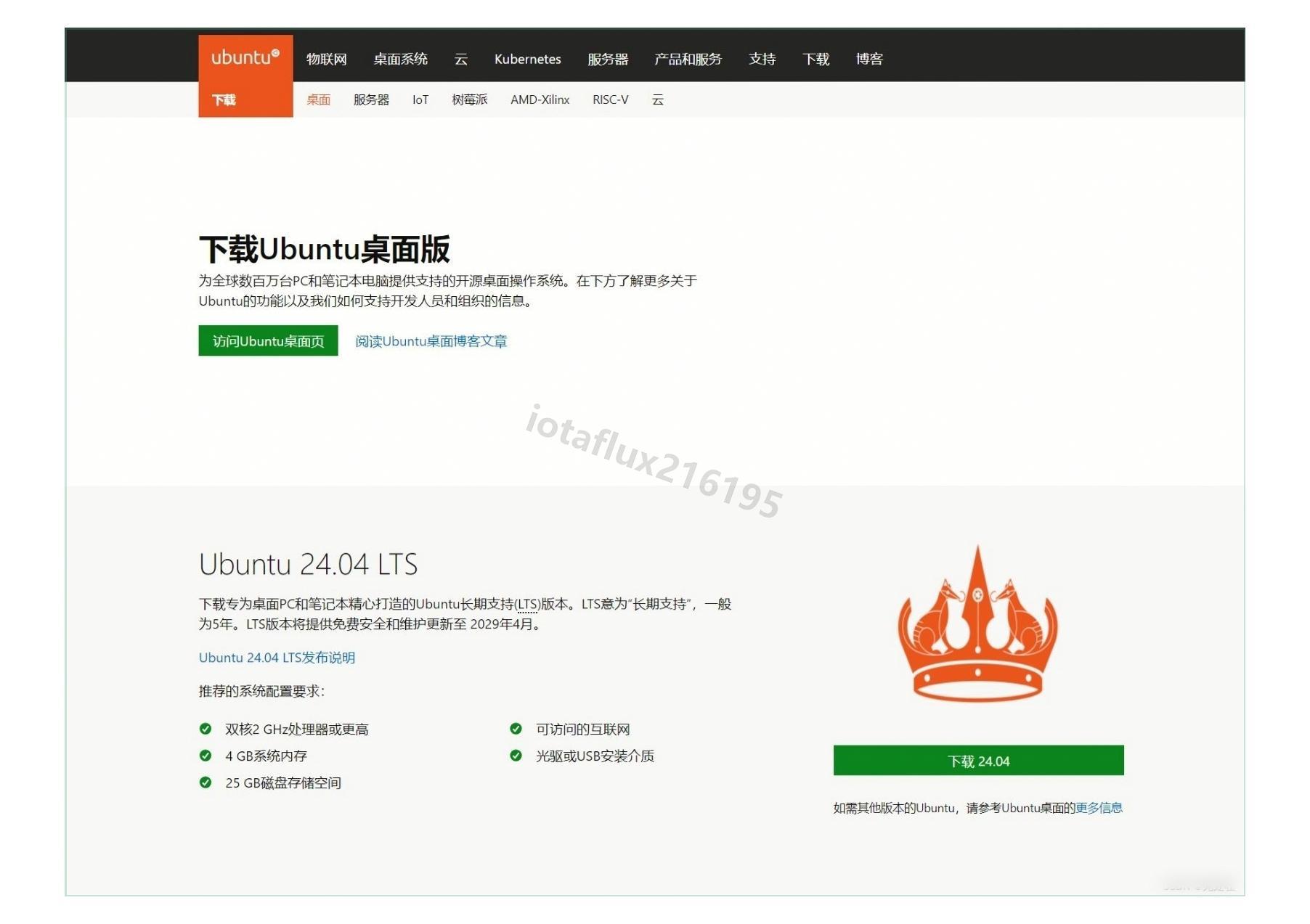
前往Ubuntu官网下载最新的系统镜像:
我这里用的是Ubuntu 24.04 LTS版本,不过Rufus支持各种系统,你也可以选择其他Linux发行版或Windows系统。
二、用Rufus制作启动盘
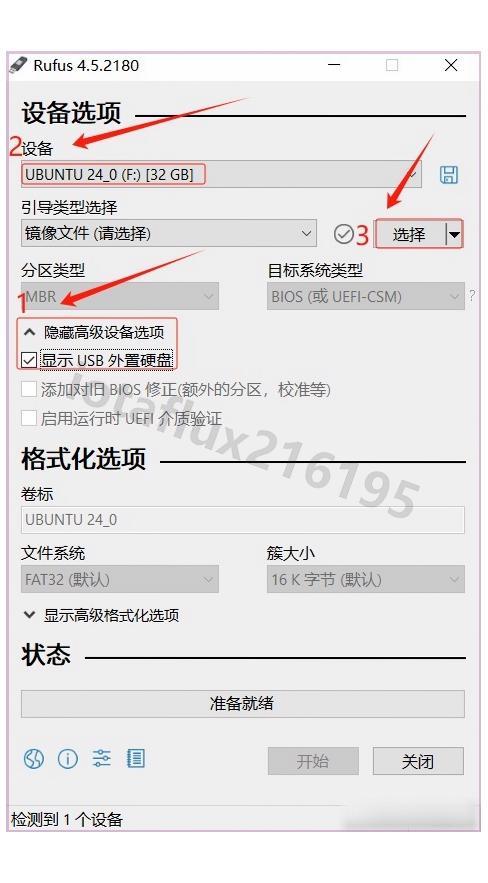
打开Rufus软件后,按照下面步骤操作:
-
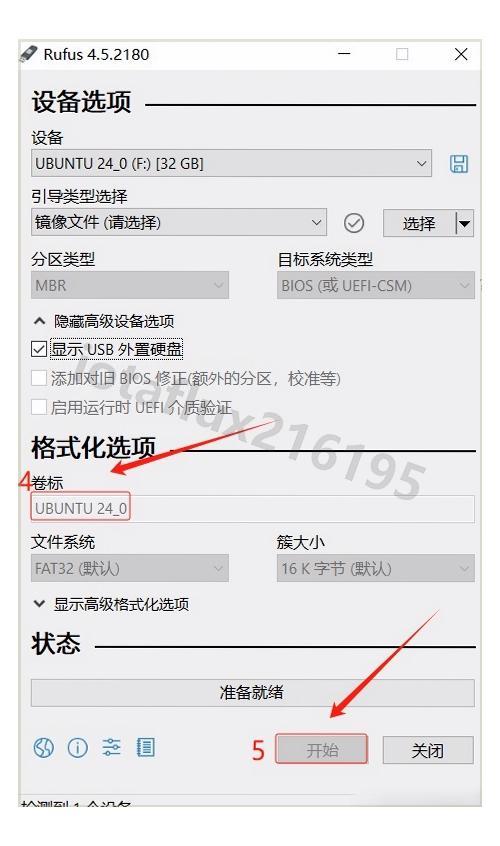
点击显示高级设备选项,一定要勾选"显示USB外置硬盘"选项
-
在设备下拉菜单中选择你的临时U盘
-
点击"选择"按钮,找到并选择你下载好的Ubuntu镜像文件(.iso格式)
-
卷标可以随便填写,或者保持默认
-
其他选项保持默认,然后点击"开始"按钮
-
这时会弹出警告提示说将删除U盘上所有数据,确认U盘中没有重要文件后点击"确定"
-
等待制作完成,当"准备就绪"四个字的背景条变成绿色时,说明启动盘已经制作完成
三、安装Ubuntu To Go系统
启动盘制作好后,就可以开始安装Ubuntu To Go系统了:
-
插入刚才制作好的启动U盘和准备安装系统的存储设备(固态U盘或移动硬盘)
-
重启电脑,在开机时按F2、F12、Del等键进入BIOS设置(不同电脑可能不同)
-
在BIOS中将启动U盘设为第一启动项,保存并退出
-
进入Ubuntu Grub引导界面后,选择"尝试或安装Ubuntu"选项
-
进入系统后,选择安装Ubuntu,并将系统安装到你准备的那个存储设备上(注意不要装错了)
-
安装完成后,按提示关机并拔出临时启动U盘
四、使用Ubuntu To Go系统
恭喜你!现在你的便携式Ubuntu系统已经制作完成,以后随时随地想用就用:
-
将装有Ubuntu系统的存储设备插入任意电脑
-
开机时进入BIOS设置,将该设备设为第一启动项
-
保存设置后重启,在Grub界面选择第一项即可进入你的Ubuntu系统
从此以后,你就拥有了一个真正属于自己的随身Linux系统,走到哪用到哪!
Ubuntu To Go的常见启动问题解决
使用Ubuntu To Go时,有时可能会遇到一些启动问题,这里我整理了几个常见问题的解决方法:
-
进不了BIOS或找不到启动项:不同电脑品牌进入BIOS的按键不同,常见的有F2、F10、F12和Del键,可以在开机时多尝试几个,或查询电脑说明书。
-
黑屏或卡在启动画面:这可能是因为电脑硬件与Ubuntu兼容性问题。尝试在Grub界面选择Ubuntu时按E键编辑启动参数,在"quiet splash"后添加"nomodeset",然后按F10启动。
-
无法识别USB设备:可能是因为USB端口版本问题,尝试使用电脑上不同的USB接口,特别是老电脑优先使用USB 2.0接口。
使用好的固态存储设备和合适的系统版本,大多数情况下你的Ubuntu To Go系统都能流畅运行,成为你随身的Linux工作站!
Ubuntu To Go的性能优化技巧
想让你的便携Ubuntu系统运行得更快更稳定?这里有几个实用技巧:
-
选择轻量级桌面环境:标准的Ubuntu使用GNOME桌面,比较占资源。如果你的硬件配置不高,可以考虑安装Xubuntu或Lubuntu,它们使用更轻量的桌面环境。
-
使用高速固态设备:传统U盘速度较慢,会严重影响系统运行体验。强烈建议使用USB 3.0以上接口的固态U盘或外置SSD,读写速度至少要达到300MB/s以上。
-
定期清理系统:便携系统也需要维护,使用
sudo apt autoremove和sudo apt clean命令定期清理不需要的软件包和缓存。
有了这些技巧,你的Ubuntu To Go系统将更加实用高效,无论走到哪里都能拥有一个熟悉的Linux工作环境!
需要维护,使用sudo apt autoremove和sudo apt clean命令定期清理不需要的软件包和缓存。
有了这些技巧,你的Ubuntu To Go系统将更加实用高效,无论走到哪里都能拥有一个熟悉的Linux工作环境!
undefined
undefined
undefined
undefined
undefined
undefined
undefined
undefined
undefined
undefined
undefined
undefined
undefined
undefined
undefined
undefined
undefined
undefined
undefined
undefined
undefined
undefined
undefined
undefined
undefined
undefined
undefined
undefined
undefined
undefined
undefined
undefined
undefined
undefined
undefined
undefined
undefined
undefined
undefined
undefined
undefined
undefined
undefined
undefined
undefined
undefined
undefined
undefined
undefined
undefined
undefined
undefined
undefined
undefined
undefined
undefined
undefined
undefined
undefined
undefined
undefined
undefined
undefined
undefined
undefined
undefined
undefined
undefined
undefined
undefined
undefined
undefined
undefined
undefined
undefined
undefined
undefined
undefined
undefined
undefined
undefined
undefined
undefined
undefined
undefined
undefined

openEuler 是由开放原子开源基金会孵化的全场景开源操作系统项目,面向数字基础设施四大核心场景(服务器、云计算、边缘计算、嵌入式),全面支持 ARM、x86、RISC-V、loongArch、PowerPC、SW-64 等多样性计算架构
更多推荐
 4
4 0
0- 0


 已为社区贡献2条内容

所有评论(0)