告别切屏查手册!分享两个 MSRM3 里极其顺手的“偷懒”运维技巧
做网络运维的兄弟们,估计都有过这种“切屏切到怀疑人生”的时刻。
比如正通过 Web 终端配交换机,敲完命令一长串回显,遇到个不熟悉的报错或者参数,第一反应就是 Alt+Tab 切出去,打开浏览器搜,或者去翻厂商那厚得像砖头一样的 PDF 手册。思路刚理顺,被这么一打断,又得重新捋一遍。
最近在用 MSRM3 的时候,我无意间发现了两个极其顺手的“偷懒”操作,感觉就像打通了任督二脉,今天必须拿出来跟大伙分享一下。
技巧一:配交换机时的“右键魔法”
以前看终端回显,遇到不懂的只能干瞪眼或者切出去查。现在在 MSRM3 内嵌的终端管理里,操作逻辑完全变了。
当你执行完命令,面对一长串看不懂的代码回显时,只需要用鼠标选中那段内容,直接点击右键,菜单里就有一个“AI 分析”的选项。
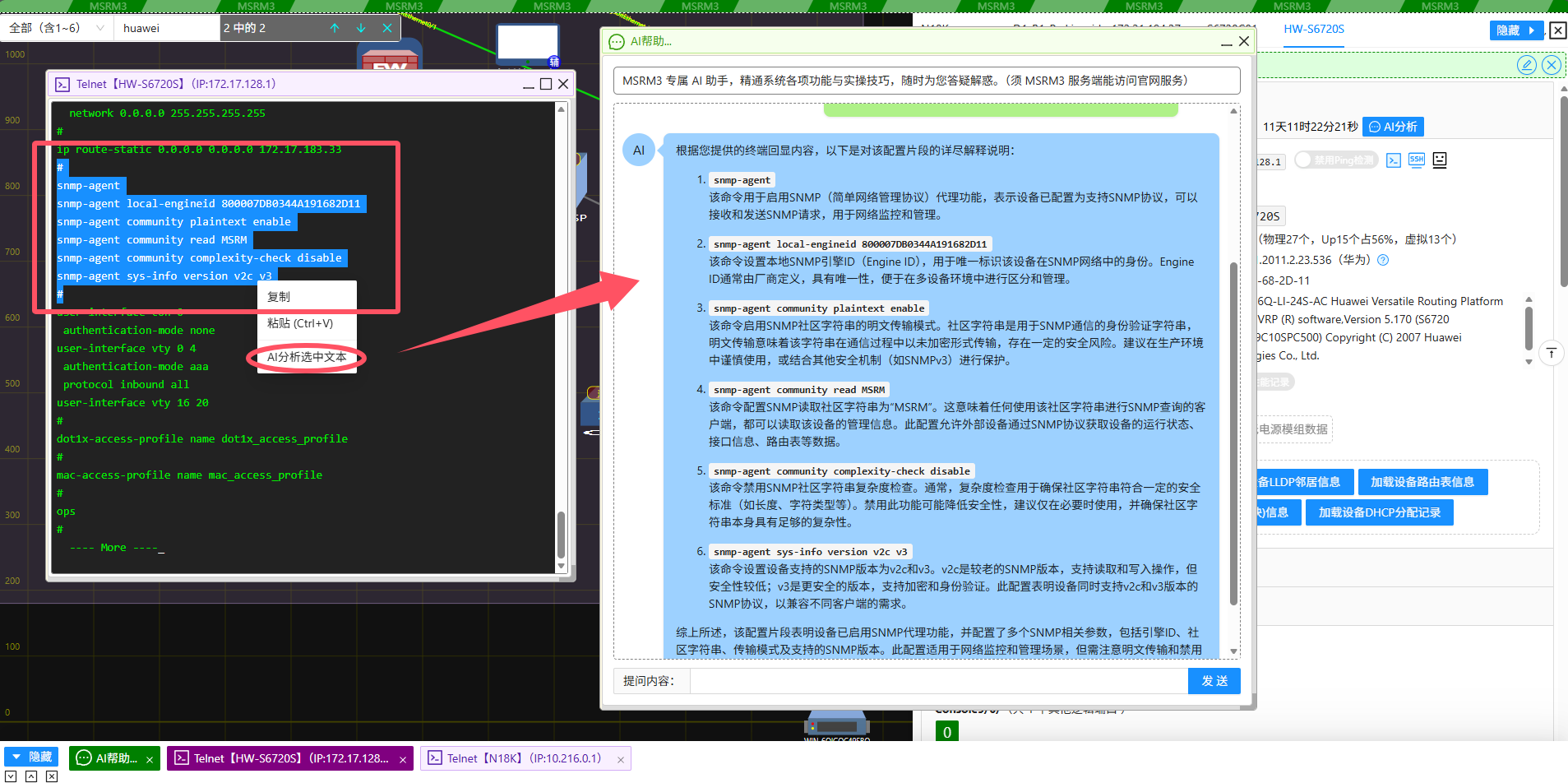
点一下,AI 瞬间就把那段晦涩的命令行“翻译”成了人话。它不仅告诉你配置成没成功,还会提示有没有潜在风险。如果还有疑问,顺手在旁边问一句,它立马就能接上话。
这种“所见即所得,所惑即所答”的体验太流畅了。配置和查询在同一个界面无缝衔接,思路完全不会被中断,感觉就像旁边坐了个老专家随时可以请教。
技巧二:看服务器监控,让 AI 帮你“划重点”
下午例行巡检,打开服务器详情页,好家伙,满屏的指标——CPU 负载、TCP 连接数、磁盘 IO、内存 Swap……密密麻麻的曲线图,看久了眼都花,还得自己动脑去盘算“这个数值到底正不正常”。
后来我发现,页面顶部也有个“AI 分析”按钮。顺手一点,几秒钟后,AI 直接甩给我一份简短的“健康报告”。
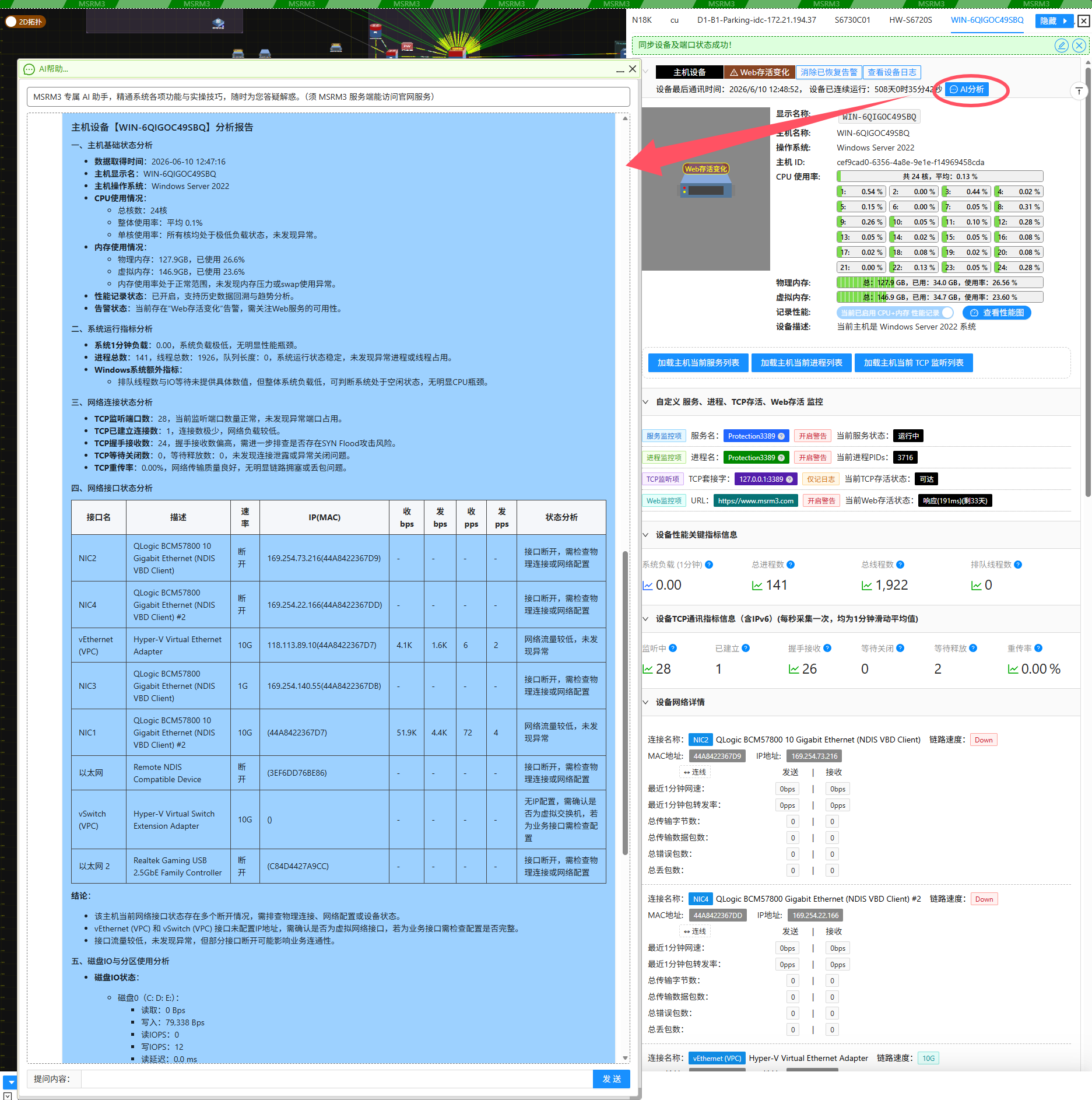
它根本没有复述那些枯燥的数据,而是直接告诉我:“整体健康,但 TCP 重传率有点偏高,可能存在网络抖动;磁盘 IO 延迟正常,无需担心。”
太省心了!我不需要成为每个指标都精通的专家,AI 帮我把数据“翻译”成了结论。我只需要看这份报告,就能对服务器状态一目了然。
写在最后
其实现在的工具都在喊 AI,但很多时候只是搞了个独立的对话框让你去问,感觉还是割裂的。MSRM3 这种把 AI 完全揉进配置和监控日常操作里的做法,才是真正懂运维的。它不改变你的工作流,只是让你的工作流变得更顺滑、更轻松。
如果你也厌倦了在各种窗口之间来回切换,或者看监控看到头大,可以去官网下载部署试试看,它自带 5 台设备的免费额度,足够个人或小团队尝鲜了。部署1分钟,上手3分钟,说不定你也会在某个不经意的瞬间,体验到这种“偷懒”的快乐。

openEuler 是由开放原子开源基金会孵化的全场景开源操作系统项目,面向数字基础设施四大核心场景(服务器、云计算、边缘计算、嵌入式),全面支持 ARM、x86、RISC-V、loongArch、PowerPC、SW-64 等多样性计算架构
更多推荐



 9
9 0
0- 0


 已为社区贡献3条内容

所有评论(0)