VMware 17.6安装与配置完全指南【2026最新版】(附可用安装包)
前言
本教程将为您详细呈现 VMware Workstation 17.6 的安装与配置全流程。作为一款专业级的虚拟化软件,VMware Workstation 17.6 能够让您在同一台物理计算机上轻松运行多个操作系统,无论是用于 IT 技术学习、软件测试,还是系统迁移等场景,它都是您不可或缺的得力工具。
温馨提示:目前,VMware Workstation 17.6 已面向用户免费开放使用,无需获取许可证授权,即可畅享其全部功能!
准备工作
系统要求
- 操作系统:64 位的 Windows 10 或 Windows 11 系统。
- 处理器:需支持虚拟化技术。
- 内存:最低要求 4GB 内存,不过为了获得更流畅的使用体验,推荐使用 8GB 及以上内存。
- 磁盘空间:至少预留 2GB 的可用磁盘空间,后续创建虚拟机时还需要额外的存储空间。
安装前检查
- 确认 CPU 虚拟化支持:请确保 CPU 的虚拟化功能已在 BIOS 中成功启用。
- 关闭杀毒软件:为避免安装过程中出现不必要的干扰,建议暂时关闭杀毒软件。
- 准备管理员权限账户:安装过程中需要使用具备管理员权限的账户进行操作。
获取安装包
VMware 17.6安装包下载链接:
https://pan.quark.cn/s/abb1a56fa1da
小贴士:只需下载安装包,无需单独寻找授权码,17.6版本已免费开放。
Vmware17.6详细安装流程
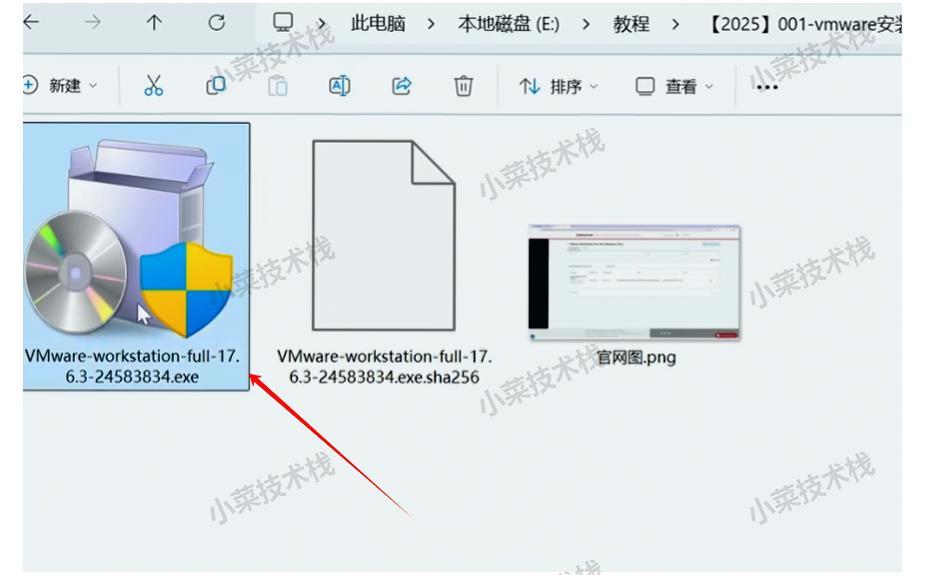
1. 启动安装向导
- 找到下载好的安装文件
- 右键选择"以管理员身份运行"(推荐)
- 等待安装向导初始化
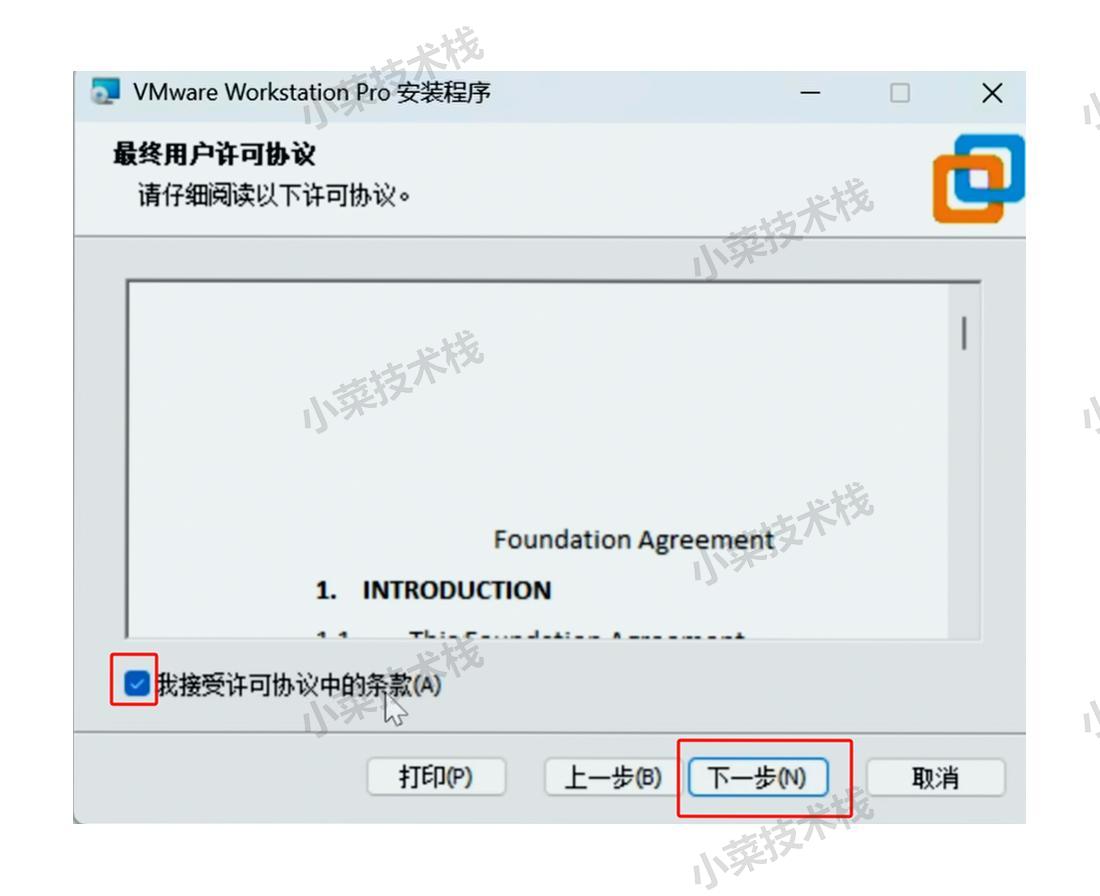
2. 接受许可协议
- 在欢迎界面点击【下一步】
- 阅读并勾选"我接受许可协议中的条款"
- 点击【下一步】继续
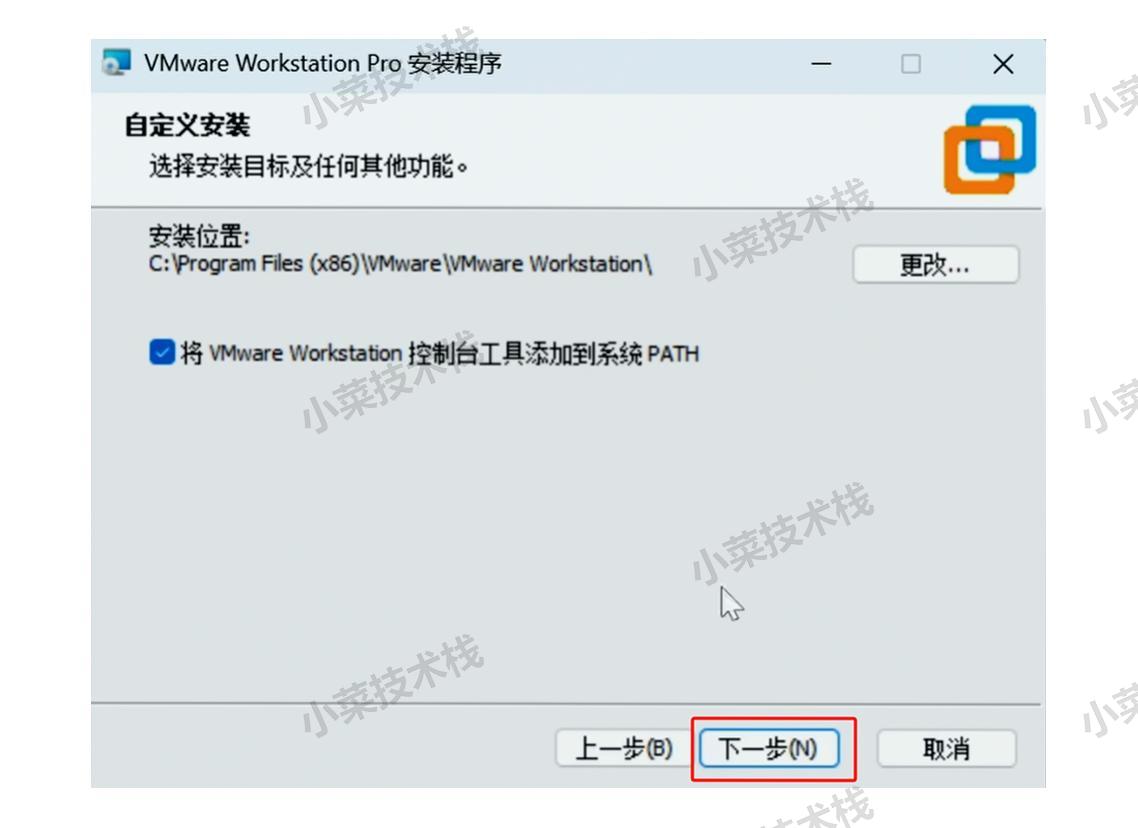
3. 选择安装位置
- 默认位置通常为C盘,建议修改至其他分区
- 确保"将VMware Workstation控制台工具添加到系统PATH"保持勾选
- 点击【下一步】
重要说明:此处选择的是软件本身的安装位置,不是虚拟机文件的存储位置。软件本身仅占约500MB空间。
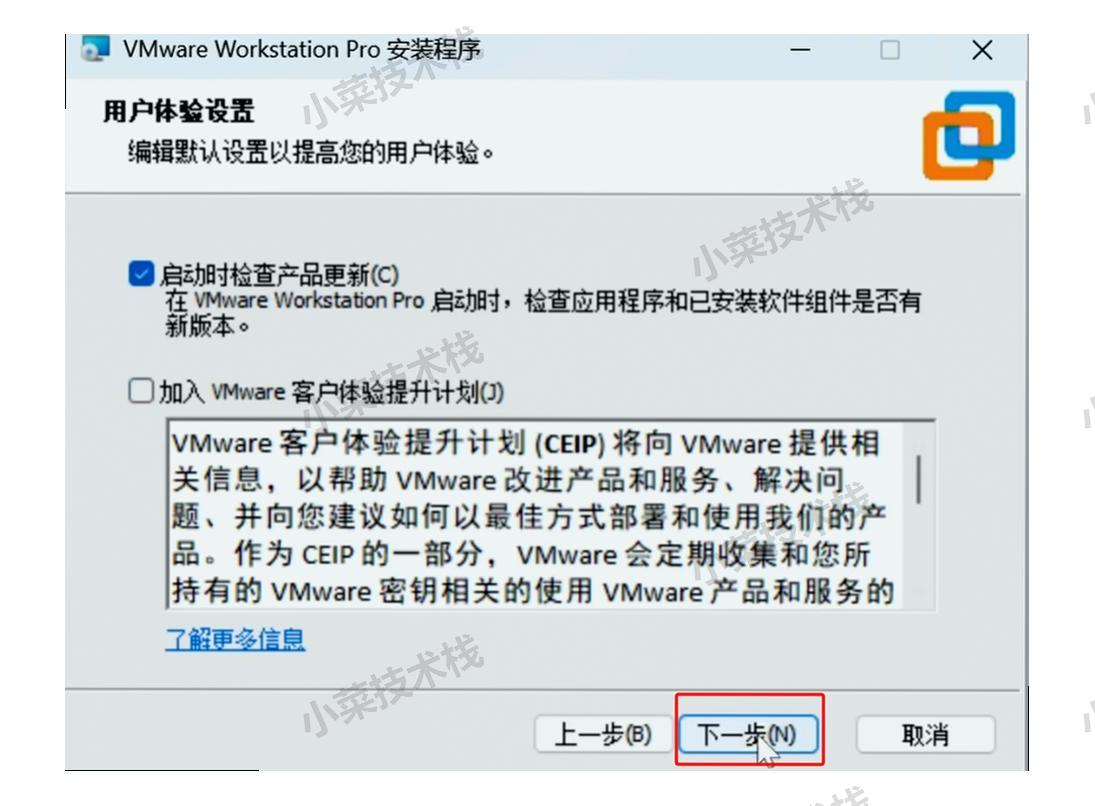
4. 用户体验设置
- 选择是否参与用户体验改进计划
- 该选项不影响软件功能,根据个人偏好选择
- 点击【下一步】
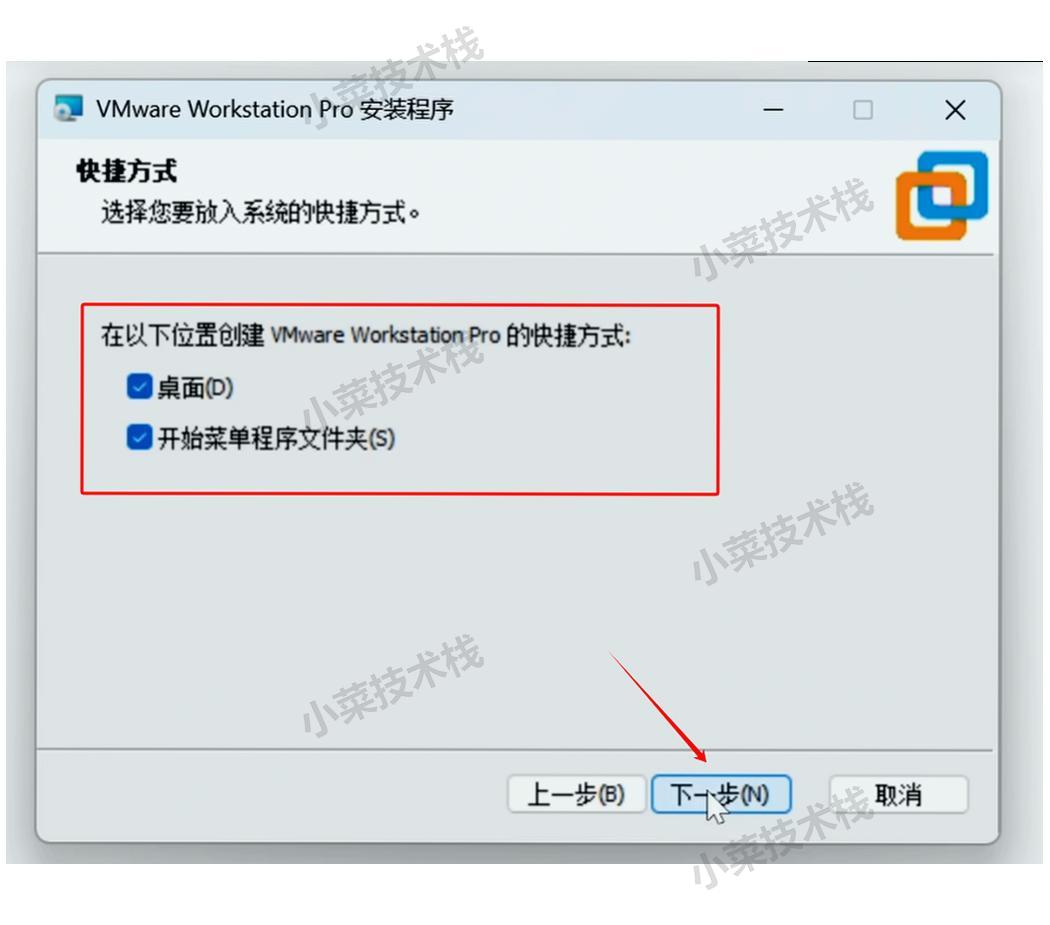
5. 快捷方式配置
- 选择是否创建桌面和开始菜单快捷方式
- 建议保持默认选择,方便日后访问
- 点击【下一步】
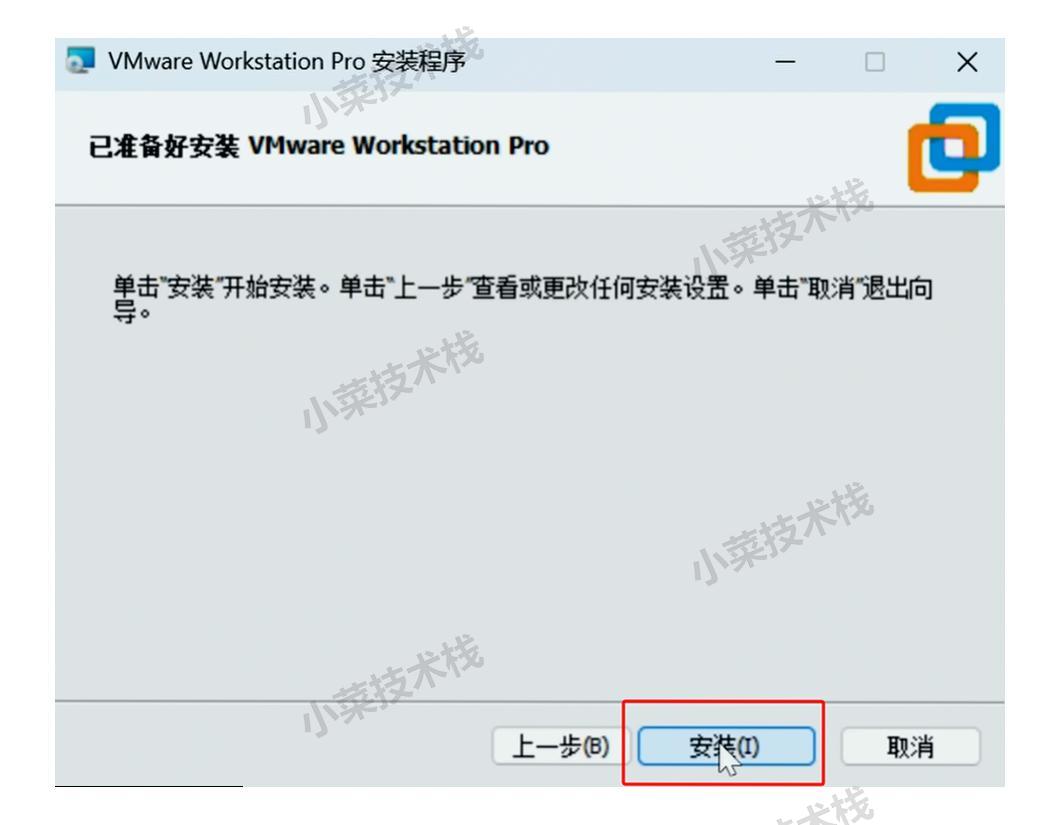
6. 开始安装
- 检查之前的设置是否正确
- 点击【安装】按钮开始正式安装
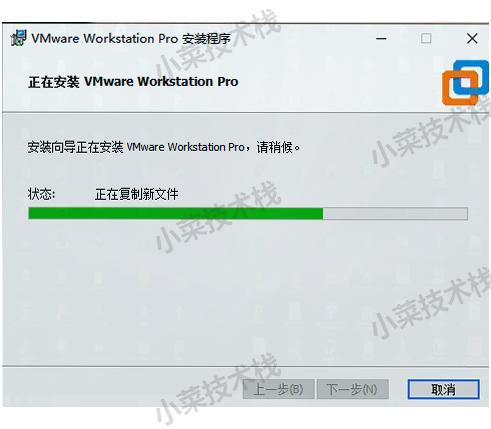
- 耐心等待安装完成(通常需要3-5分钟)
7. 完成安装
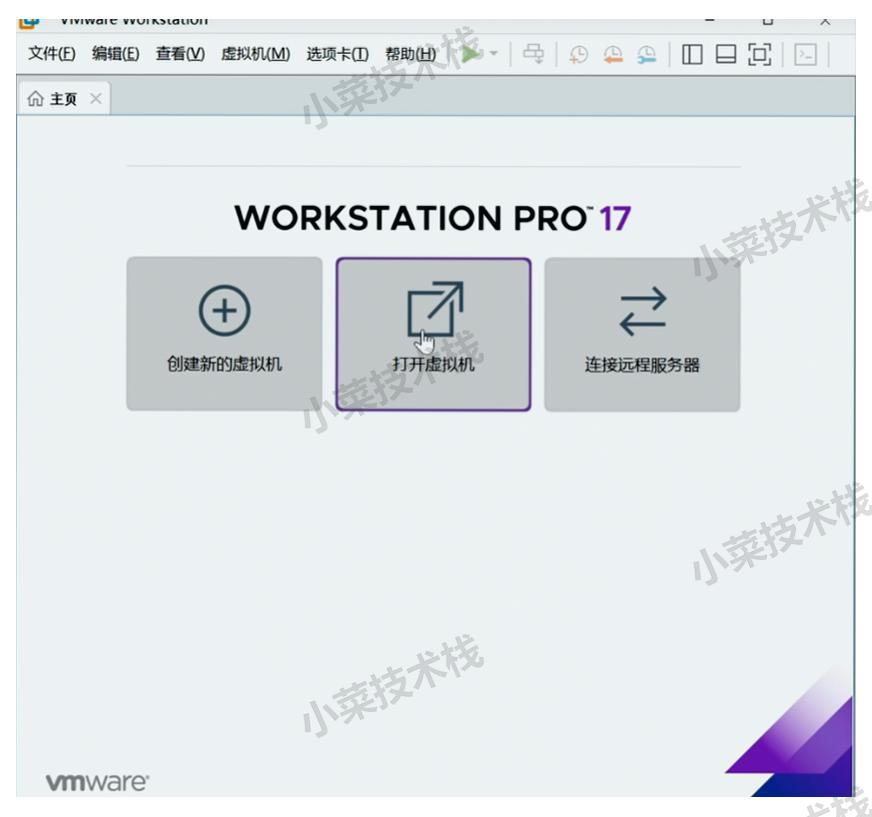
- 安装完成后点击【完成】按钮
- 如不想立即启动VMware,可取消勾选"立即启动VMware Workstation"
安装后优化配置
虚拟机存储位置设置
VMware默认将虚拟机文件存储在系统文档文件夹 ,建议修改到空间更大的磁盘:
- 打开VMware Workstation
- 点击【编辑】→【首选项】
- 选择【工作区】选项卡
- 修改"默认虚拟机位置"到其他磁盘分区
- 点击【确定】保存设置
经验分享:这一步非常重要!虚拟机文件体积通常较大,若默认保存在C盘,很容易导致系统盘空间不足。
实用功能介绍
VMware Tools 安装
VMware Tools能显著提升虚拟机性能和用户体验:
- 提供更流畅的鼠标操作
- 支持文件拖放功能
- 改善显示性能
- 实现剪贴板共享
安装步骤:
- 虚拟机运行状态下,点击【虚拟机】→【安装VMware Tools】
- 按照虚拟机内的安装向导操作
虚拟机网络模式选择
| 模式 | 描述 | 适用场景 |
|---|---|---|
| 桥接模式 | 虚拟机获得独立IP地址 | 需要从外部访问虚拟机 |
| NAT模式 | 通过主机共享网络 | 一般家庭和办公环境 |
| 仅主机模式 | 只能与主机通信 | 安全测试环境 |
小贴士:初学者推荐使用NAT 模式,既能让虚拟机上网,又相对安全。
VMware虚拟机网络配置详解
VMware提供三种主要网络连接模式,根据需求选择:
-
桥接模式(Bridged):
- 虚拟机获得与主机相同网络的独立IP地址
- 可以与局域网内其他设备直接通信
- 适合需要从外部访问虚拟机的场景
-
NAT模式(推荐新手使用):
- 虚拟机通过主机共享网络连接
- 虚拟机可以访问外网,但外部设备默认无法直接访问虚拟机
- 最常用、最安全的连接方式
-
仅主机模式(Host-only):
- 创建一个与外部隔离的虚拟网络
- 只能在主机与虚拟机之间通信
- 适合安全测试环境
配置方法:
- 点击【编辑】→【虚拟网络编辑器】
- 选择想要配置的网络类型
- 根据需要修改IP地址范围和子网设置
- 点击【确定】应用更改
VMware Tools详细安装步骤(必装!!!)
VMware Tools是提升虚拟机性能的必装工具!安装步骤:
Windows虚拟机中:
- 虚拟机处于开机状态
- 点击VMware菜单【虚拟机】→【安装VMware Tools】
- 在虚拟机中会自动弹出安装向导
- 按照向导指示完成安装
- 安装完成后重启虚拟机
Linux虚拟机中:
-
点击【虚拟机】→【安装VMware Tools】
-
系统会挂载VMware Tools安装盘
-
打开终端,执行以下命令:
# 对于Ubuntu/Debian系统 sudo apt-get install open-vm-tools-desktop # 对于CentOS/RHEL系统 sudo yum install open-vm-tools-desktop -
安装完成后重启虚拟机
安装后效果呈现
完成 VMware Workstation 17.6 的安装与配置后,您将体验到一系列便捷且强大的功能特性:
- 鼠标无缝切换:在主系统与虚拟机系统之间移动鼠标时,无需繁琐操作,即可实现自然流畅的切换,仿佛在操作单一系统一般,极大提升了使用便捷性。
- 支持拖拽文件:能够轻松地在主系统和虚拟机系统之间直接拖拽文件,快速完成文件的传输与共享,大大简化了文件交互流程,提高工作效率。
- 剪贴板共享:主系统和虚拟机系统的剪贴板实现互通,您可以在一个系统中复制内容,然后直接在另一个系统中粘贴使用,方便快捷地实现信息共享。
- 更好的显示效果:虚拟机能够呈现出清晰、细腻的显示画面,为您提供优质的视觉体验,无论是进行日常操作还是进行图形设计等工作,都能满足需求。
- 自动调整分辨率:当虚拟机窗口大小发生变化时,系统会自动调整分辨率,确保画面始终保持合适的显示比例,避免出现画面变形或模糊的情况。
后续学习建议指引
成功安装 VMware Workstation 17.6 后,您便拥有了探索虚拟化世界的钥匙,不妨尝试以下学习方向:
- 创建不同系统虚拟机:您可以根据自身需求,创建 Windows 系统或 Linux 系统的虚拟机,体验不同操作系统的独特魅力,熟悉它们的操作方式和功能特点。
- 学习虚拟网络配置:深入了解虚拟网络的配置方法,掌握如何搭建不同类型的虚拟网络环境,这对于学习网络知识、进行网络测试等具有重要意义。
- 尝试克隆和迁移虚拟机:学习虚拟机的克隆和迁移技术,了解如何快速复制虚拟机以及将虚拟机迁移到其他设备上,这在系统部署、备份恢复等场景中非常实用。
- 探索虚拟化在开发测试中的应用:将虚拟化技术应用到软件开发和测试过程中,利用虚拟机搭建不同的开发测试环境,提高开发测试效率,降低硬件成本和风险。
总结回顾
通过本教程的详细指导,您已经顺利完成了 VMware Workstation 17.6 的安装和初步配置工作。这款功能强大的虚拟化软件如今免费开放使用,为您打造了一个学习和测试多种操作系统的理想平台。借助虚拟机技术,您能够在不影响主系统稳定性和安全性的前提下,自由地探索新技术、尝试新操作,为个人的技术提升和职业发展提供有力支持。
希望本教程能够切实对您有所帮助。如果您在后续使用过程中遇到任何问题,欢迎随时在评论区留言交流,我们将竭诚为您解答!

openEuler 是由开放原子开源基金会孵化的全场景开源操作系统项目,面向数字基础设施四大核心场景(服务器、云计算、边缘计算、嵌入式),全面支持 ARM、x86、RISC-V、loongArch、PowerPC、SW-64 等多样性计算架构
更多推荐

 9
9 0
0- 0


 已为社区贡献4条内容

所有评论(0)