DELL EMC 通过 iDRAC 为现有的 RAID 5 增加磁盘 OCE
操作前的准备
方法二:通过系统启动时的 PERC BIOS (Ctrl+R)
如果你的 iDRAC 无法访问,或者你习惯于在 BIOS 层面操作,也可使用此方法。由于你后续可能需要访问 iDRAC 进行确认,也可以参考以下步骤:
💻 扩容后的操作系统内操作
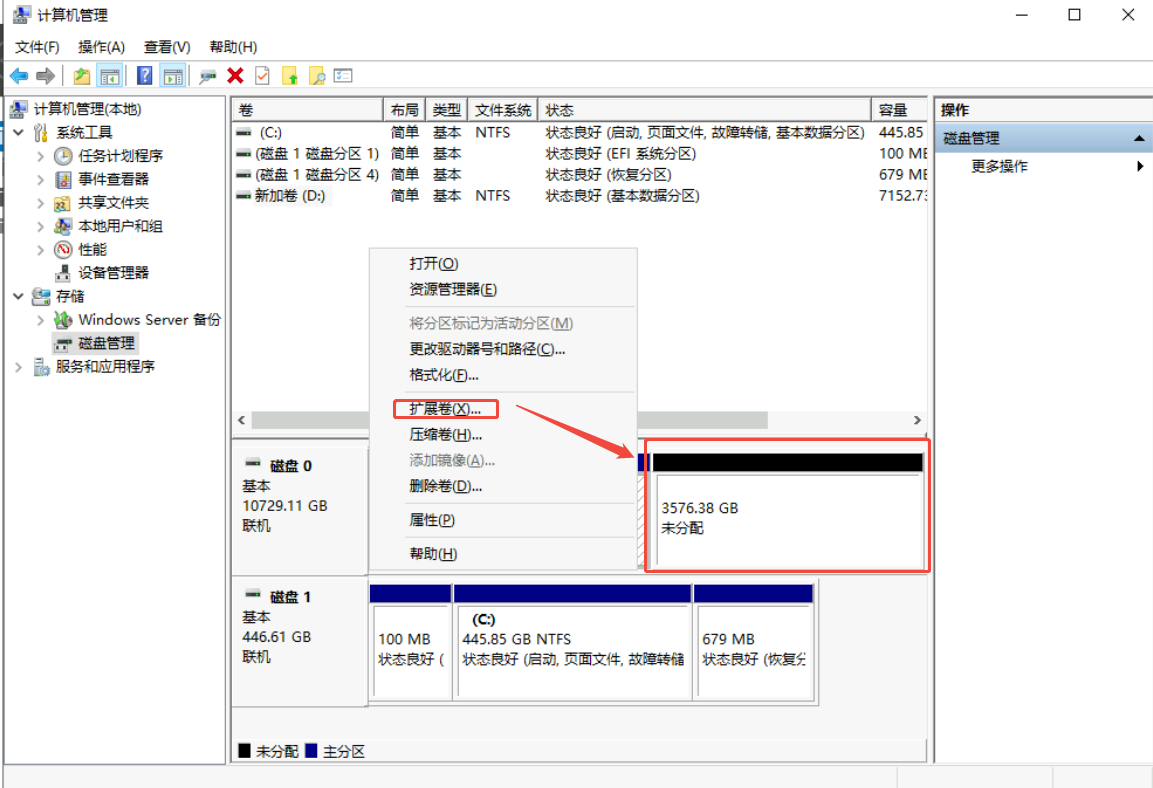
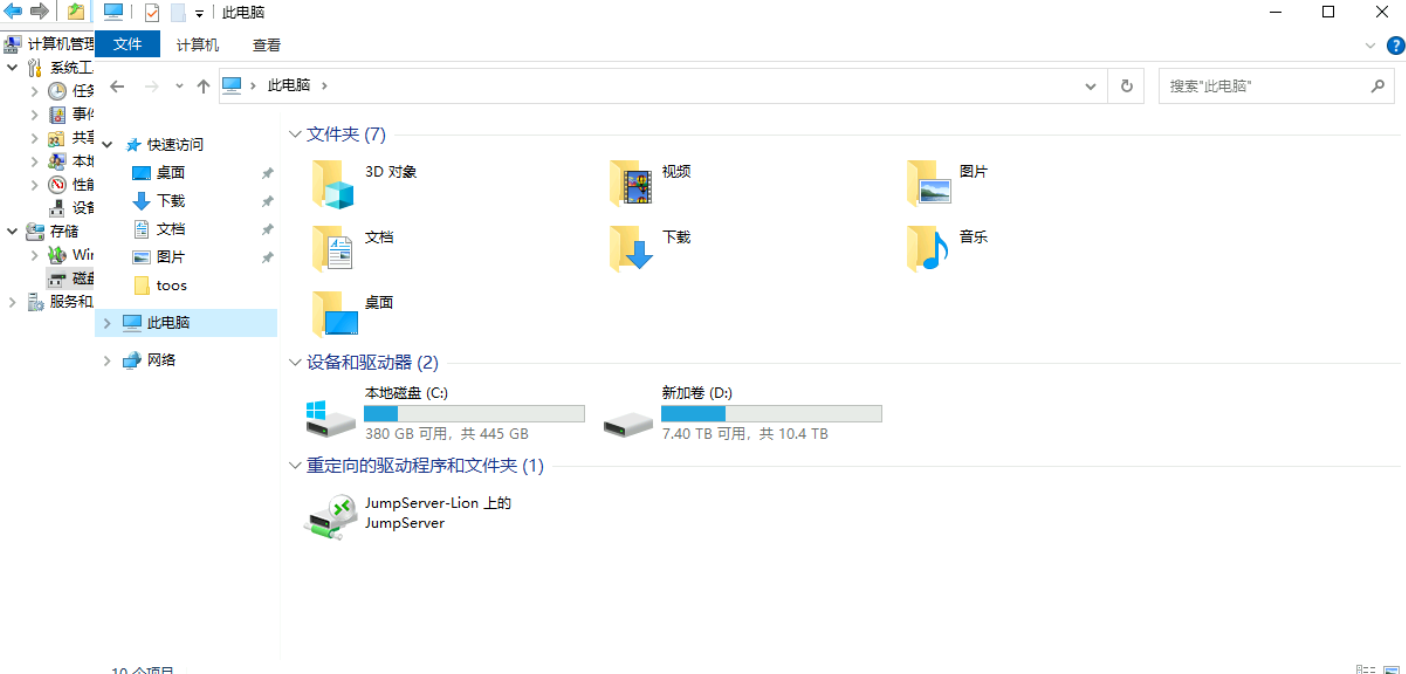
RAID 容量扩展完成后,操作系统还无法直接使用新增的空间。你需要登录操作系统,将新增的容量分配给原有的分区或卷。
💎 总结
总的来说,操作的核心要点如下:
-
安全第一,务必备份数据:这是最重要的准备,务必对数据进行完整备份。
-
检查新磁盘状态:新插入的磁盘在 iDRAC 的“存储 > 物理磁盘”中必须显示为 “就绪 (Ready)” 或 “未配置的合格 (Unconfigured Good)” 状态。若显示“外来 (Foreign)”,需要先清除外部配置。
-
确保新磁盘兼容:新硬盘的容量不能小于 RAID 5 阵列中最小磁盘的容量,最好能使用相同品牌、型号、容量和固件的磁盘,以确保兼容性和稳定性。
-
检查 RAID 控制器:确认你的 RAID 控制器型号(如 PERC H730, H730P, H755 等)支持在线容量扩展功能。
操作步骤
你可以通过 iDRAC Web 界面或启动时的 BIOS 界面完成扩容。
方法一:通过 iDRAC Web 界面(推荐,可在线进行)
这是最便捷的方式,可以在系统运行时操作。
-
登录 iDRAC:打开浏览器输入 iDRAC IP,输入账号密码登录。
-
进入存储配置:依次进入 “存储” -> “虚拟磁盘”。
-
找到“重新配置”选项:在页面上,找到目标 RAID 5 虚拟磁盘,在其“操作”下拉菜单中选择 “重新配置虚拟磁盘” 或类似选项。
-
添加物理磁盘:
-
在弹出的窗口中选择“添加物理磁盘”。
-
从列表中勾选你想要加入阵列的新硬盘。
-
在“RAID 级别”一栏,确保选中的仍然是“RAID-5”。
-
-
应用并开始扩容:点击“应用更改”,之后系统可能会要求你再次确认操作。确认后,扩容任务即会开始。
-
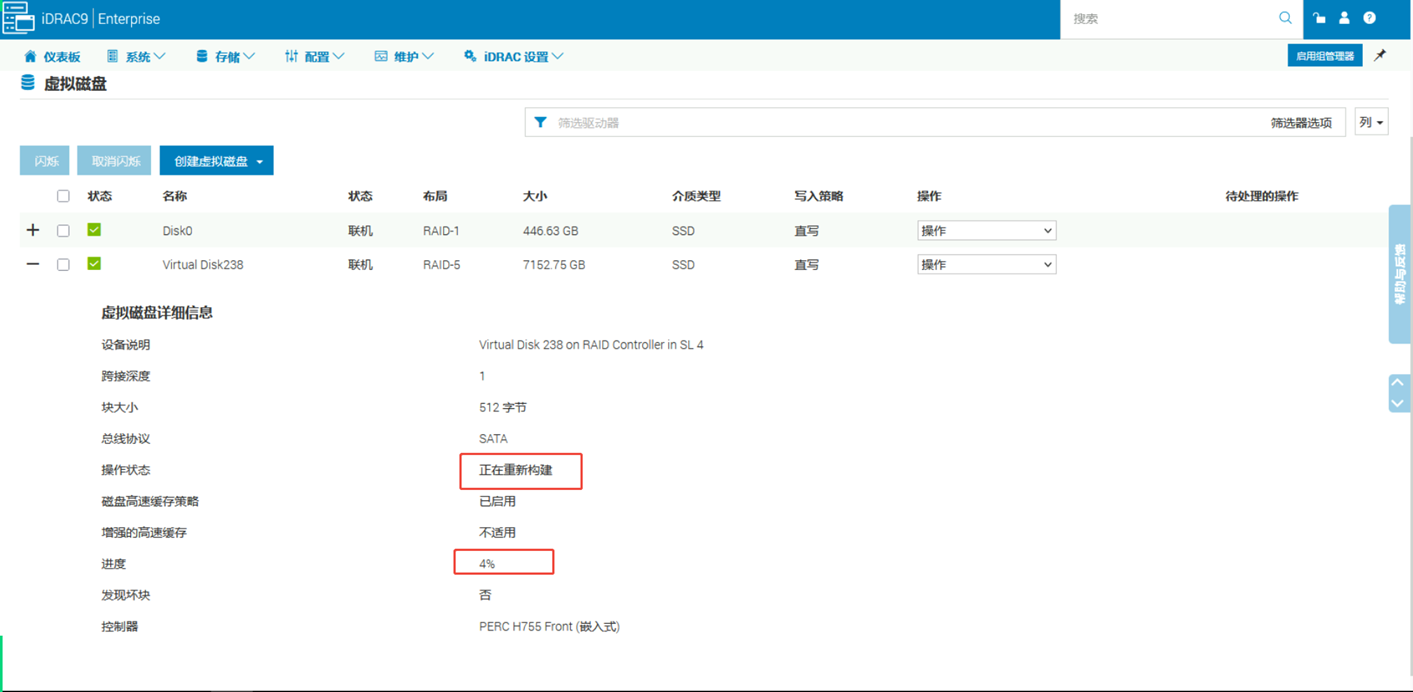
监控扩容进度:你可以在 iDRAC 的“存储”界面查看虚拟磁盘的重建状态。
-
重启服务器:在出现 Dell Logo 时,按
Ctrl + R进入 PERC BIOS 配置界面。 -
对于 Windows 系统:打开“服务器管理器” -> “文件和存储服务” -> “卷” -> “磁盘”,在目标磁盘上右键单击卷,选择 “扩展卷”,按向导完成操作。
-
对于 Linux 系统:
-
刷新磁盘容量:
partprobe或重启系统。 -
扩展分区(如
/dev/sda):使用fdisk或parted命令。 -
扩展文件系统:
-
ext4 文件系统:
resize2fs /dev/sda1 -
XFS 文件系统:
xfs_growfs /mount/point
-
-
-
检查最终容量:完成上述步骤后,可使用
df -h等命令确认已成功识别新容量。 -
进入虚拟磁盘管理:在菜单中,依次选择
Virtual Disk Management-> 选中目标 RAID 5 虚拟磁盘。 -
选择重新配置:在虚拟磁盘的
Operations下拉菜单中,选择Reconfigure Virtual Disks。 -
添加物理磁盘:在随后出现的界面中,勾选你想要添加的新硬盘。
-
确认并开始操作:确认 RAID 级别仍为 RAID 5,然后应用更改并开始操作。进度条会显示在界面底部。
-
重启系统:扩容过程不影响数据但会消耗系统资源,你可以在确认扩容开始后,按 ESC 退出并选择继续启动系统。RAID 卡会在后台继续完成重建。
操作前务必备份。 -
确认新硬盘状态正常。
-
在 iDRAC 或 PERC BIOS 中选择对虚拟磁盘进行重新配置。
-
扩容耗时较长,务必保持耐心。
-
操作完成后,在操作系统中手动扩展分区/卷以使用新空间。
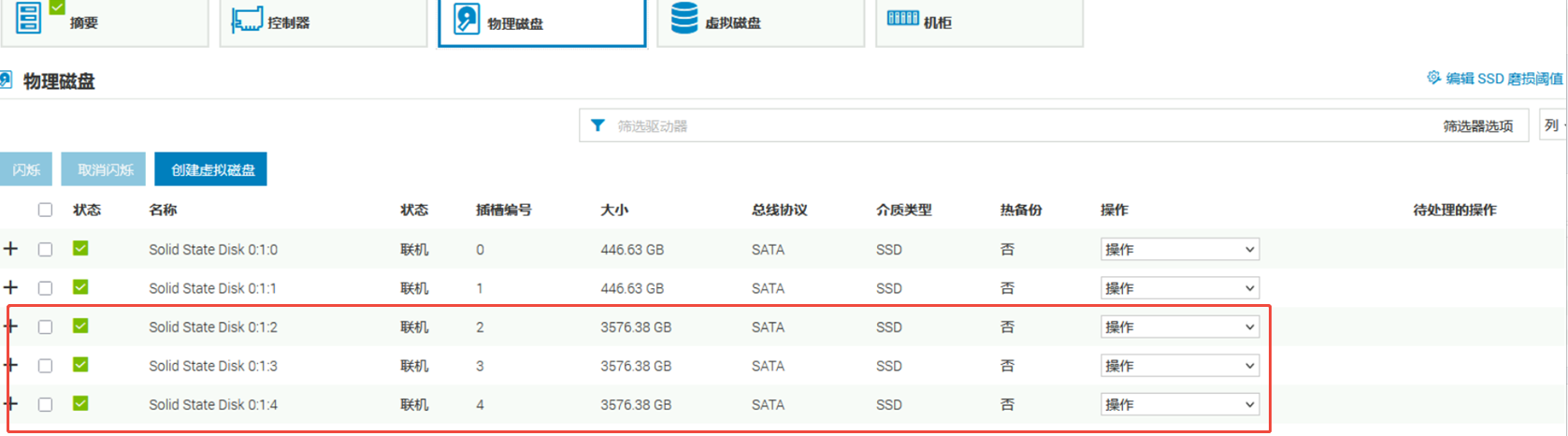
3块标称容量为 3576.38 GB 的硬盘组成 RAID 5 后,容量是 7,152.76 GB(约 7.15 TB)
随着业务的增加存储不够,需要增加到 10TB 多增加 3TB多的空间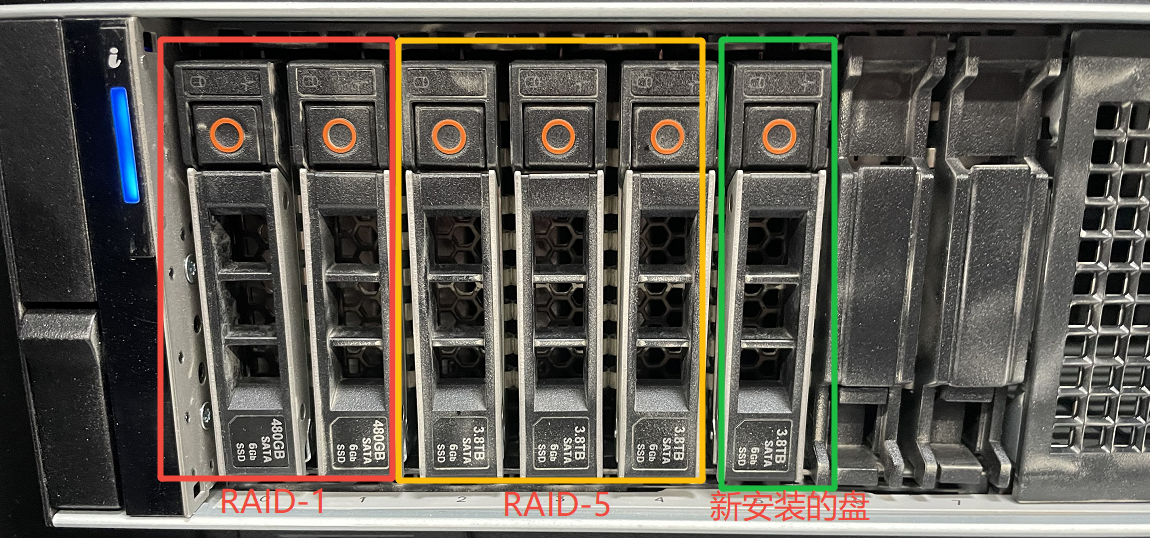
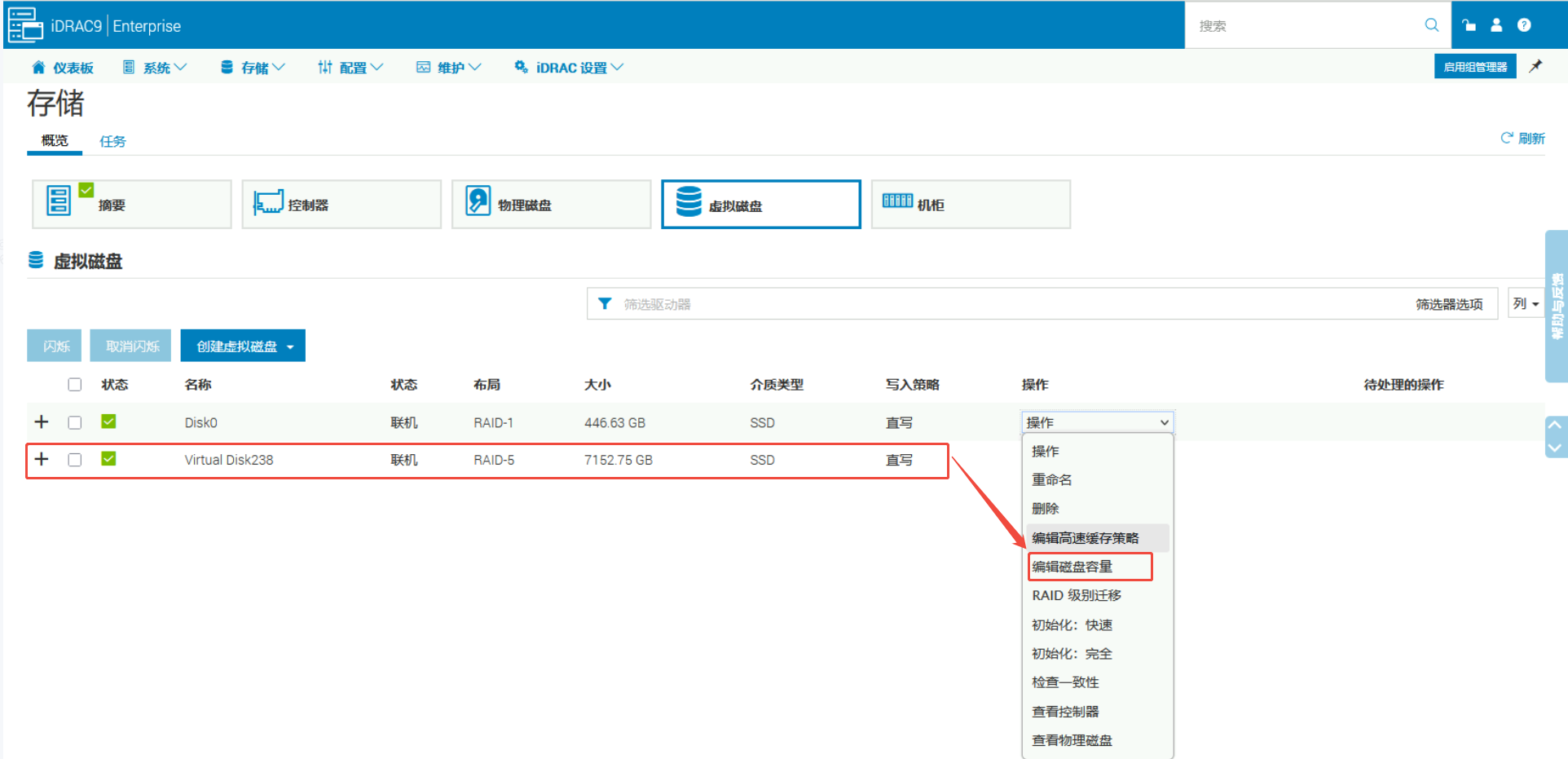
选择 RAID-5 这个虚拟磁盘组,点操作----选择编辑磁盘容量 -
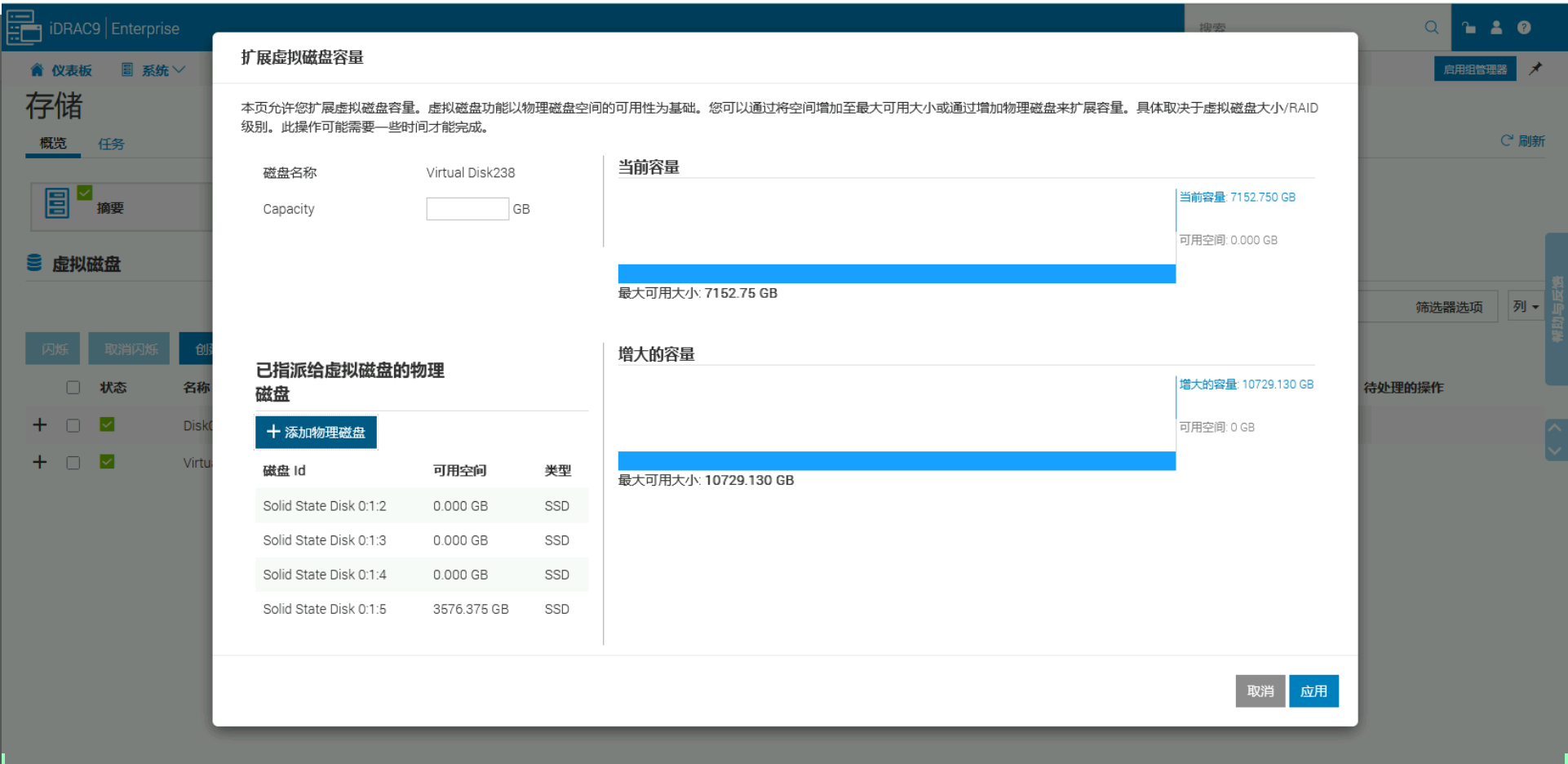
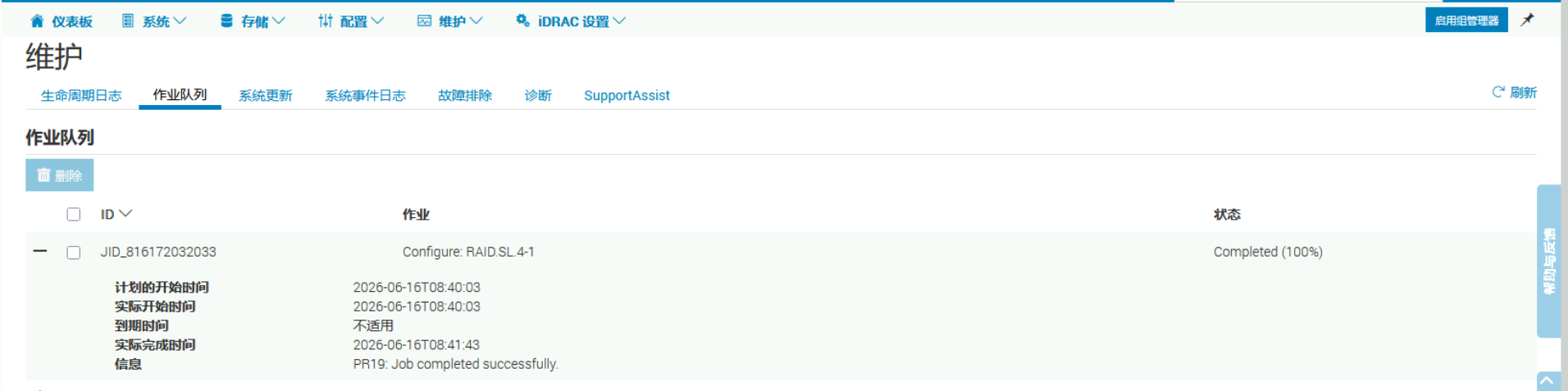
-
加完之后不会马上显示出来,
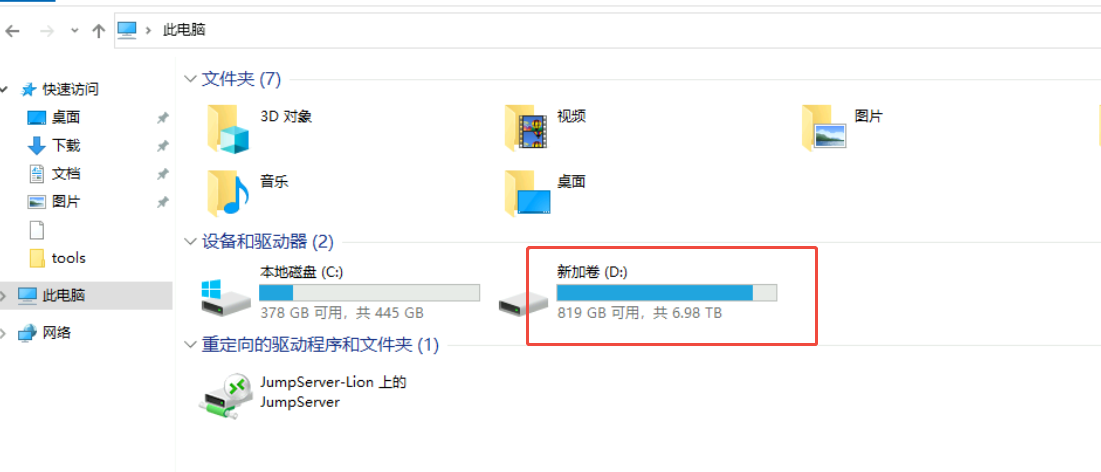
-
等待数据构建完成
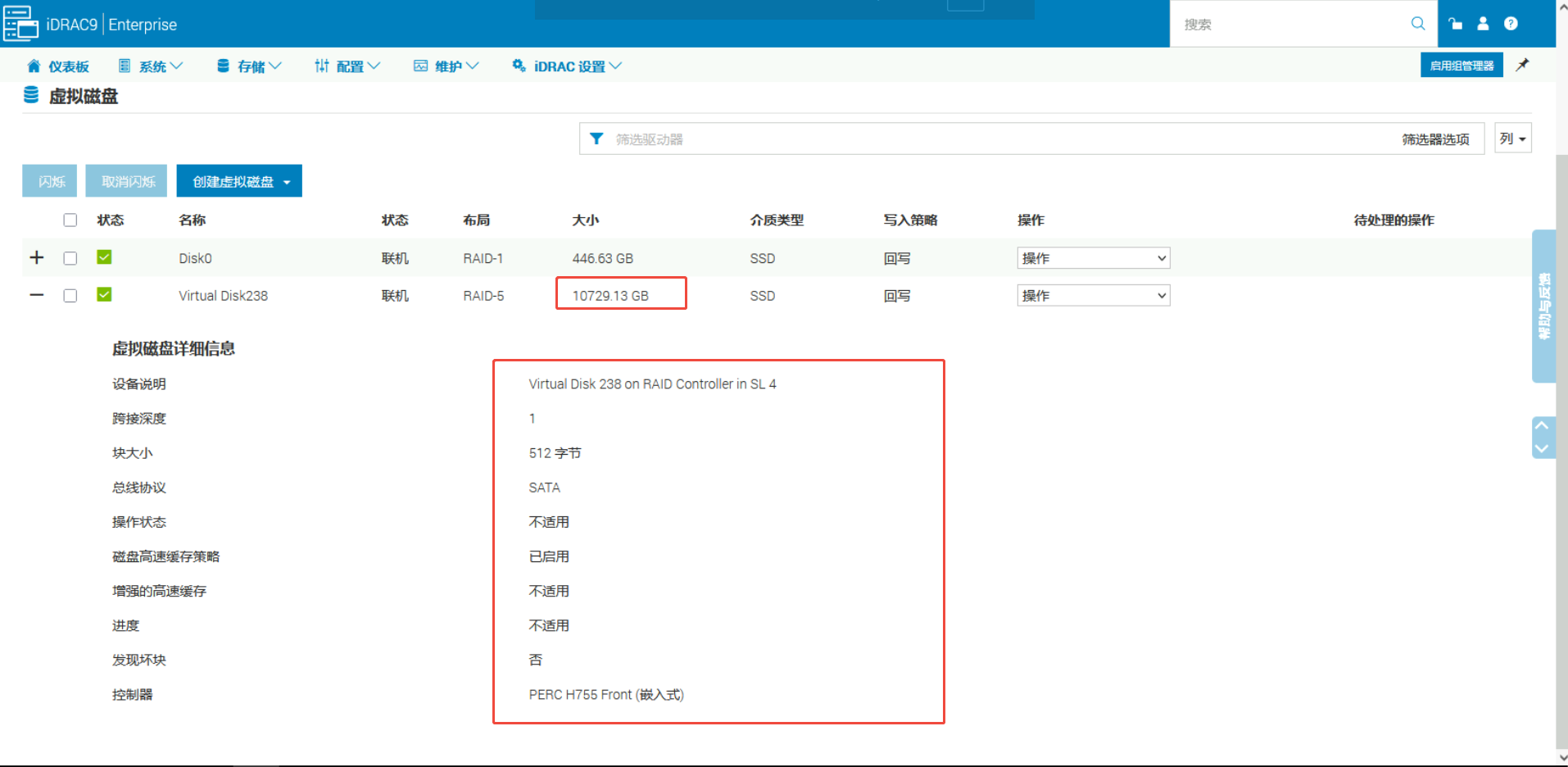

openEuler 是由开放原子开源基金会孵化的全场景开源操作系统项目,面向数字基础设施四大核心场景(服务器、云计算、边缘计算、嵌入式),全面支持 ARM、x86、RISC-V、loongArch、PowerPC、SW-64 等多样性计算架构
更多推荐


 3
3 0
0- 0


 已为社区贡献2条内容

所有评论(0)