Vim拓展篇之细节删除,运维必修
前文概述:Linux之小白学习vim编辑命令区-CSDN博客
有兴趣的小伙伴可以看看我之前介绍vim的文章

一、vim 怎么删除里面全部内容
在 Vim 中删除全部内容,最常用的方法是:
1. 最常用(进入普通模式)
按 gg 跳转到文件首行,再按 dG(删除到文件末尾)。
或者直接用命令
:%d回车(更快捷)。
2. 清空并进入插入模式
按 gg 跳转首行,再按 dG,然后按 i 开始输入。
3. 强制清空(不保存)
按 gg 跳转首行,按 dG 清空,按 Esc 确保在普通模式,输入 :wq! 强制保存为空文件。
💡 温馨提示:
-
如果不小心删错,按
u可以撤销恢复。 -
如果想删除后立即开始写新内容,用
ggdGi组合键最快(跳转首行 + 删除 + 进入插入模式)。 -
gg是跳到第一行,dG是从当前行删到最后一行,:%d是直接删除所有行。
1.1如何只删除特定范围(比如删除第5到第10行)
-
删除指定行范围:
:5,10d回车(删除第5到第10行) -
删除所有空行:
:g/^$/d回车 -
删除包含"关键词"的行:
:g/关键词/d回车 -
删除不包含"关键词"的行:
:v/关键词/d回车 -
删除从当前行到文件末尾:
dG -
删除从当前行到文件开头:
dgg
细节要素:
如果是想撤销恢复:按
u撤销上一步,按Ctrl + r重做。如果是想保存退出:删完后按
Esc,输入:wq保存退出,或:q!不保存退出。
1.2总结你所想所要的技术干货
一、删除全部内容(最基础)
命令 说明 ggdG跳转到首行,删除到末尾 :%d最快捷,直接删除所有行 dG从当前行删到末尾(需先确保在第一行)
二、删除指定行范围
命令 说明 :5,10d删除第 5 行到第 10 行 :5,$d删除第 5 行到文件末尾( $表示最后一行):1,5d删除第 1 行到第 5 行 :.,+5d删除当前行到当前行后 5 行( .表示当前行):.,$-3d删除当前行到末尾前 3 行
三、删除空行
命令 说明 :g/^$/d删除所有完全空的行 :g/^\s*$/d删除所有空行(包括只包含空格/Tab 的行)
四、按关键词删除
命令 说明 :g/hello/d删除所有包含 "hello" 的行 :v/hello/d删除所有不包含 "hello" 的行( v是 invert 的意思):g/^#/d删除所有以 #开头的行(比如删除注释)
五、在普通模式下删除(按 Esc 确保在普通模式)
命令 说明 x删除光标所在字符 dw删除从光标到单词末尾 d$或D删除从光标到行末 d0删除从光标到行首 dd删除当前整行 3dd删除当前行及下面 2 行(共 3 行) dG删除当前行到文件末尾 dgg删除当前行到文件开头 d}删除到下一个段落 d%删除到匹配的括号(光标在括号上时)
六、删除括号/引号内的内容
命令 说明 di(或di)删除括号 ()内的内容(保留括号)da(或da)删除括号 ()及其内的全部内容di{或di}删除花括号 {}内的内容di"删除双引号 ""内的内容di'删除单引号 ''内的内容dit删除 HTML/XML 标签内的内容
七、删除列块(可视化模式)
命令 说明 Ctrl + v进入可视块模式(Windows 用 Ctrl + q)移动光标选中区域 用 jklh或方向键选择d删除选中的列块 I+ 输入内容 +Esc在列块前批量插入内容
八、撤销与恢复(后悔药)
命令 说明 u撤销上一步操作 U撤销对当前行的所有修改 Ctrl + r重做(撤销的逆操作)
九、删除后保存/退出
命令 说明 :wq保存并退出 :x保存并退出(与 :wq等效):q!不保存强制退出 ZZ保存并退出(普通模式下按)
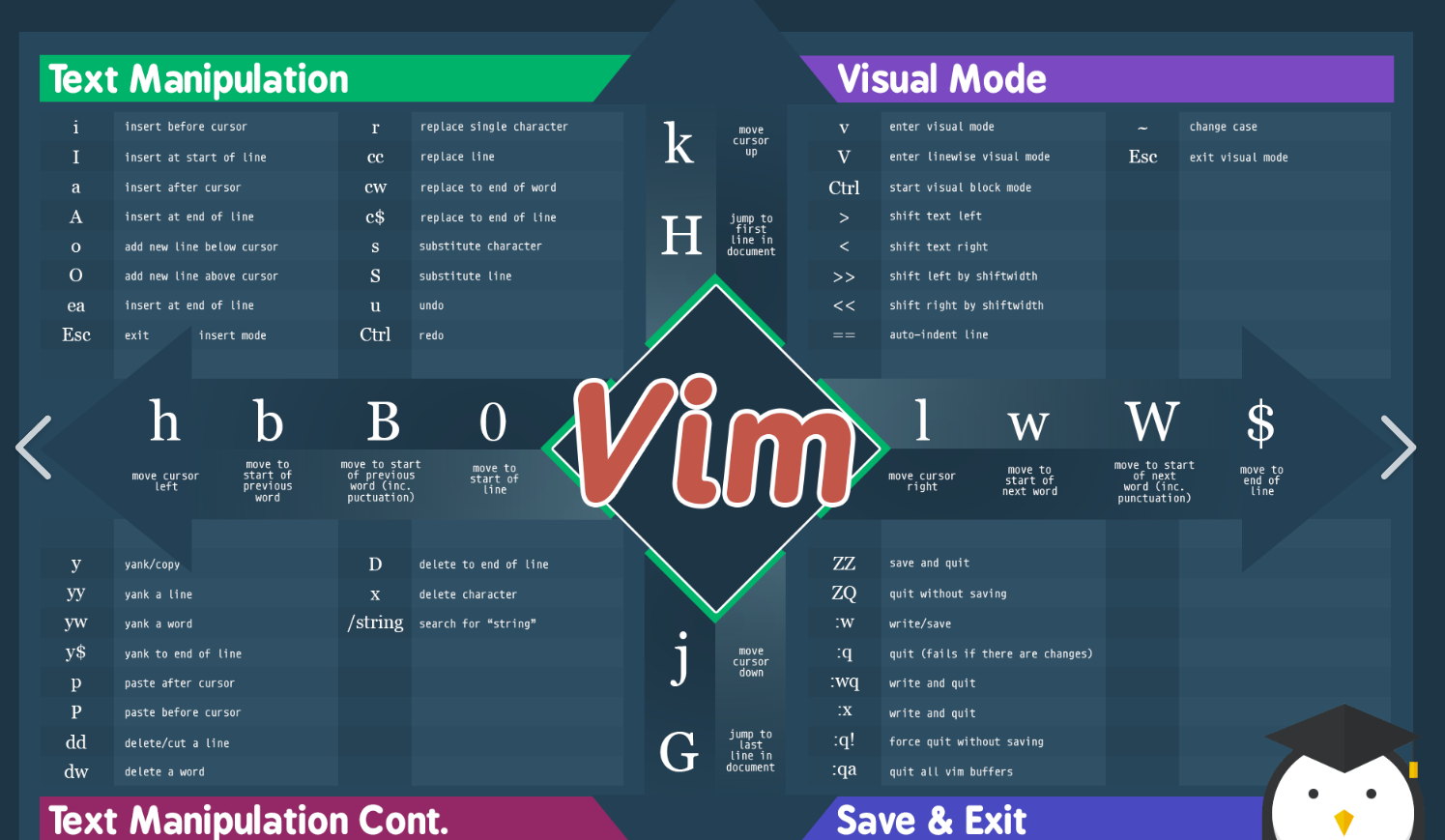
1.2.1速记单词,速记语法:
-
d= delete(删除) -
g= global(全局/跳转首行) -
G= 跳转到末尾 -
gg= 跳转到开头 -
:+ 命令 = 命令行模式操作 -
i= inside(内部),如di"删除引号内 -
a= around(周围),如da"删除引号和内部
二、文章结尾对新人运维的建议:Vim 是运维工程师的“标准键盘”,你可以不用它写代码,但必须用它改配置。不会 Vim 的运维,在紧急故障时等于少了一只手,那么有哪些好处呢,是不是必要性的要点呢
一、核心好处(无法替代的理由)
1. 服务器上默认就有,100% 可用
-
无论是最小化安装的 CentOS、Ubuntu,还是救援模式、容器内部,Vim 和 Vi 几乎一定存在。
-
你不可能在每台服务器上都装 VS Code 或 Sublime,网络受限时更不可能。
-
不会 Vim = 在紧急故障时手忙脚乱
2. 故障处理时,效率就是生命
生产环境出故障时:
-
你需要秒级修改配置文件(nginx.conf、sysctl.conf、systemd 服务文件)
-
你需要快速查看海量日志并定位关键行
-
你需要批量注释/取消注释配置项来测试
Vim 的 :/关键词 搜索、dd 删除、yy 复制、:%s/旧/新/g 全局替换,这些操作熟练后,修改速度比鼠标点击快 3~5 倍。
3. 无需图形界面,SSH 即可操作
运维工作 90% 在终端里完成,Vim 是纯命令行工具:
-
哪怕网速极慢(如跨国 SSH),Vim 依然流畅
-
不会因为图形界面卡顿而耽误操作
二、对职业生涯的长期价值
| 价值点 | 说明 |
|---|---|
| 提升专业形象 | 面试或日常协作中,能熟练用 Vim 修改配置,是运维基本功的直观体现 |
| 减少出错率 | Vim 的撤销树、正则替换、宏录制,让你在批量修改时可审计、可回滚,比手改安全得多 |
| 跨编辑器通用 | 学会了 Vim 的操作逻辑,在 VS Code、IntelliJ 等 IDE 中装个 Vim 插件,工作效率全面升级 |
| Shell 脚本开发 | 写自动化脚本时,Vim 的语法高亮、缩进控制、快速跳转,让你写得更快更准 |
三、具体场景举例(运维高频操作)
| 场景 | 不用 Vim 的痛点 | 用 Vim 的爽点 |
|---|---|---|
| 修改 nginx 并重启 | 用 nano 或 sed,操作慢 | :/server_name 秒定位,改完 :wq 直接重启 |
| 查看超大日志(10GB) | less 只能看,无法编辑标记 | Vim 大文件也能打开,:/ERROR 秒搜,dG 清空临时日志 |
| 批量替换 IP 地址 | 逐行手改,容易漏 | :%s/192.168.1.1/10.0.0.1/g 一键全换 |
| 批量注释配置项 | 每行加 # 手敲 | 可视化块 Ctrl+v 选中,按 I# + Esc 批量加注释 |
| 对比两个配置文件 | 肉眼对比,眼瞎 | :vsp 垂直分屏,:diffthis 高亮差异 |
四、需要学到什么程度?(运维红线)
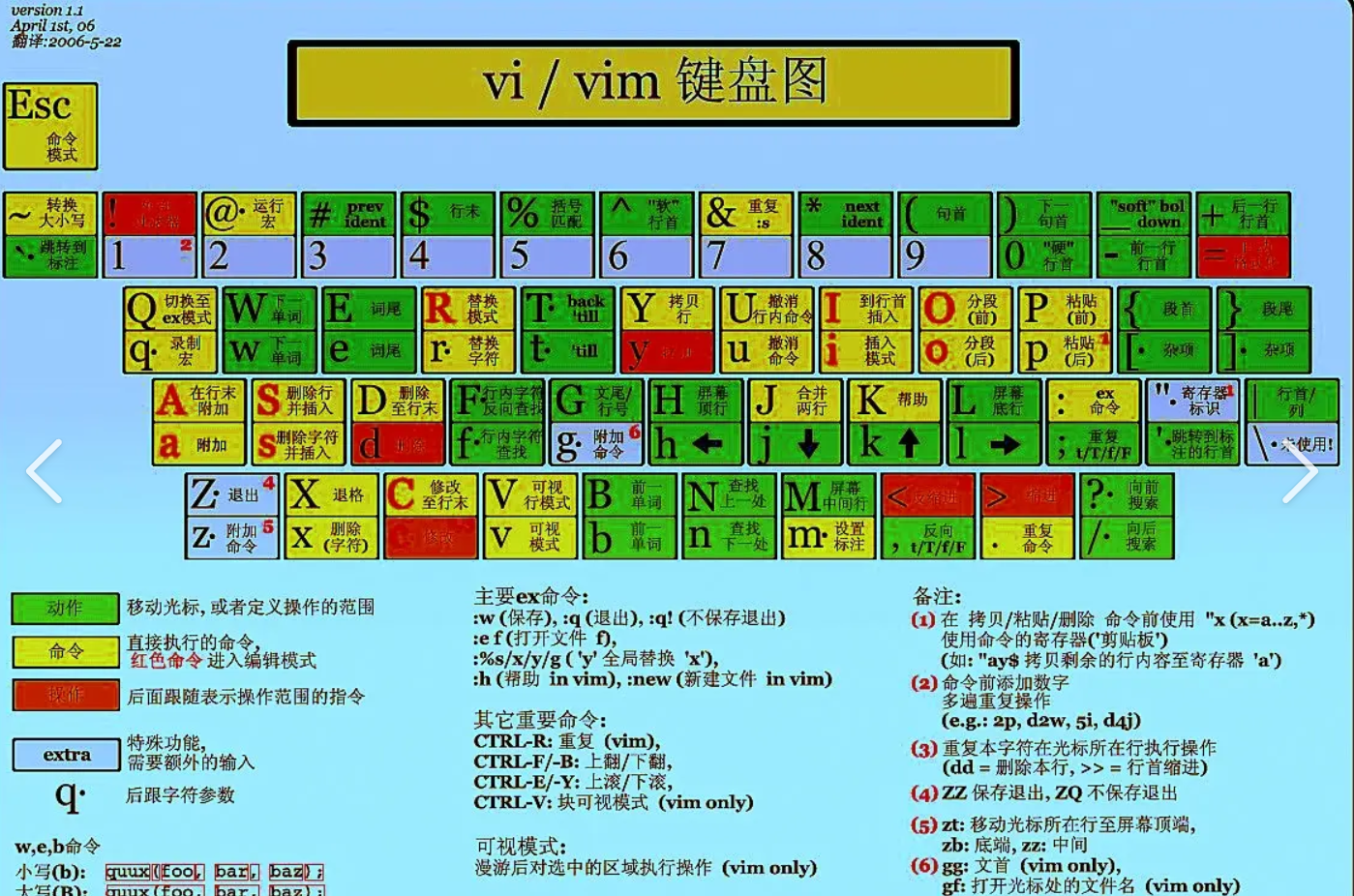
作为运维,你不需要成为 Vim 大神,但以下操作必须闭着眼睛都能打出来:
-
必会技能:
-
打开文件:
vim /etc/xxx.conf -
切换模式:
i插入、Esc退出、:命令 -
保存退出:
:wq、强制退出:q! -
搜索:
/关键词、按n继续找 -
删除行:
dd、删除多行3dd -
撤销:
u
-
-
进阶(效率技能):
-
全局替换:
:%s/old/new/g -
复制粘贴:
yy+p -
跳转行号:
:行号或行号+G -
分屏操作:
:sp、:vsp -
显示行号:
:set nu
-
-
高阶(大神技能,可选,高端玩家感兴趣):
-
宏录制:
qa录,@a重放(批量处理神技) -
正则替换高级用法
-
Vim 脚本写自动化插件
-
下面这个链接是我初学vim的参考站内文章,分享发给大家,好文一起看,知识一起学!!!
Linux vi/vim 命令完整版大全(最实用、直接复制可用)_vi操作命令一览表-CSDN博客


openEuler 是由开放原子开源基金会孵化的全场景开源操作系统项目,面向数字基础设施四大核心场景(服务器、云计算、边缘计算、嵌入式),全面支持 ARM、x86、RISC-V、loongArch、PowerPC、SW-64 等多样性计算架构
更多推荐

 7
7 0
0- 0


 已为社区贡献1条内容

所有评论(0)