Linux系统安装docker一次成功教程——多种方式、最详细
安装前准备
在开始安装前,请先确认你的系统满足基本要求:
-
操作系统:64 位版本的 CentOS 7、8、Rocky Linux、AlmaLinux、Ubuntu 等。
-
系统内核:Linux 内核版本不低于 3.10。可通过 uname -r 命令查看。
-
用户权限:拥有 root 权限或可以使用 sudo 命令的用户。
-
网络连接:服务器需要能够访问互联网。
安装 Docker
方案一:官方一键脚本安装(最通用、最简单)
这是 Docker 官方提供的通用安装脚本,能自动识别系统版本并完成安装。
1. 清理旧版本(可选但推荐)
为避免冲突,建议先卸载系统中可能存在的旧版 Docker。
# CentOS/RHEL 系列
sudo yum remove -y docker* containerd.io podman* runc
# Ubuntu/Debian 系列
sudo apt remove -y docker* containerd.io podman* runc
注意:如果提示 No Match for argument,表示没有安装旧版本,可以继续。
2. 执行一键安装命令
curl -fsSL https://get.docker.com | sh
这个脚本会自动完成安装 Docker 引擎、客户端、容器运行时,并设置开机自启。
3. 等待安装完成
脚本执行完毕后,Docker 就已经安装并启动成功了。
方案二:手动分步安装(适用于 CentOS 7)
我这里采用的是第二种。
如果你的系统是 CentOS 7,由于官方源已停止维护,手动安装时需要先更换国内 YUM 源。以下是详细步骤:
1. 清理旧版本
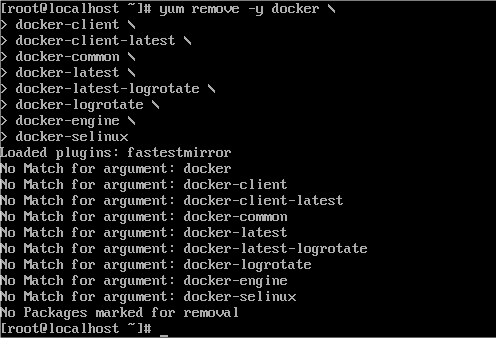
2. 更换 CentOS 7 YUM 源为阿里云源(关键步骤)
2.1备份原有yum源配置

2.2下载阿里云centos 7源

2.3清理并重建缓存
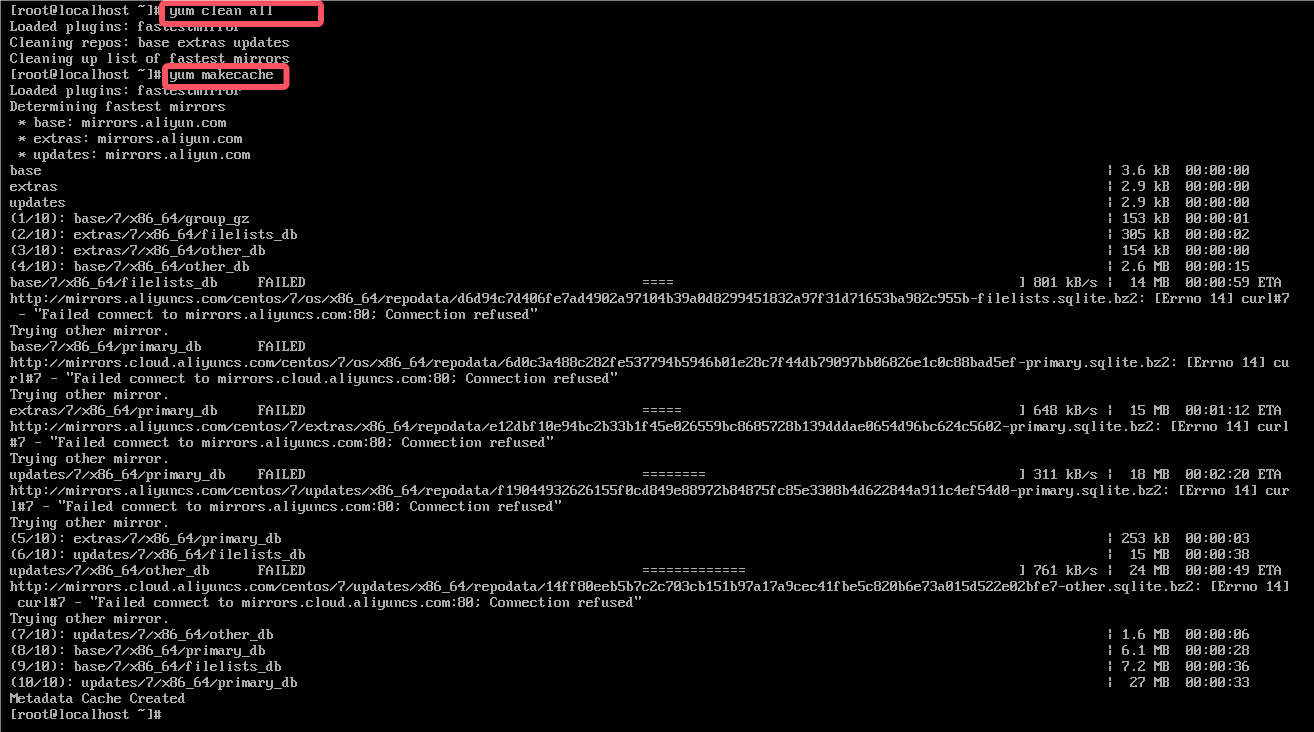
3. 安装 Docker 依赖包

4. 添加阿里云 Docker 软件源

5. 安装 Docker

6.启动与验证
安装完成后,需要启动 Docker 服务并验证是否成功。
6.1 启动 Docker 并设置开机自启

6.2 验证安装
查看docker版本
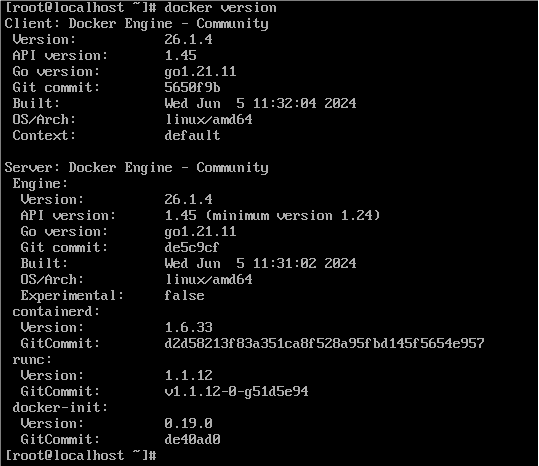
6.3运行测试容器

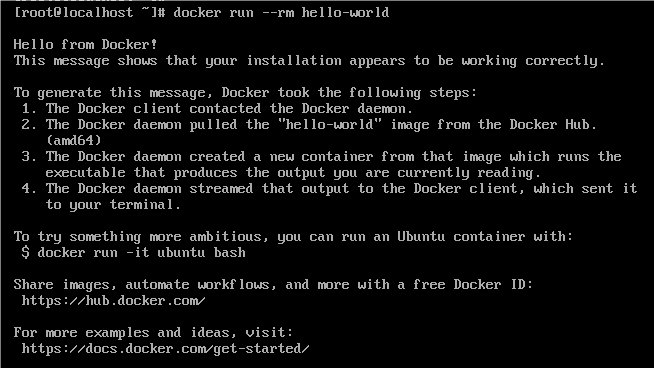
如果有报错可能不是docker安装失败了,而是拉取镜像失败了(网络超时),所以测试容器没跑起来。因为 docker run 命令能够被系统识别并执行,且 Docker 守护进程(daemon)正常响应了你的请求。如果 Docker 没装好,系统会提示 command not found 或Cannot connect to the Docker daemon。
7.优化配置
7.1.配置国内镜像加速器(解决拉取慢的问题)
对于国内的服务器,配置镜像加速器至关重要,可以大幅提升拉取镜像的速度。
创建或修改 Docker 配置文件
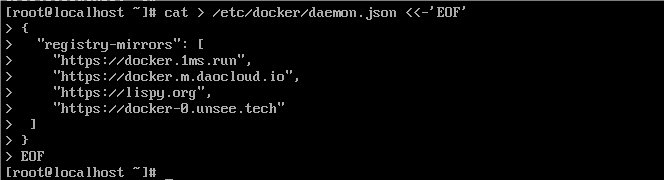
重启 Docker 服务使配置生效

验证镜像加速是否生效
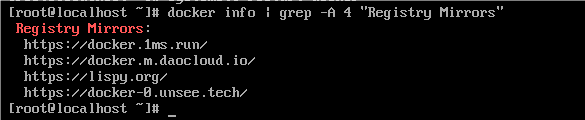
如果能看到你配置的镜像地址,说明加速器配置成功
拉取测试镜像

运行测试容器

openEuler 是由开放原子开源基金会孵化的全场景开源操作系统项目,面向数字基础设施四大核心场景(服务器、云计算、边缘计算、嵌入式),全面支持 ARM、x86、RISC-V、loongArch、PowerPC、SW-64 等多样性计算架构
更多推荐


 10
10 0
0- 0


 已为社区贡献1条内容

所有评论(0)