VMware安装UbuntuServer
VMware安装UbuntuServer
虚拟机全局设置
全局修改虚拟机默认创建目录
点击左上角菜单栏中的 Edit,然后点击 Preferences…
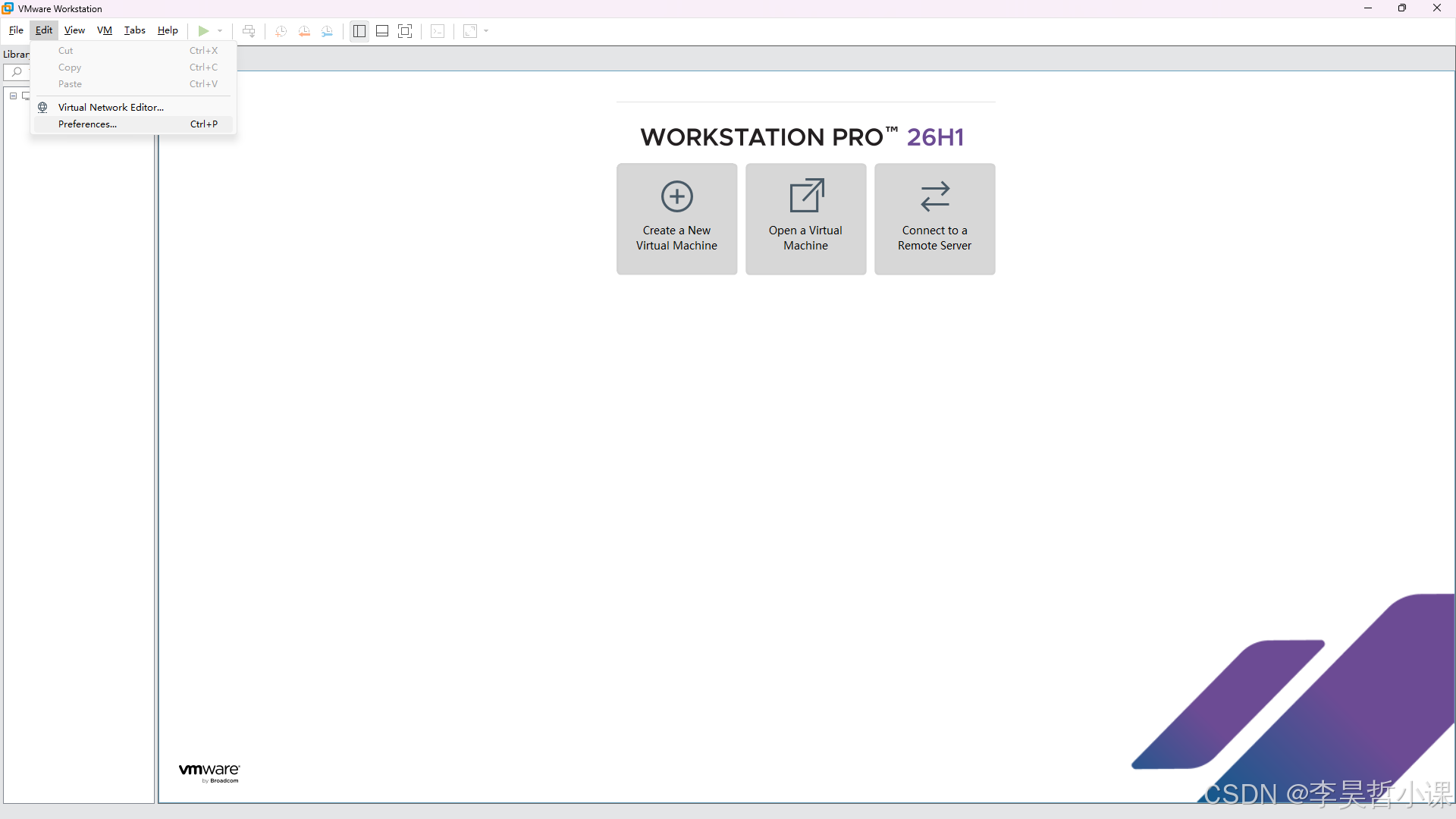
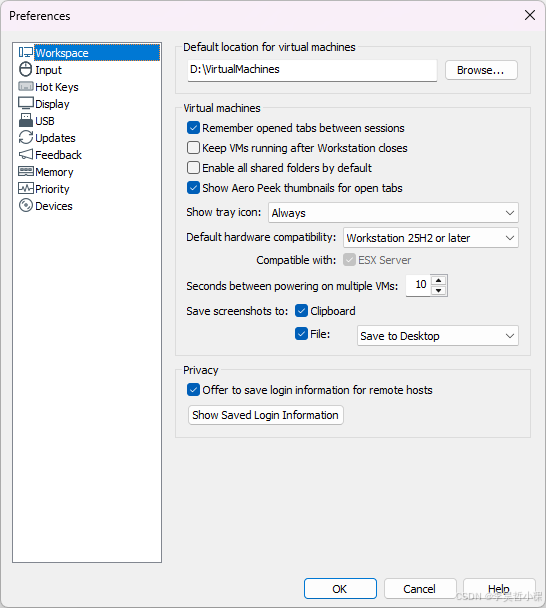
在 Workspace 中设置 Default location for virtual machines 为自定义路径,设置完成后点击右下角 OK 按钮
统一网络设置
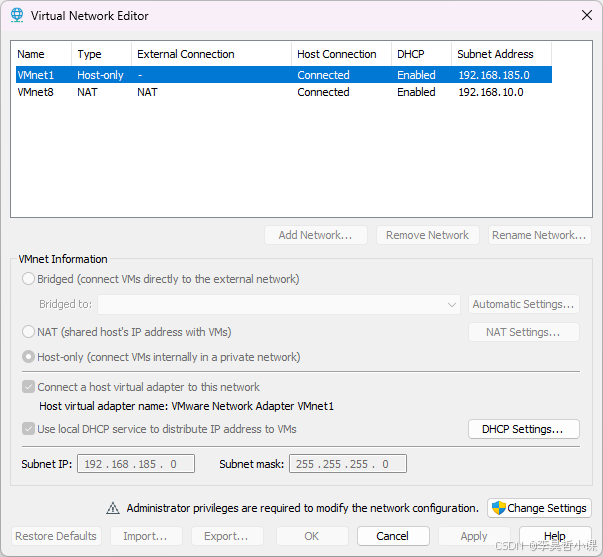
点击左上角菜单栏中的 Edit,然后点击 Virtual Network Editor…
点击右下角 Change Settings,弹出用户控制选择是
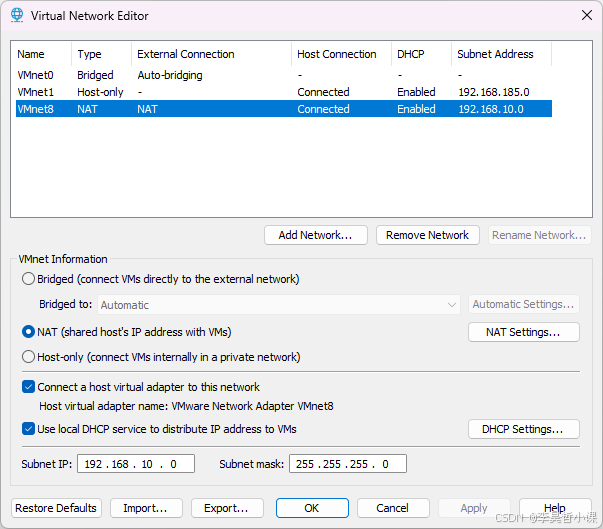
修改左下角 Subnet IP: 为 192.168.10.0,然后点击NAT Settings…
修改 Gateway IP: 为 192.168.10.2,修改完整后点击右下角 OK 按钮
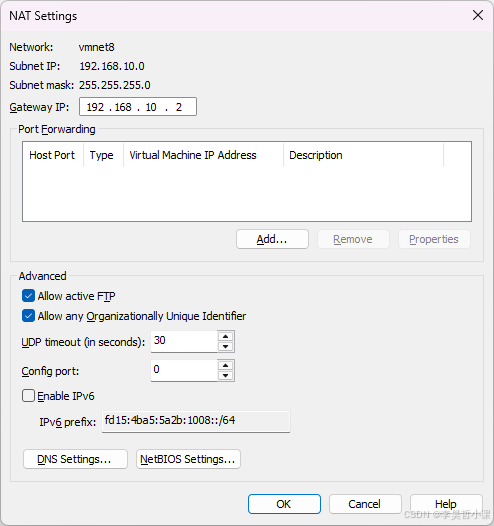
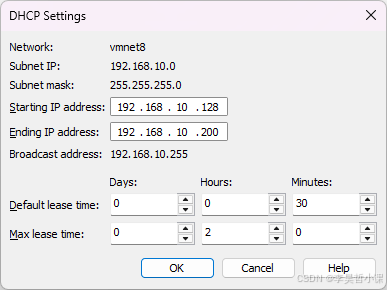
点击 DHCP Settings…,
设置 Starting IP address: 为 192.168.10.128,设置 Ending IP address: 192.168.10.200,
然后点击右下角OK 按钮
完成以上设置 点击右下角 OK 按钮
创建虚拟机
创建新虚拟机
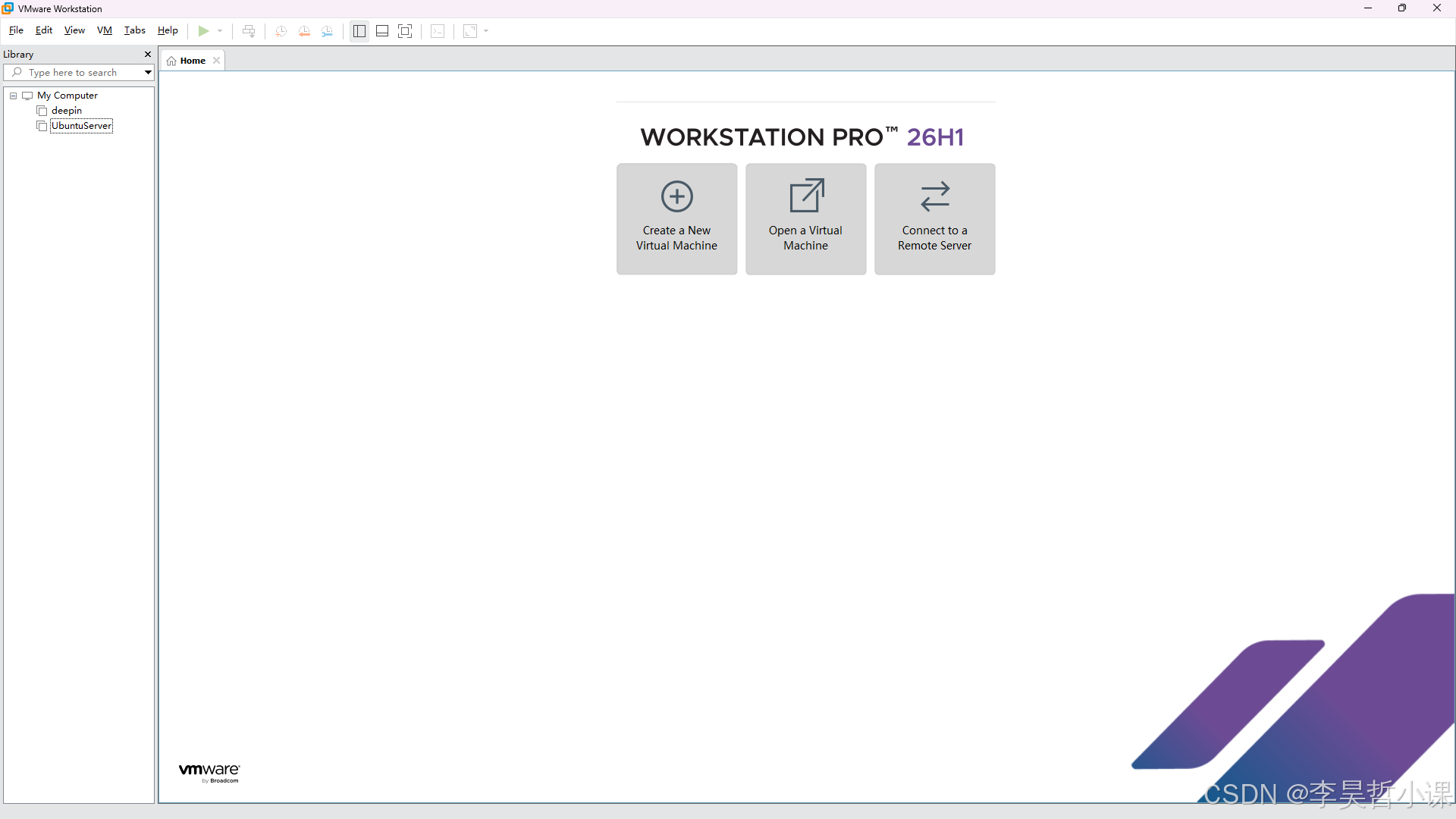
点击 Create a New Virtual Machine 按钮
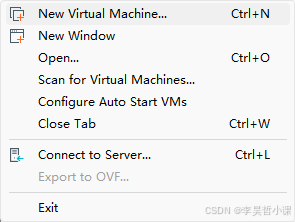
或者 点击 菜单栏 File 中的 New Virtual Machine
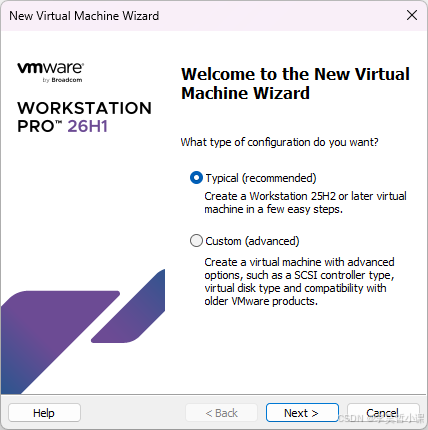
选择典型,点击下一步
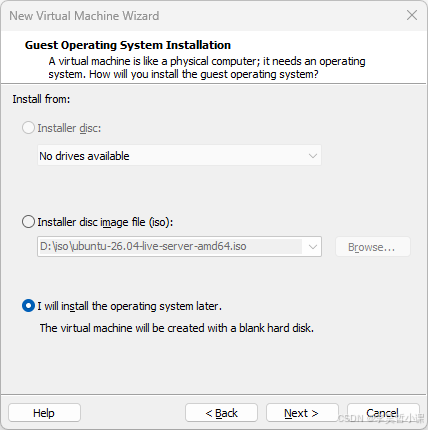
选择 我稍后会安装操作系统 虚拟机将使用空白硬盘创建 点击下一步
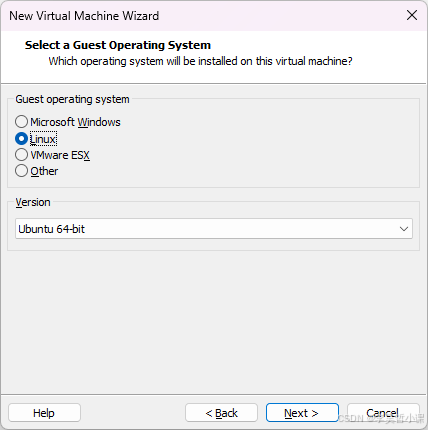
选择一个客户操作系统,如图后点击下一步
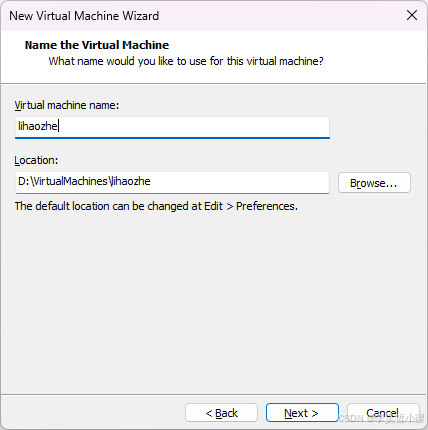
为虚拟机命名 ,点击下一步
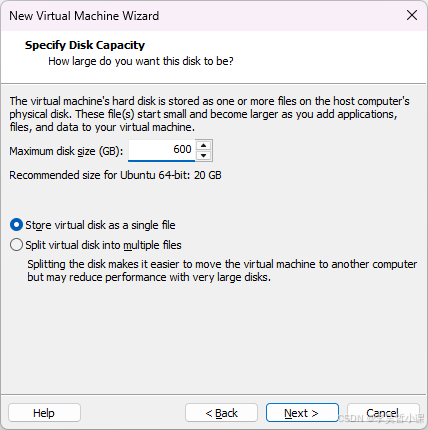
指定磁盘容量,注意:将虚拟磁盘存储为单个文件,点击下一步
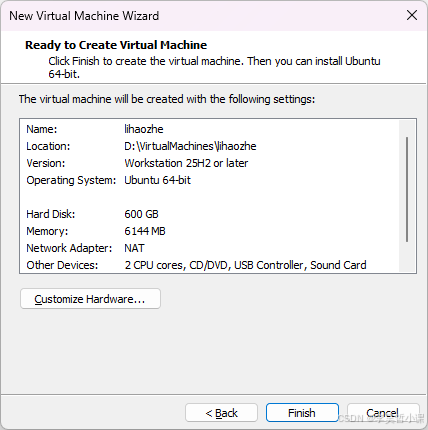
点击 右下角 Finish 按钮
设置虚拟机
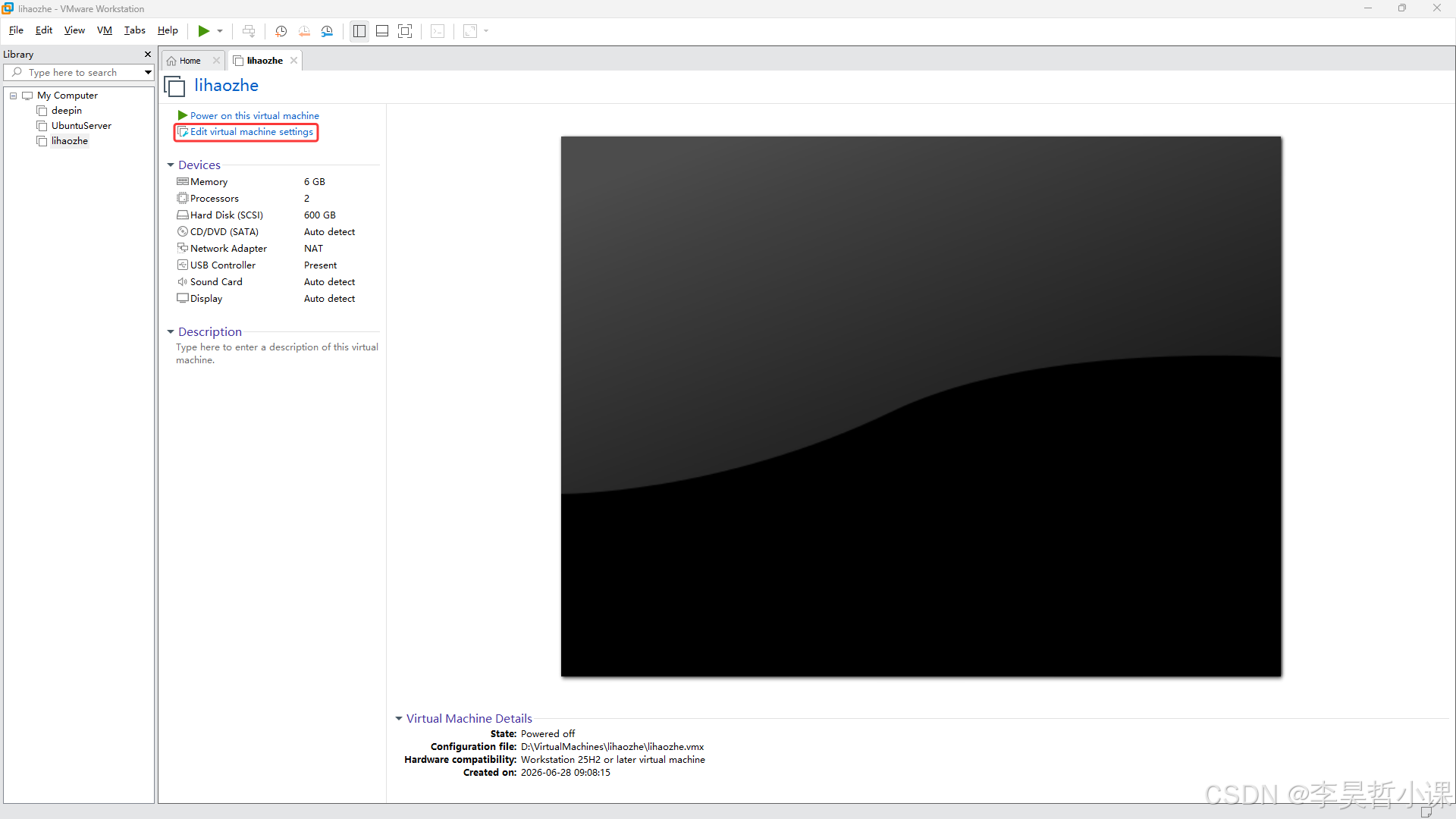
点击 Edit virtual machine settings
设置虚拟机硬件参数
-
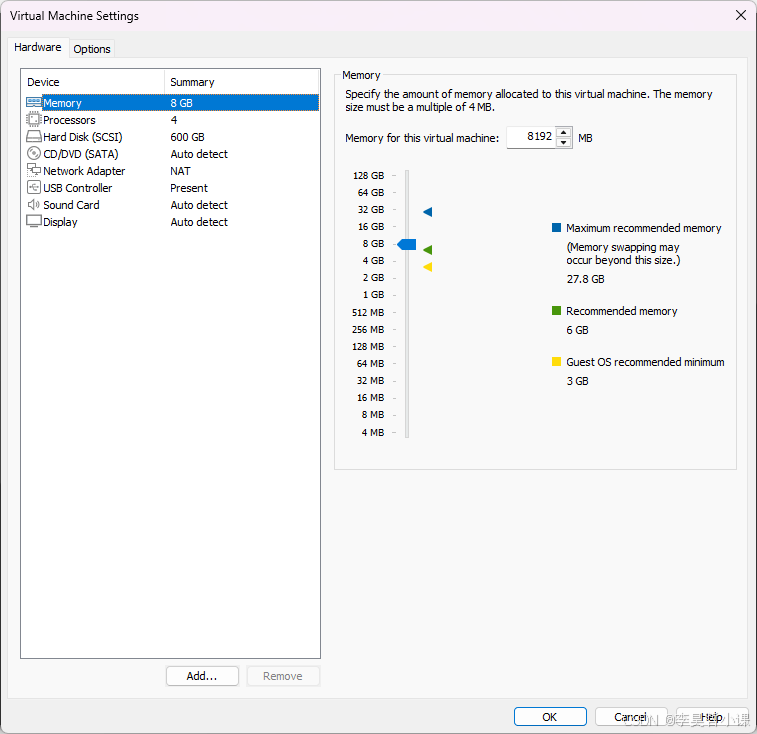
设置内存容量
-
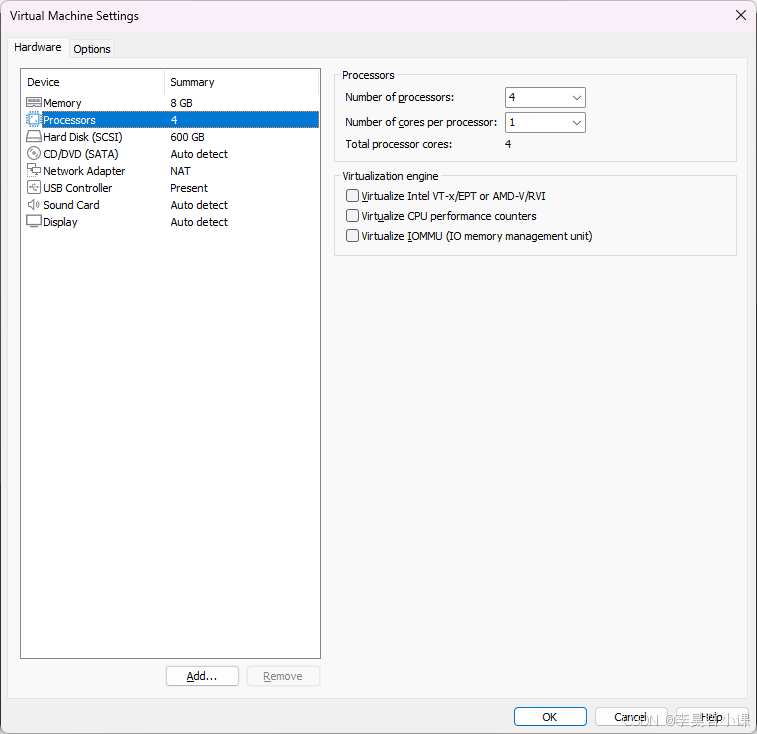
设置CPU数量核心数
注意:Virtualization engine 虚拟化引擎(关键选项)
Virtualize Intel VT-x/EPT or AMD-V/RVI
作用:给虚拟机嵌套虚拟化(虚拟机内部再跑虚拟机)
适用场景:装 KVM、Docker、WSL、安卓模拟器、OpenStack 等需要虚拟化的系统
不勾选:虚拟机内无法开启虚拟化,不能嵌套跑虚拟机
Virtualize CPU performance counters
作用:透传 CPU 性能计数器,给虚拟机内做性能调试、性能分析工具使用,普通用户无需开启
Virtualize IOMMU (IO 内存管理单元)
作用:开启 PCIe 直通(显卡 / 网卡直通),把主机硬件完整分配给虚拟机,多用于游戏、软路由高性能场景
-
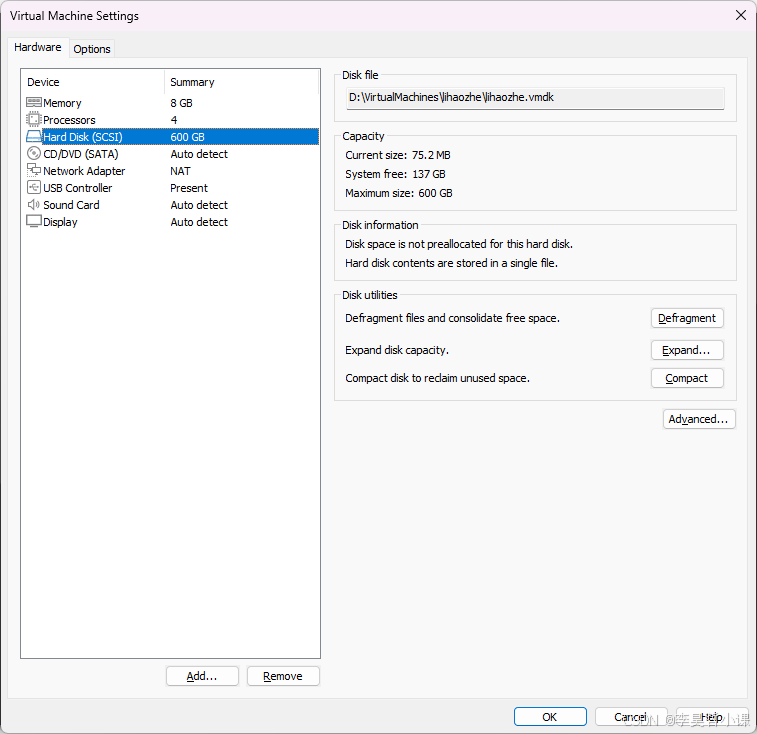
硬盘信息与工具
-
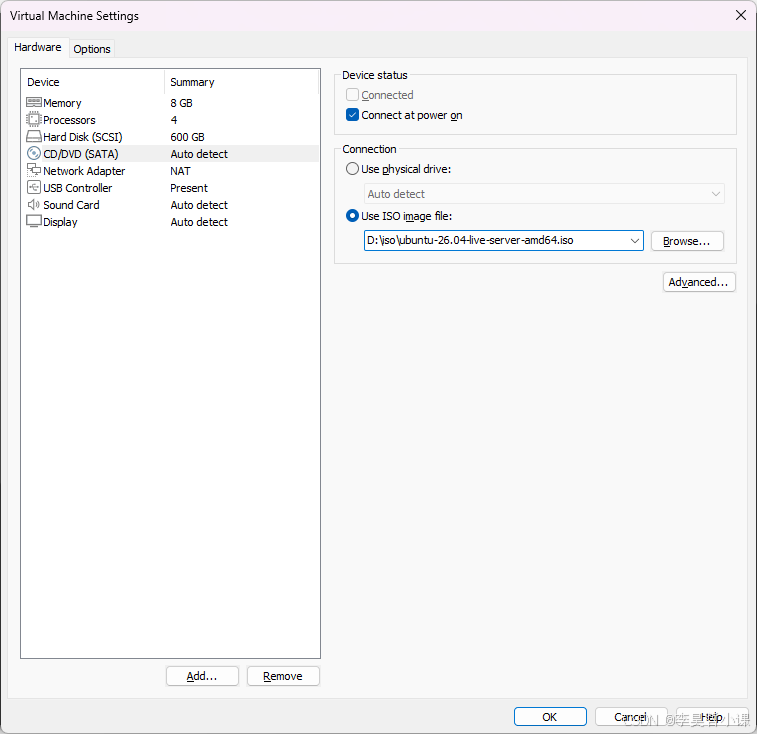
设置光驱,选择 Use ISO image file,点击 Browse… ,选择正确的 ISO 映像文件
-
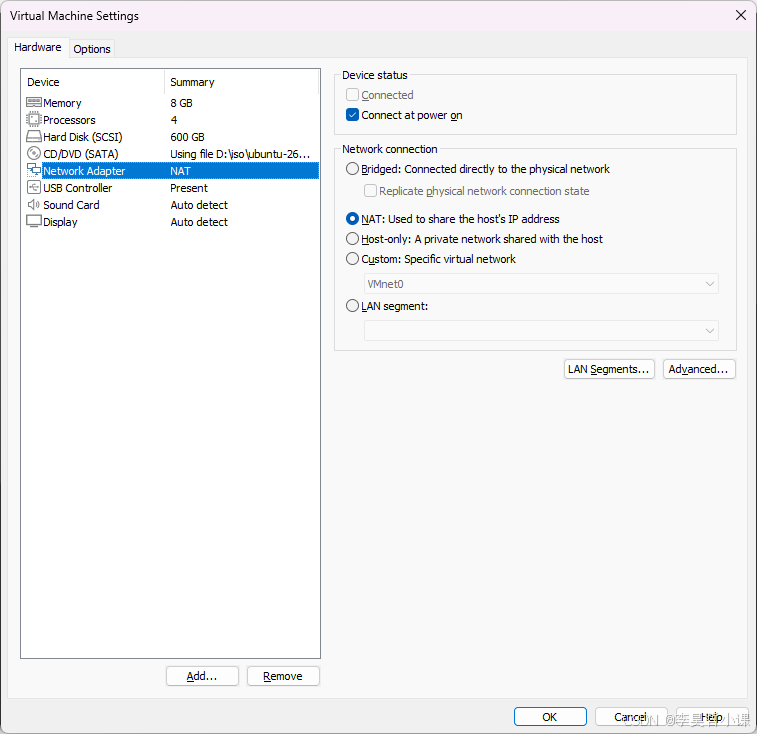
设置网络
Bridged: Connected directly to the physical network,桥接:直接连接到物理网络
NAT: Used to share the host’s IP address,NAT:用于共享主机的IP地址
-
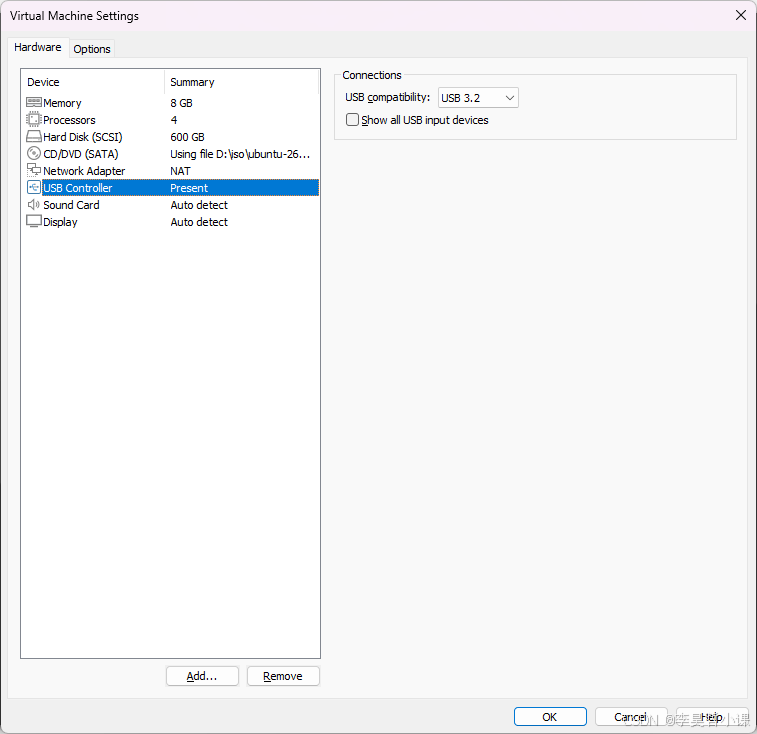
设置USB,由于是服务器环境故而选择移除,点击 Remove 按钮
-
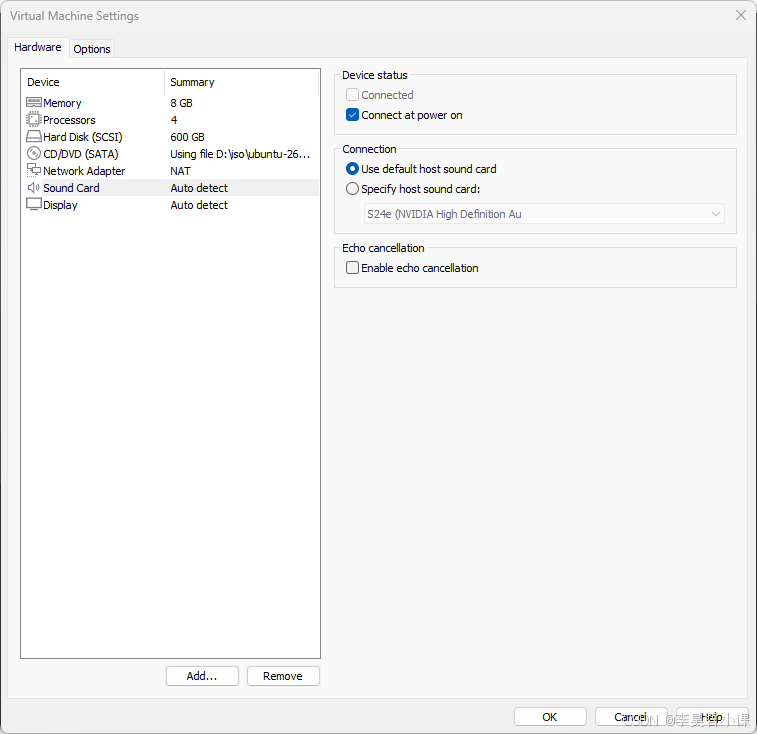
设置声卡,由于是服务器环境故而选择移除,点击 Remove 按钮
-
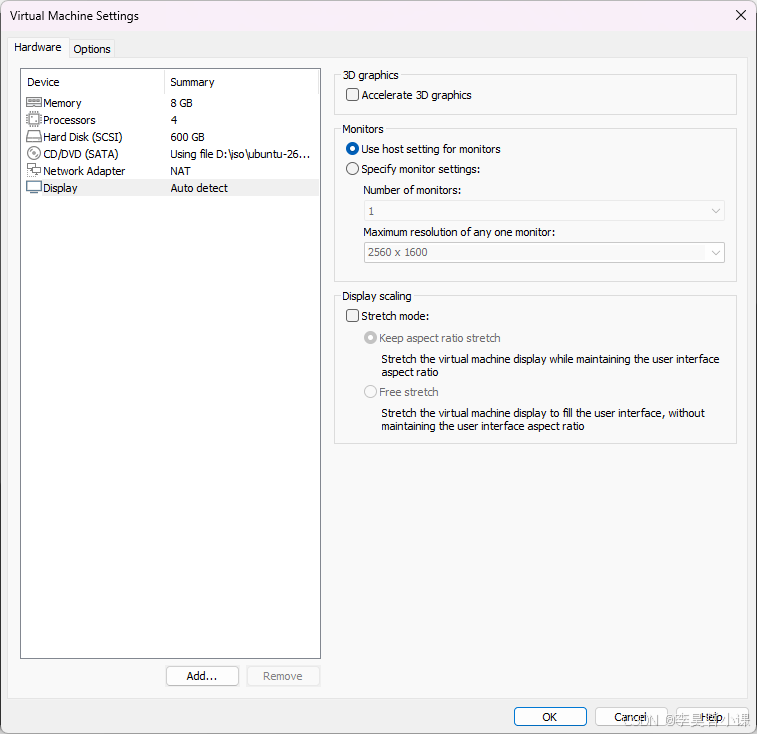
设置显示器,由于是命令行窗口故而没有勾选 Accelerate 3D graphics (加速3D图形)
-
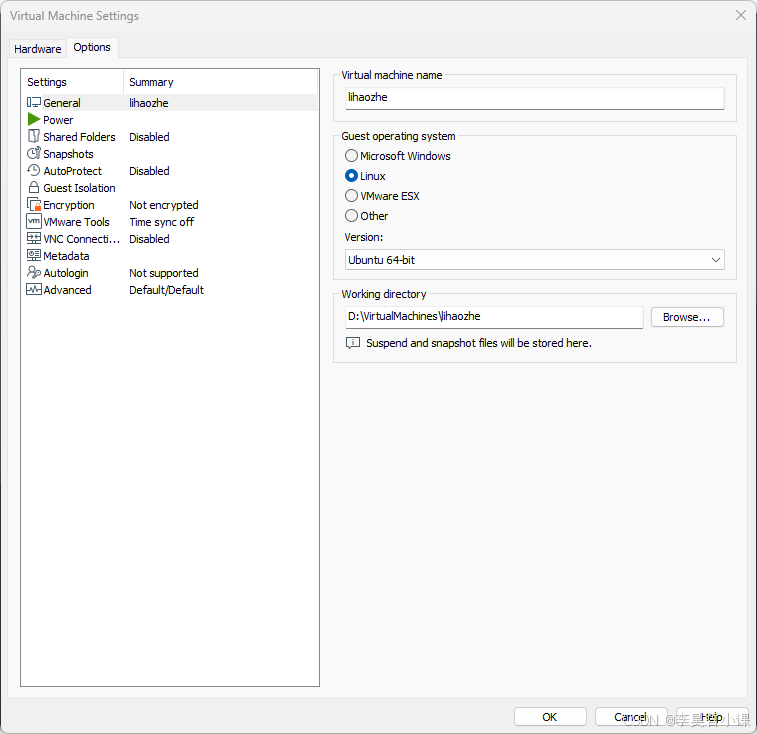
点击 Options (选项)
-
点击 Advanced (高级),如图设置后点击右下角 OK 按钮
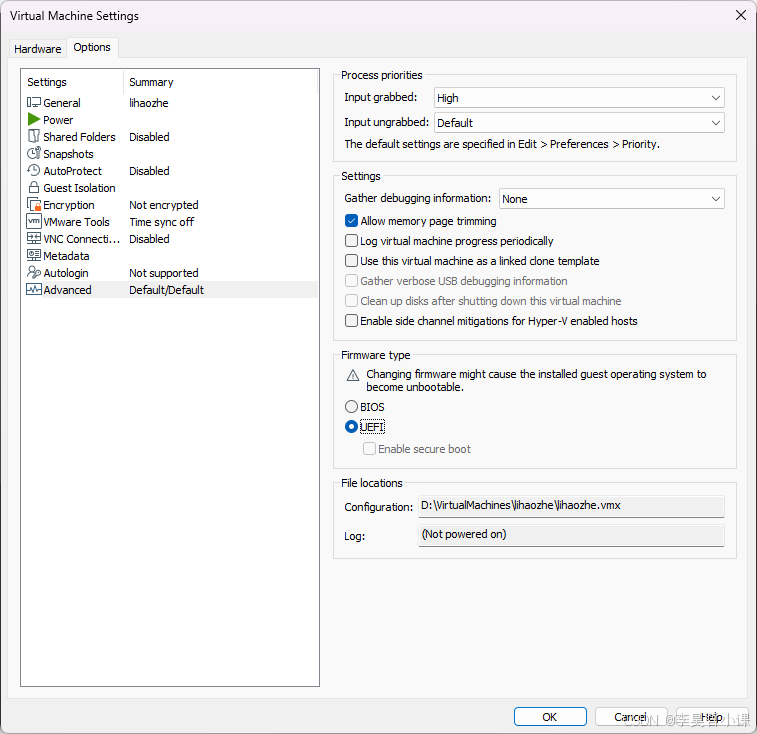
右侧第一块:Process priorities 进程优先级
控制主机系统给这台虚拟机分配 CPU 调度权重
-
Input grabbed: High
当鼠标 / 键盘锁定在虚拟机窗口内时,虚拟机进程优先级设为
High- 效果:主机优先给虚拟机分配 CPU,操作、编译、运行更流畅;主机多开软件也不会抢占虚拟机资源。
-
Input ungrabbed: Default
鼠标切回主机桌面时,虚拟机恢复系统默认优先级,不抢占主机资源。
适合开发、编译、跑程序的虚拟机,不建议设为 Realtime(实时),会卡死主机。
右侧第二块:Settings 核心高级开关(性能 / 功能重点)
- Gather debugging information: None
调试信息收集,选项:None / Minimal / Full
- None:不生成调试日志,磁盘读写最小、性能最优(当前推荐)
- Minimal/Full:崩溃时生成 dump 调试文件,仅排查蓝屏、死机时临时开启,日常关闭。
- ✅ Allow memory page trimming(已勾选)
内存页面回收(内存气球机制)
- 作用:主机内存不足时,主动回收虚拟机闲置内存给主机其他程序;
- 利弊:勾选后主机内存利用率更高,但虚拟机内存反复回收释放会产生轻微卡顿;
- 场景:主机多开多台虚拟机建议开启;只单开一台虚拟机、内存充足可取消勾选,虚拟机运行更稳定流畅。
- Log virtual machine progress periodically(未勾选)
定期输出运行日志到日志文件,仅排错使用,日常关闭减少磁盘 IO。
- Use this virtual machine as a linked clone template(未勾选)
把当前虚拟机作为链接克隆模板,批量复制虚拟机才需要开启,普通用户不用。
- Gather verbose USB debugging information(未勾选)
USB 设备详细调试日志,USB 设备异常才勾选,日常关闭。
- Clean up disks after shutting down this virtual machine(未勾选)
关机自动回收虚拟磁盘空白空间,关机速度会变慢,不建议常开。
- Enable side channel mitigations for Hyper-V enabled hosts(未勾选)
针对开启 Hyper-V 的 Windows 主机,开启 CPU 漏洞(Spectre/Meltdown)缓解补丁;
- 代价:开启后虚拟机 CPU 性能下降 10%~20%;
- 建议:个人开发机不用勾选;服务器安全合规场景才开启。
右侧第三块:Firmware type 固件类型(系统启动模式)
⚠️ 警告:切换固件会导致现有虚拟机系统无法启动!
-
BIOS:传统 Legacy 启动,老系统、32 位系统、部分 Linux 发行版兼容;
-
UEFI(当前选中):现代 EFI 启动,支持 GPT 大硬盘、Secure Boot、快速启动、Win10/11、新版 Linux;
-
□ Enable secure boot(未勾选)安全启动
开启后只允许签名系统内核启动,防止恶意驱动;
- Win11 安装必须开启;Linux 自编译内核、破解软件、老驱动会无法启动,开发虚拟机一般关闭。
右侧第四块:File locations 文件路径
- Configuration:虚拟机主配置文件
.vmx存放路径D:\VirtualMachines\lihaozhe\lihaozhe.vmx - Log:虚拟机运行日志,关机状态显示 (Not powered on)
-
运行虚拟机
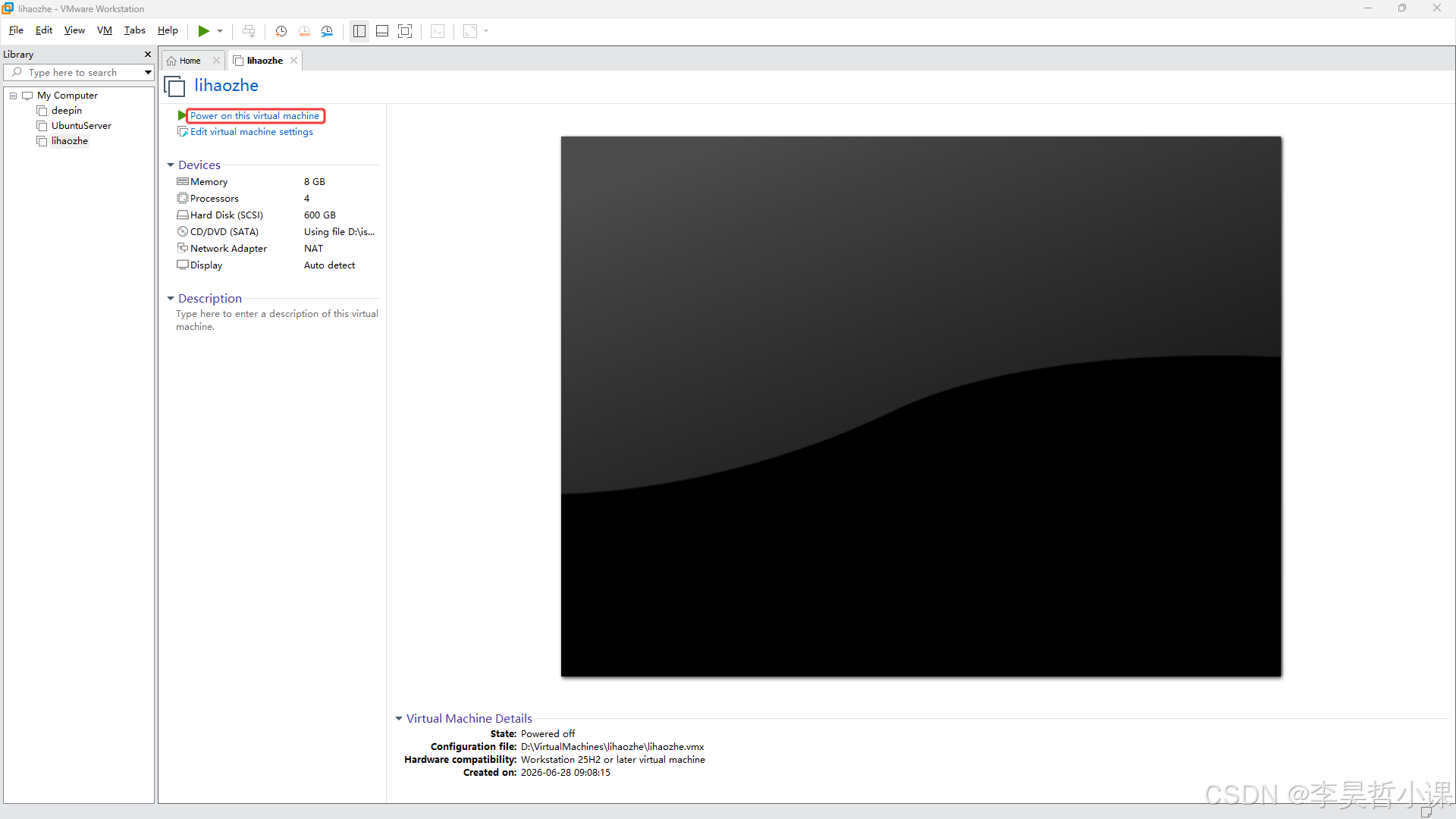
启动此虚拟机:点击 Power on this virtual machine 按钮
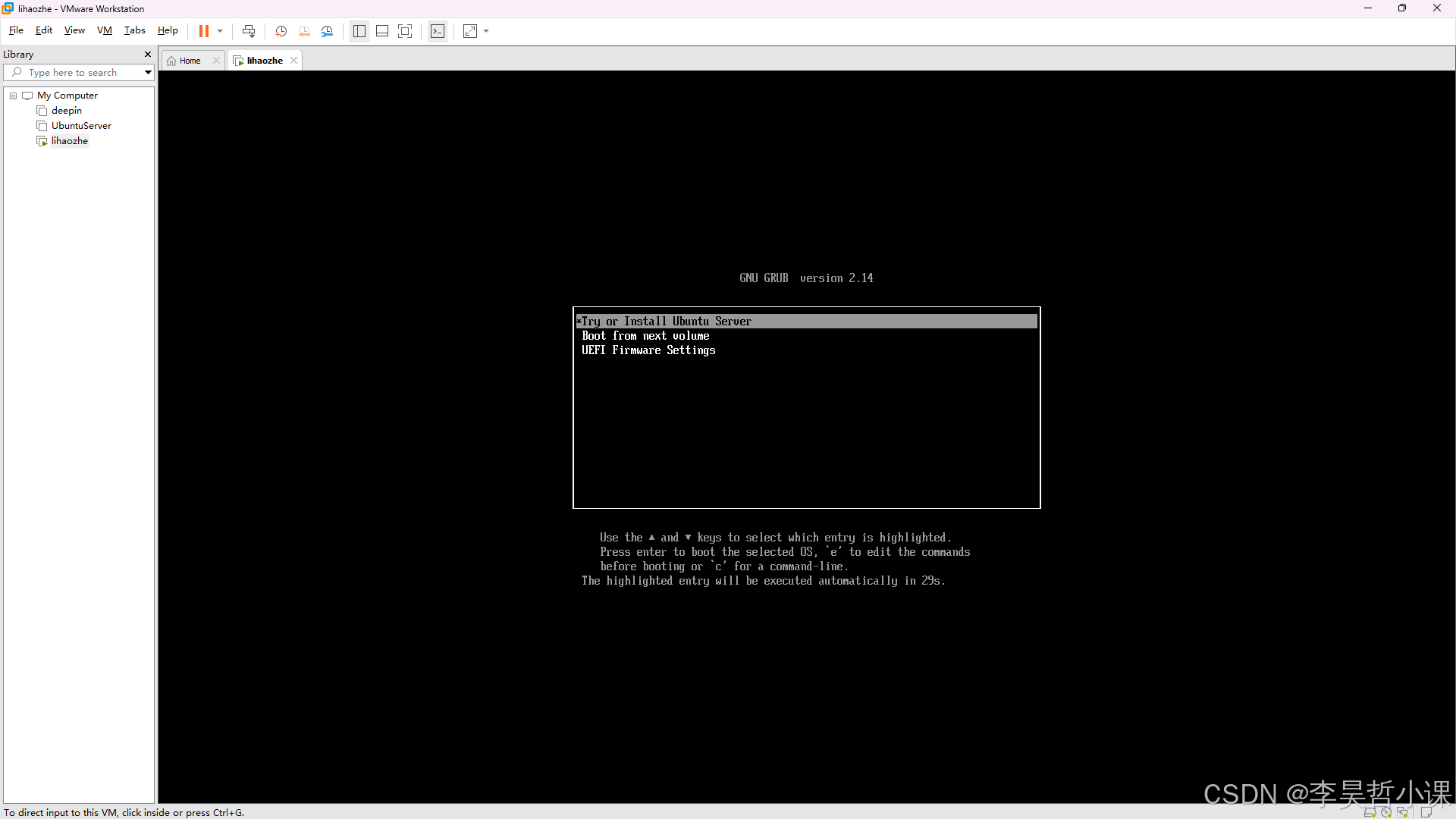
尝试或安装Ubuntu服务器
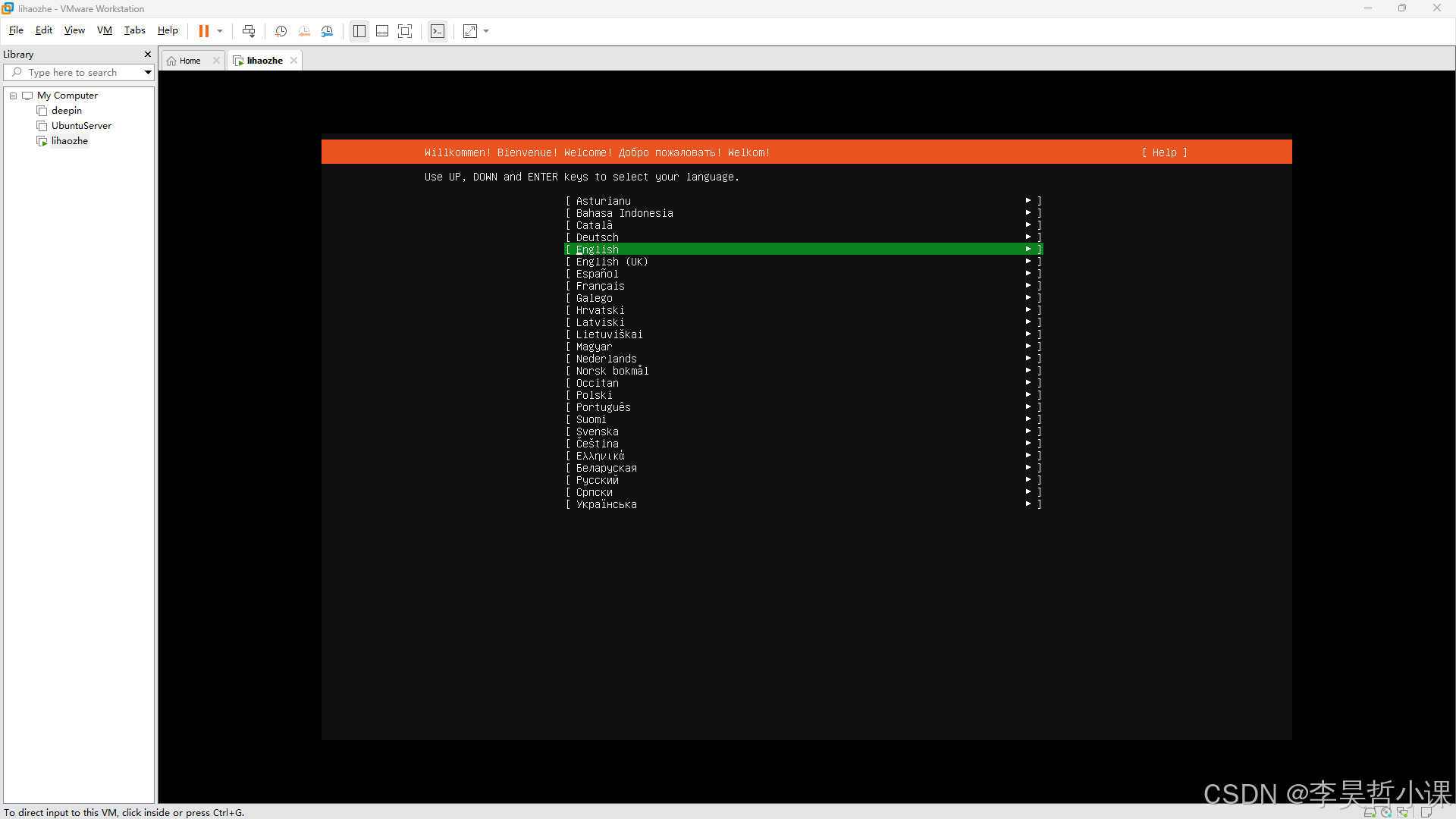
选择你的语言
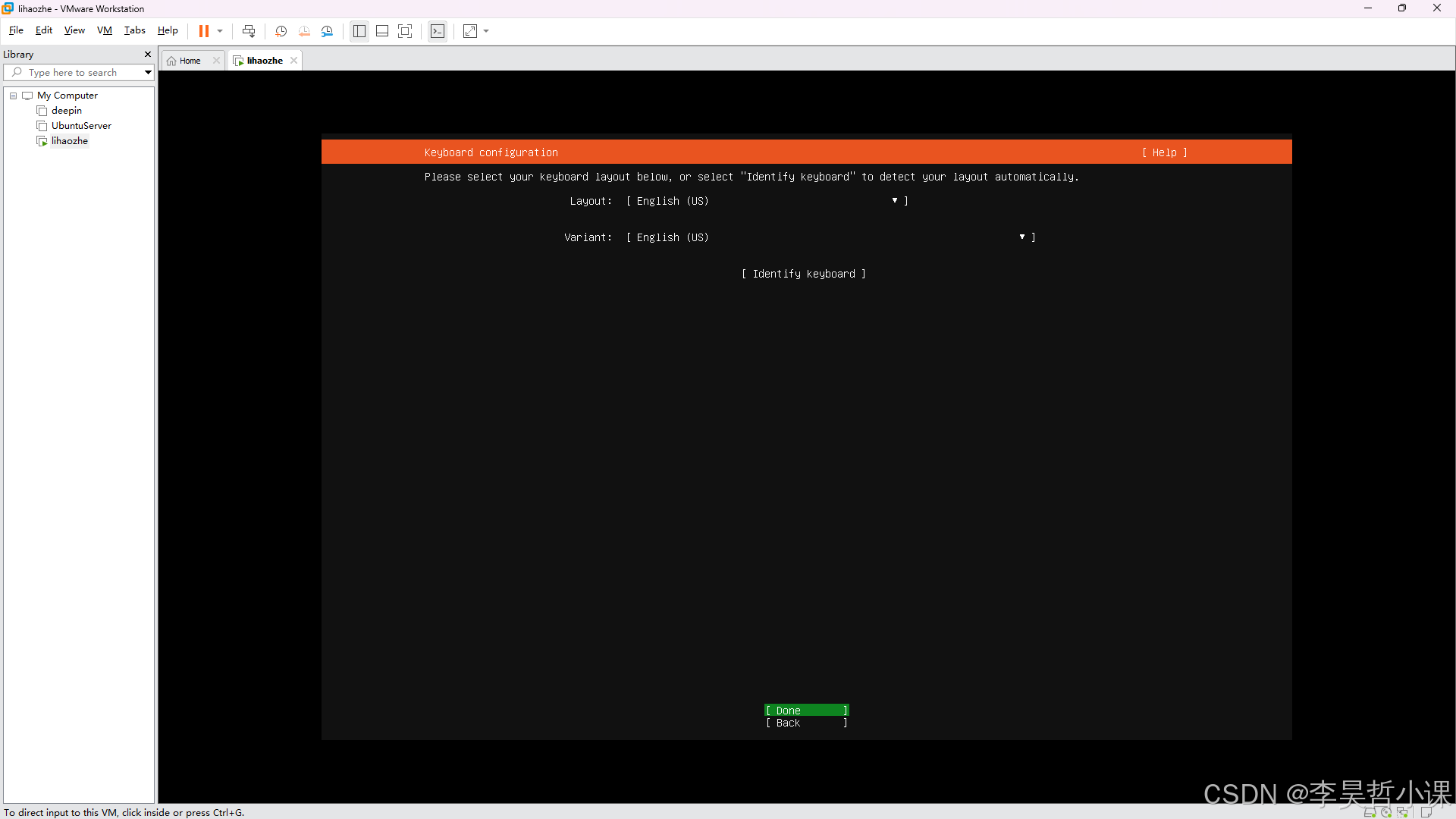
键盘配置,请在下方选择您的键盘布局
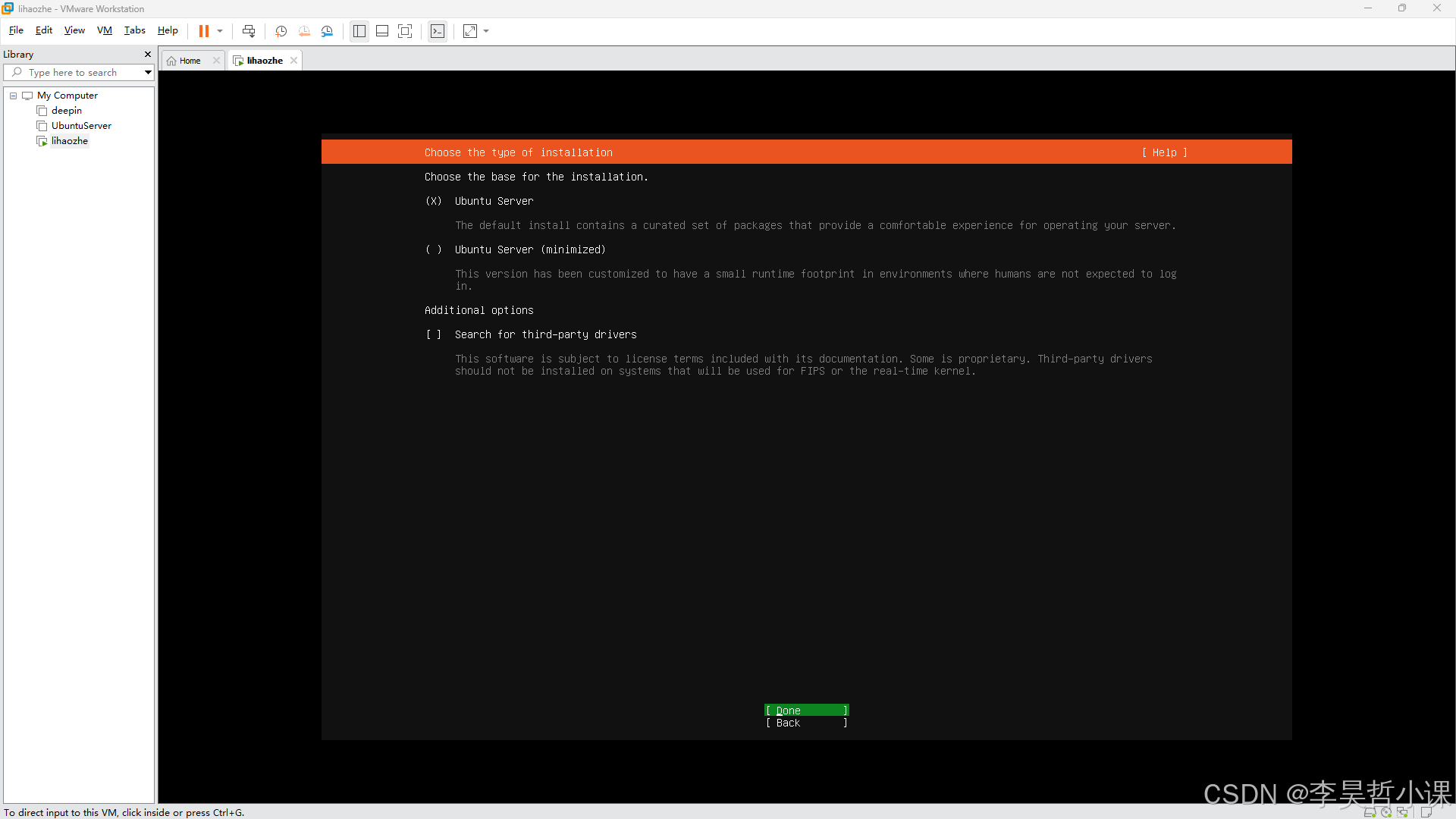
选择安装类型
选择安装的基础版本。
Ubuntu服务器版:默认安装包含一组经过精选的软件包,可为您提供舒适的服务器操作体验。
Ubuntu服务器(最小化版):此版本已定制,可在无需人工登录的环境中具有较小的运行时占用。附加选项
搜索第三方驱动程序:
该软件须遵守随其文档所附的许可条款。其中部分内容属于专有性质。第三方驱动程序不应安装在拟用于FIPS或实时内核的系统上
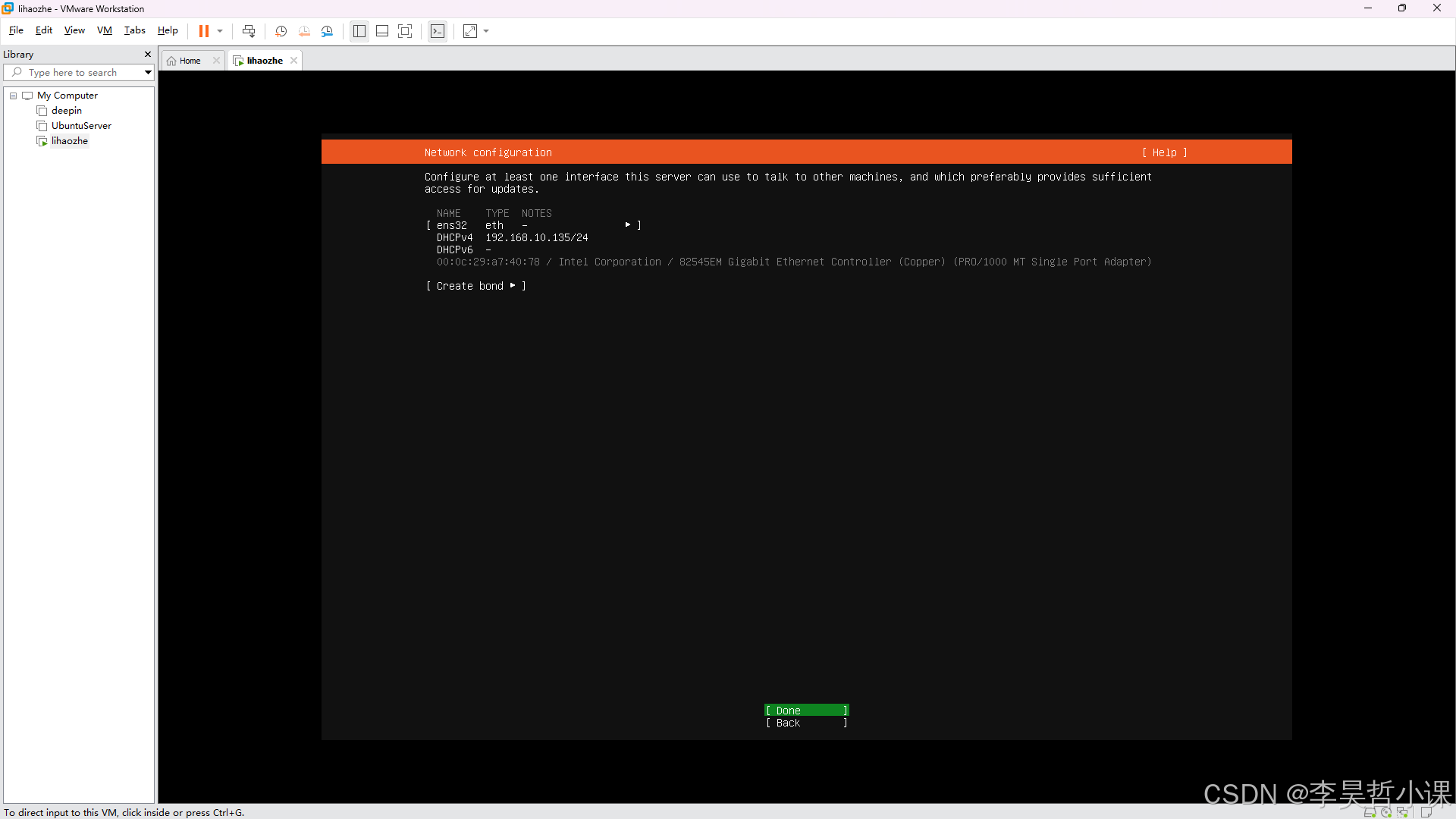
网络配置
默认是自动获取也可以自定义
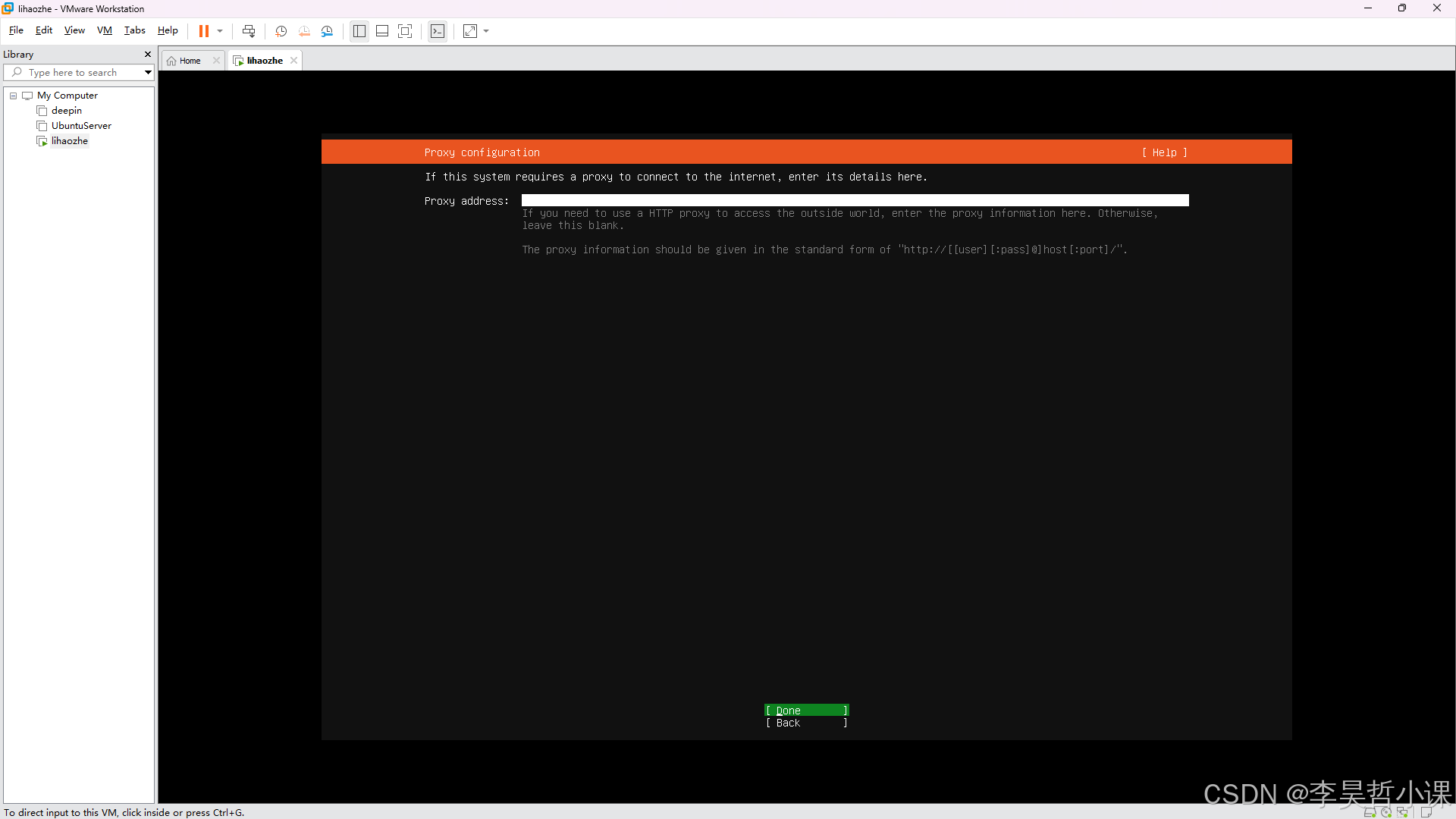
如果此系统需要代理才能连接到互联网,请在此处输入其详细信息。
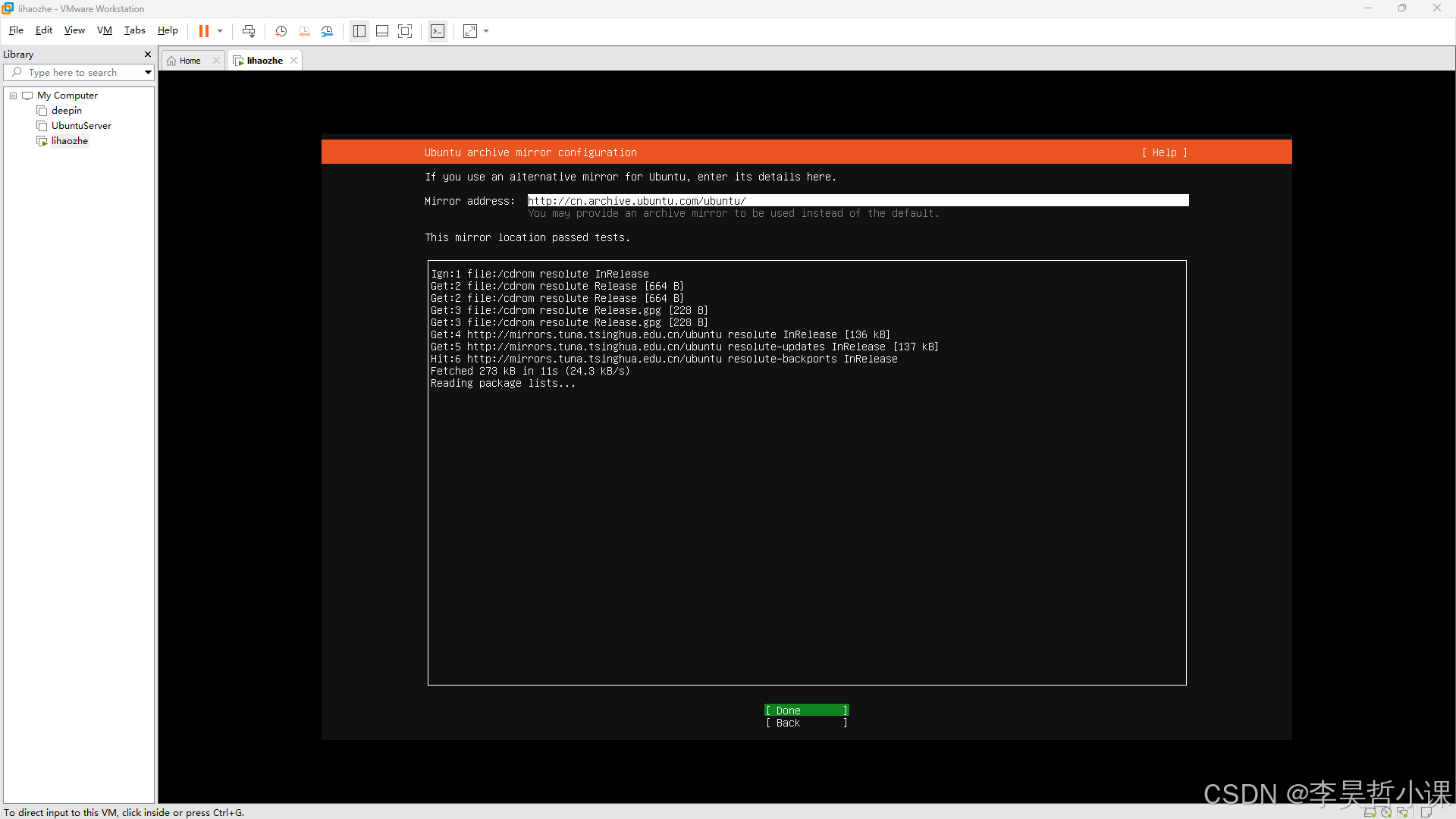
您可以提供一个归档镜像,以替代默认的镜像。
此镜像位置已通过测试。
进行系统后可以手动设置国内镜像源
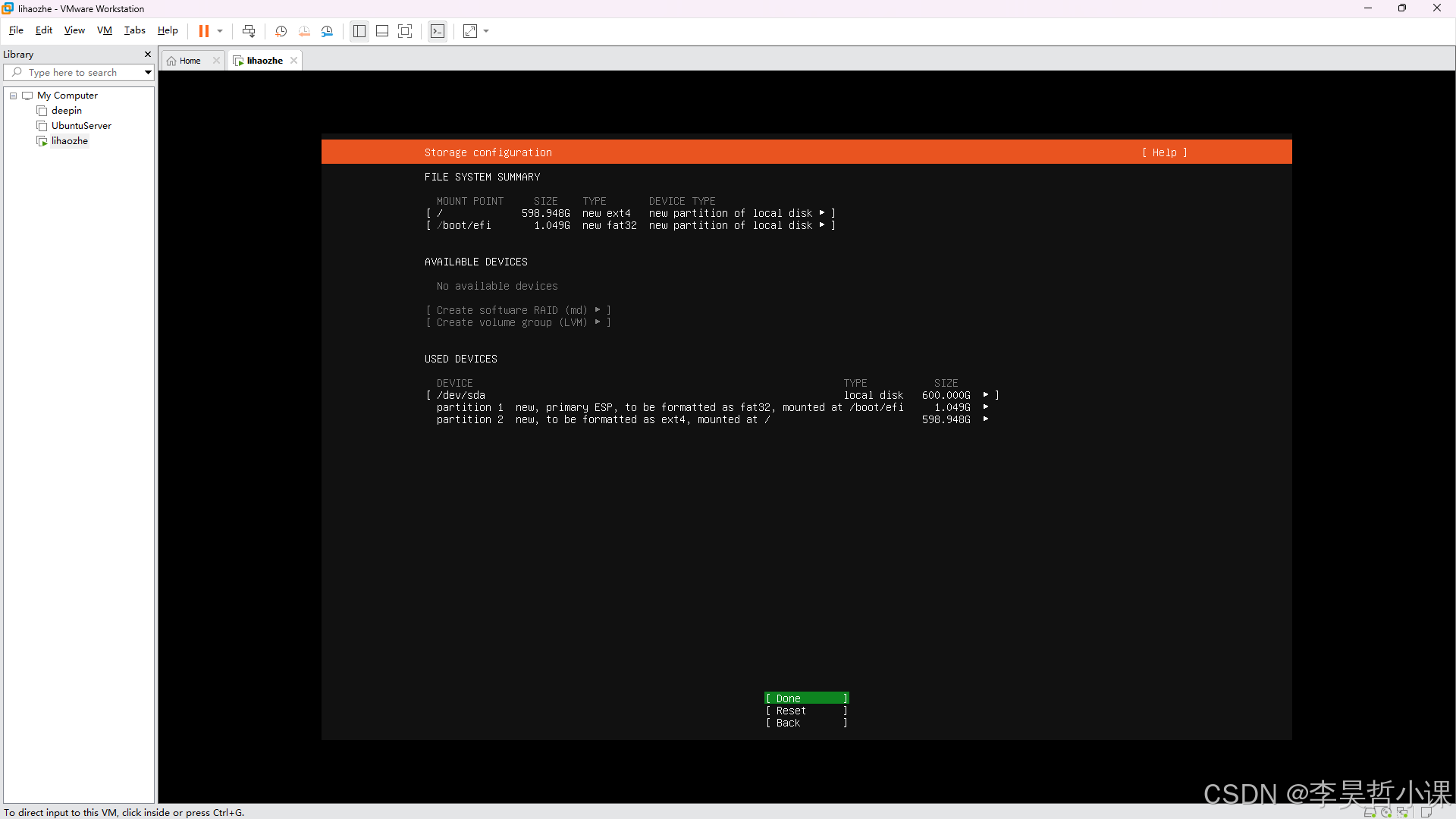
引导式存储配置
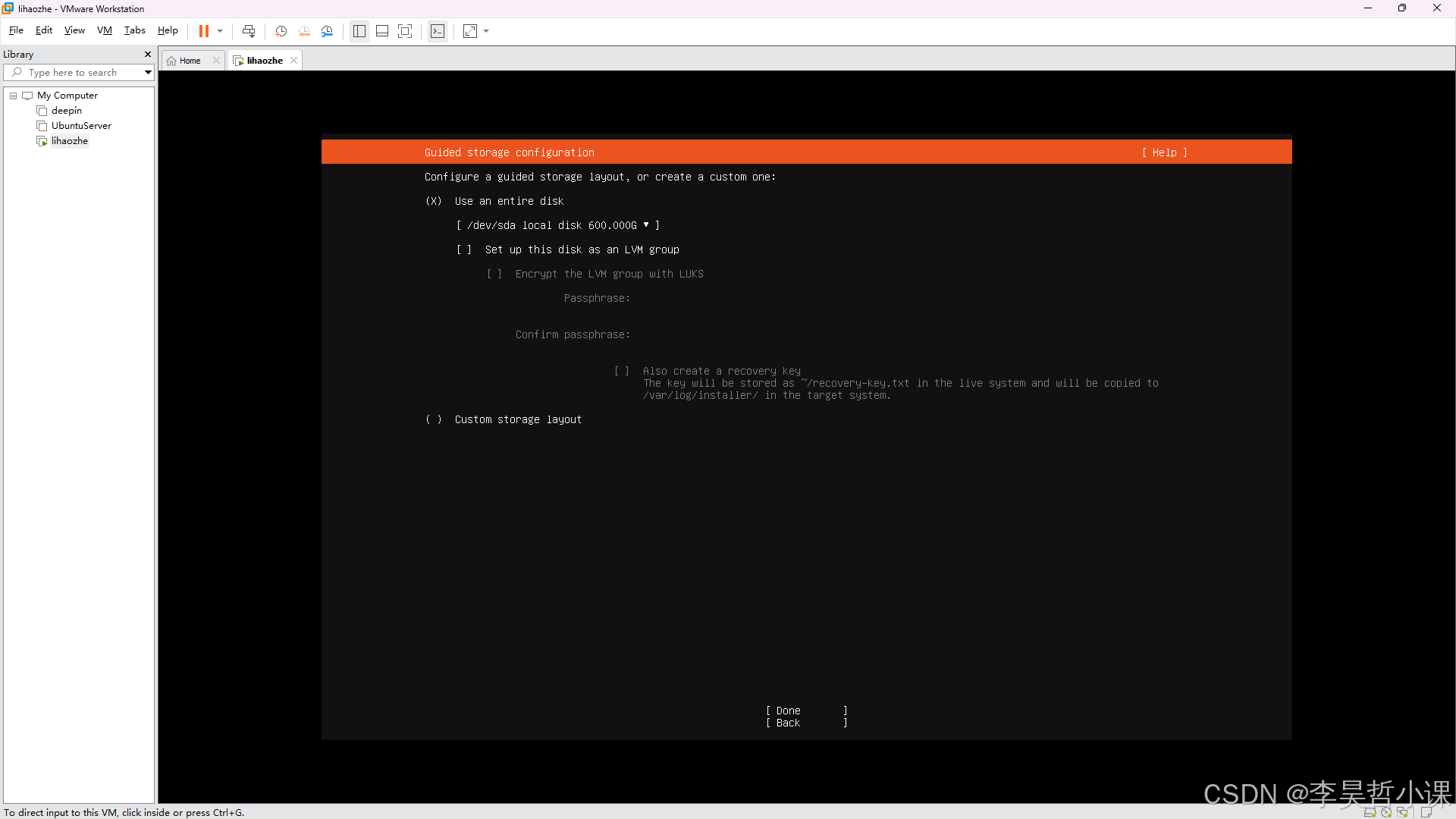
注意: Set up this disk as an LVM group(取消勾选)
利弊:
LVM = 逻辑卷管理器,是 Linux 服务器标准存储方案。
勾选后的优势:
- 支持无损扩容:后续磁盘空间不足时,可直接扩大
/根分区,不用重装系统;- 支持 LVM 快照,方便系统备份、回滚;
- 多块硬盘可以合并成一个存储池。
不勾选的弊端:
使用传统固定分区,分区大小创建后无法在线扩容;600G 空间一次性分配死,后期空间不够只能重装或迁移数据。
既然弊大于利为什么取消勾选呢?取消勾选性能更好。
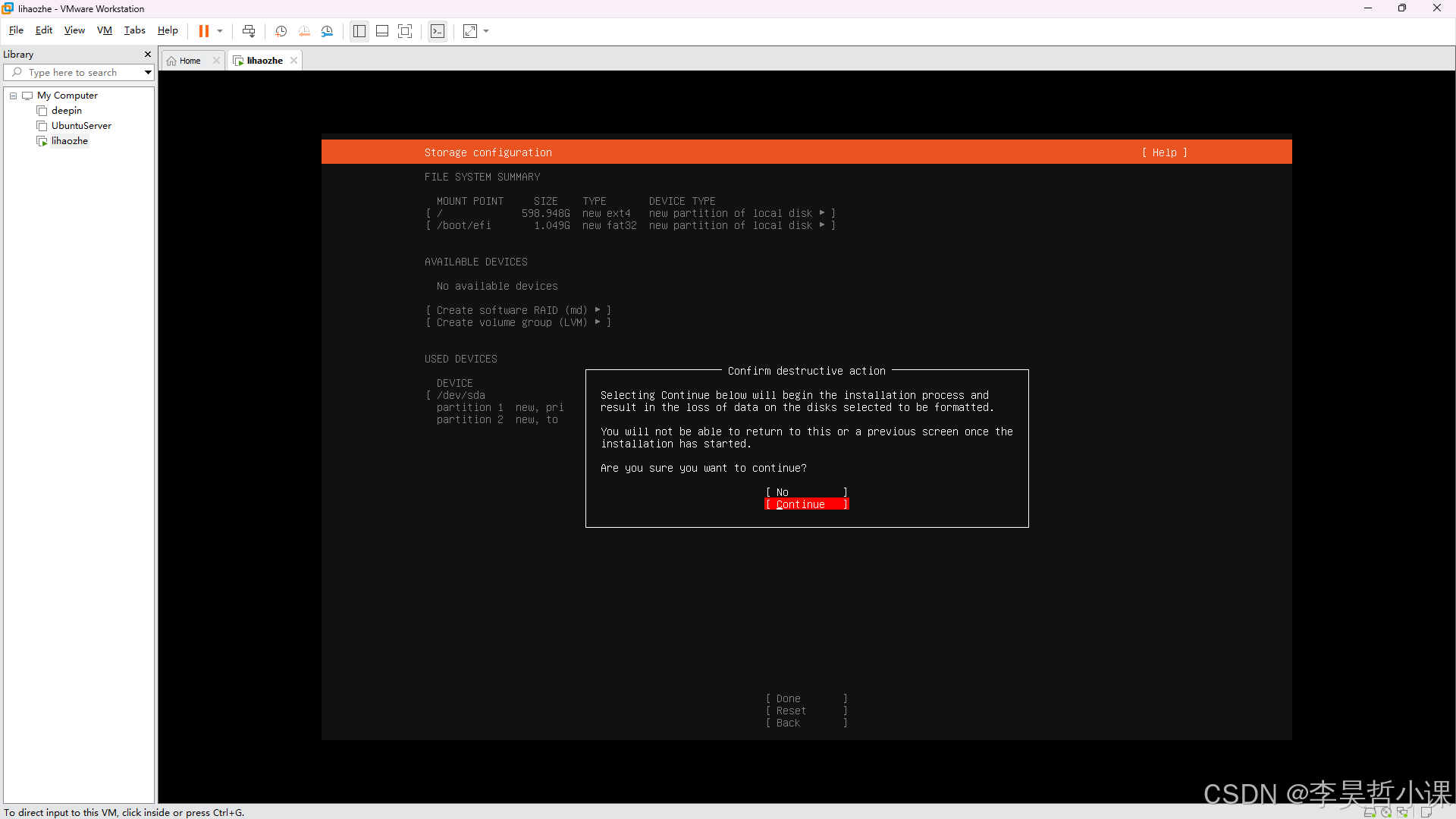
用户与主机配置
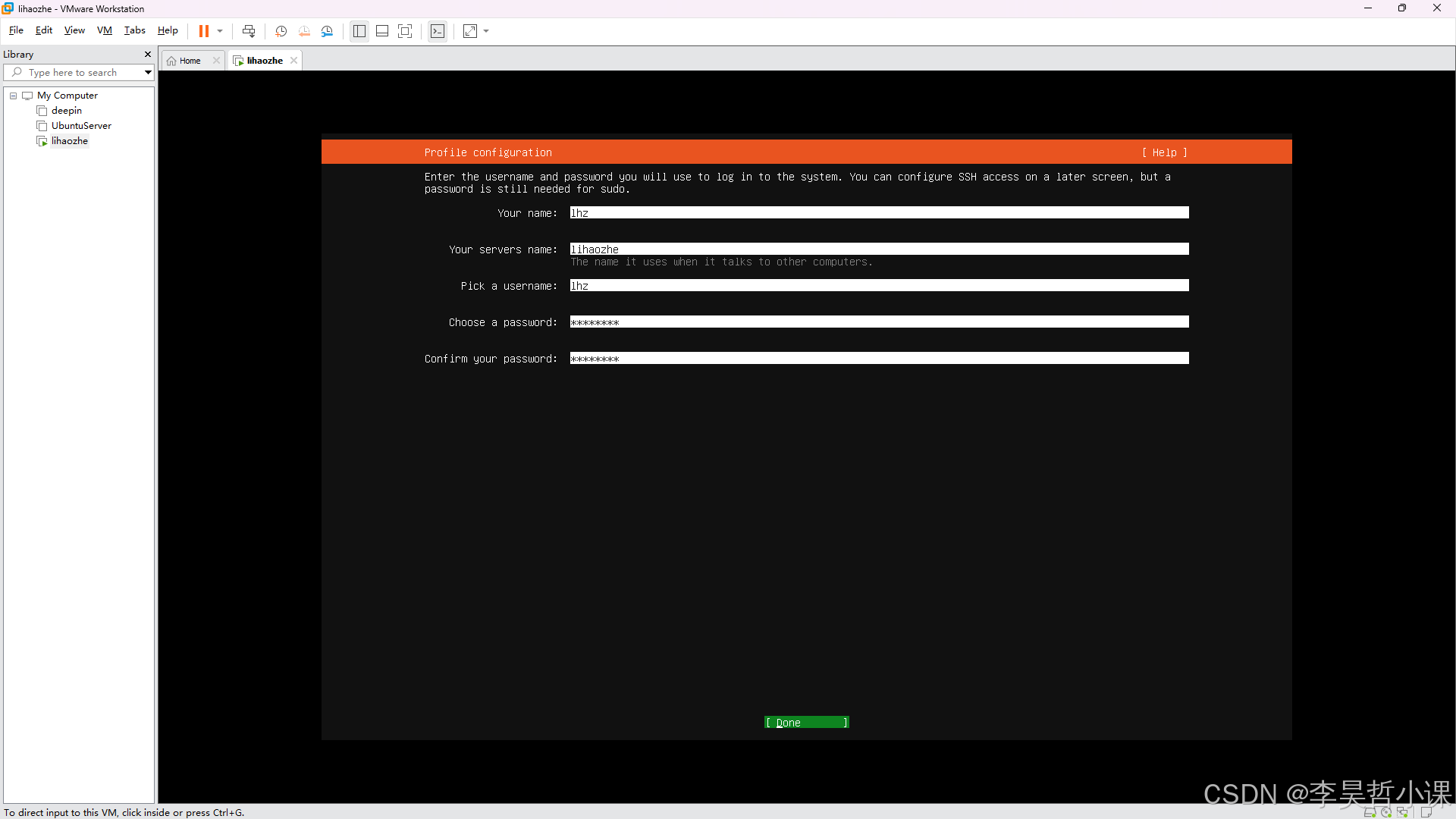
这是 Ubuntu Server 服务器系统安装流程 里的「用户与主机配置(Profile configuration)」页面,用来创建系统登录账号、设置服务器主机名。
请输入你登录系统所用的用户名与密码。你可以在后续界面配置SSH密钥免密登录,但执行
sudo管理员命令仍然需要设置密码。每一行输入框含义详解
Your name
你的真实姓名/显示名称,仅系统展示用,不影响登录,随便填(比如Admin、ServerUser)。Your servers name(服务器主机名 hostname)
这台服务器在局域网/网络中的标识名称,其他设备识别这台机器会用这个名字,不能带空格、特殊符号,示例:ubuntu-server、web01。
小字备注:The name it uses when it talks to other computers. → 服务器与其他设备通信时使用的名称。Pick a username
登录系统的登录账号,Linux规范:全小写、无空格,推荐简单名称,比如ubuntu、admin、dev。
后续SSH登录、终端登录都用这个账号。Choose a password
为上面的登录账号设置登录密码,同时也是sudo提权密码,建议复杂度高一点(字母+数字+符号)。Confirm your password
重复输入一遍上面的密码,两次输入必须完全一致才能下一步。补充关键知识点
- 即使之后配置SSH密钥免密登录,这里也必须设置密码,否则
sudo管理员操作会无法执行;- 主机名(server name)后期可以通过命令修改;用户名安装后无法直接更改,安装时谨慎填写;
- 这是Ubuntu Server专属安装向导,桌面版Ubuntu安装界面布局会不一样。
填写示例(可直接参考)
- Your name:
Server Admin- Your servers name:
linux-node01- Pick a username:
ubuntu- Choose a password: 自定义强密码
- Confirm your password: 和上面密码保持一致
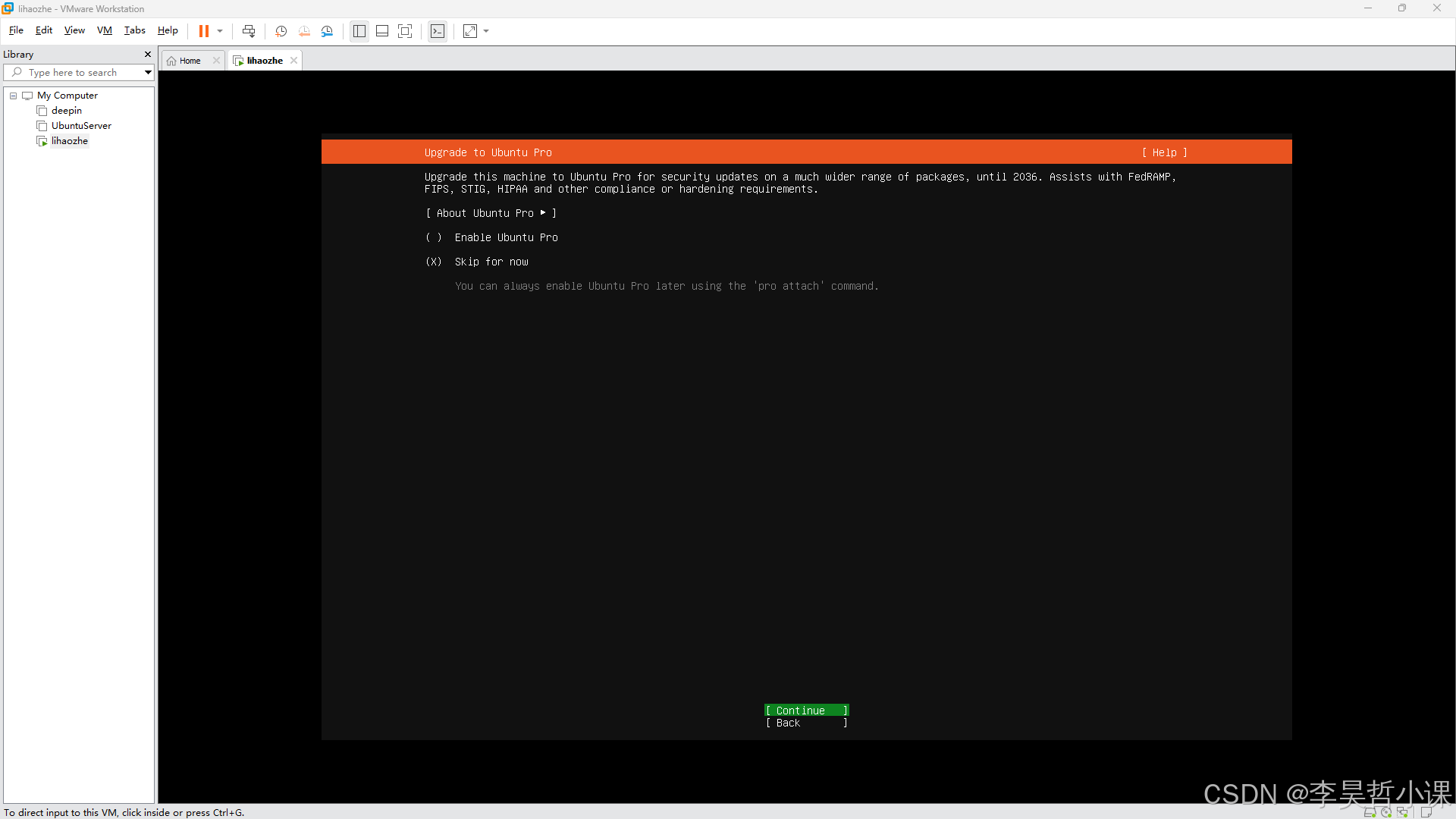
升级到 Ubuntu Pro
暂时跳过
以后可以随时使用
pro attach命令启用Ubuntu Pro。
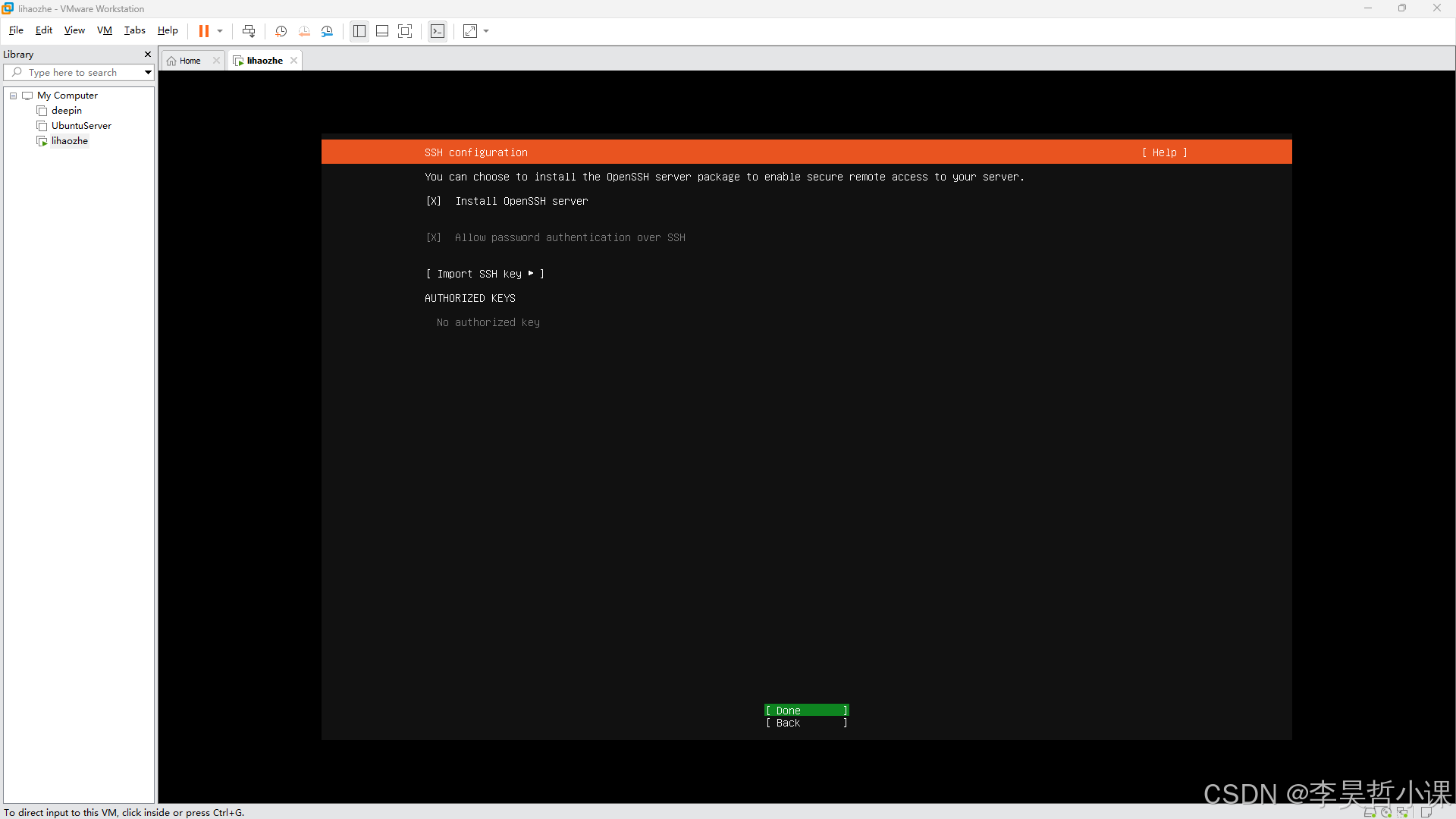
SSH 配置
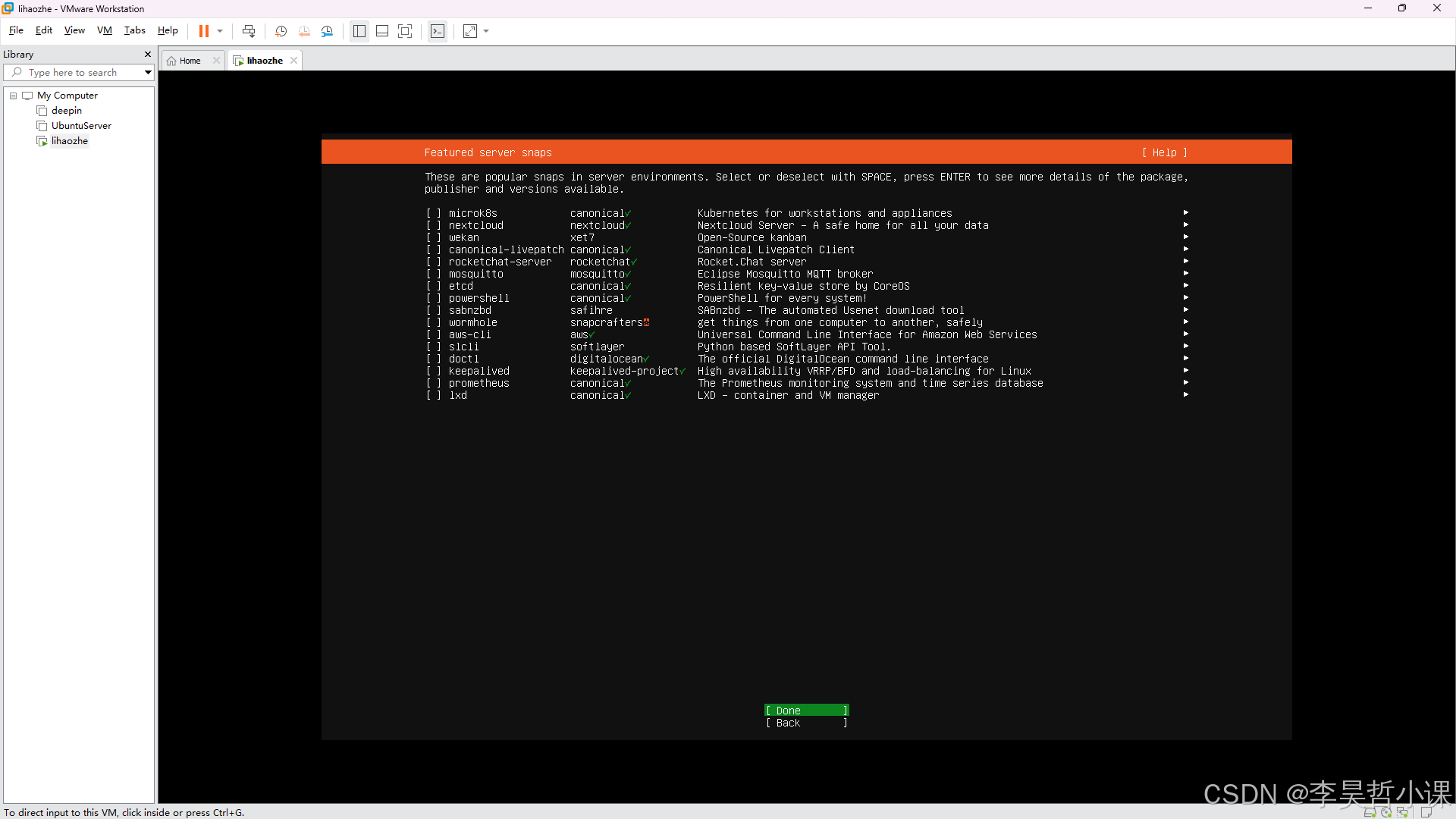
精选服务器快照
这些是服务器环境中的热门快照。使用空格键选择或取消选择,按回车键查看包、发布者和可用版本的更多详细信息
安装完成
选择 Reboot Now
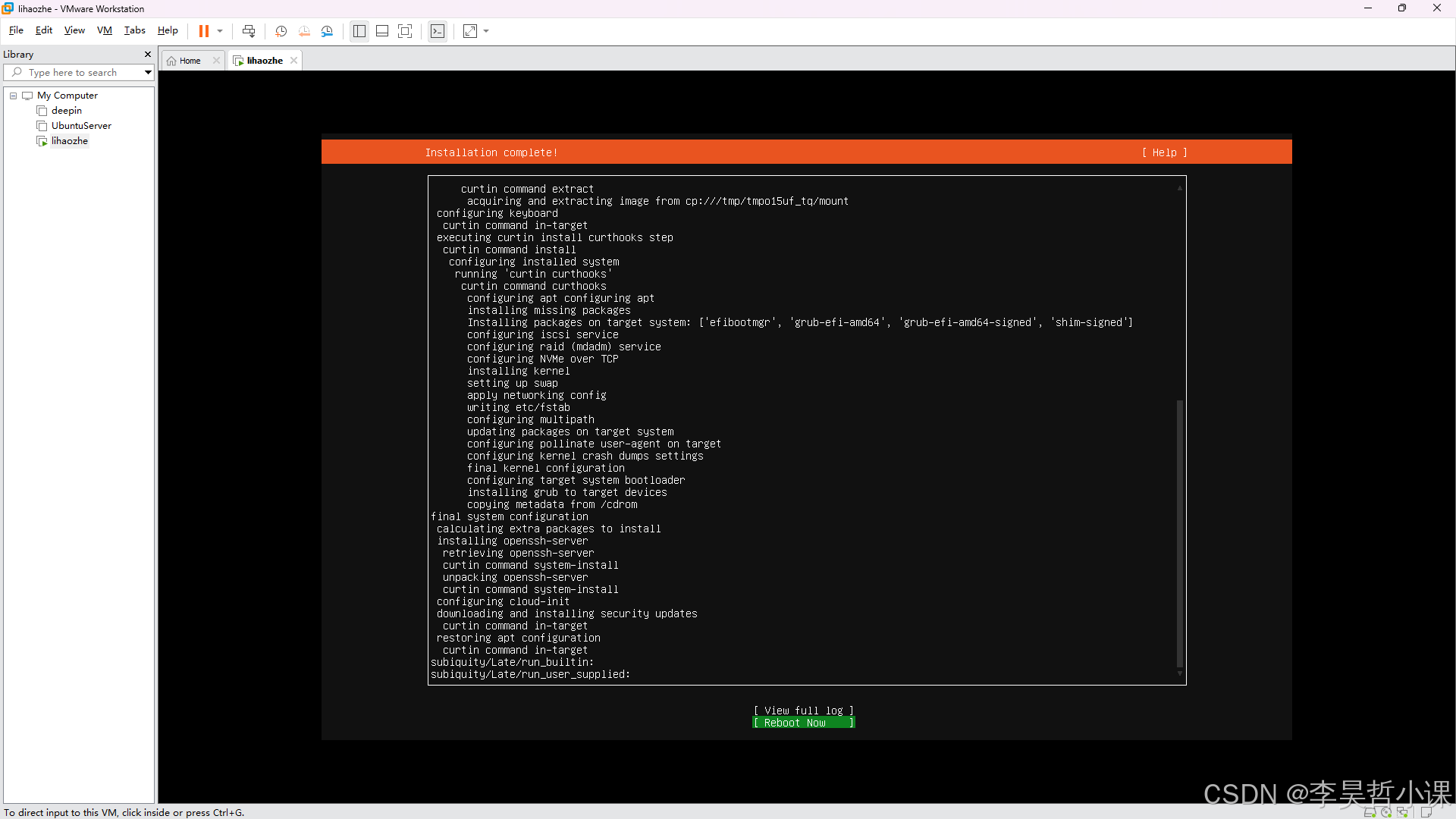
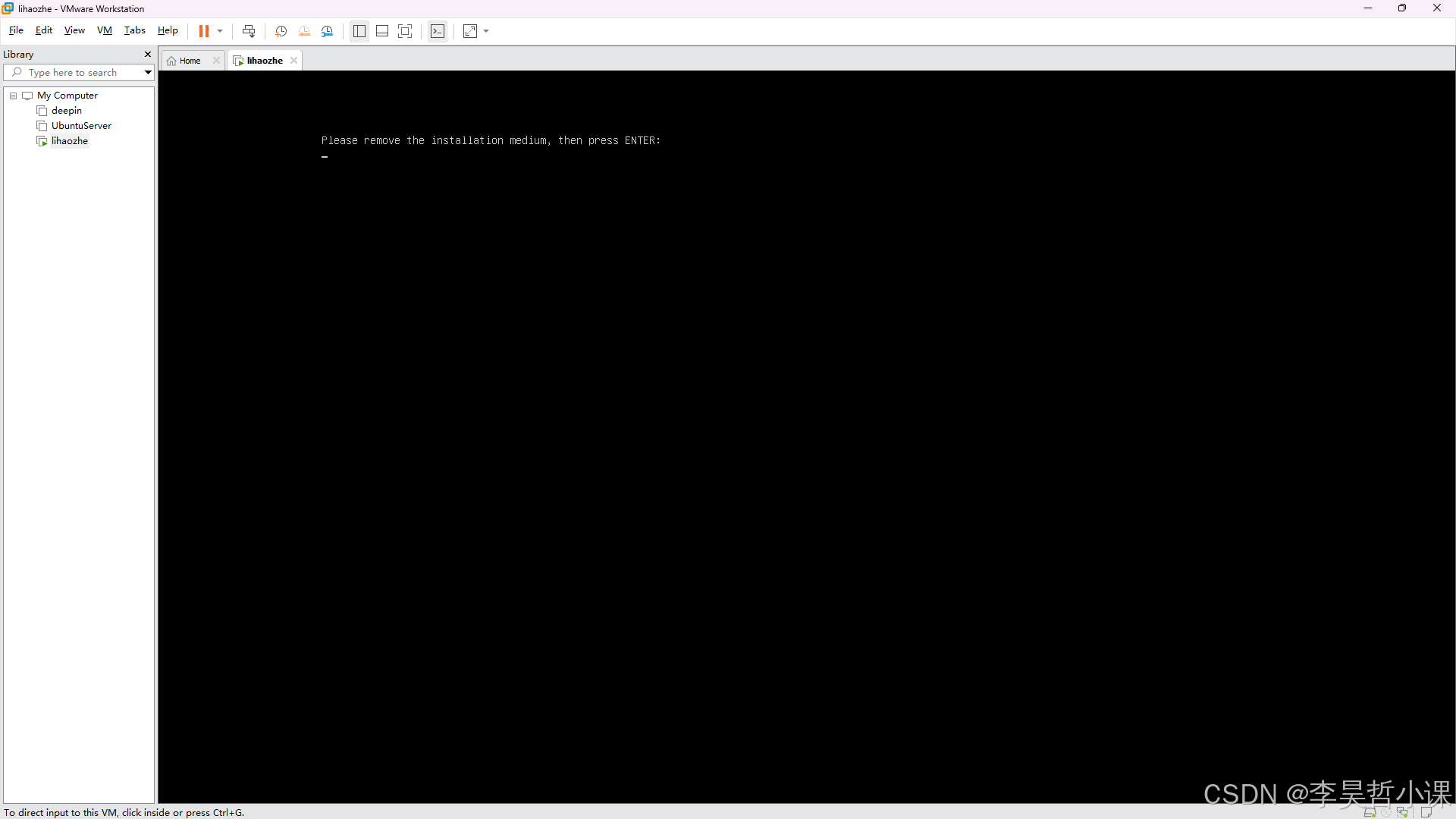
移除安装介质
请移除安装介质,然后按ENTER键:
登录系统
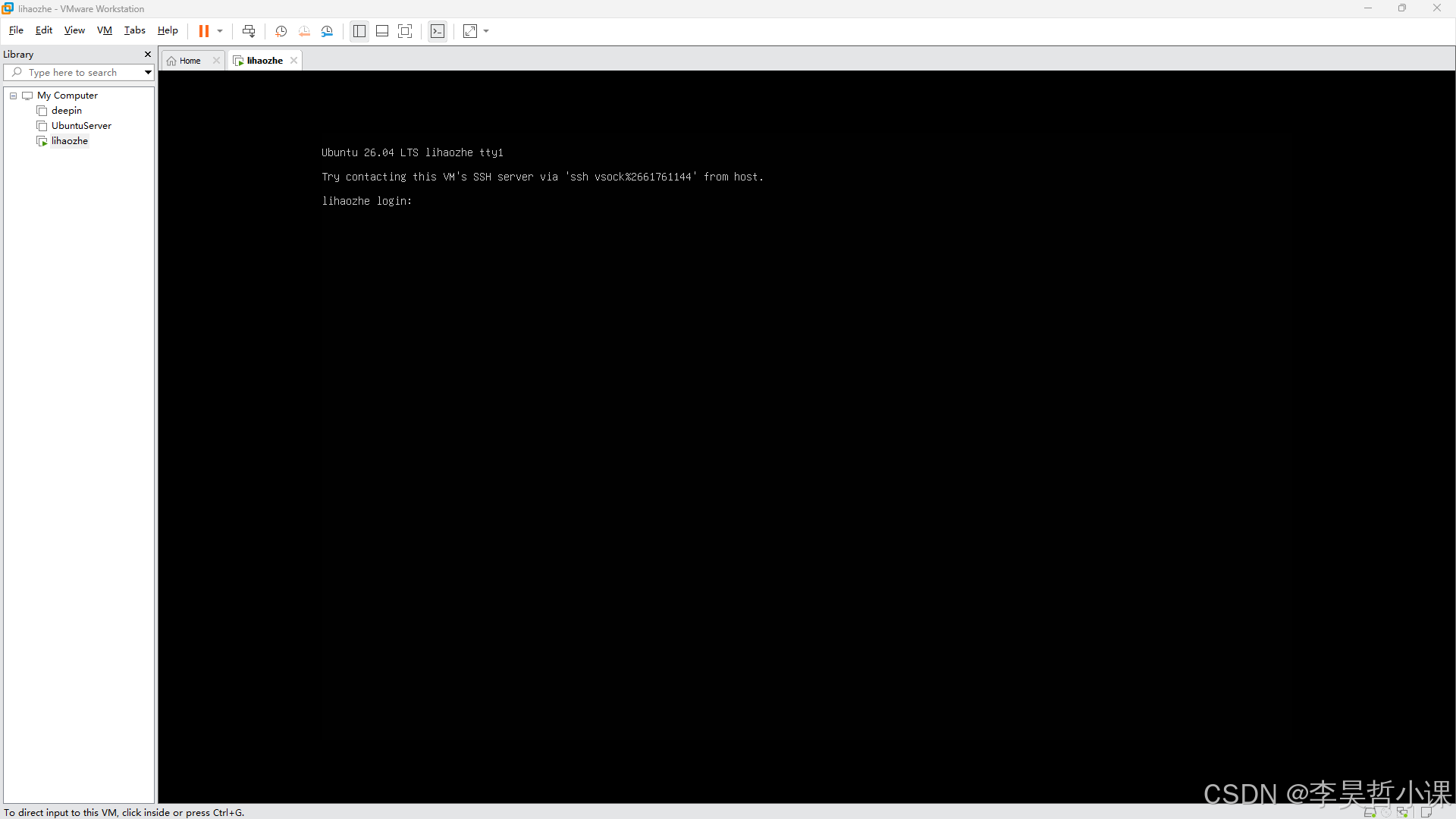
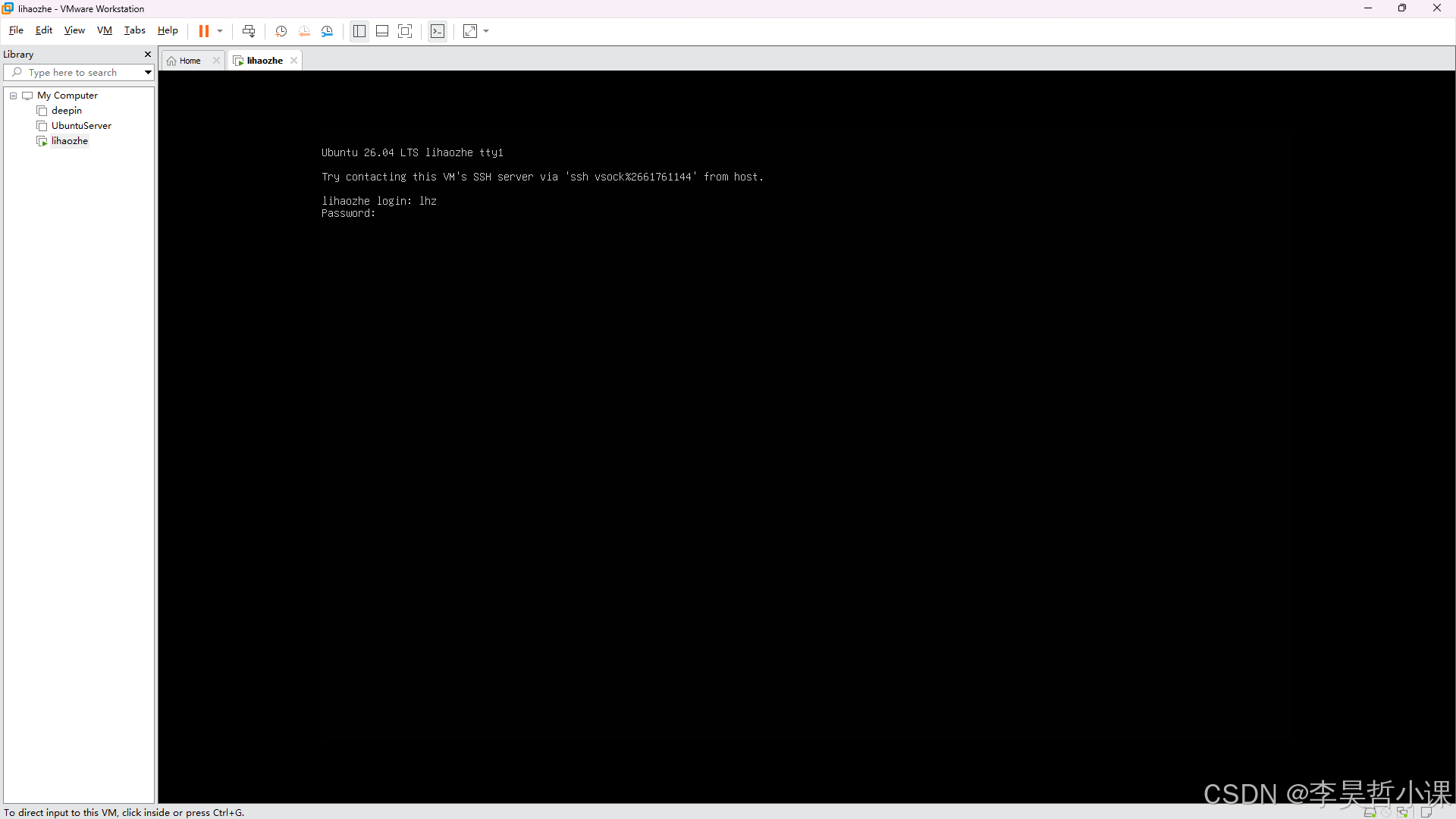
输入安装系统时设置的用户名
进行系统
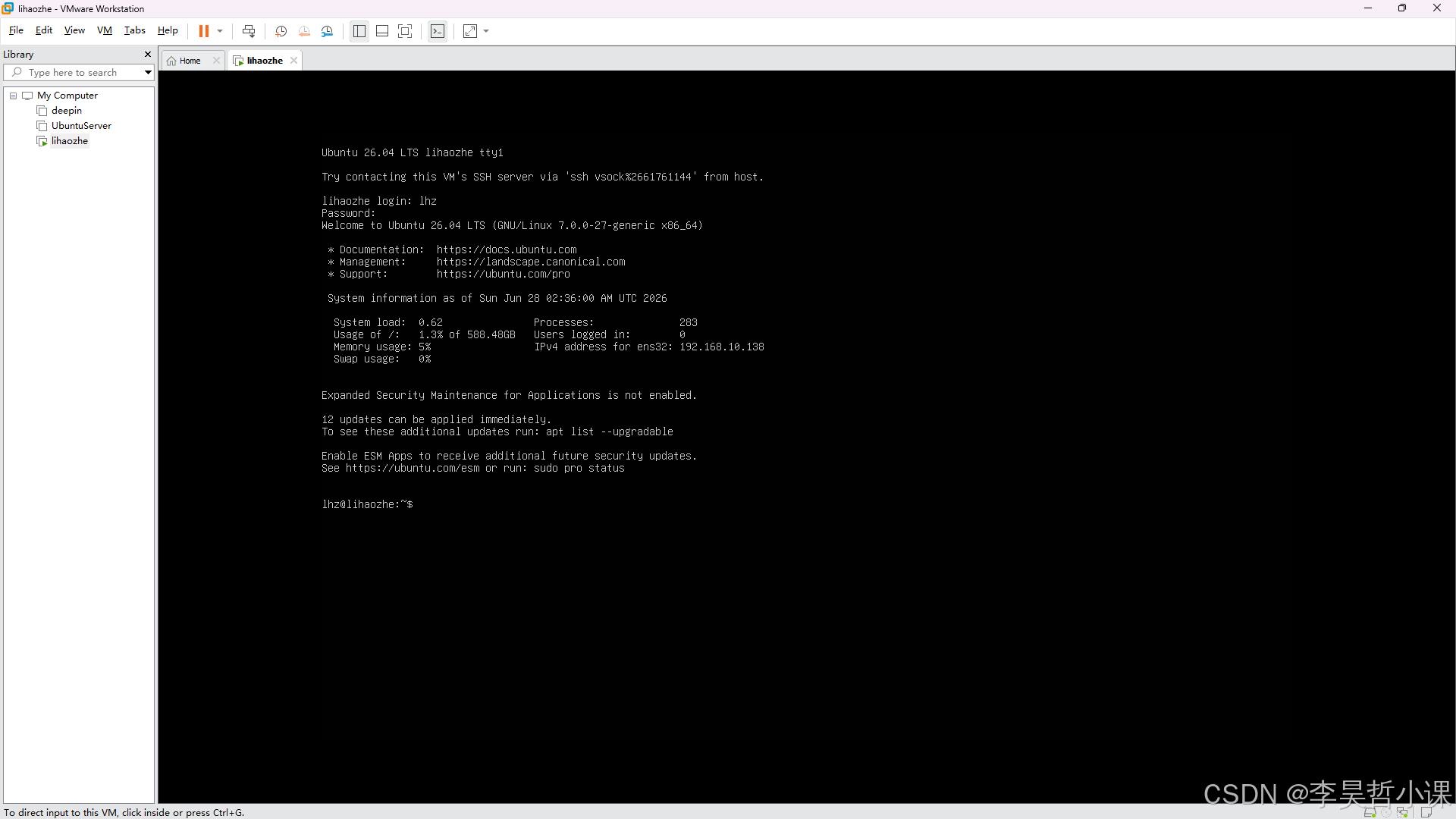
逐行完整解读这张 Ubuntu 26.04 LTS 登录欢迎界面
一、顶部系统标识
Ubuntu 26.04 LTS lihaozhe tty1
- Ubuntu 26.04 LTS:系统版本,长期支持版
lihaozhe:你之前安装时设置的服务器主机名(hostname)tty1:本地物理终端(虚拟机控制台界面)
Try contacting this VM's SSH server via 'ssh vsock%2661761144' from host.
提示:宿主机可以用这条特殊 vsock 命令直接 SSH 连这台虚拟机,不用走内网IP。
二、登录过程
lihaozhe login: lhz
Password:
- 登录用户名:
lhz(安装时 Pick a username 填的账号) - 输入密码后成功登录
三、欢迎语与官方链接
Welcome to Ubuntu 26.04 LTS (GNU/Linux 7.0.0-27-generic x86_64)
内核版本:Linux 7.0.0-27-generic,64位x86架构
下方三个官方地址:
- Documentation: ubuntu官方文档
- Management: Canonical企业服务器管理平台Landscape
- Support: Ubuntu商业付费支持Pro服务
四、系统实时状态信息(核心)
时间:Sun Jun 28 02:36:00 AM UTC 2026
| 项目 | 数值 | 说明 |
|---|---|---|
| System load: 0.62 | 负载0.62 | 4核CPU下负载很低,系统空闲 |
| Usage of /: 1.3% of 588.48GB | 根分区占用1.3% | 总磁盘近600G,几乎没用多少 |
| Memory usage: 5% | 内存仅占用5% | 内存资源充足 |
| Swap usage: 0% | 交换分区完全没用到 | 内存富余,无内存压力 |
| Processes: 283 | 运行中进程共283个 | 标准服务器开机进程数量 |
| Users logged in: 0 | 无其他在线用户 | 只有你当前本地登录,无SSH远程用户 |
| IPv4 address for ens32: 192.168.10.138 | 网卡ens32内网IP | 局域网访问这台机器用 192.168.10.138 |
五、更新与安全维护提示
Expanded Security Maintenance for Applications is not enabled.
ESM Apps 扩展安全维护未开启:免费版Ubuntu默认关闭,企业付费Pro才能获取第三方软件长期安全补丁。12 updates can be applied immediately.
当前有12个软件包等待更新- 查看可更新包命令:
apt list --upgradable
- 查看ESM/Pro订阅状态:
sudo pro status
六、命令行提示符
lhz@lihaozhe:~$
lhz:当前登录用户名lihaozhe:服务器主机名~:当前目录(用户家目录 /home/lhz)$:普通用户权限,执行安装/系统修改需要加sudo提权
补充总结
- 系统安装完成、登录成功,配置全部生效:主机名lihaozhe、登录账号lhz;
- 机器资源非常空闲:磁盘、内存、CPU负载都极低;
- 内网IP
192.168.10.138,宿主机/同局域网设备可以ssh连接; - 存在12个待更新补丁,可执行
sudo apt update && sudo apt upgrade一键升级。
设置国内镜像源
通过 ssh 远程工具完成一下操作
备份 apt 源配置文件
sudo mv /etc/apt/sources.list.d/ubuntu.sources /etc/apt/sources.list.d/ubuntu.sources.bak
编写 apt 源配置文件
sudo vim /etc/apt/sources.list.d/ubuntu.sources
内容如下:
当前配置以 Ubuntu26.04 为例,其它系统和版本访问 https://developer.aliyun.com/mirror/
Types: deb
URIs: https://mirrors.aliyun.com/ubuntu
Suites: resolute resolute-updates resolute-backports
Components: main universe restricted multiverse
Signed-By: /usr/share/keyrings/ubuntu-archive-keyring.gpg

Types: deb
URIs: https://mirrors.aliyun.com/ubuntu
Suites: resolute-security
Components: main universe restricted multiverse
Signed-By: /usr/share/keyrings/ubuntu-archive-keyring.gpg
更新APT源
sudo apt update
升级软件
sudo apt -y dist-upgrade
更新APT源后升级软件
可以 将 更新APT源和升级软件先后依次执行
sudo apt update && sudo apt -y dist-upgrade
设置时区
sudo timedatectl set-timezone Asia/Shanghai
关机
sudo shutdown -h now

openEuler 是由开放原子开源基金会孵化的全场景开源操作系统项目,面向数字基础设施四大核心场景(服务器、云计算、边缘计算、嵌入式),全面支持 ARM、x86、RISC-V、loongArch、PowerPC、SW-64 等多样性计算架构
更多推荐
 1
1 0
0- 0


 已为社区贡献4条内容

所有评论(0)