为什么要将 RTF 转换为 PDF?
尽管 RTF 文件提供了基本的文本格式化功能,但其跨平台兼容性差,特别是在文档格式较复杂(如表格、图片)时,RTF 文件无法很好地保证不同设备和操作系统中的一致性。PDF 格式则能更好地解决这个问题,以下是 RTF 转 PDF 的几个主要优势:
- 跨平台兼容性:PDF 文件无论在 Windows、Mac 还是 Linux 上打开,显示效果始终保持一致,而 RTF 文件的显示可能会因设备不同而有所差异。
- 文档格式稳定性:PDF 保证了文档的格式和布局不会受到外部软件环境影响,确保打印和存档时格式完全一致。
- 安全性:PDF 文件可以应用密码保护,并限制编辑权限,保证文档的安全性和机密性。
- 打印友好:PDF 文件为打印优化,确保文档在任何设备上都能呈现出一致的格式。
环境准备
为了能够在 Java 中将 RTF 文件转换为 PDF,首先需要下载并安装 Spire.Doc for Java库。Spire.Doc for Java是一款功能强大的文档处理库,支持多种格式的文档转换,包括 RTF 转 Word 和 PDF,Word 转 PDF,Word转HTML 等。
安装 Spire.Doc for Java
Spire.Doc for Java 主要提供了两种安装方式,您可以根据项目的需求选择适合的方式进行安装。
方法一:手动下载 JAR 文件
- 下载 Spire.Doc for Java
- 访问 Spire.Doc for Java 慧都网下载页面。
- 下载最新版本的 JAR 文件。
- 导入 JAR 文件
- 将下载的 JAR 文件导入到 Java 项目中,确保项目能够正确引用该库。
方法二:使用 Maven 引入依赖
-
添加 Maven 仓库
在项目的 pom.xml 文件中,添加 Spire 官方 Maven 仓库地址:
<repositories>
    <repository>
        <id>com.e-iceblue</id>
        <name>e-iceblue</name>
        <url>https://repo.e-iceblue.cn/repository/maven-public/</url>
    </repository>
</repositories>
添加 Maven 依赖
在 pom.xml 文件中的 <dependencies> 部分,加入 Spire.Doc 的 Maven 依赖:
<repositories>
    <repository>
        <id>com.e-iceblue</id>
        <name>e-iceblue</name>
        <url>https://repo.e-iceblue.cn/repository/maven-public/</url>
    </repository>
</repositories>
<dependencies>
    <dependency>
        <groupId>e-iceblue</groupId>
        <artifactId>spire.doc</artifactId>
        <version>13.10.6</version>
    </dependency>
</dependencies>
选择适合您项目的安装方法,并按照上述步骤进行操作,即可顺利完成 Spire.Doc for Java 的安装。
如何使用 Java 将 RTF 文件转换为 PDF
使用 Spire.Doc for Java 将 RTF 文件转换为 PDF的过程非常简单,只需要三个步骤:
步骤 1:导入相关类
首先,导入 Spire.Doc for Java 库中的类:
import com.spire.doc.*;步骤 2:加载 RTF 文件
将 RTF 文件加载到Spire.Doc 的 Document 对象中:
// 创建 Document 对象
Document document = new Document();
// 加载 RTF 文件
document.loadFromFile("Input.rtf");
步骤 3:保存为 PDF 文件
使用Document.saveToFile()方法将加载的 RTF 文件保存为 PDF 文件并释放文档资源:
// 将文档保存为 PDF 文件
document.saveToFile("ToPDF.pdf", FileFormat.PDF);
// 释放文档资源
document.close();
完整代码示例
以下是在 Java 中将 RTF 文件转换为 PDF的完整代码示例:
import com.spire.doc.*;

public class RtfToPdf {
    public static void main(String[] args) {
        // 创建 Document 对象
        Document document = new Document();
        // 加载 RTF 文件
        document.loadFromFile("Input.rtf");
        // 将文档保存为 PDF
        document.saveToFile("ToPDF.pdf", FileFormat.PDF);

        // 关闭文档
        document.close();
    }
}
输出结果
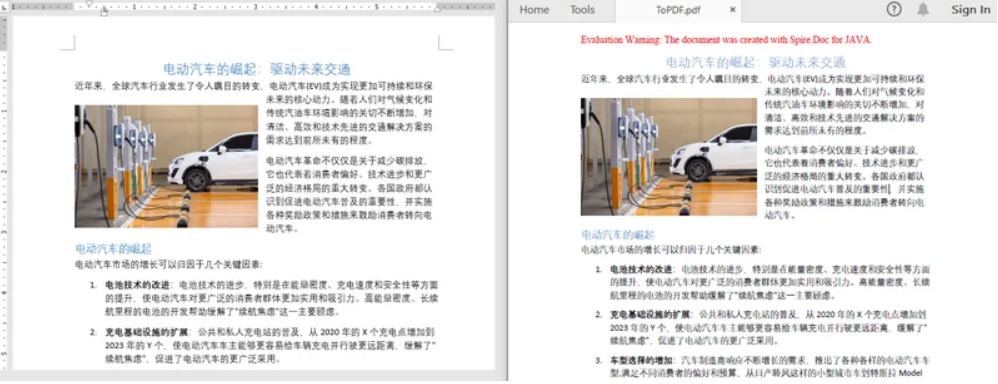
下图展示了输入RTF文档与转换生成的PDF文档:
RTF 转 PDF的进阶设置
在将 RTF 文件转换为 PDF 时,除了基本的文件转换操作外,还可以对输出的 PDF 文件进行更多的定制化设置。这些进阶设置可以帮助您根据不同的需求进行优化,包括页面布局调整、长期存档、批量处理文件、以及确保文件的安全性等。
1. 优化 PDF 输出
在转换 RTF 文件为 PDF 时,您可以根据需要调整页面的方向、尺寸和边距,以确保内容能够在 PDF 文件中正确呈现。以下是常见的优化方法:
调整页面方向和尺寸
对于包含宽表格或长文本的 RTF 文件,默认的纵向(Portrait)页面可能不适合。您可以将页面设置为横向(Landscape)或者调整页面尺寸以适应内容:
// 获取文档的节
Section section = document.getSections().get(0);

// 设置页面尺寸为 A4
section.getPageSetup().setPageSize(PageSize.A4);

// 设置页面方向为横向
section.getPageSetup().setOrientation(PageOrientation.Landscape);
调整页边距
如果需要,您还可以设置页面的边距,以确保文档内容不会被裁切或者失真:
// 设置页面边距
section.getPageSetup().getMargins().setAll(40f);
通过这些设置,您可以确保 PDF 输出的内容排版更加合理,避免重要信息被裁切,提升可读性。
2. 长期归档
对于需要长期存档和符合合规性要求的文档,PDF/A 格式非常重要。PDF/A 是专门为长期存档而设计的格式,确保文档能够长期稳定地访问,并且无需依赖外部资源(如字体、图片等)。
将 RTF 转换为 PDF/A 格式
将 RTF 文件转换为符合归档要求的 PDF/A 格式,确保文档可以在未来的任何时候被准确地复现:
// 设置 PDF/A 格式
ToPdfParameterList pdfOptions = new ToPdfParameterList();
pdfOptions.setPdfConformanceLevel(PdfConformanceLevel.Pdf_A_1_A);

// 将 RTF 文件保存为 PDF/A 格式
document.saveToFile("ToPdfA.pdf", pdfOptions);
此设置非常适用于法律合规性、金融、医疗等行业的文档,确保长期存档的文件可以随时被准确读取。
3. 转换多个 RTF 文件

openEuler 是由开放原子开源基金会孵化的全场景开源操作系统项目,面向数字基础设施四大核心场景(服务器、云计算、边缘计算、嵌入式),全面支持 ARM、x86、RISC-V、loongArch、PowerPC、SW-64 等多样性计算架构
更多推荐


 4
4 0
0- 0


 已为社区贡献1条内容

所有评论(0)