Linux操作系统(十一)——网络管理
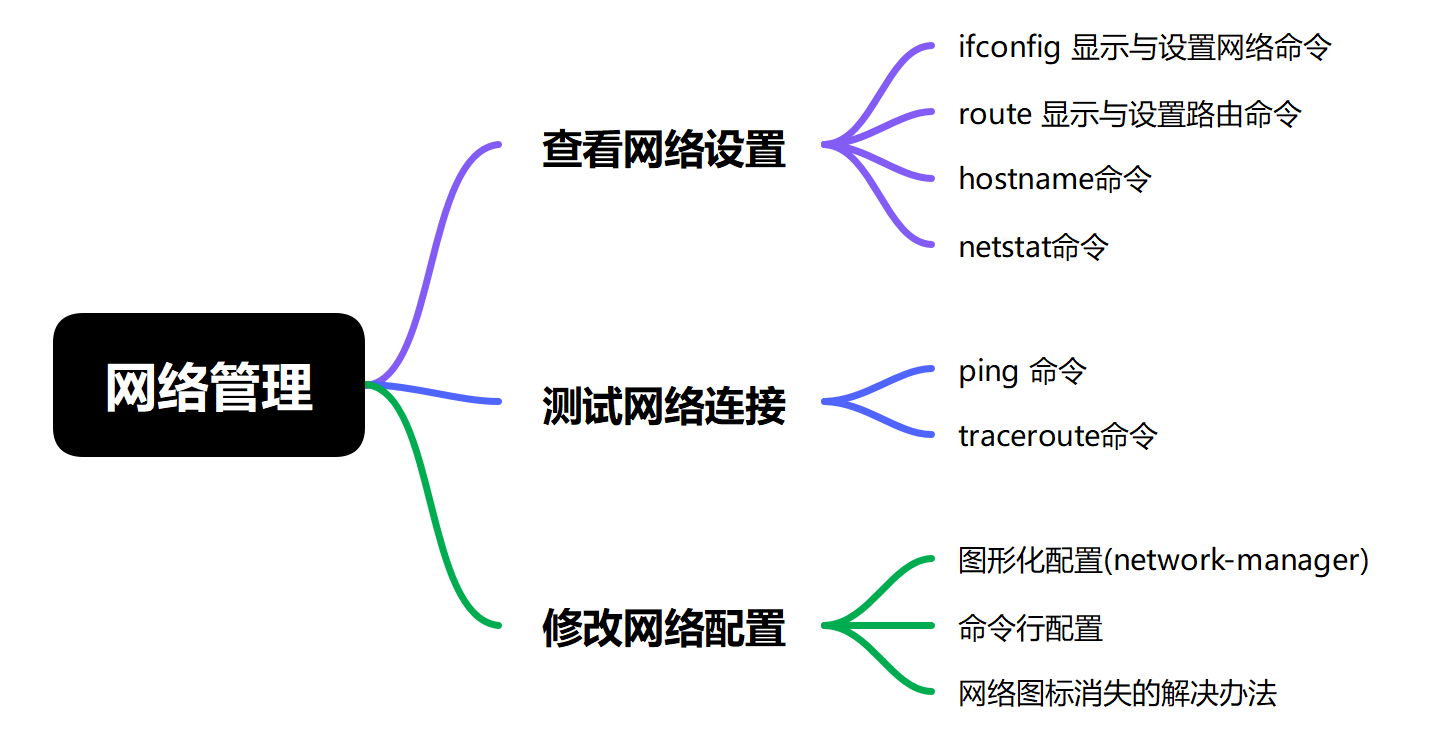
一、查看网络设置
1、ifconfig 显示与设置网络命令
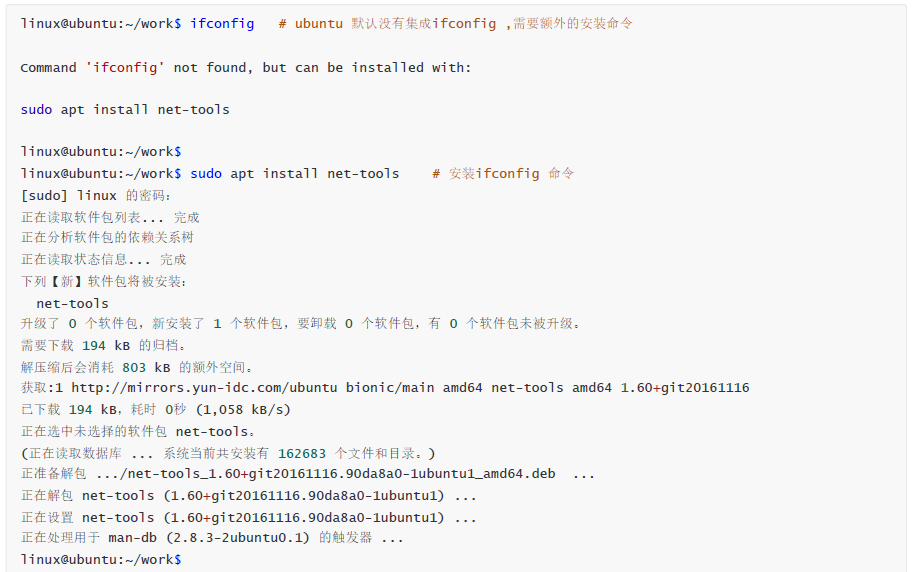
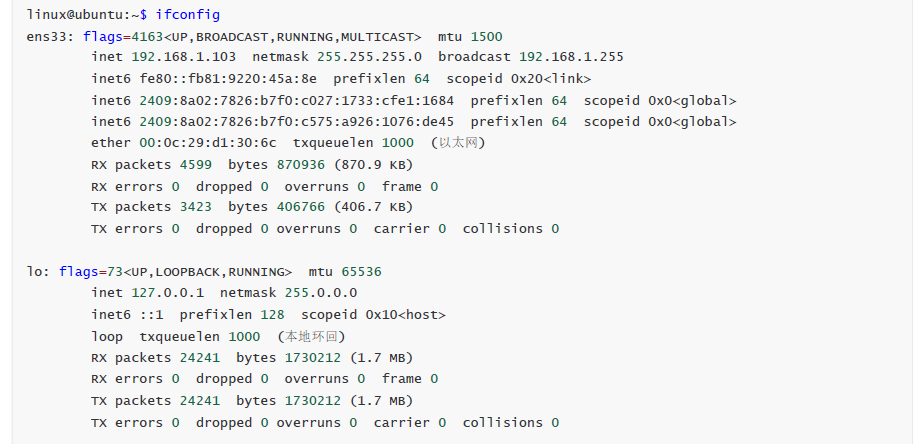
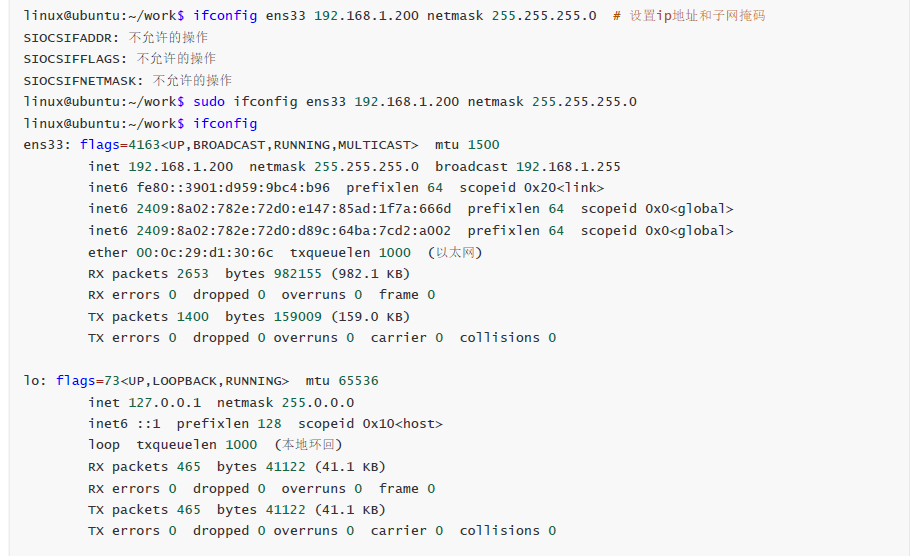
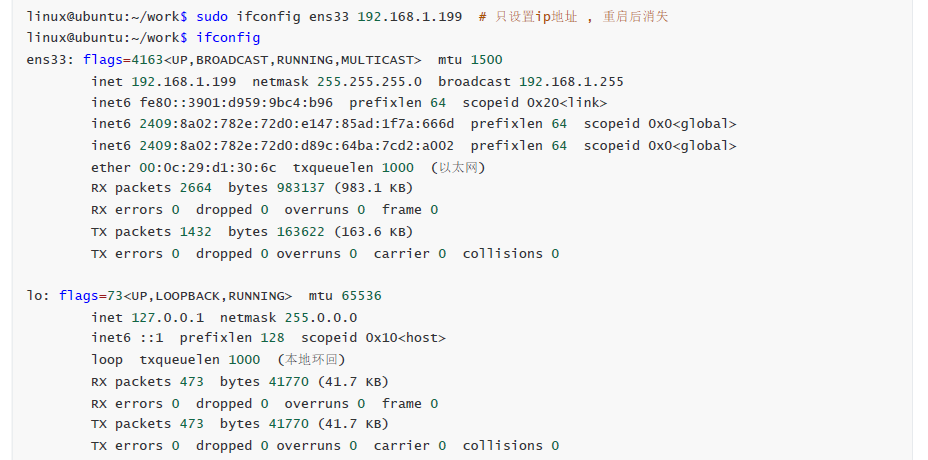
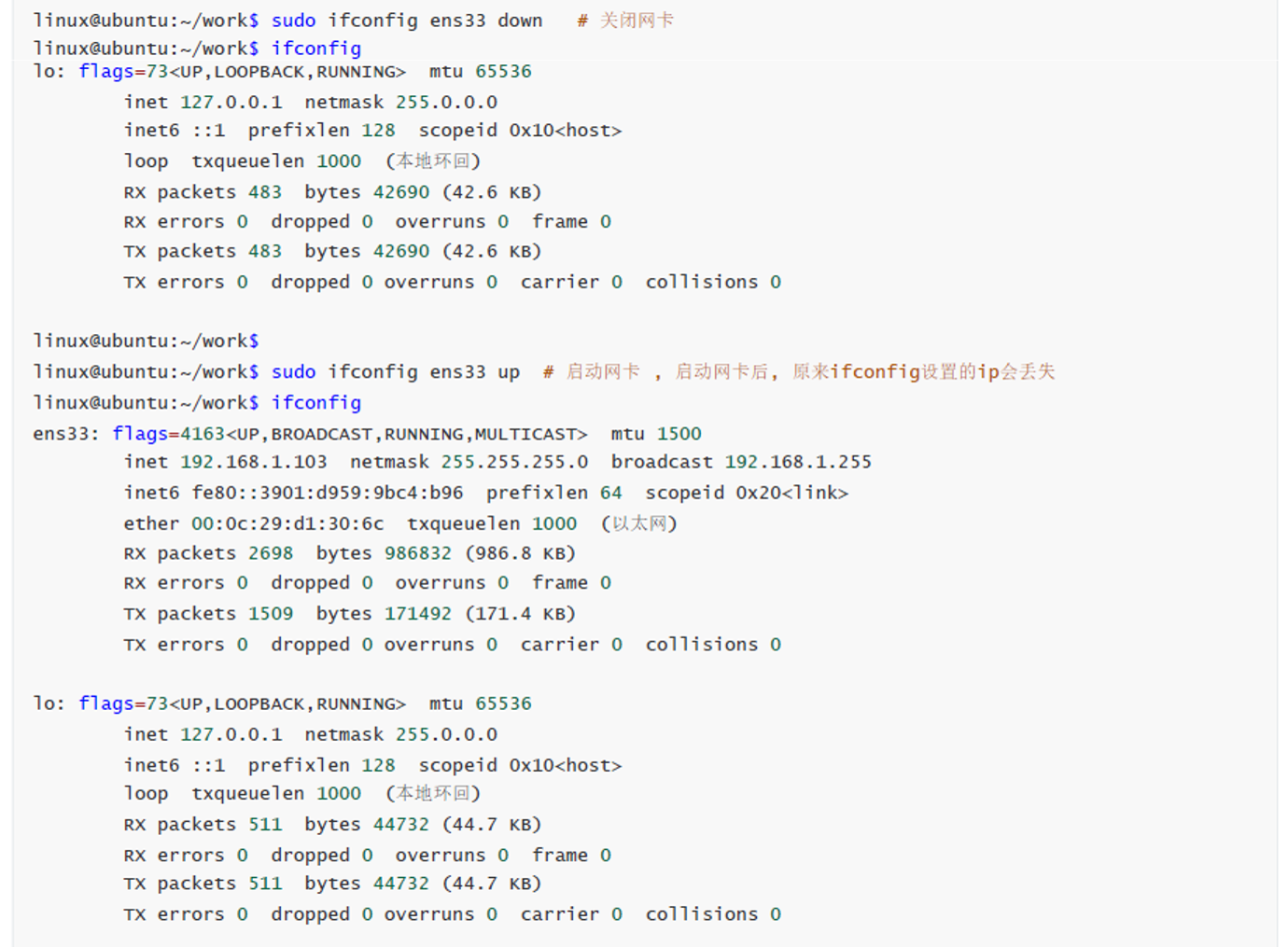
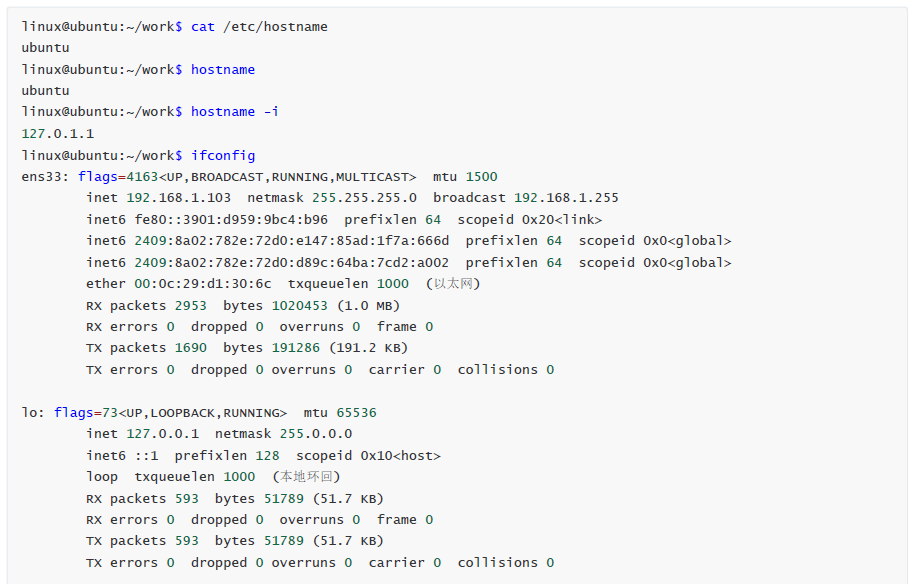
ifconfig命令来自于英文词组”network interfaces configuring“的缩写,其功能是用于显示或设置网络设备参数信息。在Windows系统中与之类似的命令叫做ipconfig,同样的功能可以使用ifconfig去完成。通常不建议使用ifconfig命令配置网络设备的参数信息,因为一旦服务器重启,配置过的参数会自动失效,还是编写到配置文件中更稳妥。
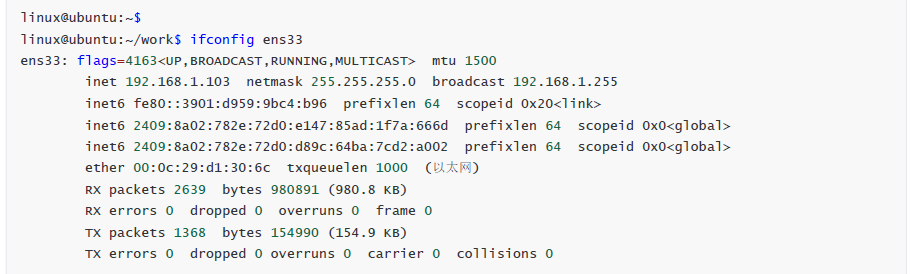
语法格式: ifconfig [参数] [网卡设备]

首先说明下eth0与ens33的关系:目前的主流网卡为使用以太网络协定所开发出来的以太网卡 (Ethernet),因此我们 Linux 就称呼这种网络接口为 ethN (N 为数字)。举例来说,主机上面有一张以太网卡,因此主机的网络接口就是 eth0 (第一张为 0 号开始)。新的 CentOS 7 开始对于网卡的编号有另一套规则,网卡的界面代号与网卡的来源有关,网卡名称会是这样分类的:
- eno1 :代表由主板 BIOS 内置的网卡
- ens1 :代表由主板 BIOS 内置的 PCI-E 界面的网卡
- enp2s0 :代表 PCI-E 界面的独立网卡,可能有多个插孔,因此会有 s0, s1... 的编号~
- eth0 :如果上述的名称都不适用,就回到原本的默认网卡编号
所以会有ens33这种网卡表现形式。

2、route 显示与设置路由命令
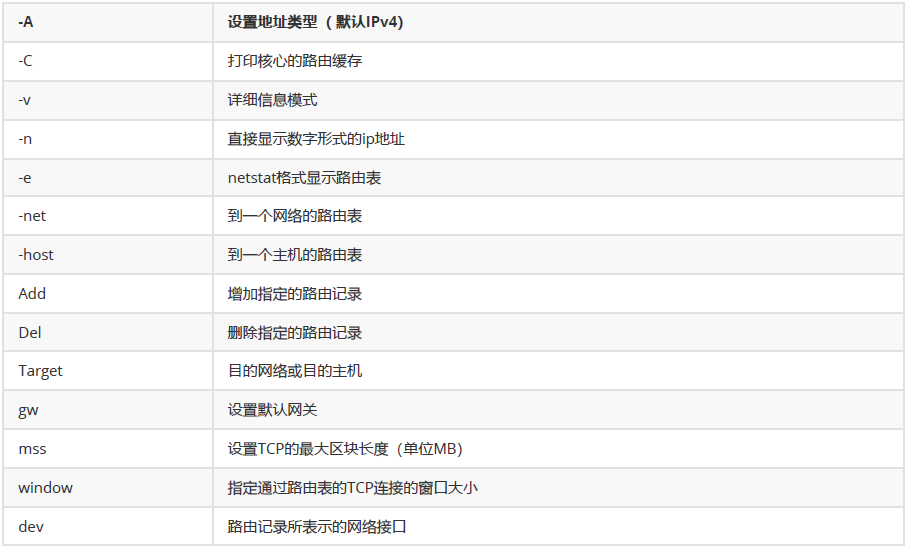
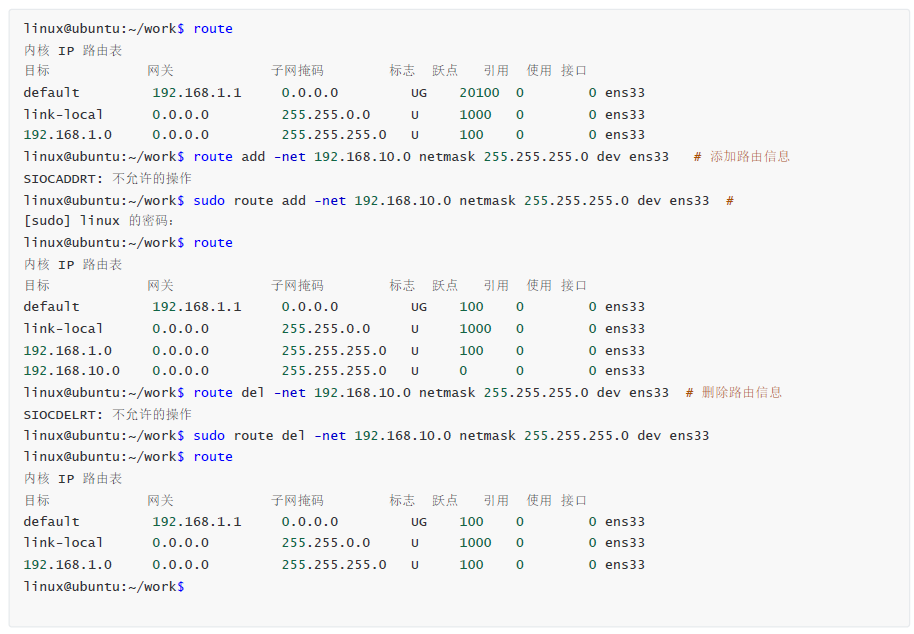
route命令的功能是用于显示与设置路由信息,是Linux系统中常用的静态路由配置工具。要想让两台处在不同子网之间的服务器能够通信,需要有一个跨网段的路由器来连接它们,并用route命令为其设置路由信息,提供软硬件的支撑。
语法格式: route [参数]

3、hostname命令
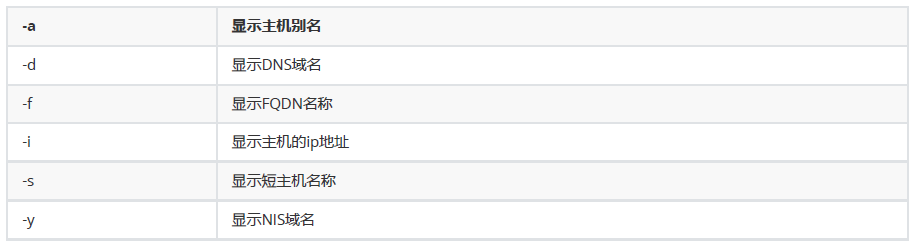
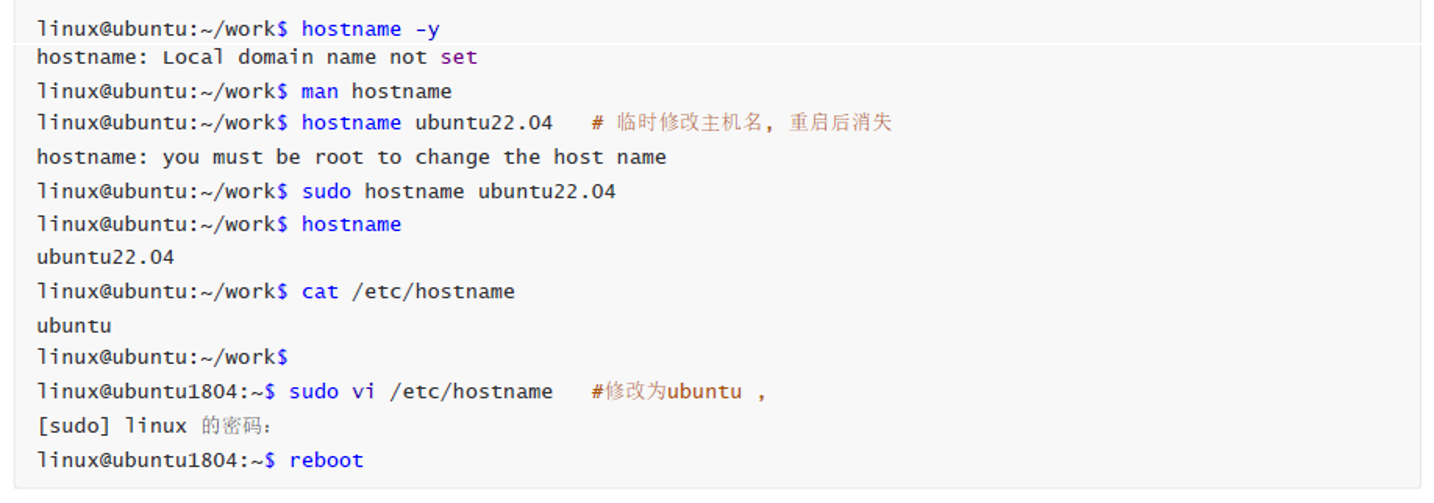
hostname命令的功能是用于显示和设置系统的主机名,Linux系统中的HOSTNAME环境变量对应保存了当前的主机名称,使用hostname命令能够查看和设置此环境变量的值,而要想永久修改主机名称则需要使用hostnamectl命令或直接编辑配置文件/etc/hostname才行。
语法格式: hostname [参数]
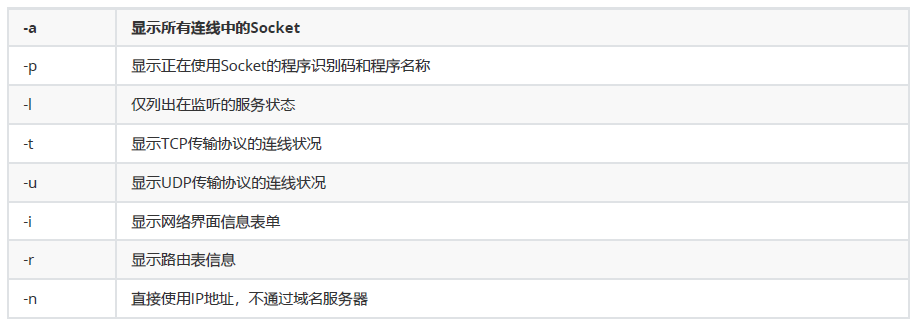
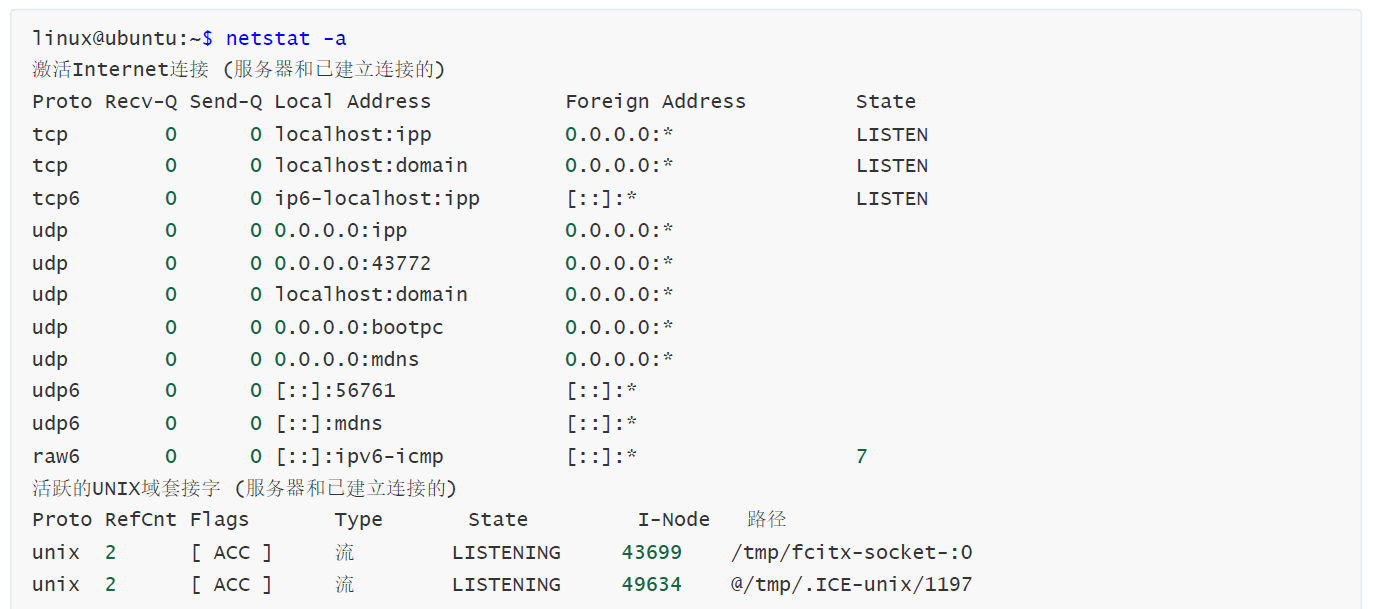
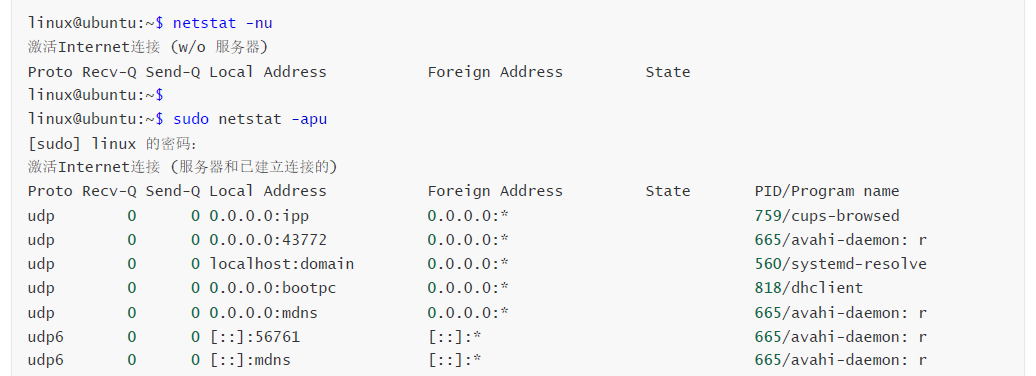
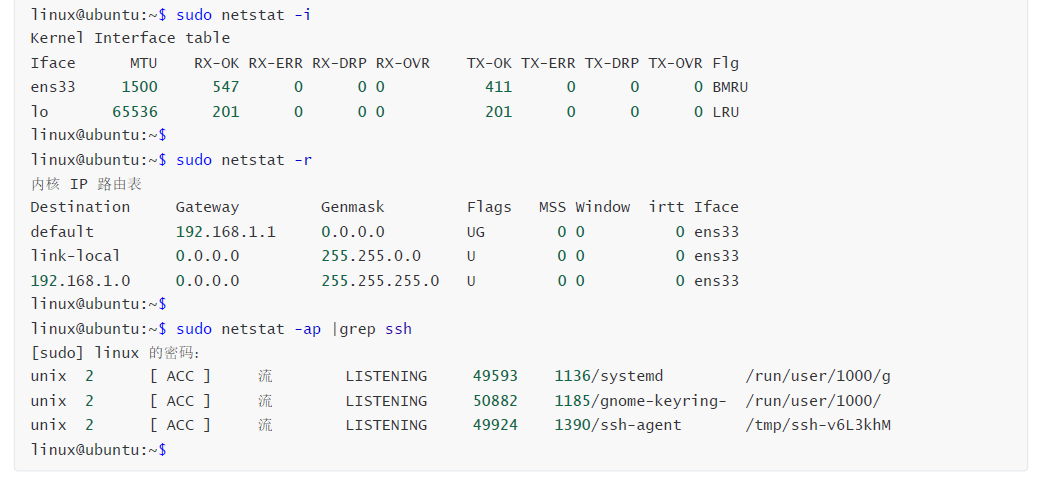
4、netstat命令
netstat命令来自于英文词组”network statistics“的缩写,其功能是用于显示各种网络相关信息,例如网络连接状态、路由表信息、接口状态、NAT、多播成员等等。netstat命令不仅应用于Linux系统,而且在Windows XP、Windows 7、Windows 10及Windows 11中均已默认支持,并且可用参数也相同,有经验的运维人员可以直接上手。
语法格式:netstat [参数]

二、测试网络连接
1、ping 命令
ping命令的功能是用于测试主机间网络连通性,发送出基于ICMP传输协议的数据包,要求对方主机予以回复,若对方主机的网络功能没有问题且防火墙放行流量,则就会回复该信息,我们也就可得知对方主机系统在线并运行正常了。不过值得我们注意的是Linux与Windows相比有一定差异,Windows系统下的ping命令会发送出去4个请求后自动结束该命令;而Linux系统则不会自动终止,需要用户手动按下组合键“Ctrl+c”才能结束,或是发起命令时加入-c参数限定发送个数。
语法格式:ping [参数] 目标主机(ip地址或域名)
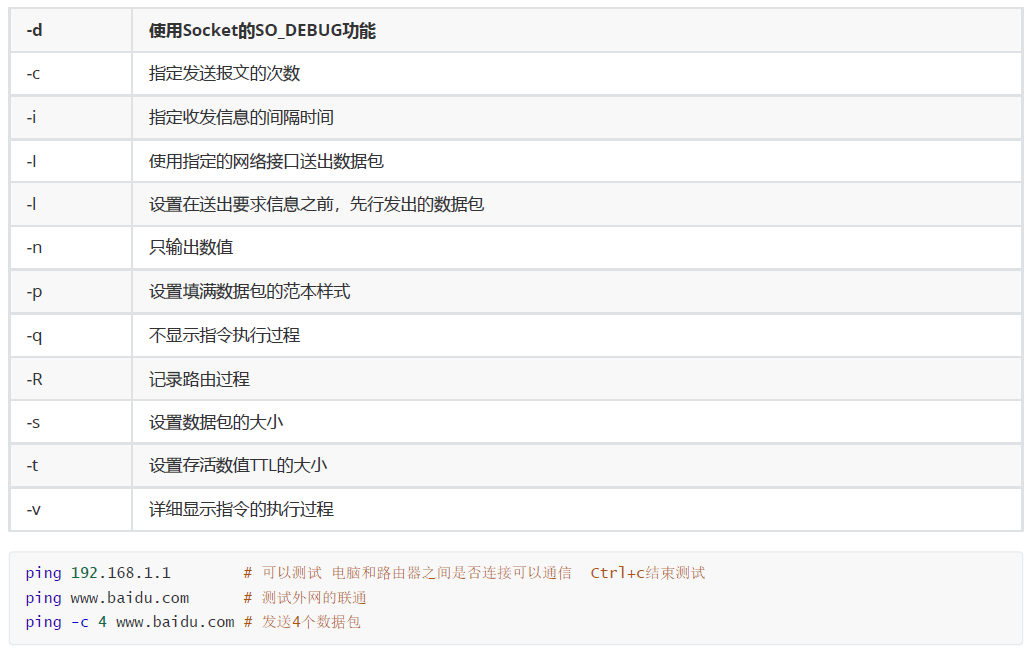
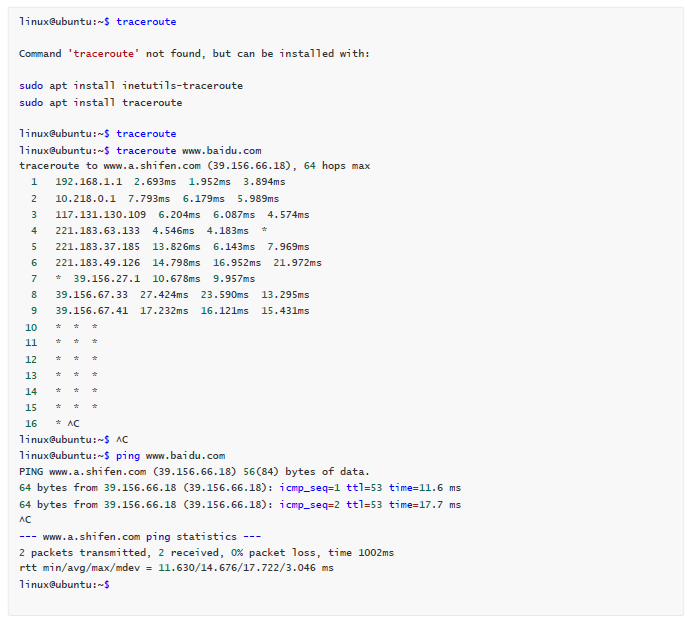
测试与指定网站服务器之间的网络连通性(需手动按下“Ctrl+c”组合键结束命令):

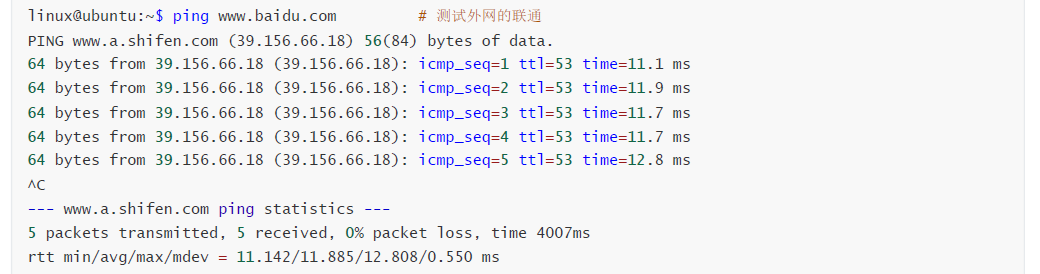
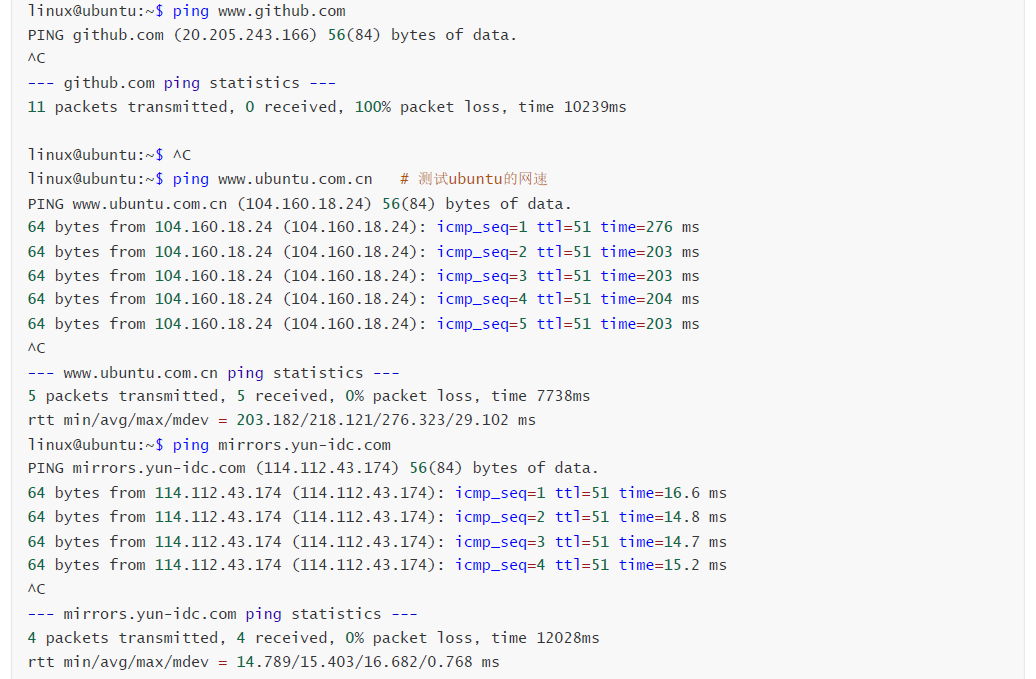
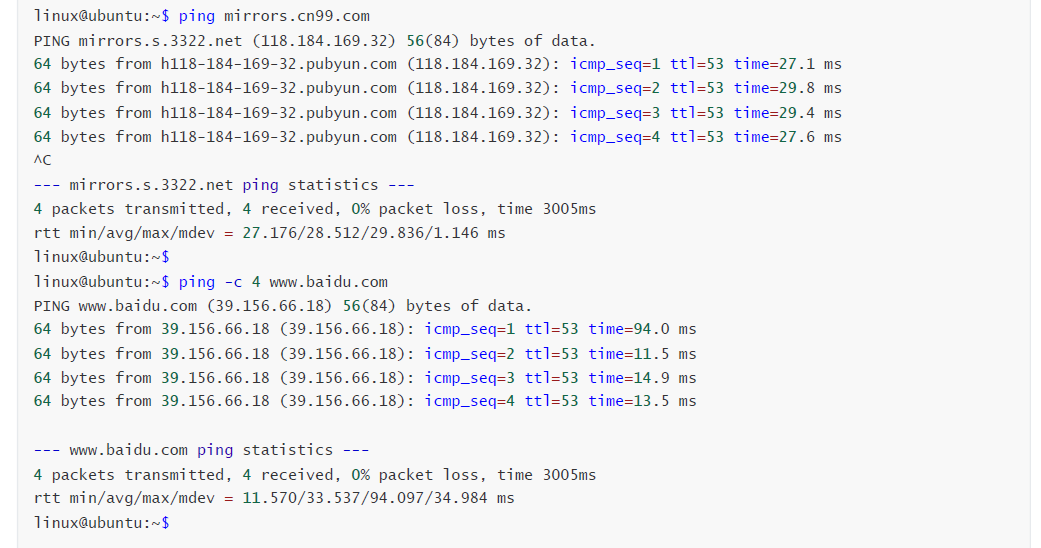
2、traceroute命令
traceroute命令用于追踪数据包在网络上的传输时的全部路径,它默认发送的数据包大小是40字节。通过traceroute我们可以知道信息从你的计算机到互联网另一端的主机是走的什么路径。当然每次数据包由某一同样的出发点(source)到达某一同样的目的地(destination)走的路径可能会不一样,但基本上来说大部分时候所走的路由是相同的。traceroute通过发送小的数据包到目的设备直到其返回,来测量其需要多长时间。一条路径上的每个设备traceroute要测3次。输出结果中包括每次测试的时间(ms)和设备的名称(如有的话)及其ip地址。
语法格式:traceroute [参数] [域名或者IP]
三、修改网络配置
1、图形化配置(network-manager)
Ubuntu有Server版和Desktop版,又有直接安装在处理器上和装在虚拟机上。ubuntu从17.10开始,已放弃在/etc/network/interfaces里固定IP的配置,即使配置也不会生效,而是改成netplan方式 ,网卡配置文件路径在:/etc/netplan/文件下,一般后缀名为.yaml文件;

netplan和 nm(network-manager)之间的关系,当系统内没有第三方网络管理工具(比如nm)时,系统默认使用netplan文件内的参数进行网络配置。当系统内安装了 nm之后,nm默认接管了系统的网络配置,使用nm自己的网络配置参数来进行配置。
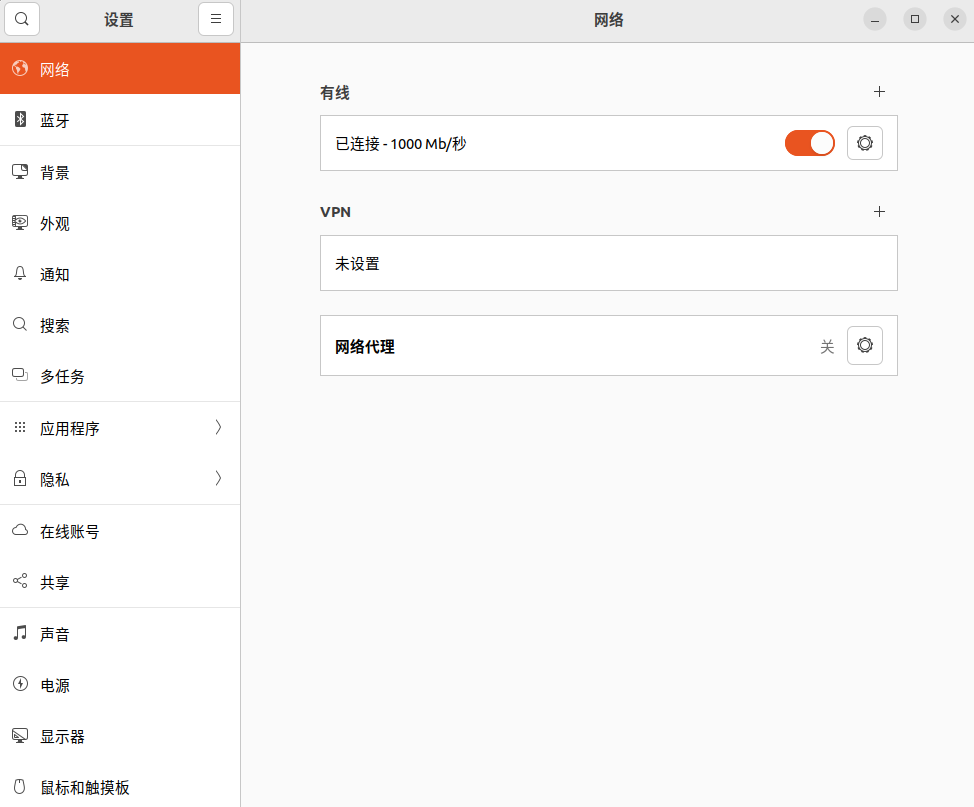
设置静态ip上网,开始图标(显示应用程序),点击设置,选择网络。
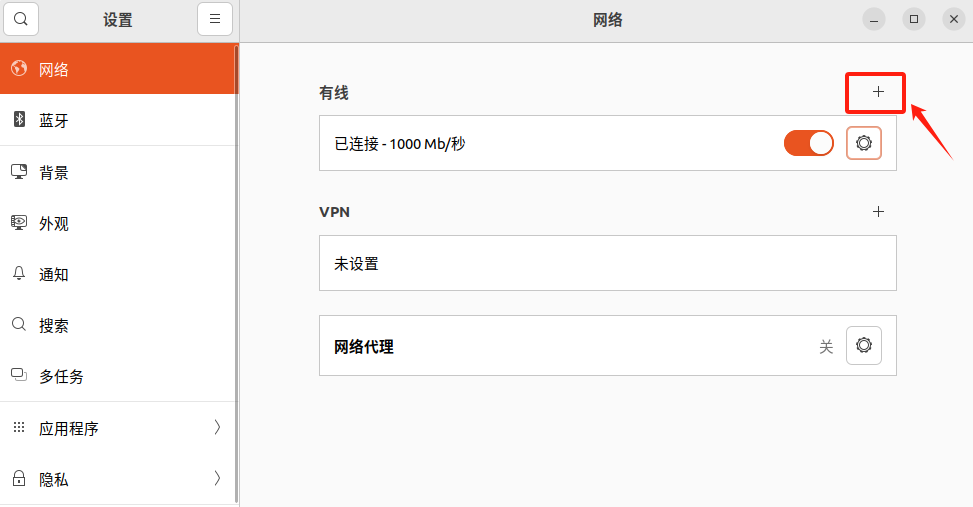
点击加号按钮,添加一个新的网络连接。
名称:static,MAC地址:选择ens33网卡
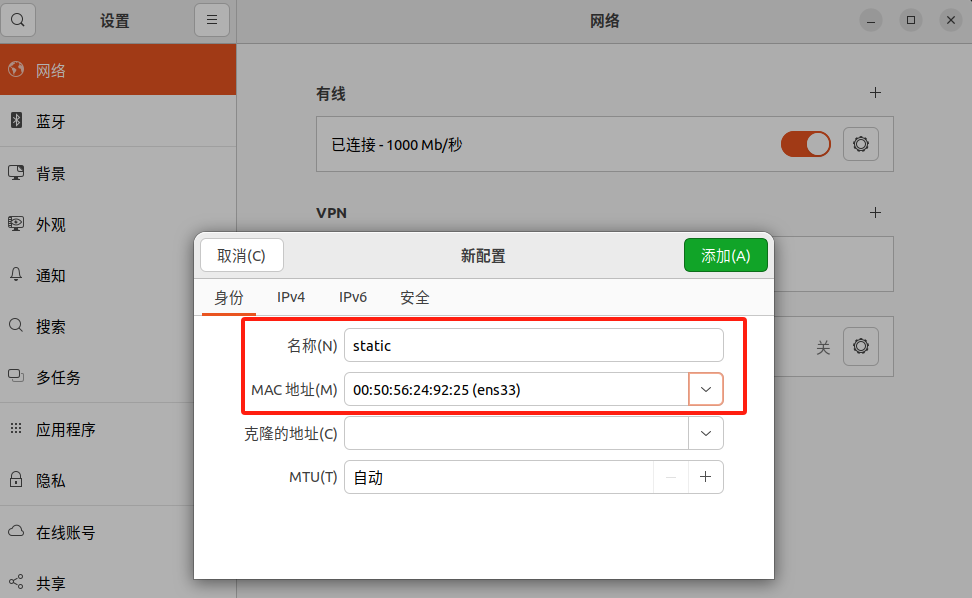
选择IPV4选项卡
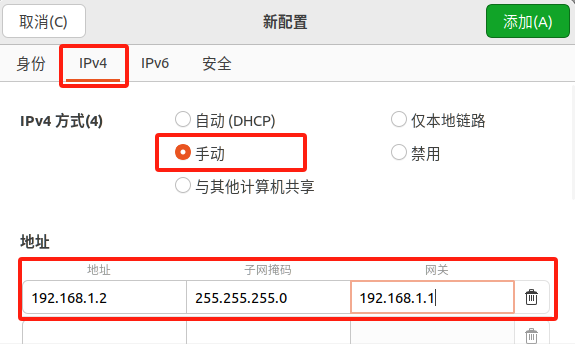
点击添加即可完成网络的创建,成功后如下图。
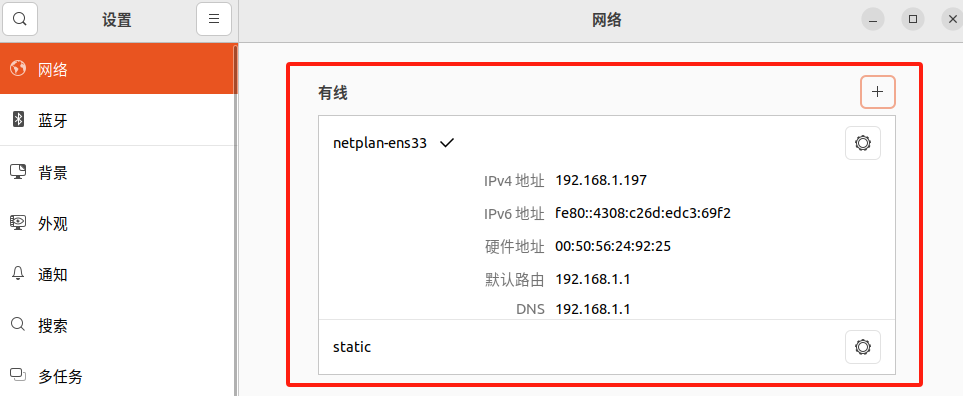
我们点击static,即可完成网络切换。
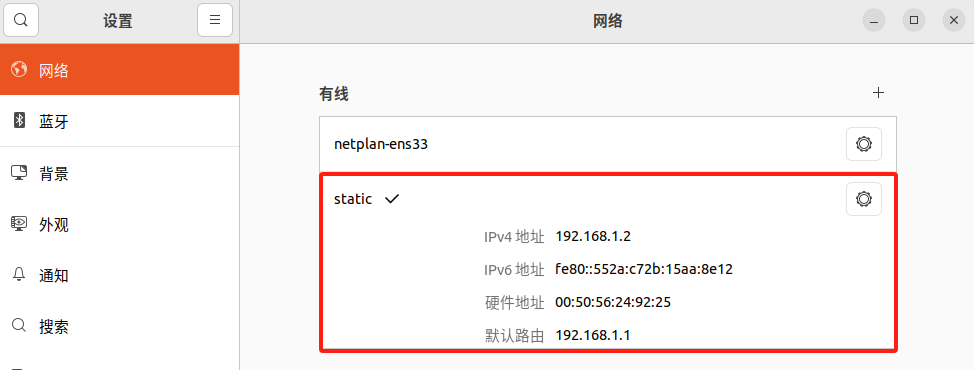
设置动态态ip上网,点击齿轮按钮。
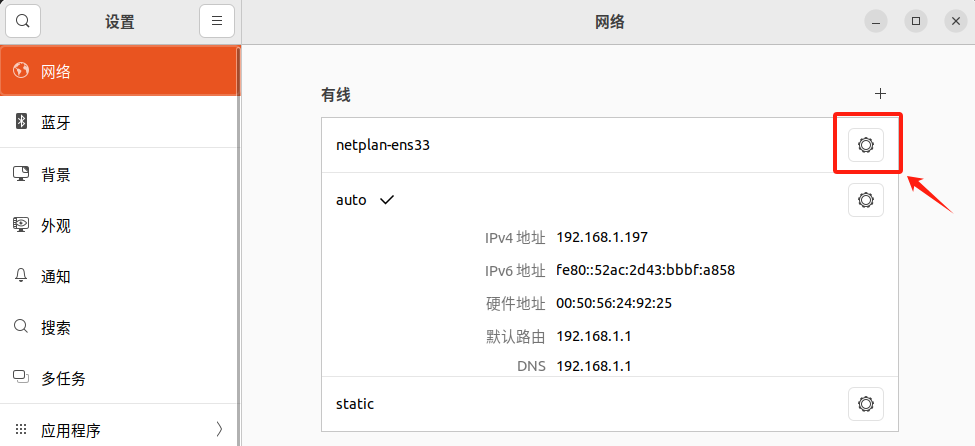
修改netplan-ens33,修改为auto,点击应用即可完成修改。
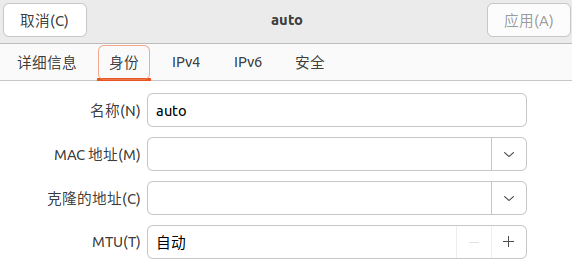
完成后,点击auto选项卡,切换到自动获取ip模式。
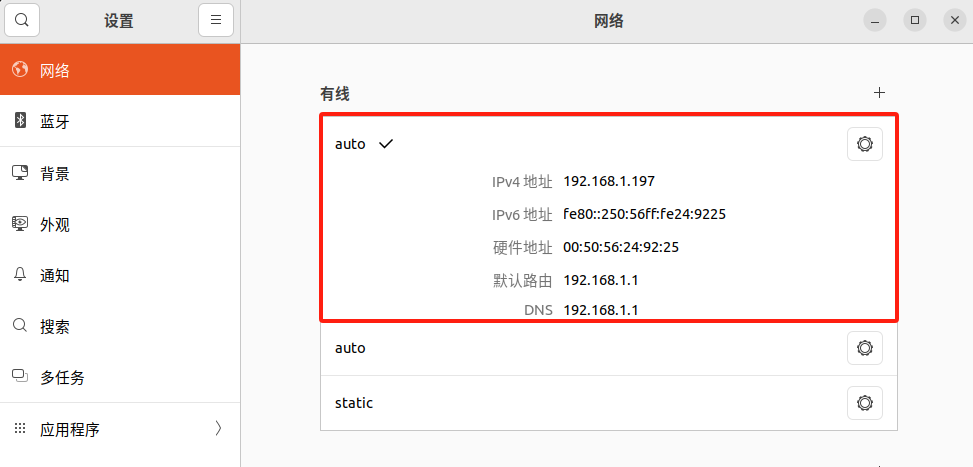
2、命令行配置
不建议使用,建议使用图形化。/etc/netplan/01-network-manager-all.yaml
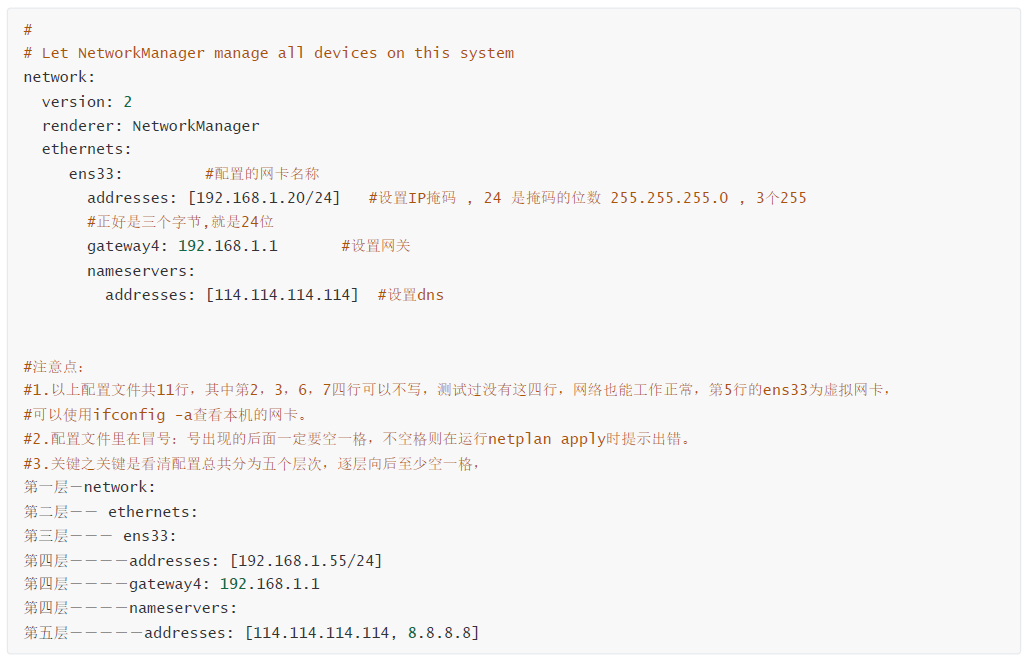
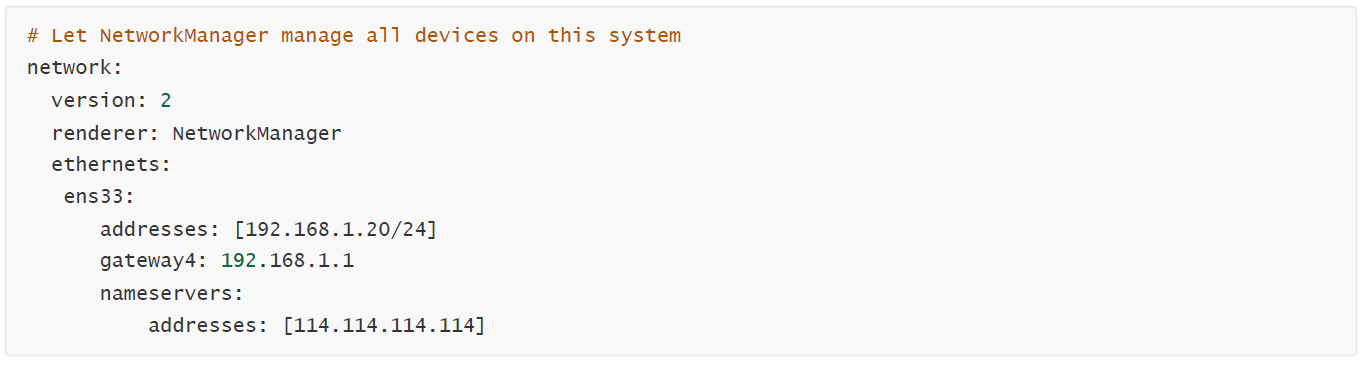
修改ip和网关信息,配置文件内容如下: /etc/netplan/01-network-manager-all.yaml
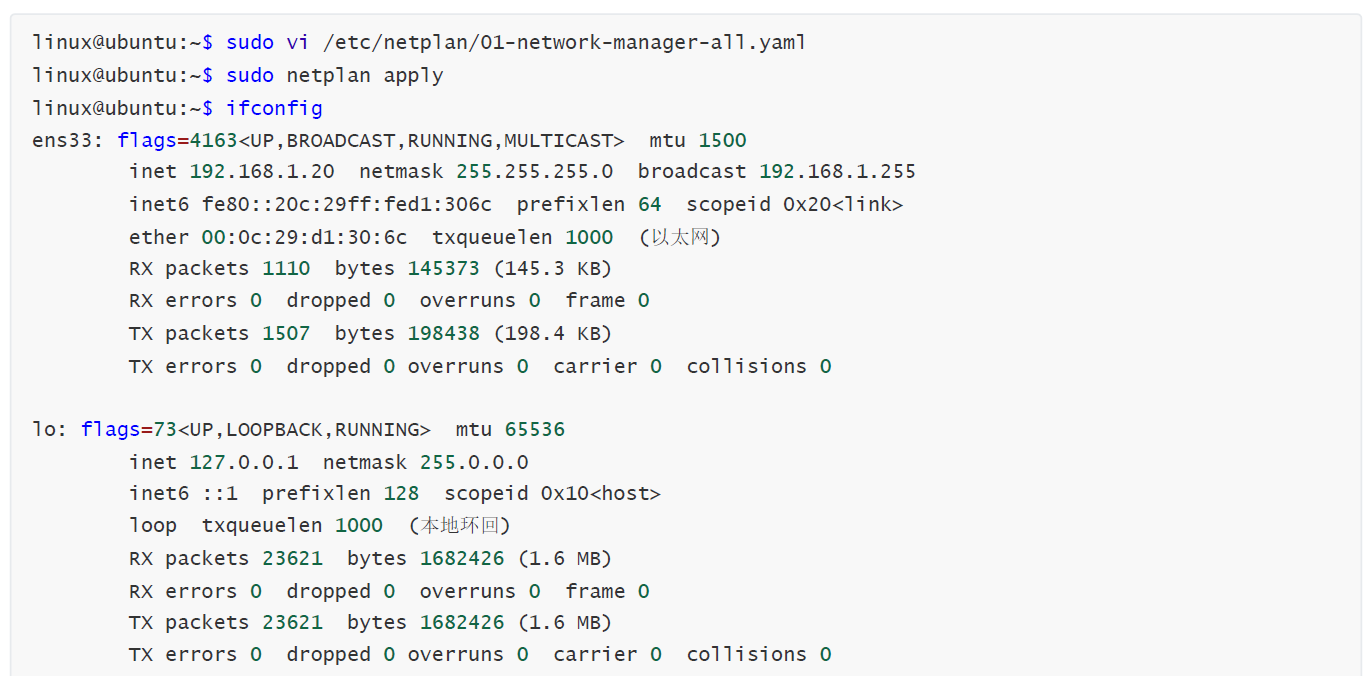
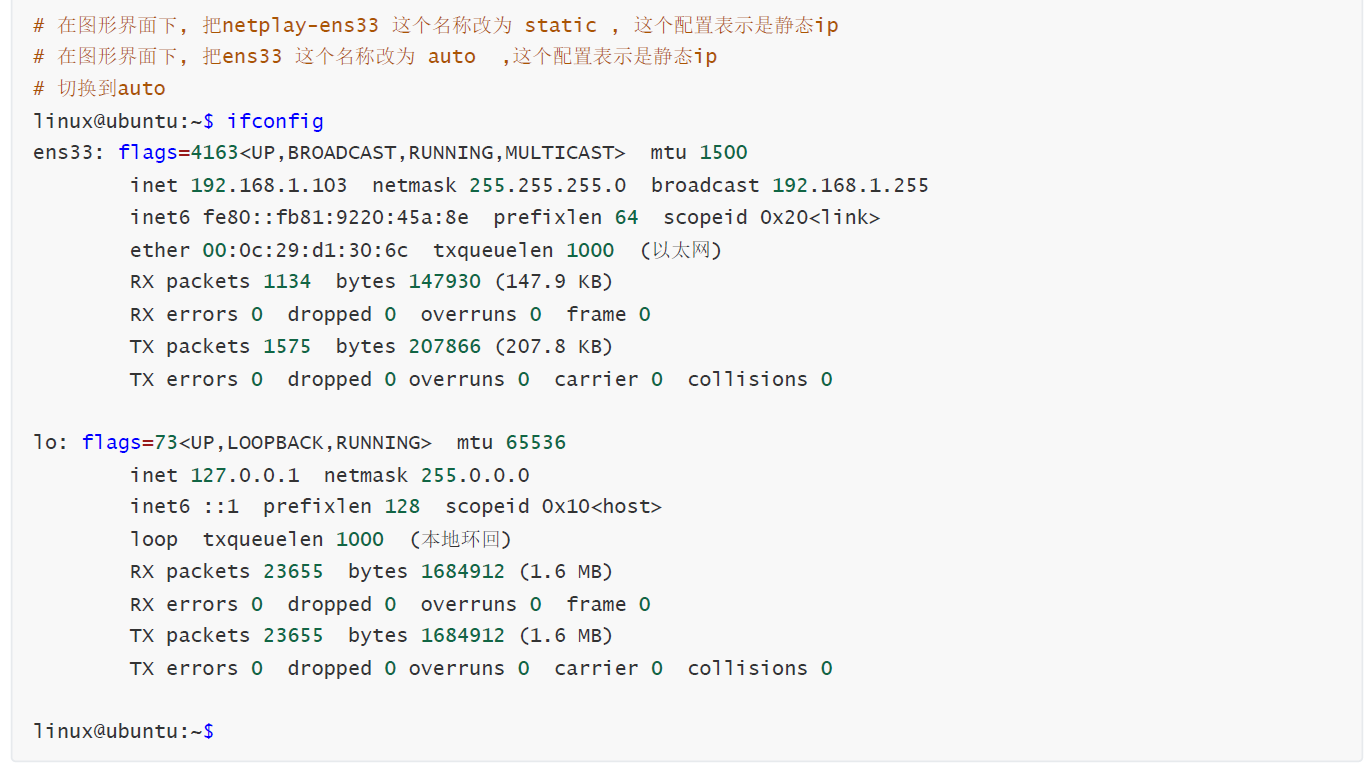
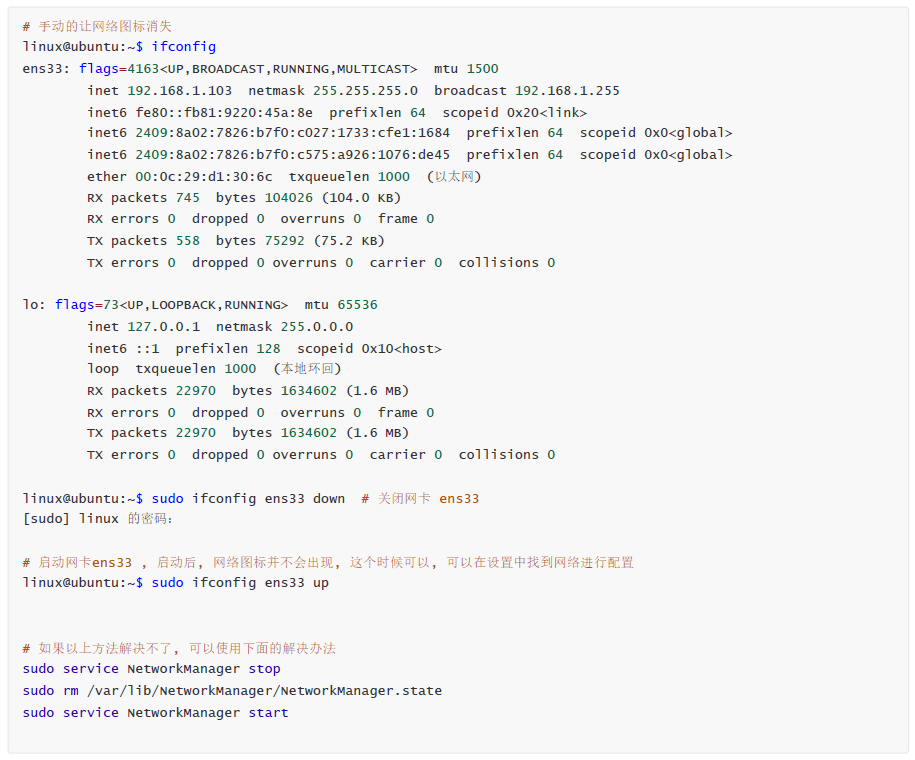
3、网络图标消失的解决办法

openEuler 是由开放原子开源基金会孵化的全场景开源操作系统项目,面向数字基础设施四大核心场景(服务器、云计算、边缘计算、嵌入式),全面支持 ARM、x86、RISC-V、loongArch、PowerPC、SW-64 等多样性计算架构
更多推荐
 1
1 0
0- 0


 已为社区贡献12条内容

所有评论(0)