使用 VMware虚拟机安装 Ubuntu Linux 完整教程
·
一、什么是 Linux 操作系统
Linux 是一款开源免费、多用户、多任务的类 Unix 操作系统内核,1991 年由芬兰大学生 Linus Torvalds 开发发布。
- 核心特点
- 完全开源:代码公开,任何人可查看、修改、二次分发,无版权收费;
- 稳定性极强:服务器领域主流系统,常年不关机极少崩溃;
- 安全性高:权限分级机制,病毒极少;
- 跨场景:服务器、云计算、嵌入式、安卓、开发环境全部基于 Linux。
- 发行版(完整系统) 单纯内核无法直接使用,厂商搭配软件、桌面做成发行版:
- 新手桌面:Ubuntu(本次安装)、Deepin;
- 服务器:CentOS、Rocky Linux、Debian。
二、虚拟机是什么
虚拟机是依托虚拟化软件,在 Windows/macOS 物理主机里模拟出一台独立虚拟电脑的技术。、
- 常用软件:VMware Workstation、VirtualBox;
- 核心优势:
- 环境隔离:虚拟机崩溃、中毒完全不影响本机 Windows;
- 零成本多系统:一台电脑同时跑 Windows+Linux;
- 快照备份:出错一键恢复初始状态,适合新手练习;
- 原理:虚拟化层(Hypervisor)拆分 CPU、内存、硬盘硬件资源,分配给虚拟系统独立使用。
三、软件与系统镜像下载方式
本次教程选用:VMware Workstation 17 + Ubuntu 22.04 LTS
1. VMware 虚拟机软件下载
- 官网:VMware 中国官网,下载 Workstation Player 免费个人版;
- 备用渠道:国内软件站,选择纯净安装包;
- 硬件前提:电脑 CPU 支持虚拟化(Intel VT-x/AMD-V)。
2. Ubuntu Linux 镜像 ISO 下载
- 官方地址:Ubuntu 官网下载 22.04 LTS 桌面版;
- 国内高速镜像(推荐):阿里云镜像站、清华大学镜像站,下载后缀
.iso镜像文件; - 校验:下载后核对 MD5 值,防止镜像损坏安装失败。
四、完整安装步骤总结
步骤 1:安装 VMware 软件
双击安装包,一路默认下一步,自定义安装路径到 D 盘,完成后重启电脑。
步骤 2:新建 Linux 虚拟机
- 打开 VMware → 创建新虚拟机,选择「典型推荐」;
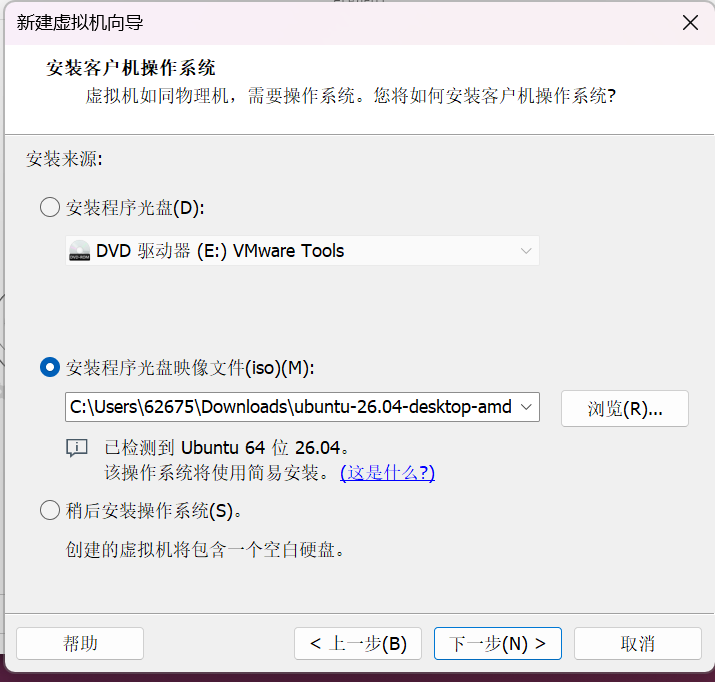
- 安装来源选择稍后安装操作系统;
- 客户机系统选 Linux → Ubuntu 64 位;
- 自定义虚拟机名称,存放路径选空间充足的非系统盘;
- 磁盘设置:分配 30GB,勾选「将虚拟磁盘存储为单个文件」;
- 硬件自定义:内存 2GB、CPU2 核、CD/DVD 挂载下载好的 Ubuntu ISO 镜像,网络适配器设为 NAT 模式。
步骤 3:启动虚拟机安装 Ubuntu
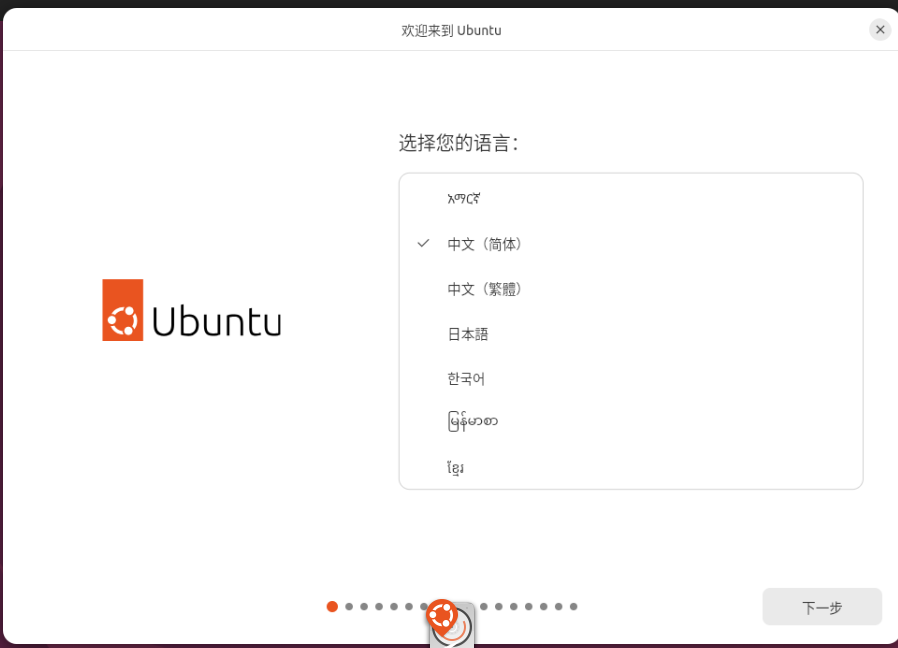
- 点击「开启此虚拟机」,进入安装界面,语言选中文简体;
- 选择「安装 Ubuntu」,键盘布局默认汉语;
- 网络选择不联网(加快安装速度);
- 安装类型:清除整个磁盘并安装 Ubuntu(虚拟机无数据风险);
- 地区选择上海;
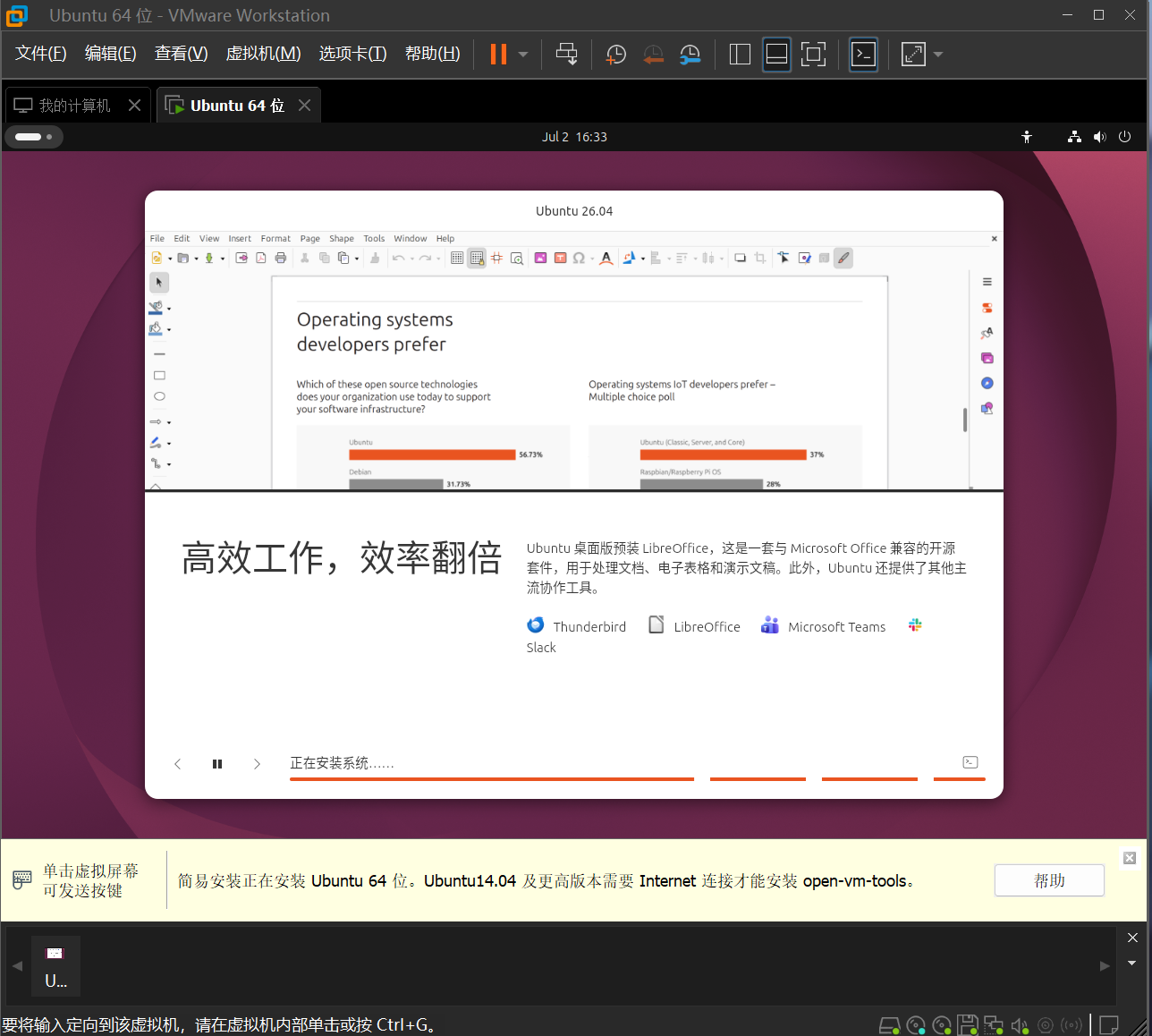
- 设置用户名、计算机名、登录密码,等待系统解压安装;
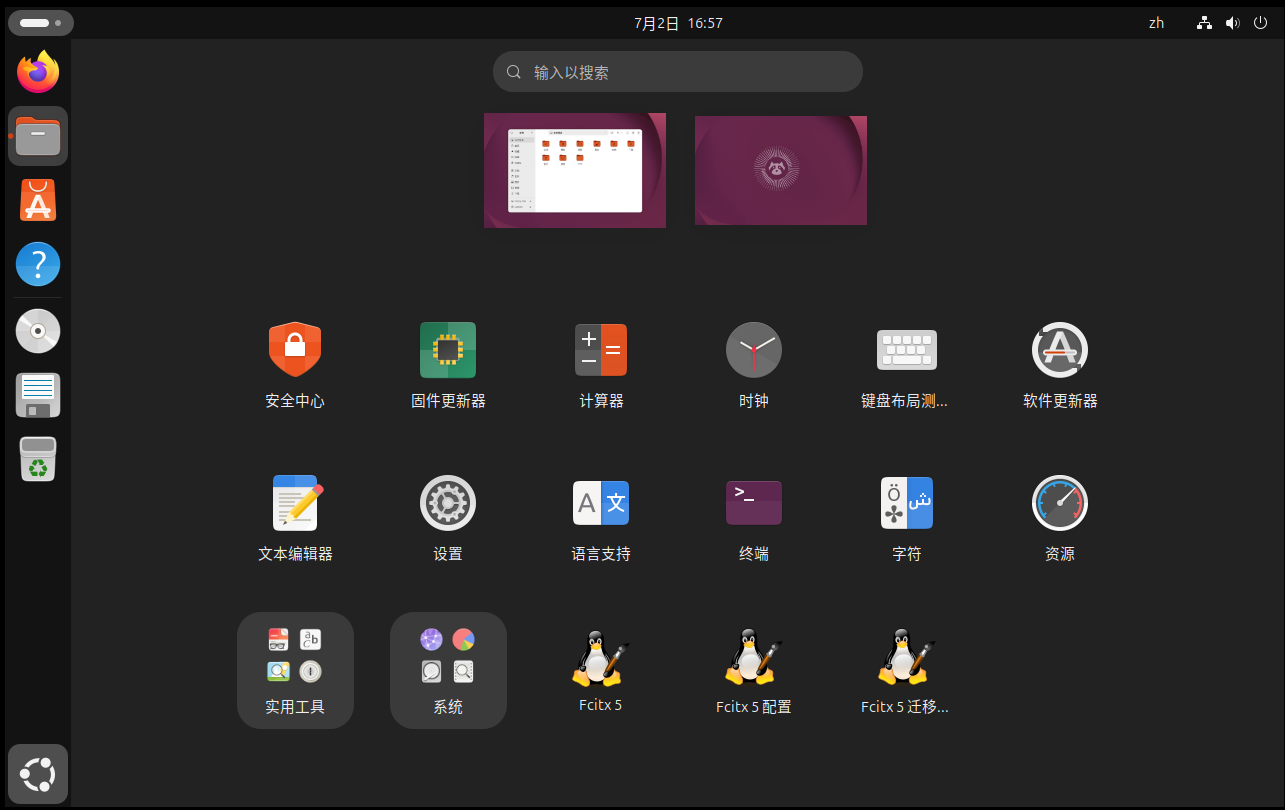
- 安装完成后点击现在重启,重启后进入 Linux 桌面。
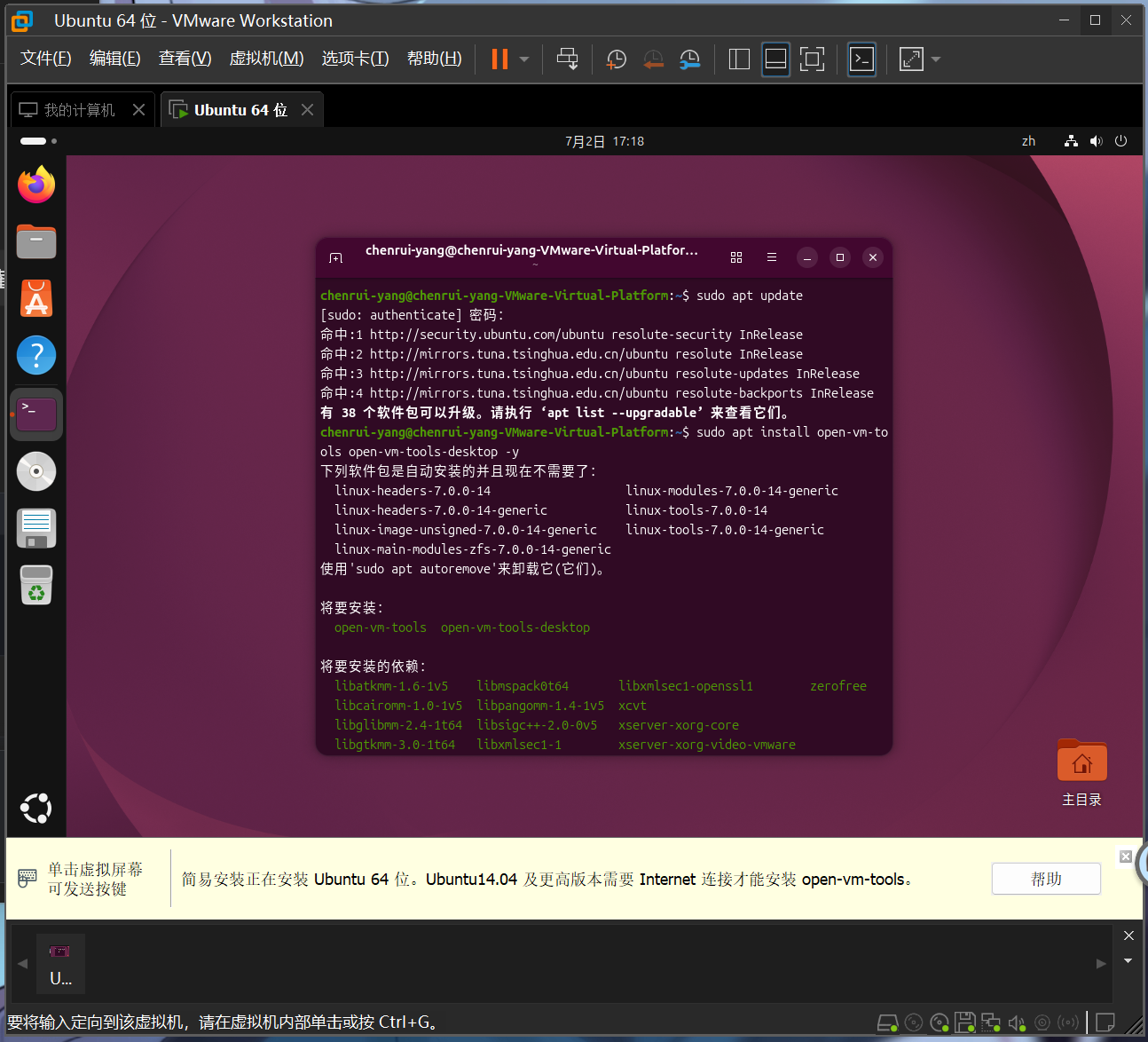
步骤 4:安装增强工具(必做)
打开终端执行命令:
bash
运行
sudo apt install open-vm-tools open-vm-tools-desktop -y
sudo reboot
重启后实现主机虚拟机复制粘贴、窗口自适应、文件拖拽共享。
六、过程截图说明(发布文章时插入对应截图)
- VMware 新建虚拟机配置硬件页面截图;
- Ubuntu 安装语言选择界面截图;
- 系统安装进度加载截图;
- 安装完成后 Linux 桌面界面截图;
- 终端安装 VMware Tools 命令执行成功截图;
七、学习总结
通过虚拟机安装 Linux,无需改动本机 Windows 系统,安全低成本完成 Linux 入门环境搭建。掌握虚拟化基础、Linux 系统概念,同时学会安装排错思路,后续可基于该 Linux 环境学习 SSH 远程连接、服务器运维、Shell 命令等课程内容。虚拟机快照功能可以随时保存干净系统环境,方便反复练习实验。

openEuler 是由开放原子开源基金会孵化的全场景开源操作系统项目,面向数字基础设施四大核心场景(服务器、云计算、边缘计算、嵌入式),全面支持 ARM、x86、RISC-V、loongArch、PowerPC、SW-64 等多样性计算架构
更多推荐
 1
1 0
0- 0


 已为社区贡献1条内容

所有评论(0)