Vim 编辑器完全指南:从概念到实战的知识框架体系
Vim 编辑器完全指南:从入门到构建个人知识体系
本文是一份面向开发者和系统管理员的 Vim 编辑器全面指南。文章系统性地介绍了 Vim 的核心概念、三种基本模式及其设计哲学,详细讲解了在 Xshell 等终端环境中安装、启动和配置 Vim 的方法。内容涵盖从基础导航、编辑操作到高级技巧如文本替换、宏录制、可视模式和多文件编辑的完整命令体系,并深入探讨了正则表达式搜索、插件管理、性能调试等进阶主题。最后,文章提供了构建个人 Vim 知识框架的实用路径、分类记忆法和练习计划,帮助读者不仅掌握命令,更能形成高效、可扩展的编辑工作流,真正将 Vim 转化为生产力利器。## 1. Vim 编辑器核心概念理解
1.1 什么是 Vim?
Vim(Vi IMproved)是一个高度可配置的文本编辑器,由 Bram Moolenaar 于 1991 年发布。它是 Unix 系统上经典编辑器 Vi 的增强版本,具有以下核心特性:
- 模式化编辑:Vim 拥有多种工作模式,这是其与大多数现代编辑器最根本的区别
- 高效操作:通过组合键和命令实现快速文本操作,减少鼠标依赖
- 跨平台:可在 Linux、macOS、Windows 等多种操作系统上运行
- 可扩展性:支持插件系统和自定义配置(通过
.vimrc文件) - 终端友好:完全在终端中运行,特别适合远程服务器管理
1.2 Vim 的三种基本模式
理解 Vim 模式是掌握其使用的关键:
-
普通模式(Normal Mode)
- 默认启动模式,用于导航和操作文本
- 按
Esc键可从其他模式返回 - 所有按键都对应编辑命令,而非输入字符
-
插入模式(Insert Mode)
- 用于输入和编辑文本内容
- 按
i、a、o等键进入 - 类似传统编辑器的编辑体验
-
可视模式(Visual Mode)
- 用于选择文本块
- 按
v(字符选择)、V(行选择)、Ctrl+v(块选择)进入 - 选择后可进行复制、删除、替换等操作
1.3 Vim 哲学:高效编辑的艺术
Vim 的设计哲学基于几个核心原则:
- 组合性:简单命令组合成复杂操作(如
d2w= 删除两个单词) - 重复性:
.命令可重复上次修改 - 可撤销性:
u撤销,Ctrl+r重做 - 可预测性:命令模式一致,学习曲线陡峭但回报丰厚
2. Xshell 中 Vim 的安装与启动
2.1 在 Linux 服务器上安装 Vim
在 Ubuntu/Debian 系统上,可以使用 apt 包管理器安装 Vim;在 CentOS/RHEL 系统上,可以使用 yum 包管理器安装。安装完成后,可以通过 vim --version 命令验证安装是否成功。
2.2 启动 Vim 的多种方式
Vim 有多种启动方式:可以直接启动空编辑器,也可以指定文件名打开特定文件。还可以在启动时指定行号,直接跳转到该行。此外,Vim 支持只读模式查看文件,以及恢复因异常退出而保存的编辑会话。
2.3 Vim 配置文件基础
Vim 的个性化配置存储在用户主目录下的 .vimrc 文件中。通过编辑此文件,可以设置行号显示、Tab 键宽度、语法高亮、鼠标支持等常用选项,从而定制符合个人习惯的编辑环境。
3. Vim 导航命令详解
3.1 基本光标移动
Vim 提供了多种光标移动方式:字符级移动使用 h、j、k、l 分别向左、下、上、右移动;单词级移动使用 w、e、b 在单词间跳转;行内移动使用 0、^、$ 快速定位到行首、行首第一个非空白字符和行尾。
3.2 页面和文件级导航
页面滚动命令包括 Ctrl+f(向下翻页)、Ctrl+b(向上翻页)、Ctrl+d(向下翻半页)和 Ctrl+u(向上翻半页)。文件位置导航可以使用 gg 跳转到文件第一行,G 跳转到文件最后一行,或者使用 :n 命令跳转到指定行号。标记导航功能允许用户设置书签并快速跳转。
3.3 搜索导航
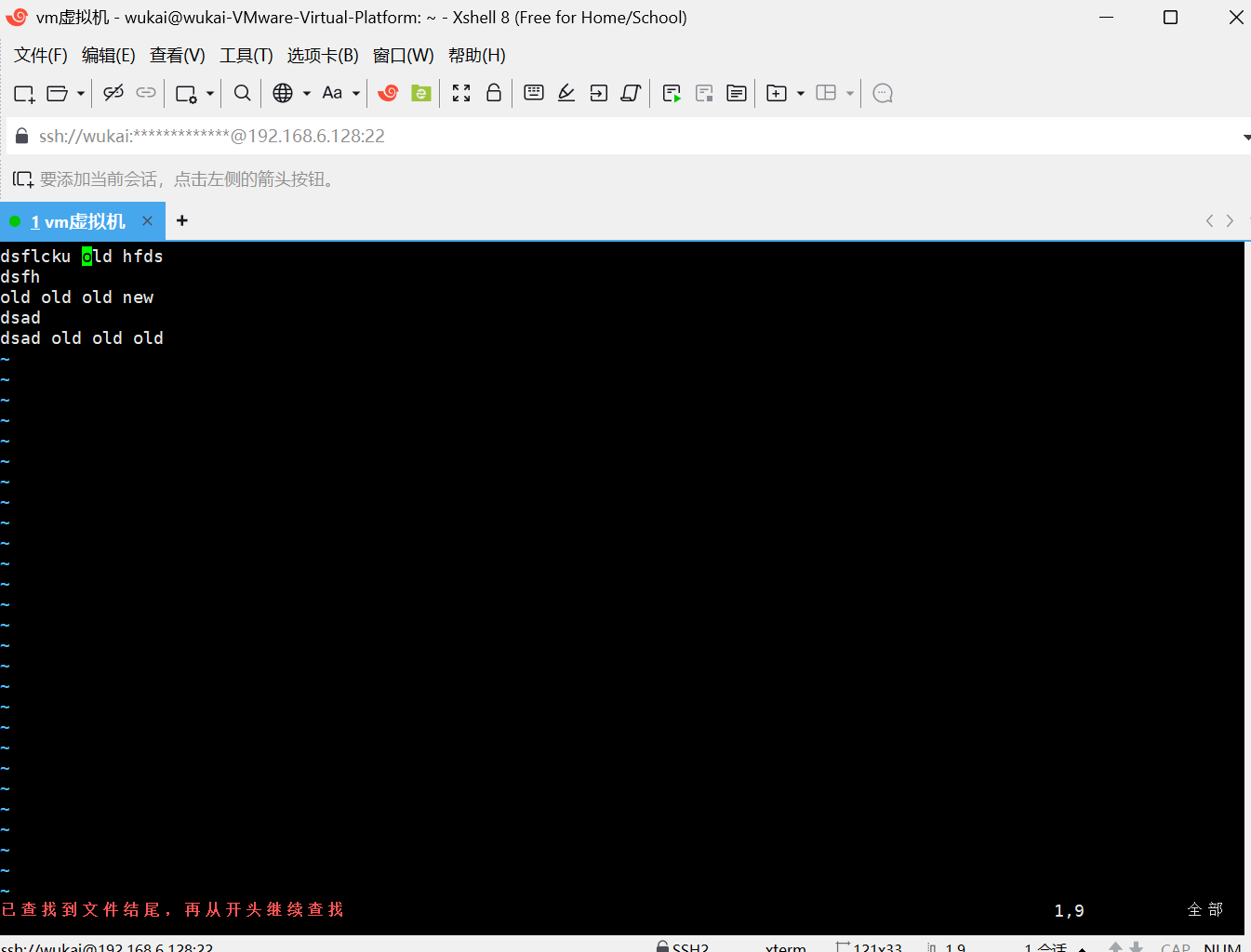
Vim 的搜索功能非常强大:使用 / 向前搜索指定模式,? 向后搜索。n 和 N 命令可以在匹配项间导航。* 和 # 可以快速搜索当前光标下的单词。还可以通过设置选项来控制搜索行为,如是否忽略大小写、是否高亮匹配项等。
4. Vim 编辑操作命令
4.1 插入文本
进入插入模式的命令包括:i(在光标前插入)、a(在光标后插入)、I(在行首插入)、A(在行尾插入)、o(在当前行下方新建一行并插入)、O(在当前行上方新建一行并插入)。还可以插入文件内容或命令输出到当前位置。
4.2 删除操作
删除操作涵盖多个层级:字符删除使用 x 和 X;单词删除使用 dw、daw、diw 等命令;行删除使用 dd、D、d$、d^ 等命令。还可以组合数字前缀实现批量删除,如 d2w 删除两个单词,3dd 删除三行。
4.3 复制、剪切与粘贴
复制(在 Vim 中称为 yank)命令包括 yy(复制当前行)、yw(复制当前单词)、y$(复制从光标到行尾)、y^(复制从光标到行首)。粘贴命令 p 和 P 分别在光标后和光标前粘贴。剪切操作实际上是删除后粘贴的组合。Vim 还支持寄存器操作,可以指定复制到特定寄存器或从特定寄存器粘贴。
4.4 撤销与重做
Vim 提供了完善的撤销重做机制:u 撤销上一次操作,Ctrl+r 重做上一次撤销。U 命令可以撤销当前行的所有修改。还可以使用 :earlier 和 :later 命令按时间回溯或前进编辑状态。
5. Vim 高级编辑技巧
5.1 文本替换
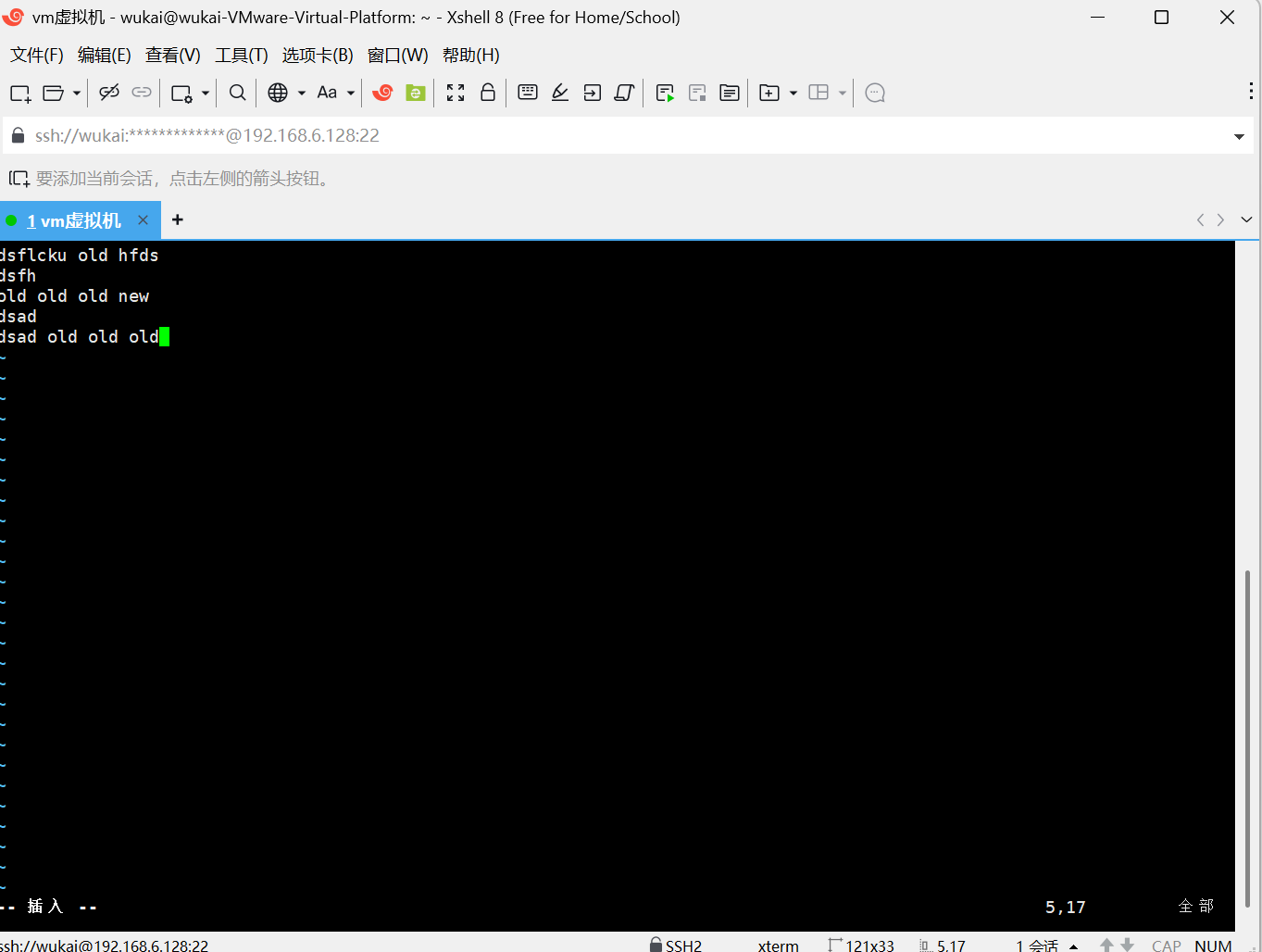
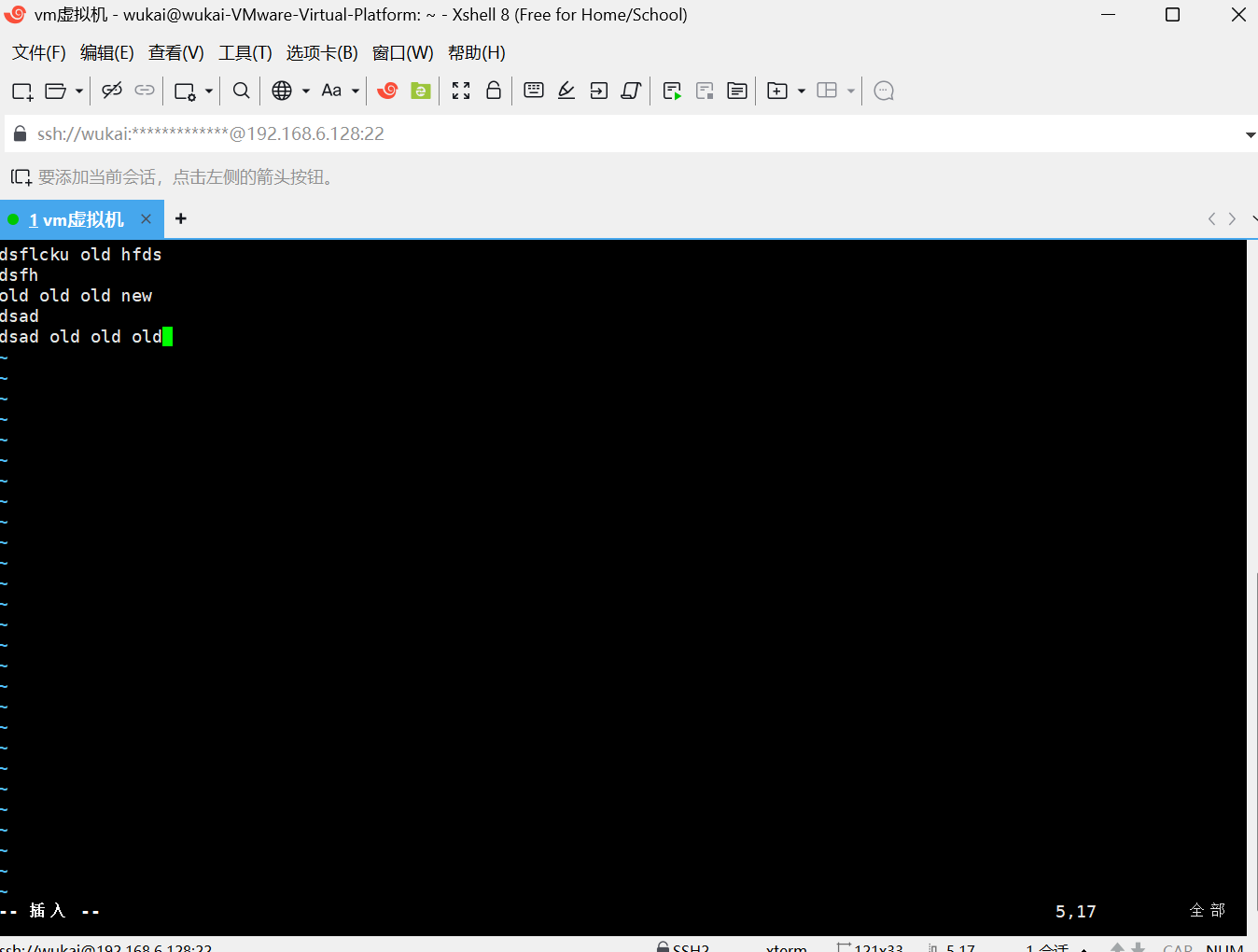
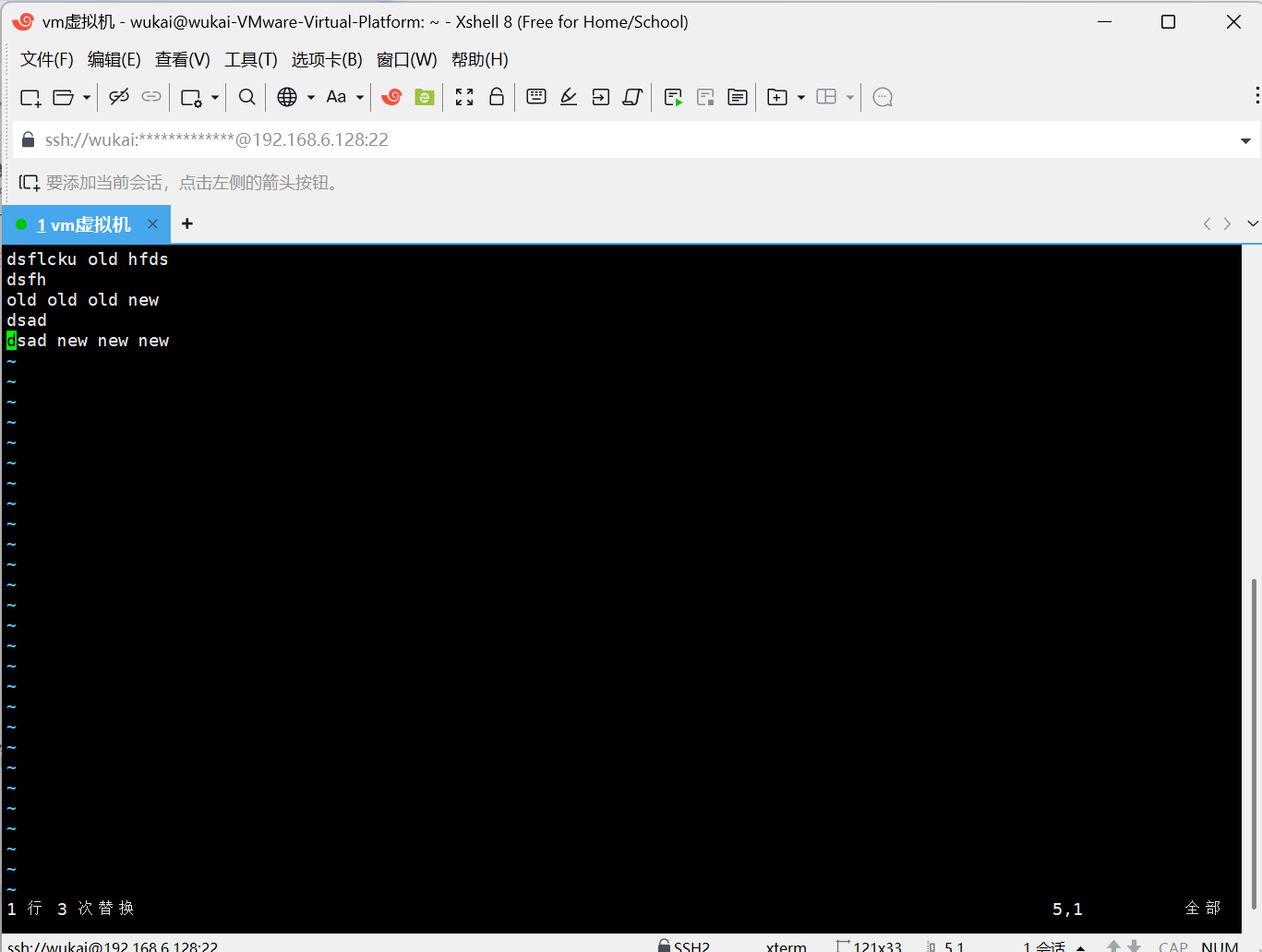
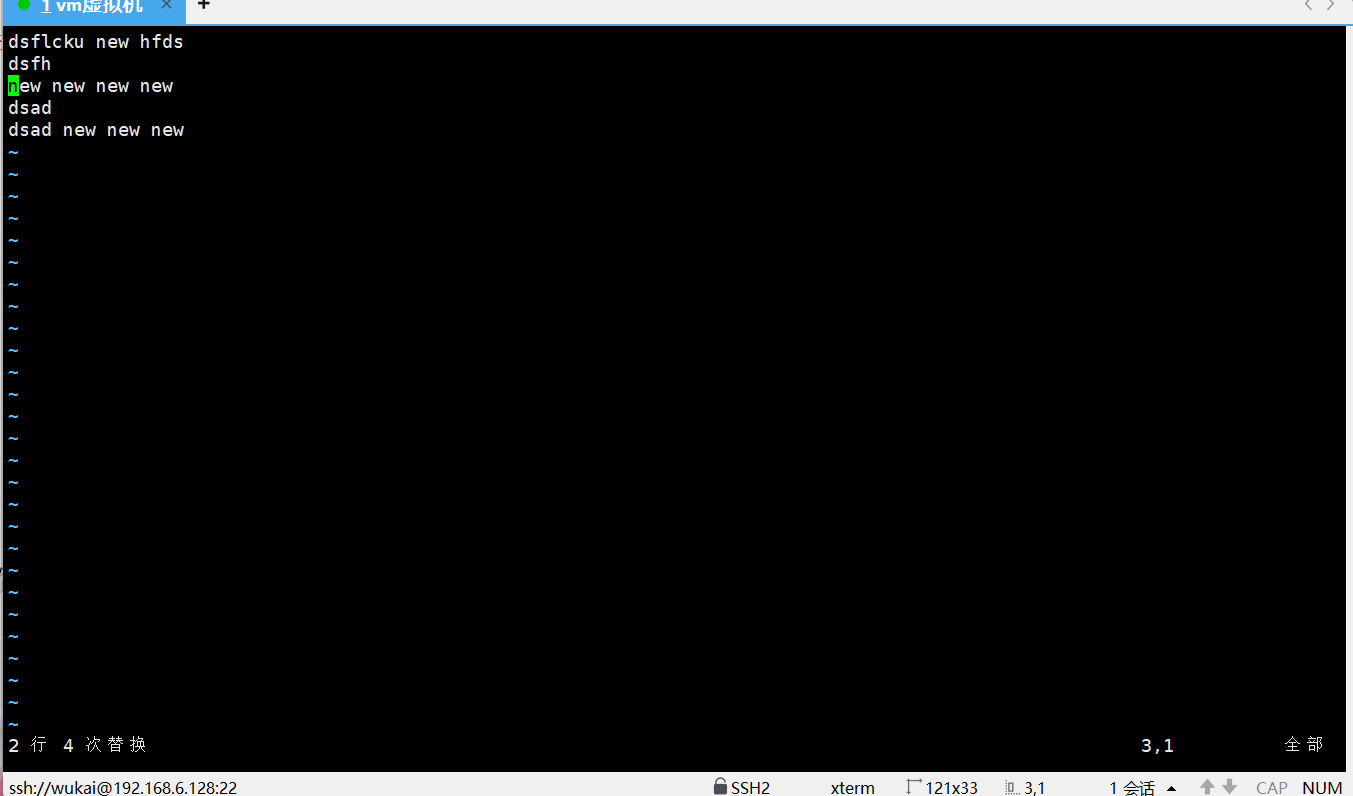
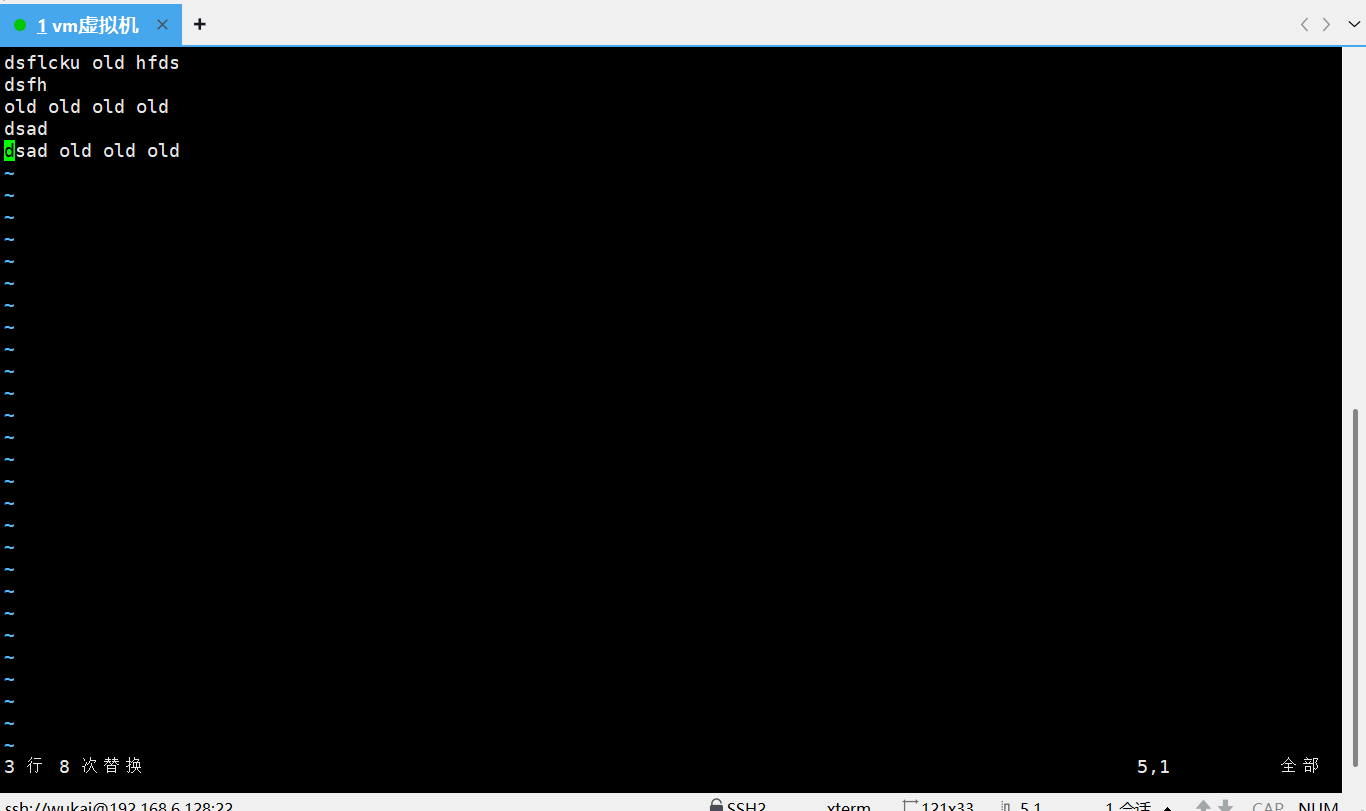
Vim 的替换命令非常灵活:😒/old/new/ 替换当前行第一个匹配,😒/old/new/g 替换当前行所有匹配。:%s/old/new/g 替换全文所有匹配,加上 c 选项可以在每次替换前确认。还可以指定行范围进行替换,如 :10,20s/old/new/g 替换10-20行。
5.2 宏录制与播放
宏录制功能允许用户记录一系列操作并重复执行:使用 qa 开始录制到寄存器 a,执行操作后按 q 停止录制。使用 @a 播放寄存器 a 中的宏,@@ 重复播放上次使用的宏。还可以在选中的行上批量应用宏。
5.3 可视模式操作
可视模式用于选择文本块:v 进入字符可视模式,V 进入行可视模式,Ctrl+v 进入块可视模式。在可视模式下,可以对选中的文本执行复制、删除、修改、缩进等操作。
5.4 多文件编辑
Vim 支持同时编辑多个文件:可以在启动时指定多个文件,也可以在编辑过程中打开新文件。使用 :bn 和 :bp 在缓冲区间切换,:ls 查看所有缓冲区。窗口分割功能允许水平或垂直分割窗口,在不同窗口中编辑不同文件,使用 Ctrl+w 相关命令在窗口间切换。
6. Vim 搜索与替换高级技巧
6.1 正则表达式搜索
Vim 支持强大的正则表达式搜索:基本元字符包括 .(匹配任意单个字符)、*(匹配前一个字符0次或多次)、+(匹配前一个字符1次或多次)、?(匹配前一个字符0次或1次)、{n,m}(匹配前一个字符n到m次)。字符类使用方括号表示匹配范围,位置锚定符可以匹配行首、行尾、单词开头和结尾。
6.2 替换中的特殊用法
在替换命令中可以使用分组引用:\1、\2 等引用匹配的分组。还可以使用表达式进行替换,如将匹配内容转换为大写、追加字符串等。甚至可以进行条件替换,根据匹配内容的长度等条件决定替换结果。

openEuler 是由开放原子开源基金会孵化的全场景开源操作系统项目,面向数字基础设施四大核心场景(服务器、云计算、边缘计算、嵌入式),全面支持 ARM、x86、RISC-V、loongArch、PowerPC、SW-64 等多样性计算架构
更多推荐

 6
6 0
0- 0


 已为社区贡献3条内容

所有评论(0)