Ubuntu vscode下载插件
VS Code 市场网页:https://marketplace.visualstudio.com/vscode
最新版本可能下载不下来,可以下载低版本
1、vscode扩展中心直接下载插件(已尝试)
2、VSCode插件下载(已尝试)
3、手动拼接 URL(已尝试)
VSCode 插件下载链接遵循一定格式:
https://marketplace.visualstudio.com/_apis/public/gallery/publishers/{发布者}/vsextensions/{插件名}/{版本号}/vspackage在 VSCode 中打开插件介绍页面,右侧的 Installation 栏中有 identifier 和 version 信息,发布者是 identifier 中“.”之前的部分,插件名则是之后的部分,版本号也在其中。通过获取这些信息,再拼接 URL,即可获取 .vsix 文件的下载链接。
https://marketplace.visualstudio.com/_apis/public/gallery/publishers/{发布者}/vsextensions/{插件名}/{版本号}/vspackage?targetPlatform={平台}部分插件与操作系统平台相关,可以在下载链接后增加 “?targetPlatform={platform}” 来指定平台,平台选项包括 win32 - x64、darwin - arm64 等。
platform选项:
- win32-x64: Windows 64-bit
- win32-ia32: Windows 32-bit
- win32-arm64: Windows ARM64
- darwin-x64: macOS Intel
- darwin-arm64: macOS Apple Silicon
- linux-x64: Linux 64-bit
- linux-arm64: Linux ARM64
- alpine-x64: Alpine Linux
例如,要下载某个插件的指定版本到 Linux 平台,链接可能是:
https://marketplace.visualstudio.com/_apis/public/gallery/publishers/ms-python/vsextensions/python/2025.1.2025022102/vspackage?targetPlatform=linux-x64不过手动拼接容易出错,需要仔细核对信息。
4、插件搜索
近期发现 Extensions Toolkit 支持了插件直接搜索,可以直接搜索下载了,菜单地址 Extensions Toolkit-VSCode。以前的下载模式调整为 URL Tool菜单,使用体验比以前好多了。
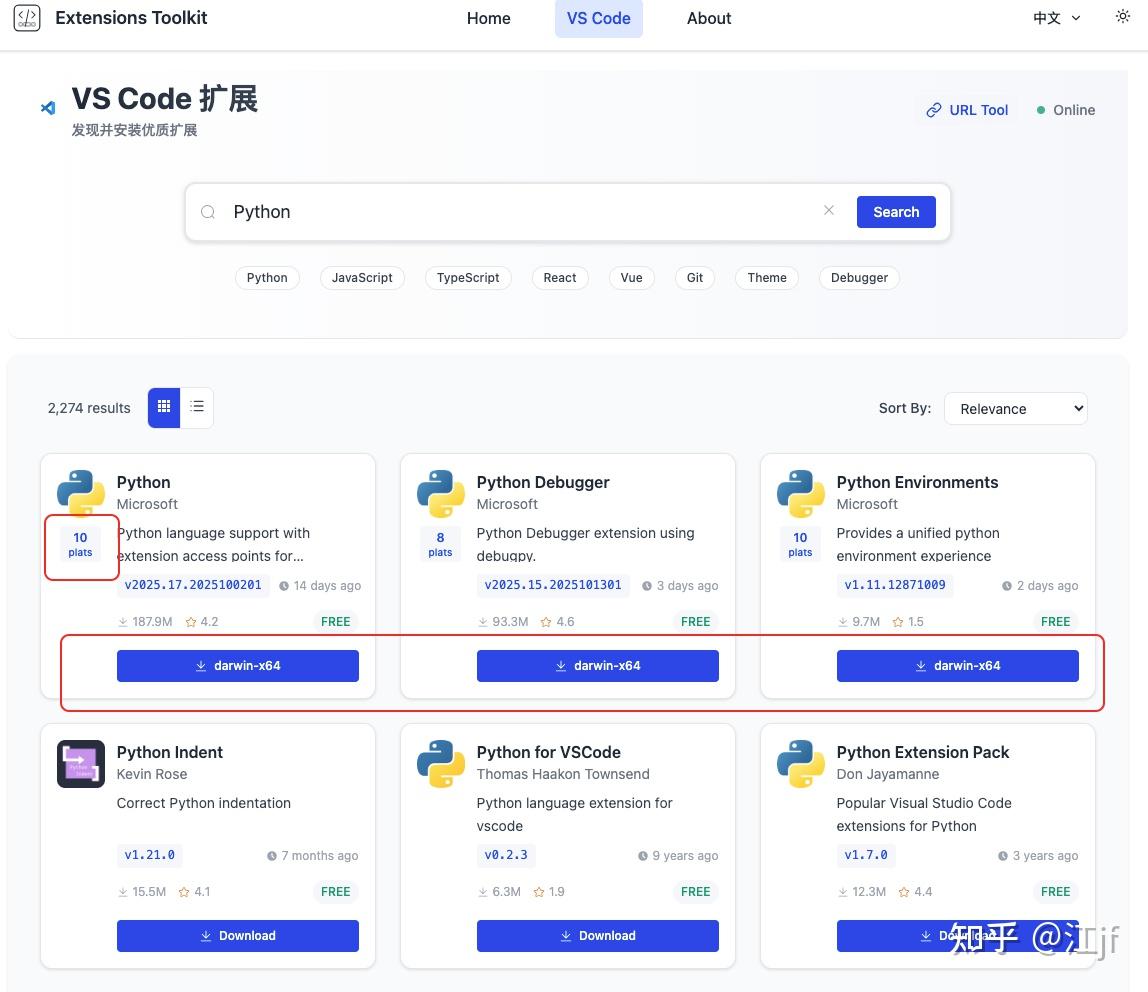
可以在搜索结果中直接下载当前操作系统对应的平台最新版本。经观察如果插件需按平台下载,插件卡片左上方会有支持的平台数据量,下载按钮的文案会变成当前系统对应的平台,如果插件为通用型,左上方无平台提示,插件按钮文案为“Download”。
如果想要下载其他系统或者历史版本的插件可以点击插件卡片,可以进行版本、平台的选择:
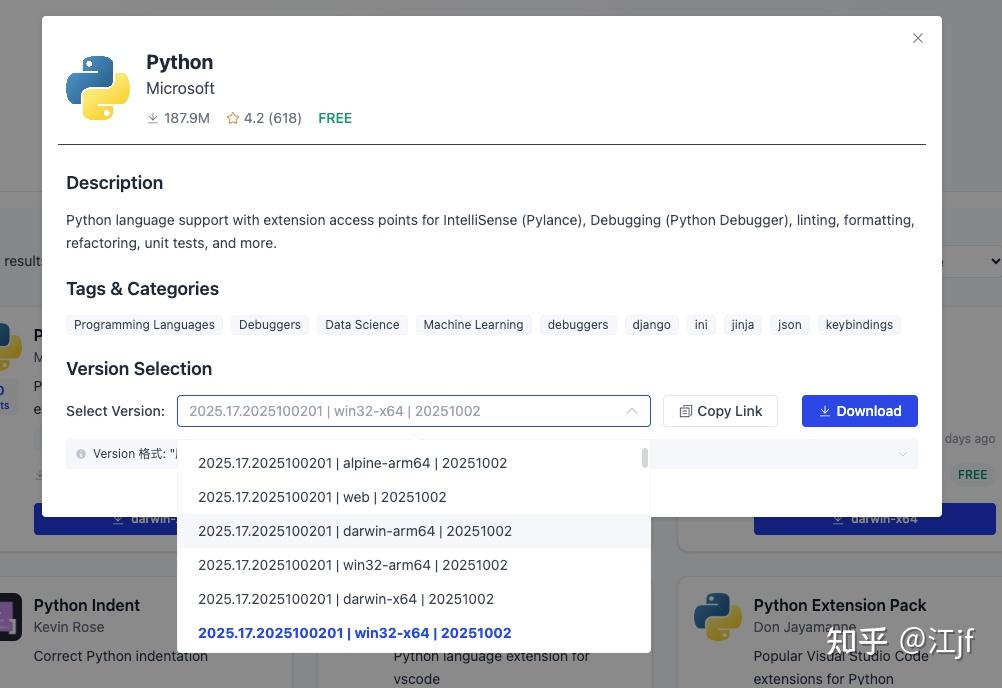
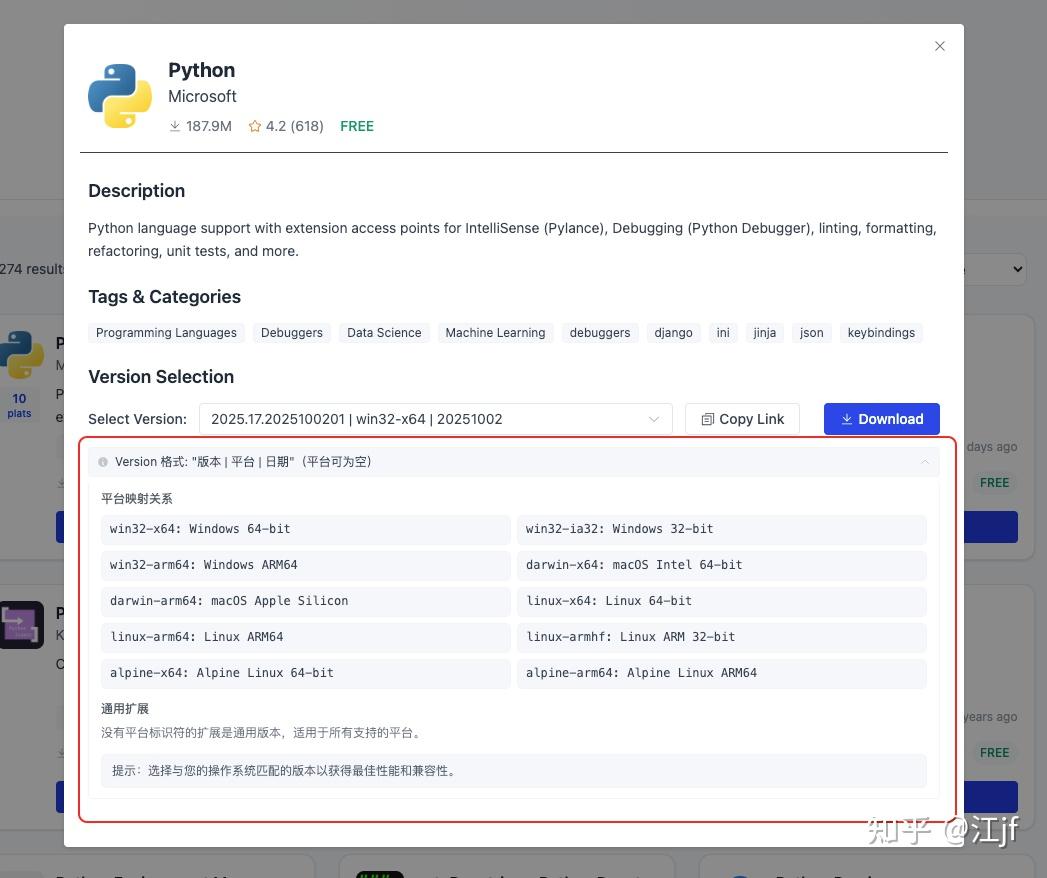
看到版本选择的下方还有版本、平台、版本对应的发布时间格式说明
5、URL Tool
以前的插件 URL 解析页面也进行了调整

使用方式和以前没啥区别
1. 在 Extensions for Visual Studio Code 网站搜索需要的插件,并进入插件详情页面,复制插件页面url。
2. 将复制的URL粘贴到Extensions Toolkit的输入框中,点击“生成下载链接”按钮,稍等片刻即可获取插件下载信息。
3.点击“下载”或“复制链接”均可以下载 .vsix 文件
7、访问C/C++插件的github仓库地址(release)
Releases · microsoft/vscode-cpptools · GitHub
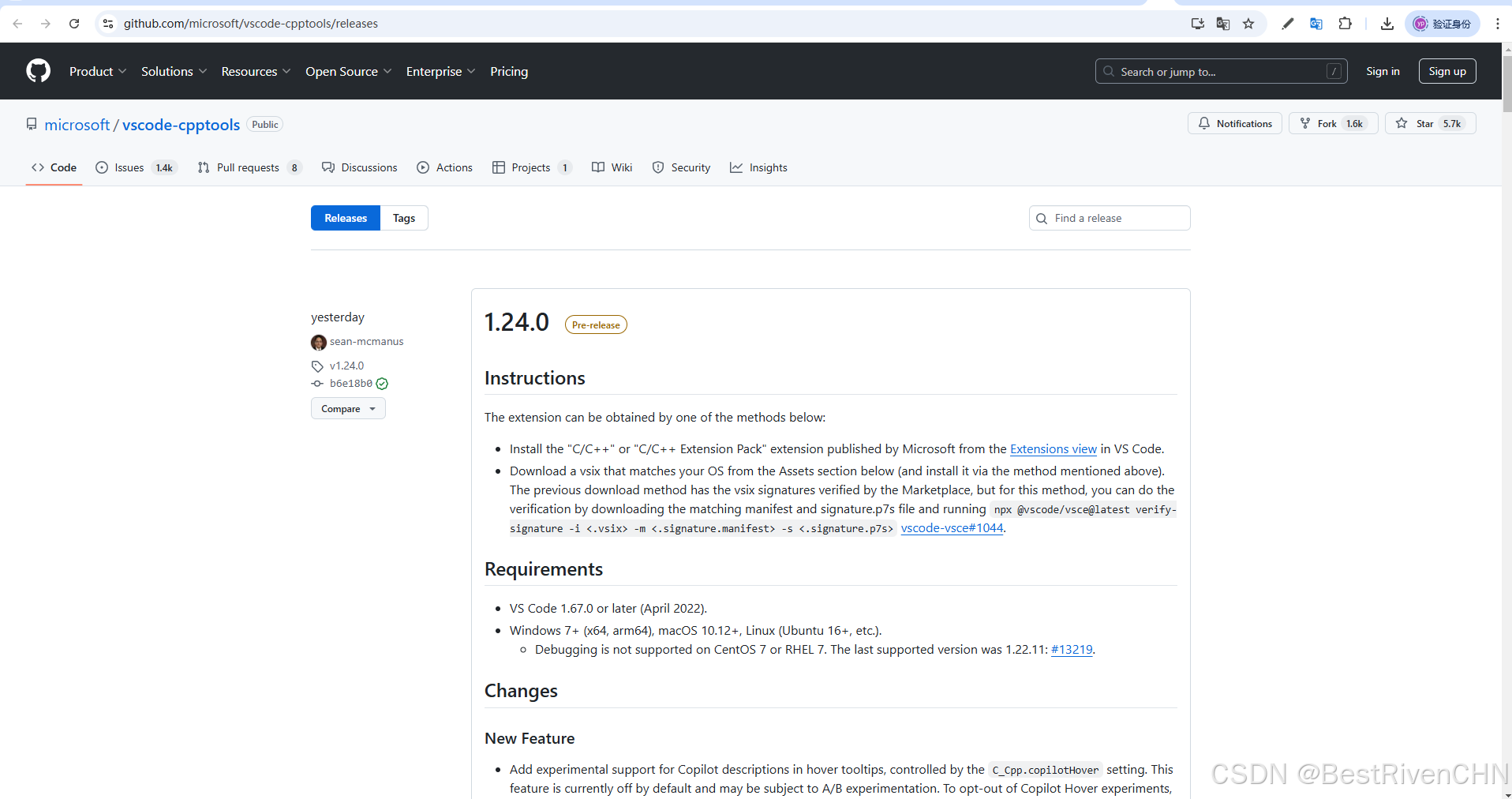
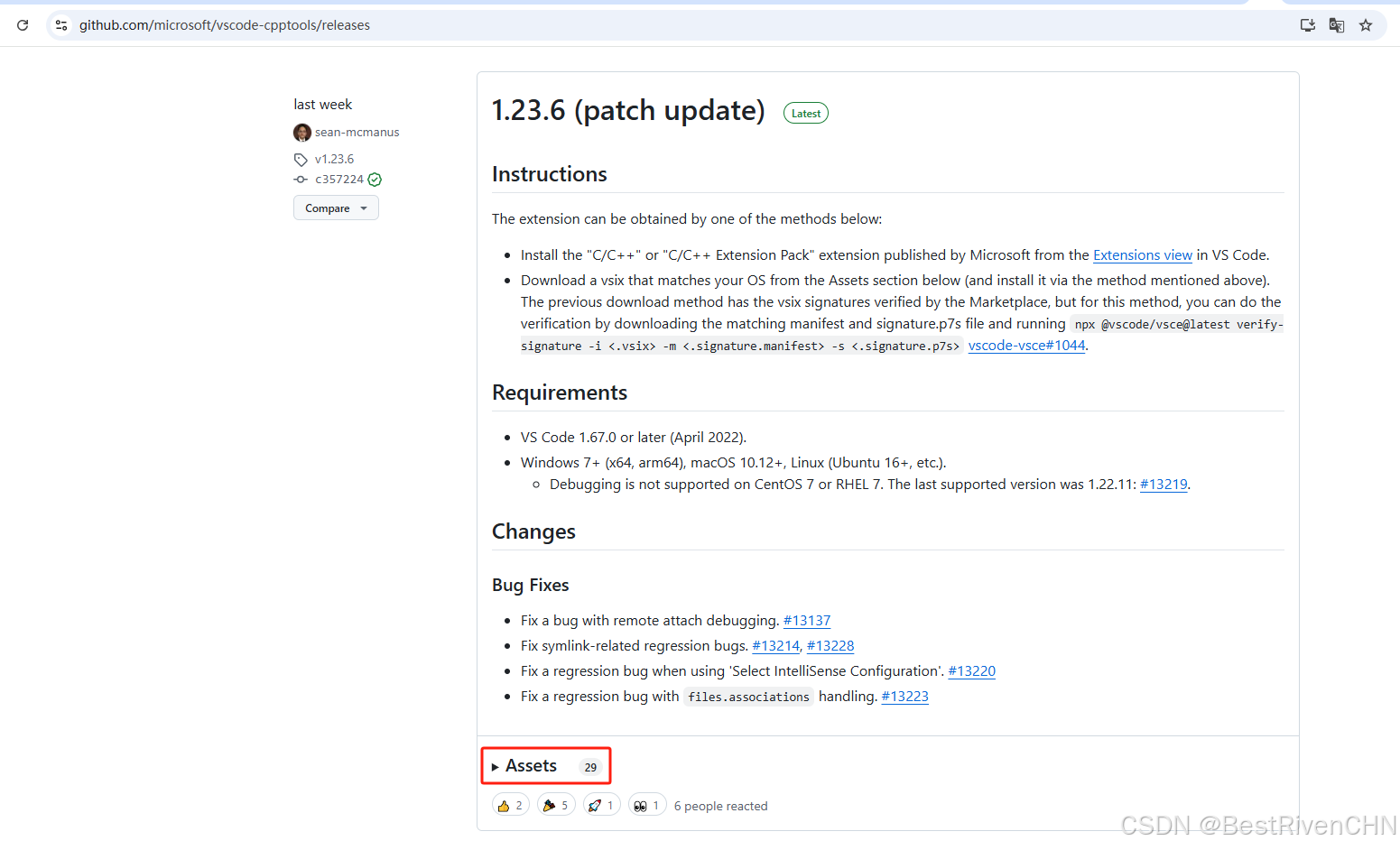
注意自1.23.5版本,.vsix文件就已放到Assets中了。
8、VSIX 下载器

openEuler 是由开放原子开源基金会孵化的全场景开源操作系统项目,面向数字基础设施四大核心场景(服务器、云计算、边缘计算、嵌入式),全面支持 ARM、x86、RISC-V、loongArch、PowerPC、SW-64 等多样性计算架构
更多推荐


 9
9 0
0- 0


 已为社区贡献1条内容

所有评论(0)