003 华为VRP系统
本文档系统介绍了华为VRP(Versatile Routing Platform)操作系统的基本概念、发展历程、文件系统与存储设备、设备初始化过程、CLI命令行界面的使用方法(包括视图切换、命令编辑、在线帮助、快捷键)、VRP的基本配置命令,以及通过案例分析展示VRP的实际操作。
一、前言与学习目标
通用路由平台VRP(Versatile Routing Platform)是华为公司数据通信产品的通用操作系统平台。它以IP业务为核心,采用组件化的体系结构,在实现丰富功能特性的同时,还提供了基于应用的可裁剪和可扩展的功能,使得路由器和交换机的运行效率大大增加。熟悉VRP操作系统并且熟练掌握VRP配置是高效管理华为网络设备的必备基础。
学习目标:
- 了解VRP的基础知识
- 掌握CLI界面的使用
- 掌握命令行的基本命令
一句话理解:VRP就是华为网络设备的"灵魂"——就像Windows是PC的操作系统,iOS是iPhone的操作系统一样,VRP是华为路由器、交换机的操作系统。学好VRP,才能真正驾驭华为网络设备。
二、华为VRP系统概述
2.1 什么是VRP
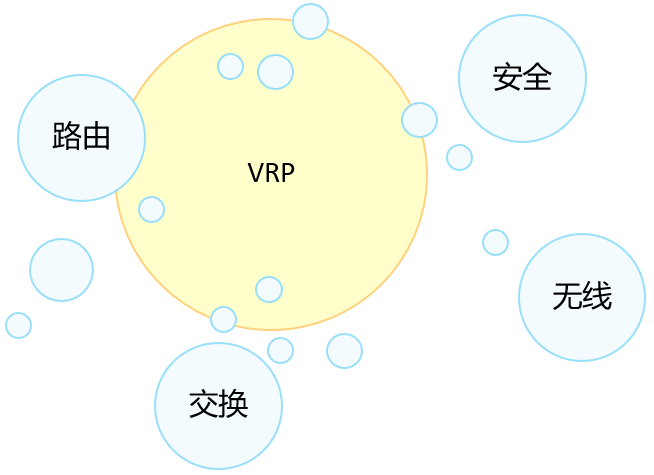
VRP是华为公司数据通信产品的通用操作系统平台,作为华为公司从低端到核心的全系列路由器、以太网交换机、业务网关等产品的软件核心引擎。
VRP提供以下功能:
- 实现统一的用户界面和管理界面
- 实现控制平面功能,并定义转发平面接口规范
- 实现各产品转发平面与VRP控制平面之间的交互
- 屏蔽各产品链路层对于网络层的差异
- 提供安全、路由、无线、交换等功能
比喻理解:VRP就像华为设备的"大脑"——你通过命令行跟它对话(用户界面),它指挥设备的各个部件协同工作(控制平面),同时它也负责思考"数据包该往哪走"(路由)、“谁能访问谁”(安全)等复杂问题。
2.2 VRP的发展
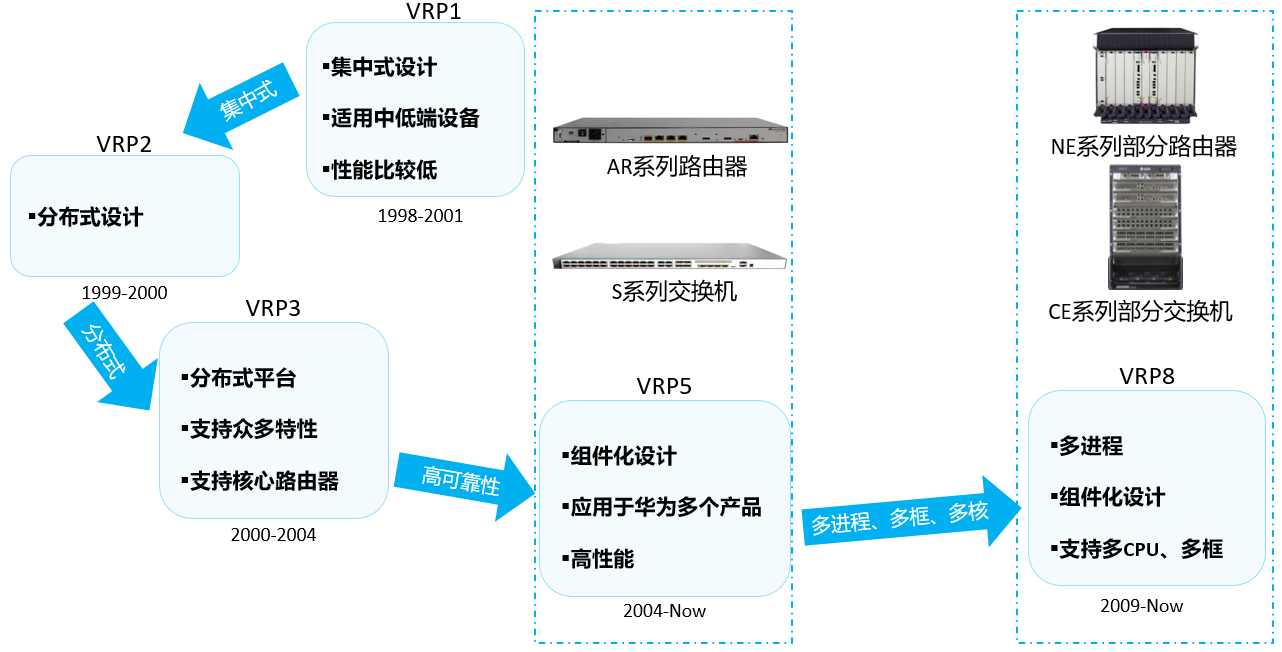
VRP经历了从VRP1到VRP8的演进过程:
| 版本 | 时间 | 设计特点 | 适用设备 |
|---|---|---|---|
| VRP1 | 1998前 | 集中式设计,性能较低 | 中低端设备 |
| VRP2 | 1998-2001 | 分布式设计 | NE系列部分路由器 |
| VRP3 | 1999-2000 | 分布式平台,支持众多特性 | CE系列部分交换机、S系列交换机 |
| VRP5 | 2004-至今 | 组件化设计,高性能,高可靠性 | 华为多个产品(AR路由器等) |
| VRP8 | 2009-至今 | 多进程、组件化设计,支持多CPU/多框 | 高端核心设备(NE系列路由器等) |
备注补充:
- 集中式设计:所有功能由一个中央处理器处理
- 分布式设计:功能分散到多个处理单元,提高性能和可靠性
- 组件化设计:功能以模块化方式组织,可裁剪和扩展
比喻理解:VRP的演进就像手机操作系统的升级——VRP1是早期的功能机系统(简单但能力有限),VRP5是iOS/Android级别的智能手机系统(功能丰富、稳定),VRP8则是服务器级别的操作系统(支持多核、多机协作)。
2.3 文件系统
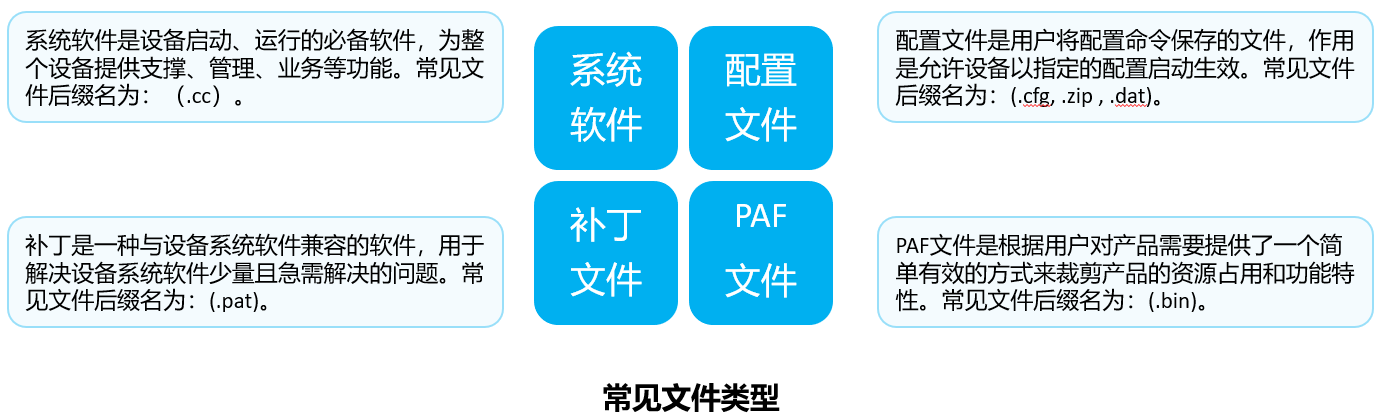
文件系统是指对存储器中文件、目录的管理,功能包括查看、创建、重命名和删除目录,拷贝、移动、重命名和删除文件等。掌握文件系统的基本操作,对于网络工程师高效管理设备的配置文件和VRP系统文件至关重要。
常见文件类型:
| 文件类型 | 后缀名 | 说明 |
|---|---|---|
| 系统软件 | .cc | 设备启动、运行的必备软件,为整个设备提供支撑、管理、业务等功能 |
| 配置文件 | .cfg / .zip / .dat | 用户保存的配置命令的集合,设备以指定配置启动生效 |
| 补丁文件 | .pat | 用于解决设备系统软件少量且急需解决的问题 |
| PAF文件 | .bin | 根据用户需求裁剪产品的资源占用和功能特性 |
备注补充:
- 配置文件是命令行的集合,设备重启后配置能够继续生效
- 补丁用于改正系统中存在的缺陷、优化某功能以适应业务需求
- 文件的管理方式包括:通过Console/Telnet直接登录管理,或通过FTP/TFTP/SFTP进行管理
比喻理解:文件系统就像你的电脑C盘——里面有操作系统文件(.cc,相当于Windows系统文件)、用户配置文件(.cfg,相当于你的桌面设置)、系统更新补丁(.pat,相当于Windows Update),还有功能开关(.bin,相当于启用/禁用某些功能)。
2.4 存储设备
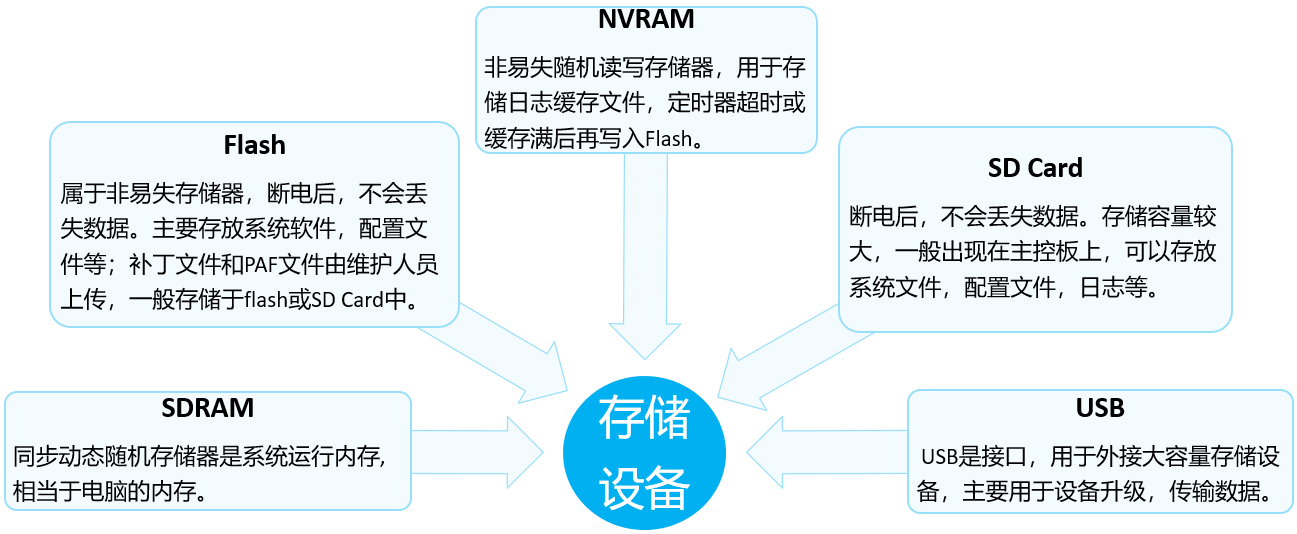
存储设备包括:SDRAM、Flash、NVRAM、SD Card、USB。
| 存储设备 | 说明 |
|---|---|
| SDRAM | 系统运行内存,相当于电脑的内存条,设备断电后数据丢失 |
| Flash | 非易失存储器,配置文件与系统文件存放于此,断电数据不丢失 |
| NVRAM | 非易失存储器,日志先存入缓存,定时写入Flash(减少Flash损耗) |
| SD Card | 外置SD存储卡,用来扩展存储容量 |
| USB | 外接大容量存储设备,主要用于设备升级和数据传输 |
备注补充:
- SDRAM是易失性存储器,设备运行时的数据都放在这里,重启后清空
- Flash和SD Card属于非易失存储器,配置和系统文件长期保存
- 日志写入Flash是耗时耗CPU的操作,因此采用NVRAM缓存机制
- 补丁文件和PAF文件由维护人员上传,可自行指定放置位置
比喻理解:
- SDRAM = 你大脑的短期记忆(正在想的事,睡一觉就忘了)
- Flash = 电脑的硬盘(存文件,关机不丢)
- NVRAM = 草稿纸(先写草稿,确认后再正式归档到硬盘)
- SD Card/USB = U盘(外部扩展存储,方便备份和传输)
2.5 设备初始化过程
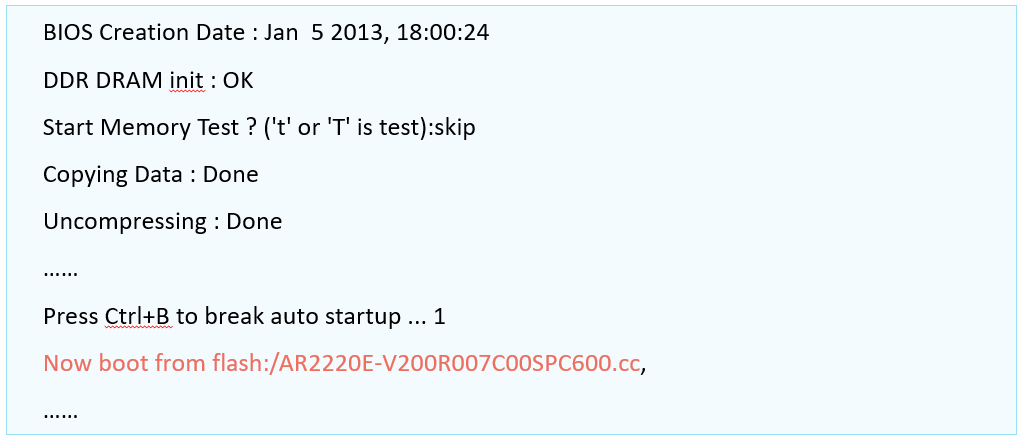
设备上电后,首先运行BootROM软件,初始化硬件并显示设备的硬件参数,然后运行系统软件,最后从默认存储路径中读取配置文件进行设备的初始化操作。
启动流程:
- BootROM阶段:初始化硬件,进行自检(内存检测等),加载系统软件
- VRP系统软件阶段:运行VRP操作系统,初始化各功能模块
- 配置文件加载阶段:从默认路径读取配置文件,应用配置
备注补充:
- BootROM(Boot Read-Only Memory)是一组固化到设备内主板ROM芯片中的程序
- 它保存着设备最重要的基本输入输出程序、系统设置信息、开机自检程序和自启动程序
- 开机时按Ctrl+B可以进入BootROM菜单,用于紧急情况下的系统恢复
比喻理解:设备启动就像你早上起床——BootROM是"闹钟响了、睁开眼睛"(硬件自检),VRP系统是"大脑清醒、开始思考"(操作系统运行),加载配置文件是"按照昨天的计划开始新的一天"(应用配置)。
2.6 设备管理
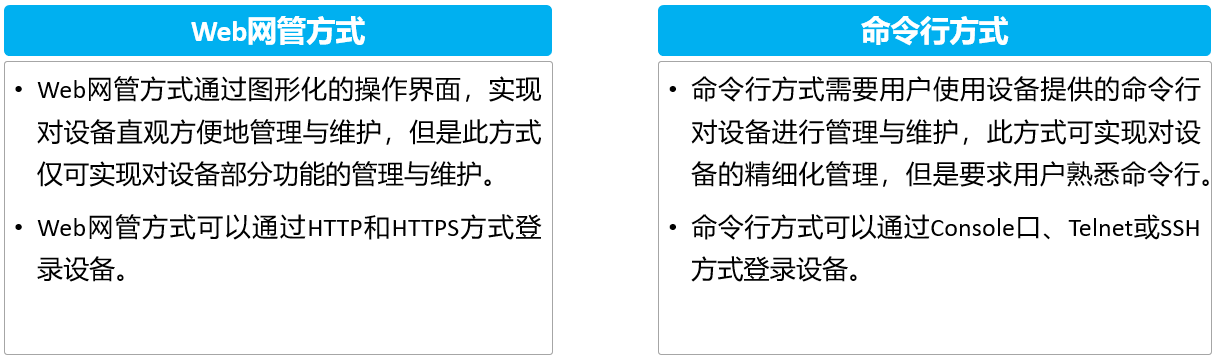
用户对设备的常见管理方式主要有两种:
| 管理方式 | 特点 | 登录方式 |
|---|---|---|
| Web网管方式 | 图形化界面,直观方便,但仅可实现部分功能管理 | HTTP/HTTPS |
| 命令行方式(CLI) | 可实现精细化管理,要求用户熟悉命令行 | Console口、Telnet、SSH |
比喻理解:Web网管方式就像"手机APP操作路由器"——点几下就能完成基本设置,简单直观但功能有限。命令行方式就像"程序员写代码"——每个参数都能精确控制,功能强大但需要学习成本。专业网工都用命令行。
2.7 VRP用户界面
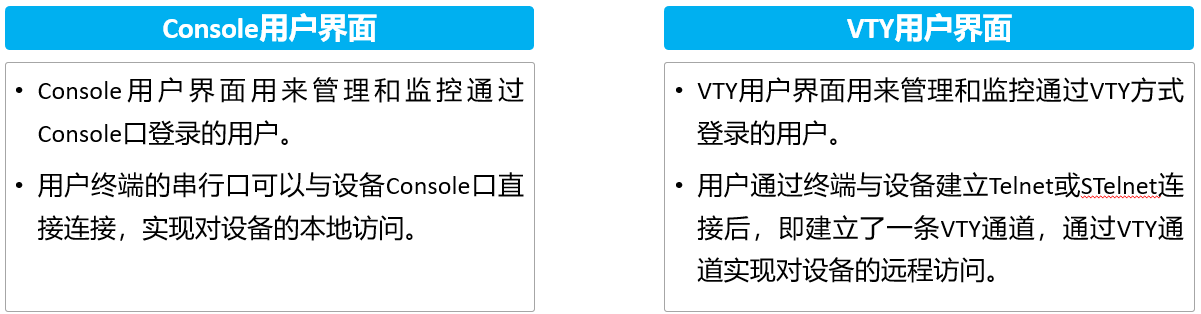
用户通过命令行方式登录设备时,系统会分配一个用户界面用来管理、监控设备和用户间的当前会话。
两种用户界面:
| 界面类型 | 用途 | 特点 |
|---|---|---|
| Console用户界面 | 管理和监控通过Console口登录的用户 | 本地访问,终端串行口与设备Console口直接连接 |
| VTY用户界面 | 管理和监控通过VTY方式登录的用户 | 远程访问,通过Telnet或STelnet建立连接 |
备注补充:
- VTY = Virtual Type Terminal(虚拟类型终端)
- 用户通过终端与设备建立Telnet或SSH连接后,即建立了一条VTY通道
- Console口登录是设备默认开启的功能,不需要预配置
- 设备默认不开启SSH登录,需要先通过Console口配置SSH参数
比喻理解:Console口就像"直接用钥匙开门"(物理连接,最可靠,不用任何配置就能进),VTY就像"远程遥控开门"(通过网络,方便但需要先设置好密码)。
2.8 VRP用户级别
VRP提供基本的权限控制,不同级别的用户能够执行不同级别的命令:
| 用户等级 | 命令等级 | 名称 | 权限说明 |
|---|---|---|---|
| 0 | 0 | 参观级 | 可使用网络诊断工具(ping、tracert)、Telnet客户端、部分display命令 |
| 1 | 0-1 | 监控级 | 用于系统维护,可使用display等命令 |
| 2 | 0-2 | 配置级 | 可使用业务配置命令,包括路由、各网络层次命令 |
| 3-15 | 0-3 | 管理级 | 可使用文件系统、FTP/TFTP下载、命令级别设置、debugging等高级命令 |
备注补充:
- 用户的级别与命令级别对应,不同级别的用户登录后只能使用等于或低于自己级别的命令
- 缺省情况下,命令级别按0~3级注册,用户级别按0~15级注册
比喻理解:用户级别就像"公司的职级体系"——参观级是"访客"(只能看大堂),监控级是"行政人员"(能看各种报表),配置级是"部门经理"(能制定业务方案),管理级是"CEO"(什么都能干,包括改公司制度)。
2.9 Web网管方式登录
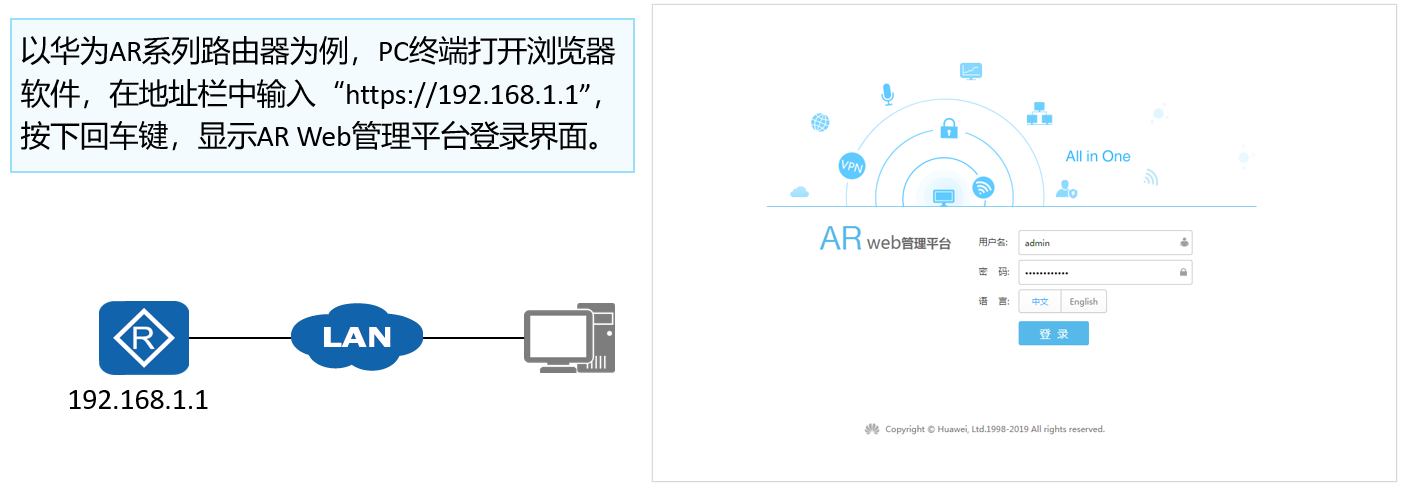
以华为AR系列路由器为例:
- PC终端打开浏览器软件
- 在地址栏中输入
https://192.168.1.1 - 按下回车键,显示AR Web管理平台登录界面
备注补充:不同设备登录界面、登录方式和登录IP可能不同,具体参考产品文档。
比喻理解:Web网管登录就像"登录路由器后台管理系统"——就像你登录银行网银一样,打开浏览器输入地址,输入账号密码就能进入管理界面。
2.10 命令行方式 —— Console本地登录
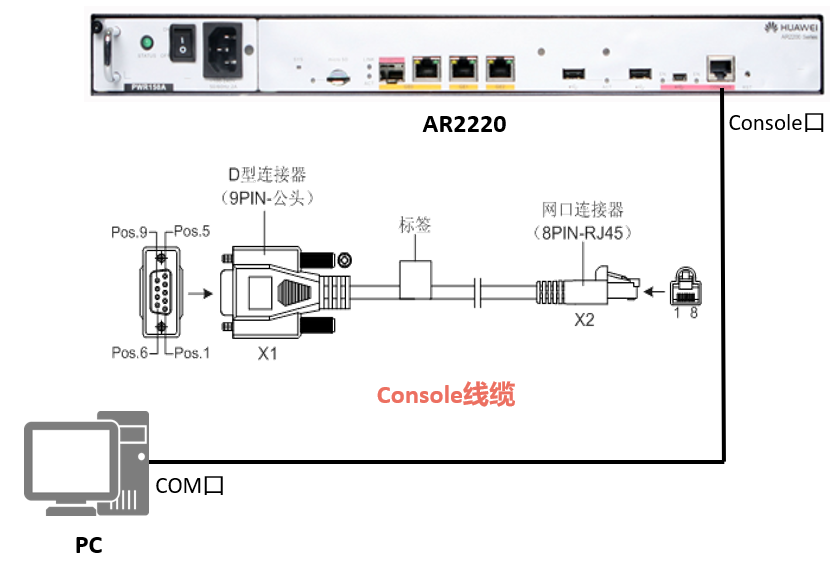
本地登录(Console口登录)适用于第一次上电的设备配置:
- 使用Console线缆连接设备的Console口与PC的COM口
- 通过PUTTY工具等终端软件建立串口连接
- Console口是一种符合RS232串口标准的RJ45接口
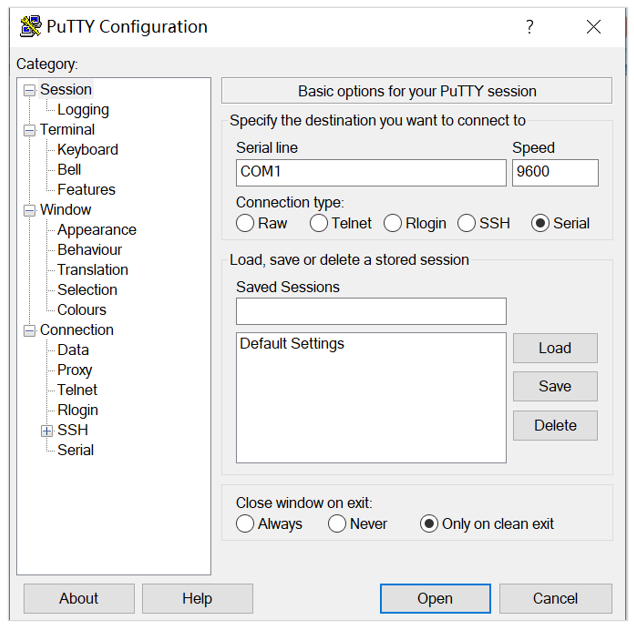
PUTTY工具参数设置:
- 连接类型:Serial(串口)
- COM端口:根据终端设备实际端口选取
- 波特率(Speed):固定为 9600
备注补充:
- PUTTY是一个Telnet、SSH、串行接口等的连接软件
- 笔记本电脑一般不提供COM口,需要使用USB到RS232的转换接口
- Console口登录是设备默认开启的功能,不需要对设备做预配置
- 完成设置后点击"Open"即可与VRP建立连接
比喻理解:Console口登录就像"用钥匙直接打开设备的后门"——你拿一根专门的线(Console线)把电脑和设备连在一起,不需要网络、不需要IP地址,直接就能跟设备对话。波特率9600就像"你们之间约定的说话语速"。
2.11 命令行方式 —— 远程登录
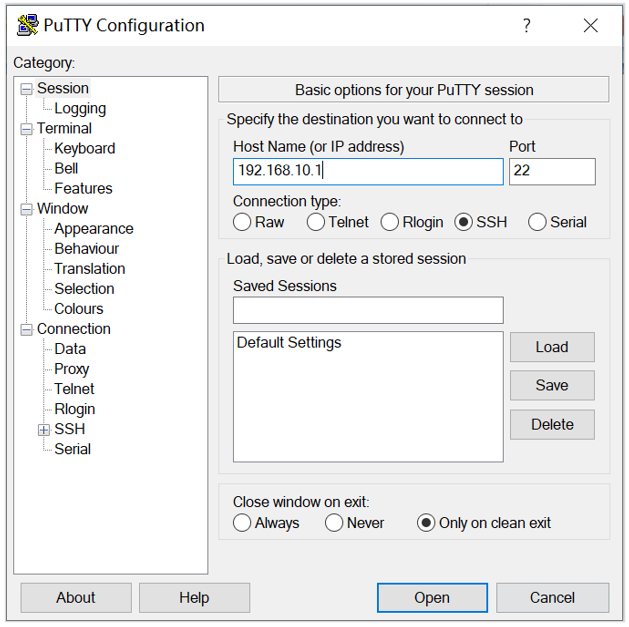
远程登录允许终端远程登录到任何可以充当远程登录服务器的设备,实现集中管理和维护。
| 协议 | 连接类型 | 端口 | 安全性 |
|---|---|---|---|
| Telnet | Telnet | 23 | 明文传输,不安全 |
| SSH | SSH | 22 | 加密传输,安全 |
备注补充:设备默认不开启SSH登录功能,需要用户先通过Console口登录,配置SSH参数后才能使用。
比喻理解:远程登录就像"打电话管理设备"——Telnet是"普通电话"(说话内容可能被窃听),SSH是"加密电话"(内容经过加密,安全可靠)。SSH端口22就像"转分机22号",Telnet端口23就是"转分机23号"。
2.12 命令行界面
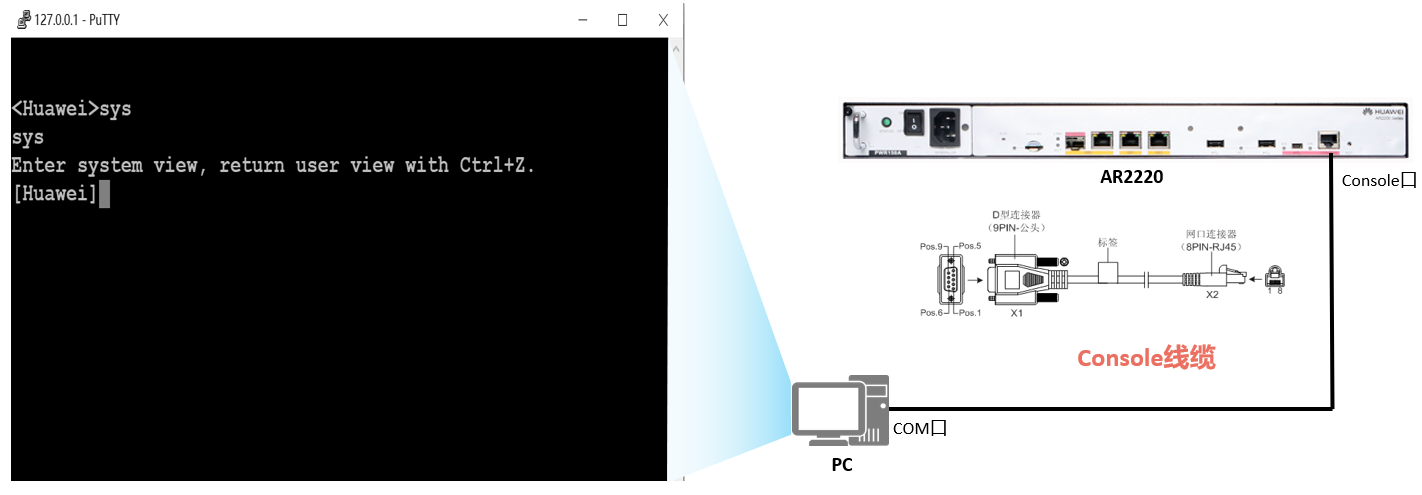
登录成功后即进入命令行界面CLI(Command Line Interface)。命令行界面是工程师与网络设备进行交互的常用工具。
CLI特点:
- 提供精细化的设备管理能力
- 功能全面,可实现Web界面无法完成的复杂操作
- 是网络工程师必备的核心技能
比喻理解:CLI就像"设备的命令行对话窗口"——你输入命令,设备执行并反馈结果。就像你跟Siri说话,只不过这里的"Siri"是路由器,你需要用特定的"语言"(命令语法)跟它交流。
三、命令行基础
3.1 基本命令结构

华为命令行按照一定的格式设计,由命令行界面对命令进行解析,实现用户对设备的配置和管理。
命令结构组成:
- 命令字:规定了系统应该执行的功能(如display、reboot等)
- 关键字:特殊的字符,用于进一步约束命令,是对命令的拓展
- 参数列表:对命令执行功能的进一步约束,包括参数名和参数值
举例1:display ip interface GE0/0/0
- 命令字:display
- 关键字:ip
- 参数名:interface
- 参数值:GE0/0/0
举例2:reboot(仅命令字,重启设备)
备注补充:
- 每条命令最多一个命令字,若干个关键字和参数
- 参数必须由参数名和参数值组成
- 命令字、关键字、参数名、参数值之间需要用空格分隔
比喻理解:命令结构就像"中文句子的主谓宾"——命令字是"动词"(干什么),关键字是"副词"(怎么干),参数是"宾语"(对谁干)。比如"display ip interface GE0/0/0" = “查看(display)IP(ip)接口(interface)GE0/0/0的信息”。
3.2 命令行视图
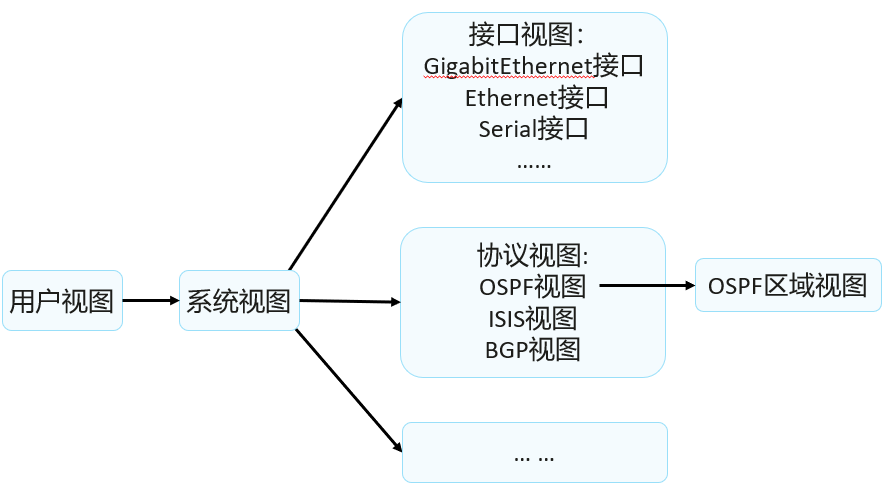
设备提供了多样的配置和查询命令,VRP系统按功能分类将命令分别注册在不同的命令行视图下。
主要视图类型:
- 用户视图
<Huawei>:登录后的第一个视图,仅提供查询和工具命令(ping、telnet等),不提供配置命令 - 系统视图
[Huawei]:提供全局配置命令,可进入其他功能配置视图 - 接口视图
[Huawei-GigabitEthernet0/0/1]:配置接口参数 - 协议视图
[Huawei-ospf-1]:配置路由协议参数(OSPF、ISIS、BGP等)
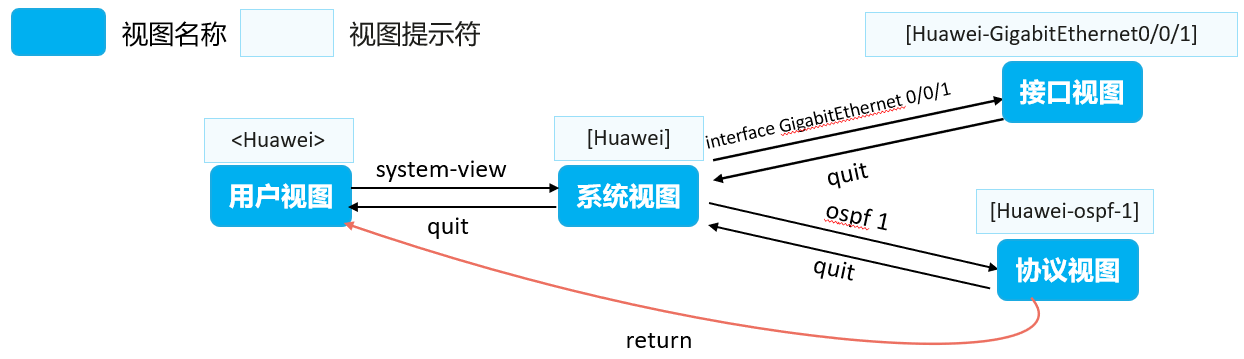
视图切换命令示例:
<Huawei>system-view                          # 进入系统视图
[Huawei]interface GigabitEthernet 0/0/1     # 进入接口视图
[Huawei-GigabitEthernet0/0/1]ip address 192.168.1.1 24  # 配置IP
[Huawei-GigabitEthernet0/0/1]quit           # 退回上一个视图
[Huawei]ospf 1                              # 进入协议视图
[Huawei-ospf-1]area 0                       # 进入OSPF区域视图
[Huawei-ospf-1-area-0.0.0.0]return          # 返回用户视图
备注补充:
quit:逐级退回上一个视图return:直接返回用户视图(等同于Ctrl+Z)- 视图提示符
[Huawei-xxx]中的内容标识了当前所在的视图比喻理解:命令行视图就像"大楼的不同楼层"——用户视图是"一楼大厅"(只能问路和打电话),系统视图是"物业管理处"(能做全局决策),接口视图是"某个房间的装修现场"(只改这个房间的布置),协议视图是"专项会议室"(讨论特定技术方案)。
3.3 编辑命令行
功能键:
- Backspace(退格键):删除光标前一个字符
- ← 或 Ctrl+B:光标左移一个字符
- → 或 Ctrl+F:光标右移一个字符
不完整关键字输入:设备支持不完整关键字输入,当输入的字符能够匹配唯一关键字时可省略后续字符。
<Huawei>d cu          # 可执行(匹配 display current-configuration)
<Huawei>di cu         # 可执行
<Huawei>dis cu        # 可执行
<Huawei>d c           # 报错(Ambiguous,以d c开头的命令不唯一)
Tab键的使用:
- 如果匹配的关键字唯一:按Tab自动补全
- 如果匹配的关键字不唯一:反复按Tab循环显示所有以输入字符串开头的关键字
- 如果没有匹配:按Tab后关键字不变
比喻理解:
- 不完整输入就像"打缩写发短信"——你跟熟人说"dq"他就知道是"打球",但跟陌生人说他可能不知道。设备也一样,只要你输入的缩写能唯一确定命令,它就能理解。
- Tab键就像"手机输入法的联想功能"——你打"nihao",按Tab,它自动变成"你好";如果有多个候选,反复按Tab可以切换。
3.4 使用命令行在线帮助
命令行在线帮助可分为完全帮助和部分帮助,通过输入 ? 实现。
| 帮助类型 | 用法 | 效果 |
|---|---|---|
| 完全帮助 | ? |
显示当前视图下所有可用的命令列表 |
| 部分帮助 | d? |
显示以d开头的所有命令 |
| 参数帮助 | display ? |
显示display命令的所有后续参数 |
比喻理解:
?就像游戏里的"帮助菜单"——你不知道能干什么,按?就列出一堆选项;你只记得命令的开头字母,按d?就列出所有d开头的命令;你不确定某个命令后面该跟什么参数,在命令后面加个?它就会提示你。
3.5 解读命令行的错误信息
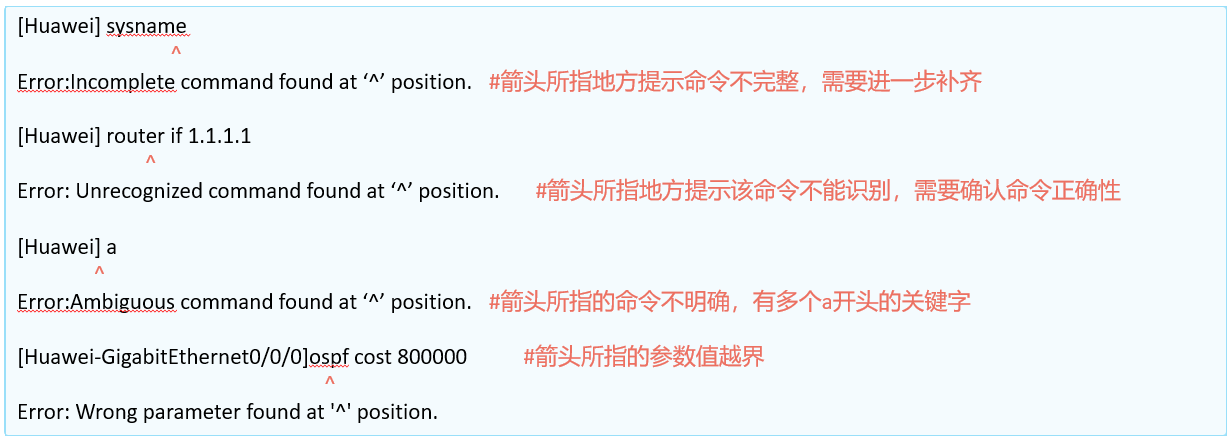
| 错误信息 | 含义 | 解决方法 |
|---|---|---|
Error: Incomplete command |
命令不完整 | 补齐缺少的参数 |
Error: Unrecognized command |
无法识别的命令 | 检查命令拼写是否正确 |
Error: Ambiguous command |
命令不明确 | 输入更多字符以唯一确定命令 |
Error: Wrong parameter |
参数值越界 | 检查参数值是否在合法范围内 |
比喻理解:这些错误信息就像"导航提示"——Incomplete是"目的地输入不完整",Unrecognized是"查无此地",Ambiguous是"有多个同名地点请确认",Wrong parameter是"您输入的地址格式不对"。
3.6 使用undo命令行
在命令前加 undo 关键字,用来:
- 恢复缺省情况:
[Server] undo sysname→ 恢复设备名为默认 - 禁用某个功能:
[Huawei] undo ftp server→ 关闭FTP服务 - 删除某项配置:
[Huawei-GigabitEthernet0/0/1] undo ip address→ 删除接口IP
比喻理解:
undo就像"Ctrl+Z撤销"——你改了设备名字觉得不好,用undo sysname就恢复默认;你开了FTP服务想关掉,用undo ftp server就禁用;你给接口配了IP想删掉,用undo ip address就清除。
3.7 使用命令行的快捷键
系统快捷键:
| 快捷键 | 功能 |
|---|---|
| CTRL+A | 光标移到行首 |
| CTRL+E | 光标移到行末 |
| CTRL+C | 停止当前命令的运行 |
| CTRL+Z | 返回到用户视图 |
| CTRL+] | 终止当前连接或切换连接 |
| CTRL+X | 删除光标左侧所有字符 |
| CTRL+Y | 删除光标所在位置及右侧所有字符 |
自定义快捷键:共有4个(Ctrl+G、Ctrl+L、Ctrl+O、Ctrl+U),可与任意命令关联。
[Huawei] hotkey ctrl_l "display tcp status"
比喻理解:快捷键就像"键盘上的电梯按钮"——Ctrl+A是"一键到楼顶"(行首),Ctrl+E是"一键到楼底"(行末),Ctrl+Z是"无论在哪层直接回一楼"(返回用户视图),Ctrl+C是"紧急制动"(停止当前命令)。
四、基本配置命令
4.1 常见文件系统操作命令
查看与目录操作命令:
| 命令 | 功能 |
|---|---|
pwd |
查看当前目录 |
dir |
显示当前目录下的文件信息 |
more filename |
查看文本文件的具体内容 |
cd directory |
修改当前工作目录 |
mkdir directory |
创建新的目录 |
文件操作命令:
| 命令 | 功能 |
|---|---|
rmdir directory |
删除目录(仅空目录可删) |
copy src-filename dst-filename |
复制文件 |
move src-filename dst-filename |
移动文件(同存储设备内) |
rename old-name new-name |
重命名文件 |
delete [ /unreserved ] filename |
删除文件(加unreserved永久删除) |
恢复与清理命令:
| 命令 | 功能 |
|---|---|
undelete filename |
恢复删除的文件 |
reset recycle-bin |
彻底删除回收站中的文件 |
备注补充:
- 不带
unreserved的delete,文件被移动到回收站,可用undelete恢复- 带
unreserved的delete,文件被永久删除- 带
/force的delete,系统不提示确认直接删除reset recycle-bin可永久清空回收站比喻理解:这些文件命令就像"Windows的文件资源管理器操作"——
dir是"打开文件夹看内容",mkdir是"新建文件夹",copy是"复制粘贴",delete是"删除到回收站",undelete是"从回收站还原",reset recycle-bin是"清空回收站"。
4.2 基本配置命令
系统管理命令:
| 命令 | 功能 |
|---|---|
sysname name |
配置设备名称 |
clock timezone name { add | minus } offset |
设置本地时区 |
clock datetime HH:MM:SS YYYY-MM-DD |
设置系统日期和时间 |
用户与权限命令:
| 命令 | 功能 |
|---|---|
command-privilege level level view view-name command |
设置命令级别 |
user-interface vty 0 4 |
进入VTY用户界面视图 |
set authentication password cipher password |
配置用户认证密码 |
idle-timeout minutes [ seconds ] |
设置超时断开时间(默认10分钟) |
备注补充:
- AR路由器默认设备名为Huawei,S交换机默认名为HUAWEI
- 设备一般最多支持15个用户同时通过VTY方式访问
- 系统时钟 = UTC + 当前时区与UTC的时间差
接口与配置查看命令:
| 命令 | 功能 |
|---|---|
interface interface-number |
进入接口视图 |
ip address ip-address mask |
配置接口IP地址 |
display current-configuration |
查看当前运行的配置 |
save |
保存配置 |
display saved-configuration |
查看已保存的配置 |
启动管理命令:
| 命令 | 功能 |
|---|---|
reset saved-configuration |
清除已保存的配置 |
display startup |
查看系统启动配置参数 |
startup saved-configuration config-file |
指定下次启动使用的配置文件 |
reboot |
重启设备 |
备注补充:
- Loopback接口是逻辑接口,可用于虚拟网络或管理接口
- 默认情况下华为路由器和交换机的接口状态为up
- 如果接口曾被手动关闭,配置IP后需使用
undo shutdown打开比喻理解:
sysname= 给你的电脑改个名字display current-configuration= 查看当前所有设置(相当于导出注册表)save= 保存文档(Ctrl+S),不保存重启后修改就丢了startup saved-configuration= 设置下次开机用哪个配置文件(相当于选择开机启动的系统)reboot= 重启电脑
五、案例分析
5.1 案例一:文件查询命令、目录操作
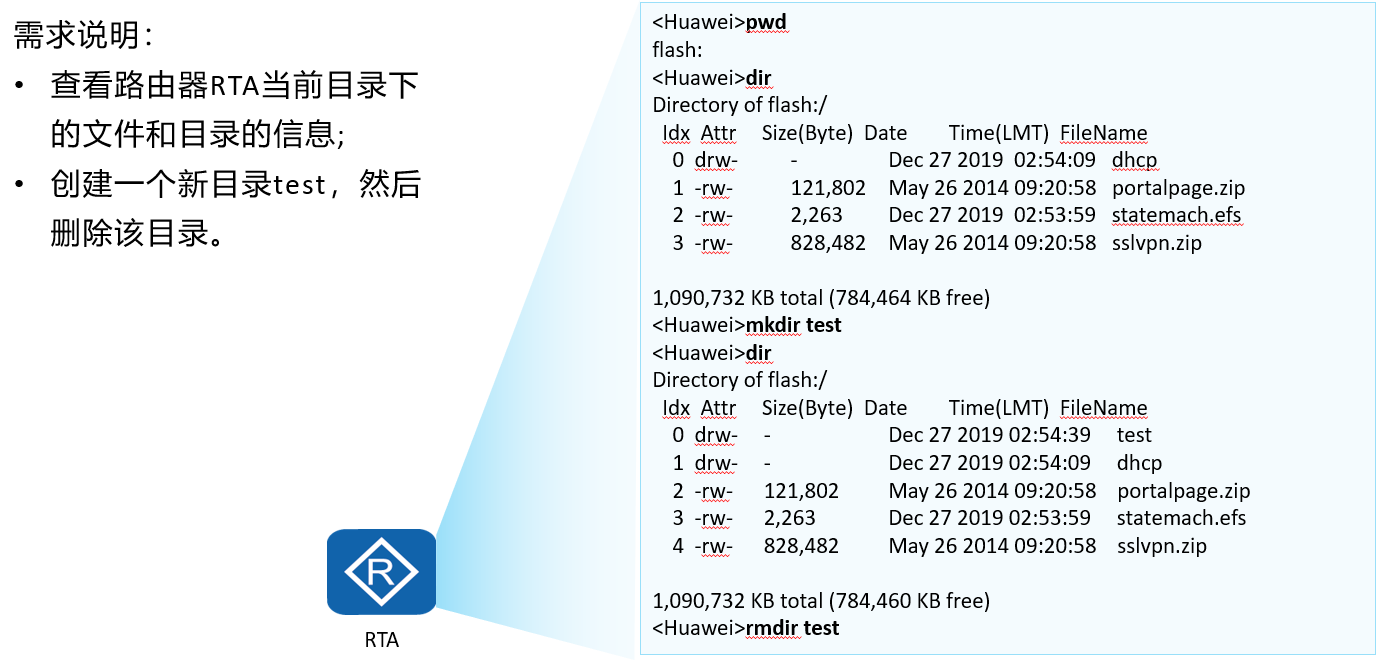
需求:查看路由器RTA当前目录下的文件和目录信息;创建一个新目录test,然后删除该目录。
<Huawei>pwd
flash:
<Huawei>dir
<Huawei>mkdir test
<Huawei>rmdir test
一句话理解:就像在电脑上打开C盘看看有什么文件,新建一个文件夹,然后再把它删掉。
5.2 案例二:文件操作
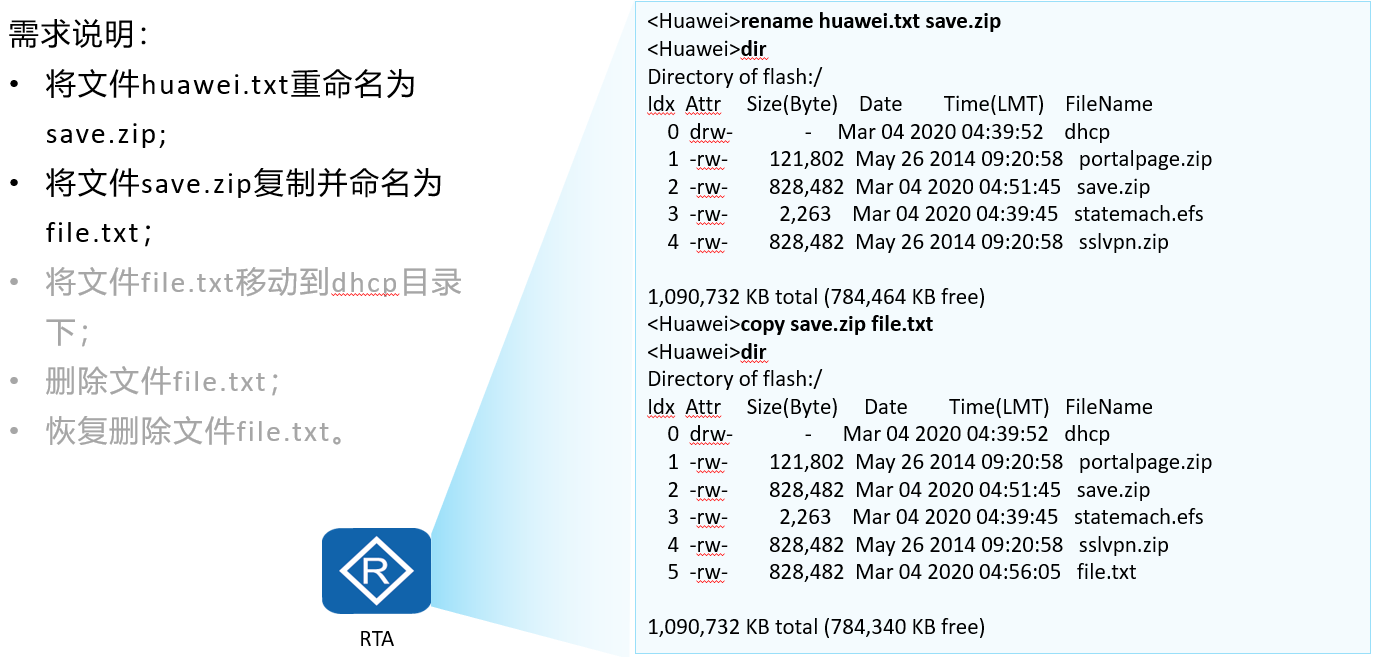
需求:将文件huawei.txt重命名为save.zip;复制为file.txt;移动到dhcp目录下;删除file.txt;恢复删除。
<Huawei>rename huawei.txt save.zip
<Huawei>copy save.zip file.txt
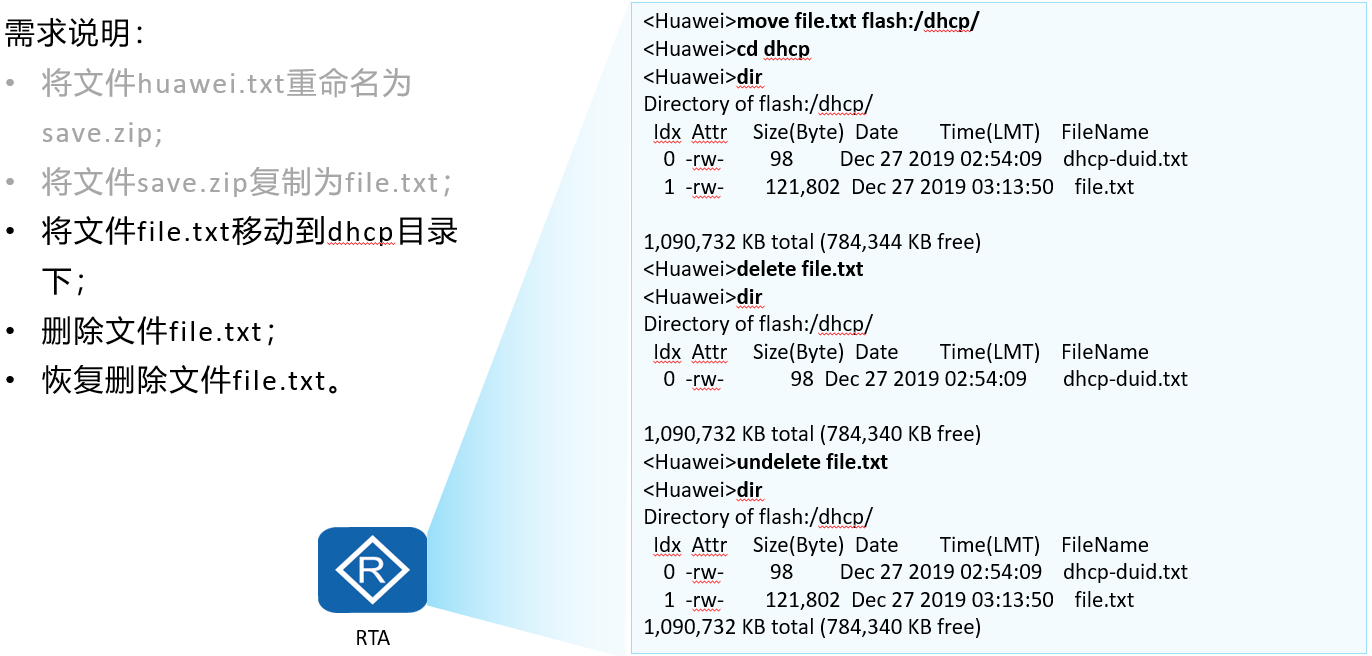
<Huawei>move file.txt flash:/dhcp/
<Huawei>cd dhcp
<Huawei>delete file.txt
<Huawei>undelete file.txt
一句话理解:就是Windows里的"重命名→复制→剪切→删除→撤销删除"全过程,只不过用的是命令行。
5.3 案例三:VRP基本配置
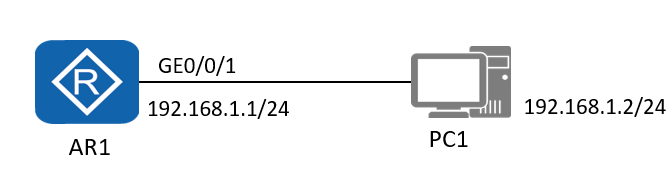
需求:
- 路由器与PC互通,地址规划如图(PC: 192.168.1.2/24,路由器GE0/0/1: 192.168.1.1/24)
- 其他人员可通过PC远程登录访问路由器,密码是huawei123,只能查看配置不能修改
- 将当前配置保存为huawei.zip,并配置系统下次启动时使用该配置文件
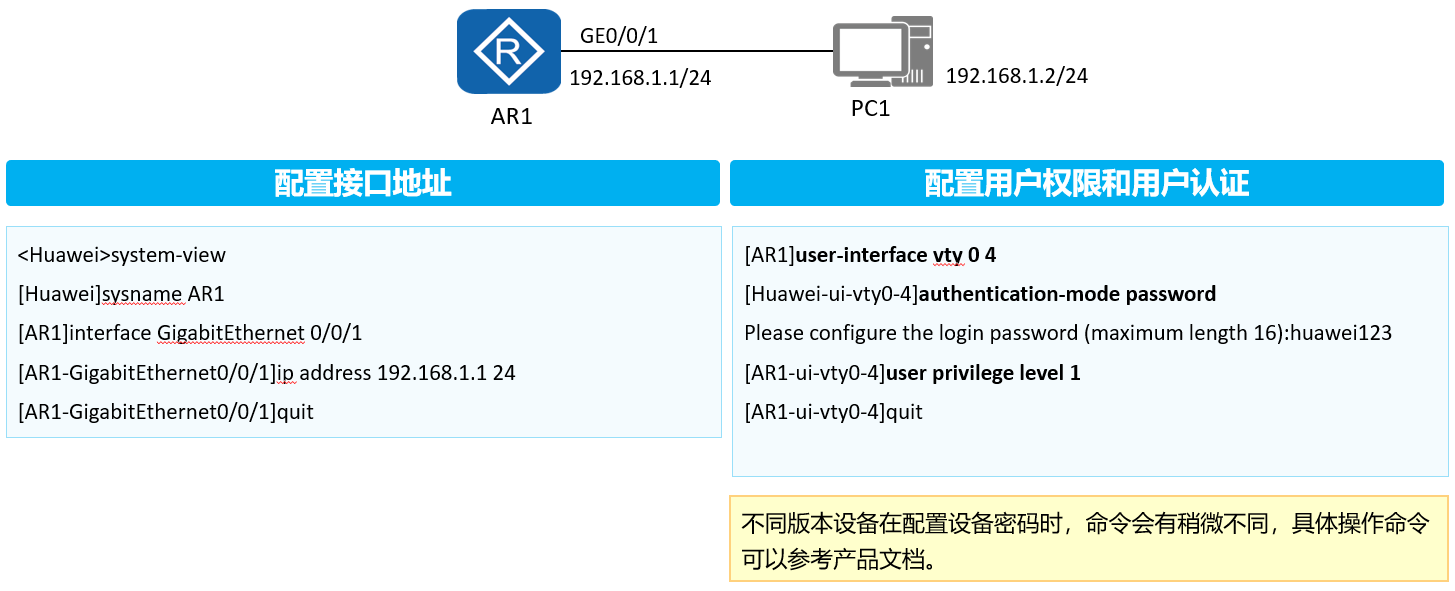
配置接口地址和用户权限:
<Huawei>system-view
[Huawei]sysname AR1
[AR1]interface GigabitEthernet 0/0/1
[AR1-GigabitEthernet0/0/1]ip address 192.168.1.1 24
[AR1-GigabitEthernet0/0/1]quit
[AR1]user-interface vty 0 4
[AR1-ui-vty0-4]authentication-mode password
Please configure the login password:huawei123
[AR1-ui-vty0-4]user privilege level 1
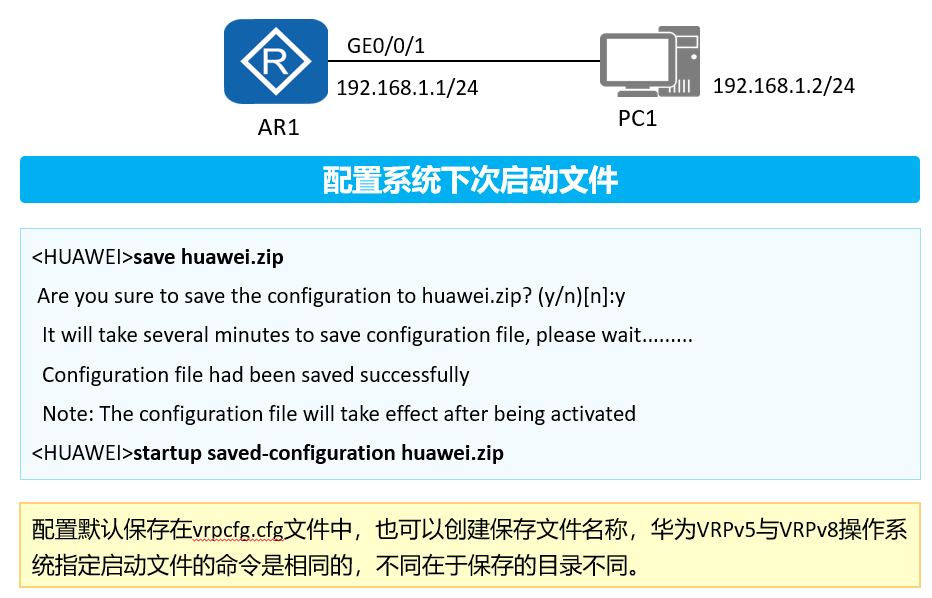
保存配置并指定启动文件:
<AR1>save huawei.zip
<AR1>startup saved-configuration huawei.zip
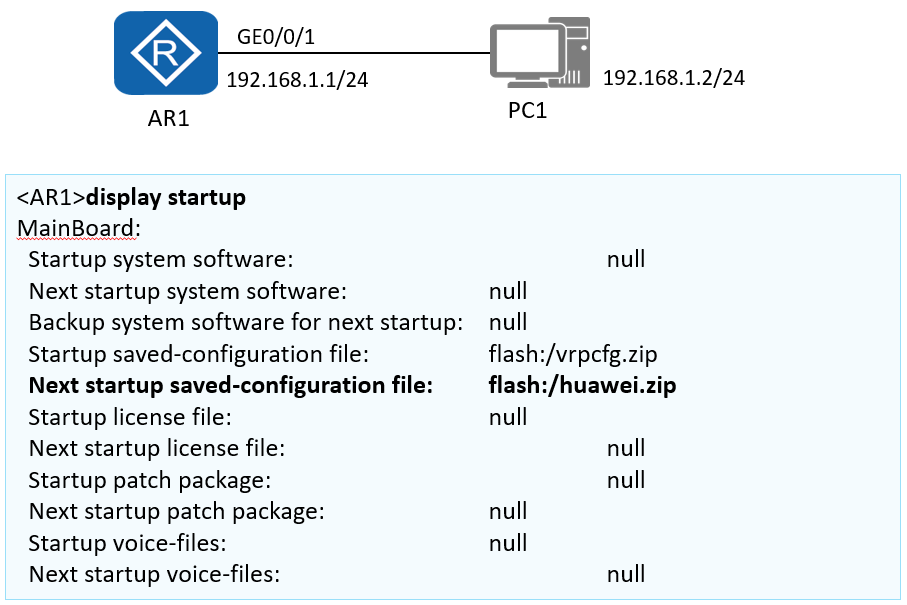
验证:
<AR1>display startup
确认 Next startup saved-configuration file 显示为 flash:/huawei.zip。
备注补充:
- 用户权限level 1(监控级)只能查看不能修改配置
- 不同版本设备配置密码的命令可能稍有不同,参考产品文档
- VRP5默认保存目录在flash:下,VRP8可能不同
比喻理解:这个案例就像"新房装修+交付"——先给房子取个名(sysname AR1),然后给门口装个门铃写上地址(配IP),再设置一个访客密码(VTY密码huawei123),访客只能参观不能动手(level 1),最后把装修方案存档(save huawei.zip),约定下次来就用这个方案(startup saved-configuration)。
5.4 VRP5与VRP8配置库对比
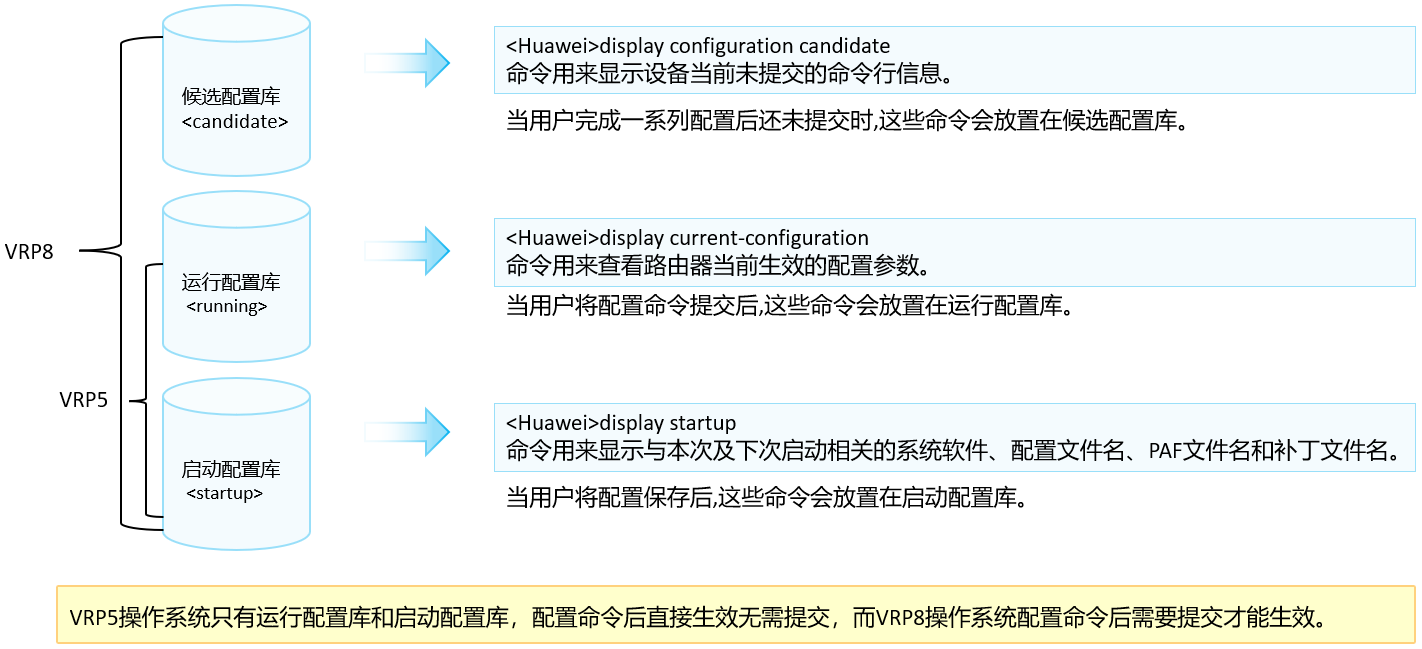
| 特性 | VRP5 | VRP8 |
|---|---|---|
| 配置库 | 运行配置库 + 启动配置库 | 候选配置库 + 运行配置库 + 启动配置库 |
| 配置生效 | 配置命令后直接生效,无需提交 | 配置后需提交(commit)才能生效 |
| 查看当前配置 | display current-configuration |
display current-configuration |
| 查看候选配置 | 无 | display configuration candidate |
| 查看启动配置 | display startup |
display startup |
比喻理解:
- VRP5像"Word的自动保存"——你每打一个字就自动生效(直接写入运行配置),手动点保存存到硬盘(save到启动配置)。
- VRP8像"Git版本管理"——你改的代码先放在暂存区(候选配置库),确认无误后提交(commit)才生效,还可以回滚。
六、知识检测
思考题:
-
华为数通设备目前使用的VRP版本是多少?
- 大多数产品使用VRP5,少数如NE系列路由器使用VRP8。
-
华为网络设备支持多少个用户同时使用Console口登录?
- 同时只能有一个用户登录Console界面,Console用户的编号固定为0。
-
如果设备中有多个配置文件,如何指定下次启动时使用的配置文件?
- 执行
startup saved-configuration configuration-file命令。
- 执行
一句话理解:VRP5是当前主流(像Windows 10),NE系列用VRP8(像Windows Server);Console口就像唯一的物理钥匙孔,只能插一把钥匙;指定启动配置就像BIOS里设置从哪个硬盘启动。
七、总结
VRP是华为公司具有完全自主知识产权的网络操作系统,可以运行在多种硬件平台之上。VRP拥有一致的网络界面、用户界面和管理界面,熟悉VRP命令行并且熟练掌握VRP配置是高效管理华为网络设备的必备基础。
核心要点回顾:
- VRP是华为数据通信产品的通用操作系统,从VRP1发展到VRP8
- 掌握文件系统操作(dir、copy、delete等)是管理设备的基础
- Console口用于本地登录(默认开启),VTY用于远程登录(需配置)
- 用户级别0-15对应不同的命令执行权限
- 命令行视图分层:用户视图→系统视图→接口/协议视图
- undo命令用于撤销配置,?提供在线帮助
- 配置完成后务必save保存,否则重启后丢失
一句话总结:VRP就像华为设备的"母语"——只有学会了这门语言,你才能真正和设备对话,让它按照你的意愿去工作。
本文档内容基于华为VRP系统基础课程整理,仅供学习参考。

openEuler 是由开放原子开源基金会孵化的全场景开源操作系统项目,面向数字基础设施四大核心场景(服务器、云计算、边缘计算、嵌入式),全面支持 ARM、x86、RISC-V、loongArch、PowerPC、SW-64 等多样性计算架构
更多推荐

 4
4 0
0- 0


 已为社区贡献1条内容

所有评论(0)