VMware 安装 CentOS 7 及 DM8 数据库部署全流程指南
VMware 安装 CentOS 7 及 DM8 数据库部署全流程指南
VMware 安装 CentOS 7 及 DM8 数据库部署全流程指南
本文详细记录了在 VMware Workstation 中安装 CentOS 7 操作系统,并在此基础上部署达梦数据库(DM8)的完整步骤。内容涵盖虚拟机创建、系统安装、环境配置、数据库安装、实例初始化及服务管理,旨在为初学者提供一份清晰、可操作的实践手册。
一、环境准备
1.1 软件准备
- VMware Workstation:版本 16 或更高(本文以 17 为例)。
- CentOS 7 ISO 镜像:可从 CentOS 官网 或国内镜像站(如阿里云、清华镜像)下载。
- DM8 数据库安装包:
dm8_20240116_x86_rh7_64.iso(请根据实际版本调整)。
1.2 硬件建议
- CPU:1 核及以上(64位)。
- 内存:至少 1 GB(建议 2 GB 或以上)。
- 磁盘空间:至少 20 GB。
二、创建 CentOS 7 虚拟机
-
新建虚拟机
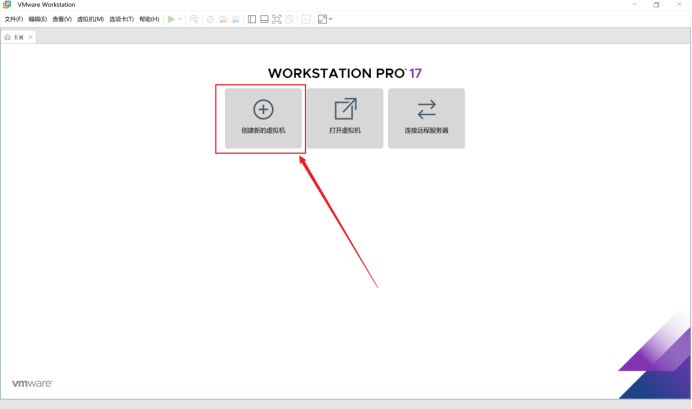
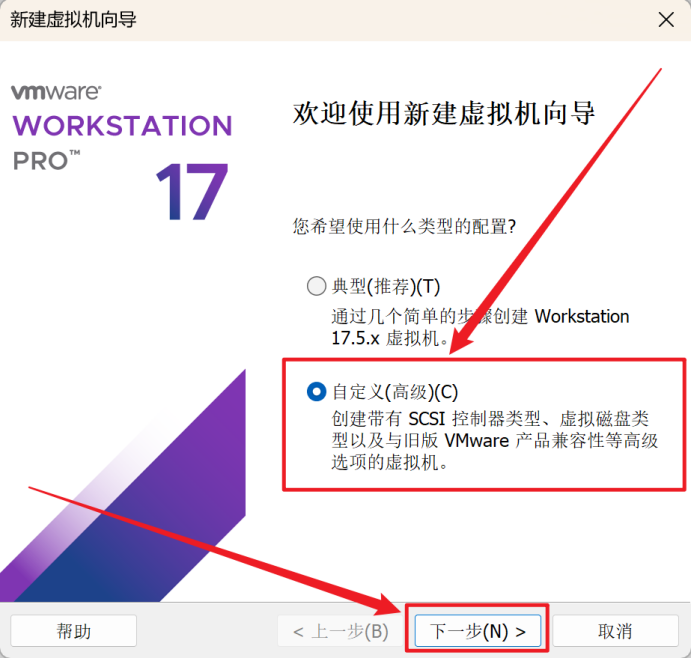
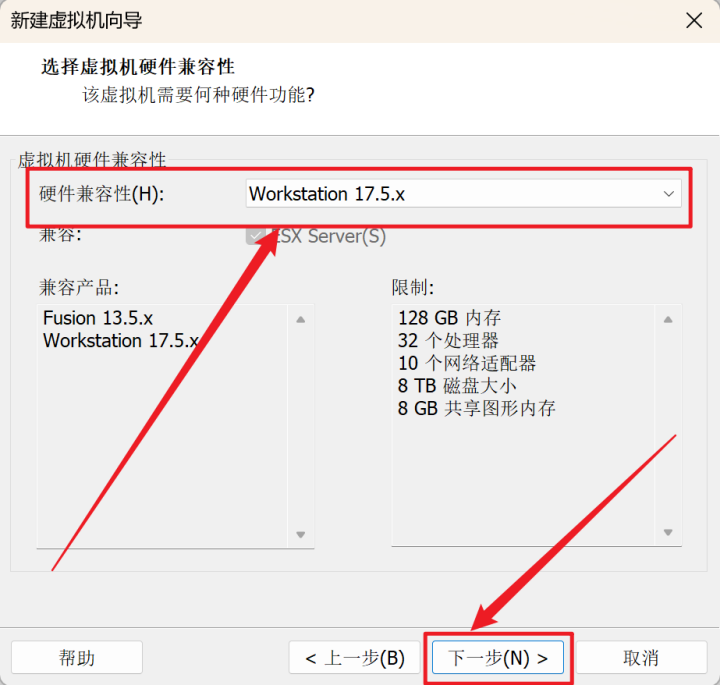
打开 VMware Workstation,点击“创建新的虚拟机”,选择“自定义(高级)”,点击下一步。
-
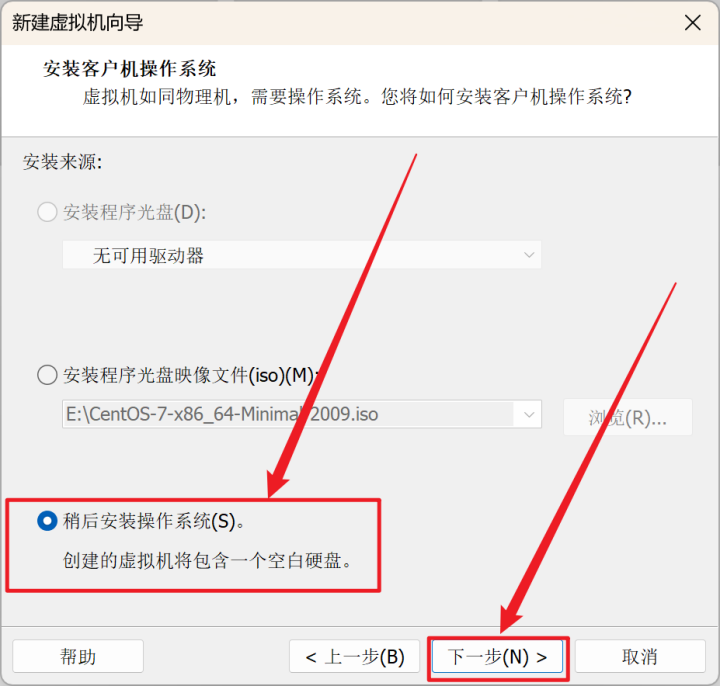
选择安装来源
在“安装客户机操作系统”步骤,选择“稍后安装操作系统”。
-
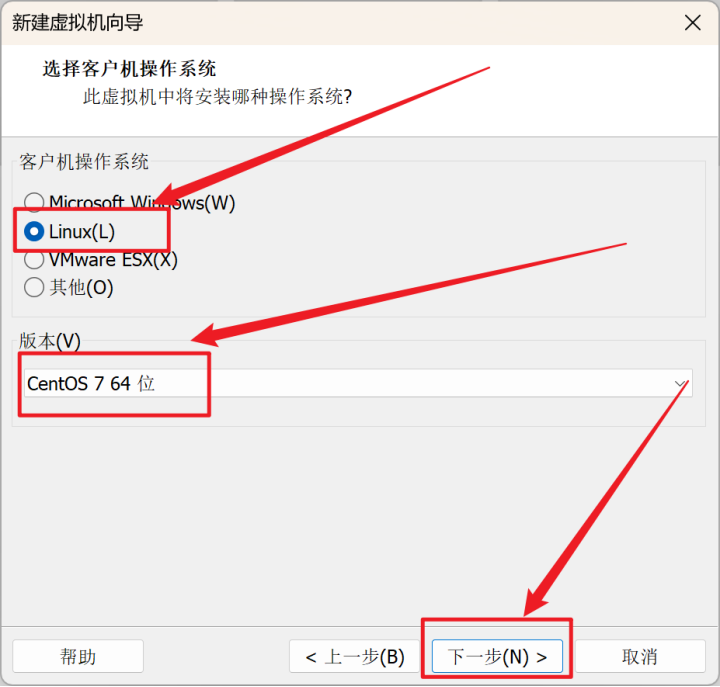
选择操作系统类型
客户机操作系统选择 Linux,版本选择 CentOS 7 64 位。
-
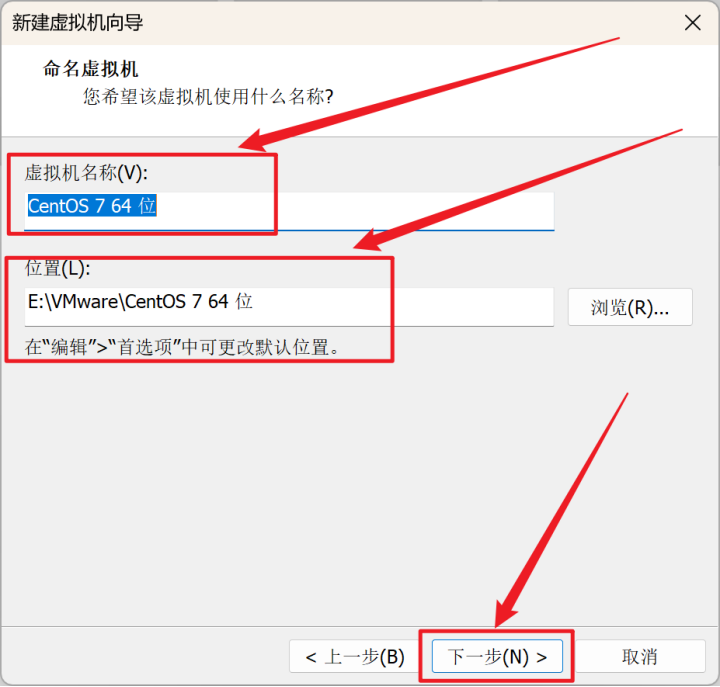
命名与位置
为虚拟机命名(如CentOS7-DM8),并选择保存位置。
-
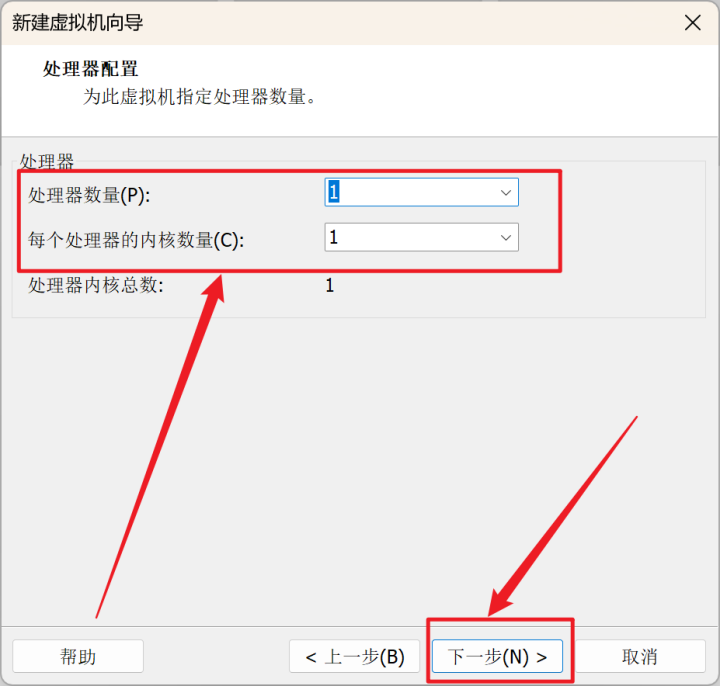
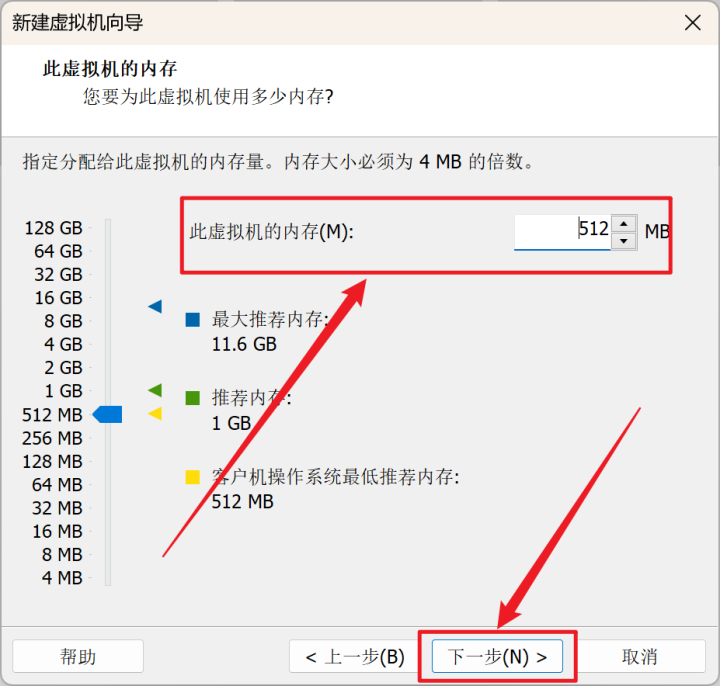
处理器与内存配置
- 处理器数量:默认 1 即可。
- 内存:建议设置为 1024 MB(1 GB)或更高。
-
网络类型
选择 NAT 模式,便于虚拟机访问外网。
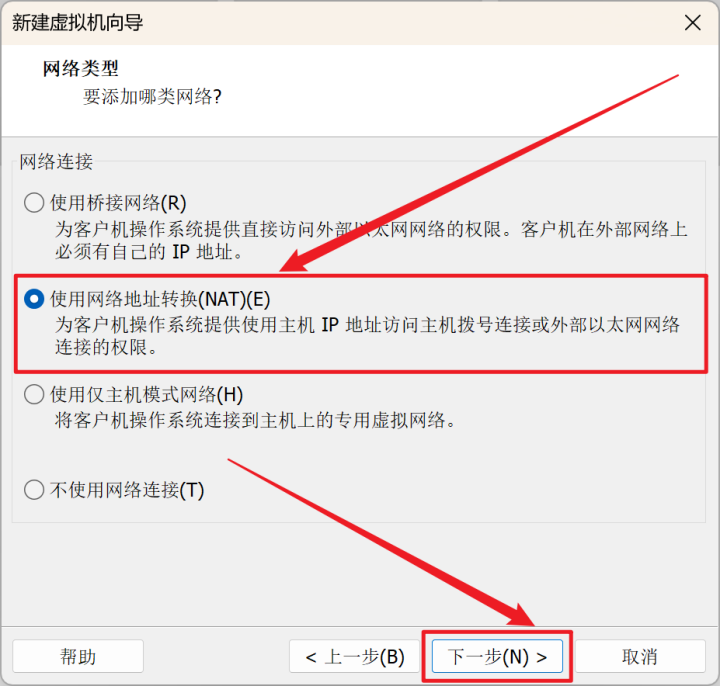
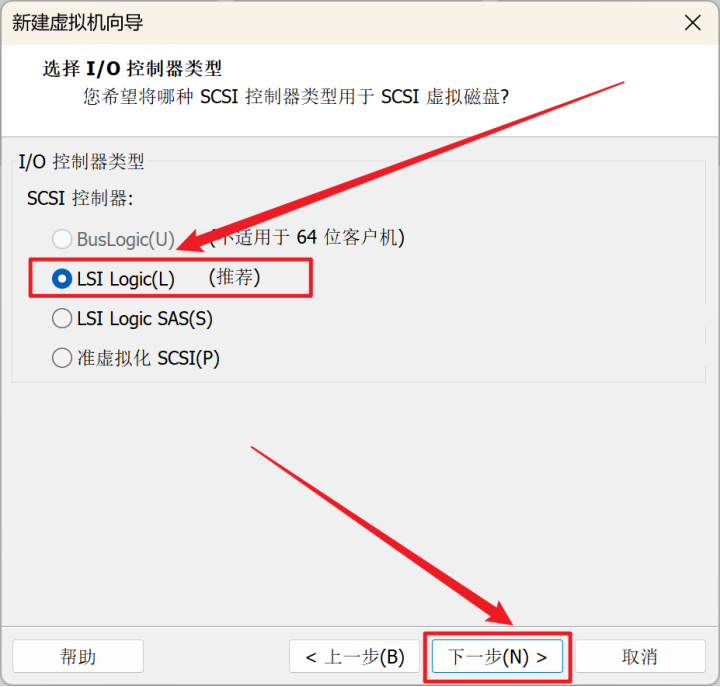
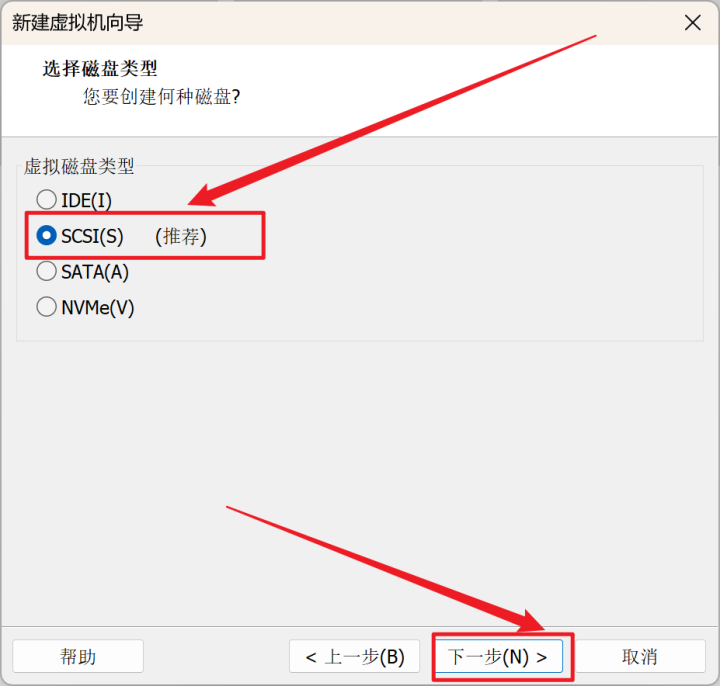
-
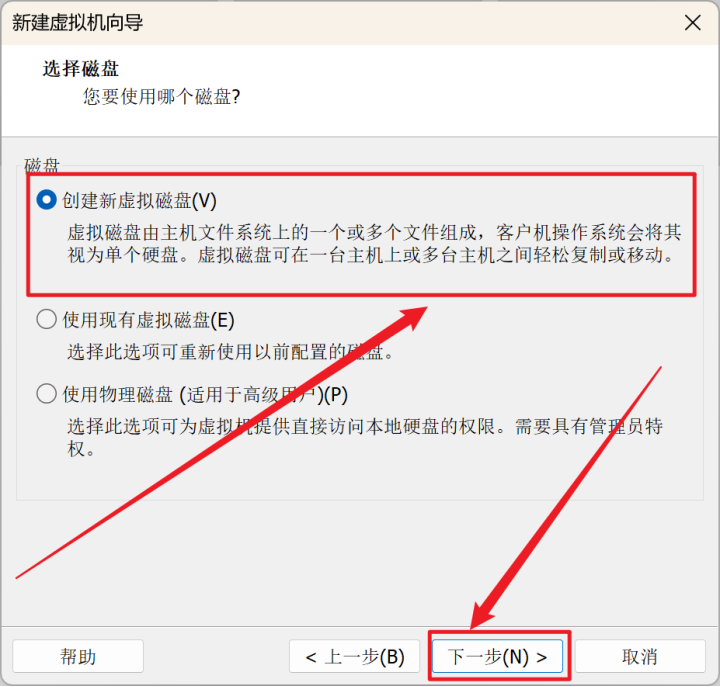
创建虚拟磁盘
- 选择“创建新虚拟磁盘”。
- 磁盘大小建议 20 GB,选择“将虚拟磁盘拆分成多个文件”。
- 点击下一步直至完成。
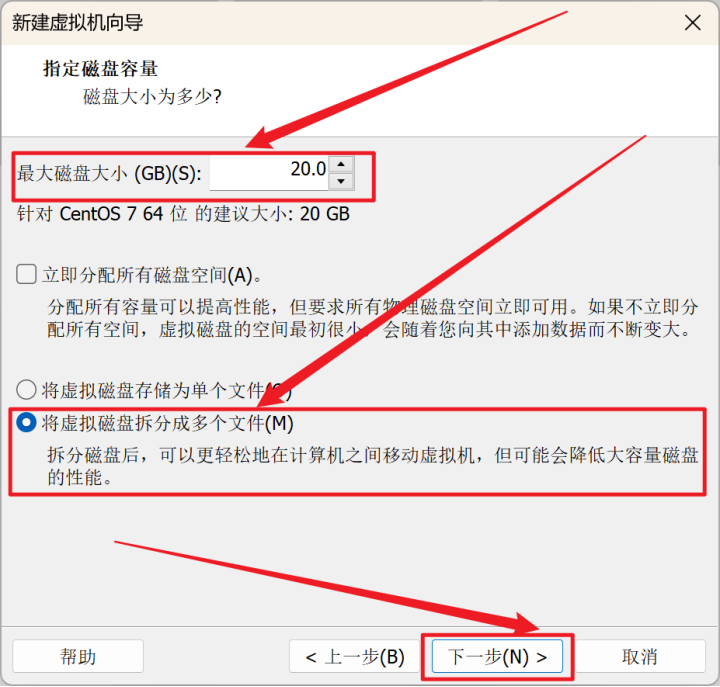
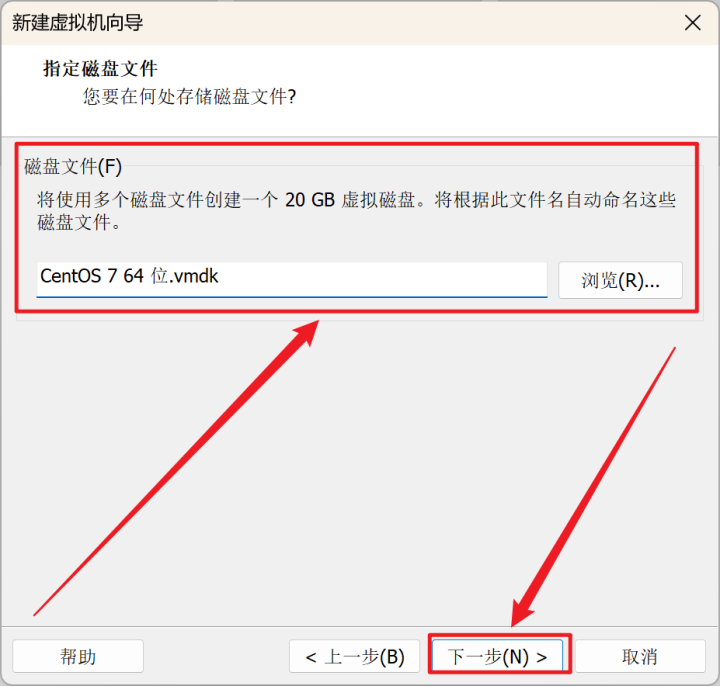
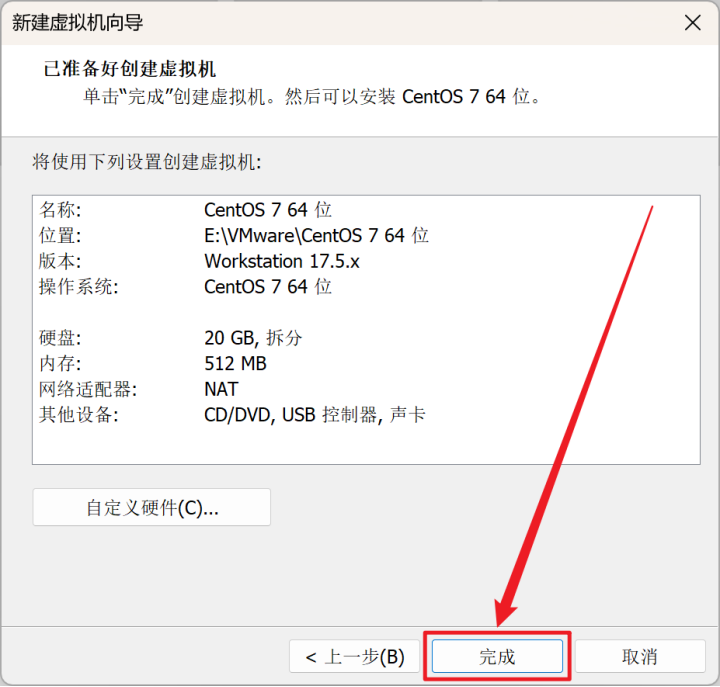
-
加载 ISO 镜像
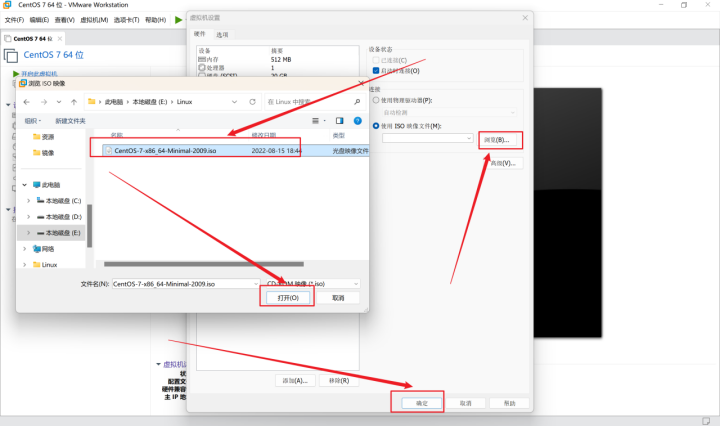
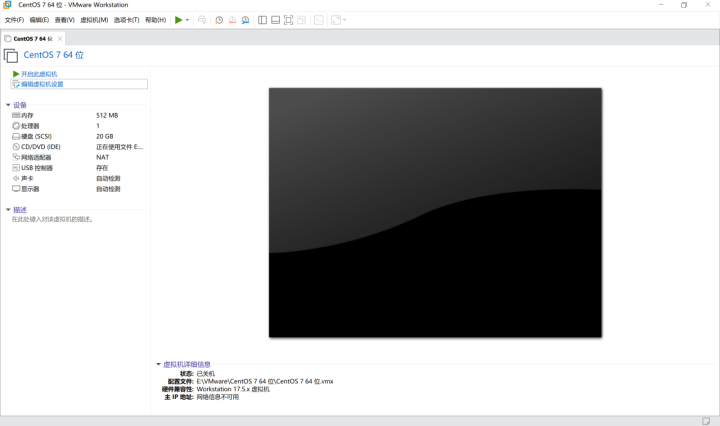
虚拟机创建完成后,在“设备”列表中找到“CD/DVD (SATA)”,点击“使用 ISO 镜像文件”,选择下载好的 CentOS 7 ISO 文件。
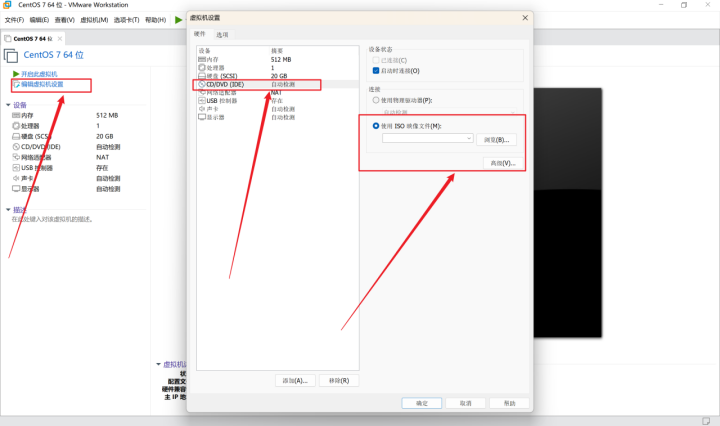
三、安装 CentOS 7 操作系统
-
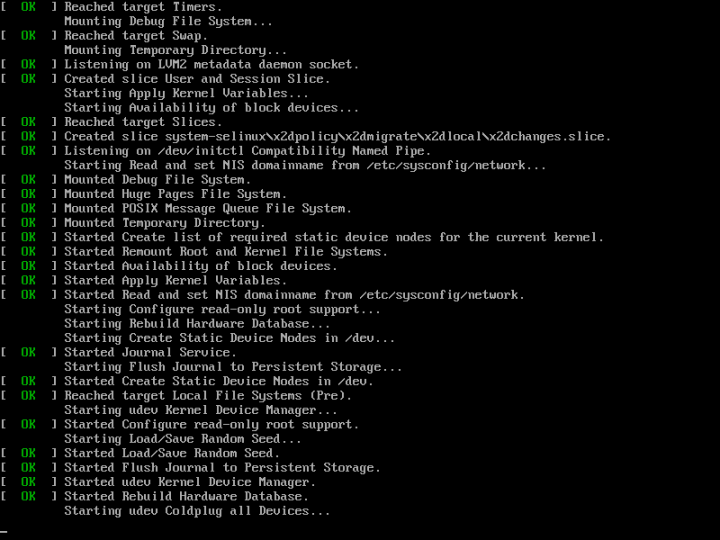
启动安装
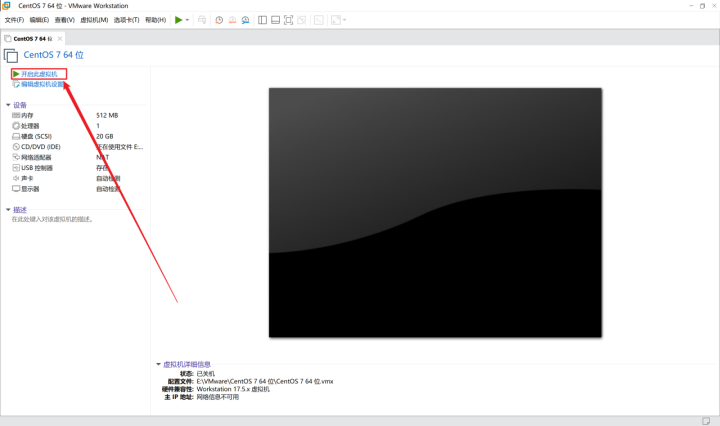
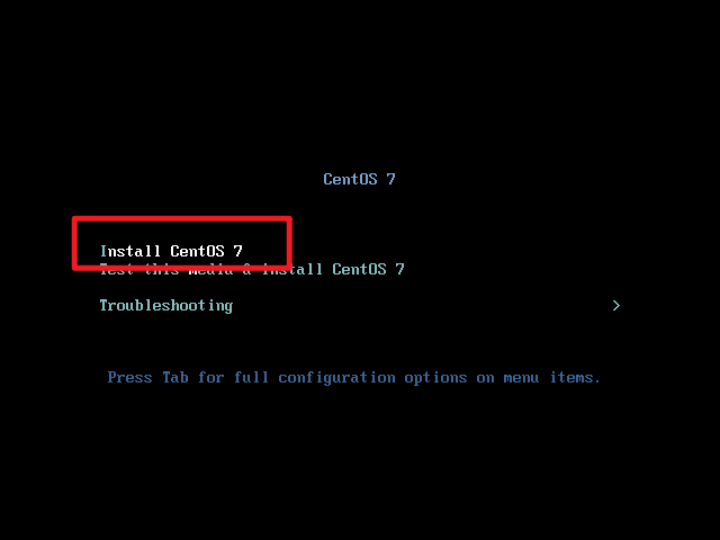
启动虚拟机,在启动界面选择 Install CentOS 7 并按回车。
-
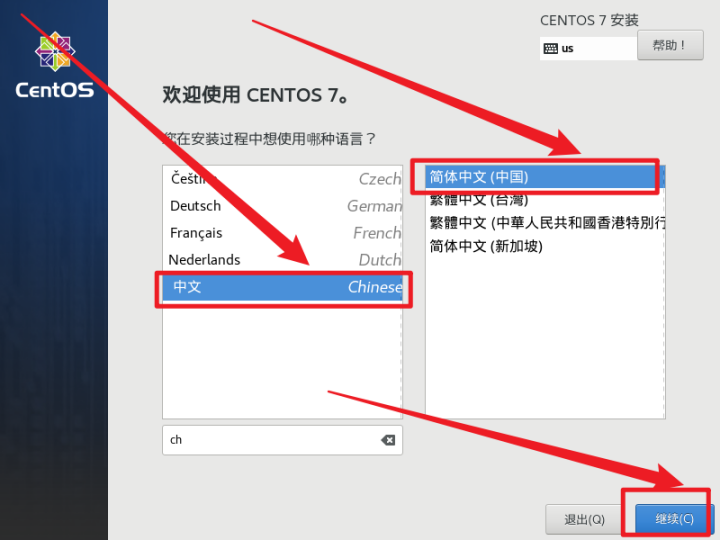
选择语言
在安装界面选择 中文(简体),点击继续。
-
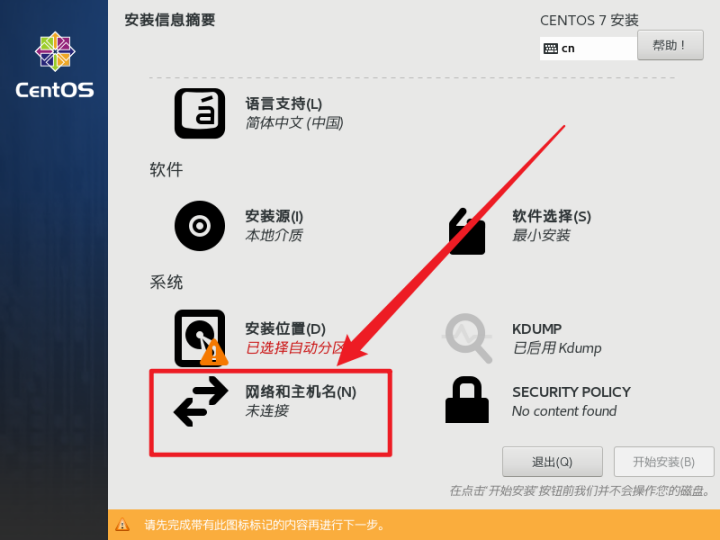
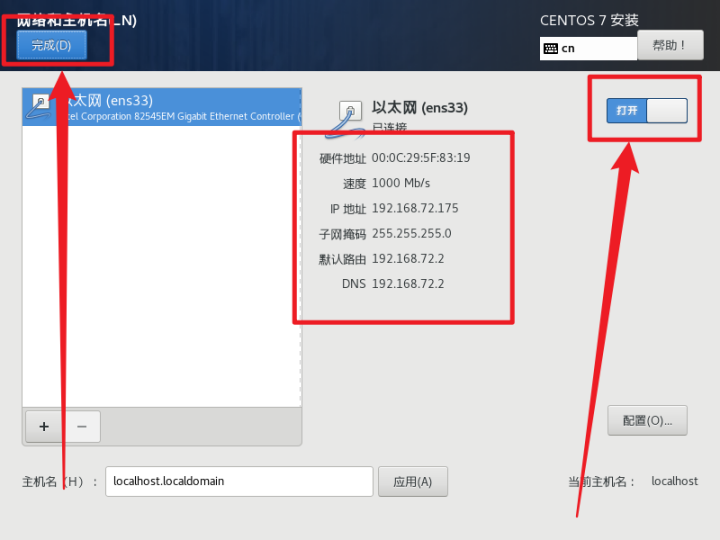
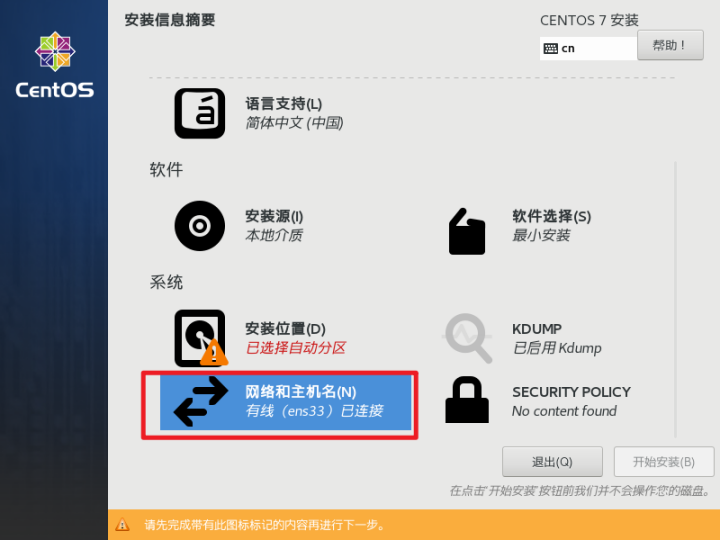
配置网络
进入“网络和主机名”,打开网络连接(右上角开关),确保获取到 IP 地址,然后点击完成。
-
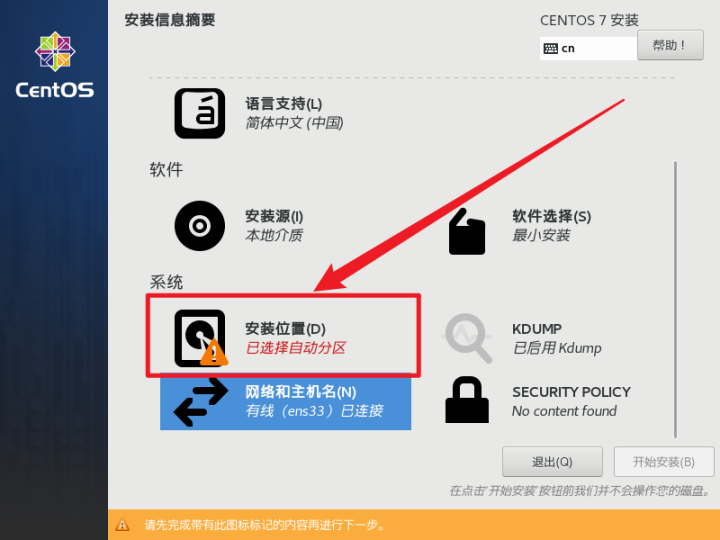
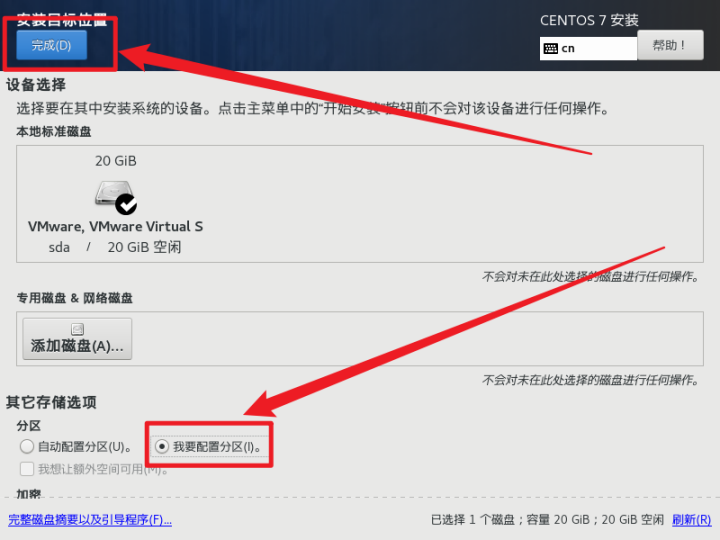
配置安装位置(分区)
点击“安装位置”,选择“我要配置分区”,点击完成。
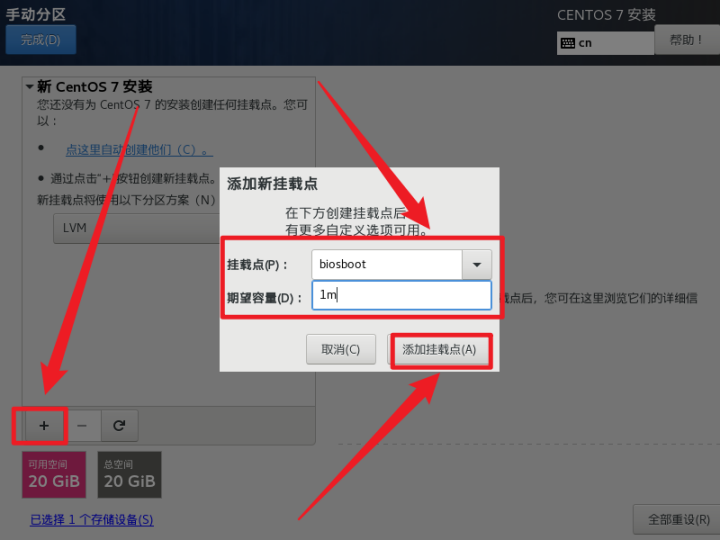
进入手动分区界面,建议创建以下分区(点击“+”号添加):- /boot:引导分区,建议 1 GB。
- swap:交换分区,建议 1 GB。
- /:根分区,剩余所有空间。
- /home:用户家目录分区,可按需分配(非必需)。
点击完成并接受更改。
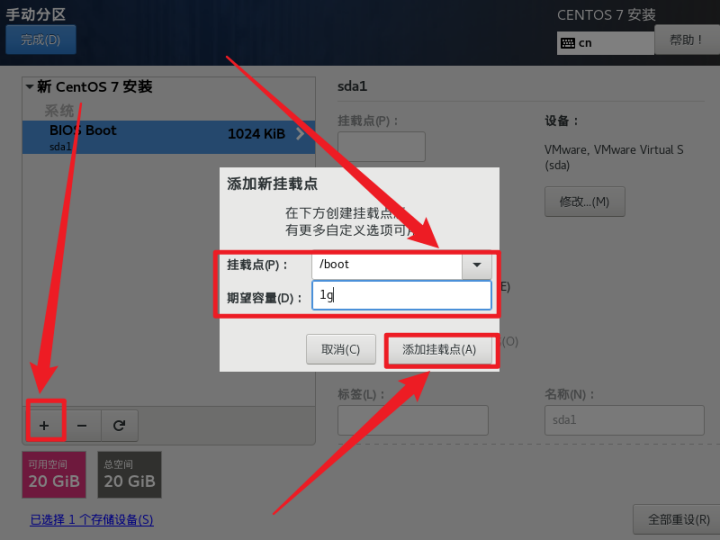
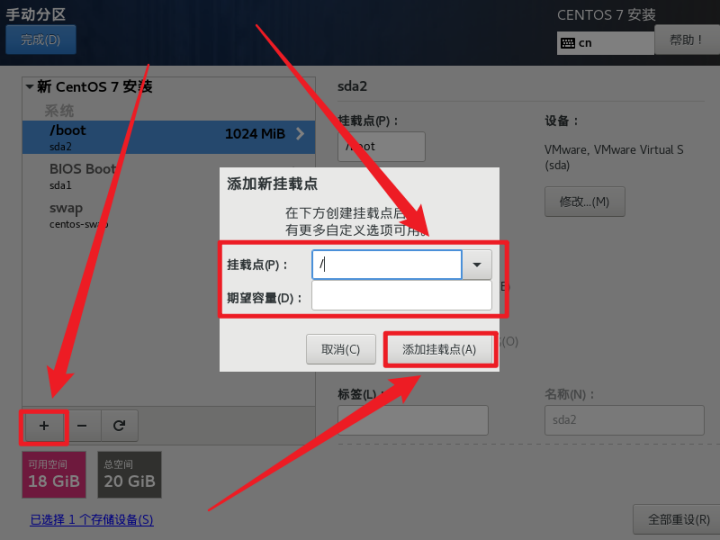
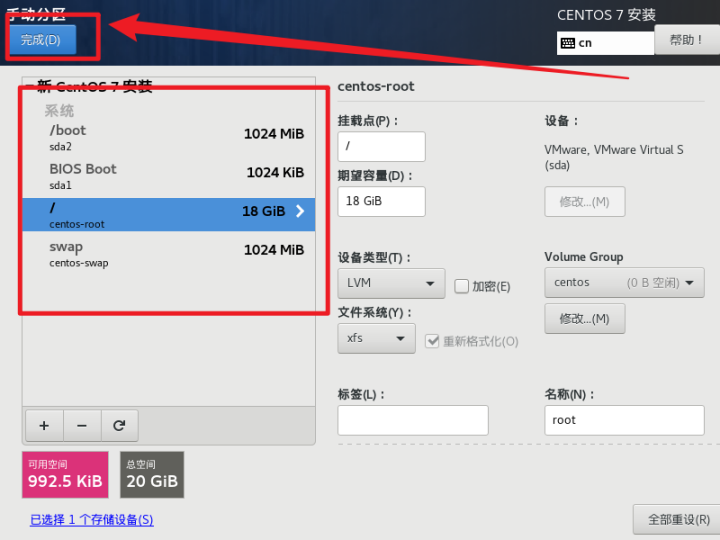
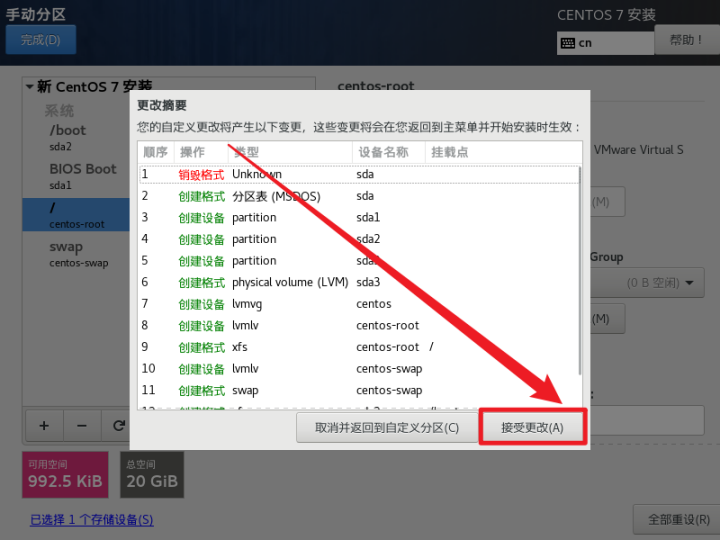
-
开始安装
点击右下角“开始安装”。
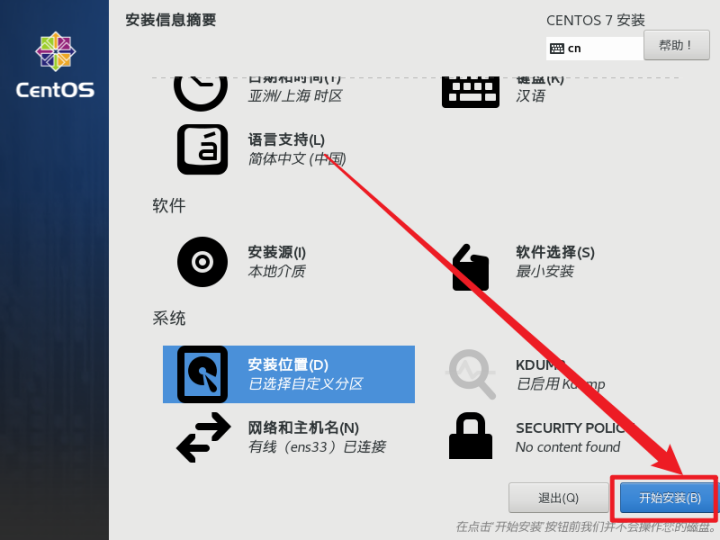
-
设置 root 密码
在安装过程中,点击“ROOT 密码”,设置一个强密码(如RootPwd123!),点击完成。
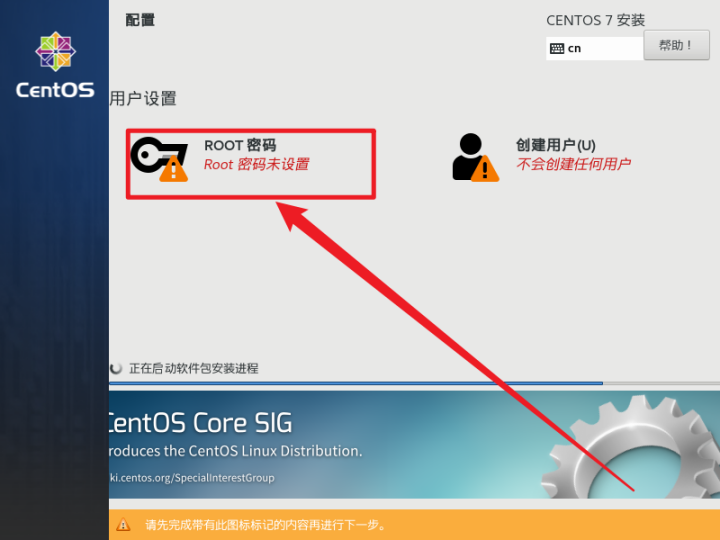
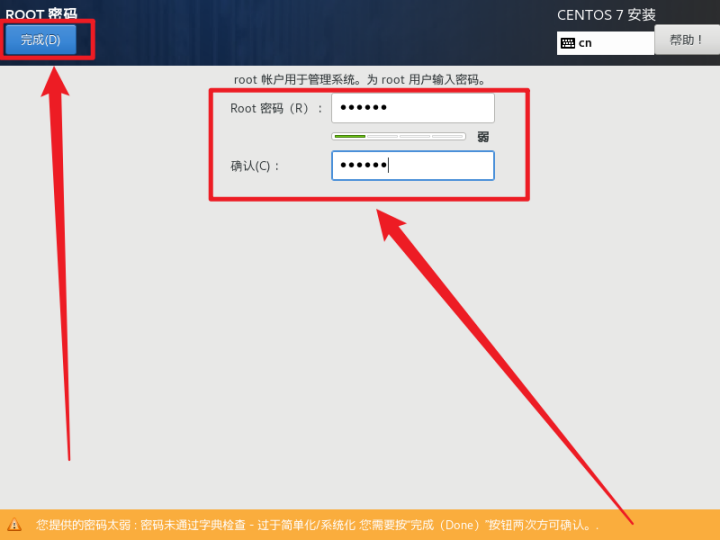
-
完成安装
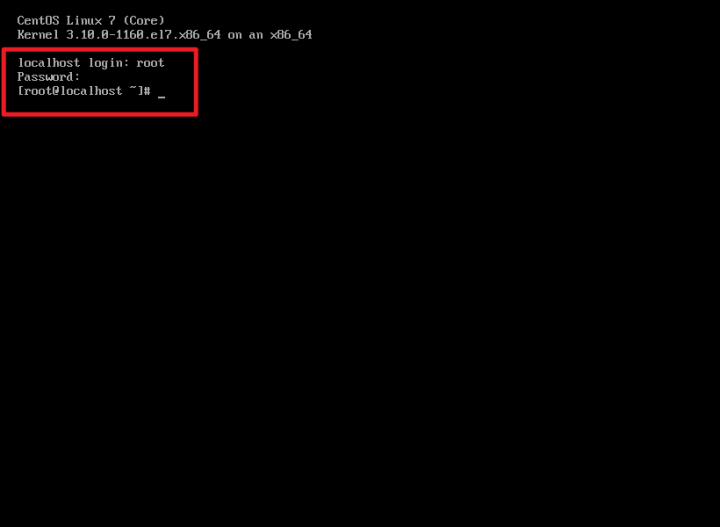
安装完成后,点击“重启”。重启后使用 root 账号和设置的密码登录系统。
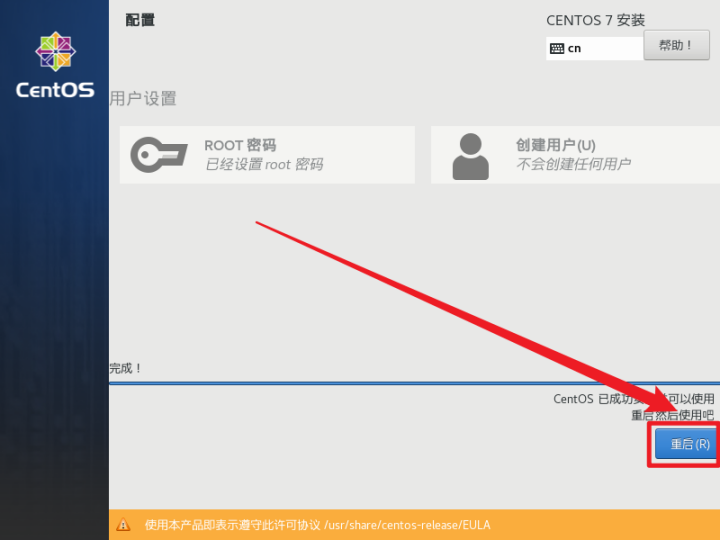
四、系统验证
登录成功后,在终端中执行以下命令,确认系统信息:
cat /etc/redhat-release
uname -r
ip addr show
输出应类似:
CentOS Linux release 7.9.2009 (Core)
3.10.0-1160.el7.x86_64
...
至此,CentOS 7 基础系统安装完成。
五、安装 DM8 数据库前准备
5.1 前言
在安装达梦数据库(DM8)之前,必须检查并配置操作系统环境,以确保数据库能够正确安装和运行。
环境说明:
- 操作系统:CentOS 7
- CPU 架构:x86_64
- 数据库版本:dm8_20240116_x86_rh7_64
5.2 新建 dmdba 用户
严禁使用 root 用户直接安装数据库,必须创建专用的 dmdba 用户。
- 创建用户组
dinstall:groupadd dinstall -g 2001 - 创建用户
dmdba,并加入dinstall组:useradd -G dinstall -m -d /home/dmdba -s /bin/bash -u 2001 dmdba - 为
dmdba用户设置密码:
输入并确认密码(如passwd dmdbaDmPwd123!)。
5.3 修改文件打开最大数
Linux 系统默认对程序使用的资源有限制,需要修改以保障数据库性能。此修改为永久生效。
-
使用 root 用户编辑
/etc/security/limits.conf文件:vi /etc/security/limits.conf -
在文件末尾添加以下配置:
dmdba soft nice 0
dmdba hard nice 0
dmdba soft as unlimited
dmdba hard as unlimited
dmdba soft fsize unlimited
dmdba hard fsize unlimited
dmdba soft nproc 65536
dmdba hard nproc 65536
dmdba soft nofile 65536
dmdba hard nofile 65536
dmdba soft core unlimited
dmdba hard core unlimited
dmdba soft data unlimited
dmdba hard data unlimited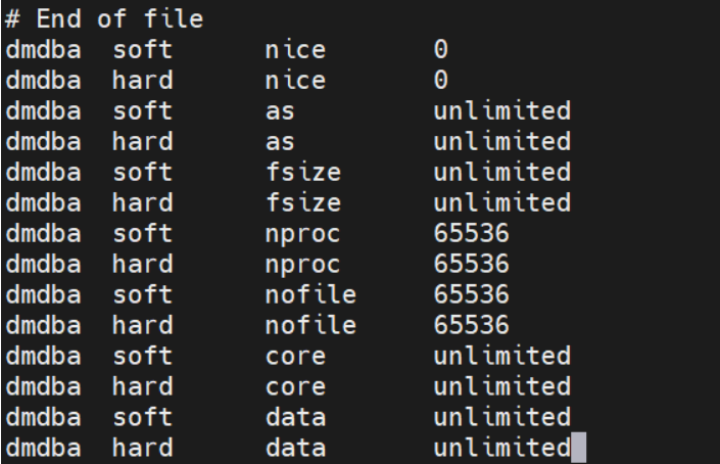
-
保存并退出编辑器(
:wq)。 -
重启服务器 使配置永久生效,或切换到
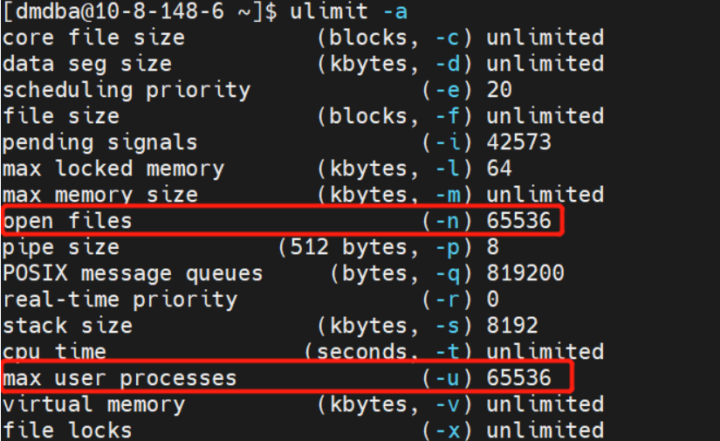
dmdba用户验证当前会话是否生效:su - dmdba ulimit -a查看输出中
open files、max user processes等参数是否已变为unlimited或65536。
5.4 目录规划
根据实际需求规划安装目录和数据目录。本示例使用以下目录结构:
| 目录用途 | 路径 | 说明 |
|---|---|---|
| 数据库安装目录 | /home/dmdba/dmdbms | DM 数据库默认安装位置 |
| 实例数据目录 | /dmdata/data | 存放数据库实例文件 |
| 归档日志目录 | /dmdata/arch | 存放归档日志 |
| 备份目录 | /dmdata/dmbak | 存放备份文件 |
- 使用 root 用户创建数据目录:
注意:使用 root 用户创建目录后,必须将目录所有者改为mkdir -p /dmdata/data mkdir -p /dmdata/arch mkdir -p /dmdata/dmbakdmdba用户,否则dmdba用户无法安装数据库到该目录。
5.5 修改目录权限
将新建目录的所有者和所属组修改为 dmdba:dinstall,并设置适当的权限。
- 修改所有者:
chown -R dmdba:dinstall /dmdata/data chown -R dmdba:dinstall /dmdata/arch chown -R dmdba:dinstall /dmdata/dmbak - 设置目录权限为 755:
chmod -R 755 /dmdata/data
chmod -R 755 /dmdata/arch
chmod -R 755 /dmdata/dmbak
六、数据库安装
6.1 前言
DM 数据库在 Linux 环境下支持命令行安装和图形化安装。本文介绍命令行安装方式。
6.2 挂载镜像
- 切换到 root 用户,将 DM8 的 ISO 安装包上传至服务器(例如
/opt目录)。 - 挂载镜像到
/mnt目录:cd /opt mount -o loop dm8_20240116_x86_rh7_64.iso /mnt
6.3 命令行安装
-
切换到
dmdba用户,并进入挂载目录:su - dmdba cd /mnt
-
执行安装命令,进入交互式安装界面:
./DMInstall.bin -i -
根据提示进行选择:
- 选择安装语言:输入
c选择中文。 - 是否输入 Key 文件路径:输入
n(无 Key 文件)。 - 时区选择:输入
21(表示东八区,中国标准时间)。 - 安装类型:输入
1(典型安装)。 - 安装目录:按回车使用默认目录
/home/dmdba/dmdbms,或输入自定义路径。 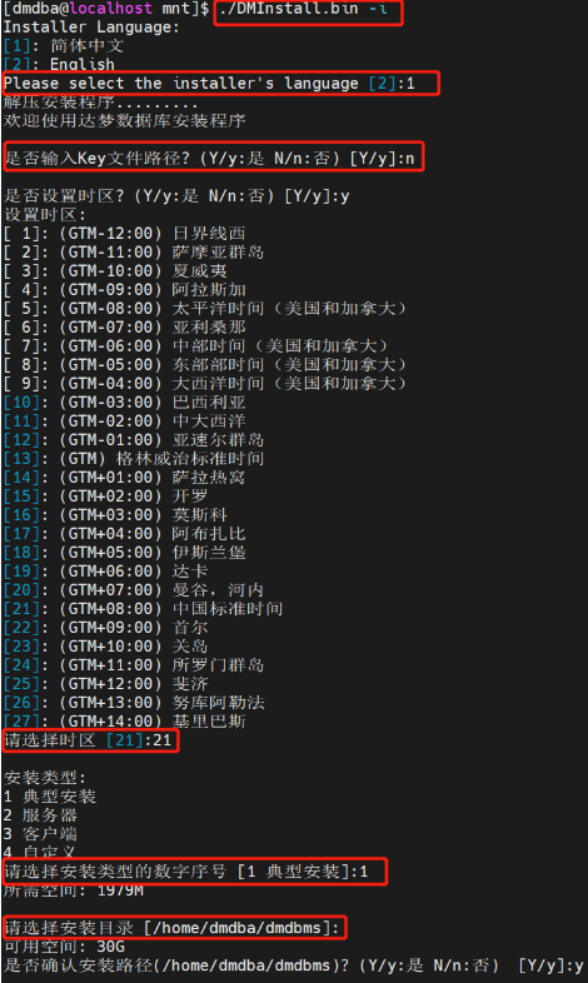
- 选择安装语言:输入
-
安装过程大约需要 1~2 分钟。安装完成后,界面会显示类似以下信息:
安装结束
...
请以root系统用户执行命令:
/home/dmdba/dmdbms/script/root/root_installer.sh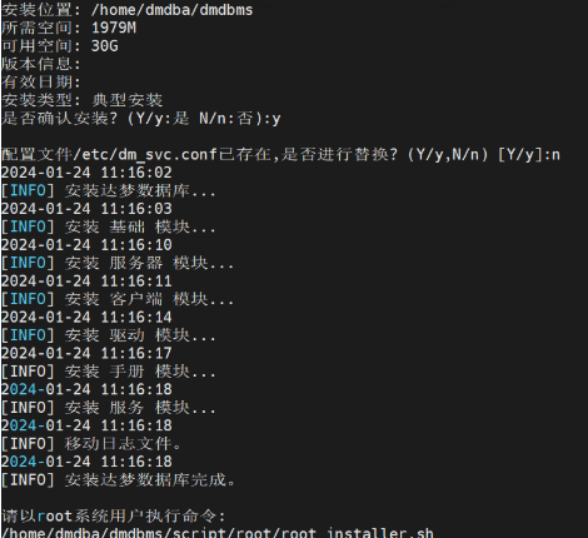
重要:必须切换到 root 用户执行上述命令,以创建 DmAPService 服务,否则会影响数据库备份等功能。
exit  # 退出 dmdba 用户,回到 root
/home/dmdba/dmdbms/script/root/root_installer.sh
七、配置数据库实例
7.1 前言
数据库安装完成后,需要初始化一个实例才能使用。DM 支持命令行和图形化方式初始化实例。
7.2 命令行方式初始化实例
-
使用
dmdba用户,进入 DM 安装目录的bin目录:su - dmdba cd /home/dmdba/dmdbms/bin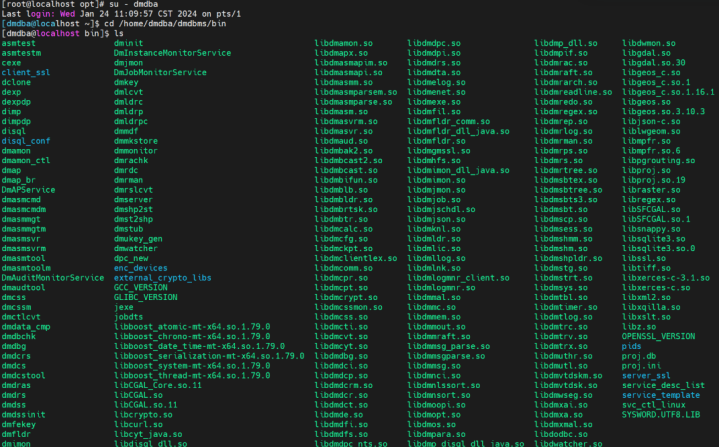
-
查看
dminit命令的帮助和可配置参数:./dminit help -
使用
dminit命令初始化实例。以下命令创建一个名为DMTEST的数据库实例:./dminit path=/dmdata/data PAGE_SIZE=32 EXTENT_SIZE=32 CASE_SENSITIVE=y CHARSET=1 DB_NAME=DMTEST INSTANCE_NAME=DBSERVER PORT_NUM=5237 SYSDBA_PWD=Dmdbapwd1 SYSAUDITOR_PWD=Dmdbapwd2参数说明:
path:实例数据文件存放路径(即之前规划的/dmdata/data)。PAGE_SIZE:页大小,单位为 KB。EXTENT_SIZE:簇大小,单位为 KB。CASE_SENSITIVE:大小写敏感,y表示敏感。CHARSET:字符集,1表示 UTF-8。DB_NAME:数据库名。INSTANCE_NAME:实例名。PORT_NUM:数据库服务监听端口。SYSDBA_PWD:SYSDBA 用户的密码(请务必修改为强密码)。SYSAUDITOR_PWD:SYSAUDITOR 用户的密码(请务必修改为强密码)。
八、注册数据库服务
8.1 命令行注册服务
DM 提供了将服务脚本注册为操作系统服务的工具。
- 使用 root 用户进入脚本目录:
cd /home/dmdba/dmdbms/script/root/ - 注册实例服务(以
DMTEST实例为例):
成功后会提示服务已创建。./dm_service_installer.sh -t dmserver -dm_ini /dmdata/data/DMTEST/dm.ini -p DMTEST
九、启动、停止与查看数据库状态
9.1 服务名方式启停
服务注册成功后,可以使用服务名进行管理。
-
启动数据库:
su - dmdba cd /home/dmdba/dmdbms/bin ./DmServiceDMTEST start -
停止数据库:
./DmServiceDMTEST stop
-
重启数据库:
./DmServiceDMTEST restart
-
查看数据库状态:
./DmServiceDMTEST status
如果状态显示为
running,则说明数据库实例已成功启动。
十、连接验证
数据库启动后,可以使用 DM 自带的 disql 工具或第三方客户端(如 DBeaver)进行连接验证。
使用 disql 连接(在 dmdba 用户下):
cd /home/dmdba/dmdbms/bin
./disql SYSDBA/Dmdbapwd1@localhost:5237
连接成功后,会显示 SQL> 提示符,可以执行 select * from v$version; 查看数据库版本信息。
总结
本文详细介绍了从零开始在 VMware 虚拟机中安装 CentOS 7,并完成达梦数据库 DM8 部署的全过程。关键步骤包括:
- 创建并配置 CentOS 7 虚拟机。
- 创建专用的
dmdba用户并配置系统参数。 - 规划并创建数据库相关目录。
- 挂载镜像并命令行安装 DM8 数据库。
- 初始化数据库实例并注册系统服务。
- 启动数据库并进行连接验证。
遵循以上步骤,您可以成功搭建一个可用于开发或测试的 DM8 数据库环境。在生产环境中,请根据实际需求进一步调整配置参数、安全策略和备份方案。

openEuler 是由开放原子开源基金会孵化的全场景开源操作系统项目,面向数字基础设施四大核心场景(服务器、云计算、边缘计算、嵌入式),全面支持 ARM、x86、RISC-V、loongArch、PowerPC、SW-64 等多样性计算架构
更多推荐


 7
7 0
0- 0


 已为社区贡献1条内容

所有评论(0)