30分钟入门Linux学习
30分钟入门Linux学习
来源链接:https://www.bilibili.com/video/BV1cq421w72c/
Linux 入门教程笔记
1. Linux 简介
- Linux 是一种开源的、免费使用的类 UNIX 操作系统。
- 它的内核由 Linus Torvalds 在 1991 年首次发布。
- Linux 的名称来源于他的名字。
- 他不仅是 Linux 内核的作者,也是 Git 分布式版本控制系统的作者。
- Linux 是开源软件发展历史上最著名的例子。
- 只要遵循 GNU 通用公共许可证 (General Public License, GPL),任何人都和机构都可以自由使用、修改和再发布 Linux 的源代码。
2. Linux 系统架构与组成
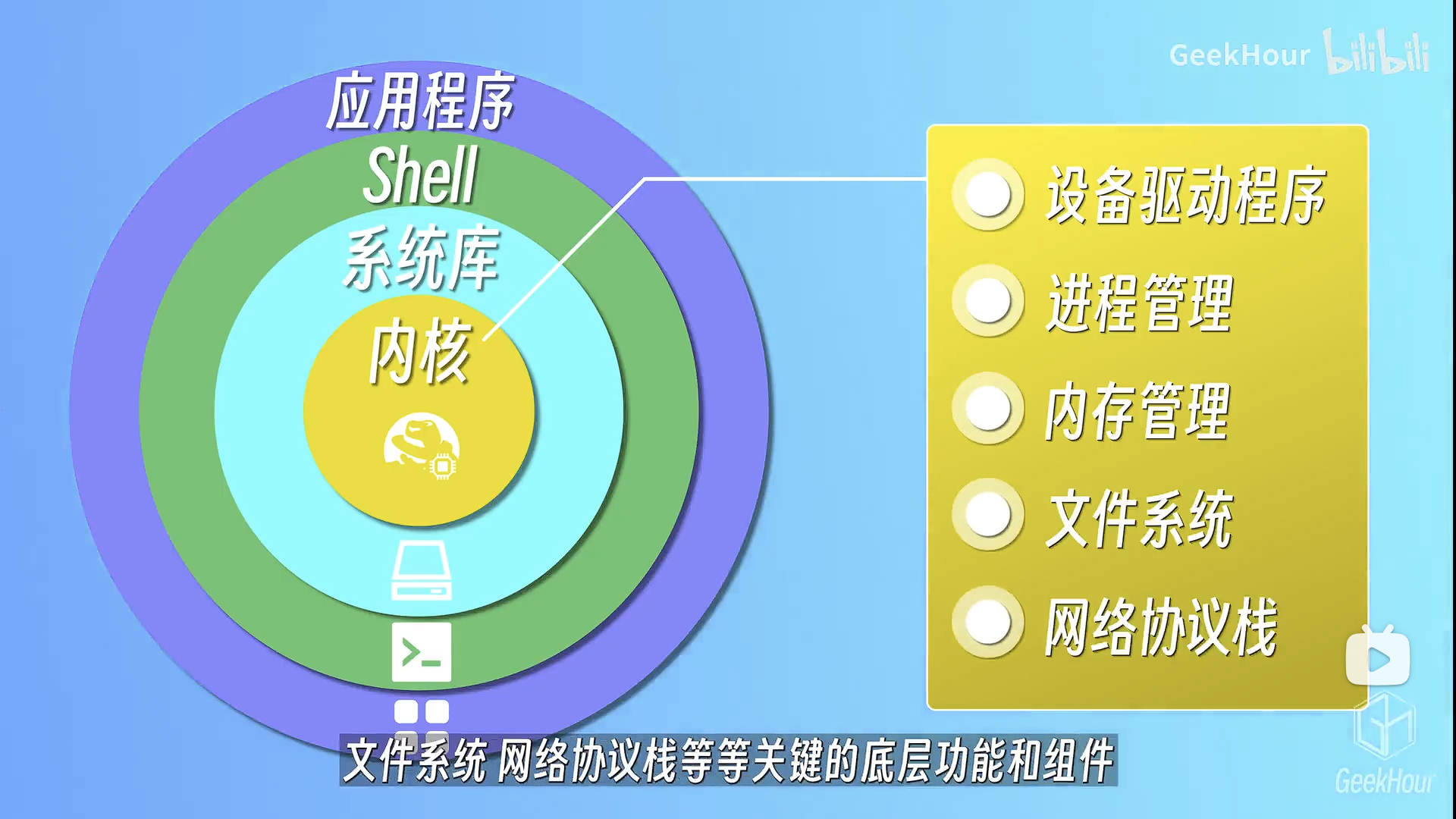
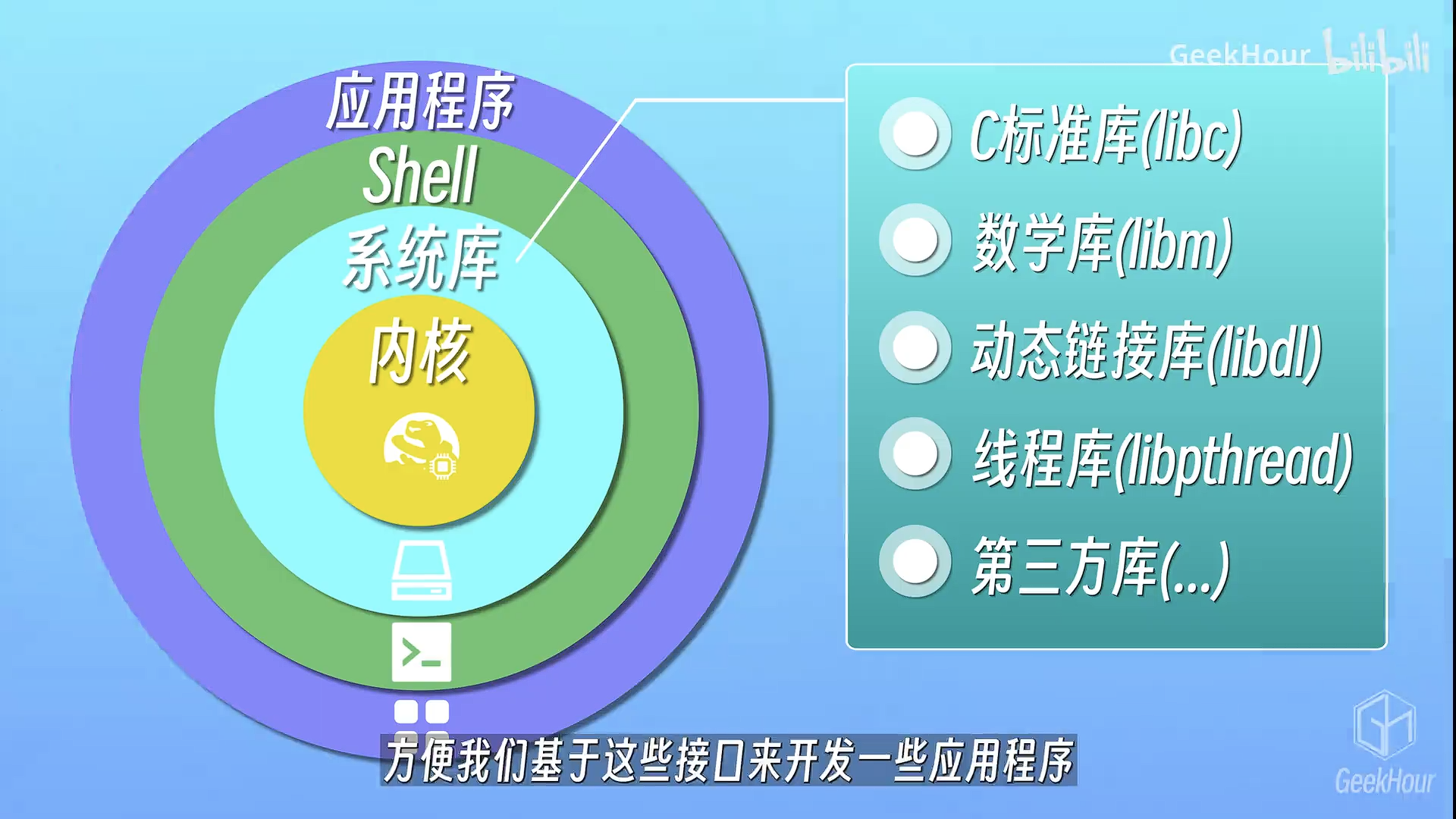
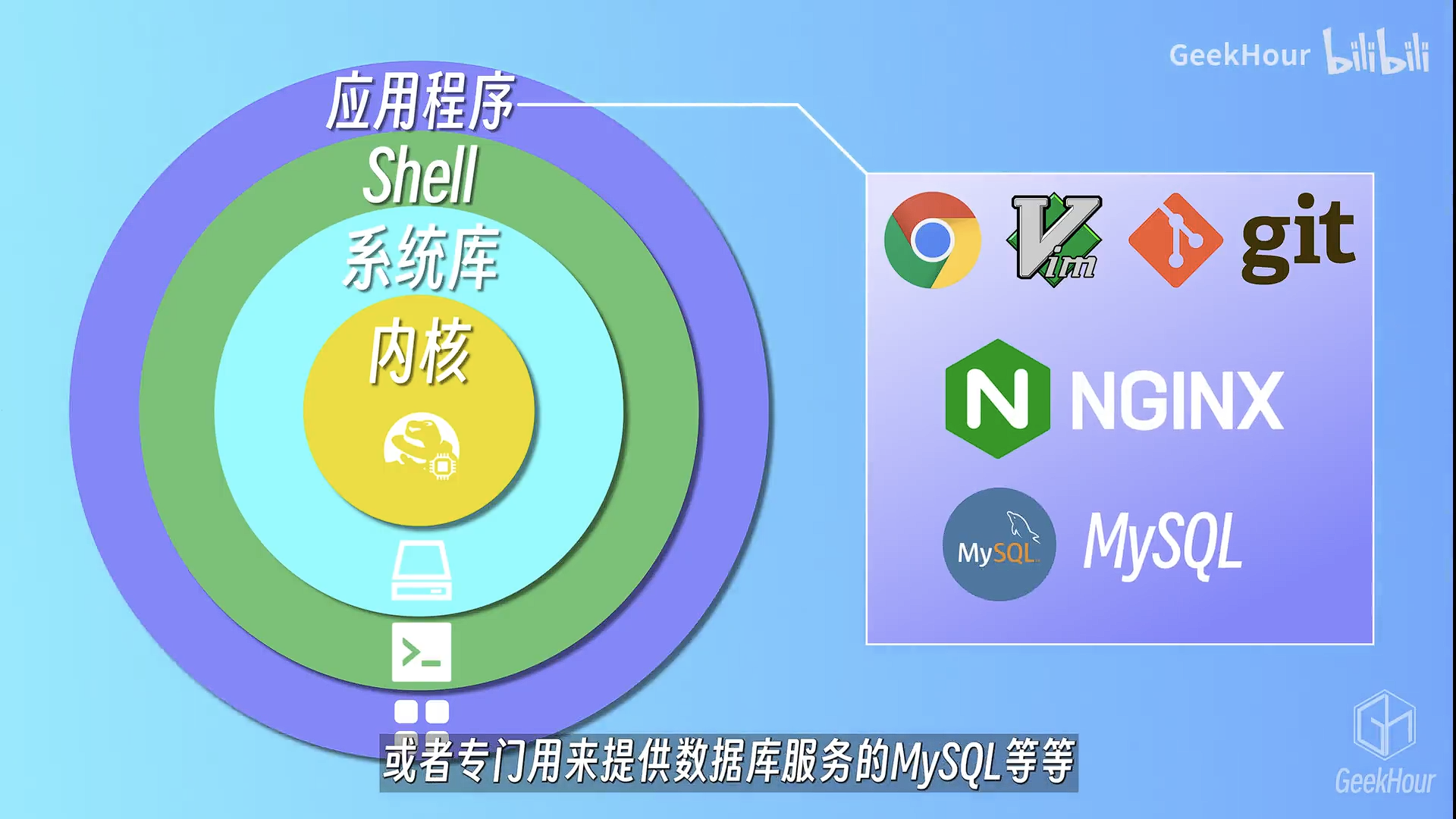
- Linux 系统是一个多层次结构,包含:
-
内核 (Kernel):Linux 系统的核心,负责管理硬件和提供基础服务,包括设备驱动、进程管理、内存管理、文件系统、网络协议栈等。
-
系统库 (System Libraries):支持应用程序开发的软件库,例如 C 语言标准库。
-
Shell:命令行解释器,是用户与操作系统之间的接口。它接受用户输入的命令并传递给操作系统执行。
-
应用程序 (Applications):如浏览器、办公软件等。在服务器上通常是一些专业服务软件,如 NGINX 和 MySQL。
-
3. Linux 发行版
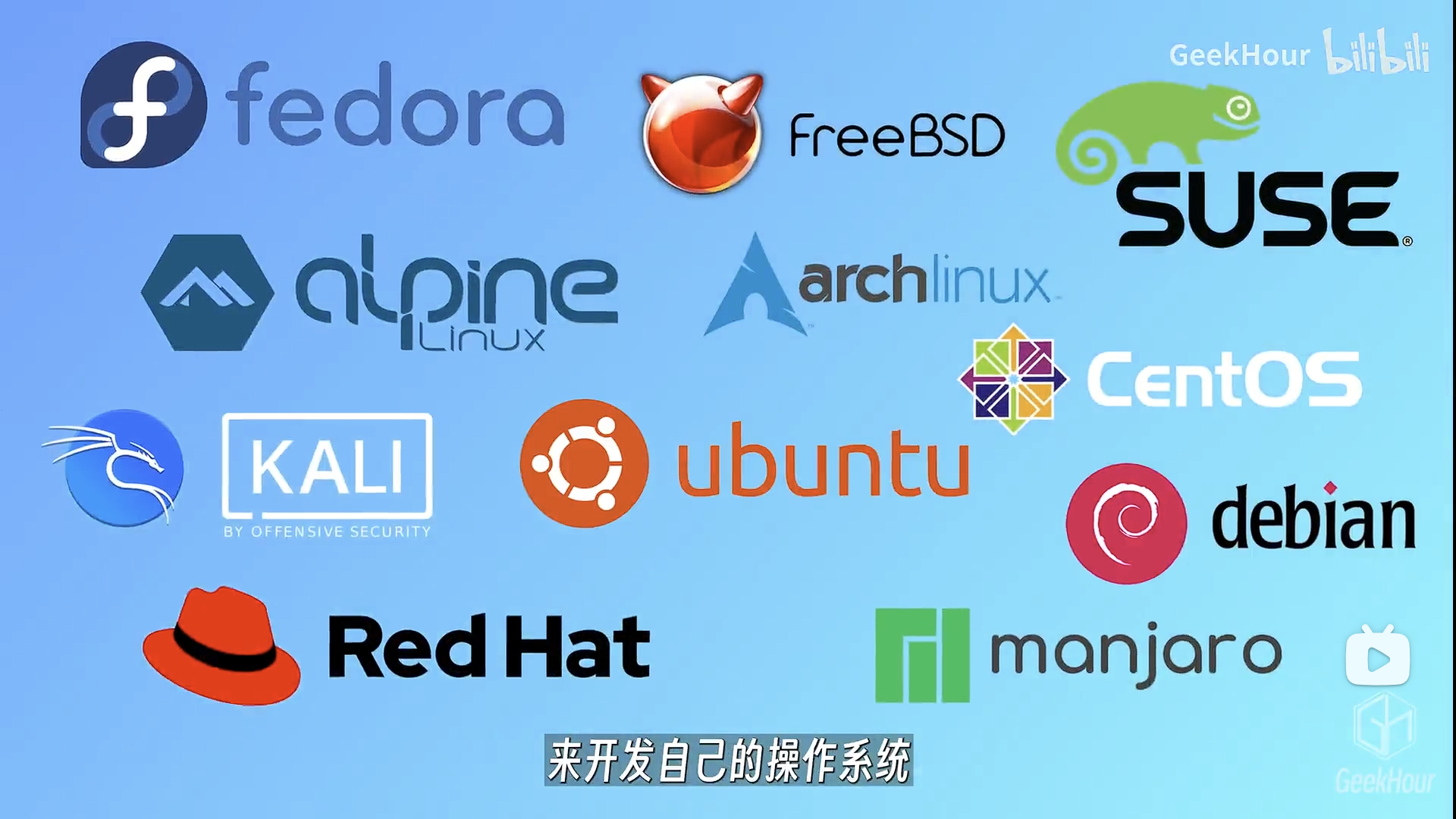
- Linux 发行版是 Linux 内核与软件包系统、工具库等组成的完整操作系统。
- 每个发行版都有自己的包管理器、桌面环境和特定工具。
- 常见的发行版包括:
- Ubuntu:适用于个人桌面。
- Kali Linux:适用于网络安全和渗透测试。
- Alpine Linux:体积小巧,适用于容器化应用。
- 不论选择哪个发行版,它们都基于 Linux 内核,基础命令和操作相同。
- 本课程主要使用 Ubuntu,因为它流行且易于上手。
4. 安装和配置 Linux 系统环境
4.1 本地安装方式
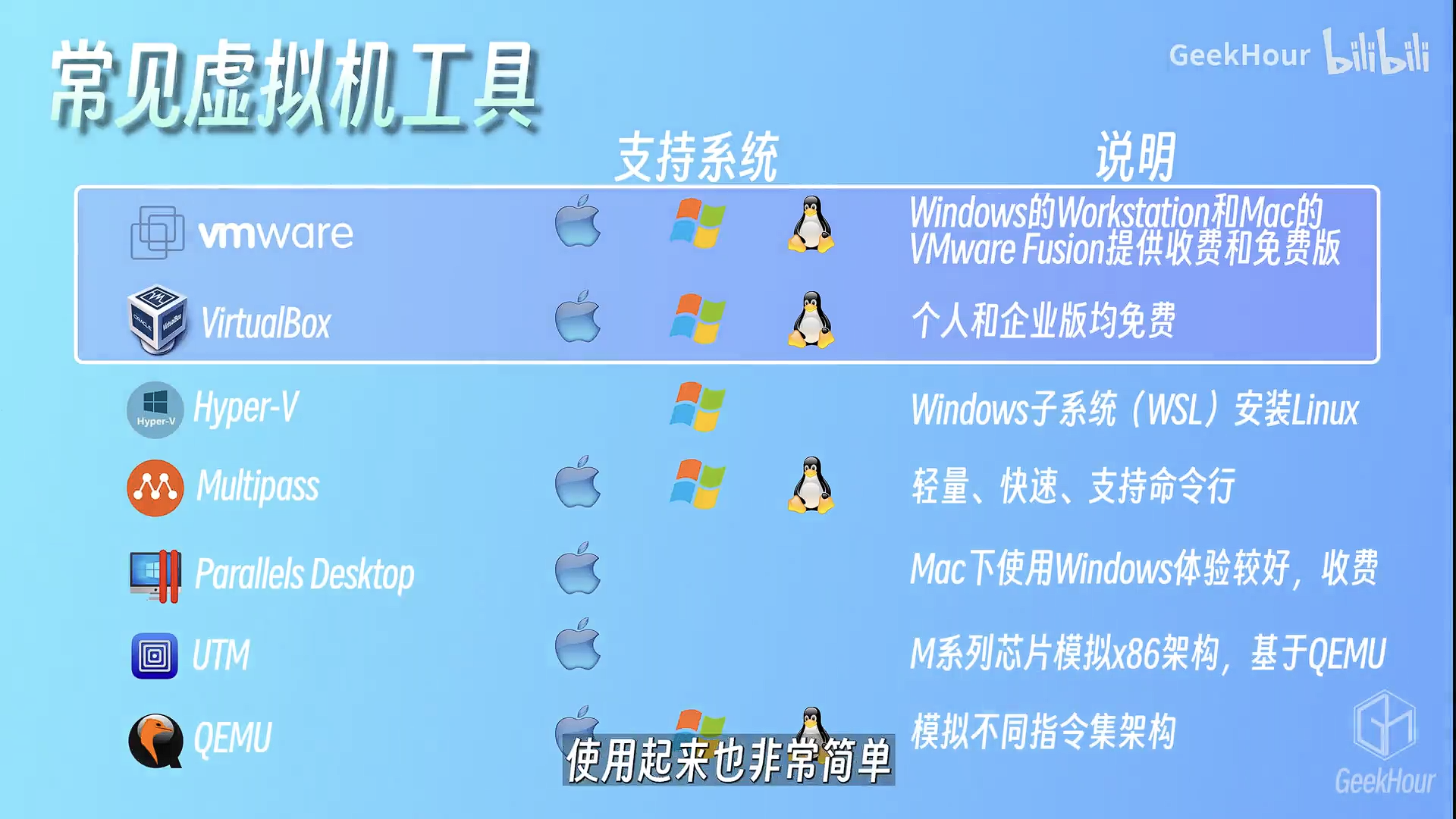
- 使用虚拟机软件(如 VMware、VirtualBox):
- 优点:不影响当前系统,可随时打开/关闭。
- 适合 Windows 用户。
- 使用 WSL(Windows Subsystem for Linux):
- 方便在 Windows 上安装和使用 Linux。
- Mac 用户推荐使用:
-
Multipass:快速创建 Ubuntu 系统,支持命令行操作,适合集成脚本。
-
Parallels Desktop (PD):Mac 下常用的虚拟机工具,适合需要运行 Windows 系统的场景。
-
UTM:基于 QEMU 的虚拟机工具,支持多种 CPU 架构模拟,适合网络安全方向的 CTF 比赛。
-
4.2 Docker 安装
- 只需执行
docker run命令即可安装 Linux。 - 有关 Docker 的安装和使用,可参考之前的视频。
4.3 直接安装或双系统
- 安装配置麻烦,每次切换需重启电脑,不推荐。
4.4 云服务器
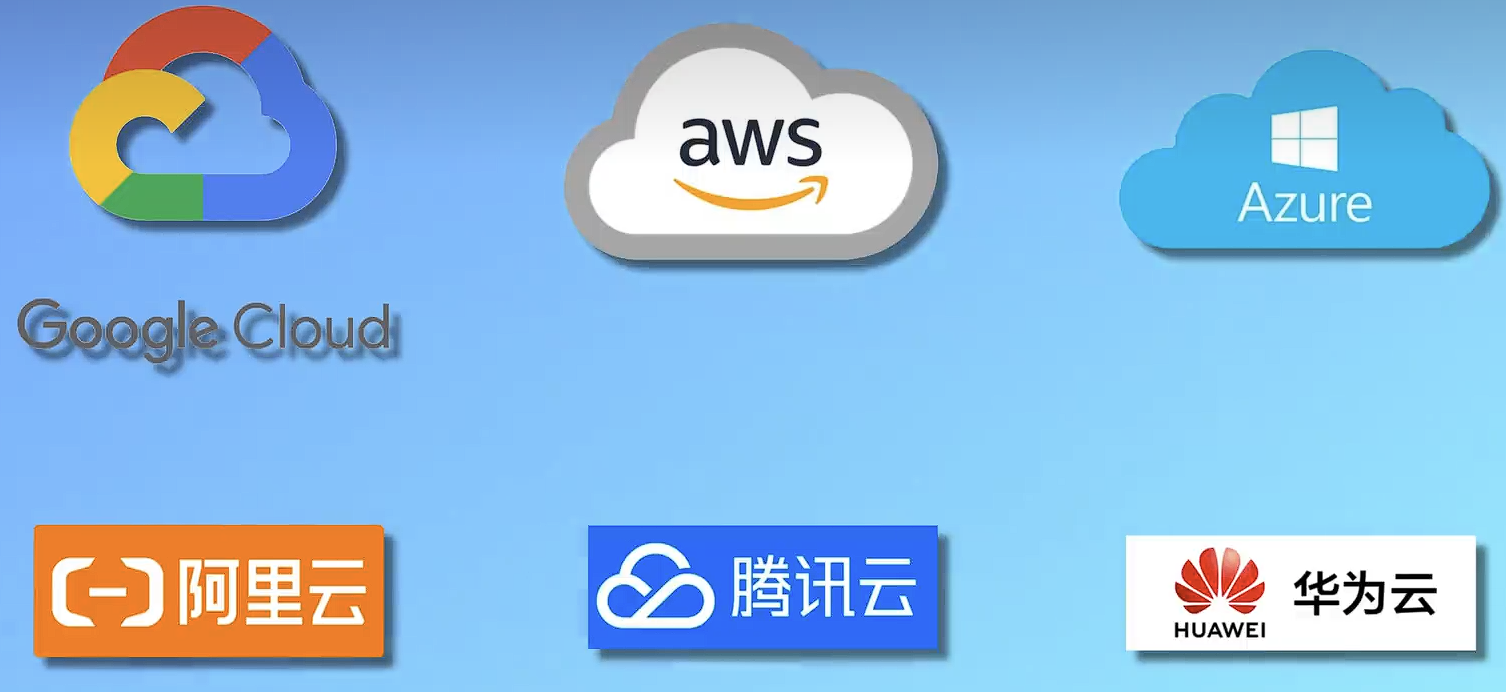
- 云服务商提供的线上云服务器,系统预先装好,无需自行安装配置。
- 优点:方便访问。
- 缺点:需要支付费用。
5. Multipass 安装 Ubuntu 示例
-
Windows下也可以使用Multipass安装Ubuntu系统;
-
打开浏览器,进入 Multipass 官网;
-
下载对应系统的安装包并安装。
-
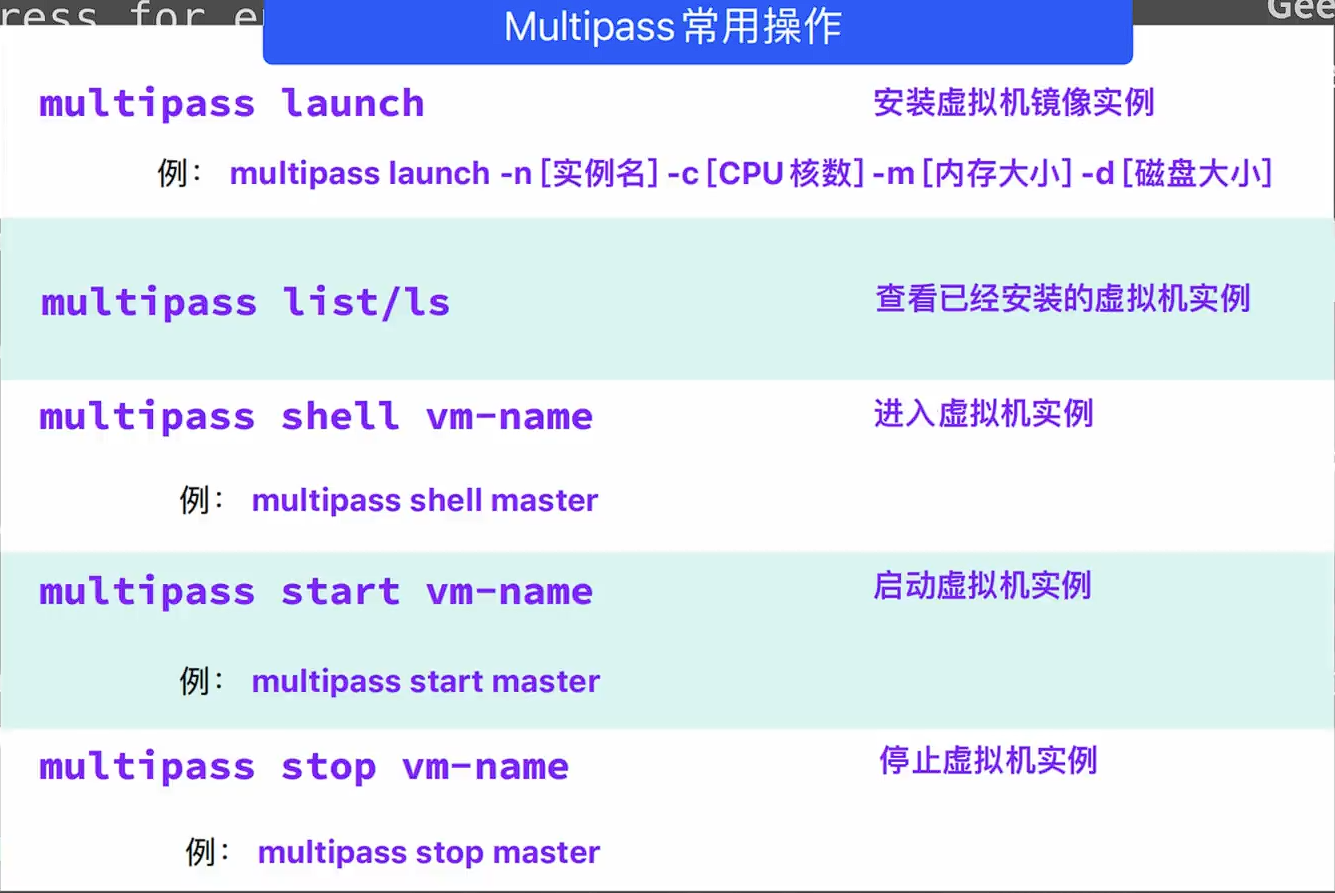
安装完成后,使用命令行执行:
multipass launch --name <vm-name> --cpus <core-count> --memory <memory-size> --disk <disk-size> -
查看虚拟机列表:
multipass list -
进入虚拟机:
multipass shell <vm-name>
6. Linux 基础命令
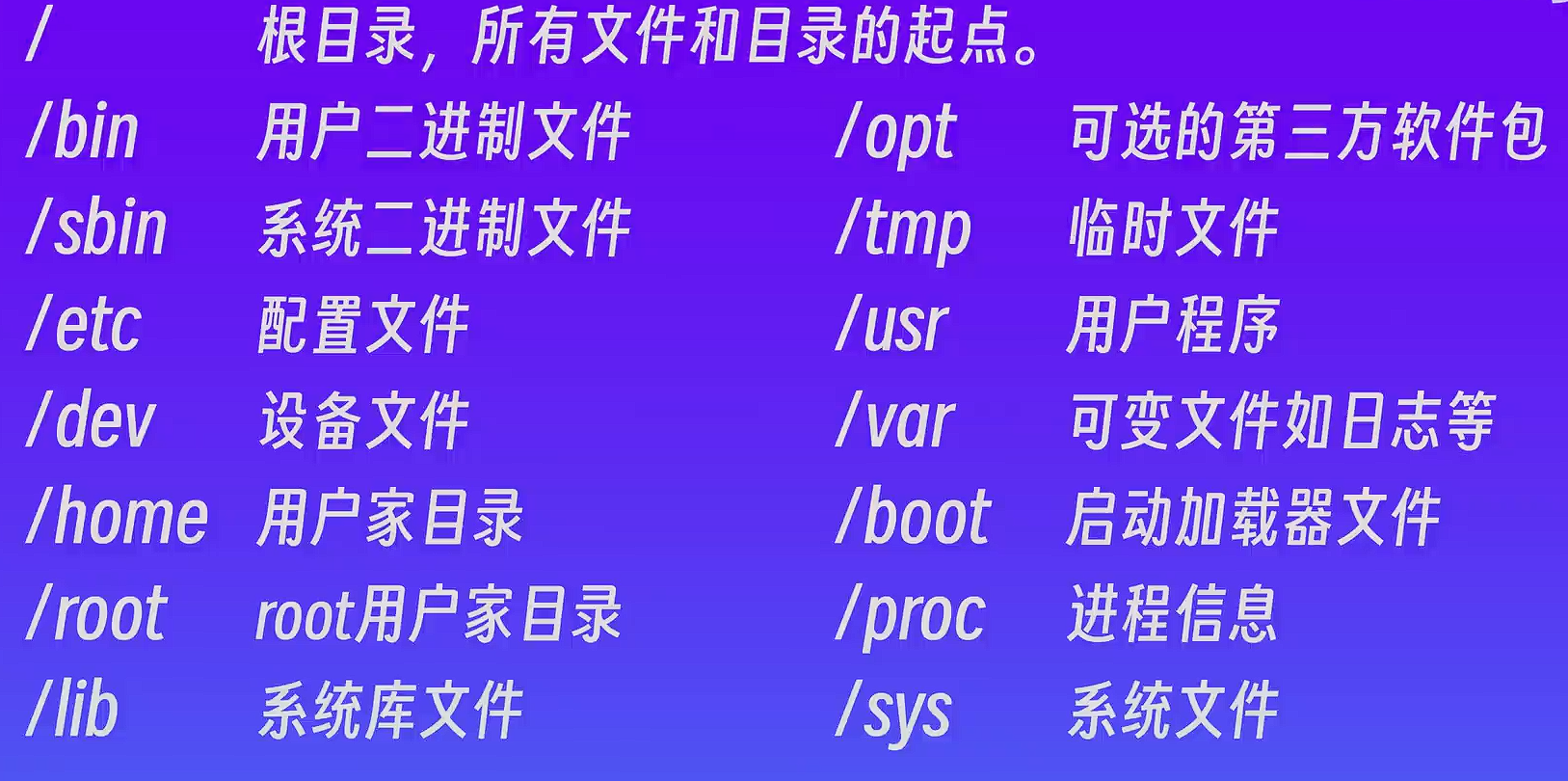
目录结构
6.1 ls 命令
- 列出目录内容。
- 参数:
-l:显示详细信息(权限、所有者、大小、修改时间等)。-a:显示隐藏文件。-h:以人性化方式显示文件大小。-t: 修改时间排序。-r:逆序显示。
- 示例:
ls -la
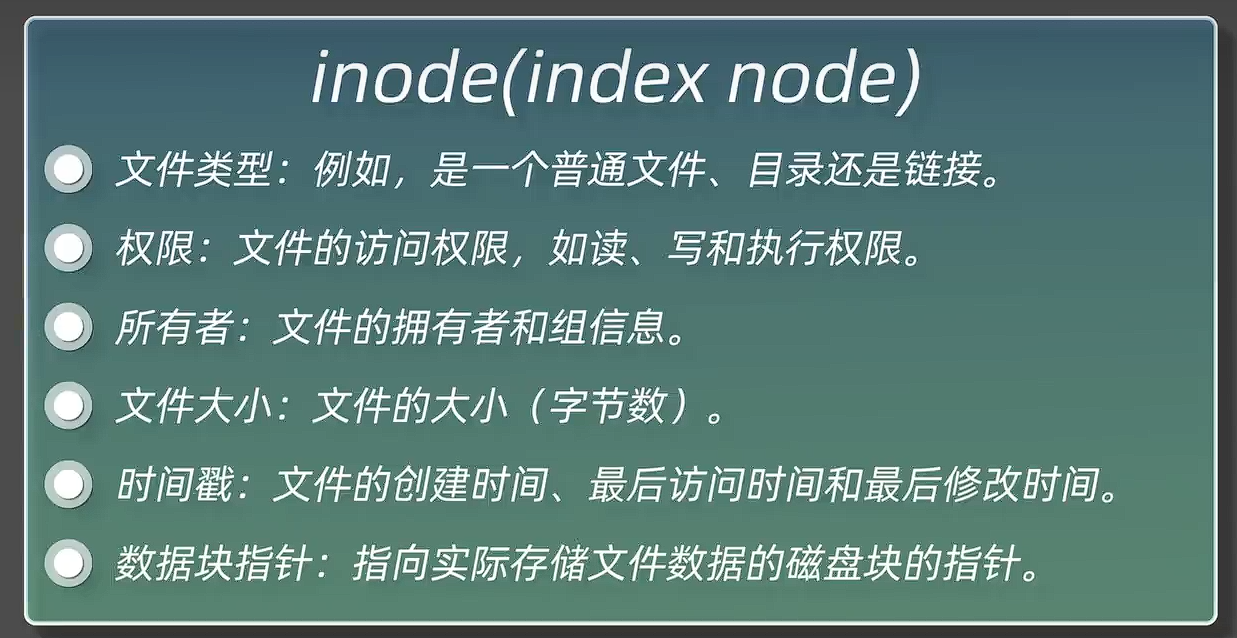
-表示普通文件;d表示目录;l表示链接文件,分为硬链接和软链接,软链接类似于Windows中的快捷方式;ln 源文件名称 创建链接文件:创建链接,添加参数-s表示软链接;- 软链接可以指向文件或目录,硬链接只能指向文件;
6.2 cat 命令
- 查看文件内容。
- 示例:
cat filename.txt
6.3 touch 命令
-
创建空文件或更新文件的修改时间,文件不存在则创建文件。
-
示例:
touch newfile.txt -
方向键上箭头找到刚刚输入的命令;
6.4 echo 命令
- 输出文本内容。
- 重定向输出到文件:
echo "Hello, World!" > output.txt
6.5 pwd 命令
- 显示当前工作目录。
- 示例:
pwd
6.6 cd 命令
- 切换目录
change directory。 - 示例:
cd /path/to/directory cd / - 使用相对路径:
cd ../parent-directory ~波浪线表示当前用户的家目录;-表示上一次的目录;
6.7 mkdir 命令
- 创建目录。
- 示例:
mkdir new_directory - 创建多级目录:
mkdir -p folder1/folder2/folder3
6.8 cp 命令
- 复制文件或目录。
- 示例:
cp source_file destination_file - 递归复制目录:
cp -r directory_name destination_directory
6.9 mv 命令
- 移动文件或重命名文件。
- 示例:
mv old_name new_name
6.10 rm 命令
- 删除文件或目录。
- 示例:
rm file.txt - 递归删除目录及内容:
rm -r directory_name - 删除目录:
rmdir
6.11 du 命令
- 查看文件或目录的大小。
- 顺便也可以查看目录结构,列出当前目录下的所有文件和大小。
- 示例:
du -h
6.12 tree命令
- 需要使用包管理器安装;
7. 文件权限管理
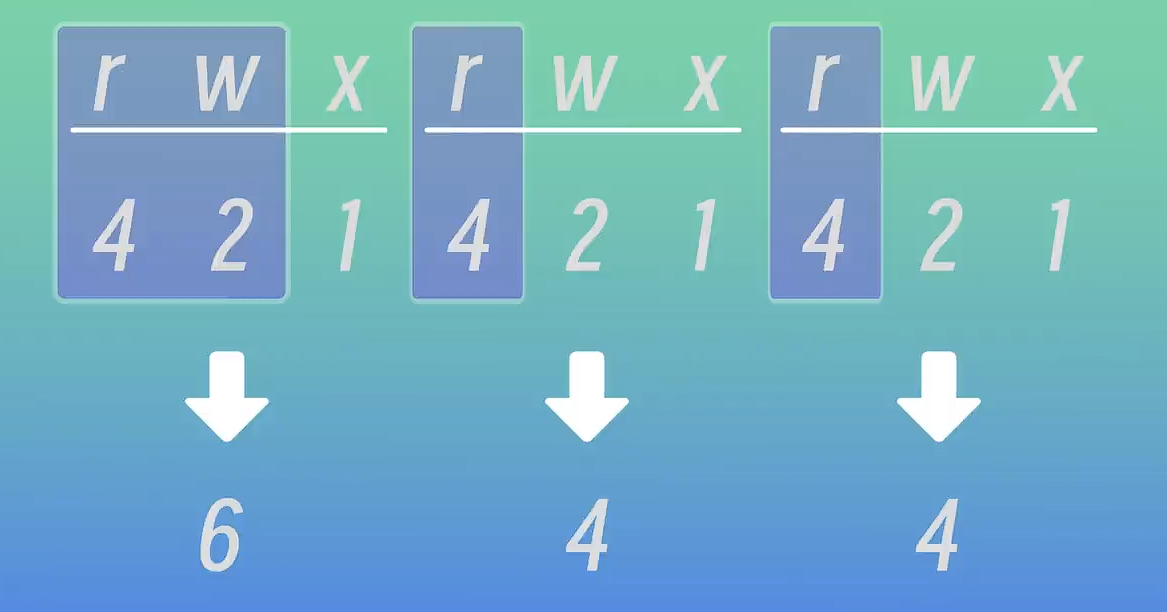
- 文件权限由九个字符表示,分为三组:
- 第一组:文件所有者的权限(User)。
- 第二组:所属组的权限(Group)。
- 第三组:其他用户的权限(Other)。
- 每组中的三个字符分别表示读(r)、写(w)、执行(x)权限。
- 修改权限使用
chmodchange mode命令:- 示例:
chmod +x script.sh  # 添加可执行权限
chmod -x file.txt
chmod u+x file.txt
chmod ug+x file.txt
chmod 755 script.sh # 设置权限为 rwxr-xr-x
- 示例:
8. 链接文件
- 软链接(Symbolic Link):类似 Windows 快捷方式,指向目标文件。
- 创建命令:
ln -s target_file link_name
- 创建命令:
- 硬链接(Hard Link):指向文件系统中同一文件的指针,共享相同的 inode。
- 创建命令:
ln target_file link_name
- 创建命令:
9. vi 编辑器
-
vi 是 Linux 系统中最常用的文本编辑器。
-
vim 是 vi 的增强版,功能更强大。
-
命令行输入
vi或者vim启动。 -
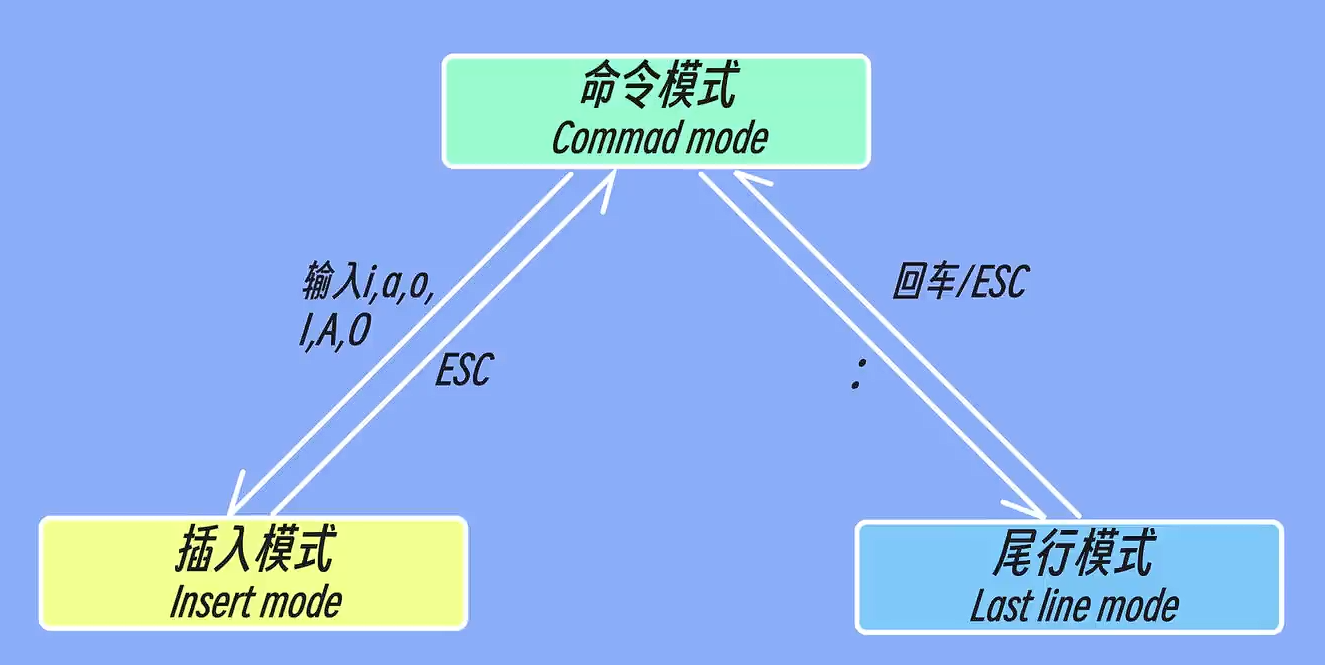
vi 有三种常用模式:
- 命令模式:默认模式,用于执行命令。
- 插入模式:用于编辑文件内容。
- 尾行模式:用于执行保存、退出等操作。
-
-
常用快捷键:
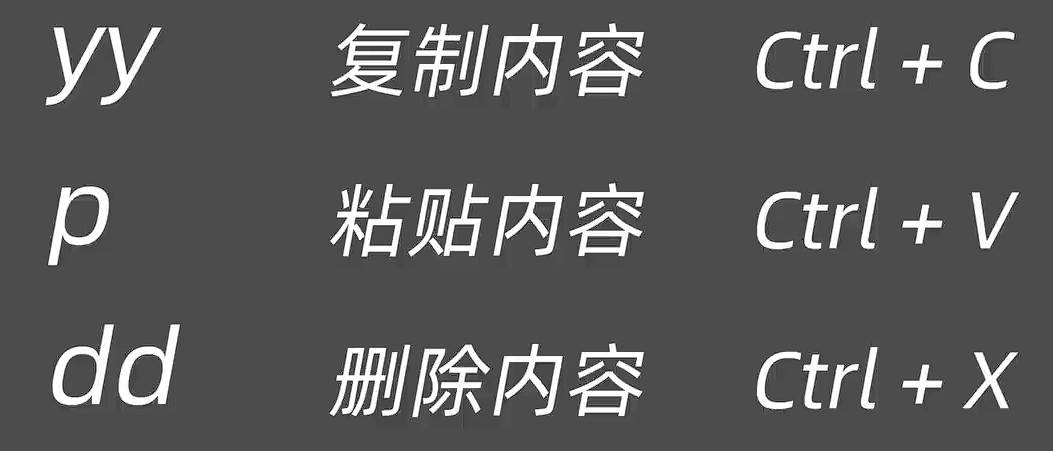
i:进入插入模式。a:在光标后插入内容。o:在当前行下一行插入内容。Esc:退出插入模式,回到命令模式。:wq:保存并退出。:q!:强制退出不保存。dd:删除当前行。yy:复制当前行,前面输入数字表示复制多少行。p:粘贴复制的内容,每按下一次,粘贴一次。:set number:显示行号,set nu。:set nonumber:隐藏行号。:s/pattern/replacement/g:全局替换。G:跳转到文件的最后一行。gg:跳转到文件的第一行。100G:跳转到文件的第100行。:50:跳转到文件的第50行。
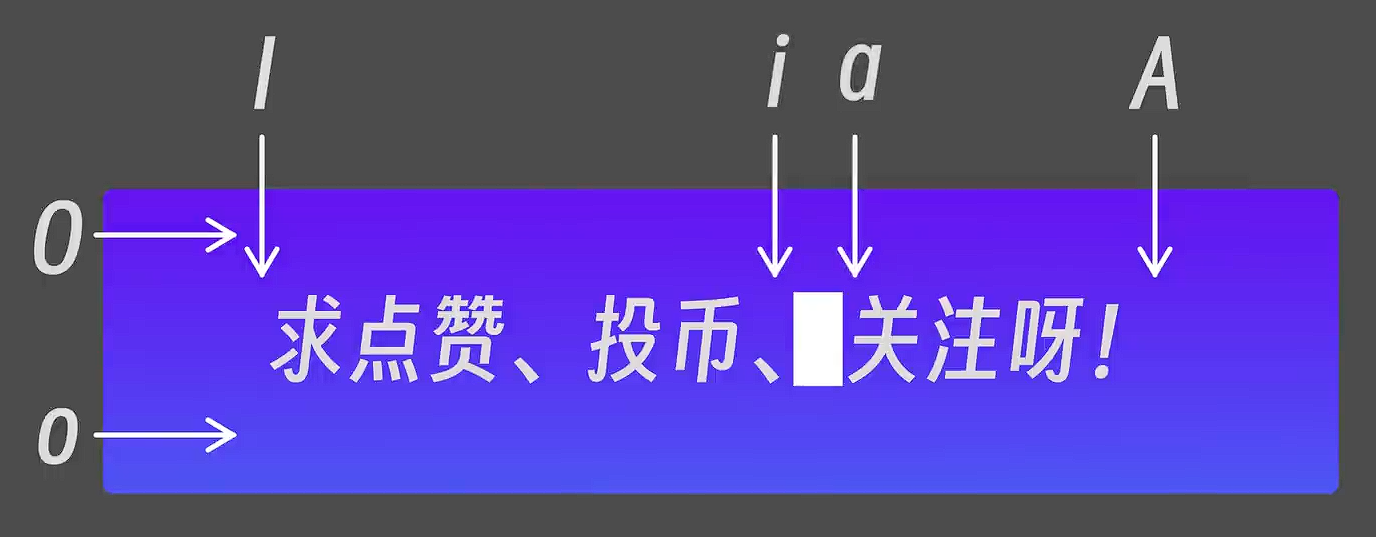
控制光标的移动
- 第一种方式

-
第二种方式, 使用方向键
-

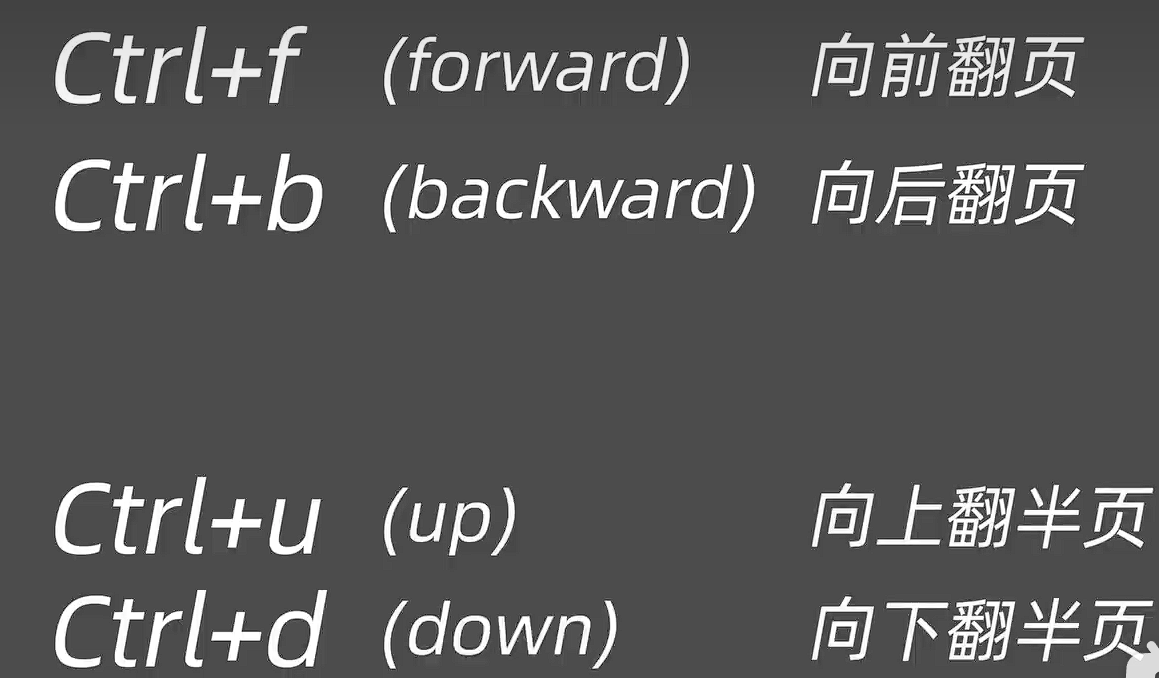
翻页
查找
/或者?:/Hello,光标所在位置向下查找,区分大小写;?Hello:向上查找;n:查找下一个,N表示和小写的n查找方向相反;- 在查找内容添加
/c不区分大小写; - 尾行模式下,输入
set ic忽略大小写,ignore case;
替换
:n1, n2s/old/new/g,表示从第n1行到n2行,s表示替换,g表示全局;u撤销,undo;
.vimrc文件
- 保存vi的配置信息;
10. Shell 脚本简介
- Shell 脚本是使用 shell 命令编写的程序,用于自动化任务。
- 本课程后续将学习如何在 Shell 脚本中使用这些命令完成自动化任务。
本节内容涵盖了 Linux 的基本概念、系统架构、发行版、安装方法、常用命令以及 vi 编辑器的使用。通过本课的学习,可以掌握 Linux 的基础操作和常见命令的使用。

openEuler 是由开放原子开源基金会孵化的全场景开源操作系统项目,面向数字基础设施四大核心场景(服务器、云计算、边缘计算、嵌入式),全面支持 ARM、x86、RISC-V、loongArch、PowerPC、SW-64 等多样性计算架构
更多推荐
 2
2 0
0- 0


 已为社区贡献3条内容

所有评论(0)