Ubuntu 26.04最小系统安装(VMware Workstation 17)UEFI
一、配置虚拟机
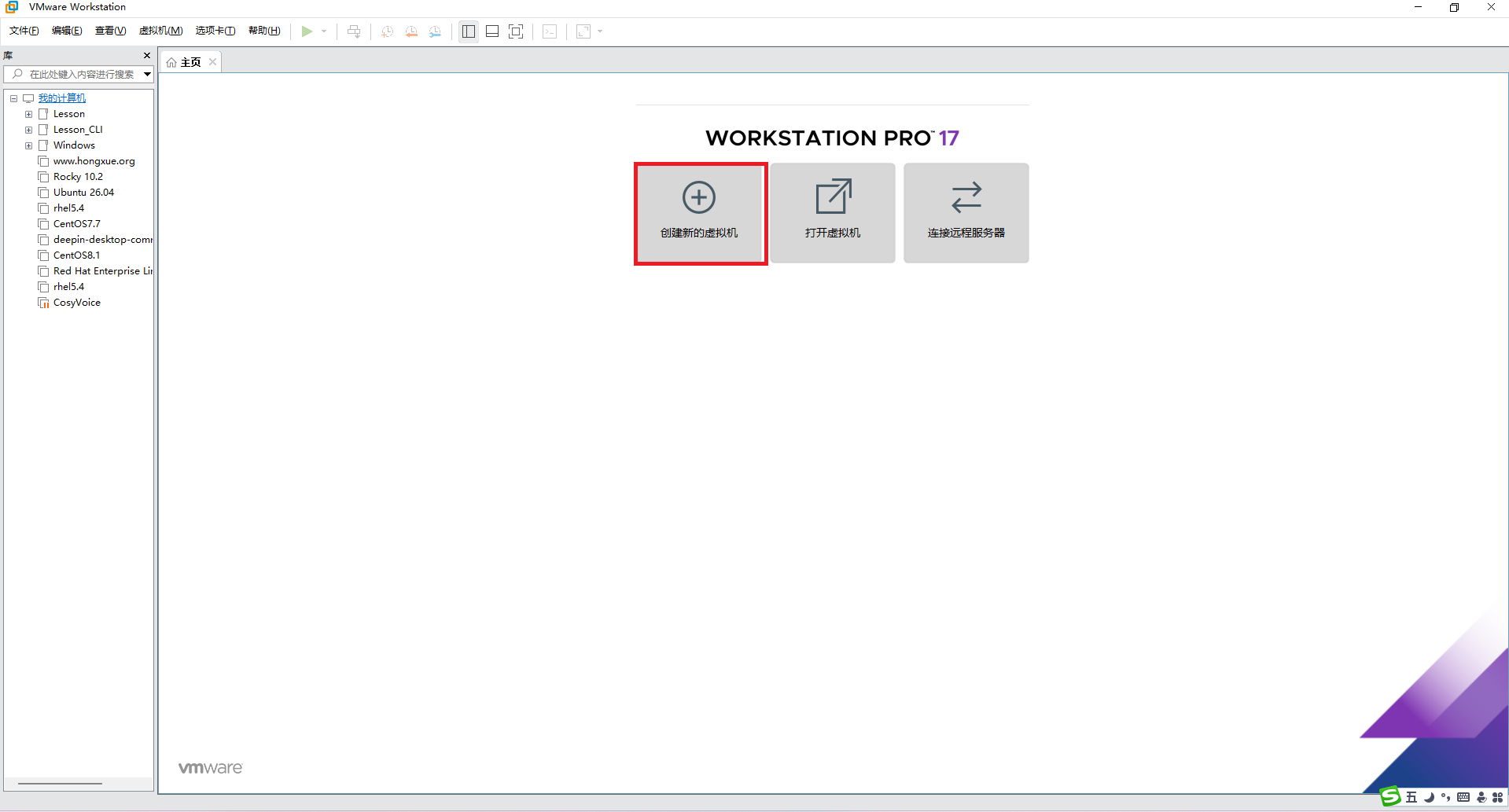
1、单击“创建新的虚拟机”
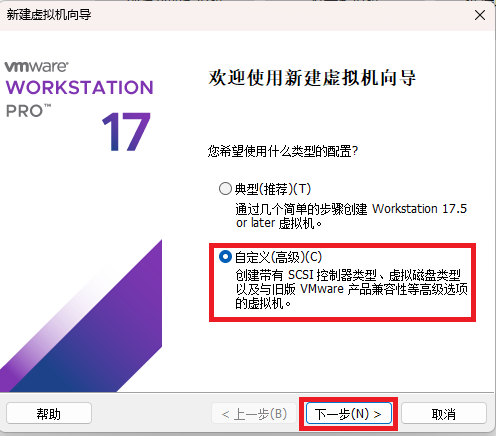
2、选择“自定义(高级)(C)”,单击“下一步(N) >”按钮继续。
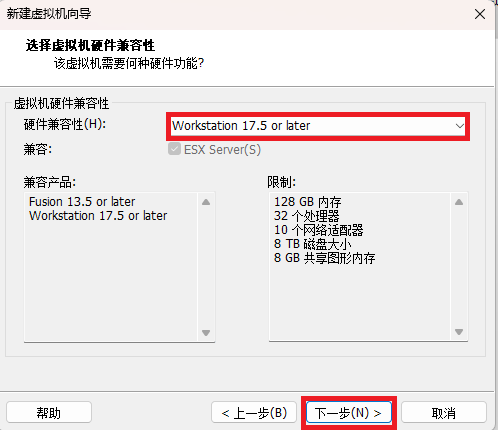
3、“硬件兼容性(H):”保持默认,然后单击“下一步(N) >”按钮继续。
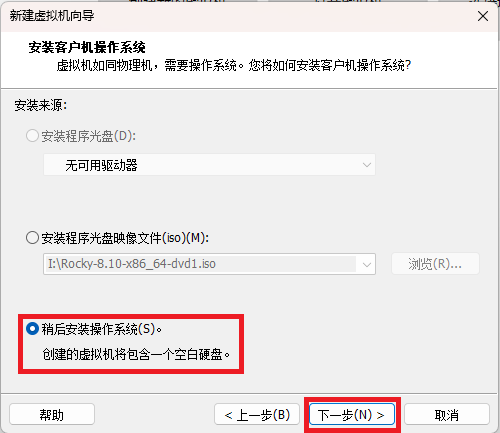
4、选择“稍后安装操作系统(S)。”,单击“下一步(N) >”按钮继续。
5、单击选中“Linux(L)”,单击“版本(V)”下方的下拉列表。
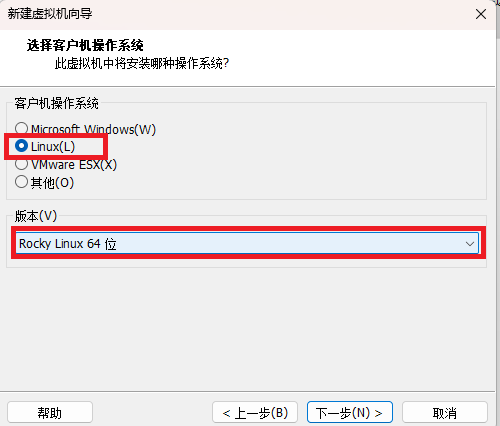
在弹出的下拉列表是选择“Ubuntu 64 位”。
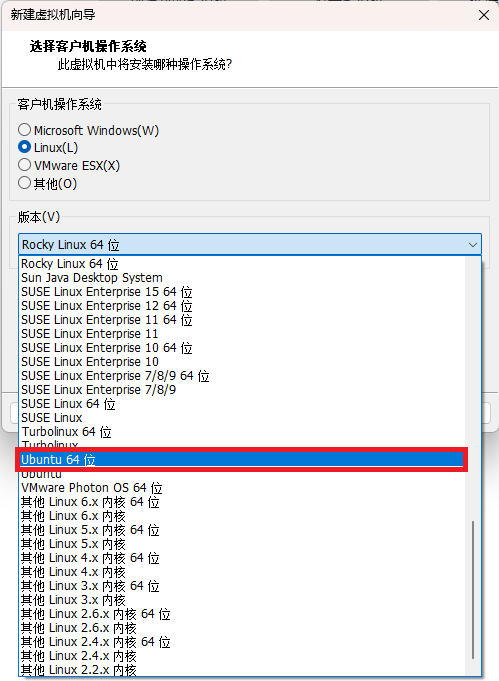
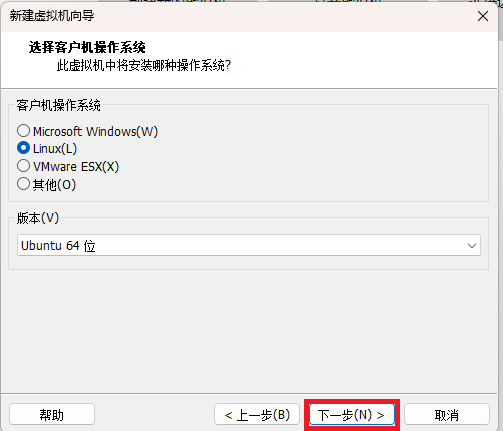
然后单击“下一步(N) >”按钮继续。
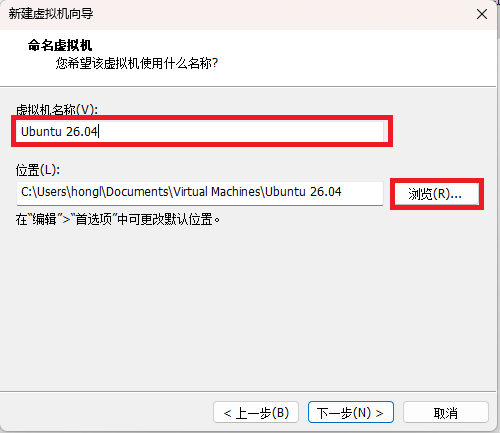
6、在“虚拟机名称(V):”下方的文本框中输入虚拟机名称,如“Ubuntu 26.04”。单击“位置(L):”文本框右侧的“浏览(R)...”。
在弹出的“浏览文件夹”对话框中选择你要保存该虚拟机的位置,然后单击“确定”按钮。
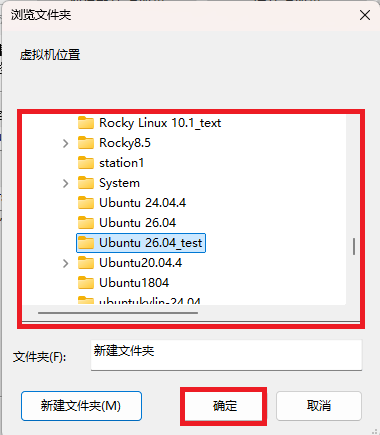
虚拟机的存放位置就选择好了,如这里的“D:\Virtual Machines\Ubuntu 26.04_test”。单击“下一步(N) >”按钮继续。
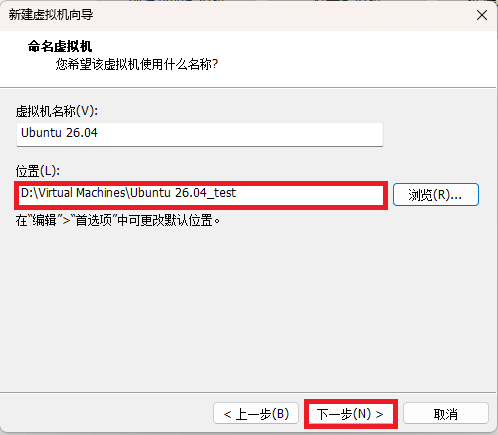
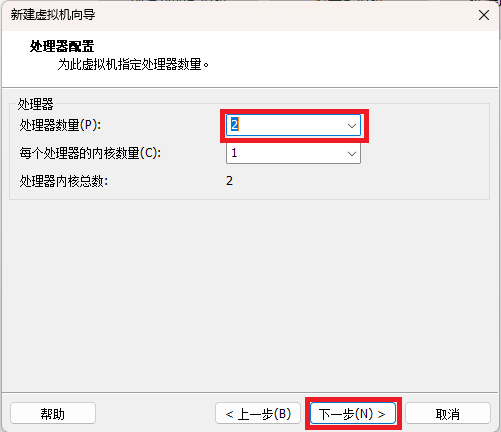
7、“处理器数量(P):”表示虚拟机有几颗CPU,如果是物理服务器,就表示物理服务器有几颗CPU。“每个处理器的内核数量(C):”,表示CPU是几核心的CPU。这里的选择只要处理器内核总数不超过物理机(宿主机)的总检核数即可。这里示例选择默认2颗CPU和每颗CPU单核。单击“下一步(N) >”按钮继续。
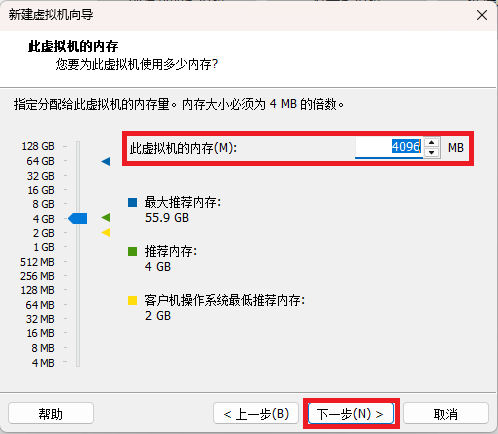
8、“此虚拟机的内存(M):”默认为“4096MB”,也可以选择其他合适的值,只要不超过宿主机的实际内存即可。这里选择默认,然后单击“下一步(N) >”按钮继续。
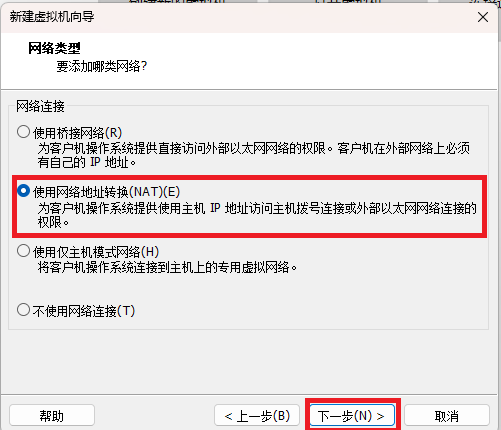
9、“网络类型”选择“使用网络地址转换(NAT)(E)”,以确保虚拟机与物理机不在同一网段,不至于造成IP地址冲突;另外也可以确保该虚拟机将来可以实现模拟远程连接。单击“下一步(N) >”按钮继续。
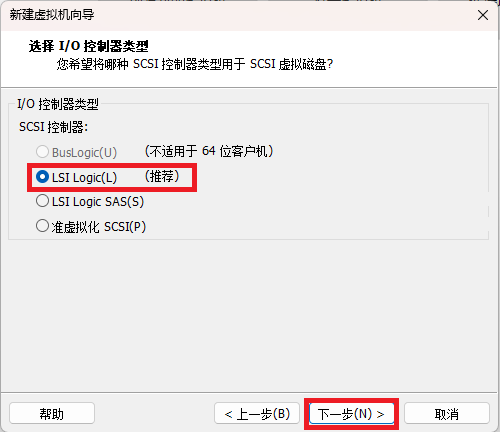
10、“I/O控制器类型”选择默认的“LSI Logic(L)”,单击“下一步(N) >”按钮继续。
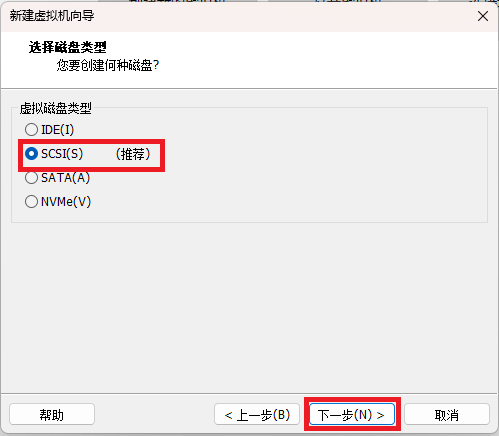
11、“虚拟磁盘类型”选择默认的“SCSI(S)”,单击“下一步(N) >”按钮继续。
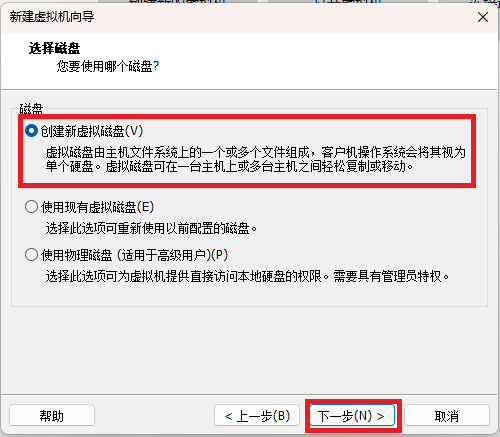
12、“磁盘”选择“创建新虚拟磁盘(V)”,单击“下一步(N) >”按钮继续。
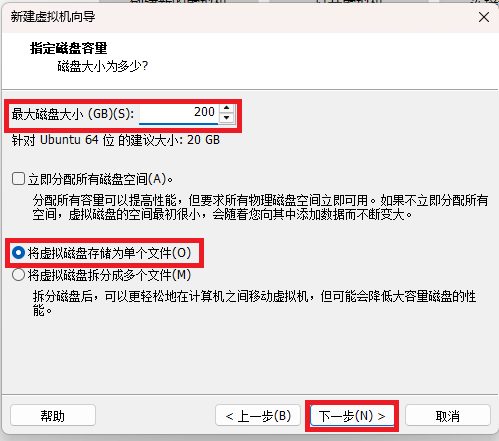
13、“最大磁盘大小 (GB)(S):”可根据实际情况输入合适的磁盘大小,如这里在文本框中输入的“200”。不建议勾选“立即分配所有磁盘空间(A)。”,因为这样会立即从物理磁盘中划分出你指定的磁盘空间大小给虚拟机使用。而不勾选该选项,虚拟机会根据用户使用情况灵活分配空间。选项“将虚拟磁盘存储为单个文件(O)”以提高磁盘的性能。单击“下一步(N) >”按钮继续。
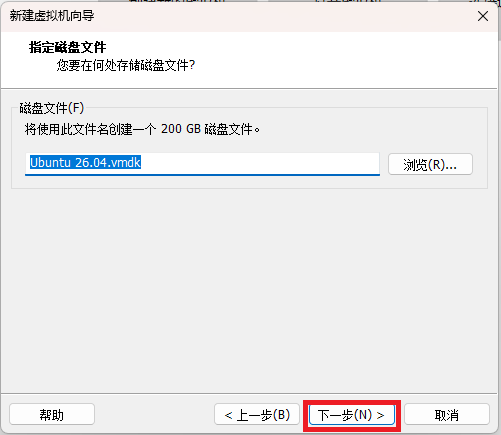
14、“磁盘文件(F)”保持默认,也可以自定义磁盘文件名,只要保证以“.vmdk”结尾即可。单击“下一步(N) >”按钮继续。
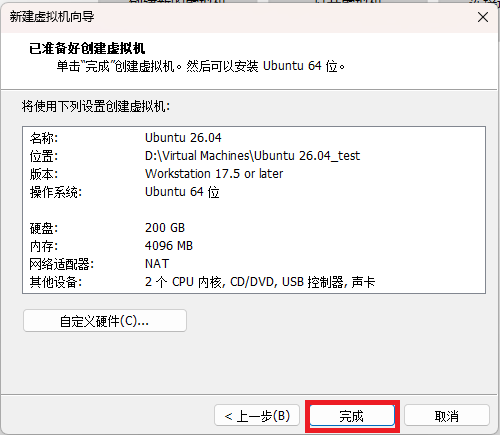
15、单击“完成”按钮,完成虚拟机的创建。
二、配置虚拟机UEFI模式
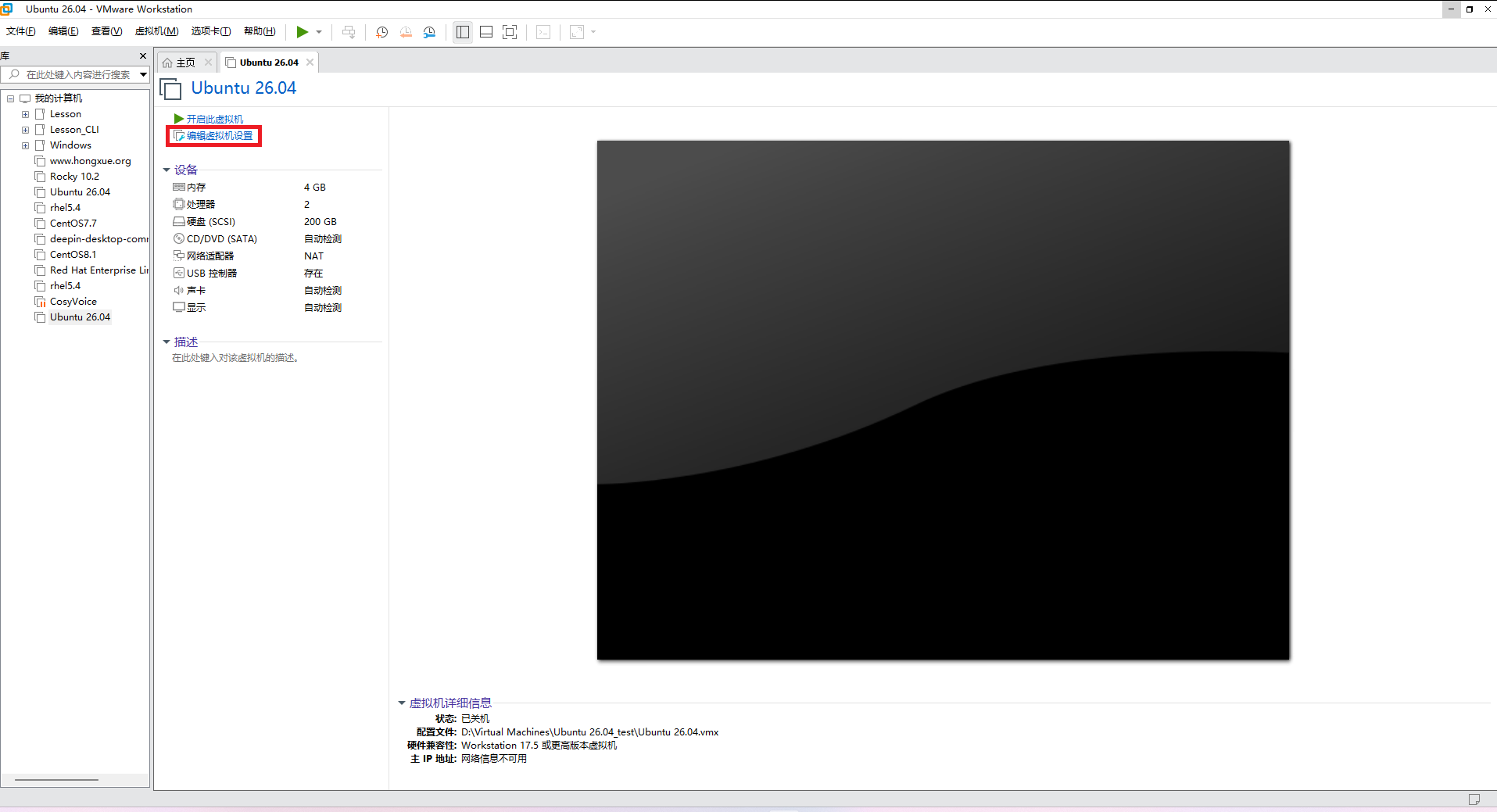
1、单击“编辑虚拟机设置”。
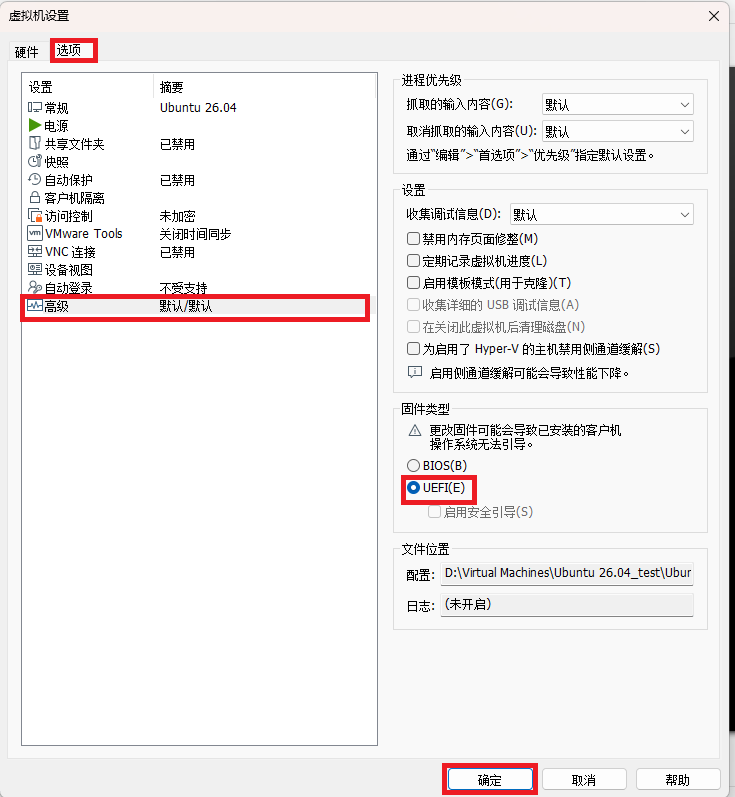
2、在弹出的“虚拟机设置”对话框中单出选择“选项”选项卡,选择“高级”,在“固件类型”选项卡中选择“UEFI(E)”,最后单击“确定”按钮。
三、配置虚拟机网段
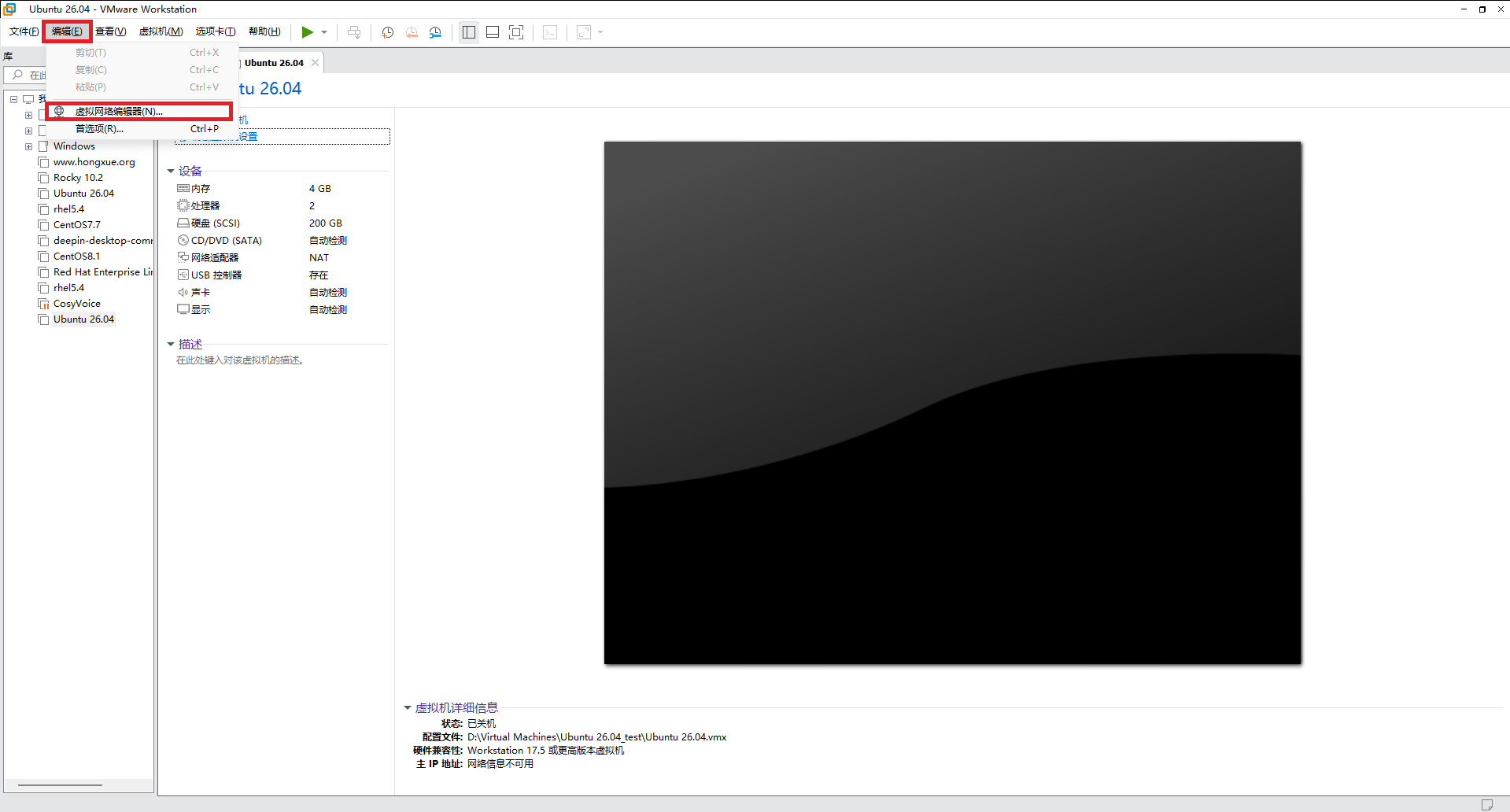
1、单击“编辑(E)”菜单,在弹出的下拉菜单中单击“虚拟网络编辑器(N)...”。
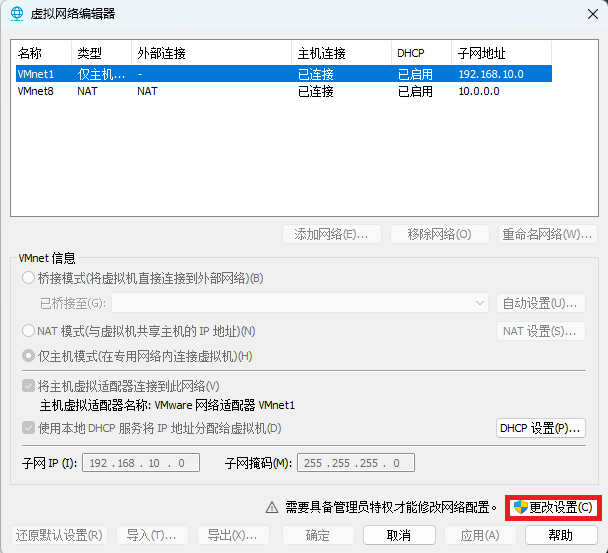
2、在弹出的“虚拟网络编辑器”对话框中单击“更改设置(C)”。
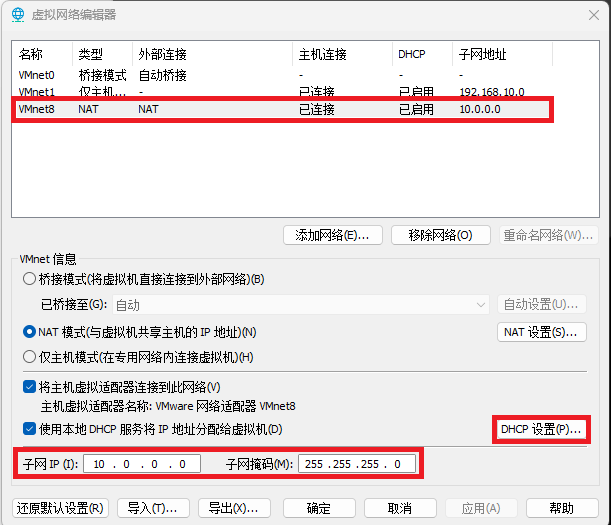
3、单击“是”按钮,选择“VMnet8”,在“子网IP (I):”右侧的文本框中输入你期望的虚拟机所在的网段,如这里的“10.0.0.0”网段。注意,不要与物理机网段相同。在“子网掩码(M):”右侧输入“255.255.255.0”,然后单击“DHCP设置(P)...”。
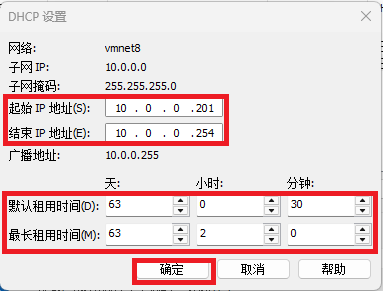
4、在弹出的“DHCP 设置”对话框的“起始 IP 地址(S):”中输入子网所对应的起始IP,如这里的“10.0.0.201”;“结束 IP 地址(E):” 输入子网网段中的结束IP,如这里的“10.0.0.254"。为了保证虚拟机IP地址不频繁发生变化,可以将“默认租用时间(D):”和“最长租用时间(M):”调大,如“63”天。单击“确定”按钮。
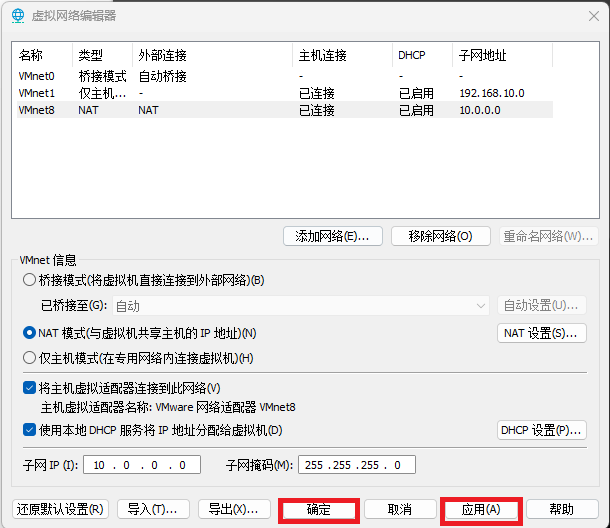
5、单击“应用(A)”,再单击“完成”按钮,完成虚拟机网段设置。
四、下载镜像文件装入虚拟机中
1、在Ubuntu官网或国内镜像站点下载Ubuntu最新版光盘镜像文件
Ubuntu:Get Ubuntu Server | Download | Ubuntu https://ubuntu.com/download/server
aliyun:
https://mirrors.aliyun.com/ubuntu-releases/26.04/ubuntu-26.04-live-server-amd64.iso
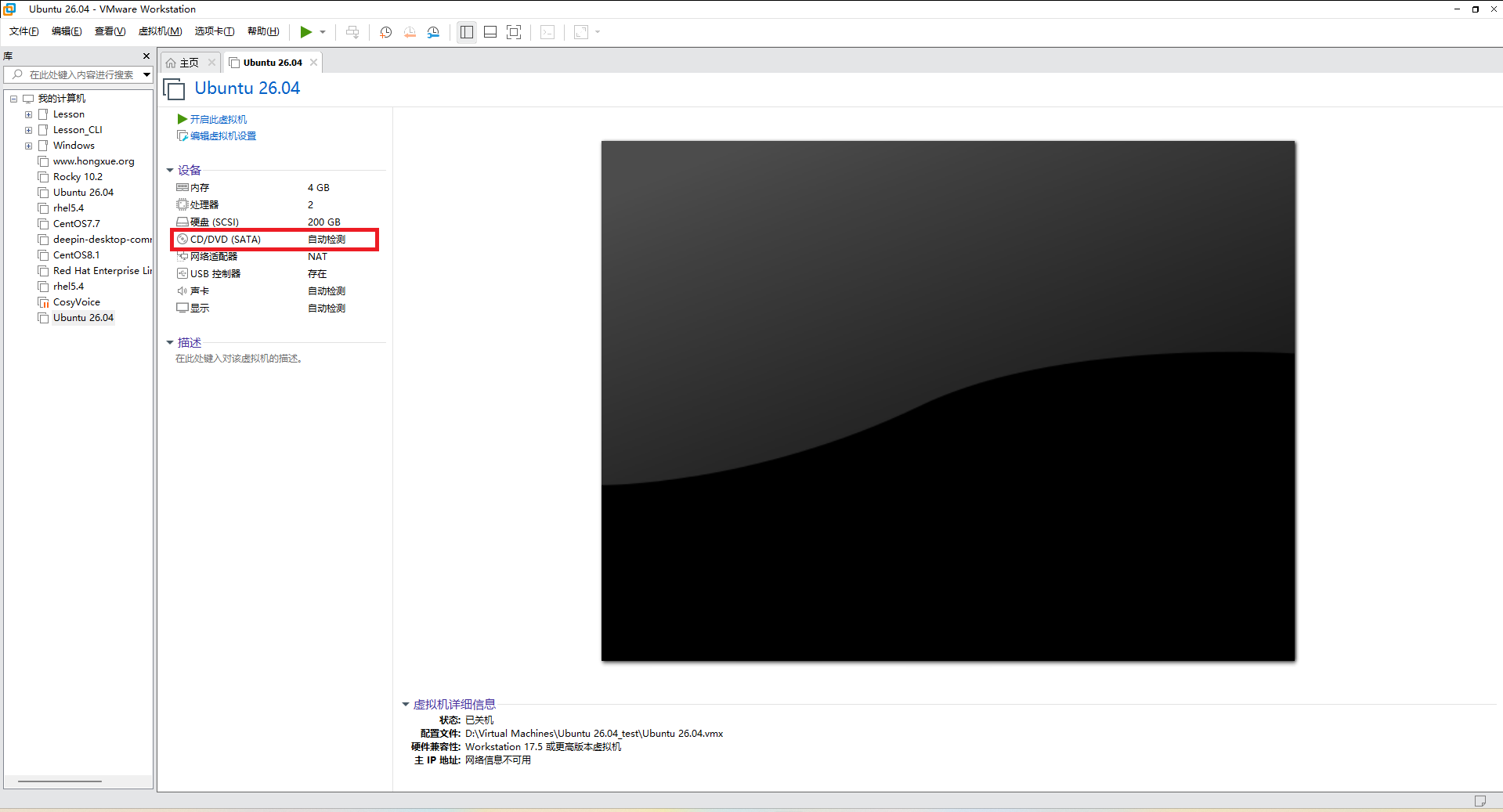
2、单击“CD/DVD (SATA)”。
3、在弹出的“虚拟机设置”对话框中单击“使用 ISO 映像文件(M):”,单击“浏览(B)...”。
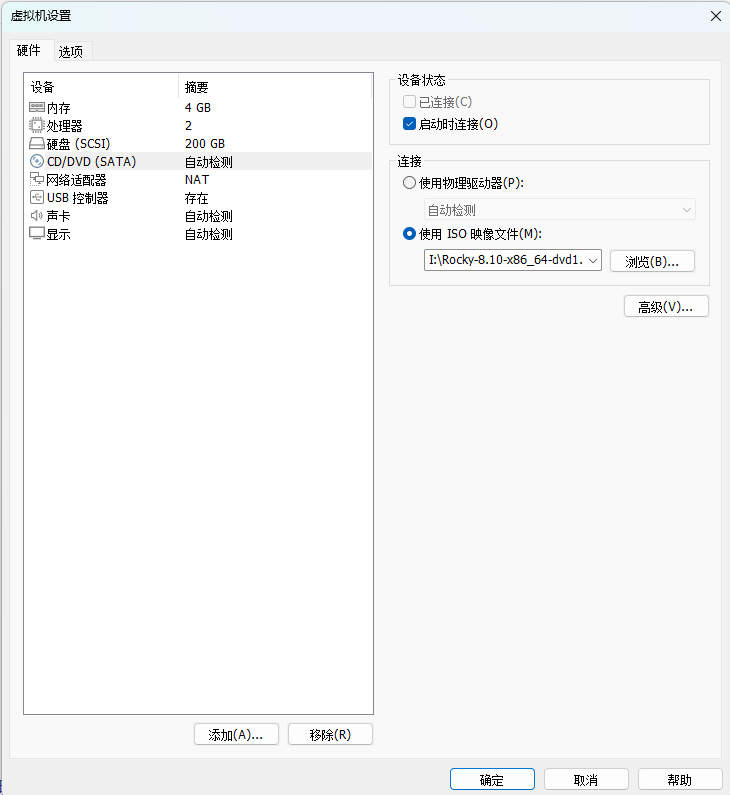
4、选择刚刚下载好的最新版Ubuntu映像文件,如“Ubuntu-26.04-live-server-amd64.iso”。然后单击“打开(O)”按钮。
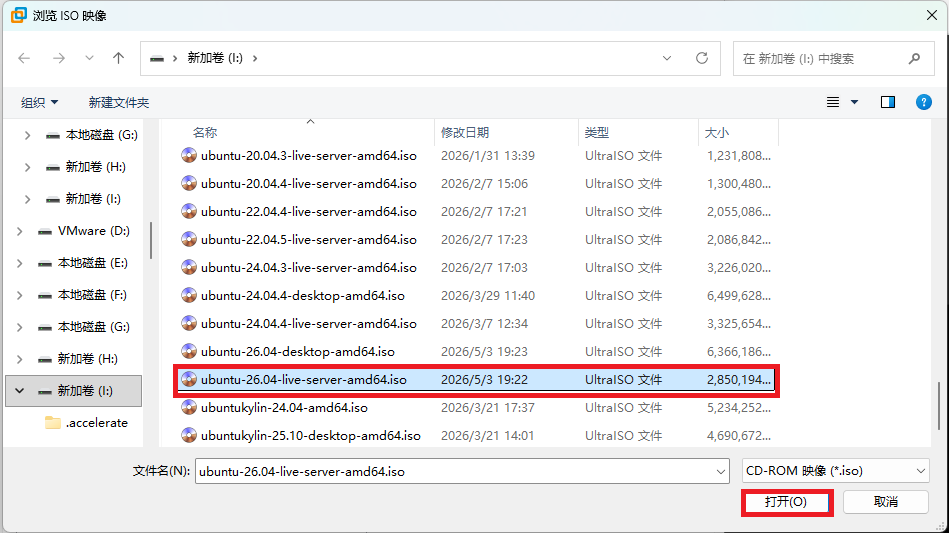
5、单击“确定”按钮,完成映像文件装载。
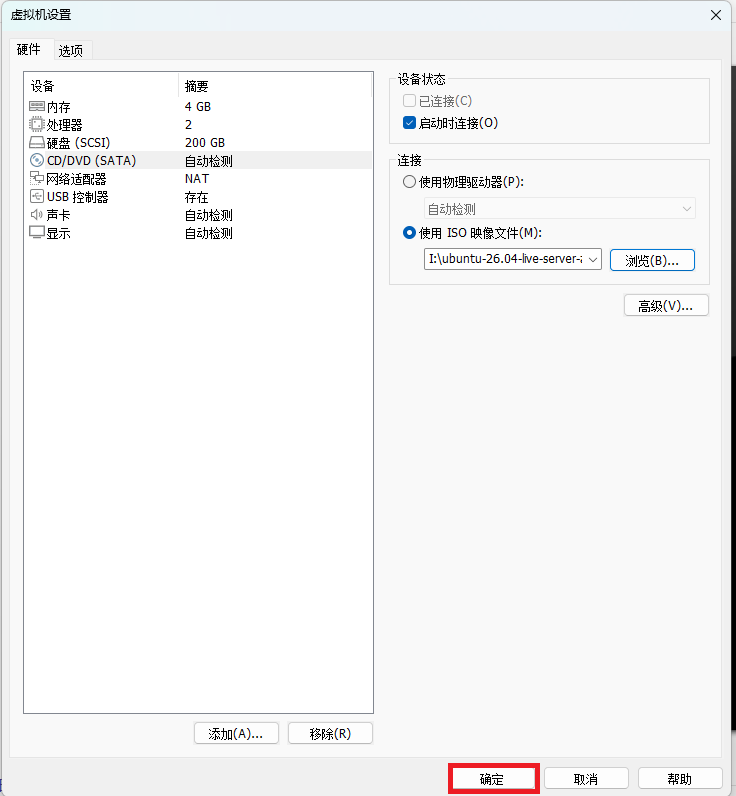
五、安装Ubuntu 26.04。
1、单击“开启此虚拟机”按钮开启虚拟机。
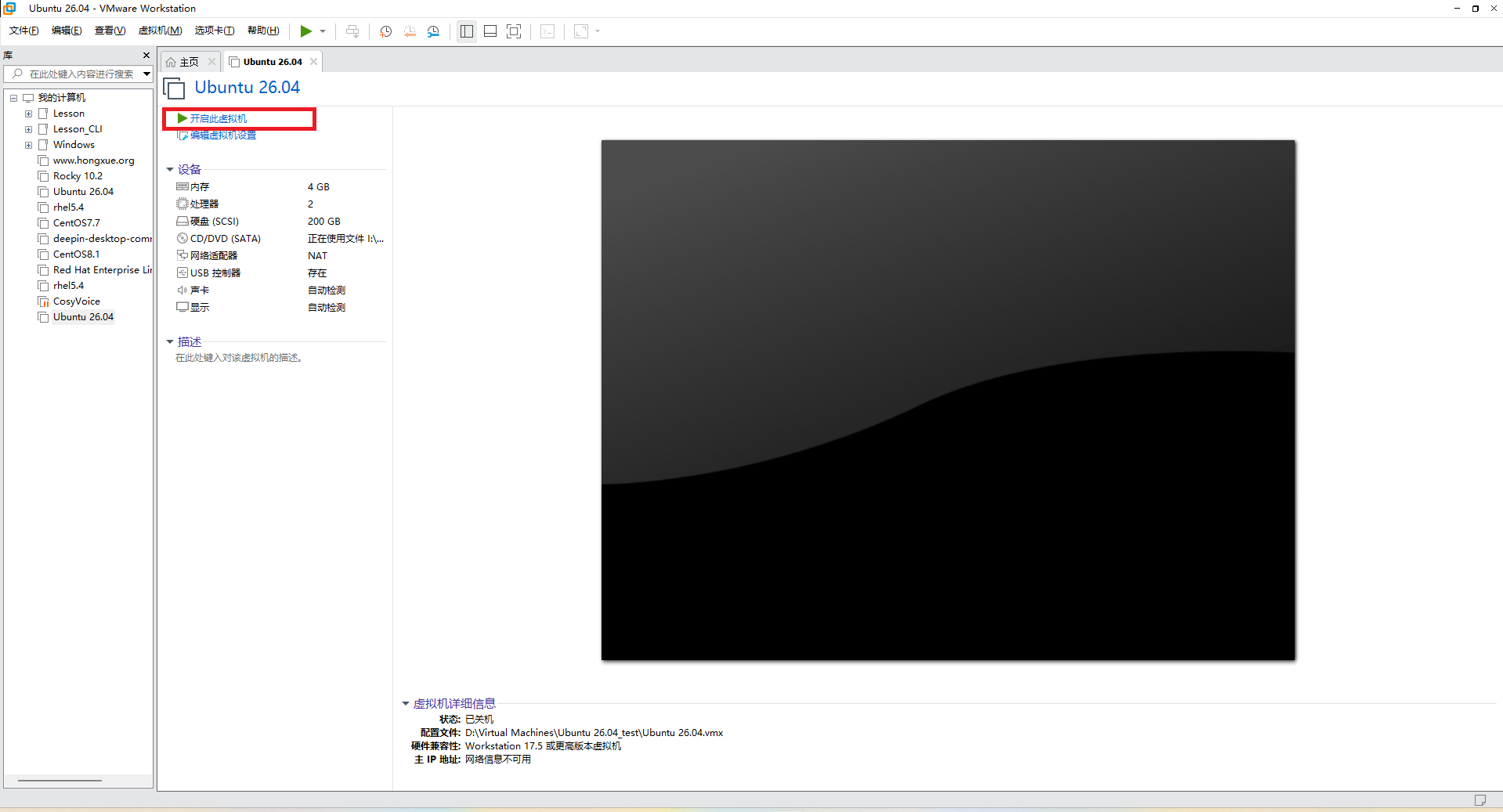
2、按键盘上的上下方向键选择“Try or Install Ubuntu Server”,按下回车键开始安装。
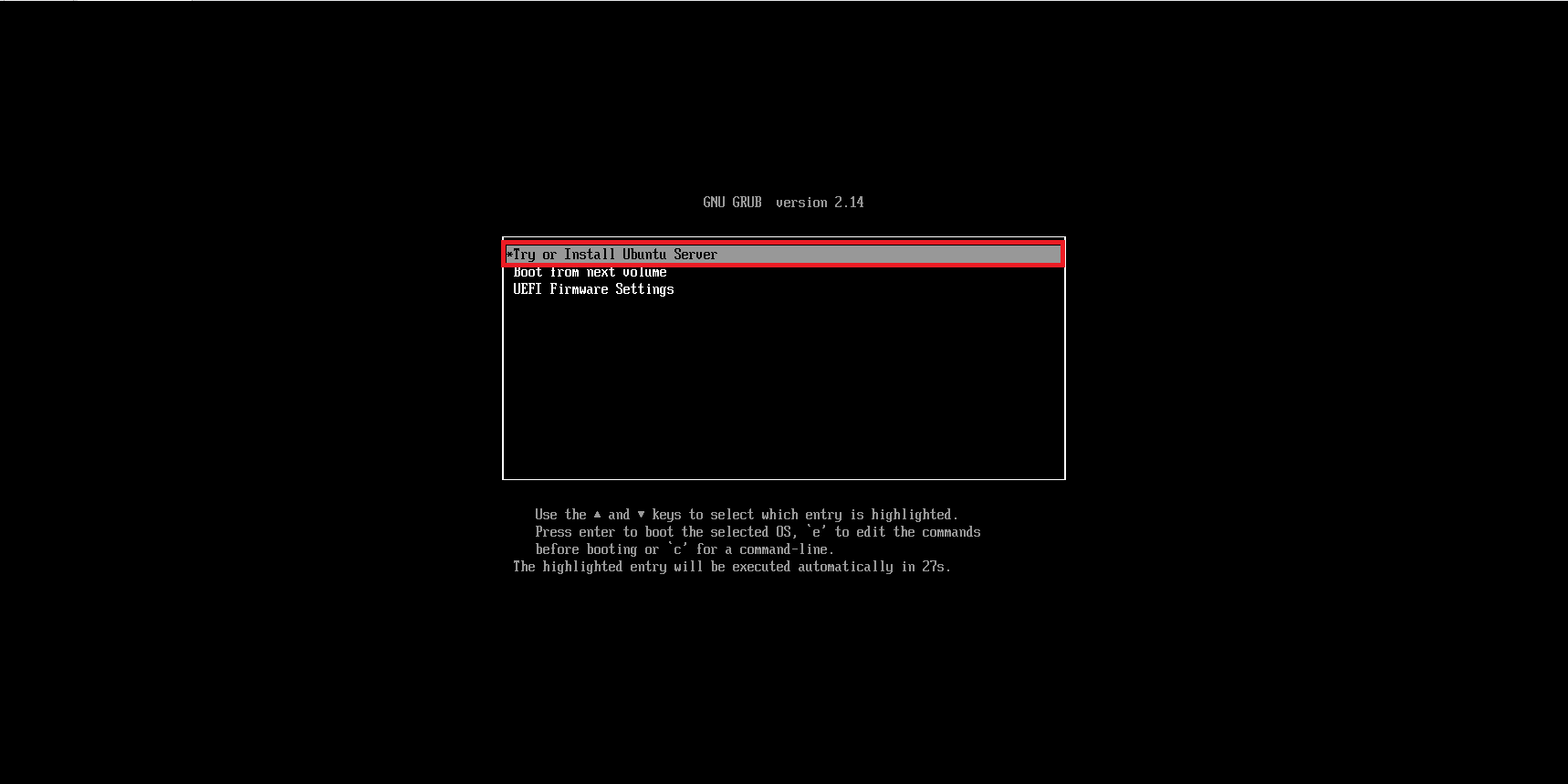
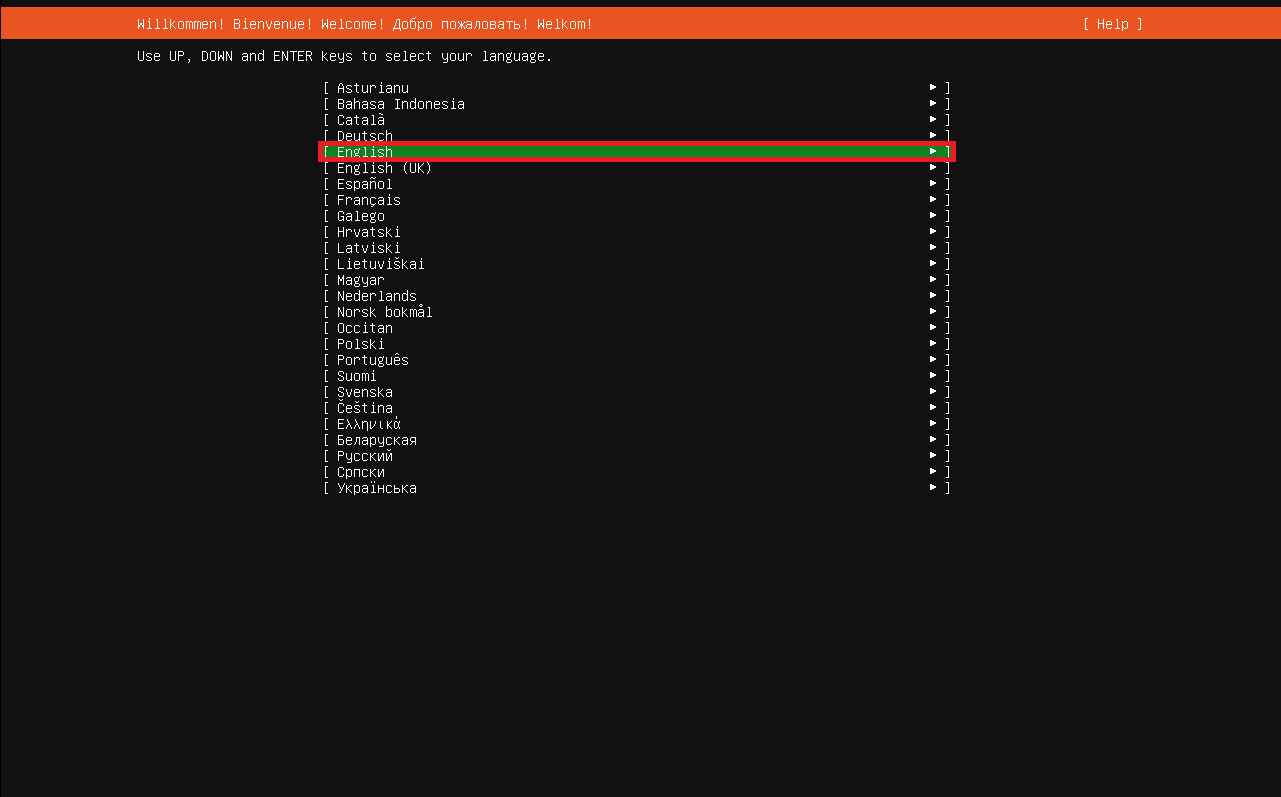
3、语言选择“English”,按回车键继续。
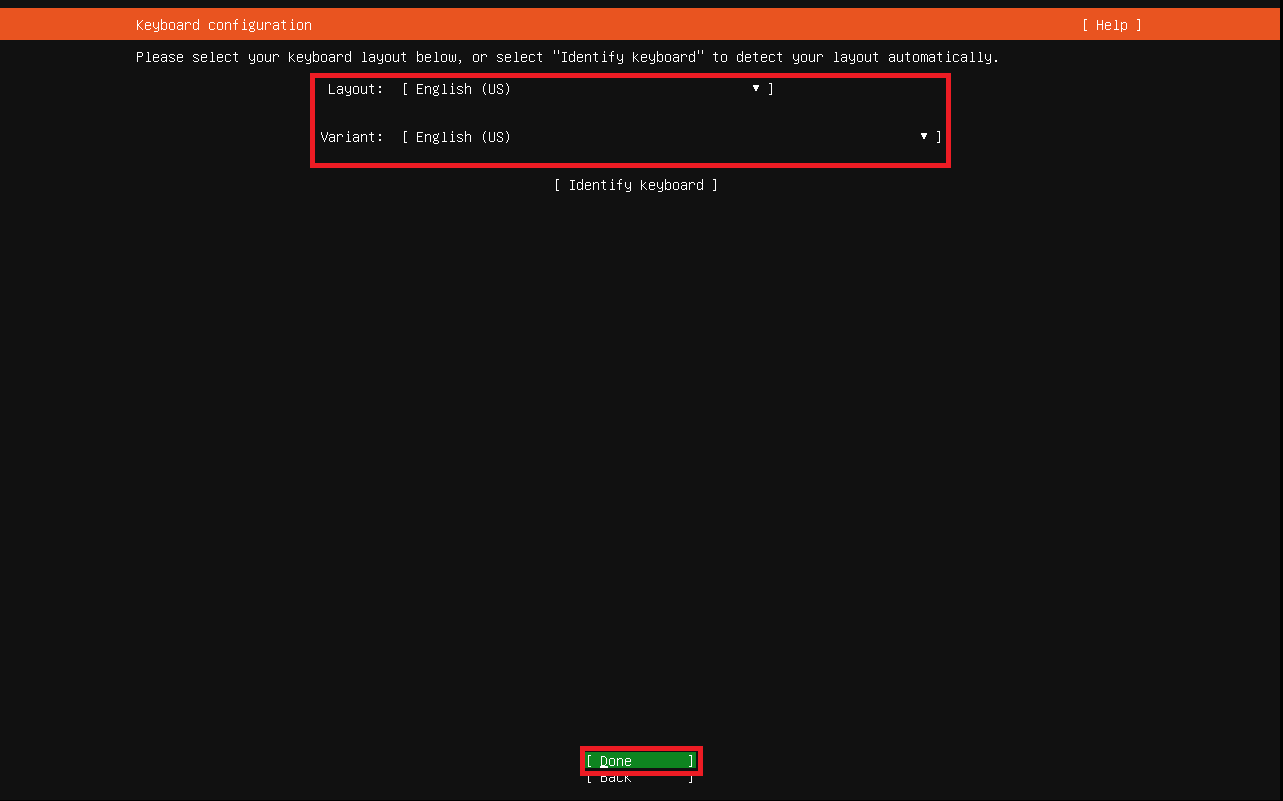
4、键盘布局选择“English (US)”,选中“Done”,按回车键继续。
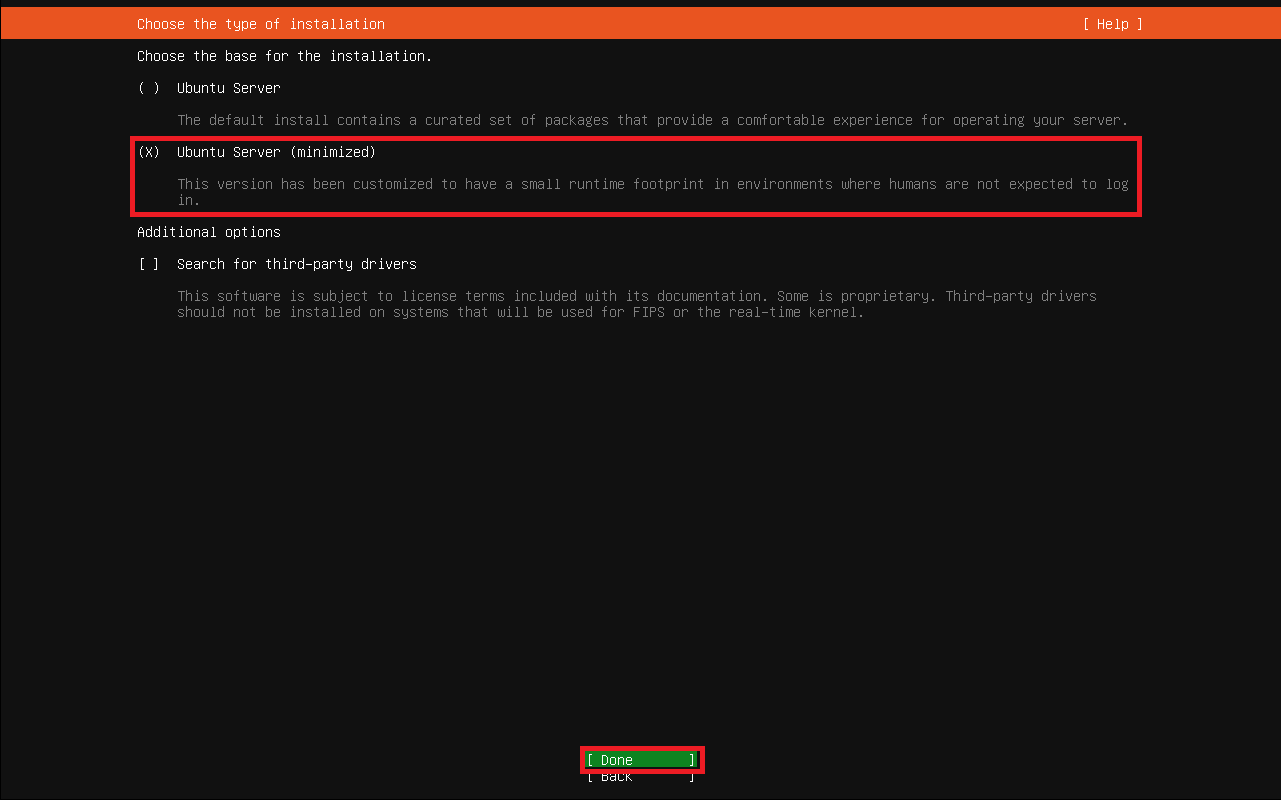
5、上下方向键加空格选中“Ubuntu Server (minimized)”,选择“Done”,按回车键继续。
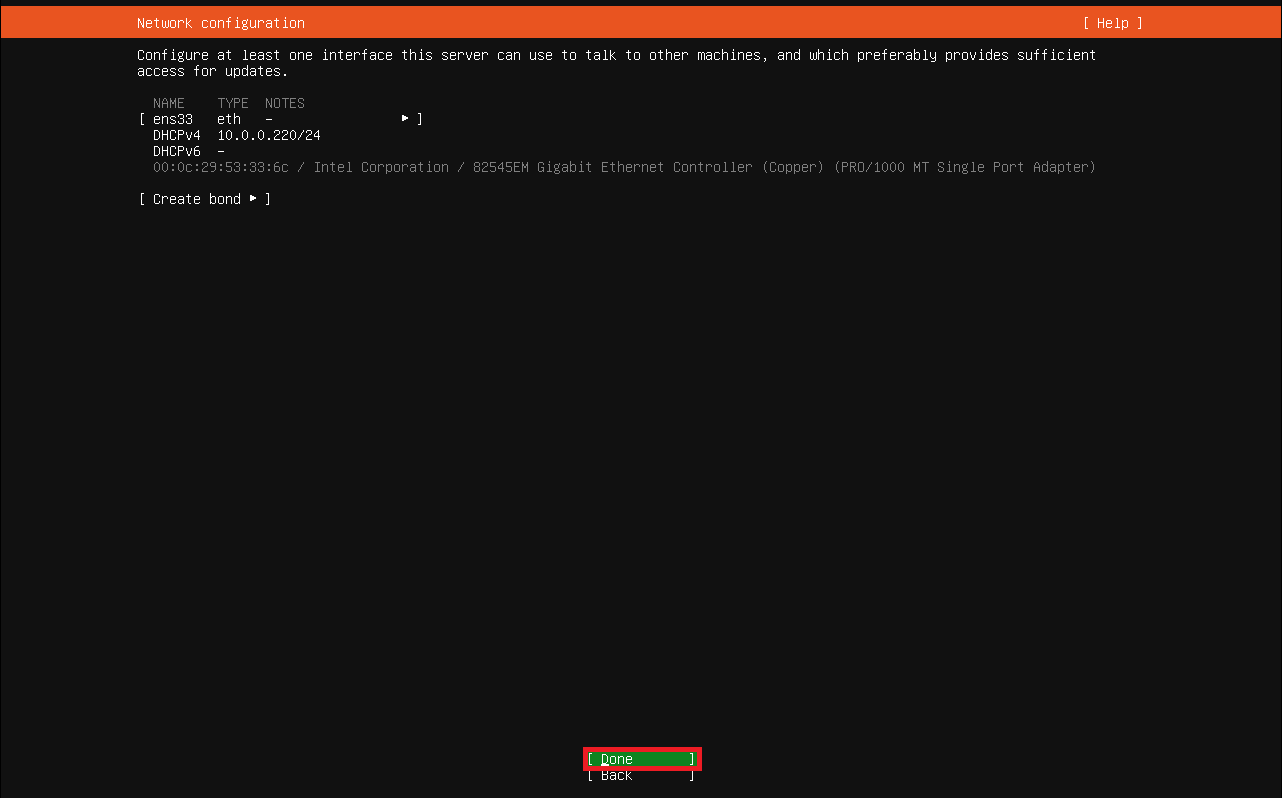
6、由于我们在“配置虚拟机网段”时已经配置好了虚拟机所在网段,所以VMware会自动分配一个地址给虚拟机使用。选择“Done”,按回车键继续。
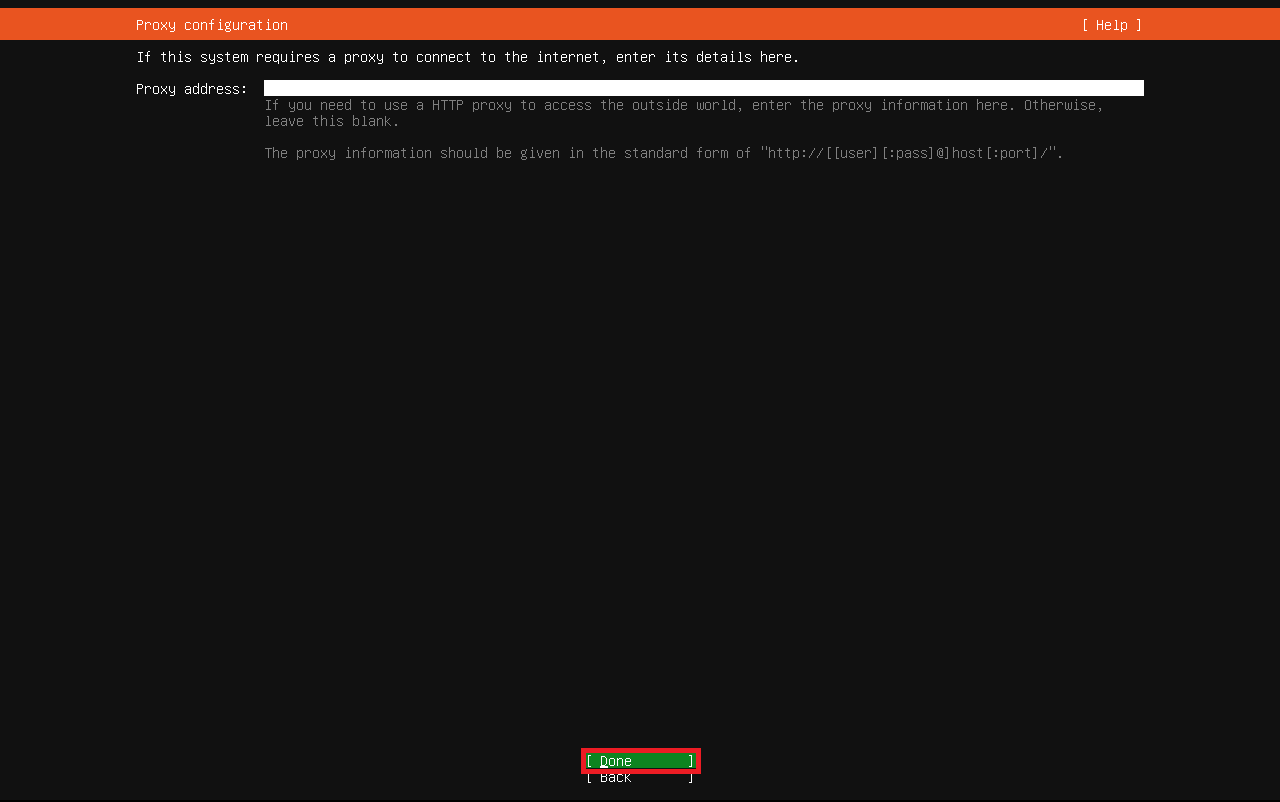
7、如果不用代理上网,代理地址应处于空置状态。直接选择“Done”,按回车键继续。
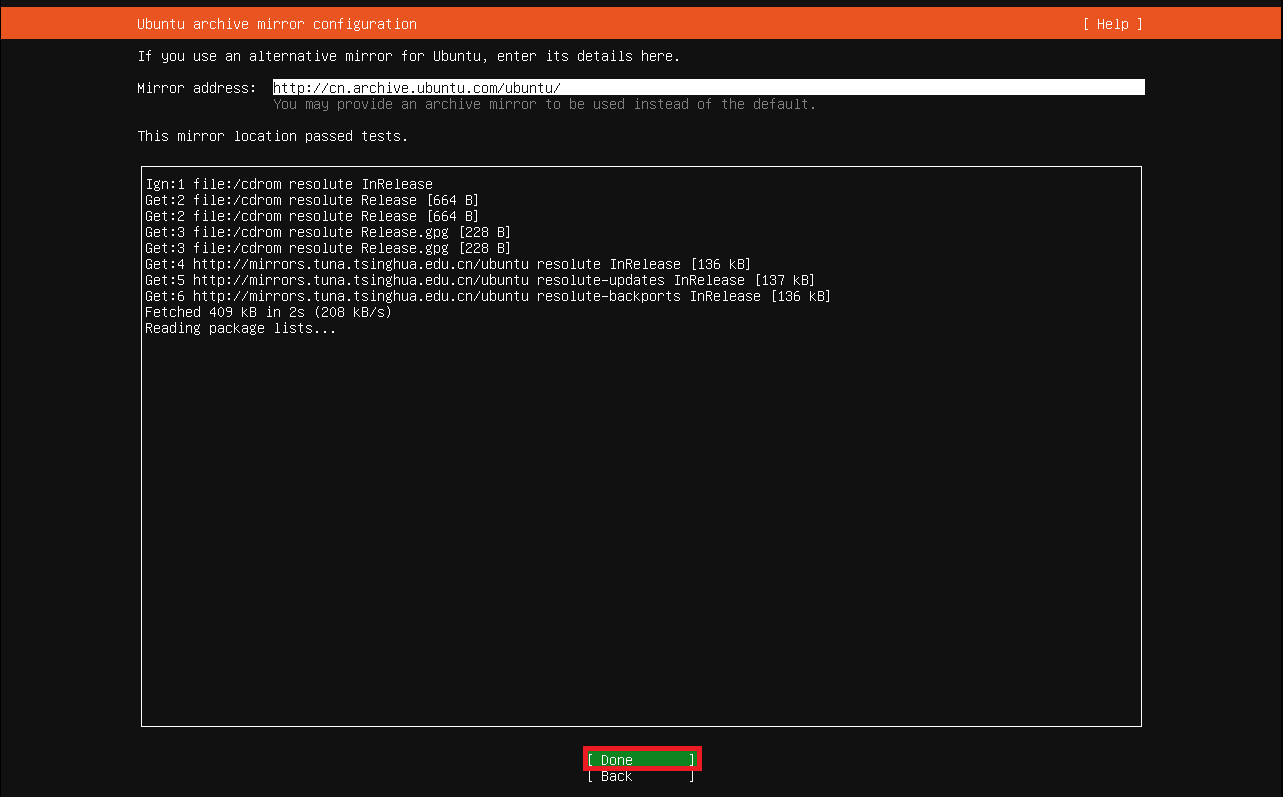
8、国内的Ubuntu官方仓库自动识别的是清华源,这里先保持默认,选择“Done”,按回车键继续。
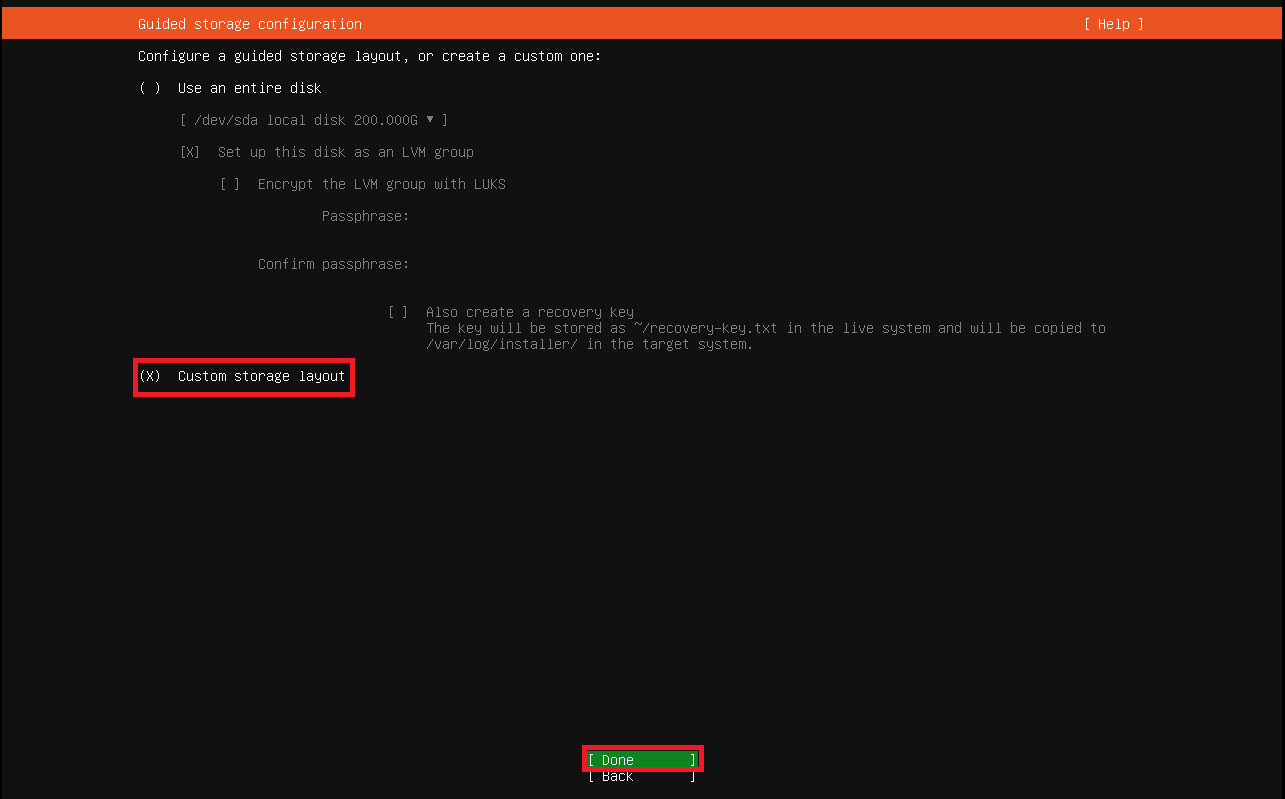
9、按上下方向键和空格键选中“Custom storage layout”自定义磁盘布局,选择“Done”,按回车键继续。
按键盘方向键选中“Free space”,然后按回车键继续。
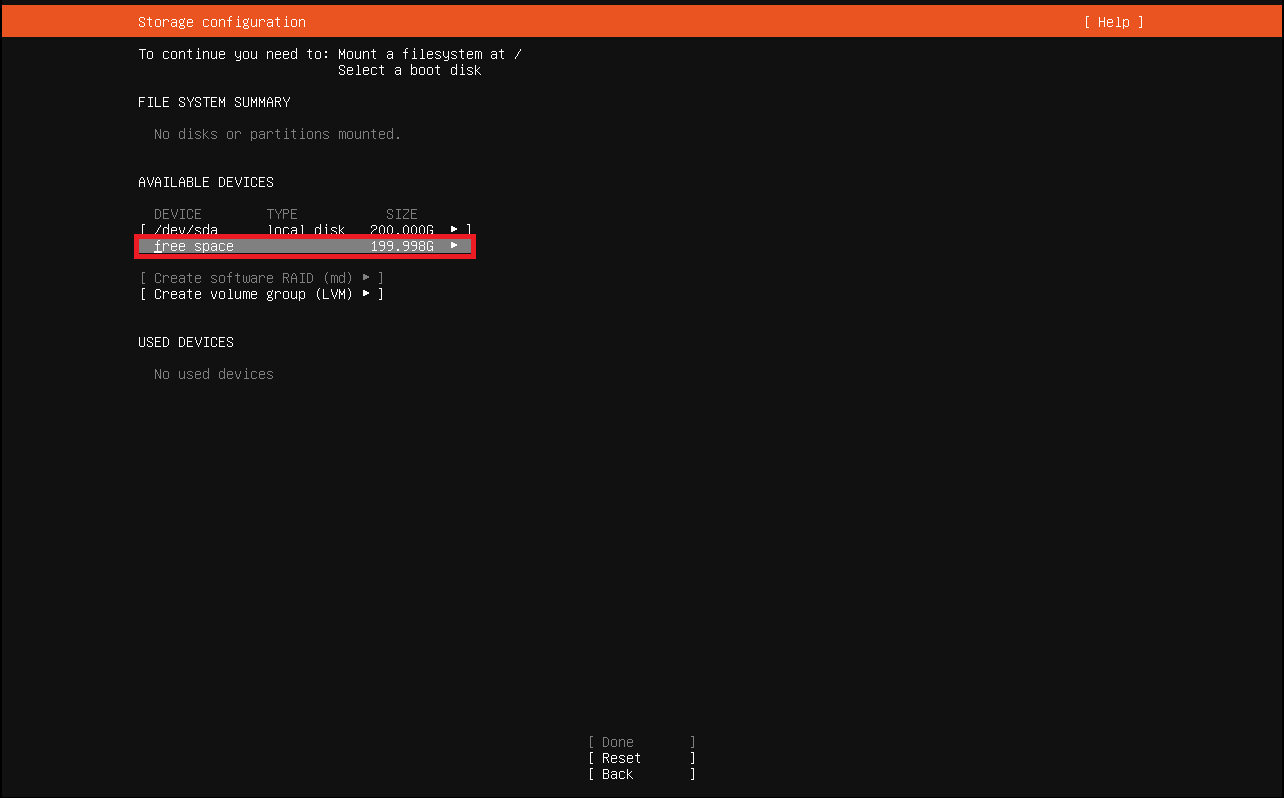
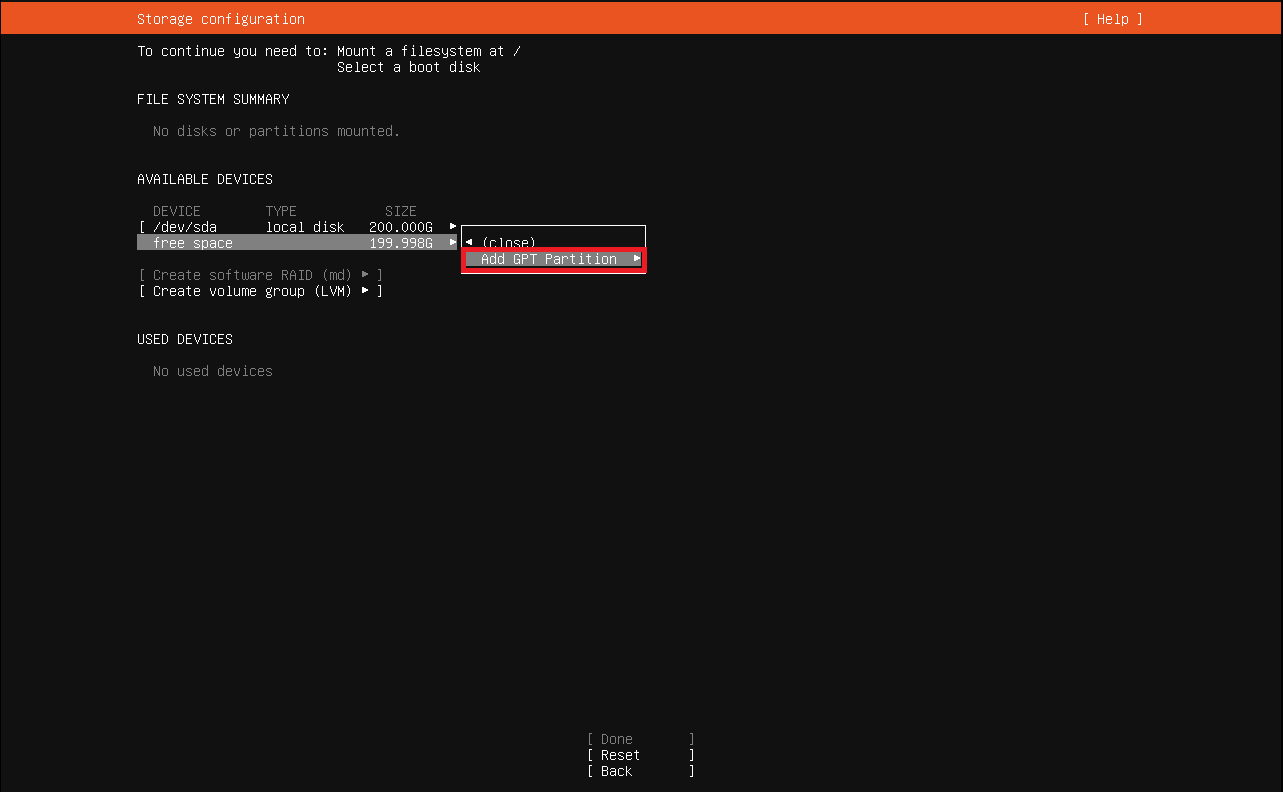
按键盘上的方向键选择“Add GPT Partition”添加GPT分区,按回车键继续。
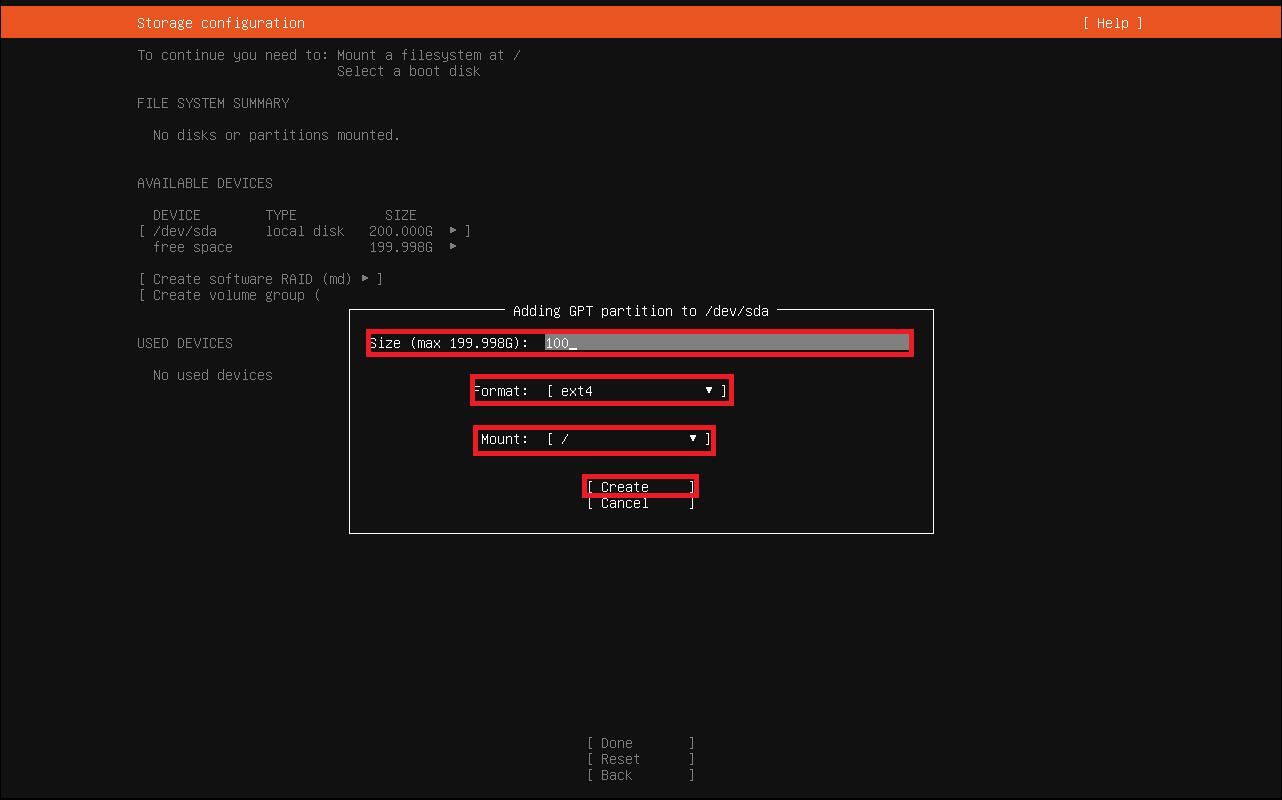
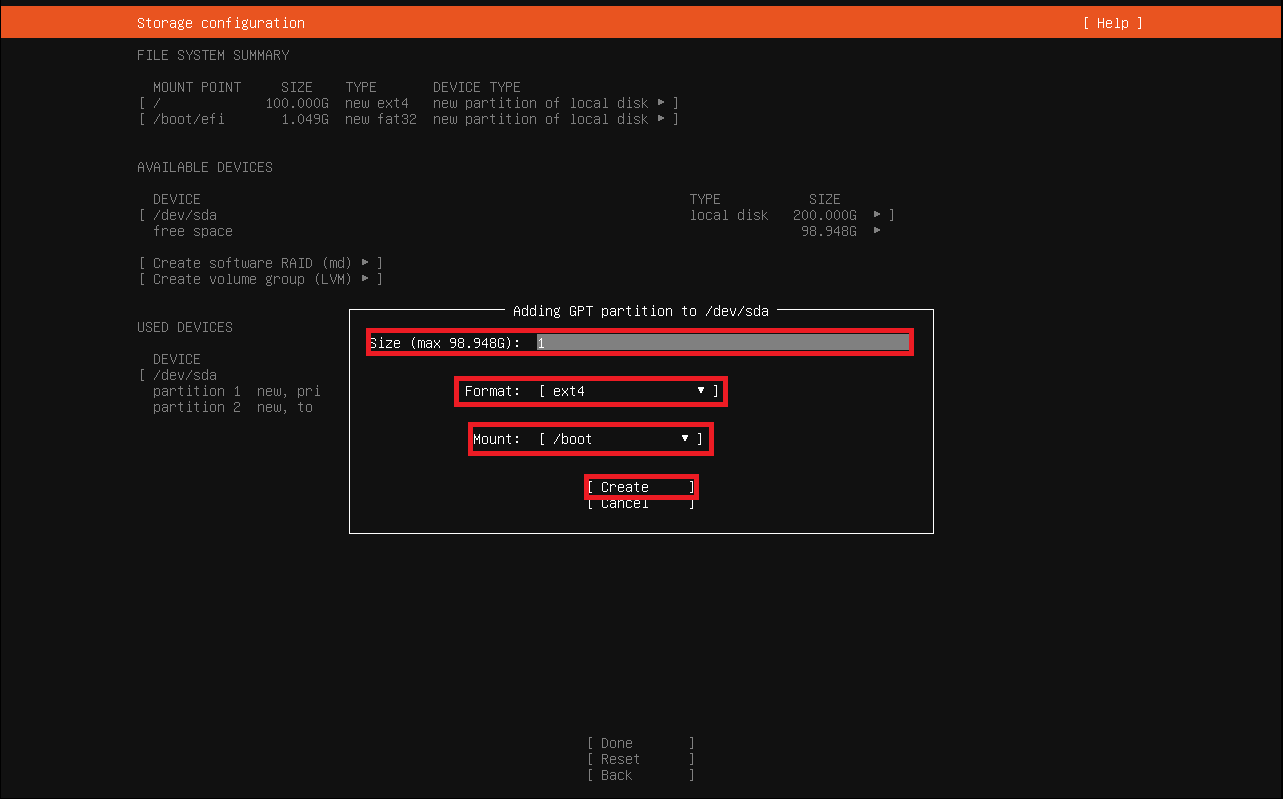
输入要分配的磁盘分区大小(默认以GB为单位),选择合适的文件系统类型(默认是ext4),选择要分配的分区挂载点(如默认的根目录/)。选中“Create”,按下回车键继续。
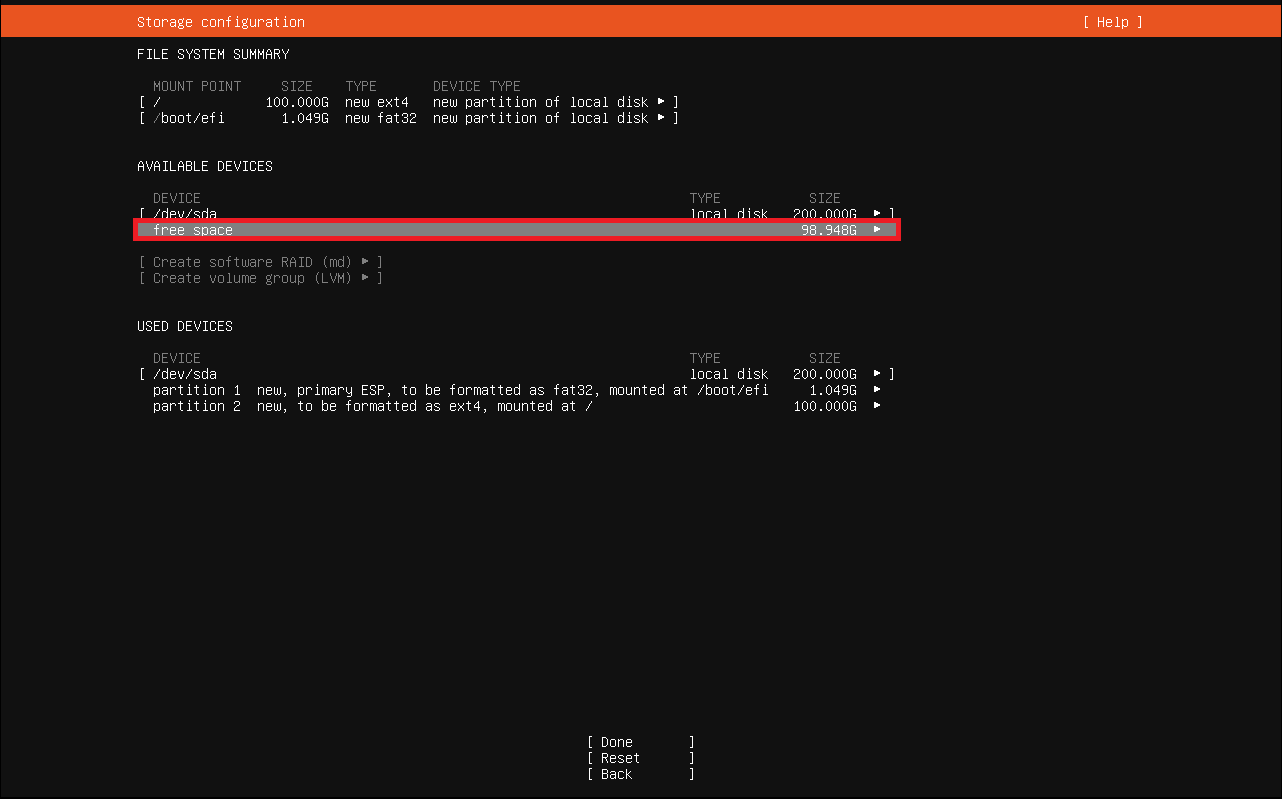
系统会自动为/boot/efi单独分配一个大小为1.04GB的Fat32文件系统的分区。再次按方向键选中“Free space”,然后按回车键继续。
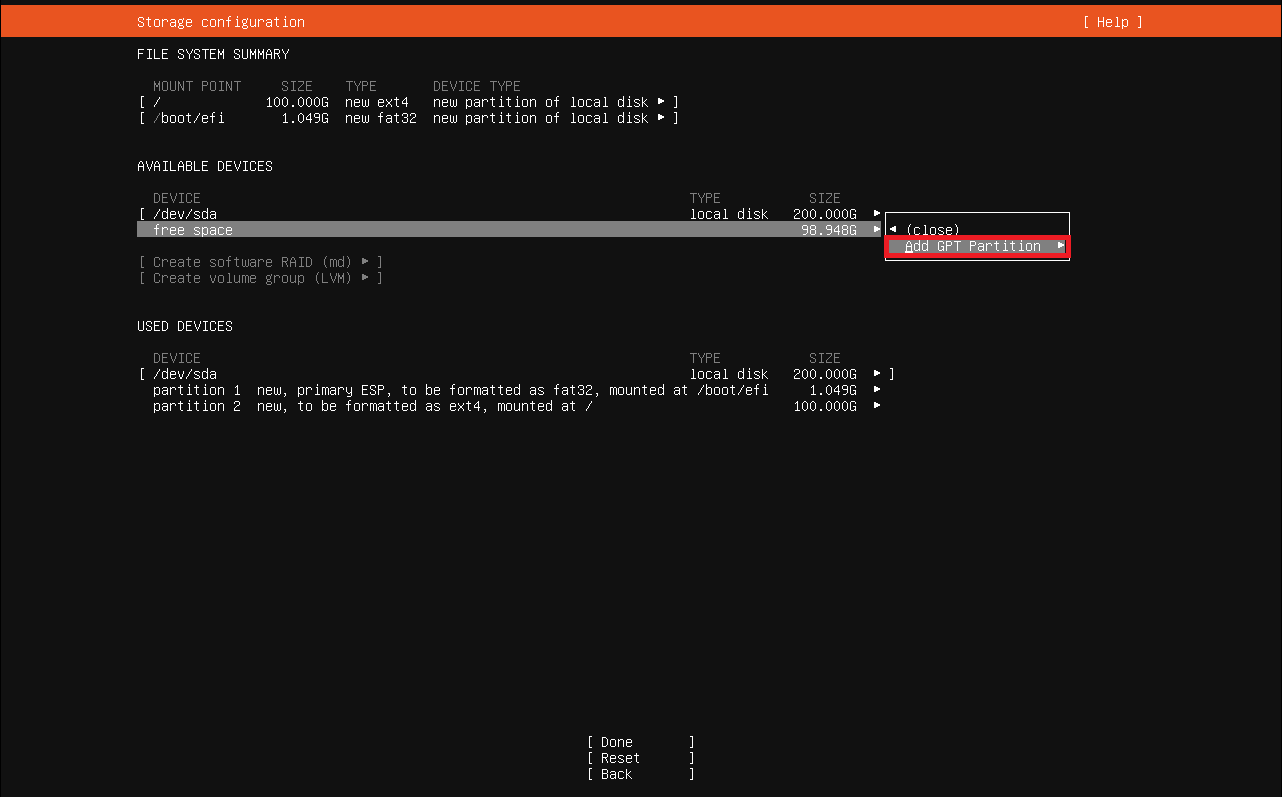
选择“Add GPT Partition”,按回车键继续。
为/boot分区分配合适的空间,选择ext4文件系统,选中“Create”,按回车键继续。
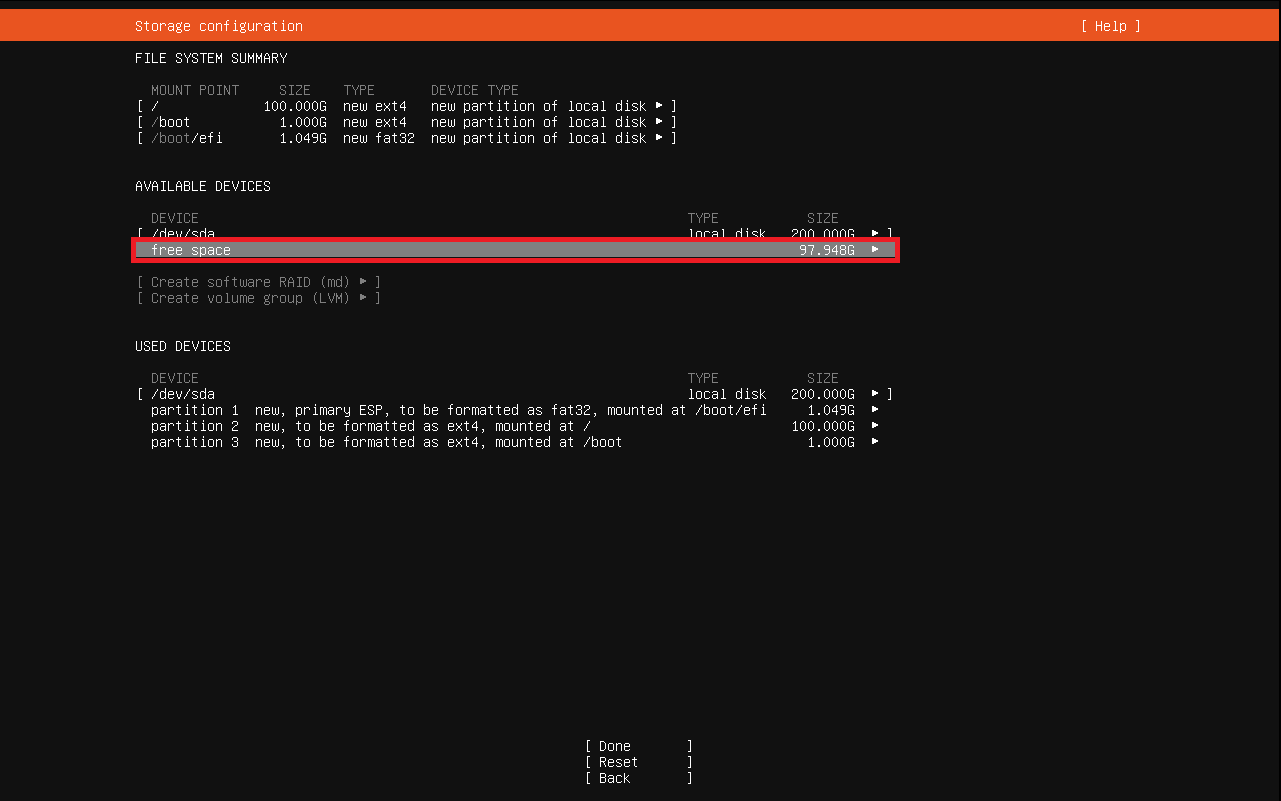
选择“Free space”,按回车键继续。
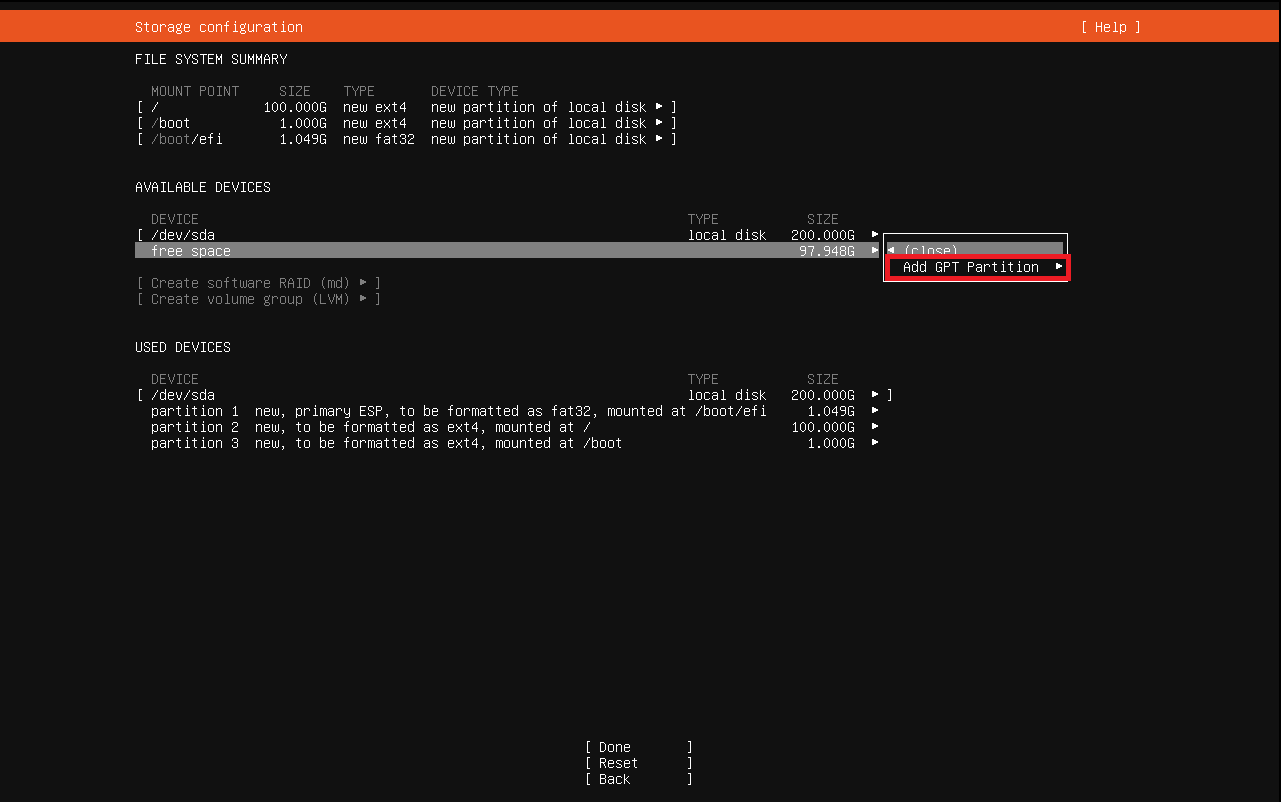
选择“Add GPT Partition”,按回车键继续。
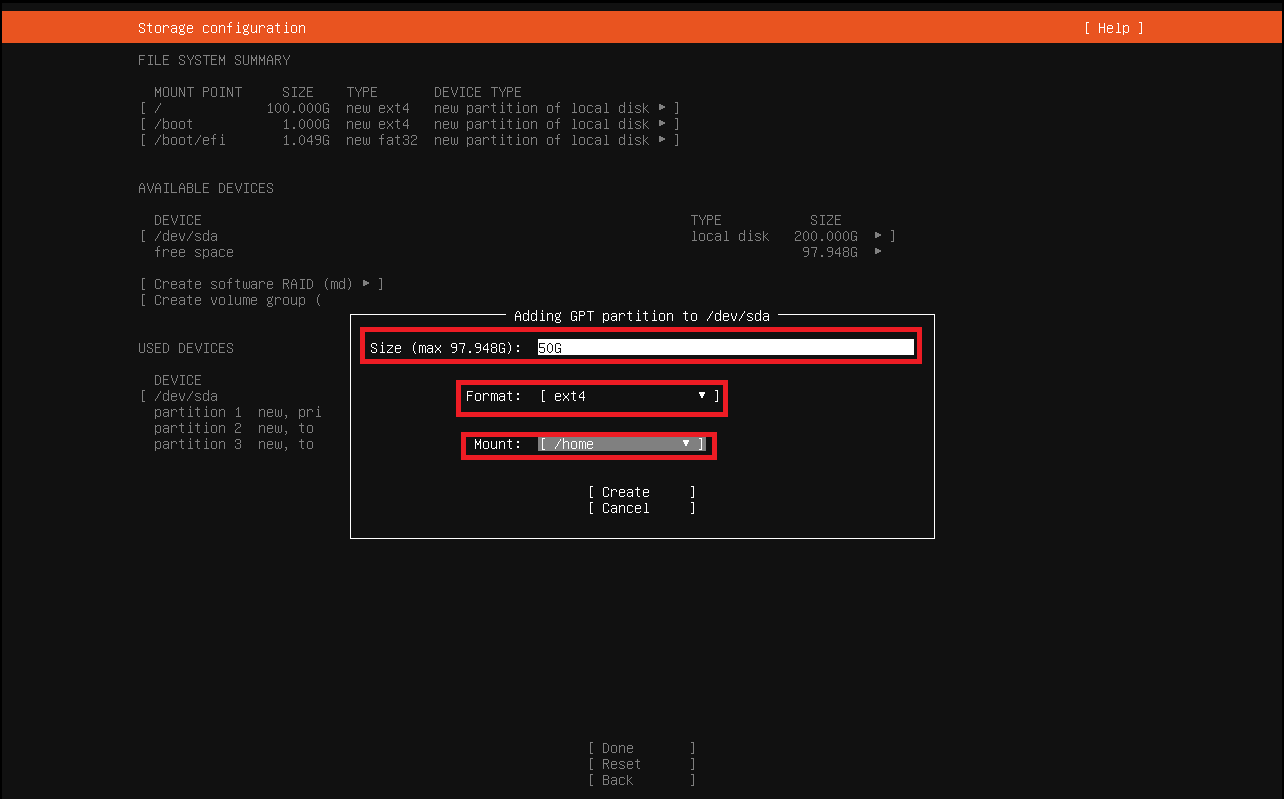
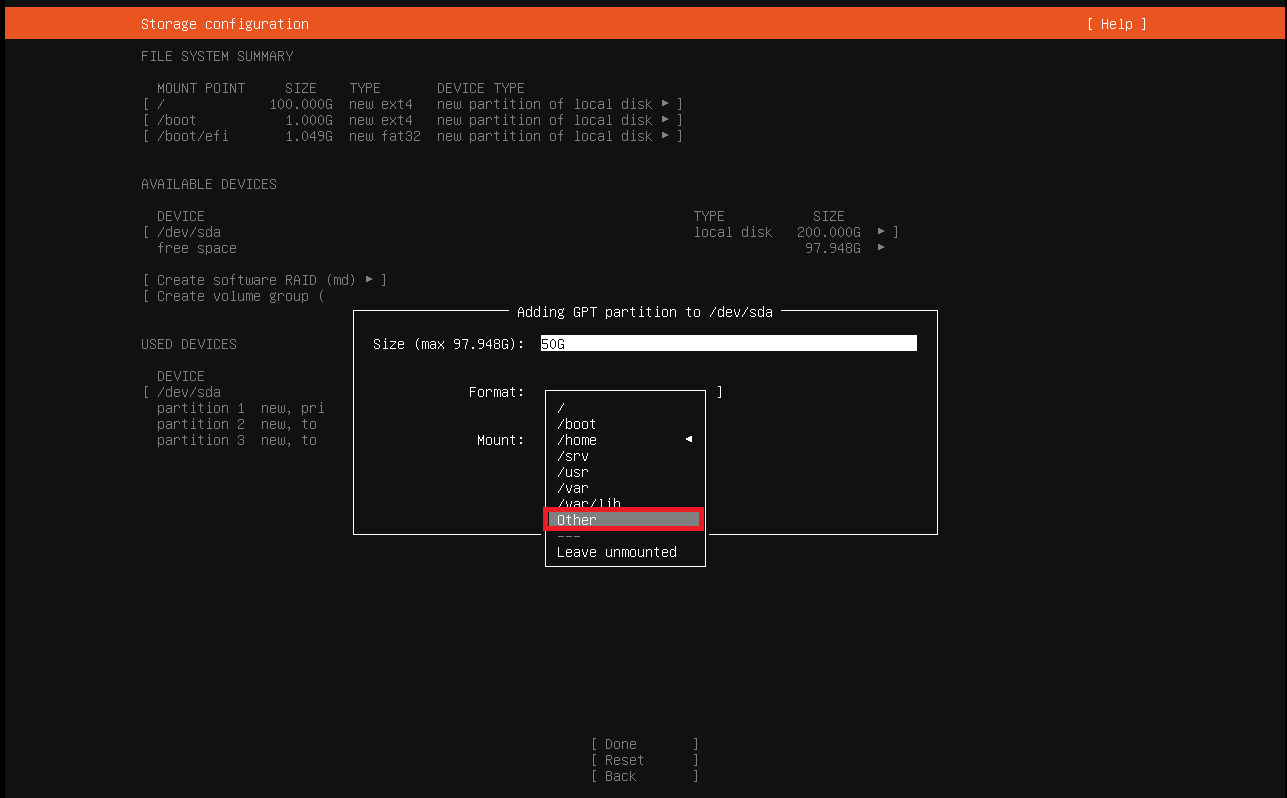
如果要分配的分区是Linux系统默认并不存在的分区,可以先输入要分配该分区的大小。选择ext4文件系统,将光标移动到挂载点“Mount:”处,按回车键继续。
移动光标到“Other”,按回车键继续。
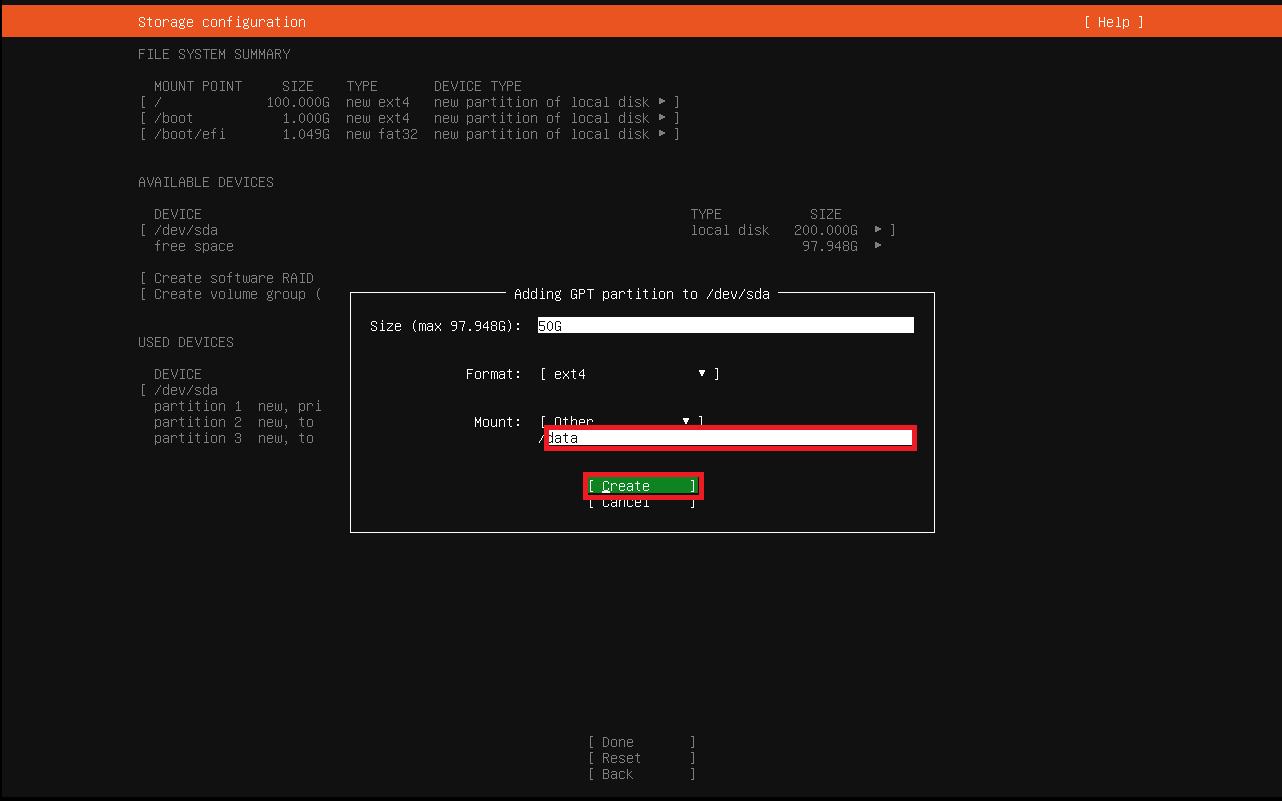
在文本框中输入你要分配的分区挂载点,如/data。移动光标到“Create”,按回车键继续。
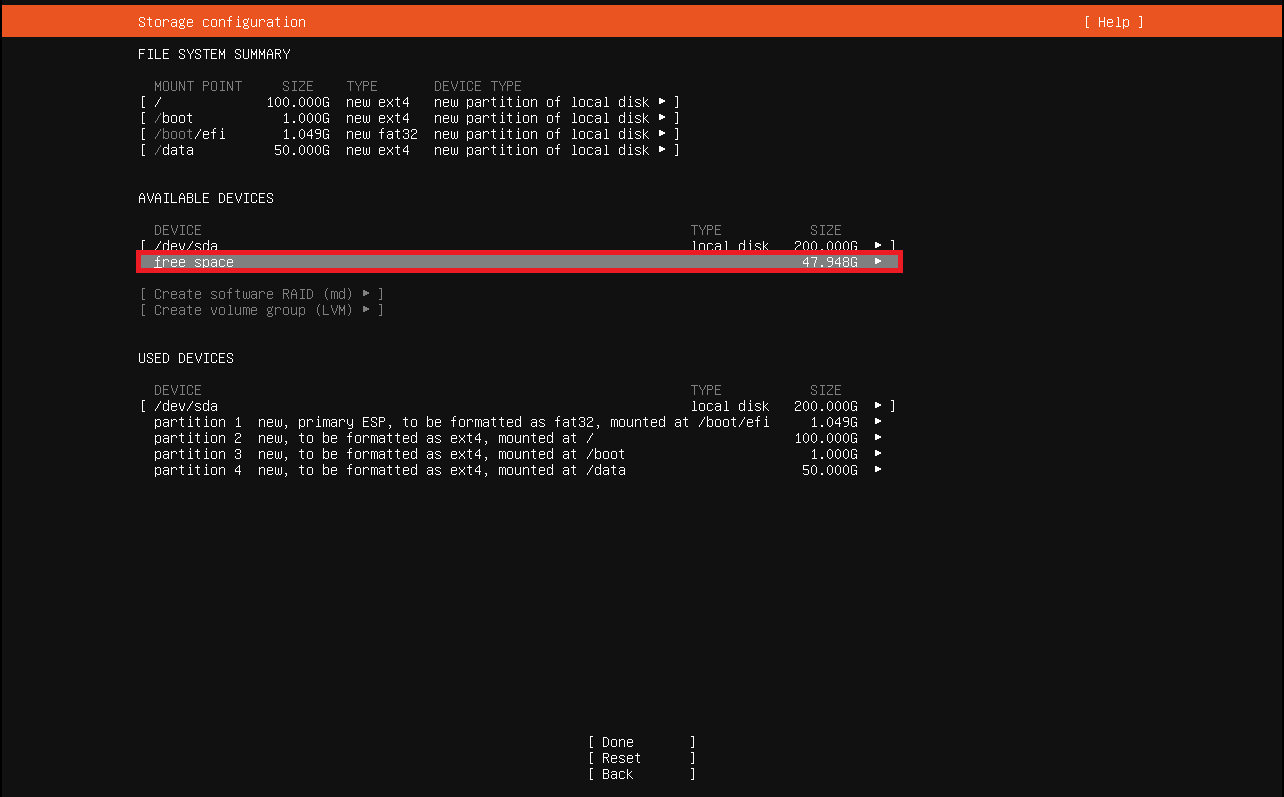
移动光标到“Free space”,按回车键继续。
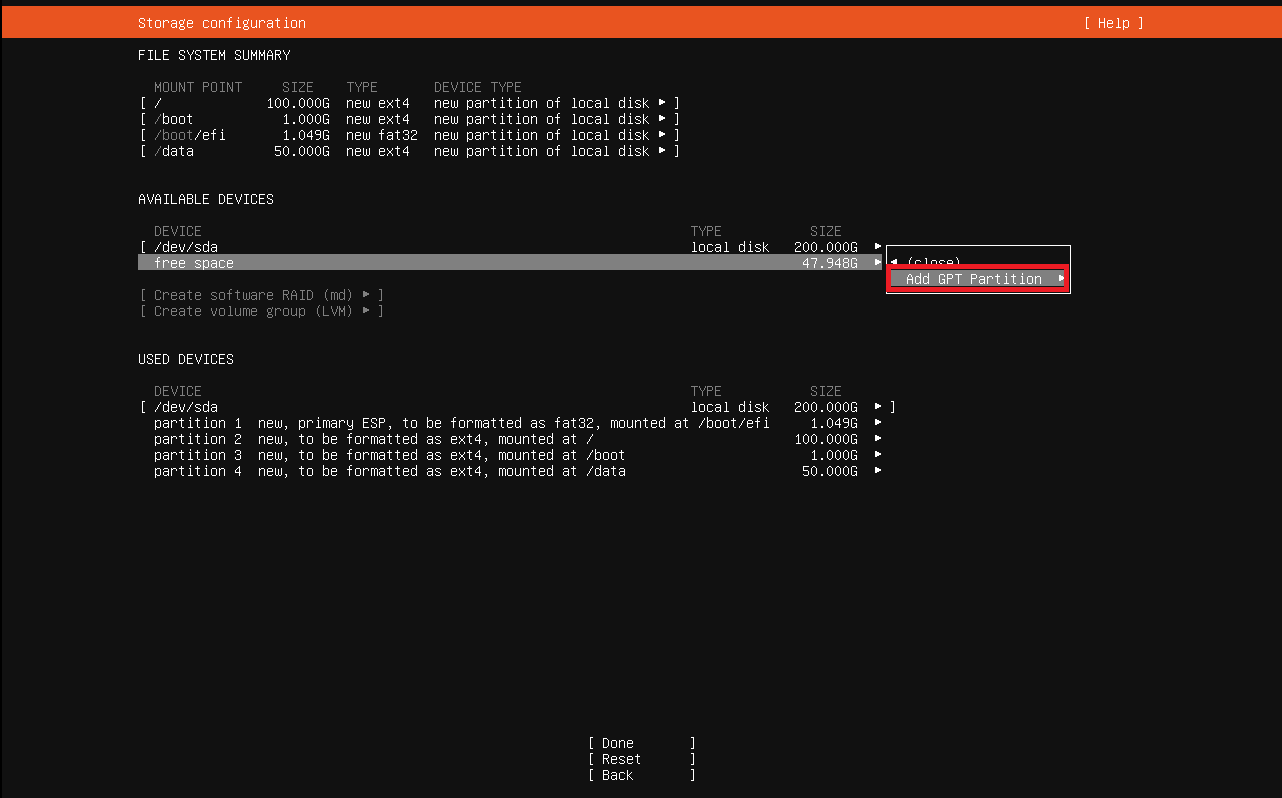
移动光标到“Add GPT Partition”,按回车键继续。
Swap分区主要用于缓解内存不足的问题,它会在系统内存不足时将磁盘的一部分空间临时当内存使用,一般建议该空间为物理内存的1.5~2倍。在超大内存的环境下,16G空间基本上是Swap分区的上限。在Ubuntu系统安装过程中,该分区在文件系统列表中,所以我们输入好该分区大小,将光标移动到“Format:”,按回车按钮继续。
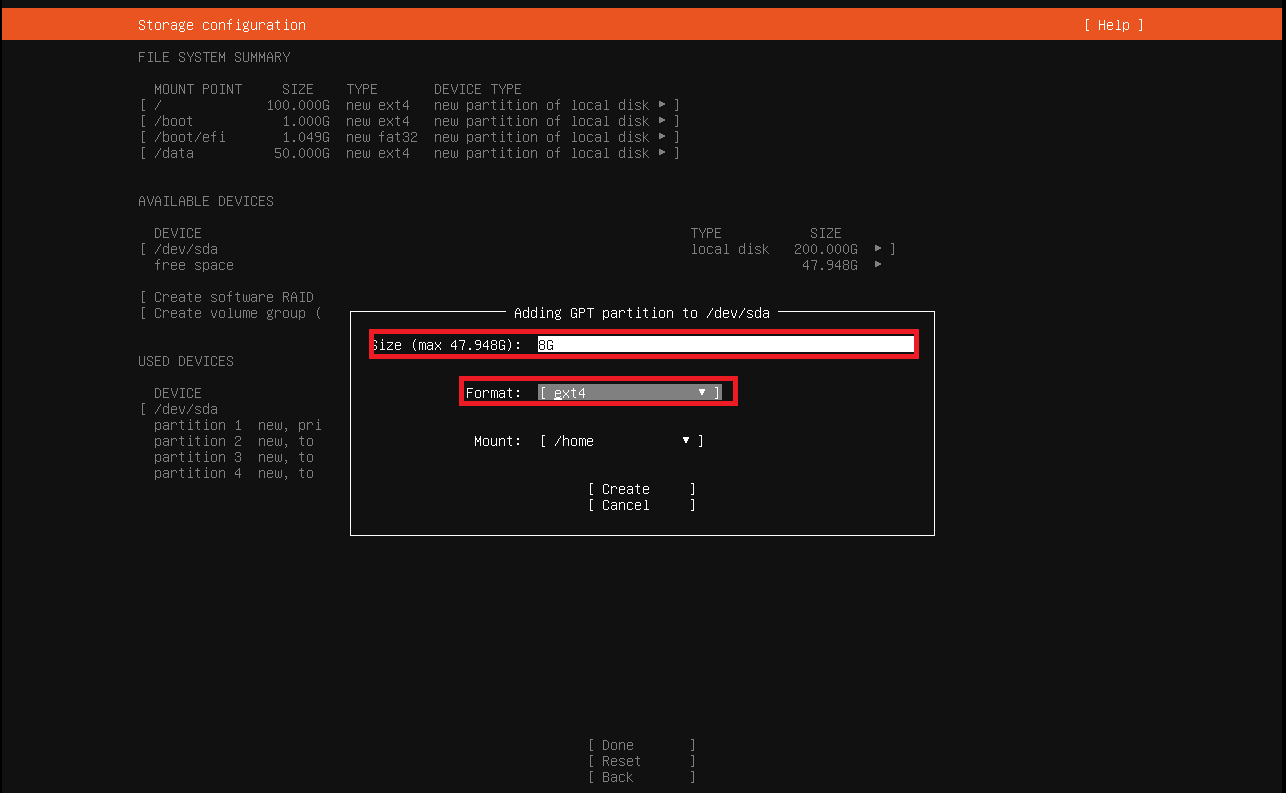
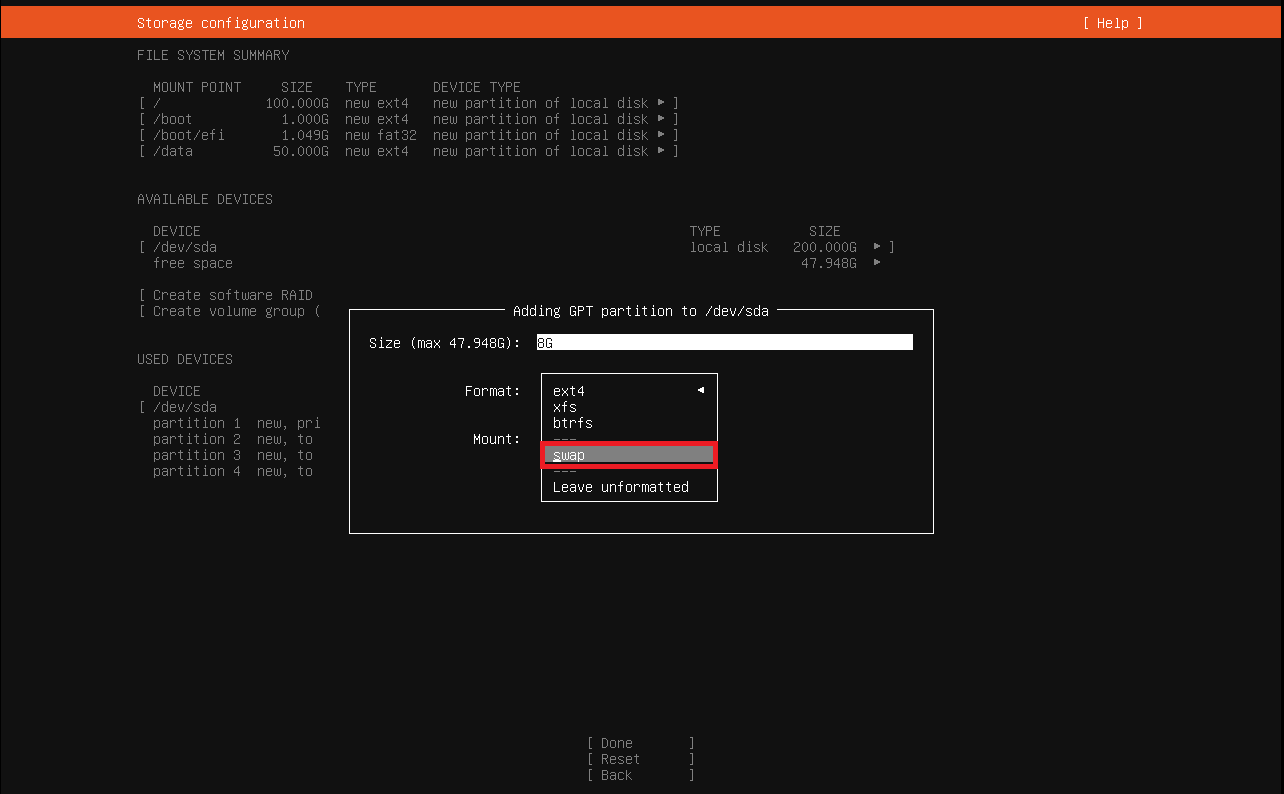
移动光标到“Swap”,按回车按钮继续。
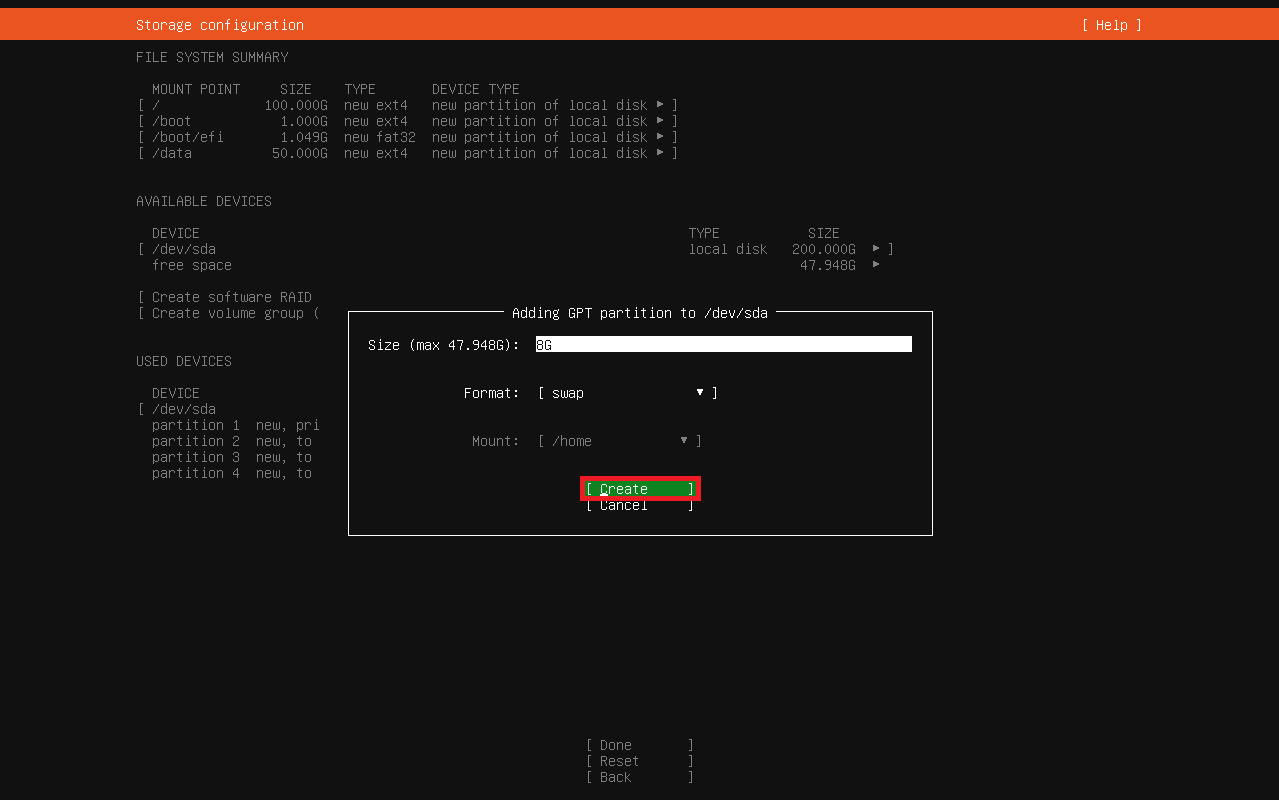
移动光标到“Create”,按回车键继续。
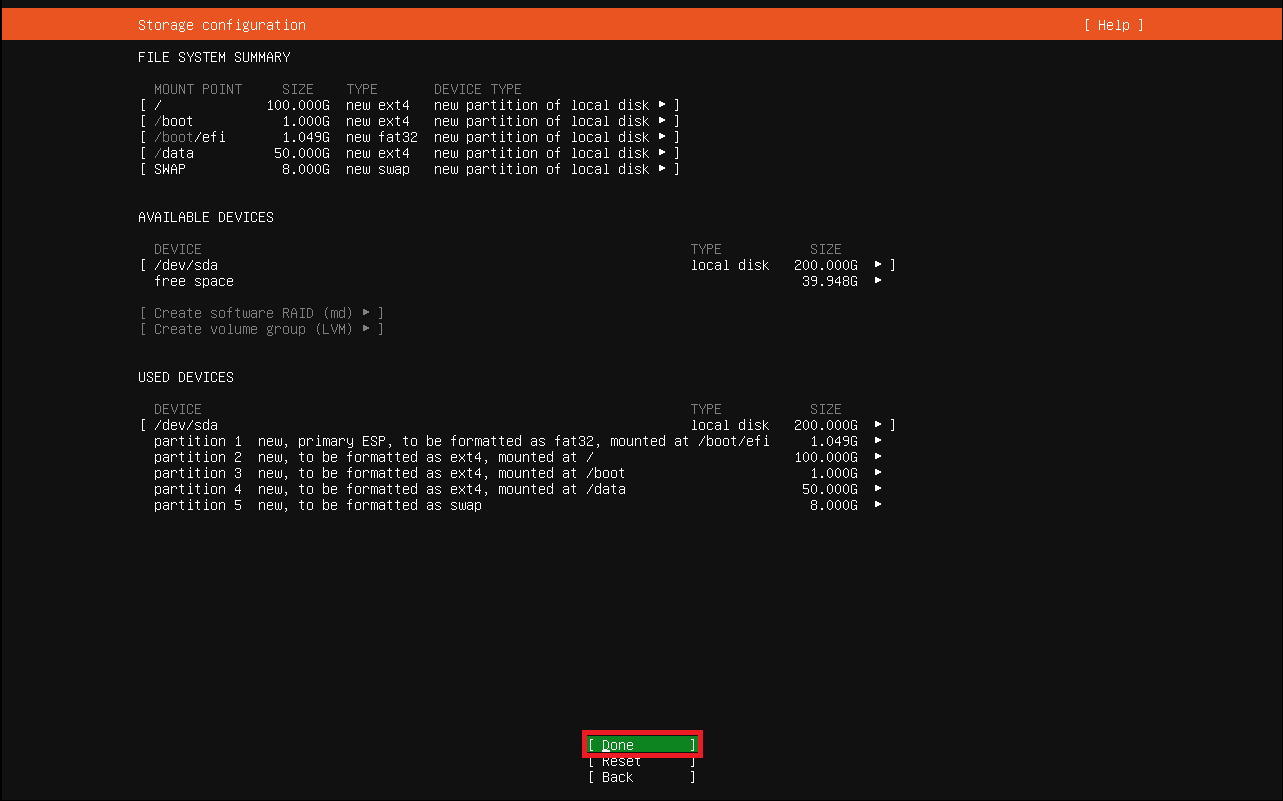
分区完成后,移动光标到“Done”,按回车键继续。
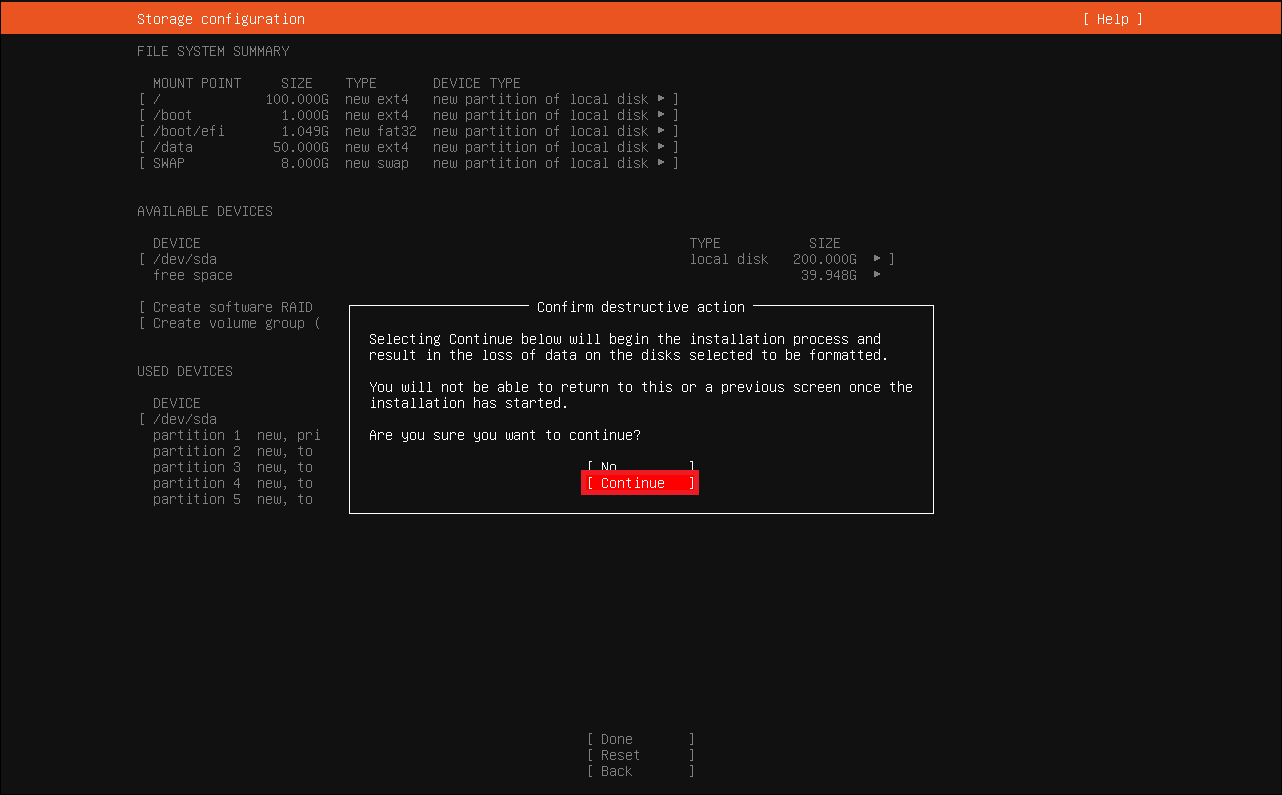
在弹出的确认对话框中,移动光标到“Continue”,按回车键继续。
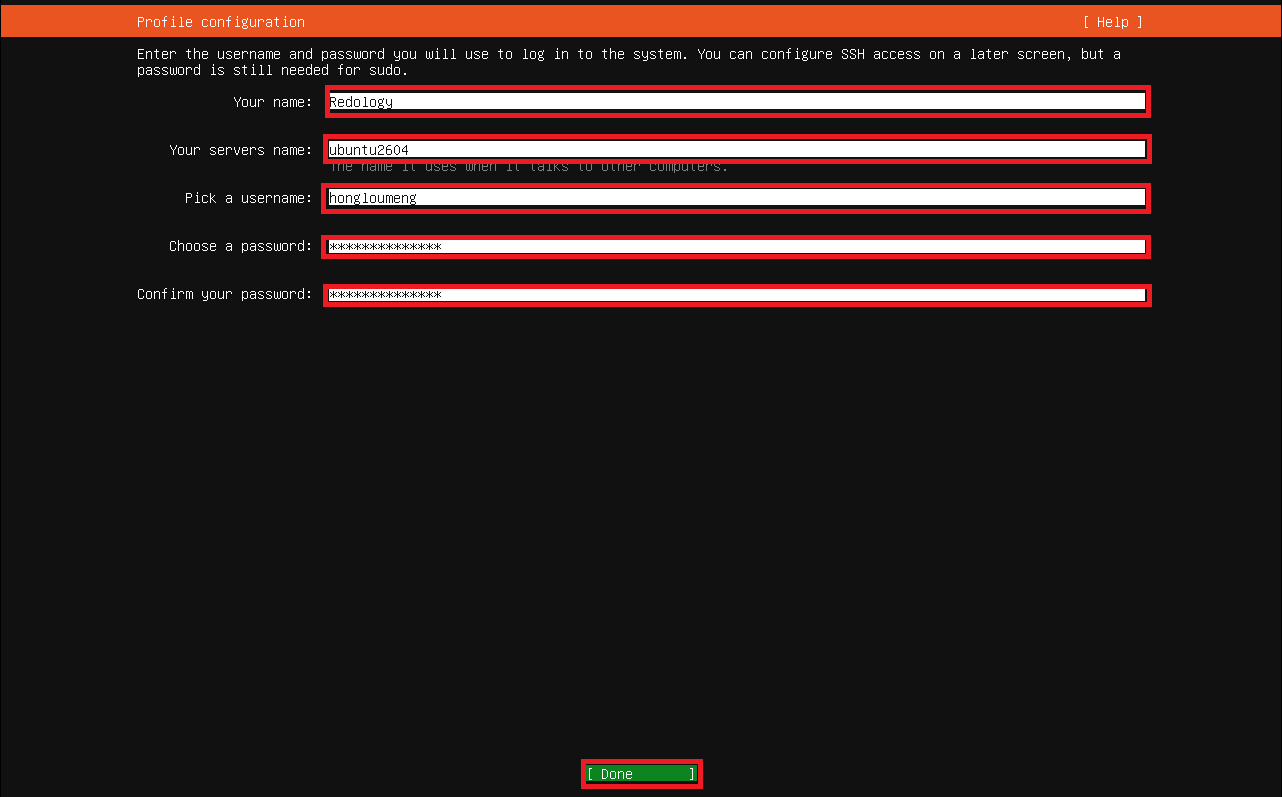
10、用Tab键切换文本框,依次在“Your name:”“Your server's name:”“Pick a name:”“Choose a password”“Confirm your password”输入“你的姓名”“你的主机名”“登录用户名”“系统登录密码”“登录密码”,然后按Tab键将光标切换到“Done”,按回车继续。注意:登录用户名可以与你的名字同名,也可以是你的名字的一部分。你的姓名通常表现为GECOS字段。系统安装时主机名不能有“.”。
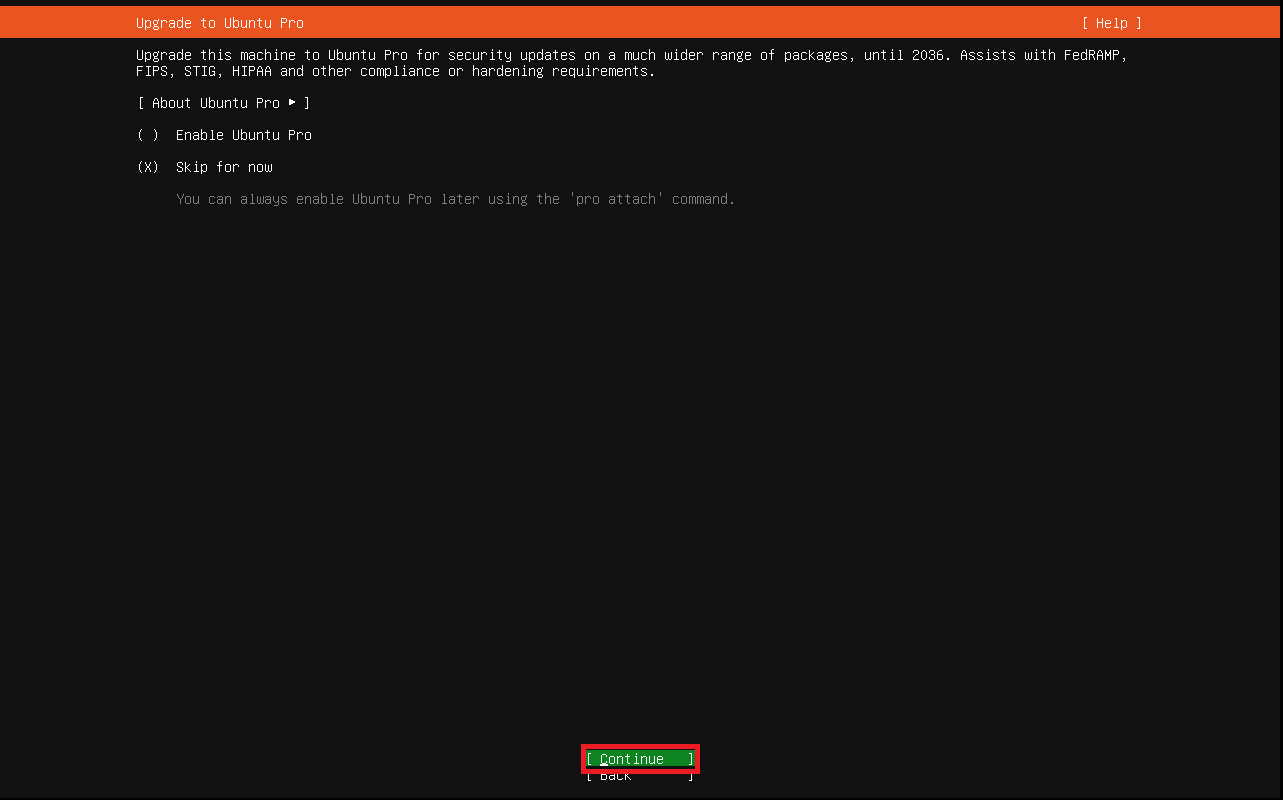
11、升级到专业版Ubuntu,这里选择“Skip for now”,跳过。选择“Continue”,按回车键继续。
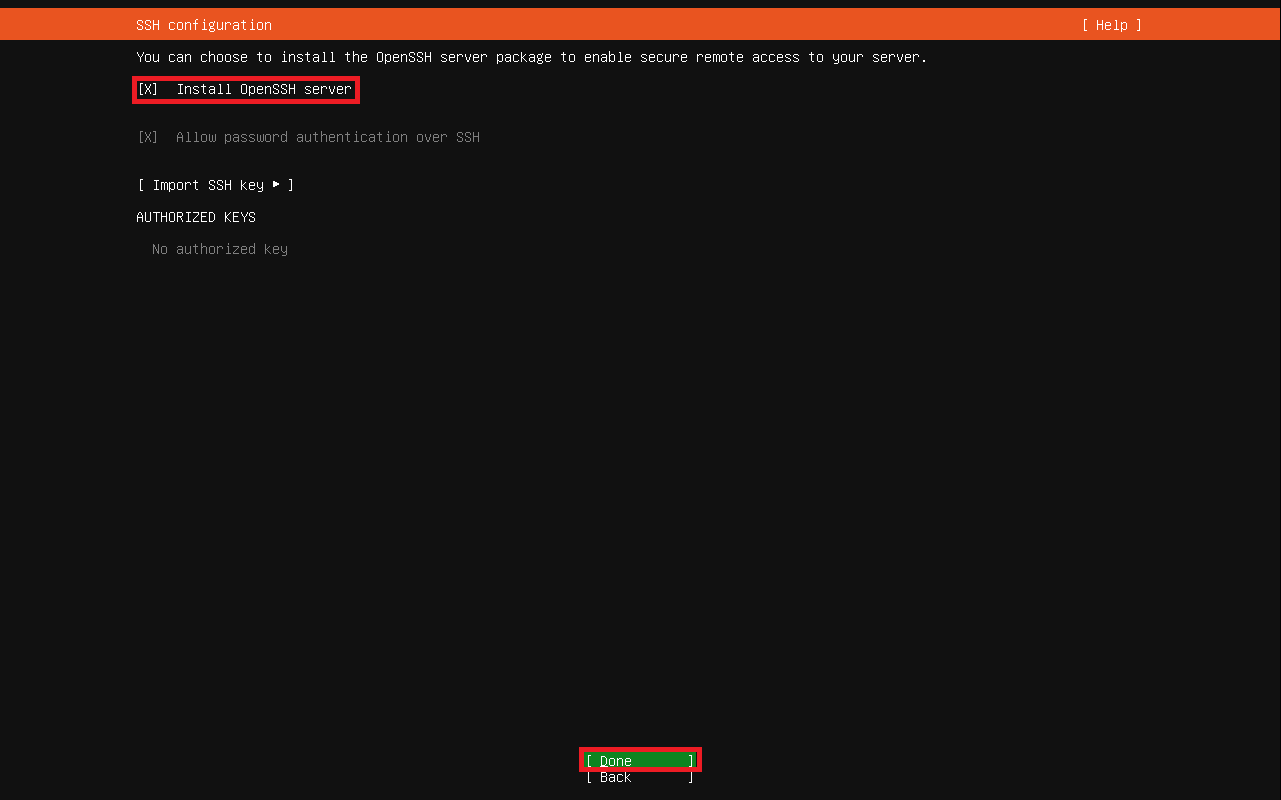
12、按下空格键选中“Install OpenSSH server”,让系统支持ssh远程连接。光标移动到“Done”,按回车键继续。
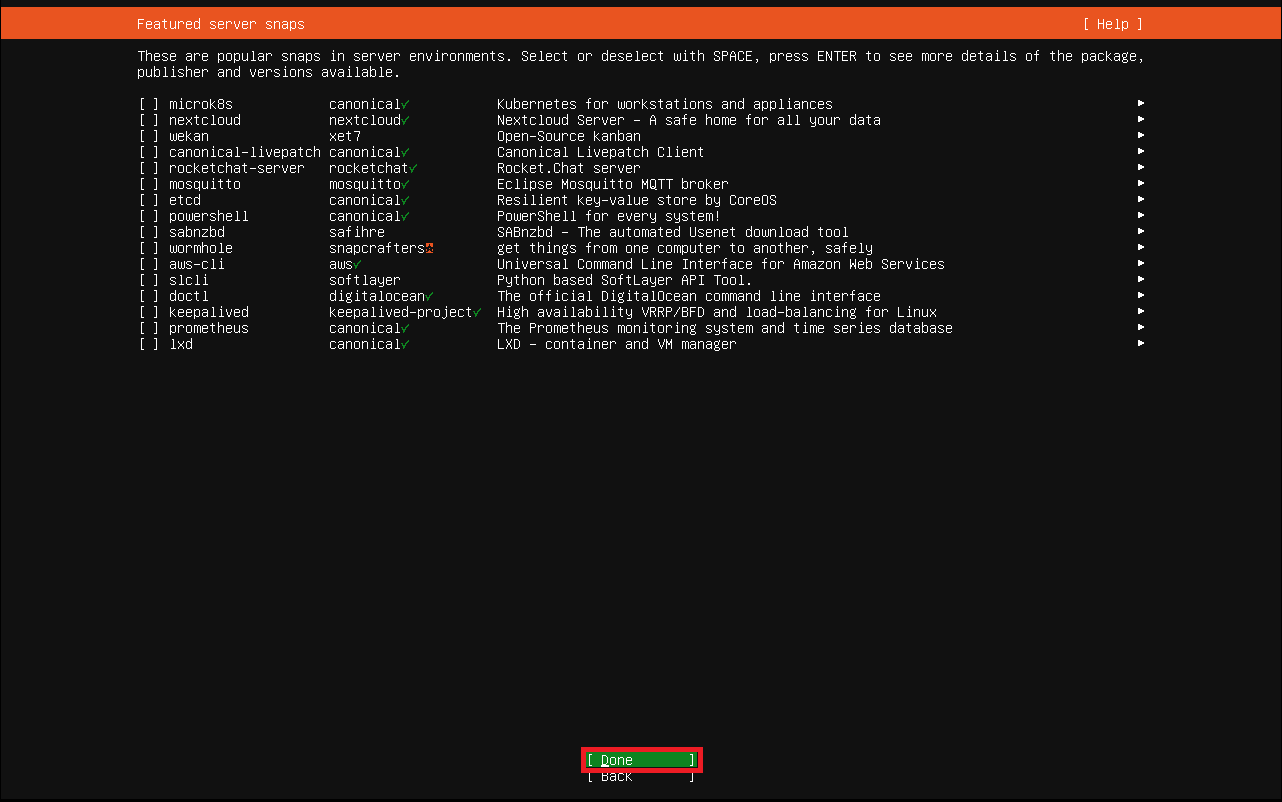
13、按下Tab键将光标切换到“Done”,不选择任何安装套件,按回车键继续。
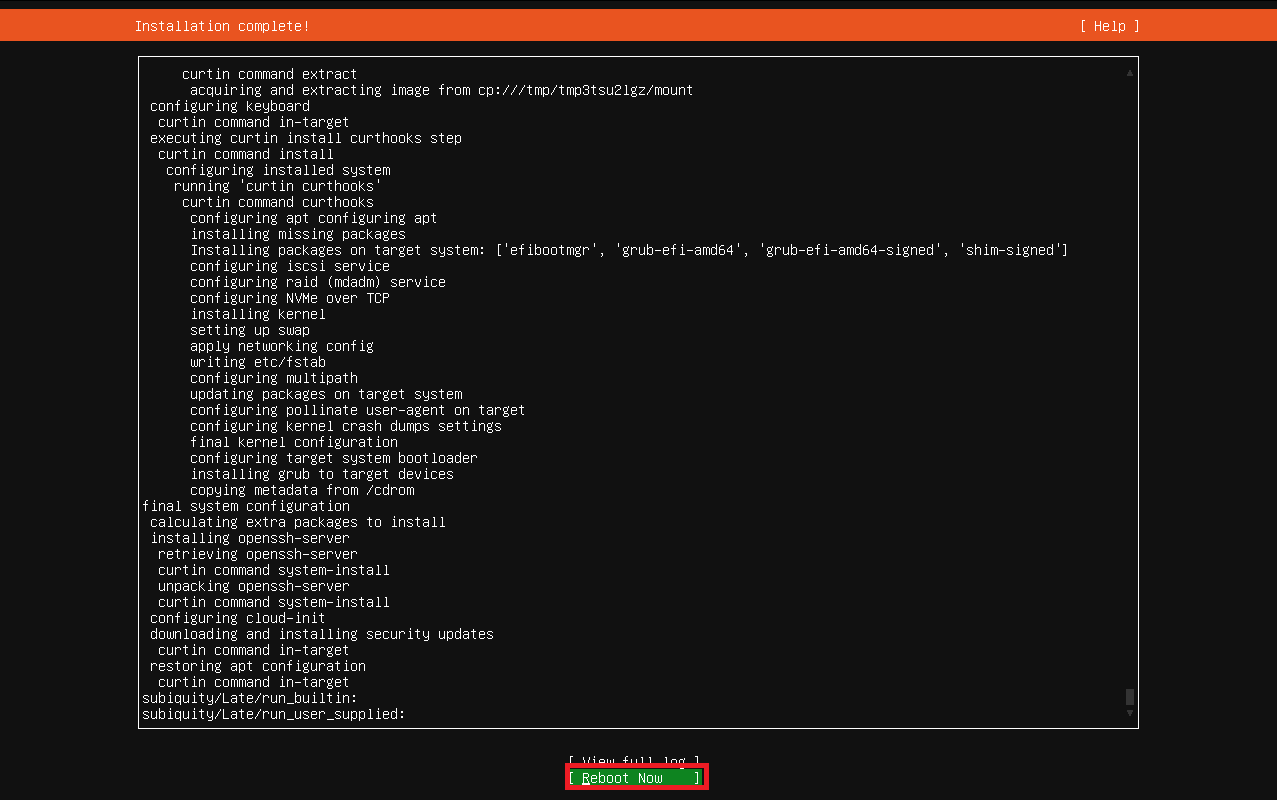
14、将光标移动到“Reboot now”,按下回车键重启虚拟机。
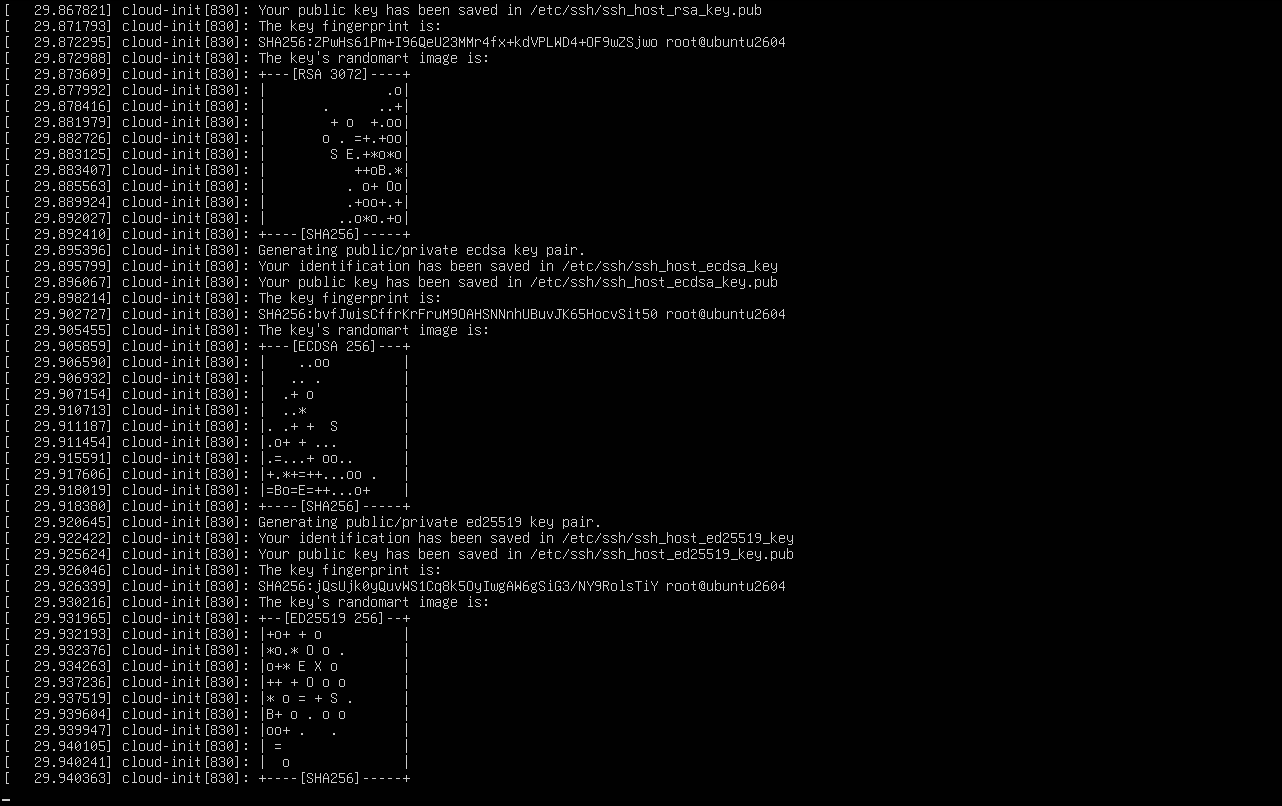
15、按回车键重启虚拟机

至此系统安装完成。

openEuler 是由开放原子开源基金会孵化的全场景开源操作系统项目,面向数字基础设施四大核心场景(服务器、云计算、边缘计算、嵌入式),全面支持 ARM、x86、RISC-V、loongArch、PowerPC、SW-64 等多样性计算架构
更多推荐


 2
2 0
0- 0


 已为社区贡献1条内容

所有评论(0)