如何使用openKylin文件管理器(五)
明德融创工作室(Minter Fusion Studio, MFS) 出品
欢迎读者批评指正,特别希望能够与关注麒麟系列操作系统的同志们交朋友
(七)查看文件夹下面的文件
在侧边栏或窗口区中双击文件夹,进入文件夹之后,如果文件夹下有文件,就可以看到文件列表。
(八)查看文件属性
创建新文件
视频7 创建新文件
鼠标指向窗口区,点击鼠标右键,在弹出的菜单中,点击“新建”菜单项,会显示如图4-43所示的下拉菜单,从中选择希望创建的文件类型,即可创建新文件。
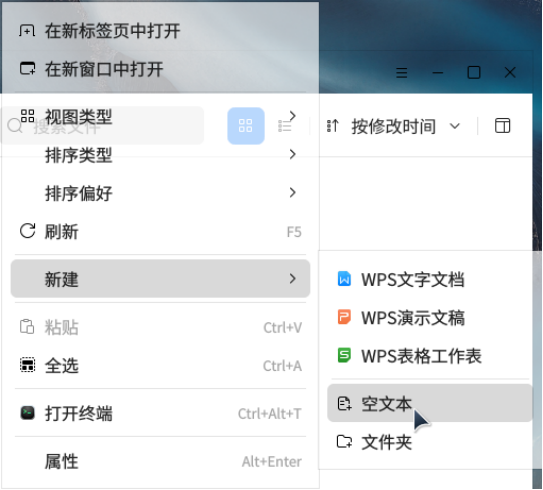
图4-43 “新建”菜单项对应的下拉菜单
(十)添加文件夹标签页
添加文件管理器标签页
视频8 添加文件管理器标签页
在文件管理器最上面一行左侧的文件夹标签预览区(如图2-3),点击最右侧的“+”新建文件夹标签页。
(十一)查看当前计算机属性
方法一:
查看本机属性-从桌面进入
视频9 从桌面“计算机”图标打开
在桌面上,将鼠标指针指向如图4-44的“计算机”图标,点击鼠标右键,在弹出的菜单中,将鼠标指针指向“属性”,点击鼠标左键,打开如图4-45所示的系统设置窗口,此时显示的是计算机的相关信息。
图4-44 “计算机”图标
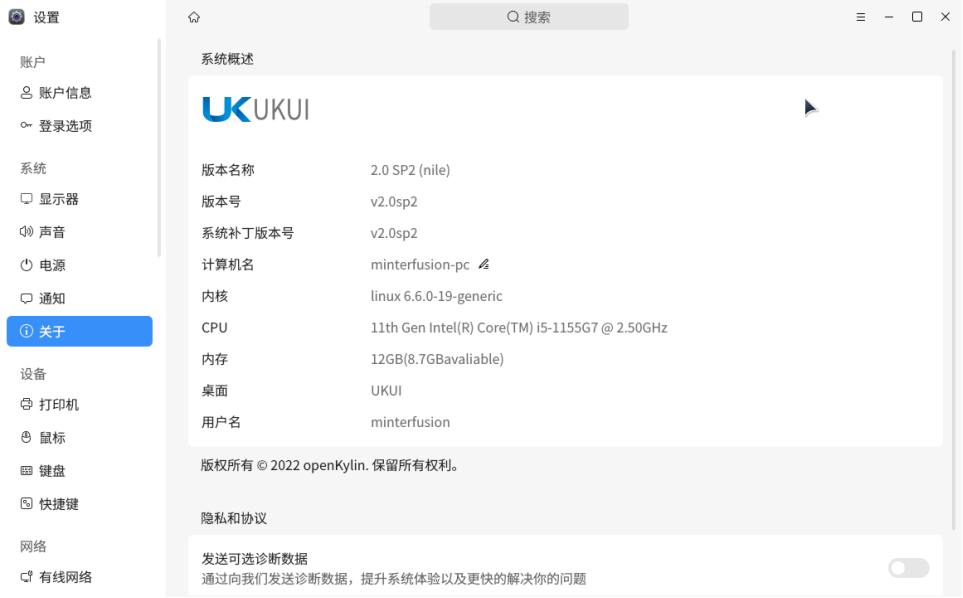
图4-45 计算机相关信息
方法二:
查看本机属性-从文件管理器进入
视频10 从文件管理器中查看
在文件管理器窗口中,将鼠标指针指向左侧侧边栏中的“计算机”项,点击鼠标右键,在弹出菜单中选择属性(如图4-46)所示,弹出如图4-45所示系统设置窗口,显示计算机系统相关信息。
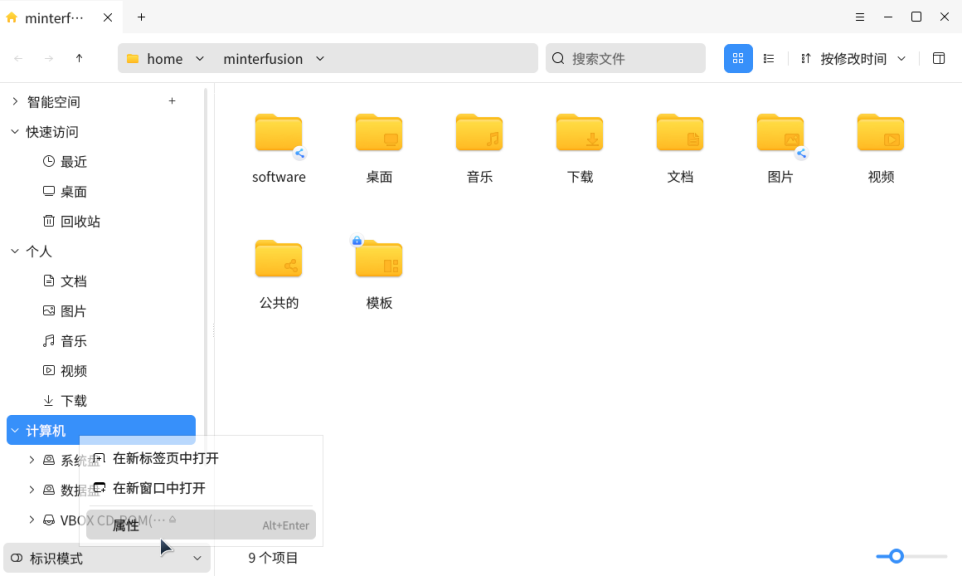
图4-46 计算机属性菜单
(十一)查看磁盘属性
查看磁盘属性
视频11 查看磁盘属性
在文件管理器窗口中,将鼠标指针指向左侧侧边栏中的想要查看属性的磁盘项,点击鼠标右键,在弹出菜单中选择属性(如图4-47)所示,弹出如图4-48所示系统设置窗口,显示计算机系统相关信息。
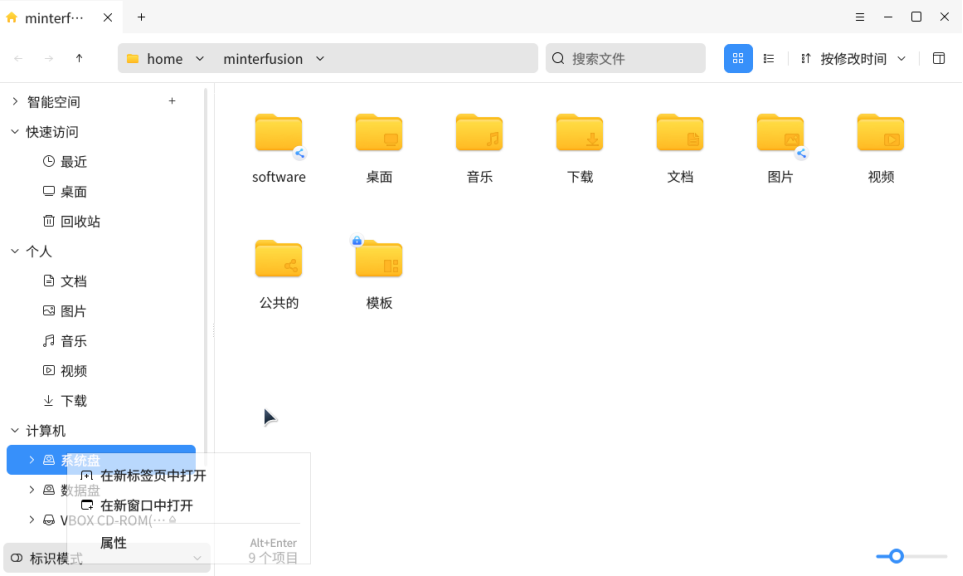
图4-47 磁盘属性菜单
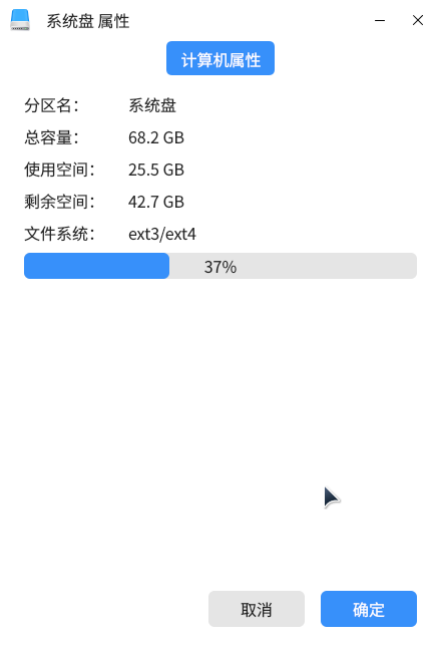
图4-48 磁盘属性
五、补充资料
(一)openKylin常见文件目录的基本结构
表5-1 openKylin常见文件目录的基本结构
|
目录 |
功能 |
|
/bin |
存放所有用户都可以使用的程序。 |
|
/boot |
系统内核和系统启动程序。 |
|
/dev |
设备文件所在目录。在Linux操作系统中,设备以文件方式进行管理。 |
|
/etc |
存放系统配置文件。 |
|
/home |
一般用来存放各个用户的主目录。比如用户minterfusion的主目录就是/home/minterfusion。 |
|
/lib |
系统公共库。这是一些组件类的程序,可以被其他应用程序调用,类似Windows的DLL动态链接库。 |
|
/lib32 |
系统32位公共库。这些程序可以被特定的32位应用程序调用。 |
|
/lib64 |
系统64位公共库。这些程序可以被特定的64位应用程序调用。 |
|
/opt |
一般用于存放第三方开发的软件。 |
|
/root |
系统管理员(root)的主目录。 |
|
/tmp |
存放临时文件的目录。 |
|
/usr |
与系统用户直接相关的文件和目录,以及一些主要的应用程序。 |
|
/var |
存放一些需要经常要改变的文件。如假脱机(spool)目录、系统日志等。 |
(二)openKylin文件和文件夹的访问权限
作为一种Linux系统,openKylin的文件和文件夹访问权限包括:谁可以什么方式访问。表5-2和表5-3分别给出了谁会访问文件或文件夹,及文件或文件夹的访问方式。
表5-2 文件或文件夹的访问者
|
访问者 |
说明 |
|
所有用户 |
|
|
指定用户 |
规定哪些用户可以访问这个文件或文件夹。 |
|
指定用户组 |
规定哪些用户组可以访问这个文件或文件夹。 |
表5-3 文件访问方式列表
|
访问方式 |
作用 |
备注 |
|
只读 |
可以读取文件数据,但是不能改变文件中的数据,不能删除文件。 |
|
|
可写 |
可以改变文件中的数据,也能删除文件,但是不能读取文件中的数据。 |
同时有只读、可写访问方式。 |
|
可执行 |
可以直接运行。 |
只有可执行的程序设置这个才有用。 |
打开文件属性对话框,选择“权限”标签页(如图5-1),从中可以看到文件的访问权限。点击“权限细化设置”,如图5-2所示,上面列表显示的是用户的访问权限表,下面显示系统用户列表。从下面用户列表中,选择要给与访问权限的用户,点击“添加”按钮,将选定用户添加到上面的用户访问权限表中,并分配访问权限(如图5-3所示)。
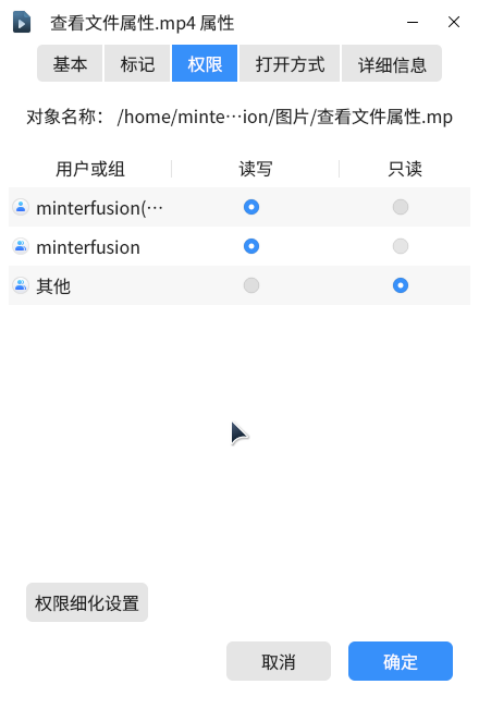
图5-1 文件权限标签页
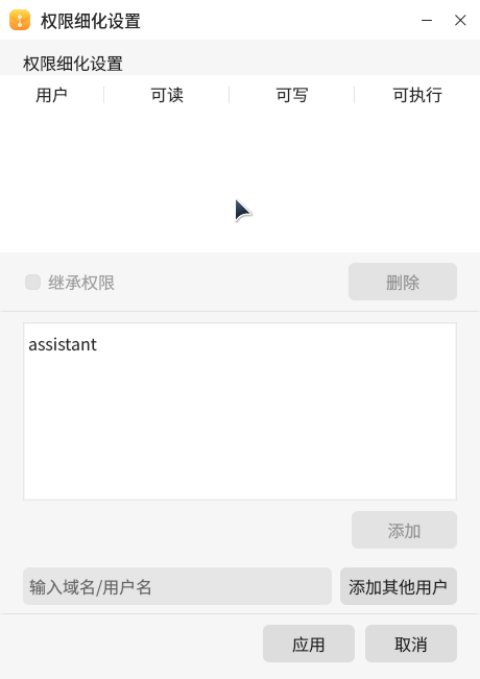
图5-2 权限细化设置
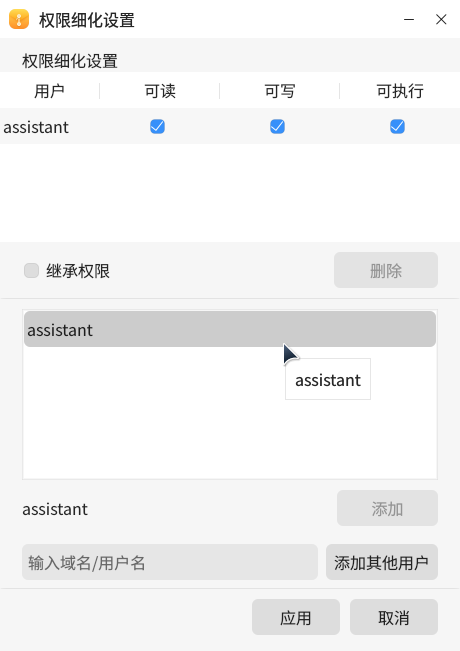
图5-3 用户权限设置
能够看到这里的读者,是非常值得尊敬的。感谢您能读完这么长的一个系列连载,在Word文档中,整篇文章按A4纸,足足有40页。不知道是这样分五篇连载更好呢?还是整理成一整个长篇发出来更好呢?也不知道CSDN单篇文章的最大容量是多少。
如果您有什么建议,可以在评论区留言。
【版本信息】
版 本:0.1.0
完成时间:2026-07-23
第一次发布时间:2026-08-09
最后更新时间:2026-08-09
【创作团队】
策 划:沈传越
文字创作:沈传越
技术支持:沈传越
图片采集:三 皮
图像处理:三 皮
排 版:三 皮

openEuler 是由开放原子开源基金会孵化的全场景开源操作系统项目,面向数字基础设施四大核心场景(服务器、云计算、边缘计算、嵌入式),全面支持 ARM、x86、RISC-V、loongArch、PowerPC、SW-64 等多样性计算架构
更多推荐
 4
4 0
0- 0


 已为社区贡献5条内容

所有评论(0)