STM32F103创建FreeRTOS工程模板
1、准备工作
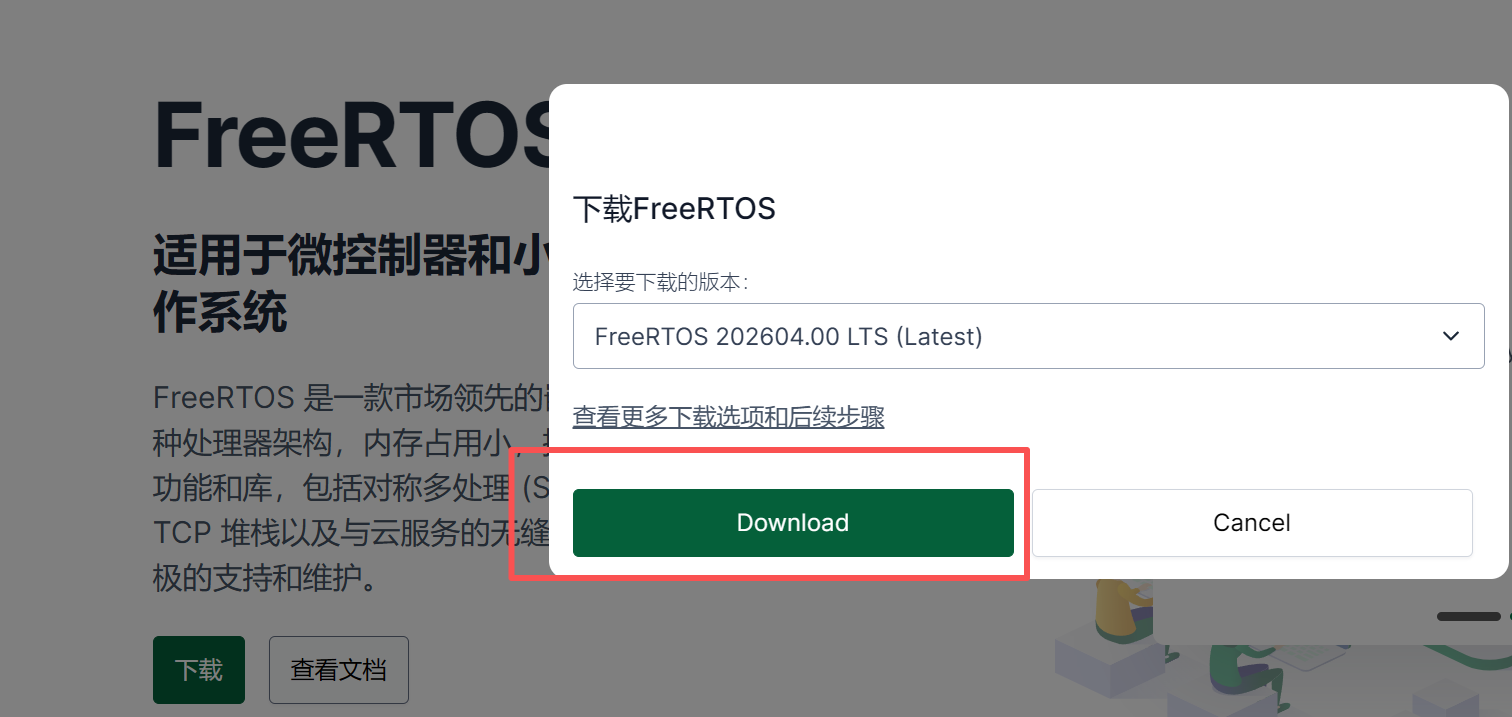
在FreeRTOS的官网下载文件:FreeRTOS™ - FreeRTOS™
去ST官网下载STM32CubeIDE

2、创建工程
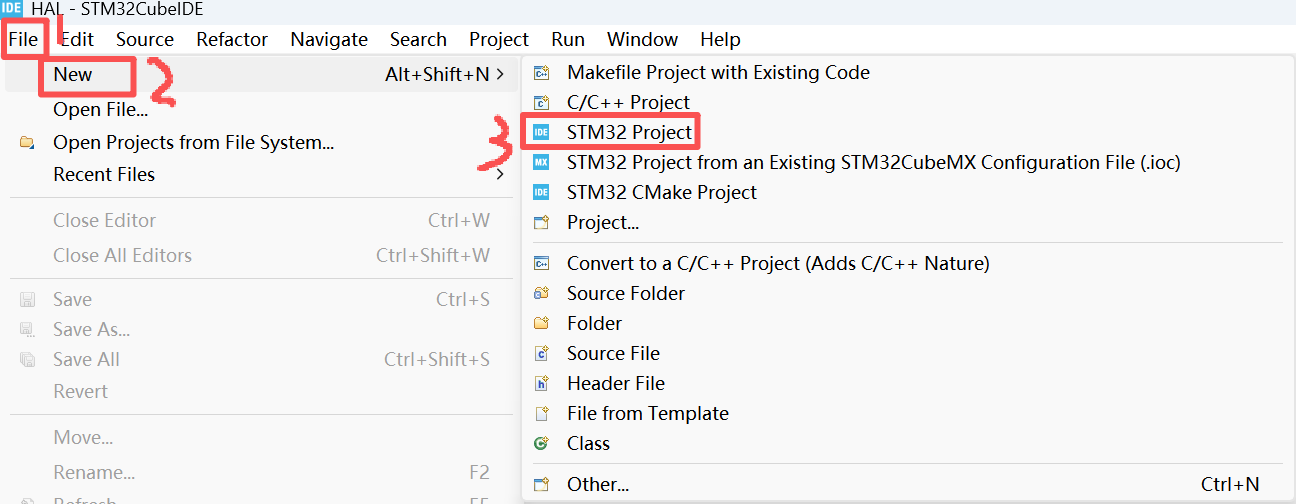
打开STM32CubeIDE->File->New->STM32 Project
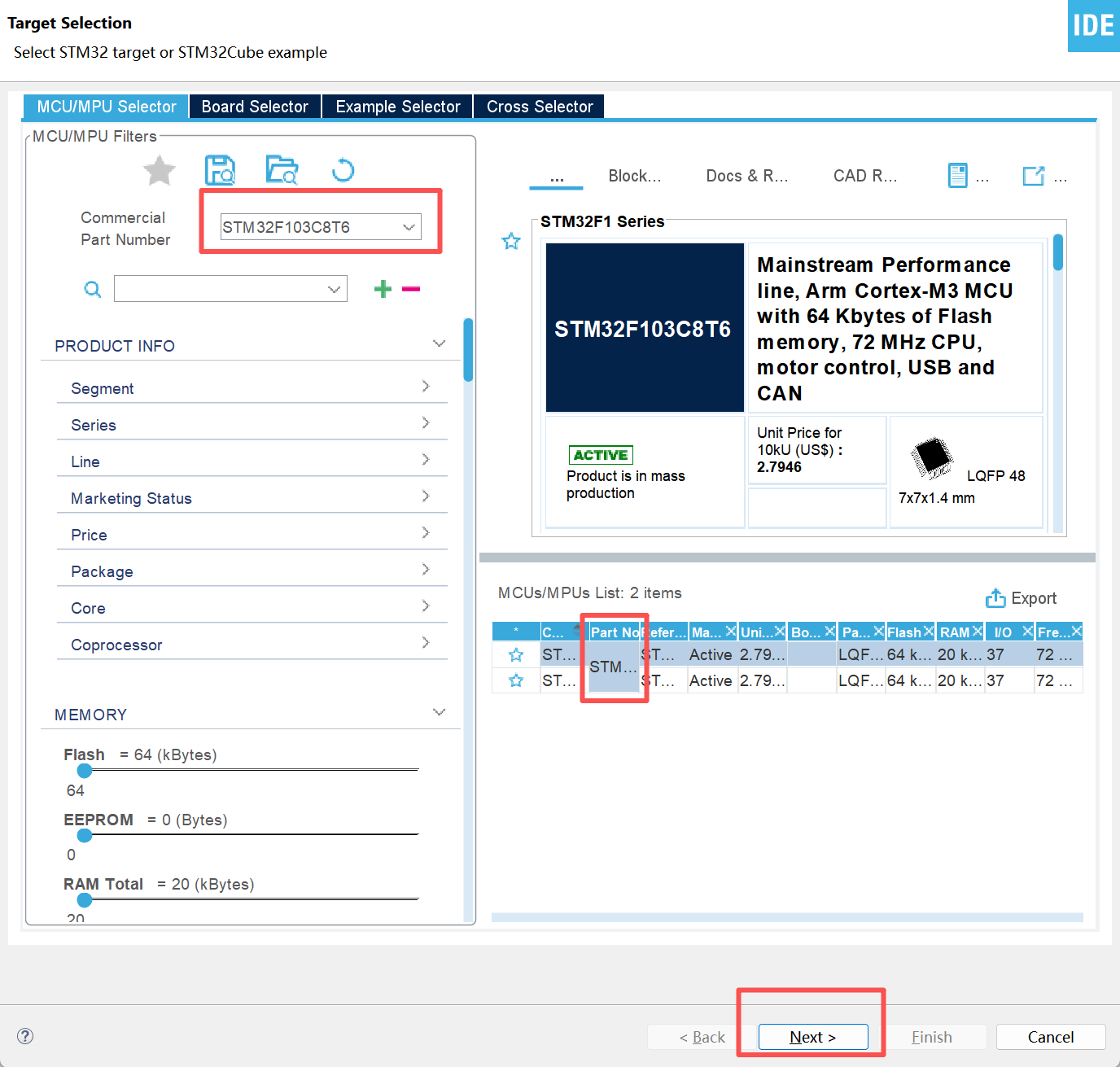
选择芯片型号
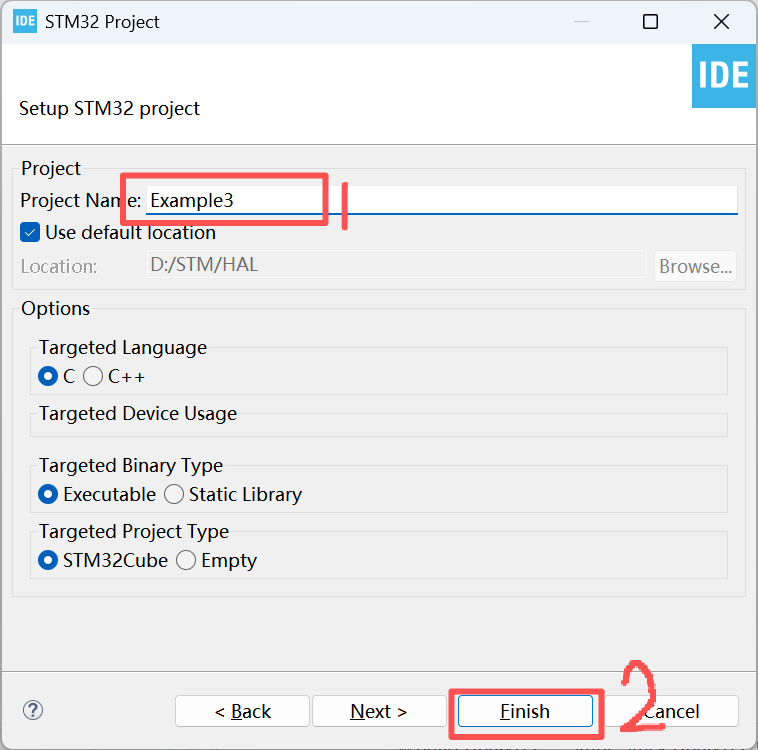
给工程起一个名字
配置调试接口,一定要做!!!
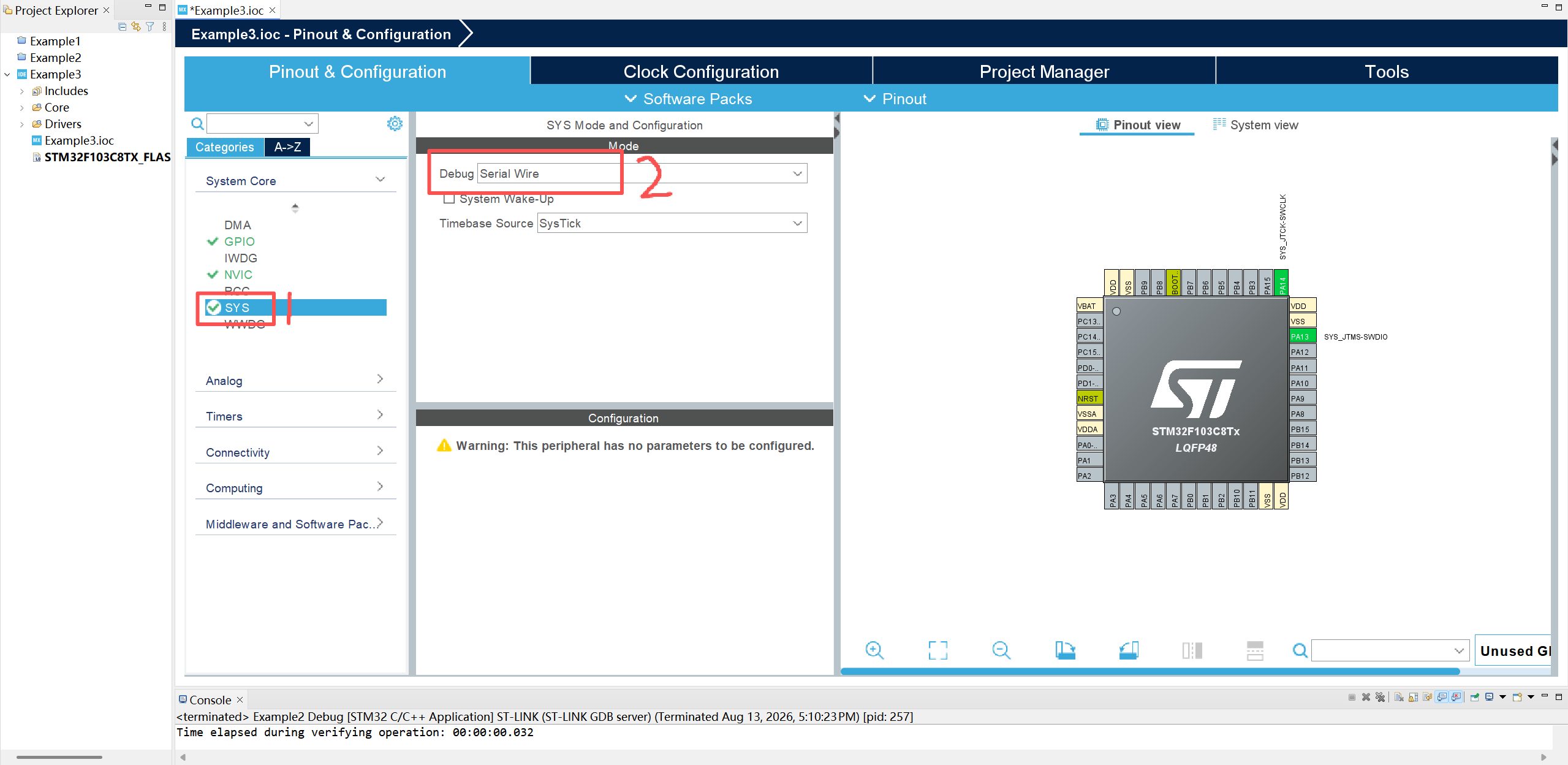
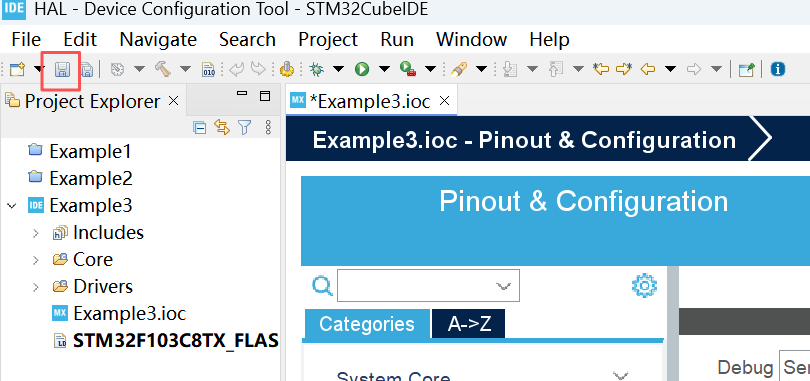
点击保存,生成代码。如果有弹窗就点击是
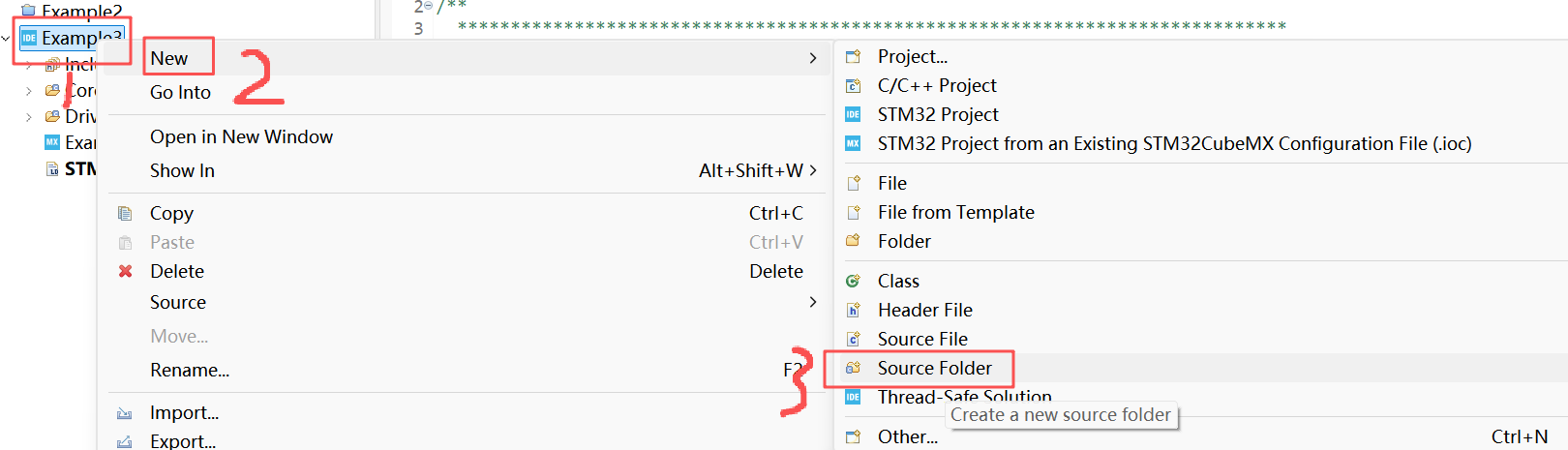
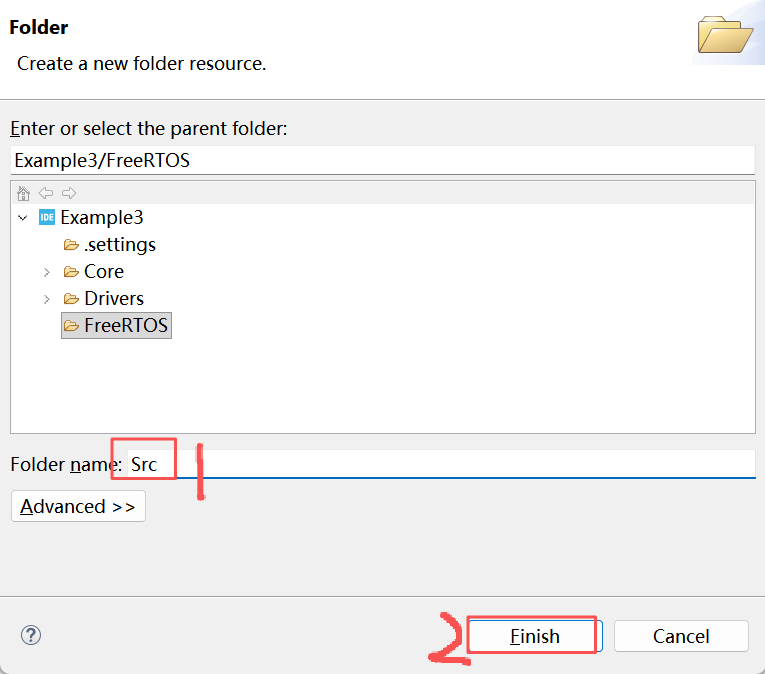
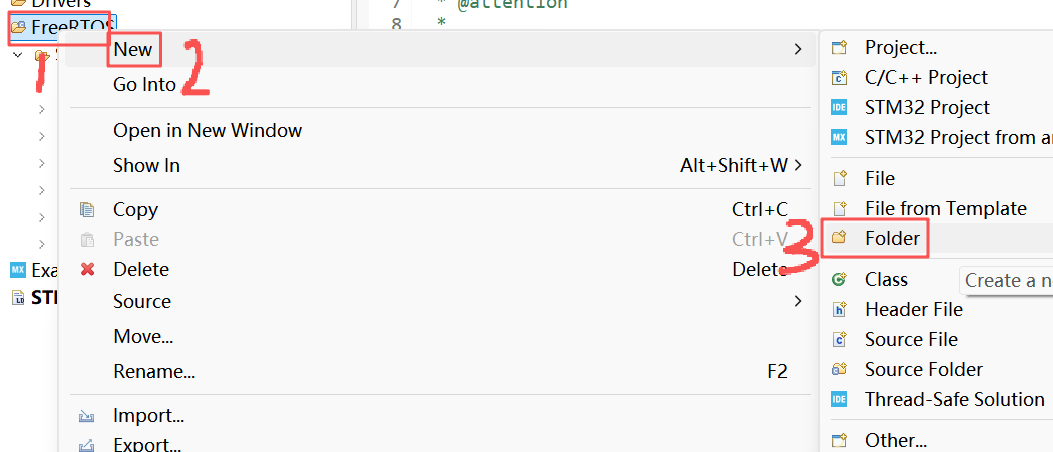
3、在工程中创建FreeRTOS文件夹,并创建Src来存放FreeRTOS的.c文件
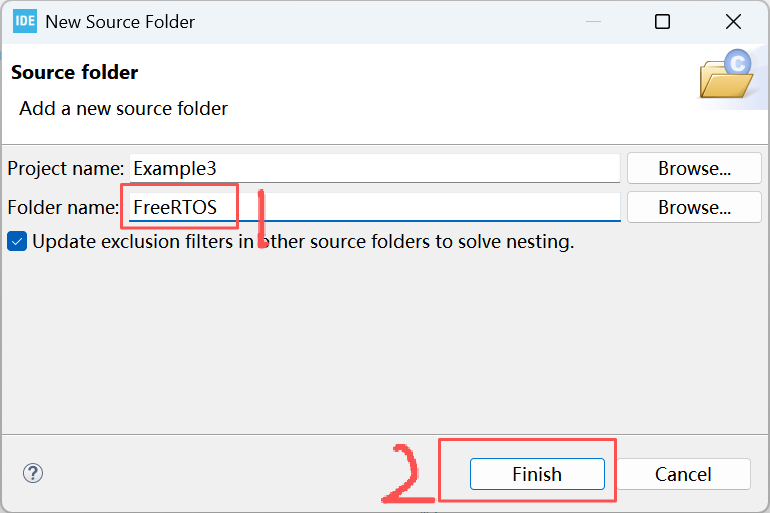
源文件夹命名为FreeRTOS,然后点击Finish
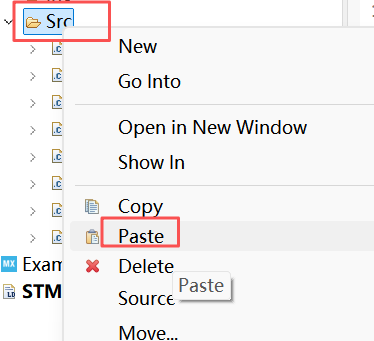
在FreeRTOS右键点击创建Src文件夹
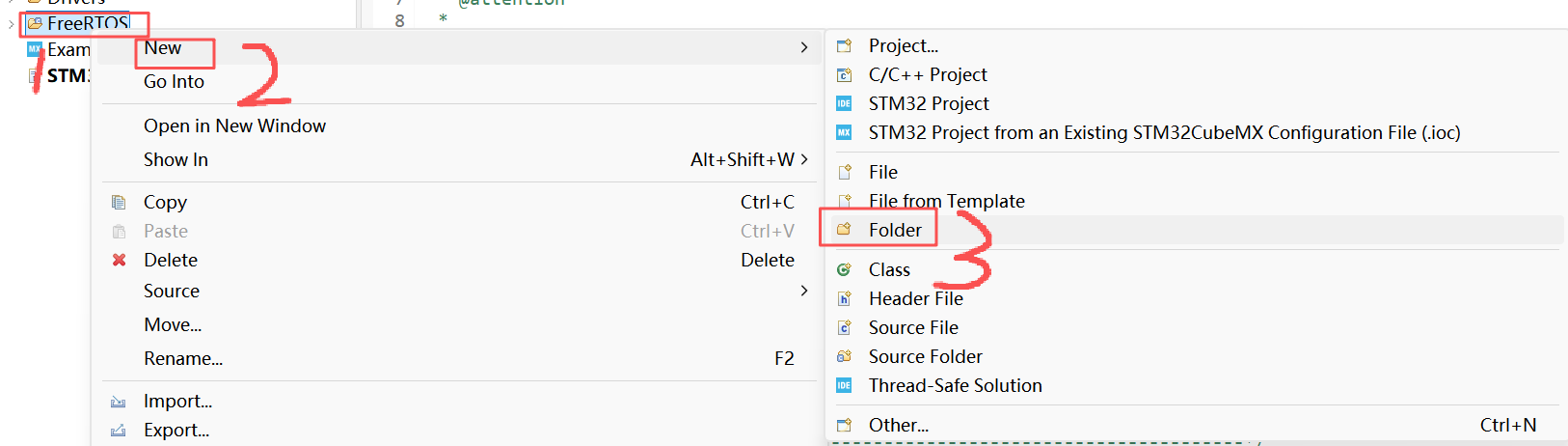
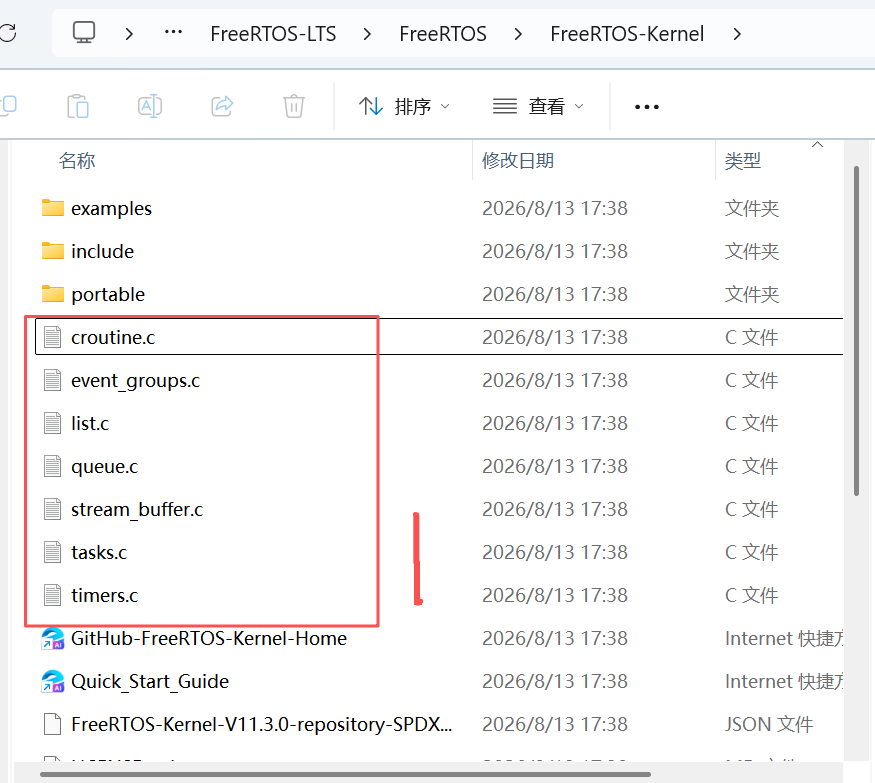
找到从官网下载的FreeRTOS文件,找到如下地址的内核文件:
.\FreeRTOSv202604.00-LTS\FreeRTOS-LTS\FreeRTOS\FreeRTOS-Kernel
复制这七个.c文件到工程的FreeRTOS下的Src文件夹中
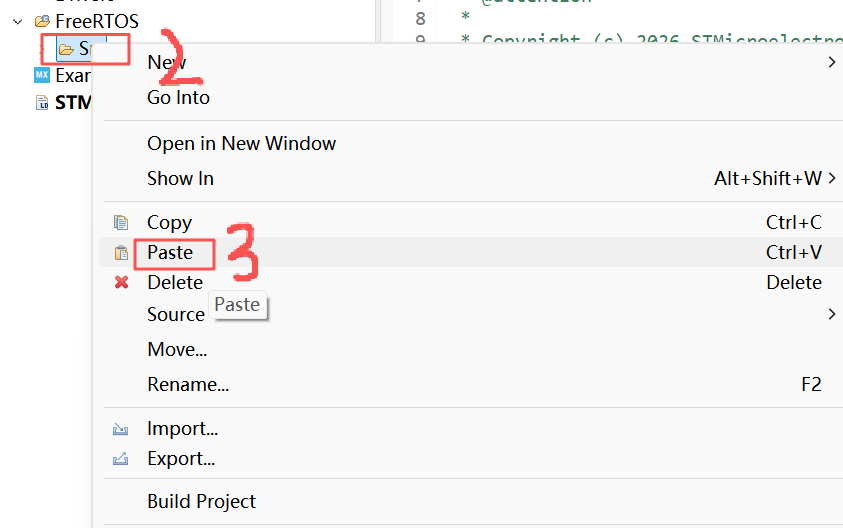
4、添加include文件到工程的FreeRTOS源文件夹中
在工程的FreeRTOS源文件中创建Inc文件夹
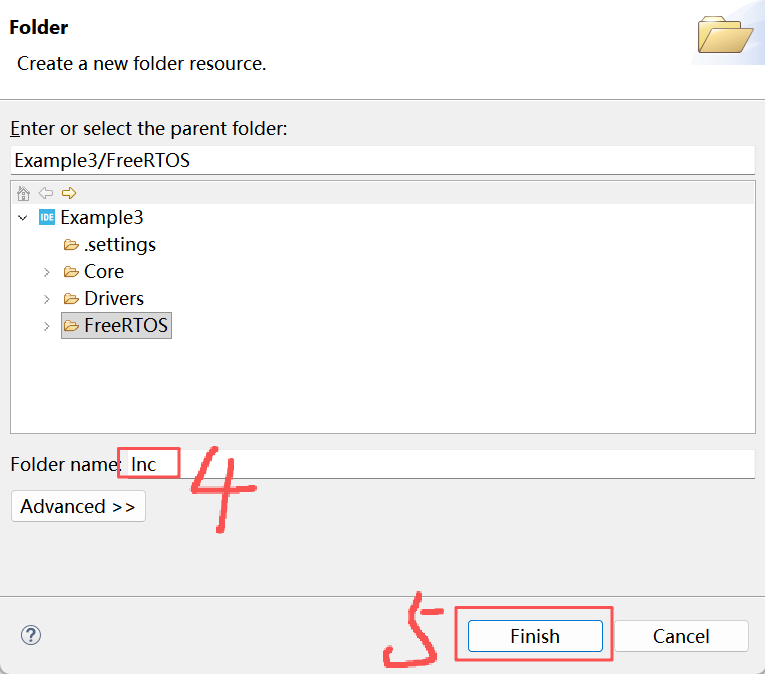
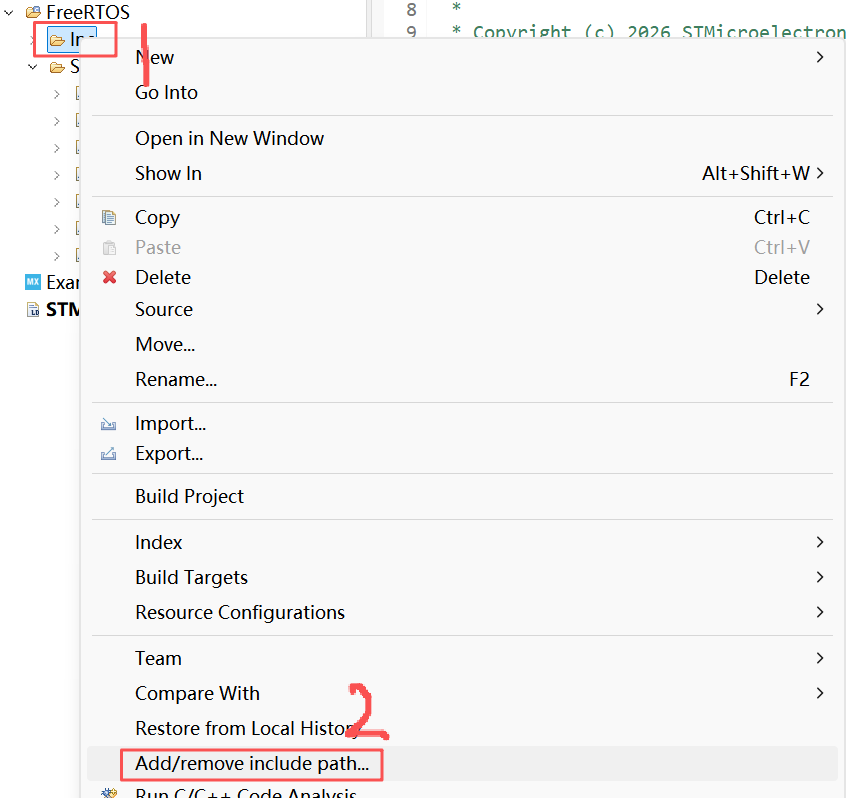
把这个新建Inc的文件夹添加到工程的引用目录中
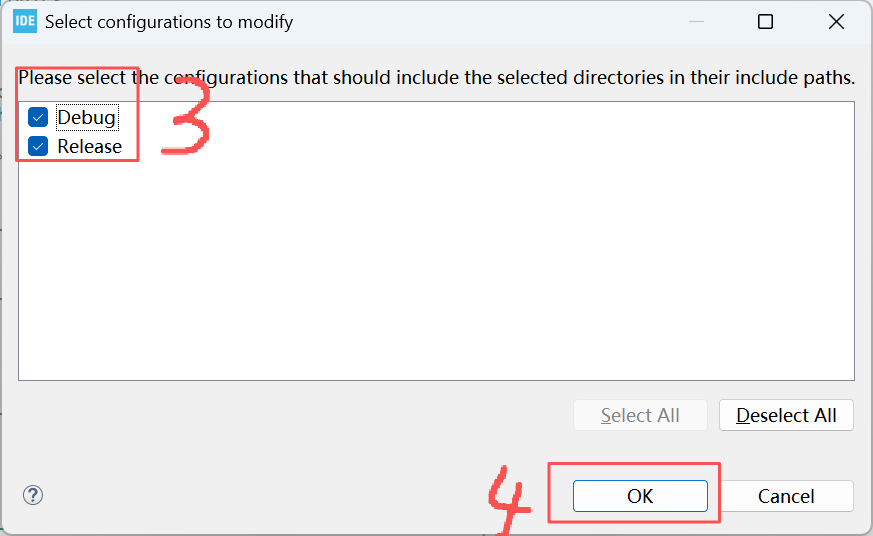
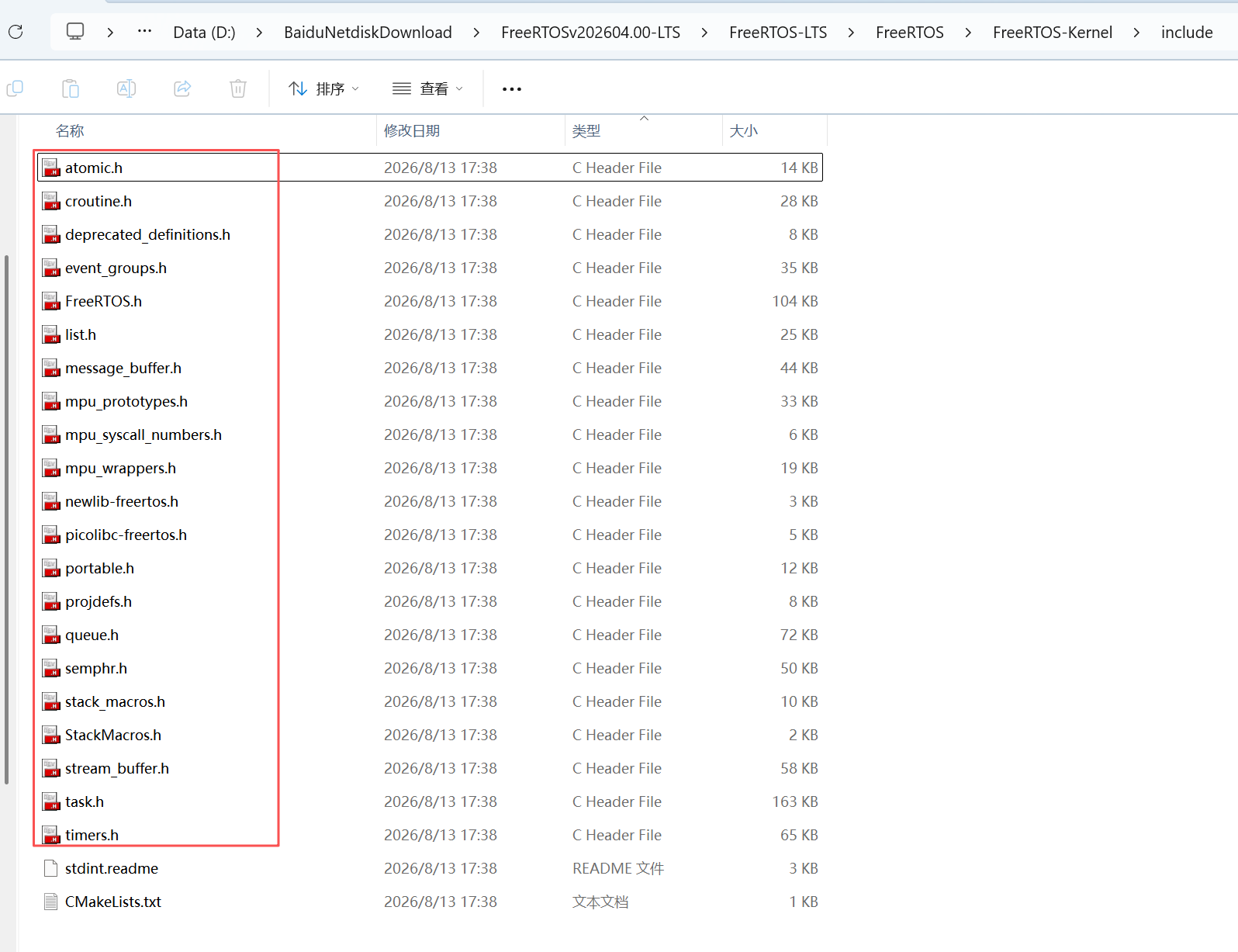
找到从官网下载的FreeRTOS文件,找到如下地址的内核文件:
.\FreeRTOSv202604.00-LTS\FreeRTOS-LTS\FreeRTOS\FreeRTOS-Kernel\include
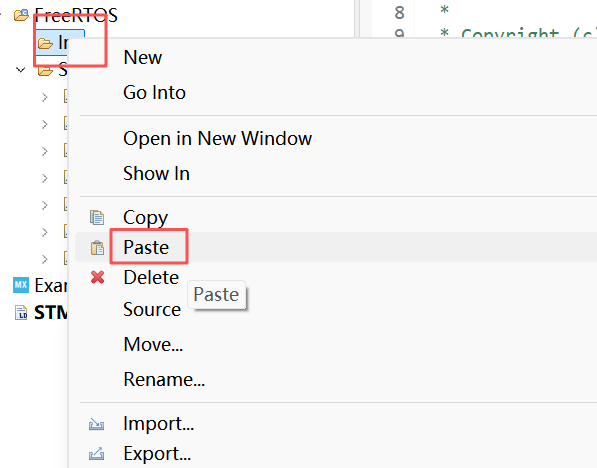
将include文件夹中的所有.h文件复制到工程的Inc文件夹中
5、添加portable文件夹到工程中
这一部分是移植层,根据不同的开发工具和不同的芯片选择不同
CubeIDE+STM32F1 = GCC+ARM_CM3
Keil+STM32F1 = RVDS+ARM_CM3
找到从官网下载的FreeRTOS文件,找到如下地址的内核文件:
.\FreeRTOSv202604.00-LTS\FreeRTOS-LTS\FreeRTOS\FreeRTOS-Kernel\portable\GCC\ARM_CM3

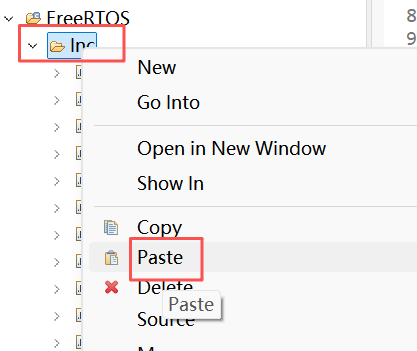
将port.h文件粘贴到工程的Inc文件夹
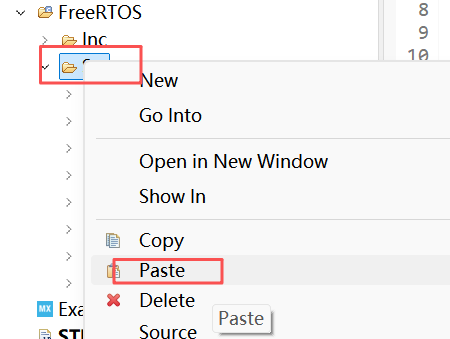
将port.c文件粘贴到工程的Src文件夹
6、添加MemMang文件夹到工程中
这个文件夹中有五个文件,对应五种不同的堆内存管理方式,常用的是Heap4和Heap1
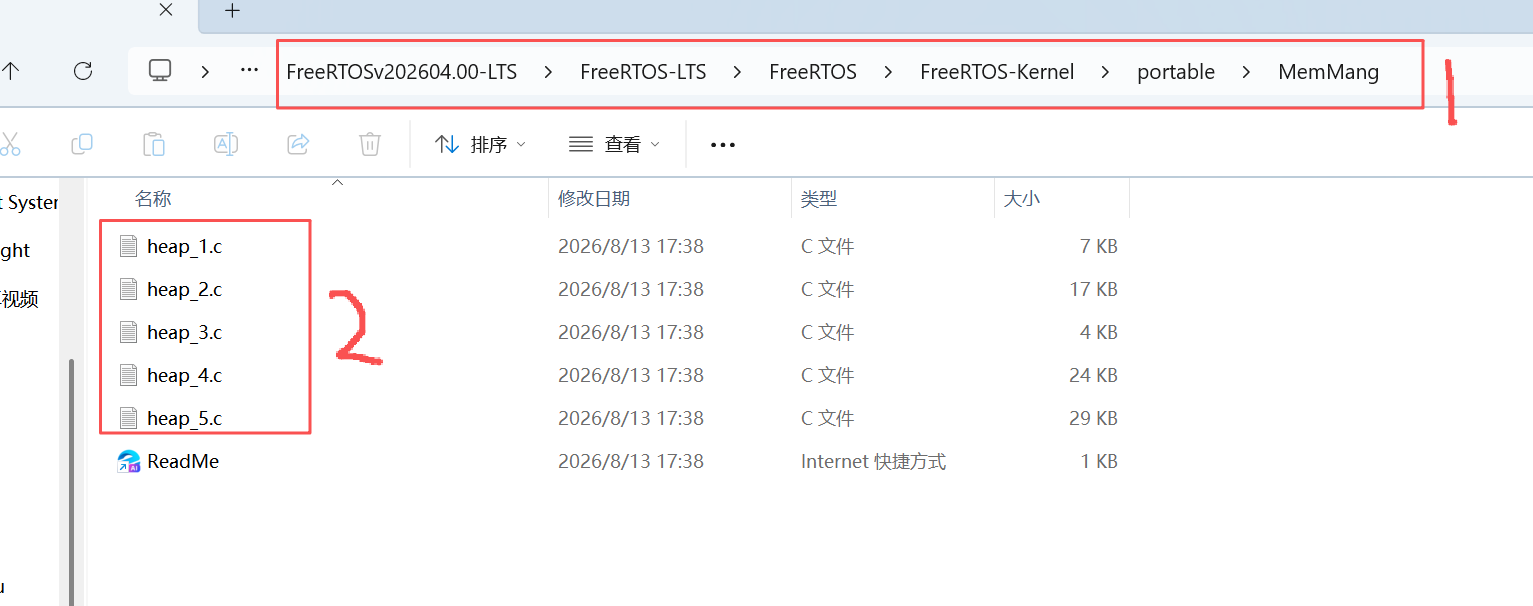
将heap_4.c添加到工程的Src文件夹中去
7、将FreeRTOS的配置文件添加到工程中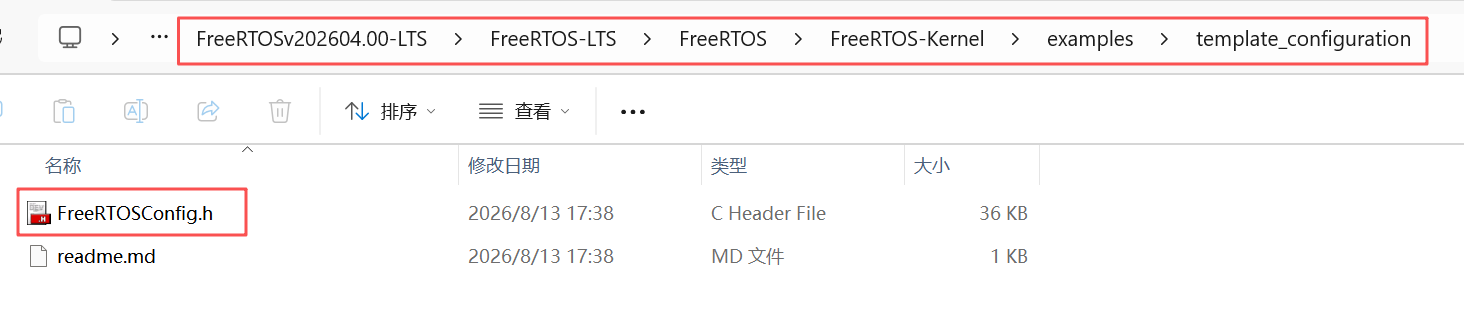
将FreeRTOSConfig.h文件复制到工程的Core->Inc文件夹中
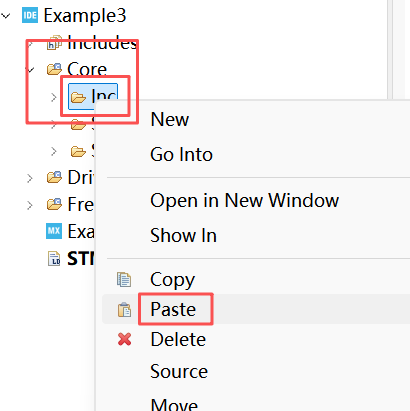
8、项目创建完成,配置文件的修改参考我下一篇文章
感谢B站up 铁头山羊的,大家想更流畅的学习,可以去B站找up学习
如果你觉得这个文章有用的话,请点赞收藏加关注,谢谢大家!

openEuler 是由开放原子开源基金会孵化的全场景开源操作系统项目,面向数字基础设施四大核心场景(服务器、云计算、边缘计算、嵌入式),全面支持 ARM、x86、RISC-V、loongArch、PowerPC、SW-64 等多样性计算架构
更多推荐
 7
7 0
0- 0


 已为社区贡献1条内容

所有评论(0)