最新|Windows/Linux/macOS 多系统官方镜像下载及使用教程(推荐)
系统镜像获取方法与使用教程
系统镜像是操作系统、软件或数据的完整副本,通常以ISO、VMDK、QCOW2等格式存储,广泛应用于系统安装、虚拟机部署、数据备份与恢复等场景。获取可靠、完整的系统镜像是确保系统安全性和稳定性的重要前提。本教程将详细介绍Windows、Linux、macOS等主流操作系统的镜像获取方法,以及镜像文件的验证、使用场景和操作步骤。
核心概念
系统镜像是操作系统的完整副本,是确保系统安全、稳定安装与部署的基础。
获取渠道
务必通过微软、Ubuntu等官方渠道或清华、阿里等可信镜像站下载镜像。
关键步骤
下载后必须验证SHA256校验和与GPG签名,以确保镜像文件的完整性与来源可信。
多系统官方镜像汇总: https://pan.baidu.com/s/1MqoDqDsl0F1jUA5p9tbZEw?pwd=98ec 提取码: 98ec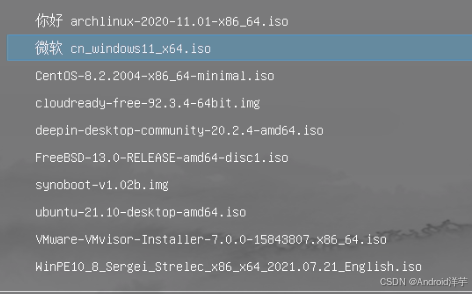
一、系统镜像概念与重要性
1.1 系统镜像基本概念
系统镜像是指将整个计算机系统的数据、程序、配置等完整复制到一个文件中的备份方式,通常用于系统安装、恢复和虚拟化环境。常见的系统镜像格式包括:
- ISO:光盘映像标准格式,支持CD/DVD等光盘介质的完整复制,可直接用于创建启动盘或挂载到虚拟机。ISO格式是通用性最高的镜像格式,适用于几乎所有操作系统的安装。
- VMDK:VMware虚拟磁盘格式,专为VMware虚拟化平台设计,支持动态和固定大小两种模式。VMDK格式允许根据实际使用情况动态调整磁盘空间,提高了存储效率。
- QCOW2:QEMU虚拟化使用的高效磁盘格式,支持压缩、快照和加密功能。QCOW2格式在虚拟化环境中提供了更好的性能和可管理性,同时支持AES-256加密,增强了数据安全性。
- WIM:Windows Image Format,Windows系统安装使用的专用镜像格式。WIM格式支持单文件或分块存储,提供了更高效的压缩和存储方式。
- RAW:原始磁盘格式,无压缩,直接复制磁盘数据,适合需要精确硬件模拟的场景。RAW格式提供了最直接的磁盘访问方式,但文件体积较大,存储效率较低。
- VHD/VHDX:微软虚拟硬盘格式,VHDX是VHD的增强版,支持更大的磁盘和更多功能。VHDX格式是Windows平台上最常用的虚拟磁盘格式,特别适合Hyper-V环境。
1.2 系统镜像的重要性
获取官方原版系统镜像具有以下关键重要性:
- 安全性:官方镜像经过严格验证,不含恶意软件,避免第三方修改带来的安全风险。微软、Ubuntu、Debian等厂商均提供数字签名或GPG签名,确保文件完整性。
- 稳定性:官方版本经过完整测试,确保与硬件和软件的兼容性。例如,Ubuntu LTS版本提供5年标准支持,期间会不断优化系统稳定性。
- 合规性:使用正版授权的系统镜像,避免法律风险和激活问题。Windows家庭版需通过微软商店购买授权,企业版可通过批量许可密钥激活。
- 完整性:官方镜像提供完整的系统组件,确保功能完整。例如,Windows ISO文件包含完整的系统文件和驱动,而第三方修改的镜像可能缺少关键组件。
- 长期支持:官方镜像通常包含更新支持,确保系统安全补丁及时更新。Ubuntu 24.04 LTS的标准支持期到2029年5月,而付费的Ubuntu Pro可将支持延长至2034年,确保系统持续获得安全更新。
在获取系统镜像时,强烈建议通过官方渠道或可信的镜像站点下载,并验证文件完整性,以确保获取的是未经篡改的原始镜像。验证过程包括计算SHA256校验和,以及对GPG签名进行验证,确保文件来源可信且未被修改。
二、Windows系统镜像获取方法
2.1 通过微软官方渠道获取
微软官方提供多种方式获取Windows系统镜像,最常用的是Media Creation Tool:
-
准备工作:
- 一台可联网的Windows电脑(Windows 7及以上)
- 至少8GB容量的空白U盘(或足够空间的硬盘用于保存ISO文件)
- 产品密钥(如需要)
-
下载Media Creation Tool:
- 访问微软官方下载页面:https://www.microsoft.com/software-download
- 选择"创建Windows安装介质"选项
- 点击"立即下载"按钮,下载MediaCreationToolxxxx.exe
-
运行Media Creation Tool:
- 以管理员身份运行MediaCreationToolxxxx.exe
- 接受微软许可条款
- 选择"为另一台电脑创建安装介质"选项
- 选择Windows版本(家庭版/专业版/企业版等)、语言和处理器架构(x64/ARM64等)
- 选择保存介质:ISO文件或U盘
- 指定保存路径或选择U盘
- 等待工具自动下载并写入镜像
-
注意事项:
- 家庭版/专业版需要产品密钥激活,而企业版通常有批量激活方式
- 使用Media Creation Tool生成的ISO文件是"多版本"的,安装时会根据产品密钥解锁相应的版本
- 对于ARM64架构设备,需通过专用链接下载:https://www.microsoft.com/software-download/windows11arm64
2.2 通过国内镜像站获取
对于中国大陆用户,微软官网下载速度可能较慢,可通过以下国内镜像站获取:
- 清华镜像站:https://mirrors.tuna.tsinghua.edu.cn/windows/
- 阿里云镜像站:https://mirrors.aliyun.com/windows/
- 网易镜像站:http://mirrors.163.com/windows/
在镜像站下载时,必须同时下载对应的校验文件(如SHA256校验值)并验证文件完整性,以确保镜像未被篡改。校验文件通常位于与ISO文件相同的目录下,文件名可能为SHA256SUMS.txt或CHECKSUM。
三、Linux系统镜像获取方法
3.1 Ubuntu系统镜像获取
Ubuntu作为最流行的Linux发行版之一,提供了多种获取方式:
-
通过Ubuntu官网获取:
- 访问Ubuntu官方下载页面:https://ubuntu.com/download
- 选择所需版本:桌面版(Desktop)或服务器版(Server)
- 选择架构:x86_64(64位)或ARM64(ARM架构设备)
- 下载ISO文件
-
通过国内镜像站加速下载:
- 清华大学镜像站:https://mirrors.tuna.tsinghua.edu.cn/ubuntu-releases/
- 阿里云镜像站:https://mirrors.aliyun.com/ubuntu-releases/
- 网易镜像站:http://mirrors.163.com/ubuntu-releases/
-
版本选择建议:
- 新手用户:推荐Ubuntu Desktop LTS版本(如22.04 LTS),提供5年支持,稳定性好
- 服务器部署:推荐Ubuntu Server LTS版本,无图形界面,专注服务器应用
- 开发测试:可选择Ubuntu Desktop/Server最新版本,获取最新功能
3.2 Debian系统镜像获取
Debian以其稳定性和自由软件理念受到青睐:
-
获取步骤:
- 访问Debian官方下载页面:https://www.debian.org/distrib/
- 选择下载类型:
- Netinst ISO(网络安装镜像,约500MB):仅包含基本安装程序,安装时需联网下载软件包
- DVD ISO(完整安装镜像,约4GB):包含所有基础软件包,可离线安装
- 选择架构:AMD64(64位PC)或ARM64(ARM架构设备)
- 下载ISO文件
-
国内镜像站:
- 清华大学镜像站:https://mirrors.tuna.tsinghua.edu.cn/debian-cd/
- 中国科学技术大学镜像站:https://mirrors.ustc.edu.cn/debian-cd/
-
注意事项:
- 下载时不要选择"tesing"或"unstable"版本,除非明确需要开发版
- 推荐使用BT下载工具(如迅雷)加速下载,特别是完整DVD镜像
3.3 Rocky Linux/AlmaLinux系统镜像获取
随着CentOS 8停止维护,Rocky Linux和AlmaLinux成为替代选择:
-
Rocky Linux获取:
- 官网下载:https://rockylinux.org/download
- 国内镜像站:https://mirrors.tuna.tsinghua.edu.cn/rockylinux/
- 提供的版本:
- BaseOS:基础操作系统
- AppStream:应用软件
- Minimal:最小化安装
-
AlmaLinux获取:
- 官网下载:https://almalinux.org/download
- 国内镜像站:https://mirrors.tuna.tsinghua.edu.cn/almalinux/
- 提供的版本:Server、Desktop、Minimal等
-
旧版CentOS获取:
- 通过历史版本镜像站:https://mirrors.tuna.tsinghua.edu.cn/centos/
- 需注意:CentOS 7/8等旧版本已不再官方维护,建议迁移至Rocky Linux或AlmaLinux
3.4 Fedora/Arch Linux系统镜像获取
-
Fedora获取:
- 官网下载:https://getfedora.org/
- 国内镜像站:https://mirrors.tuna.tsinghua.edu.cn/fedora/
- 提供版本:Workstation(桌面)、Server(服务器)、CoreOS(容器化)等
-
Arch Linux获取:
- 官网下载:https://archlinux.org/download/
- 国内镜像站:https://mirrors.tuna.tsinghua.edu.cn/archlinux/
- 推荐使用Ventoy多系统启动盘工具制作启动U盘
-
版本选择建议:
- Fedora:适合前沿技术体验,每6-12个月发布新版本,包含最新软件
- Arch Linux:适合高级用户,采用滚动更新模式,需手动管理软件依赖
四、macOS系统镜像获取方法
4.1 通过App Store获取最新版本
-
获取步骤:
- 确保设备已升级至macOS High Sierra或更高版本
- 打开"App Store"
- 在搜索栏输入"macOS"或具体版本名称(如"macOS Sonoma")
- 点击"获取"按钮下载安装包
- 下载完成后,安装程序会自动出现在"应用程序"文件夹中
-
注意事项:
- 下载前确保设备满足新版本的硬件要求
- 下载过程中保持网络稳定,完整系统镜像通常约12GB
- 下载完成后不要立即运行安装程序,如需制作启动盘需先准备
4.2 通过终端命令获取历史版本
苹果官方通常只提供最新版macOS的直接下载,历史版本需通过命令行获取:
-
获取历史版本列表:
- 打开终端(Terminal)
- 输入命令:
sudo softwareupdate --list-full-installers - 系统会列出可用的完整安装包
-
下载特定版本:
- 找到所需版本的标识符(如
macOS-Ventura-13.3.1) - 输入命令:
sudo softwareupdate --fetch-full-installer -v 版本标识符 - 下载完成后,安装包会存储在应用程序文件夹
- 找到所需版本的标识符(如
-
注意事项:
- 此方法可能仅限于特定设备支持的历史版本
- 需要管理员权限
- 部分历史版本可能需要开发者账号访问
五、ISO文件完整性验证方法
获取系统镜像后,必须验证其完整性,以防止下载过程中文件损坏或被篡改。以下是主流操作系统的验证方法:
5.1 Ubuntu/CentOS等Linux发行版验证
-
下载校验文件:
- 在Ubuntu官网下载页面,找到
SHA256SUMS或SHA256SUMS.txt文件 - 下载后保存到与ISO文件相同的目录
- 在Ubuntu官网下载页面,找到
-
计算哈希值并验证:
# Linux系统 sha256sum -c SHA256SUMS.txt --ignore-missing -
GPG签名验证(推荐):
# 下载并导入官方GPG密钥
curl -O https://mirrors.tuna.tsinghua.edu.cn/ubuntu-cd/22.04.3/sha256sums.txt.pub
gpg --import sha256sums.txt.pub

# 验证校验文件签名
gpg --verify SHA256SUMS.txt.pub SHA256SUMS.txt

# 验证ISO文件
sha256sum -c SHA256SUMS.txt
5.2 Windows系统镜像验证
-
使用PowerShell验证:
# 计算ISO文件的SHA256哈希值 Get-FileHash -Algorithm SHA256 "D:\Windows11.iso" # 或验证数字证书 Get-AuthenticodeSignature "D:\Windows11.iso" -
校验值获取:
- 在微软官网下载页面查找官方公布的SHA256校验值
- 或在微软技术支持文档中查找对应版本的校验值
-
使用CertUtil验证(Windows 7及以上):
# 命令提示符中验证
CertUtil -hashfile "D:\Windows10.iso" SHA256
5.3 Arch Linux系统镜像验证
Arch Linux提供了更严格的验证机制,需同时校验SHA256和GPG签名:
- 验证步骤:
# 下载ISO文件及其校验和和签名文件
wget https://mirrors.tuna.tsinghua.edu.cn/archlinux/iso/2023.10.14/archlinux-2023.10.14-x86_64.iso
wget https://mirrors.tuna.tsinghua.edu.cn/archlinux/iso/2023.10.14/sha256sums.txt
wget https://mirrors.tuna.tsinghua.edu.cn/archlinux/iso/2023.10.14/archlinux-2023.10.14-x86_64.iso.pub

# 验证SHA256
sha256sum -c sha256sums.txt

# 验证GPG签名
pacman-key -v archlinux-2023.10.14-x86_64.iso.pub
5.4 macOS系统镜像验证
-
计算哈希值:
# 在终端中计算哈希值 shasum -a 256 ~/Desktop/InstallMacOS.dmg # 或使用hdiutil验证DMG文件 hdiutil verify /Applications/Install\ macOS\ Ventura.app/Contents/SharedSupport/InstallESD.dmg -
校验值获取:
- 通过苹果开发者文档查找对应版本的校验值
- 或使用spctl工具验证代码签名:
# 验证安装程序签名
spctl --assess --type execute "/Applications/Install macOS Ventura.app"
验证文件完整性是确保系统安全性的关键步骤,不可跳过。校验值不匹配表示文件可能已损坏或被篡改,应重新下载镜像。
六、系统镜像的使用场景与方法
6.1 创建启动U盘
启动U盘是安装操作系统的主要媒介,以下是几种常用方法:
-
使用Rufus创建Windows启动U盘:
- 下载并安装Rufus:https://rufus.ie/
- 插入U盘(至少8GB容量)
- 在Rufus界面选择:
- 设备:选择正确的U盘
- 文件系统:选择"FAT32"(对于UEFI启动,建议使用GPT分区)
- 分区方案:选择"GPT"(对于UEFI启动)或"MBR"(对于传统BIOS启动)
- 点击"开始",按提示操作
-
使用dd命令创建Linux启动U盘(Linux/macOS系统):
# 确认U盘设备路径(如/dev/sdX) dmesg | tail # 插入U盘后运行查看设备路径 # 格式化U盘并写入ISO sudo dd if=/path/to/linux.iso of=/dev/sdX bs=4M status=progress sudo sync # 确保数据写入完成 -
使用Ventoy创建多系统启动U盘:
- 下载并安装Ventoy:https://www.ventoy.net/
- 插入U盘(至少16GB容量)
- 运行Ventoy2Disk_X64.exe(64位系统)或Ventoy2Disk.exe(32位系统)
- 选择U盘,点击"安装"
- 安装完成后,直接将ISO文件复制到U盘即可
6.2 虚拟机部署系统镜像
系统镜像在虚拟机中的部署是IT测试和开发的常用场景:
-
VMware Workstation部署:
- 打开VMware Workstation
- 点击"文件"→"新建虚拟机"
- 选择"典型"→"稍后安装操作系统"
- 选择ISO文件作为安装介质
- 配置虚拟机硬件参数(CPU、内存、硬盘大小等)
- 点击"完成"并启动虚拟机
- 按照安装向导完成系统安装
-
将ISO转换为虚拟磁盘格式:
-
ISO转VMDK:
# 创建原始磁盘镜像 qemu-img create -f raw disk.img 20G # 创建20GB的原始磁盘 # 使用ISO安装系统 qemu-system-x86_64 -hda disk.img -cdrom ubuntu.iso -boot d # 安装完成后转换为VMDK qemu-img convert -f raw -O vmdk disk.img ubuntu.vmdk -
ISO转QCOW2:
# 安装系统到原始磁盘 qemu-system-x86_64 -hda disk raw -cdrom ubuntu.iso -boot d # 转换为QCOW2格式 qemu-img convert -f raw -O qcow2 disk raw ubuntu.qcow2 -
QCOW2加密功能:
# 创建加密的QCOW2镜像
qemu-img create -f qcow2 -o encryption=on ubuntu.encrypted.qcow2 20G
-
6.3 云平台部署系统镜像
在AWS、Azure等云平台上部署系统镜像的步骤:
-
AWS EC2部署:
-
准备镜像:将ISO转换为QCOW2或VMDK格式
-
上传镜像:使用AWS CLI上传镜像到S3存储桶
aws s3 cp ubuntu.qcow2 s3://my-bucket/images/ -
注册AMI:使用AWS CLI注册为AMI
aws ec2 register-image --name Ubuntu2204 --description "Ubuntu 22.04 LTS" --disk-image-format QCOW2 --s3-bucket my-bucket --s3-key images/ubuntu.qcow2 -
创建实例:使用新注册的AMI创建EC2实例
-
-
Azure部署:
-
准备镜像:将ISO转换为VHD格式
qemu-img convert -f raw -O vpc disk raw ubuntu.vhd -
上传镜像:使用Azure CLI上传到存储账户
az storage blob upload -f ubuntu.vhd -c images -n ubuntu.vhd --account-name myaccount --account-key mykey -
创建虚拟机:使用上传的VHD创建虚拟机
az vm create --resource-group MyResourceGroup --name UbuntuVM --image https://myaccount.blob.core.windows.net/images/ubuntu.vhd
-
6.4 系统恢复与备份
系统镜像可用于创建系统恢复点或备份:
-
Windows系统备份:
- 使用Windows内置的"文件历史记录"或"备份和还原"工具
- 或使用第三方工具创建系统镜像
-
Linux系统备份:
-
使用
dd命令创建完整磁盘备份:sudo dd if=/dev/sda of=/path/to/backup.img bs=4M -
使用
rsync创建增量备份:sudo rsync -avz --delete / /path/to/backup/
-
七、常见问题与解决方案
7.1 镜像下载失败或速度慢
- 问题:从官方下载时速度慢或失败
- 解决方案:
- 使用国内镜像站加速下载
- 使用BT下载工具(如迅雷)支持断点续传和P2P加速
- 确保网络连接稳定,必要时使用网络加速工具
7.2 镜像校验失败
- 问题:计算的哈希值与官方校验值不匹配
- 解决方案:
- 检查文件路径是否正确,特别是空格和特殊字符
- 确保下载完整,重新下载镜像和校验文件
- 检查是否从可信来源下载,避免使用第三方未经验证的镜像
7.3 启动U盘无法识别
- 问题:U盘制作成功但无法从U盘启动
- 解决方案:
- 检查BIOS/UEFI设置,确认已启用USB启动选项
- 确认已正确设置启动顺序,将U盘设为第一启动项
- 检查U盘文件系统兼容性,对于UEFI启动通常需要FAT32格式
- 尝试更换U盘或USB接口
八、总结与最佳实践
系统镜像的获取与使用是IT部署和维护的基础工作,遵循以下最佳实践可确保操作的顺利进行:
- 始终使用官方渠道或可信镜像站下载系统镜像,避免安全风险
- 验证文件完整性是必选项,不可跳过,应同时使用SHA256校验和GPG签名验证(如适用)
- 根据使用场景选择合适的系统版本,如服务器环境推荐LTS版本,开发测试可选择最新版
- 根据硬件架构选择合适的系统镜像,如x86_64或ARM64,避免兼容性问题
- 定期更新系统镜像,特别是企业环境,以获取最新安全补丁和功能更新
- 为不同场景选择合适的工具:单系统启动盘可使用Rufus,多系统推荐Ventoy,虚拟机部署可使用VMware或KVM
通过本教程提供的方法,您可以安全、高效地获取并使用各种系统的官方镜像,满足安装、测试、部署和恢复等不同需求。记住,使用正版授权的系统镜像是确保系统合法性和安全性的关键。
在使用系统镜像时,还应注意以下几点:
- Windows企业版批量部署:微软官方推荐使用Configuration Manager(SCCM)和Microsoft Deployment Toolkit(MDT),这些工具支持自动化部署和管理,确保企业环境的一致性和安全性
- Linux容器化场景:可通过将ISO内容打包为容器镜像的方式,在Docker等容器平台中使用,但需注意容器与虚拟机的区别,以及如何正确配置容器环境
- macOS虚拟化限制:苹果EULA明确禁止在非Apple硬件上运行macOS虚拟机,仅支持在授权Mac硬件上使用官方虚拟化工具
遵循这些最佳实践,您可以确保系统镜像的获取和使用过程安全、合规且高效。

openEuler 是由开放原子开源基金会孵化的全场景开源操作系统项目,面向数字基础设施四大核心场景(服务器、云计算、边缘计算、嵌入式),全面支持 ARM、x86、RISC-V、loongArch、PowerPC、SW-64 等多样性计算架构
更多推荐


 5
5 0
0- 0


 已为社区贡献1条内容

所有评论(0)