wbemprox.dll 异常排查:PowerShell 或资产脚本读取 WMI 信息失败时如何定位
资产脚本突然读不到操作系统版本,PowerShell 查询也出现 wbemprox.dll 相关异常时,先不要删除整个 WMI 存储库。应固定一条最小查询,记录命名空间、运行账户和错误时间,再比较系统自带命令与原管理程序的结果,确认问题属于单条查询、权限、提供程序还是 WMI 基础组件。
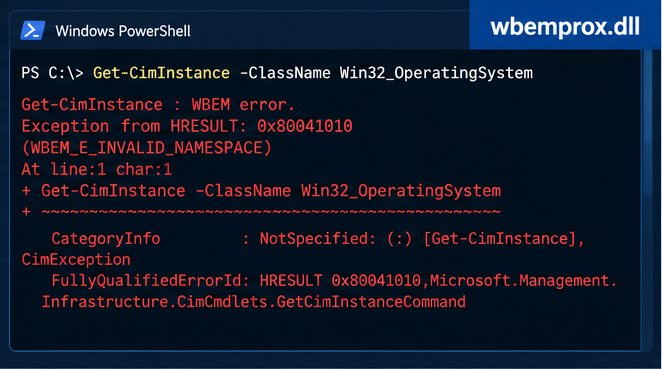
一、先建立一条可重复的最小 WMI 查询
wbemprox.dll 位于 WMI 代理调用链,常见于管理程序连接命名空间和执行查询的过程。一个厂商类失败与 root\cimv2 基础查询都失败,处理范围完全不同。
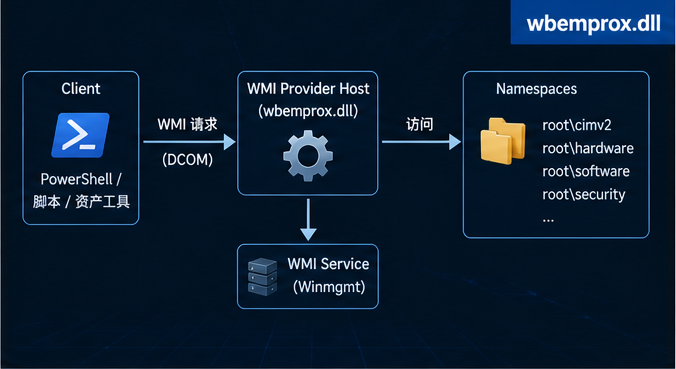
二、wbemprox.dll 的具体作用:在 WMI 代理调用中处于什么位置
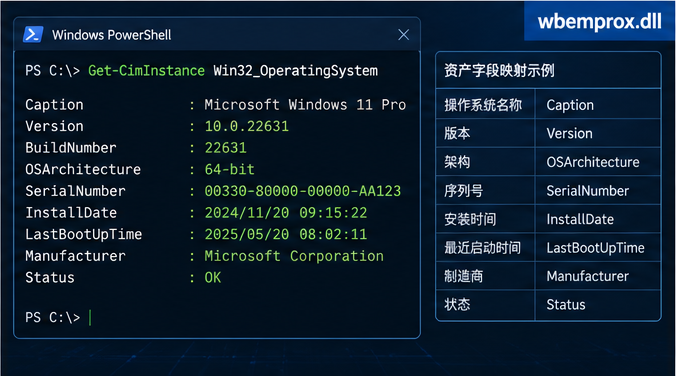
先用 Get-CimInstance Win32_OperatingSystem 做最小测试,再运行原脚本。最小查询成功时,应检查脚本类名、命名空间和权限;两者都失败时才继续检查服务与存储库状态。
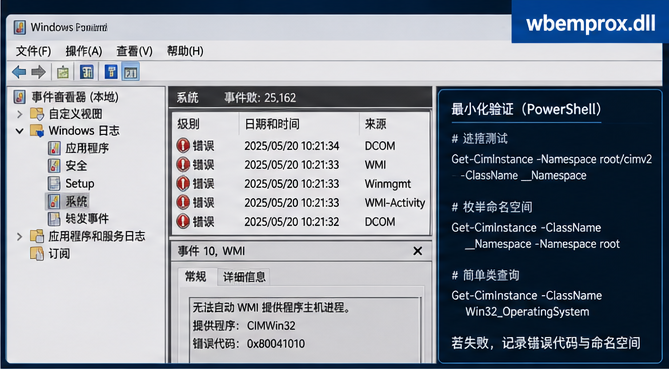
三、wbemprox.dll 会对哪些程序产生影响:区分提供程序与基础命名空间
远程查询还受防火墙、凭据和 DCOM 或 WinRM 配置影响。先在本机运行同一查询,再测试远程目标,避免把连接问题误判为 wbemprox.dll 文件损坏。
四、本机成功而远程失败时不要误判系统文件
WMI 存储库重置会影响监控、驱动和管理软件的注册信息,应先执行一致性验证并保存输出,只有系统明确报告不可恢复时才考虑受支持的修复路径。
方法一:以普通 PowerShell 运行 Get-CimInstance Win32_OperatingSystem,记录完整错误;再用管理员 PowerShell 重复一次。两次结果不同则检查运行账户与命名空间权限,两次都失败则继续查看服务和事件日志,验证时始终使用同一条查询。
方法二:打开事件查看器,进入“应用程序和服务日志→Microsoft→Windows→WMI-Activity→Operational”,按原脚本时间筛选错误。记录 ClientProcessId、命名空间和结果代码,再到任务管理器对应进程,确认错误来自原管理程序而不是无关后台任务。
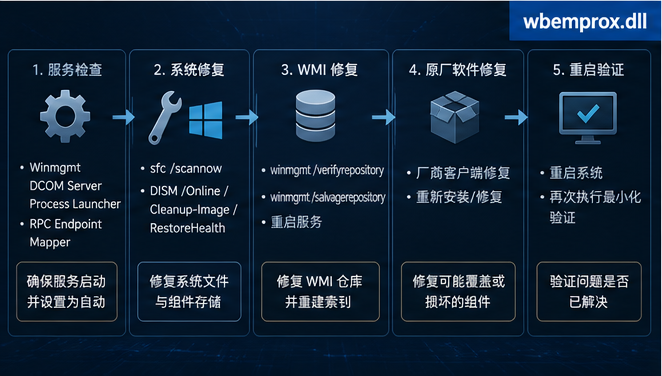
方法三:按 Win+R 输入 services.msc,查看 Windows Management Instrumentation 服务及其依赖状态并截图。只恢复被异常停止的默认服务,应用后先运行最小查询,再启动原资产脚本;服务再次停止时回到事件日志查原因,不反复强制启动。
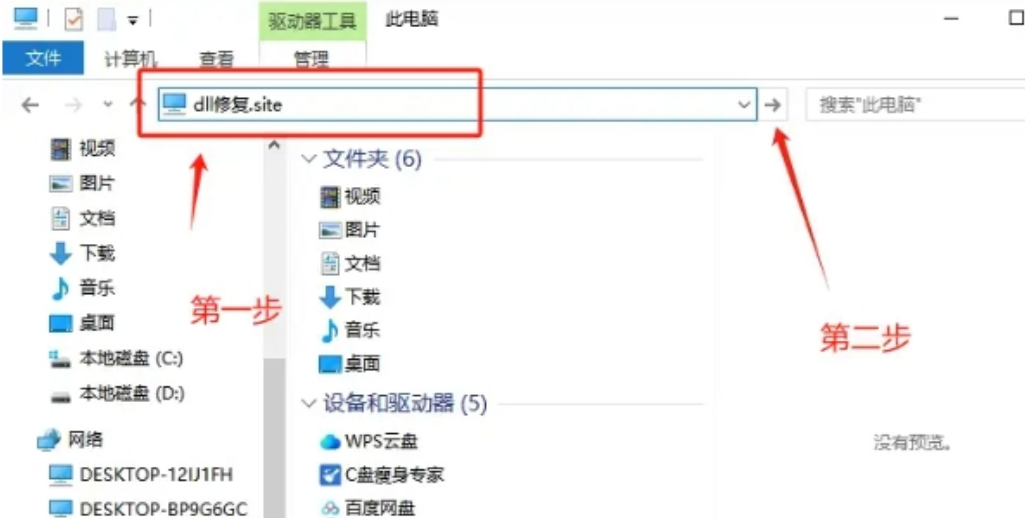
方法四:可使用智鸟dll的修复软件核对 wbemprox.dll 与 WMI 相关系统组件。使用步骤(以 智鸟dll的修复软件 为例):首先打开电脑,进入【此电脑】以后在顶部文件路径栏目输入:dll修复.site(鼠标移到右侧的箭头点击)或者直接点击回车键(Enter)打开检查工具。按检测结果处理后重启,再执行同一条最小查询和原脚本。
方法五:管理员终端先执行 winmgmt /verifyrepository 并保存结果,不要直接重置存储库。随后运行 sfc /scannow;若组件存储仍有异常,再执行 DISM /Online /Cleanup-Image /RestoreHealth。重启后再次验证存储库并运行原查询。
方法六:如果只有某个资产或监控程序失败,先导出它的连接配置和查询模板,再用原安装包执行修复安装。完成后重新填写原命名空间与凭据,先测试本机再测试远程目标,并确认日志中不再出现 wbemprox.dll。
五、wbemprox.dll 的六种可执行处理方式
wbemprox.dll 通常位于 Windows 的 wbem 组件目录,复制同名文件无法恢复缺失的提供程序注册或权限。应保留文件签名与系统版本证据。
六、手动替换 wbemprox.dll 的操作风险与存储库重置区别
每种处理完成后都重复最小查询、原脚本和一个系统管理界面检查,三项一起恢复才算完成。
七、恢复后如何验证脚本、日志与管理界面
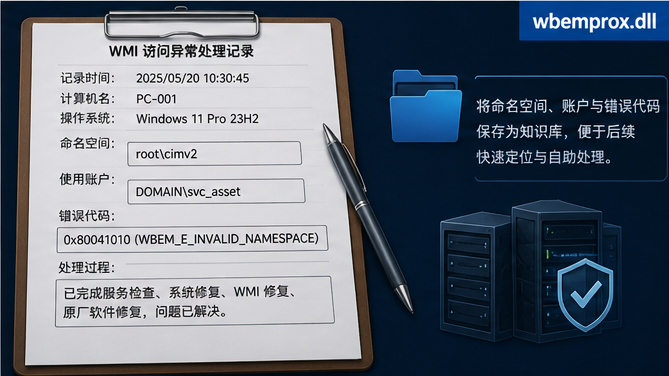
脚本恢复后将命名空间、运行账户、输出字段和错误处理写入维护记录,避免下一次只看到空结果却没有可追踪信息。
wbemprox.dll 相关问题应留下可复现的最小查询,而不是以“脚本又能跑了”结束。把查询、账户、命名空间、事件代码和处理前后输出保存下来,后续遇到空数据或远程连接失败时可以快速区分层级。

openEuler 是由开放原子开源基金会孵化的全场景开源操作系统项目,面向数字基础设施四大核心场景(服务器、云计算、边缘计算、嵌入式),全面支持 ARM、x86、RISC-V、loongArch、PowerPC、SW-64 等多样性计算架构
更多推荐


 4
4 0
0- 0


 已为社区贡献1条内容

所有评论(0)