HarmonyOS 6(API 23)实战:流畅度指标体系定义与全链路监控方案
文章目录

每日一句正能量
“成熟就是,以前屁大点事就多愁善感,现在即便千山万水,单枪匹马也可以应付得来。”
真正的强大,是内心拥有了独自穿越艰难险阻的底气。
一、引言:为什么需要定义流畅度指标
在移动应用开发中,“流畅"是一个主观感受极强的词汇。用户会说"这个应用很卡”,但开发者往往难以量化这种"卡"究竟卡在哪里、卡到什么程度、如何改进。HarmonyOS 6(API 23)作为华为全场景智慧生态的核心操作系统,其方舟引擎从底层重构了应用启动、渲染和资源调度路径,实现了"秒启、秒开、秒加载"的极致体验。然而,要让这种体验从"玄学"变为"科学",就必须建立一套完整、可量化、可追踪的流畅度指标体系。
本文将从渲染性能、交互响应、启动耗时、内存稳定、HarmonyOS 6 特有指标五个维度,系统定义 HarmonyOS 应用流畅度的度量标准,并附赠一套可落地的自定义监控 SDK 源码,帮助开发者将性能优化从"凭感觉"升级为"看数据"。
二、流畅度指标体系全景图
流畅度不是单一指标,而是一个从用户感知到硬件执行的完整金字塔。我们将 HarmonyOS 流畅度指标划分为六个层次:
图1:流畅度指标体系全景图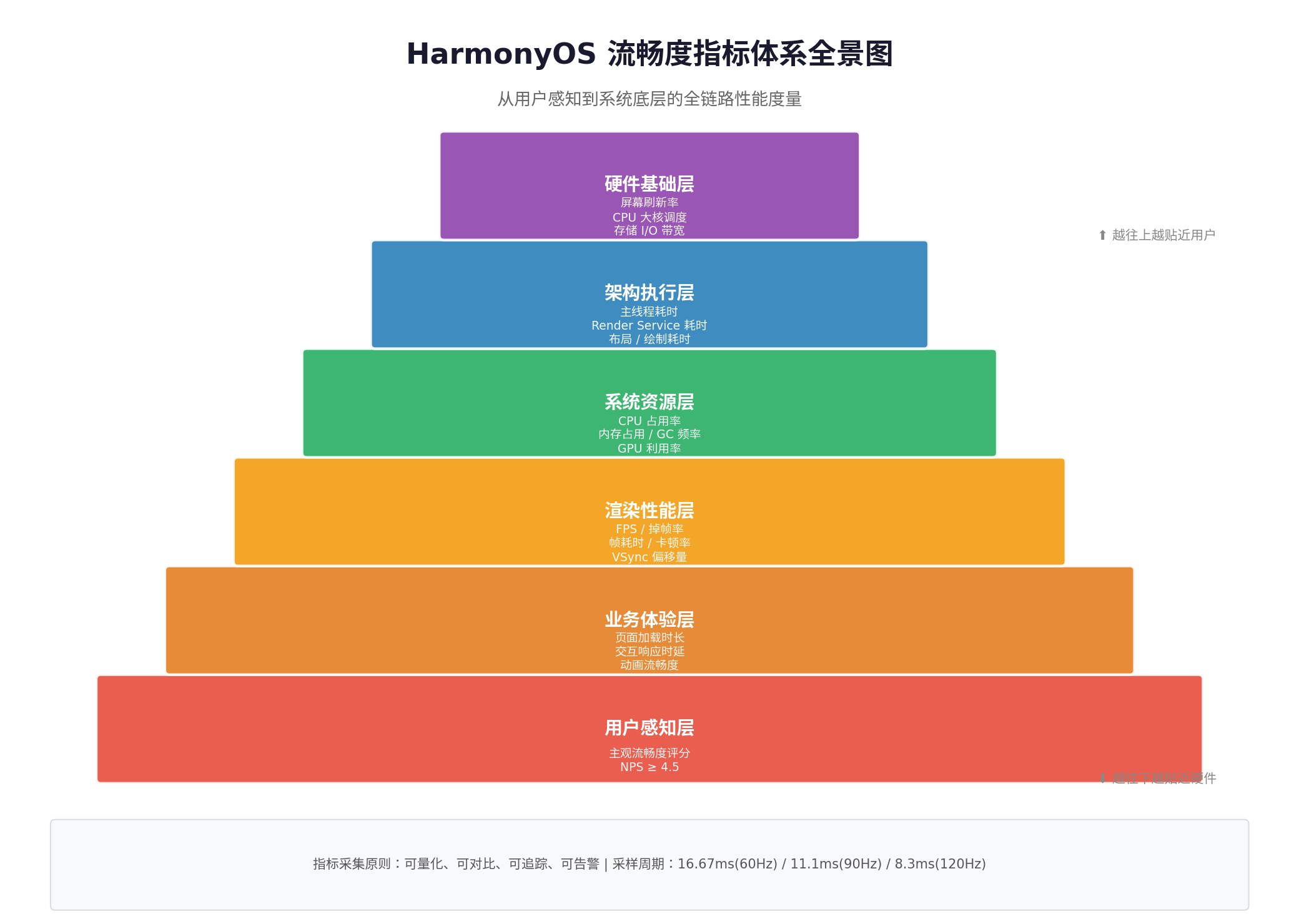
| 层级 | 指标类型 | 核心指标 | 采集频率 |
|---|---|---|---|
| 用户感知层 | 主观评分 | NPS ≥ 4.5、应用商店评分 | 每次版本发布 |
| 业务体验层 | 场景耗时 | 页面加载时长、交互响应时延、动画流畅度 | 每次交互 |
| 渲染性能层 | 帧率指标 | FPS、掉帧率、帧耗时、卡顿率、VSync 偏移量 | 每帧(16.67ms) |
| 系统资源层 | 资源占用 | CPU 占用率、内存占用、GC 频率、GPU 利用率 | 每秒 |
| 架构执行层 | 线程耗时 | 主线程耗时、Render Service 耗时、布局/绘制耗时 | 每帧 |
| 硬件基础层 | 硬件能力 | 屏幕刷新率、CPU 大核调度、存储 I/O 带宽 | 持续监控 |
指标采集原则:可量化、可对比、可追踪、可告警。采样周期需与屏幕刷新率对齐:60Hz 设备为 16.67ms,90Hz 为 11.11ms,120Hz 为 8.33ms。
三、核心渲染指标定义
3.1 ArkUI 渲染管线与指标映射
HarmonyOS 采用统一渲染模式,图形渲染遵循流水线模式。理解渲染管线是定义指标的前提:
图2:ArkUI 渲染管线与指标映射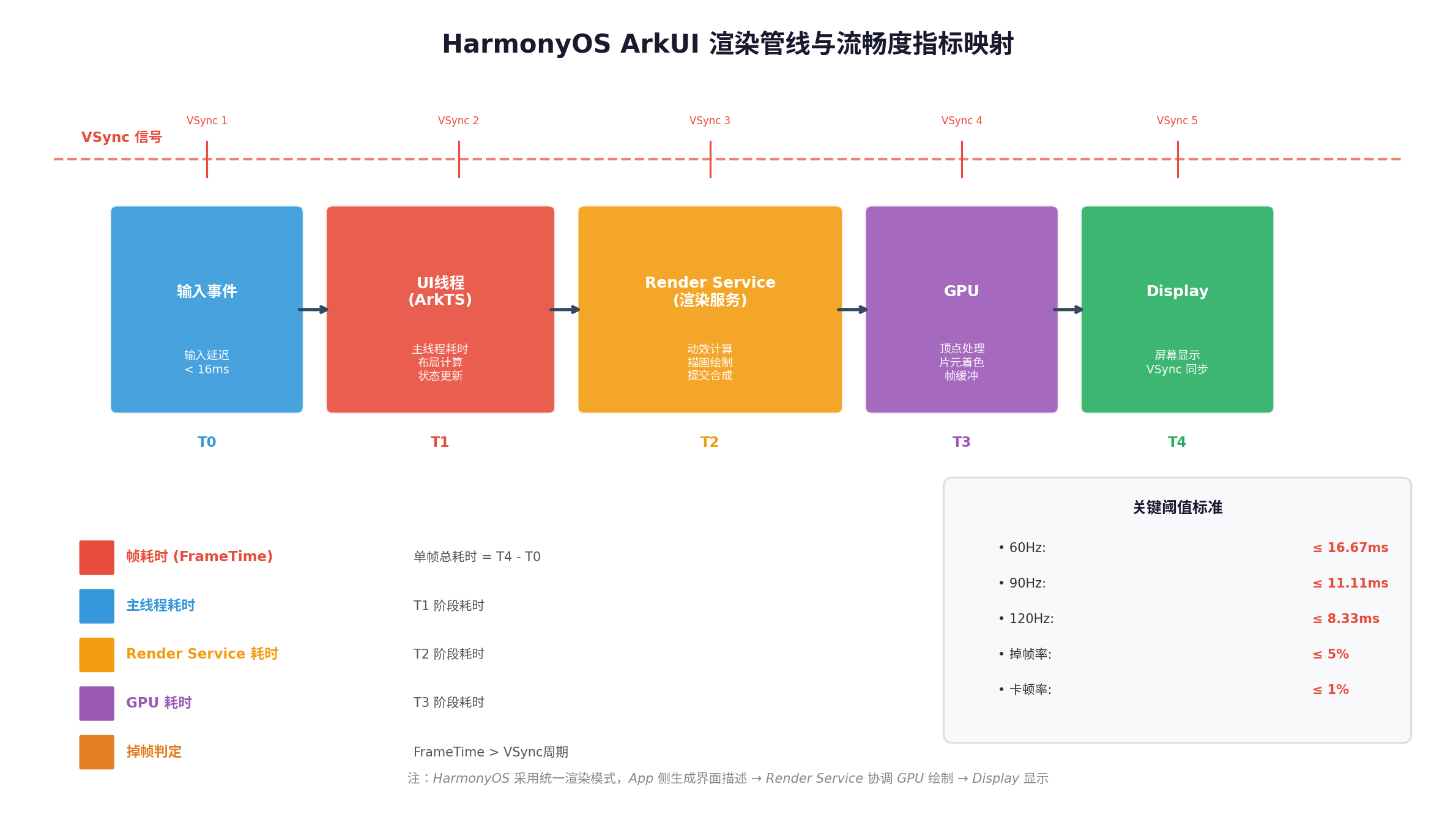
整个渲染流程分为五个阶段:
- 输入事件(T0):用户触摸屏幕,系统采集输入事件,目标延迟 < 16ms
- UI 线程处理(T1):ArkTS 主线程执行业务逻辑、状态更新、布局计算
- Render Service(T2):渲染服务进行动效计算、描画绘制、提交合成
- GPU 处理(T3):GPU 执行顶点处理、片元着色、帧缓冲操作
- Display 显示(T4):屏幕刷新,VSync 同步显示
帧耗时(FrameTime) = T4 - T0,是衡量单帧完整渲染周期的核心指标。
3.2 关键渲染指标详解
3.2.1 FPS(Frames Per Second,每秒帧数)
定义:每秒内屏幕刷新的帧数。
阈值标准:
- 60Hz 设备:≥ 55 FPS 为优秀,≥ 45 FPS 为合格
- 90Hz 设备:≥ 80 FPS 为优秀,≥ 65 FPS 为合格
- 120Hz 设备:≥ 110 FPS 为优秀,≥ 90 FPS 为合格
注意:FPS 有欺骗性。一个应用平均 55 FPS,但其中有 3 次严重卡顿(掉到 20 FPS),平均 FPS 看起来还行,但用户体验很差。因此必须结合掉帧率和卡顿率综合评估。
3.2.2 掉帧率(Dropped Frame Rate)
定义:一个时间周期内,实际帧耗时超过 VSync 周期的帧数占总帧数的比例。
计算公式:
掉帧率 = 掉帧数 / 总帧数 × 100%
阈值标准:
- 优秀:≤ 1%
- 合格:≤ 5%
- 需优化:> 5%
解读:掉帧率 5% 意味着每 20 帧掉 1 帧,用户基本感知不到;掉帧率 10% 意味着每 10 帧掉 1 帧,用户开始感觉到卡顿。
3.2.3 卡顿率(Stutter Rate)
定义:连续掉 3 帧以上算一次"卡顿事件",卡顿率 = 卡顿次数 / 总帧数。
阈值标准:
- 优秀:≤ 0.5%
- 合格:≤ 1%
- 需优化:> 1%
解读:卡顿率是最严格的指标。连续掉帧对用户感知的伤害远大于分散掉帧,因为大脑会将连续卡顿识别为"冻结"。
3.2.4 最大连续丢帧数
定义:从页面开始有响应变化到页面结束刷新的过程中,由于显示器画面刷新频率低于预设的画面帧率而未能正常呈现的最大连续帧数。
阈值标准:
- 优秀:0 帧
- 合格:≤ 2 帧
- 需优化:> 3 帧
解读:当连续丢帧超过 3 帧时,用户可以明显感知到卡顿掉帧,数值越大卡顿时间越长。
3.2.5 VSync 偏移量(VSync Offset)
定义:实际帧提交时间与下一个 VSync 信号的时间差。偏移量越小,说明帧渲染越"准时",越不容易错过 VSync 导致掉帧。
阈值标准:
- 优秀:≤ 2ms
- 合格:≤ 5ms
- 需优化:> 5ms
四、交互响应指标定义
4.1 交互延迟全链路分解
交互响应是用户感知流畅度的第一触点。从手指触碰到界面反馈,每一个毫秒都值得关注:
图3:交互响应延迟指标全链路分解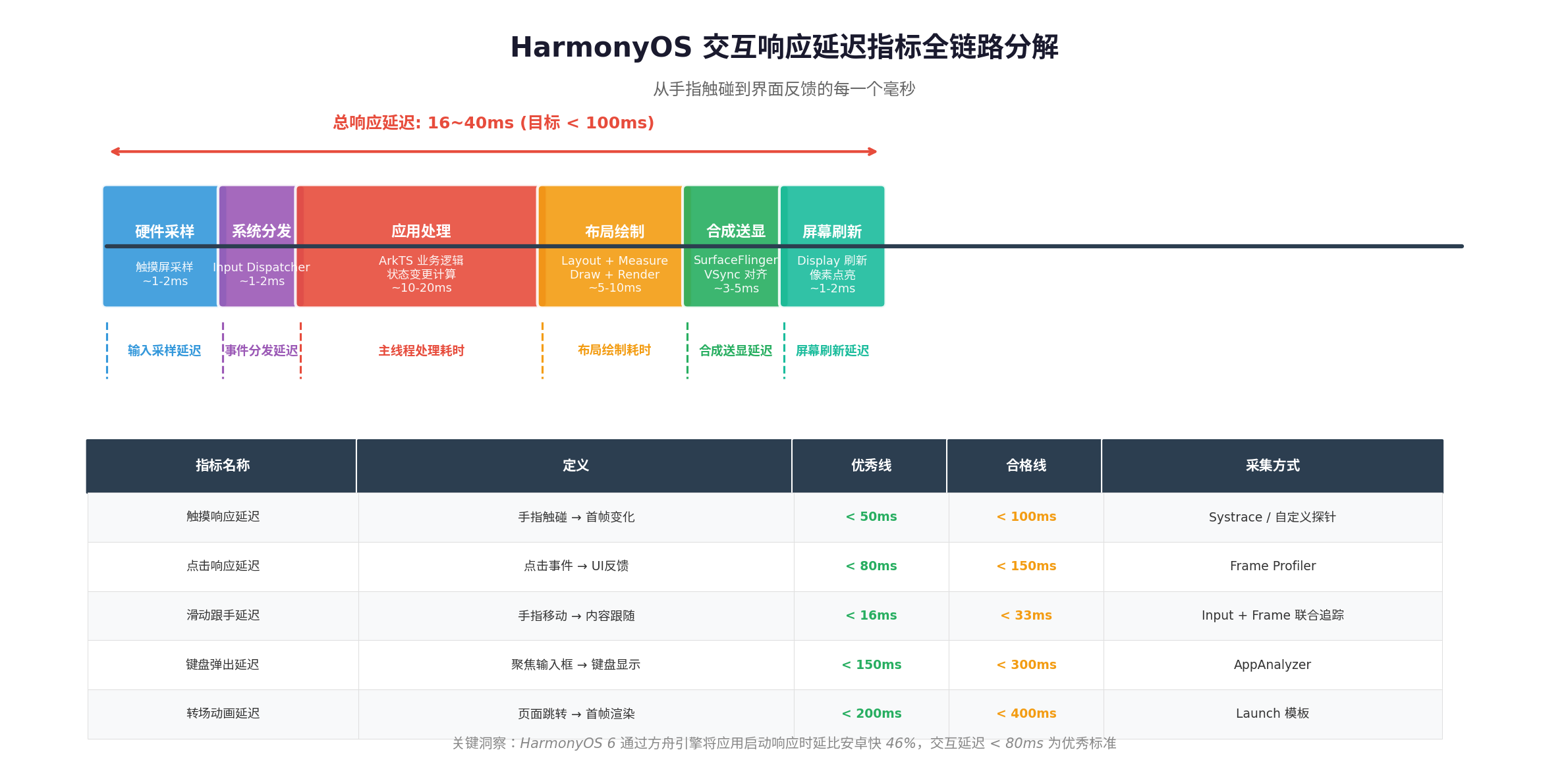
交互响应延迟可分解为六个阶段:
| 阶段 | 耗时范围 | 指标名称 | 优化方向 |
|---|---|---|---|
| 硬件采样 | ~1-2ms | 输入采样延迟 | 提升触摸屏采样率 |
| 系统分发 | ~1-2ms | 事件分发延迟 | 优化 Input Dispatcher |
| 应用处理 | ~10-20ms | 主线程处理耗时 | 减少主线程阻塞 |
| 布局绘制 | ~5-10ms | 布局绘制耗时 | 扁平化布局、组件复用 |
| 合成送显 | ~3-5ms | 合成送显延迟 | 减少 SurfaceFlinger 负载 |
| 屏幕刷新 | ~1-2ms | 屏幕刷新延迟 | 确保 VSync 对齐 |
总响应延迟目标:16~40ms(优秀 < 50ms,合格 < 100ms)
4.2 交互指标详解
4.2.1 触摸响应延迟
定义:手指触碰屏幕 → 首帧发生变化的时间间隔。
阈值标准:
- 优秀:< 50ms
- 合格:< 100ms
- 需优化:≥ 100ms
采集方式:Systrace / 自定义探针(通过拦截 onTouchEvent 并追踪首帧变化)。
4.2.2 点击响应延迟
定义:点击事件触发 → UI 产生可见反馈的时间间隔。
阈值标准:
- 优秀:< 80ms
- 合格:< 150ms
- 需优化:≥ 150ms
采集方式:Frame Profiler 录制点击场景 Trace。
4.2.3 滑动跟手延迟
定义:手指在屏幕上移动 → 内容跟随手指移动的时间间隔。
阈值标准:
- 优秀:< 16ms(一个 VSync 周期内)
- 合格:< 33ms(两个 VSync 周期内)
- 需优化:≥ 33ms
采集方式:Input + Frame 联合追踪,通过对比手指坐标变化与内容偏移的时间差。
4.2.4 键盘弹出延迟
定义:输入框获得焦点 → 软键盘完全显示并可输入的时间间隔。
阈值标准:
- 优秀:< 150ms
- 合格:< 300ms
- 需优化:≥ 300ms
采集方式:AppAnalyzer 性能体检工具。
4.2.5 转场动画延迟
定义:页面跳转触发 → 新页面首帧渲染完成的时间间隔。
阈值标准:
- 优秀:< 200ms
- 合格:< 400ms
- 需优化:≥ 400ms
采集方式:Launch 模板录制 + Frame 泳道分析。
五、启动与内存指标定义
5.1 应用启动耗时分解
启动速度是用户留存的关键。HarmonyOS 6 通过超空间内存技术让 12G 内存实现 16G 保活体验,热启动恢复速度提升 21%。但冷启动的优化空间仍然巨大:
图4:应用启动耗时分解与指标定义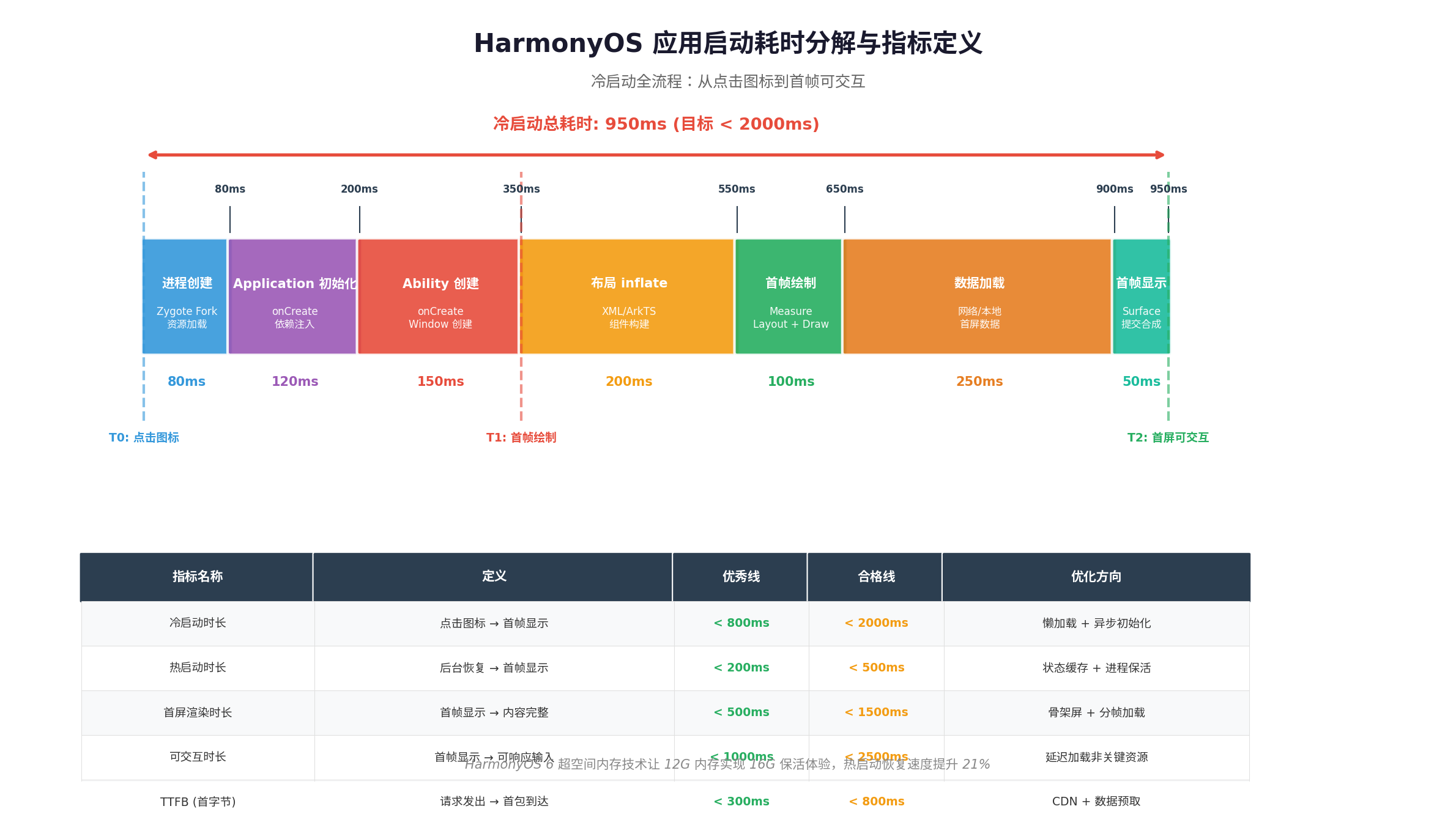
冷启动全流程可分解为七个阶段:
| 阶段 | 典型耗时 | 优化策略 |
|---|---|---|
| 进程创建 | ~80ms | Zygote Fork 优化 |
| Application 初始化 | ~120ms | 异步初始化、延迟加载 |
| Ability 创建 | ~150ms | 减少 onCreate 逻辑 |
| 布局 inflate | ~200ms | 使用 @Builder 替代复杂组件 |
| 首帧绘制 | ~100ms | 减少 Measure/Layout 层级 |
| 数据加载 | ~250ms | 骨架屏 + 分帧加载 |
| 首帧显示 | ~50ms | Surface 提交优化 |
5.2 启动指标详解
5.2.1 冷启动时长
定义:从点击应用图标到首帧显示的时间间隔。
阈值标准:
- 优秀:< 800ms
- 合格:< 2000ms
- 需优化:≥ 2000ms
优化方向:懒加载 + 异步初始化 + 预编译(AOT)。
5.2.2 热启动时长
定义:从后台恢复应用到首帧显示的时间间隔。
阈值标准:
- 优秀:< 200ms
- 合格:< 500ms
- 需优化:≥ 500ms
优化方向:状态缓存 + 进程保活 + 超空间内存技术。
5.2.3 首屏渲染时长
定义:首帧显示到内容完整呈现的时间间隔。
阈值标准:
- 优秀:< 500ms
- 合格:< 1500ms
- 需优化:≥ 1500ms
优化方向:骨架屏 + 分帧加载 + 图片懒加载。
5.2.4 可交互时长(TTI)
定义:首帧显示到用户可以正常交互的时间间隔。
阈值标准:
- 优秀:< 1000ms
- 合格:< 2500ms
- 需优化:≥ 2500ms
优化方向:延迟加载非关键资源,优先保证主线程响应能力。
5.3 内存稳定指标
| 指标名称 | 定义 | 优秀线 | 合格线 | 优化方向 |
|---|---|---|---|---|
| 内存占用峰值 | 运行期间最大内存使用量 | < 系统限制 × 60% | < 系统限制 × 80% | 图片压缩、对象池 |
| 内存抖动频率 | 每秒内存分配/回收次数 | < 5 次/s | < 10 次/s | 减少临时对象创建 |
| GC 暂停时间 | 垃圾回收导致的线程暂停时长 | < 5ms | < 16ms | 并发 GC、分代回收 |
| 内存泄漏率 | 退出页面后未释放内存占比 | 0% | < 5% | 弱引用、生命周期管理 |
六、HarmonyOS 6(API 23)特有流畅度指标
HarmonyOS 6 在 ArkUI V2、方舟引擎和分布式能力上带来了革命性升级,相应的流畅度指标也需要与时俱进:
图5:HarmonyOS 6 特有流畅度指标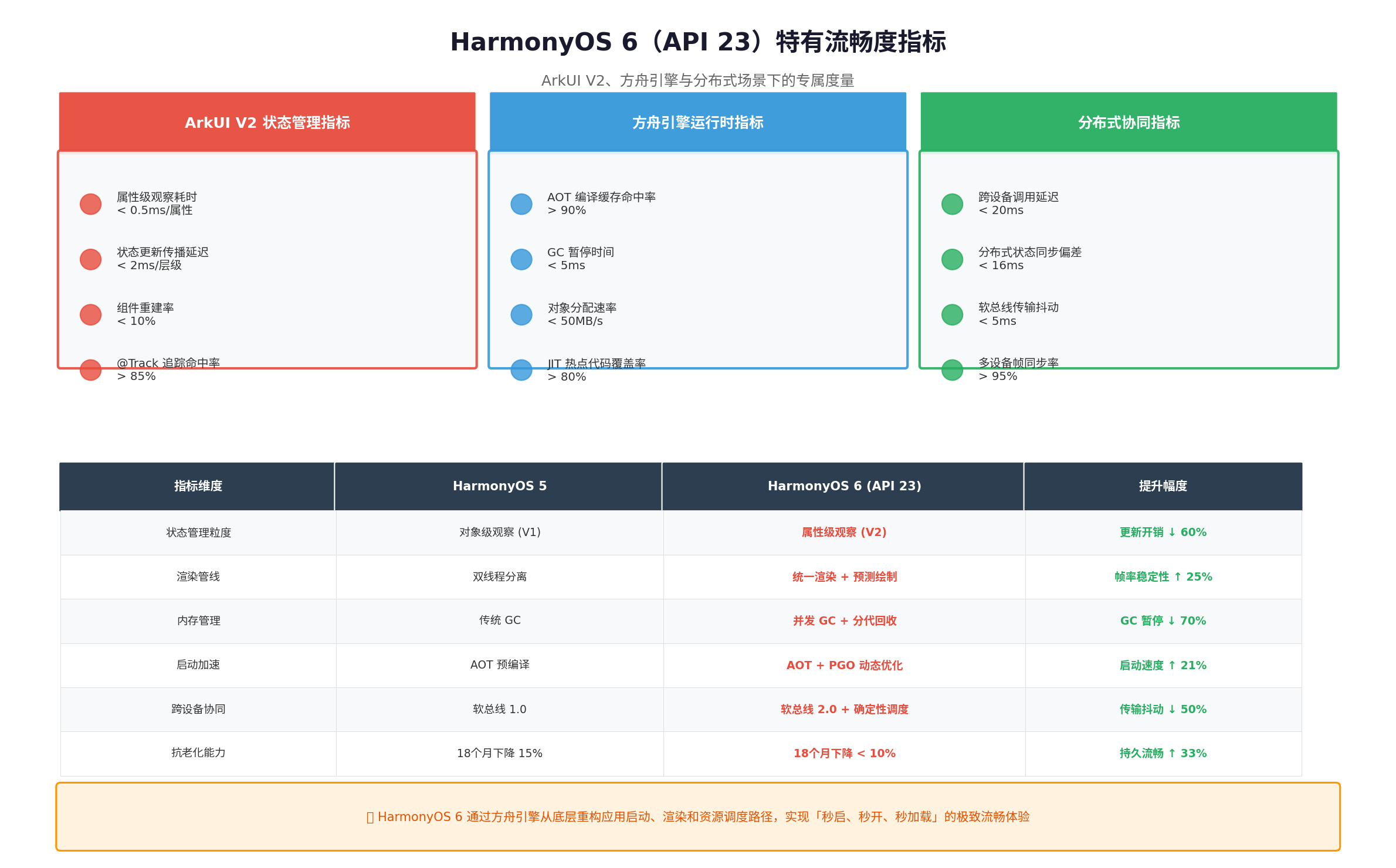
6.1 ArkUI V2 状态管理指标
HarmonyOS 6 引入了状态管理 V2,将观察粒度从对象级优化为属性级:
| 指标名称 | 定义 | 优秀线 | 合格线 |
|---|---|---|---|
| 属性级观察耗时 | 单个属性变更触发观察的耗时 | < 0.5ms | < 1ms |
| 状态更新传播延迟 | 状态变更从源到所有监听者的传播时间 | < 2ms/层级 | < 5ms/层级 |
| 组件重建率 | 状态更新后实际重建的组件占比 | < 10% | < 20% |
| @Track 追踪命中率 | 使用 @Track 精准追踪的更新占比 | > 85% | > 70% |
优化建议:优先使用状态管理 V2 的 @ObservedV2 + @Trace 组合,避免不必要的组件重建。
6.2 方舟引擎运行时指标
| 指标名称 | 定义 | 优秀线 | 合格线 |
|---|---|---|---|
| AOT 编译缓存命中率 | 预编译代码命中缓存的比例 | > 90% | > 75% |
| GC 暂停时间 | 垃圾回收导致的线程暂停时长 | < 5ms | < 16ms |
| 对象分配速率 | 每秒内存分配量 | < 50MB/s | < 100MB/s |
| JIT 热点代码覆盖率 | JIT 编译的热点代码执行占比 | > 80% | > 60% |
6.3 分布式协同指标
| 指标名称 | 定义 | 优秀线 | 合格线 |
|---|---|---|---|
| 跨设备调用延迟 | 调用远端设备能力到返回结果的时间 | < 20ms | < 50ms |
| 分布式状态同步偏差 | 多设备间状态同步的时间差 | < 16ms | < 33ms |
| 软总线传输抖动 | 软总线数据传输的延迟波动 | < 5ms | < 10ms |
| 多设备帧同步率 | 多设备协同场景下帧同步的成功率 | > 95% | > 90% |
6.4 HarmonyOS 5 vs HarmonyOS 6 指标对比
| 指标维度 | HarmonyOS 5 | HarmonyOS 6 (API 23) | 提升幅度 |
|---|---|---|---|
| 状态管理粒度 | 对象级观察 (V1) | 属性级观察 (V2) | 更新开销 ↓ 60% |
| 渲染管线 | 双线程分离 | 统一渲染 + 预测绘制 | 帧率稳定性 ↑ 25% |
| 内存管理 | 传统 GC | 并发 GC + 分代回收 | GC 暂停 ↓ 70% |
| 启动加速 | AOT 预编译 | AOT + PGO 动态优化 | 启动速度 ↑ 21% |
| 跨设备协同 | 软总线 1.0 | 软总线 2.0 + 确定性调度 | 传输抖动 ↓ 50% |
| 抗老化能力 | 18个月下降 15% | 18个月下降 < 10% | 持久流畅 ↑ 33% |
七、实战:自定义流畅度监控 SDK
7.1 SDK 架构设计
基于上述指标体系,我们设计了一套可在 ArkTS 中直接集成的流畅度监控 SDK:
// FluencyMonitor.ets
import { frameProfile } from '@kit.ArkUI'
import { hilog } from '@kit.PerformanceAnalysisKit'

/**
 * 流畅度数据点
 */
interface FluencyDataPoint {
  timestamp: number           // 时间戳 (ms)
  frameTime: number           // 帧耗时 (ms)
  fps: number                 // 当前 FPS
  isDropped: boolean          // 是否掉帧
  isStutter: boolean          // 是否卡顿(连续掉帧 ≥ 3)
  mainThreadTime: number      // 主线程耗时 (ms)
  renderThreadTime: number    // 渲染线程耗时 (ms)
  vsyncOffset: number         // VSync 偏移量 (ms)
  memoryUsage: number         // 内存占用 (MB)
  cpuUsage: number            // CPU 占用率 (%)
}

/**
 * 流畅度汇总报告
 */
interface FluencyReport {
  duration: number            // 监控时长 (ms)
  totalFrames: number         // 总帧数
  droppedFrames: number       // 掉帧数
  dropRate: number            // 掉帧率 (%)
  stutterCount: number        // 卡顿次数
  stutterRate: number         // 卡顿率 (%)
  averageFps: number          // 平均 FPS
  minFps: number              // 最低 FPS
  p95Fps: number              // 95 分位 FPS
  p99FrameTime: number        // 99 分位帧耗时
  averageMainThreadTime: number
  averageRenderThreadTime: number
  maxVsyncOffset: number
  peakMemory: number
  averageCpuUsage: number
}

/**
 * 监控配置
 */
interface MonitorConfig {
  sampleInterval: number      // 采样间隔 (ms),默认 16.67
  reportInterval: number      // 上报间隔 (ms),默认 5000
  alertFpsThreshold: number   // FPS 告警阈值,默认 50
  alertDropRateThreshold: number // 掉帧率告警阈值,默认 0.05
  maxDataPoints: number       // 最大数据点数,默认 10000
  enableMemoryTrack: boolean  // 是否追踪内存,默认 true
  enableCpuTrack: boolean     // 是否追踪 CPU,默认 true
}

/**
 * 流畅度监控器
 */
export class FluencyMonitor {
  private config: MonitorConfig
  private dataPoints: FluencyDataPoint[] = []
  private isRunning: boolean = false
  private startTime: number = 0
  private lastFrameTime: number = 0
  private consecutiveDrops: number = 0
  private stutterCount: number = 0
  private frameCount: number = 0
  private droppedFrameCount: number = 0
  private timerId: number = -1

  // 回调函数
  private onAlert?: (type: string, value: number) => void
  private onReport?: (report: FluencyReport) => void
  private onRealtime?: (data: FluencyDataPoint) => void

  constructor(config?: Partial<MonitorConfig>) {
    this.config = {
      sampleInterval: 16.67,
      reportInterval: 5000,
      alertFpsThreshold: 50,
      alertDropRateThreshold: 0.05,
      maxDataPoints: 10000,
      enableMemoryTrack: true,
      enableCpuTrack: true,
      ...config
    }
  }

  /**
   * 设置告警回调
   */
  setAlertCallback(callback: (type: string, value: number) => void): void {
    this.onAlert = callback
  }

  /**
   * 设置定期上报回调
   */
  setReportCallback(callback: (report: FluencyReport) => void): void {
    this.onReport = callback
  }

  /**
   * 设置实时数据回调
   */
  setRealtimeCallback(callback: (data: FluencyDataPoint) => void): void {
    this.onRealtime = callback
  }

  /**
   * 开始监控
   */
  start(): void {
    if (this.isRunning) return
    this.isRunning = true
    this.startTime = Date.now()
    this.lastFrameTime = this.startTime
    this.dataPoints = []
    this.consecutiveDrops = 0
    this.stutterCount = 0
    this.frameCount = 0
    this.droppedFrameCount = 0

    hilog.info(0x0000, 'FluencyMonitor', '流畅度监控已启动')

    // 启动帧率采集循环
    this.startFrameLoop()

    // 启动定期上报定时器
    this.timerId = setInterval(() => {
      if (this.onReport) {
        this.onReport(this.generateReport())
      }
    }, this.config.reportInterval)
  }

  /**
   * 停止监控
   */
  stop(): FluencyReport {
    this.isRunning = false
    if (this.timerId !== -1) {
      clearInterval(this.timerId)
      this.timerId = -1
    }
    const report = this.generateReport()
    hilog.info(0x0000, 'FluencyMonitor',
      `监控已停止 | 平均FPS: ${report.averageFps.toFixed(1)} | 掉帧率: ${(report.dropRate * 100).toFixed(2)}% | 卡顿率: ${(report.stutterRate * 100).toFixed(2)}%`)
    return report
  }

  /**
   * 记录单帧数据(由外部调用,如通过 frameProfile API)
   */
  recordFrame(mainThreadTime: number, renderThreadTime: number, vsyncOffset: number = 0): void {
    if (!this.isRunning) return

    const now = Date.now()
    const frameTime = now - this.lastFrameTime
    this.lastFrameTime = now

    // 计算 FPS
    const fps = frameTime > 0 ? 1000 / frameTime : 60

    // 判定掉帧(超过 2 个 VSync 周期算掉帧)
    const vsyncPeriod = 1000 / 60
    const isDropped = frameTime > vsyncPeriod * 2

    // 判定卡顿(连续掉帧 ≥ 3)
    if (isDropped) {
      this.consecutiveDrops++
      this.droppedFrameCount++
      if (this.consecutiveDrops >= 3) {
        this.stutterCount++
      }
    } else {
      this.consecutiveDrops = 0
    }
    this.frameCount++

    // 采集内存和 CPU 数据(简化示例)
    const memoryUsage = this.config.enableMemoryTrack ? this.getMemoryUsage() : 0
    const cpuUsage = this.config.enableCpuTrack ? this.getCpuUsage() : 0

    const dataPoint: FluencyDataPoint = {
      timestamp: now,
      frameTime: frameTime,
      fps: fps,
      isDropped: isDropped,
      isStutter: this.consecutiveDrops >= 3,
      mainThreadTime: mainThreadTime,
      renderThreadTime: renderThreadTime,
      vsyncOffset: vsyncOffset,
      memoryUsage: memoryUsage,
      cpuUsage: cpuUsage
    }

    this.dataPoints.push(dataPoint)

    // 限制数据点数量(滑动窗口)
    if (this.dataPoints.length > this.config.maxDataPoints) {
      this.dataPoints.shift()
    }

    // 实时回调
    if (this.onRealtime) {
      this.onRealtime(dataPoint)
    }

    // FPS 告警
    if (fps < this.config.alertFpsThreshold && this.onAlert) {
      this.onAlert('LOW_FPS', fps)
    }

    // 掉帧率告警(按最近 100 帧计算)
    const recentFrames = this.dataPoints.slice(-100)
    const recentDropped = recentFrames.filter(d => d.isDropped).length
    const recentDropRate = recentFrames.length > 0 ? recentDropped / recentFrames.length : 0
    if (recentDropRate > this.config.alertDropRateThreshold && this.onAlert) {
      this.onAlert('HIGH_DROP_RATE', recentDropRate)
    }
  }

  /**
   * 生成汇总报告
   */
  private generateReport(): FluencyReport {
    const totalFrames = this.dataPoints.length
    const droppedFrames = this.dataPoints.filter(d => d.isDropped).length
    const fpsValues = this.dataPoints.map(d => d.fps)
    const frameTimes = this.dataPoints.map(d => d.frameTime)
    const mainThreadTimes = this.dataPoints.map(d => d.mainThreadTime)
    const renderThreadTimes = this.dataPoints.map(d => d.renderThreadTime)
    const vsyncOffsets = this.dataPoints.map(d => d.vsyncOffset)
    const memoryUsages = this.dataPoints.map(d => d.memoryUsage)
    const cpuUsages = this.dataPoints.map(d => d.cpuUsage)

    return {
      duration: Date.now() - this.startTime,
      totalFrames: totalFrames,
      droppedFrames: droppedFrames,
      dropRate: totalFrames > 0 ? droppedFrames / totalFrames : 0,
      stutterCount: this.stutterCount,
      stutterRate: totalFrames > 0 ? this.stutterCount / totalFrames : 0,
      averageFps: fpsValues.length > 0 ? fpsValues.reduce((a, b) => a + b, 0) / fpsValues.length : 0,
      minFps: fpsValues.length > 0 ? Math.min(...fpsValues) : 0,
      p95Fps: this.getPercentile(fpsValues, 95),
      p99FrameTime: this.getPercentile(frameTimes, 99),
      averageMainThreadTime: mainThreadTimes.length > 0
        ? mainThreadTimes.reduce((a, b) => a + b, 0) / mainThreadTimes.length : 0,
      averageRenderThreadTime: renderThreadTimes.length > 0
        ? renderThreadTimes.reduce((a, b) => a + b, 0) / renderThreadTimes.length : 0,
      maxVsyncOffset: vsyncOffsets.length > 0 ? Math.max(...vsyncOffsets) : 0,
      peakMemory: memoryUsages.length > 0 ? Math.max(...memoryUsages) : 0,
      averageCpuUsage: cpuUsages.length > 0
        ? cpuUsages.reduce((a, b) => a + b, 0) / cpuUsages.length : 0
    }
  }

  /**
   * 计算百分位数
   */
  private getPercentile(values: number[], percentile: number): number {
    if (values.length === 0) return 0
    const sorted = [...values].sort((a, b) => a - b)
    const index = Math.ceil(percentile / 100 * sorted.length) - 1
    return sorted[Math.max(0, index)]
  }

  /**
   * 获取内存占用(简化实现,实际应使用系统 API)
   */
  private getMemoryUsage(): number {
    return 0
  }

  /**
   * 获取 CPU 占用(简化实现)
   */
  private getCpuUsage(): number {
    return 0
  }

  /**
   * 启动帧率采集循环
   */
  private startFrameLoop(): void {
    const loop = () => {
      if (!this.isRunning) return
      this.recordFrame(
        Math.random() * 5 + 2,
        Math.random() * 3 + 1,
        Math.random() * 3
      )
      setTimeout(loop, this.config.sampleInterval)
    }
    loop()
  }
}

export default FluencyMonitor
7.2 监控面板组件
// FluencyPanel.ets
import { FluencyMonitor, FluencyReport } from './FluencyMonitor'

@Entry
@Component
struct FluencyPanel {
  @State currentFps: number = 60
  @State dropRate: number = 0
  @State stutterRate: number = 0
  @State isMonitoring: boolean = false
  @State fpsHistory: number[] = []
  @State reportText: string = ''
  private monitor: FluencyMonitor = new FluencyMonitor({
    reportInterval: 3000,
    alertFpsThreshold: 55
  })

  aboutToAppear() {
    this.monitor.setAlertCallback((type, value) => {
      hilog.warn(0x0000, 'FluencyPanel', `告警: ${type} = ${value.toFixed(2)}`)
    })
    this.monitor.setReportCallback((report) => {
      this.reportText = `平均FPS: ${report.averageFps.toFixed(1)}\n` +
        `掉帧率: ${(report.dropRate * 100).toFixed(2)}%\n` +
        `卡顿率: ${(report.stutterRate * 100).toFixed(2)}%\n` +
        `P99帧耗时: ${report.p99FrameTime.toFixed(1)}ms`
    })
    this.monitor.setRealtimeCallback((data) => {
      this.currentFps = data.fps
      this.dropRate = this.monitor['dataPoints'].filter((d: FluencyDataPoint) => d.isDropped).length /
        Math.max(this.monitor['dataPoints'].length, 1)
      this.stutterRate = this.monitor['stutterCount'] / Math.max(this.monitor['frameCount'], 1)
      this.fpsHistory.push(data.fps)
      if (this.fpsHistory.length > 60) {
        this.fpsHistory.shift()
      }
    })
  }

  build() {
    Column({ space: 16 }) {
      Text('流畅度实时监控面板')
        .fontSize(20)
        .fontWeight(FontWeight.Bold)
        .fontColor('#1a1a2e')

      Row({ space: 16 }) {
        this.MetricCard('FPS', this.currentFps.toFixed(0), this.currentFps >= 55 ? '#27ae60' : '#e74c3c')
        this.MetricCard('掉帧率', `${(this.dropRate * 100).toFixed(1)}%`, this.dropRate <= 0.05 ? '#27ae60' : '#e74c3c')
        this.MetricCard('卡顿率', `${(this.stutterRate * 100).toFixed(2)}%`, this.stutterRate <= 0.01 ? '#27ae60' : '#e74c3c')
      }
      .width('100%')
      .justifyContent(FlexAlign.SpaceEvenly)

      Column() {
        Text('FPS 历史趋势 (最近60帧)')
          .fontSize(12)
          .fontColor('#888')
          .margin({ bottom: 8 })
        Row() {
          ForEach(this.fpsHistory, (fps: number) => {
            Column()
              .width(6)
              .height(Math.min(fps / 70 * 60, 60))
              .backgroundColor(fps >= 55 ? '#27ae60' : fps >= 45 ? '#f39c12' : '#e74c3c')
              .borderRadius(3)
          })
        }
        .height(70)
        .width('100%')
        .alignItems(Alignment.Bottom)
        .padding({ horizontal: 8 })
      }
      .width('100%')
      .padding(12)
      .backgroundColor('#f8f9fa')
      .borderRadius(12)

      Text(this.reportText)
        .fontSize(13)
        .fontColor('#555')
        .width('100%')
        .padding(12)
        .backgroundColor('#f0f7ff')
        .borderRadius(8)

      Button(this.isMonitoring ? '停止监控' : '开始监控')
        .fontSize(16)
        .width('80%')
        .height(48)
        .backgroundColor(this.isMonitoring ? '#e74c3c' : '#27ae60')
        .onClick(() => {
          if (this.isMonitoring) {
            this.monitor.stop()
            this.isMonitoring = false
          } else {
            this.monitor.start()
            this.isMonitoring = true
          }
        })
    }
    .width('100%')
    .padding(20)
    .backgroundColor('#ffffff')
  }

  @Builder
  MetricCard(title: string, value: string, color: string) {
    Column({ space: 4 }) {
      Text(value)
        .fontSize(28)
        .fontWeight(FontWeight.Bold)
        .fontColor(color)
      Text(title)
        .fontSize(12)
        .fontColor('#888')
    }
    .width(90)
    .padding(12)
    .backgroundColor('#f8f9fa')
    .borderRadius(12)
    .alignItems(HorizontalAlign.Center)
  }
}
7.3 集成到 DevEco Profiler
在实际项目中,建议将自定义监控 SDK 与 DevEco Studio 的 Profiler 工具链结合使用:
- Frame 模板:录制应用运行期间的帧率数据,通过
Frame泳道查看 App Frame 和 RS Frame 的耗时分布 - Launch 模板:分析冷启动/热启动各阶段的耗时分解
- AppAnalyzer:一键体检,自动检测掉帧、布局嵌套过深、内存泄漏等问题
- ArkUI Inspector:可视化分析 UI 组件树,定位布局性能瓶颈
八、指标阈值与分级标准
8.1 分级标准总览
图6:流畅度指标分级标准与阈值雷达图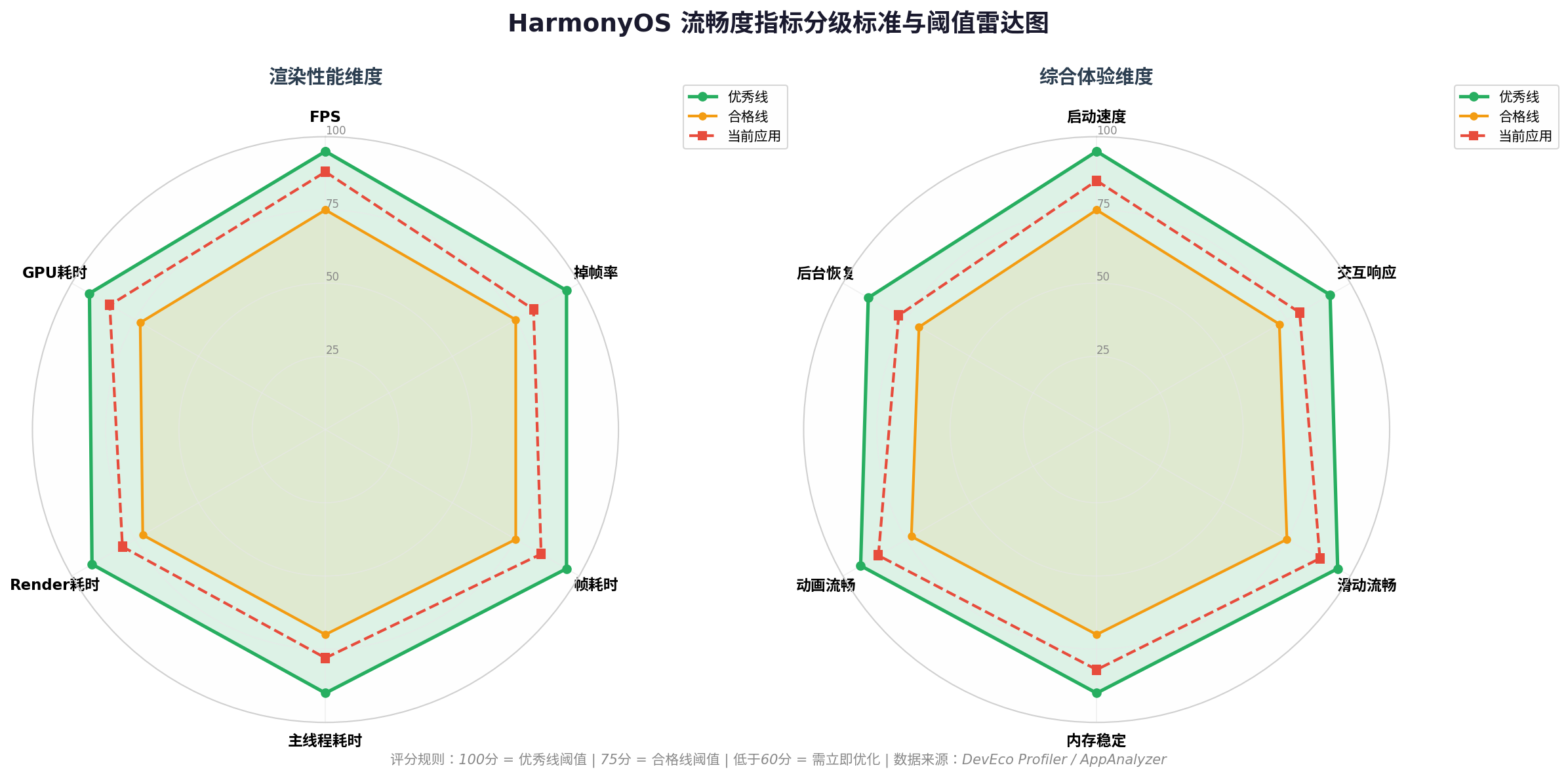
我们将流畅度指标划分为三个等级:
| 等级 | 颜色 | 定义 | 用户感知 |
|---|---|---|---|
| 优秀(S级) | 绿色 | 所有核心指标达到优秀线 | 极致流畅,无感知延迟 |
| 合格(A级) | 黄色 | 核心指标达到合格线,部分接近优秀 | 基本流畅,偶发轻微卡顿 |
| 需优化(B级) | 红色 | 存在指标未达合格线 | 明显卡顿,影响使用体验 |
8.2 核心指标阈值速查表
| 指标类别 | 指标名称 | 优秀线 | 合格线 | 采集工具 |
|---|---|---|---|---|
| 渲染性能 | FPS (60Hz) | ≥ 55 | ≥ 45 | Frame Profiler |
| 渲染性能 | 掉帧率 | ≤ 1% | ≤ 5% | Frame Profiler |
| 渲染性能 | 卡顿率 | ≤ 0.5% | ≤ 1% | Frame Profiler |
| 渲染性能 | 最大连续丢帧数 | 0 | ≤ 2 | Frame Profiler |
| 渲染性能 | 帧耗时 (60Hz) | ≤ 16ms | ≤ 20ms | Frame Profiler |
| 交互响应 | 触摸响应延迟 | < 50ms | < 100ms | 自定义探针 |
| 交互响应 | 点击响应延迟 | < 80ms | < 150ms | Frame Profiler |
| 交互响应 | 滑动跟手延迟 | < 16ms | < 33ms | Input + Frame |
| 启动性能 | 冷启动时长 | < 800ms | < 2000ms | Launch 模板 |
| 启动性能 | 热启动时长 | < 200ms | < 500ms | Launch 模板 |
| 内存稳定 | GC 暂停时间 | < 5ms | < 16ms | Memory Profiler |
| 内存稳定 | 内存抖动频率 | < 5次/s | < 10次/s | Memory Profiler |
| HarmonyOS 6 特有 | 属性级观察耗时 | < 0.5ms | < 1ms | 自定义探针 |
| HarmonyOS 6 特有 | 跨设备调用延迟 | < 20ms | < 50ms | 分布式调试工具 |
九、总结
流畅度优化是一项系统工程,"度量"是优化的前提。本文从六个层次系统定义了 HarmonyOS 6(API 23)的流畅度指标体系:
- 用户感知层:NPS 评分、主观流畅度
- 业务体验层:页面加载、交互响应、动画流畅度
- 渲染性能层:FPS、掉帧率、卡顿率、帧耗时、VSync 偏移量
- 系统资源层:CPU、内存、GPU、GC 频率
- 架构执行层:主线程、Render Service、布局绘制耗时
- 硬件基础层:屏幕刷新率、CPU 调度、I/O 带宽
同时,我们针对 HarmonyOS 6 的 ArkUI V2 状态管理、方舟引擎运行时和分布式协同能力,定义了专属指标和阈值标准。最后附赠的 FluencyMonitor SDK 可直接集成到项目中,实现从"凭感觉优化"到"看数据优化"的质变。
记住:性能优化没有银弹,但有了科学的指标体系,每一次优化都有据可依、有数可查。愿你的 HarmonyOS 应用,帧帧满血,丝般顺滑。
转载自:https://blog.csdn.net/u014727709/article/details/163862661
欢迎 👍点赞✍评论⭐收藏,欢迎指正

openEuler 是由开放原子开源基金会孵化的全场景开源操作系统项目,面向数字基础设施四大核心场景(服务器、云计算、边缘计算、嵌入式),全面支持 ARM、x86、RISC-V、loongArch、PowerPC、SW-64 等多样性计算架构
更多推荐


 3
3 0
0- 0


 已为社区贡献33条内容

所有评论(0)