Day001-我的Linux学习环境搭建
1.1 环境搭建
1.1.1 安装 VMware
去到VMware官网下载相关软件包,图形化安装即可,很简单。
1.1.2 安装 Ubuntu Server
下载镜像:
去到ubuntu官网,下载与自己 CPU 匹配的版本即可。
在VM中创建一个虚拟机:
打开虚拟机 选择「文件」->「新建虚拟机」。
跳出新建虚拟机向导,选择「自定义」->「下一步」。
硬件兼容性,默认最新即可,「下一步」。
安装客户机操作系统,选择「稍后安装操作系统」->「下一步」,因为如果这里选择了安装镜像,那么虚拟机会启动它自己的一套安装程序,有可能出问题,并且没法在开头选择GPT的分区表。
客户机操作系统,选择与我们镜像对应的版本,「Linux(L)」->版本「ubuntu 64位」->「下一步」。
虚拟机名称「默认即可」,位置「这里是虚拟机的安装位置,如果有固态硬盘我们要安装在固态硬盘中」,「下一步」。
处理器数量「2」,内核数量「2」,「下一步」。
虚拟机内存「6144MB」,「下一步」。
网络连接,「使用桥接网络」,「下一步」。
i/o控制器类型 选推荐的「LSI Logic(L)」,「下一步」。
磁盘类型 「SCSI」,「下一步」。
磁盘,「创建新虚拟磁盘」,「下一步」。
最大磁盘大小「40GB」,「将虚拟磁盘拆分成多个文件」,「下一步」。
磁盘文件「默认即可」,「下一步」。
检查虚拟机配置,主要看位置,硬盘,内存,网络模式,其他设备中的CPU数量,与自己设置的是否相同。都确认无误后点击「完成」。
此时,一个虚拟机即已经配置好。
安装Ubuntu:
在配置好的Ubuntu虚拟机页面的「CD/DVD(SATA)」一栏点击,选择「使用ISO影像文件」,选择已下载的Ubuntu镜像文件,注意勾选上一栏的「启动时连接」默认是勾选状态,点击「确定」。
点击「开启此虚拟机」在跳出的安装选择界面选择「Try or Install Ubuntu」回车。
语言选择中文,下一步。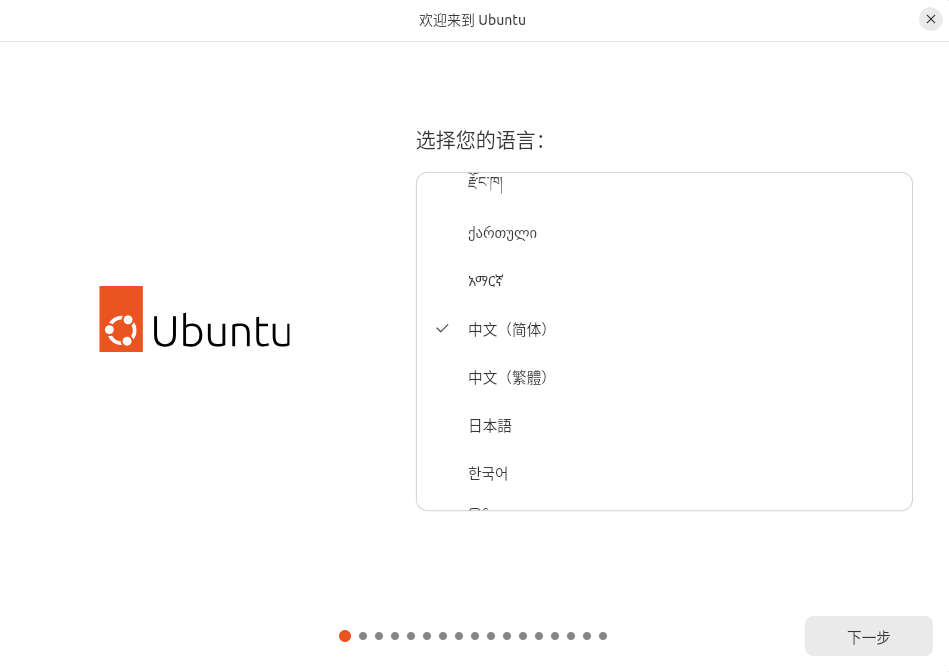
在视觉中把减少动画点上,以提高运行流畅度。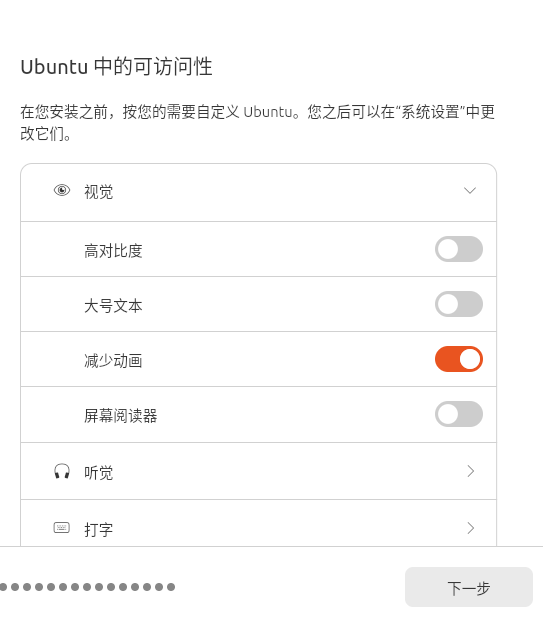
键盘布局选择汉语 「下一步」。
连接到互联网选择「使用有线连接」。
你想对 Ubuntu做什么? 选择「安装Ubuntu」。
你想如何安装 Ubuntu? 选择「交互式安装」。
你想先安装哪些应用? 选择「默认集合」
安装推荐的专有软件吗? 两个都选上。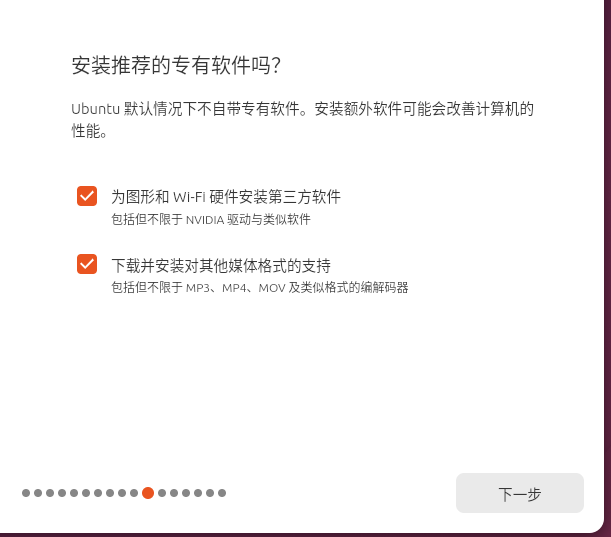
你想如何安装Ubuntu?选择「擦除磁盘并安装Ubuntu」。
加密与文件系统 选择「无加密」。
设置账户,把「登录时需要密码」取消掉,因为是虚拟机环境不需要密码登录。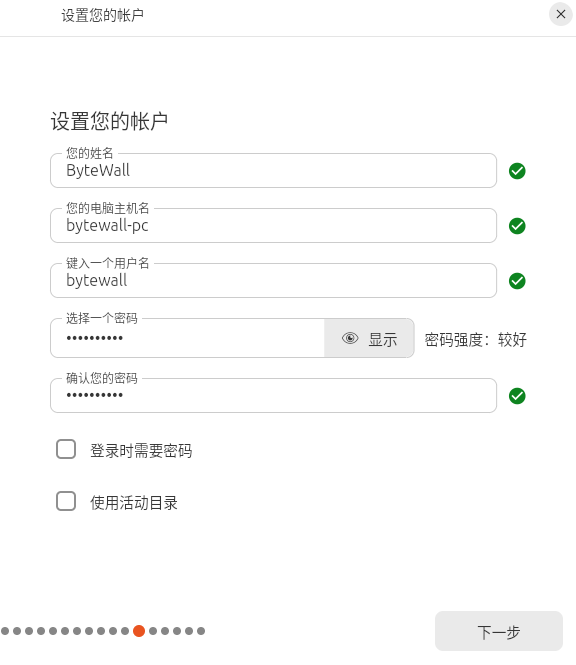
时区,选择上海即可。
确认后点击安装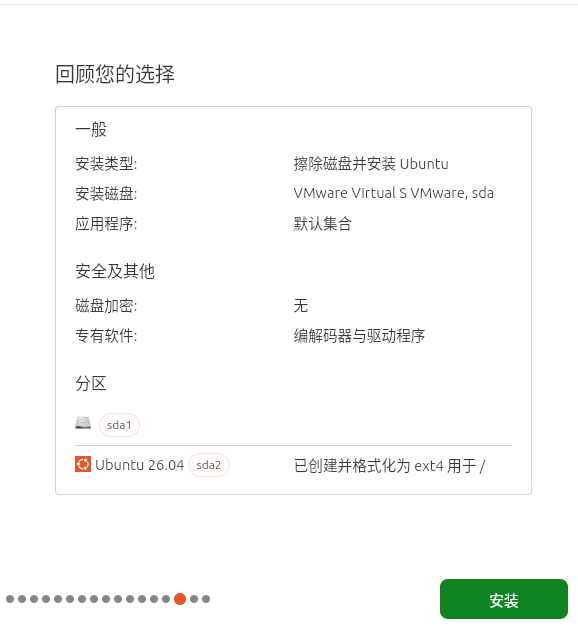
稍等安装完成后会提示立即重启,选择「重启」。
重启后进入系统。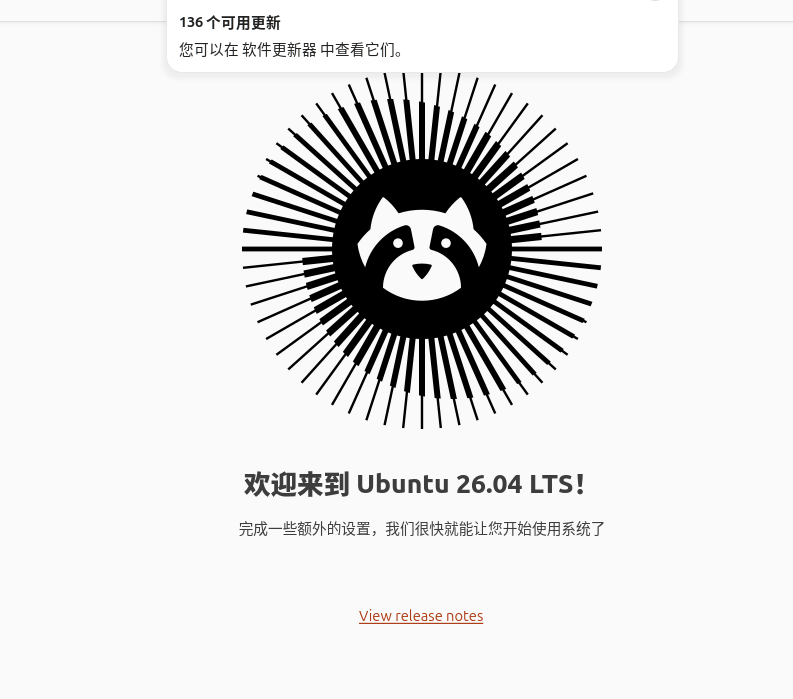
开机后进入电源设置把自动息屏关掉。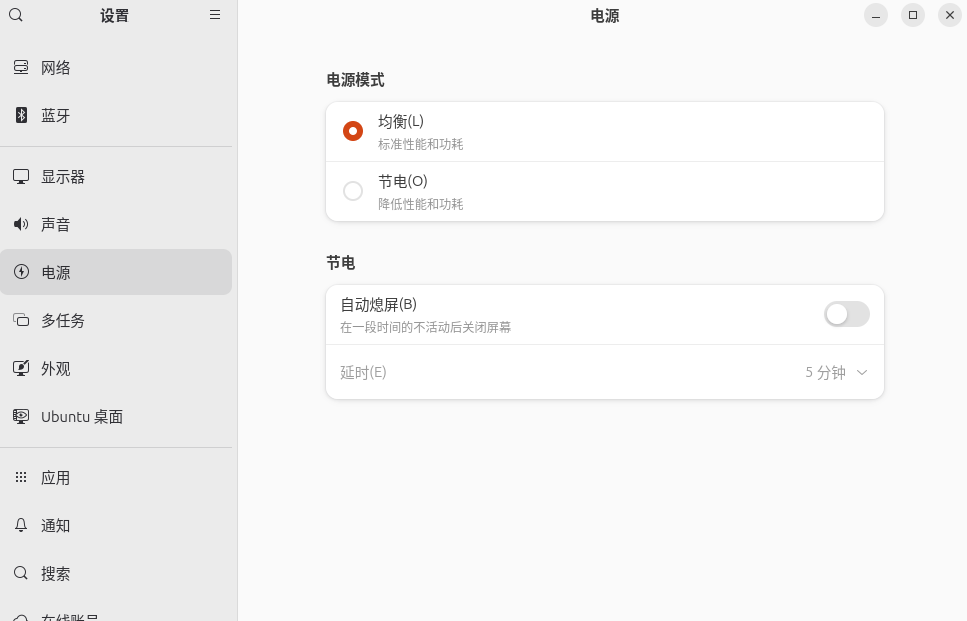
1.2 SSH连接Linux
SSH(Secure Shell) 是一种安全的远程登录协议,让你通过网络从一台电脑安全地控制另一台电脑。
1.2.1 虚拟机自己连接自己
第一步:安装SSH服务端
打开 Ubuntu 终端 (Ctrl + Alt + T),执行;
sudo apt update
sudo apt install openssh-server -y
安装完成后确认服务已启动:
sudo systemctl status ssh
看到绿色的active(running)就说明服务正常运行了。
如果没有启动,手动启动:
sudo systemctl start ssh
sudo systemctl enable ssh # 设置开机自启
第二步:自己连接自己
直接在终端里输入;
ssh bytewall@127.0.0.1
首次连接会提示:
The authenticity of host '127.0.0.1' can't be established.
...
Are you sure you want to continue connecting (yes/no)?
输入 yes,然后输入你的用户密码,看到类似下面的提示就说明登录成功了:
Welcome to Ubuntu 22.04 LTS
bytewall@bytewall-pc:~$
第三步:尝试一些命令
# 查看当前用户 whoami
# 查看主机名 hostname
# 查看系统信息 uname -a
# 查看磁盘使用 df -h
# 查看内存 free -h
# 查看当前目录 pwd
# 列出文件 ls -la
# 切换路径 cd
# 创建目录 mkdir
创建 security-study 目录:
mkdir security-study
第四步:退出SSH
exit
1.2.2 配置密钥免密登录
# 1. 生成密钥对 ssh-keygen -t rsa -b 4096
# 一路回车即可
# 2. 将公钥添加到自己 ssh-copy-id 你的用户名@127.0.0.1
# 输入一次密码
# 3. 再次连接,不需要密码了! ssh 你的用户名@127.0.0.1
1.2.3 从 Windows 连接虚拟机里的 Ubuntu
NAT模式 连接虚拟机方法:
1. 查看虚拟机的 IP 地址
在 Ubuntu 终端执行;
ip addr show
找到类似 192.168.x.x 的地址,记录下来
2. 连接虚拟机
打开PowerShell
ssh bytewall@192.168.x.x
输入密码
连接成功
如果连接不上,在 Ubuntu 中检查防火墙:
sudo ufw allow 22/tcp
sudo ufw status
桥接模式 连接虚拟机方法:
1. 设置虚拟机为桥接模式
- 在 VMware 中,点击菜单栏 虚拟机 → 设置 。
- 选择 网络适配器
- 选择 桥接模式
- 勾选下方的 “复制物理网络连接状态”
- 点击确定
关键一步:
点击 编辑 → 虚拟网络编辑器 → 点击 更改设置 (需要管理员权限) → 选中 VMnet0(桥接模式) → 下方的 桥接到 选择你 Windows 正在使用的网卡:
- 用网线上网 → 选有线网卡
- 用无线上网 → 选无线网卡
如果选错了网卡,虚拟机会获取不到 IP。
2. 在 Ubuntu 中获取 IP 地址
ip addr show
记住类似192.168.x.x,如果 IP 地址还是 127.0.0.1 或者没有 inet 地址,说明网络没通,尝试:
sudo dhclient -r #释放旧IP
sudo dhclient #重新获取IP
3. 确认 Ubuntu SSH 服务已启动
sudo systemctl status ssh
如果没启动
sudo sustemctl start ssh
4. 从 Windows 连接
打开 Windows 的 PowerShell / 命令提示符 输入:
ssh 你的用户名@虚拟机IP地址
输入密码
登录成功
常见问题排查
连不上?按顺序检查:
1.虚拟机能不能上网?
	→ 在Ubuntu终端执行 ping www.baidu.com
	→ 如果不通,检查桥接网卡是否选对

2.Windows 能不能 ping 通虚拟机?
	→ 在Windows执行 ping 192.168.1.100
	→ 如果不通,说明不在同一网段,桥接配置有问题

3.Ubuntu 的 SSH 服务是否运行?
   → sudo systemctl status ssh

4.Ubuntu 防火墙是否放行了 22 端口?
	→ sudo ufw allow 22/tcp
	→ sudo ufw status
IP 地址每次重启都变?
可以在 Ubuntu 中设置静态 IP ,编辑 Netplan 配置:
shdo nano /etc/netplan/01-netcfg.yam1
写入以下内容(根据实际情况修改):
network:
  version: 2
  ethernets:
    eth0:                          # 网卡名,用 ip addr 查看
      dhcp4: no
      addresses:
        - 192.168.1.100/24         # 你想设的固定IP
      routes:
        - to: default
          via: 192.168.1.1         # 你的路由器网关
      nameservers:
        addresses: [8.8.8.8, 114.114.114.114]
然后应用:
sudo netplan apply

openEuler 是由开放原子开源基金会孵化的全场景开源操作系统项目,面向数字基础设施四大核心场景(服务器、云计算、边缘计算、嵌入式),全面支持 ARM、x86、RISC-V、loongArch、PowerPC、SW-64 等多样性计算架构
更多推荐


 6
6 0
0- 0


 已为社区贡献2条内容

所有评论(0)