操作系统底层:详解常见文件系统、格式化步骤、存储设备选型方案
操作系统底层:详解常见文件系统、格式化步骤、存储设备选型方案
摘要:文件系统是操作系统管理磁盘数据的底层机制,不同文件系统有各自的特性、优缺点与适用场景。本文讲解文件系统基础概念、主流文件系统对比、修改磁盘格式实操步骤,以及如何根据自己的使用场景挑选合适的文件系统。
一、什么是文件系统(磁盘格式)
文件系统,也常被叫做磁盘格式,是操作系统用来组织、存储、检索、管理磁盘文件的一套底层机制。
它规定了文件的逻辑结构、数据存储方式以及访问规则,让操作系统和应用程序可以完成文件的创建、读取、修改、删除等操作。文件系统包含目录结构、文件属性、权限管控、磁盘空间分配等能力,直接决定存储的数据安全性、可靠性和读写性能。
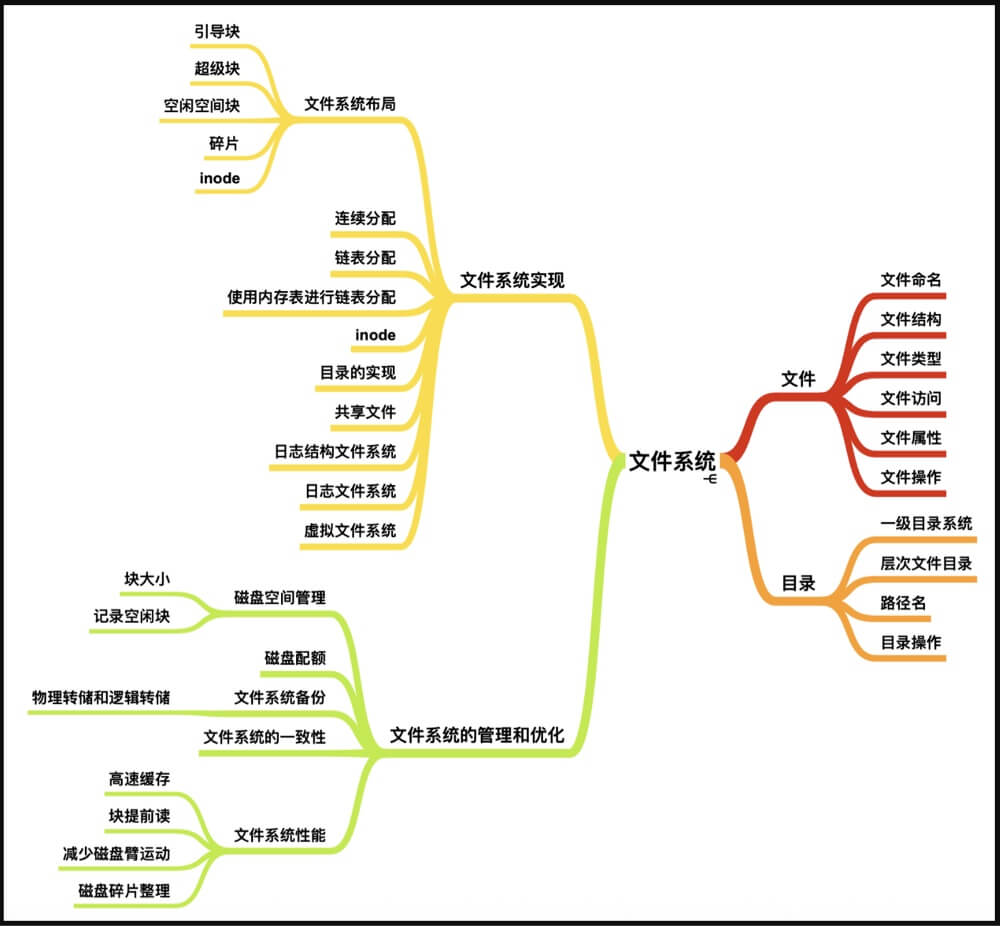
常见的文件系统有 FAT32、NTFS、EXT4、APFS 等,不同文件系统适配不同操作系统,拥有独有的技术特性与使用场景。比如 NTFS 是 Windows 的主力文件系统,支持大文件与安全权限;APFS 是苹果专为 macOS、iOS 打造的新一代文件系统,针对闪存做了大量优化,提升性能与数据保护能力。
文件系统核心功能
-
文件逻辑组织:通过目录树层级结构分类管理文件,方便检索访问。
-
磁盘空间管理:高效分配、回收磁盘存储空间,缓解磁盘碎片问题。
-
数据一致性保护:内置错误检测与故障恢复机制,保障文件数据完整。
-
权限控制:配置文件访问权限,保护数据隐私与安全。
-
元数据管理:记录文件大小、创建时间、修改时间等属性信息。
文件系统工作需要底层存储硬件(机械硬盘、固态硬盘)和操作系统共同支撑,同时对接上层应用,完成整套数据存储读写流程。
二、10 种常见文件系统介绍
1. FAT 文件系统(File Allocation Table)
包含 FAT12、FAT16、FAT32 多个版本,早期 PC、移动存储设备广泛使用。
FAT32 兼容性极强,几乎所有设备都能识别;缺点是单个文件最大仅支持 4GB,现在多用于老旧外设。
2. NTFS(New Technology File System)
微软自研,Windows 系统默认文件系统。
支持超大分区、文件权限、文件加密、日志机制,数据安全性高,适配现代 Windows 电脑。
3. EXT 系列(Extended File System)
包含 EXT2、EXT3、EXT4,是 Linux 操作系统的经典文件系统。
EXT4 为该系列最新版本,支持超大文件与分区,自带日志功能,异常断电后数据恢复能力优秀,是绝大多数 Linux 发行版的默认选择。
4. APFS(Apple File System)
苹果推出的新一代文件系统,面向 macOS、iOS、watchOS、tvOS。
专门针对 SSD 闪存优化,支持快照、文件克隆、原生加密,是现在苹果设备的标配。
5. HFS+(Hierarchical File System Plus)
APFS 问世之前苹果的主力文件系统,旧版 macOS、早期 iOS 设备使用。
支持大文件、长文件名,现已逐步被 APFS 替代。
6. exFAT(Extended File Allocation Table)
专门为 U 盘、SD 卡这类闪存移动存储设计。
跨 Windows、macOS 兼容性优秀,解除了 FAT32 单文件 4GB 限制;缺点是没有日志机制,意外断电有丢数据风险。
7. ZFS(Zettabyte File System)
Sun 公司开发的高级企业级文件系统。
支持超大存储容量,自带强大的数据校验、纠错保护,多用于服务器、NAS 网络存储设备。
8. Btrfs(B‑Tree File System)
Linux 下新一代高级文件系统。
支持快照、存储池、在线修复磁盘,用来弥补 EXT 系列文件系统的部分短板。
9. XFS
SGI 开发的高性能文件系统。
擅长处理大文件、高并发读写吞吐量,大量应用在 Linux 服务器环境。
10. ReFS(Resilient File System)
微软下一代容错型文件系统。
主打数据完整性、故障容错,主要部署在 Windows Server 服务器版本。
小结:每一种文件系统都有对应的优势和短板,实际使用需要结合操作系统、硬件、业务场景来选择。
三、修改磁盘文件系统(磁盘格式化)实操
⚠️重要提醒:格式化更改文件系统会清空磁盘全部数据!操作前务必备份全部重要资料到其他磁盘或者云盘。
Windows 图形界面操作
-
备份数据,确认重要文件已经备份完成。
-
右键「此电脑」→【管理】→左侧选择【磁盘管理】。
-
在磁盘管理列表,找到目标磁盘 / 分区,确认磁盘编号和原有格式。
-
如果需要彻底重建分区:右键分区 →【删除卷】,磁盘变为未分配空间。
-
右键未分配空间 →【新建简单卷】;或者直接对已有分区选择【格式化】。
-
在弹窗选择目标文件系统(NTFS /exFAT/ FAT32),设置分配单元大小、卷标,执行格式化。
macOS 图形界面操作
-
提前备份磁盘全部数据。
-
打开「应用程序」‑「实用工具」‑【磁盘工具】。
-
在左侧选中需要修改的磁盘。
-
点击右上角【抹掉】。
-
设置磁盘名称,格式下拉选择目标文件系统(APFS / Mac OS 扩展 /exFAT),确认抹掉。
-
完成后磁盘自动挂载,拷贝备份回来的数据即可。
高级:命令行方式修改文件系统
Windows diskpart 命令
diskpart
list disk
select disk X    # X替换为你的目标磁盘编号
clean
create partition primary
format fs=ntfs quick
Linux mkfs 命令
sudo mkfs.ext4 /dev/sdX # sdX替换为实际磁盘设备标识
格式化完成后挂载磁盘,验证读写正常,再把备份的数据复制回磁盘。
四、如何为硬盘、U 盘、SD 卡挑选合适的文件系统
选择文件系统,需要综合操作系统、磁盘用途、文件大小、性能、安全、硬件类型多维度判断。
1. 操作系统兼容性
-
Windows 单机使用:优先选 NTFS
-
macOS 单机使用:优先选 APFS,旧设备可用 HFS+
-
Windows + macOS 跨平台互传(U 盘、移动硬盘):推荐 exFAT
-
Linux 单机使用:推荐 EXT4;需要跨平台读写,选用 exFAT/VFAT
2. 磁盘用途
-
系统盘:跟随操作系统选择,Windows 用 NTFS;macOS 用 APFS;Linux 用 EXT4。
-
普通数据盘:Windows 用 NTFS;macOS 用 APFS;Linux 用 EXT4;需要多设备拷贝文件选 exFAT。
-
备份盘:优先 NTFS / APFS / EXT4,优先开启日志功能,提升数据可靠性。
3. 文件大小与数量
-
大量小文件场景:NTFS、EXT4 表现更好。
-
经常存放 4GB 以上大文件(视频、虚拟机镜像):NTFS、APFS、exFAT。
FAT32 不支持单文件超过 4GB,大文件场景不要使用。
4. 性能需求
-
高负载服务器、数据库、虚拟化:优先 EXT4、XFS。
-
普通个人日常使用:NTFS、exFAT 兼顾易用性和性能。
5. 数据安全与故障恢复
-
NTFS、EXT4 具备日志机制,系统崩溃、意外断电后可以修复文件,降低损坏风险。
-
exFAT 没有日志,重要业务数据不建议用 exFAT 存放。
6. 硬件特性(SSD / HDD)
-
SSD 固态硬盘:优先支持 TRIM 指令的文件系统:NTFS、APFS、EXT4,延长 SSD 使用寿命。
-
机械硬盘 HDD:NTFS、APFS、EXT4 都可以正常使用,注意做好分区对齐,避免性能损耗。
五、选型速查表总结
| 使用场景 | 推荐文件系统 |
|---|---|
| Windows 本机磁盘 | NTFS |
| macOS 本机磁盘 | APFS |
| Windows & Mac 跨平台 U 盘 / 移动硬盘 | exFAT |
| Linux 系统盘、数据盘 | EXT4 |
| Linux 服务器大文件高吞吐 | XFS |
| 重视数据安全、故障恢复 | NTFS / APFS / EXT4 |
注意:exFAT 适合移动存储,不适合存放极其重要、不可丢失的核心数据。

openEuler 是由开放原子开源基金会孵化的全场景开源操作系统项目,面向数字基础设施四大核心场景(服务器、云计算、边缘计算、嵌入式),全面支持 ARM、x86、RISC-V、loongArch、PowerPC、SW-64 等多样性计算架构
更多推荐

 2
2 0
0- 0


 已为社区贡献1条内容

所有评论(0)