“从入门到放弃”!VMware 16 Pro 创建 Linux 虚拟机避坑指南与底层原理解析

文章目录
前言:为什么你的虚拟机总是卡顿、连不上网?
很多同学在 CSDN 搜教程,跟着做了一半发现报错,或者装好后虚拟机卡成 PPT,甚至根本连不上网。其实,90% 的问题出在“新建虚拟机”时的配置选择上。
今天这篇博文,不讲废话,直接上干货。我将结合 VMware Workstation 16 Pro 的实际操作截图,手把手带你走一遍创建 Red Hat Enterprise Linux 6 虚拟机的全流程。
不仅告诉你“点哪里”,更告诉你“为什么要这么点”。读懂了背后的逻辑,以后不管版本怎么更新,你都能举一反三!
第一步:选择配置类型——为什么一定要选“自定义”?
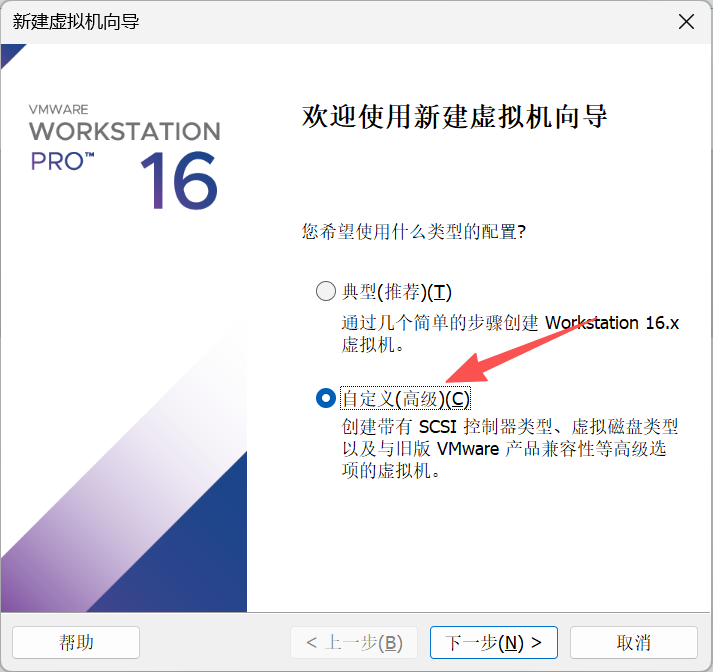
1. 操作指南
在欢迎界面,不要无脑点“典型”,请果断选择 “自定义(高级)©”,然后点击下一步。
2. 为什么要这样做?
- 典型模式:虽然快,但它会帮你做很多“自以为聪明”的决定,比如自动挂载 ISO 镜像、自动使用简易安装(Easy Install)。这往往会导致后续安装 VMware Tools 失败,或者系统安装过程被跳过关键配置。
- 自定义模式:把控制权交还给你。你可以精确控制硬件兼容性、磁盘控制器类型等。
3. 知识点补充
这里的“自定义”其实是在定义虚拟机的 硬件抽象层。不同的硬件兼容性决定了虚拟机能看到什么样的“虚拟主板”和“虚拟 BIOS”。
第二步:硬件兼容性——为了未来的扩展性
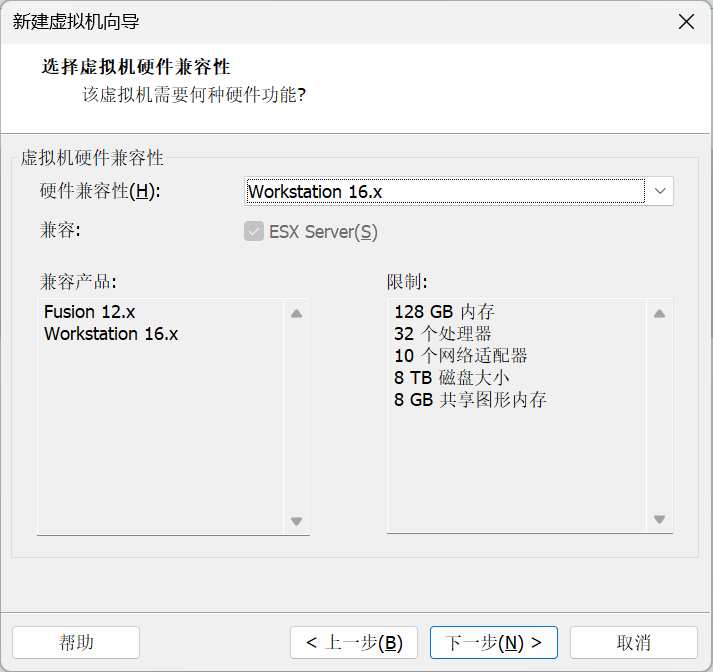
1. 操作指南
保持默认的 Workstation 16.x 即可,直接下一步。
2. 为什么要这样做?
- 向下兼容:选 16.x 意味着你可以使用最新的虚拟 CPU 指令集(如 AVX2)和更快的虚拟显卡(SVGA 3D)。
- ESX Server 兼容:注意看截图里的勾选框“兼容 ESX Server”。如果你未来打算把这个虚拟机文件上传到公司的 VMware vSphere/ESXi 服务器上,保持这个勾选非常重要。
3. 知识点补充
硬件兼容性版本决定了虚拟机可以使用哪些虚拟硬件设备。如果你选了旧版本(比如 Workstation 12.x),你就无法使用 NVMe 控制器或 USB 3.1 控制器,性能会大打折扣。
第三步:安装来源——避开“简易安装”的坑
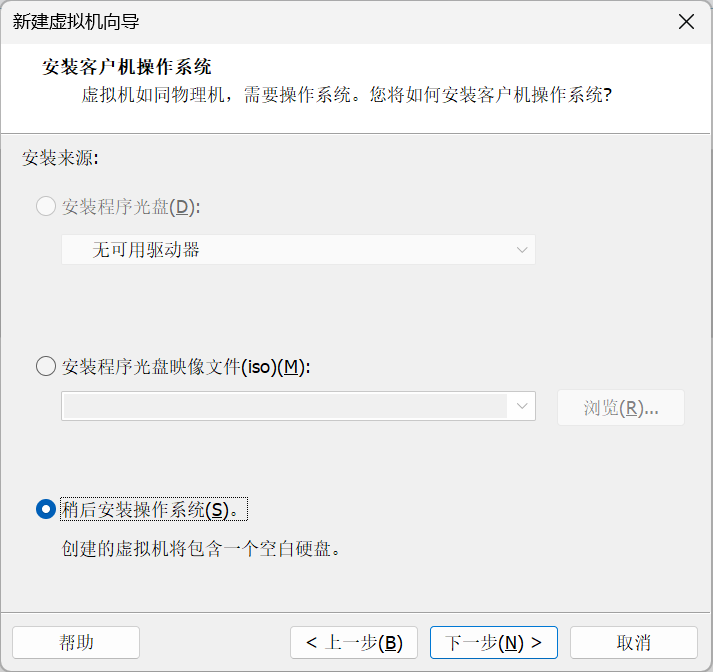
1. 操作指南
选择 “稍后安装操作系统(S)”,然后点击下一步。
2. 为什么要这样做?
这是很多新手最容易踩坑的地方!
- 如果现在选 ISO:VMware 会触发“简易安装”模式,它会自动帮你填用户名密码,甚至跳过分区步骤。这会导致你无法自定义分区(比如无法单独分
/home或/var),且后续很难卸载 VMware Tools。 - 选“稍后安装”:你会得到一个纯净的、空的虚拟机壳子,所有的安装步骤都由你亲自掌控,最稳妥。
3. 知识点补充
这一步相当于给电脑插上了电源线,但还没放系统盘。我们先把“机箱”组装好,最后再“插入光盘”。
第四步:选择客户机操作系统——精准匹配内核
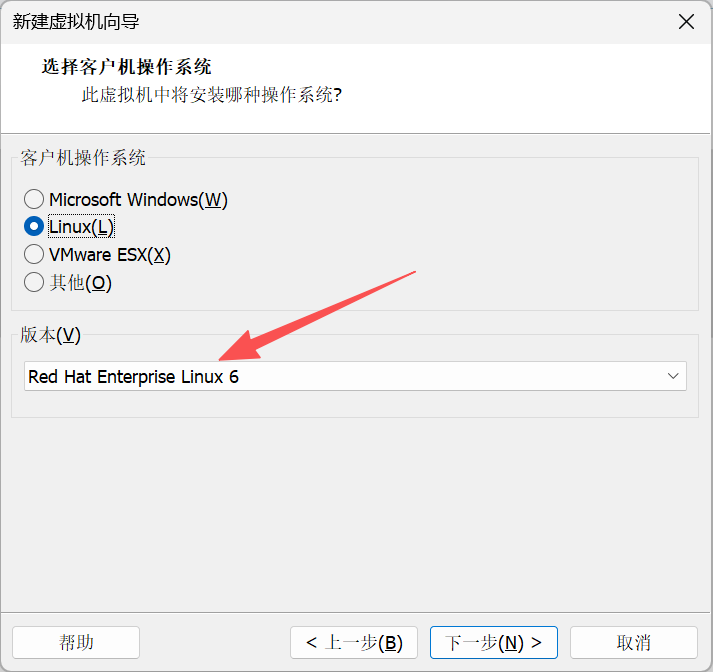
1. 操作指南
- 客户机操作系统:选择 Linux(L)。
- 版本:下拉选择 Red Hat Enterprise Linux 6(根据你实际下载的 ISO 镜像版本来选,如果是 CentOS 7 就选对应的)。
2. 为什么要这样做?
这个选项不是真的给你装系统,而是告诉 VMware:“我要装的是 Linux,请帮我预配置一套适合 Linux 的驱动参数”。
- 如果你选错了(比如装了 Linux 却选了 Windows),VMware 可能会错误地加载声卡或网卡驱动,导致开机蓝屏或无网络。
3. 知识点补充
RHEL (Red Hat Enterprise Linux) 是 CentOS 的上游商业版。在 VMware 中,CentOS 和 RHEL 的选项通常是通用的,因为它们共享相同的内核版本和驱动逻辑。
第五步:命名与存储路径——拒绝 C 盘爆炸
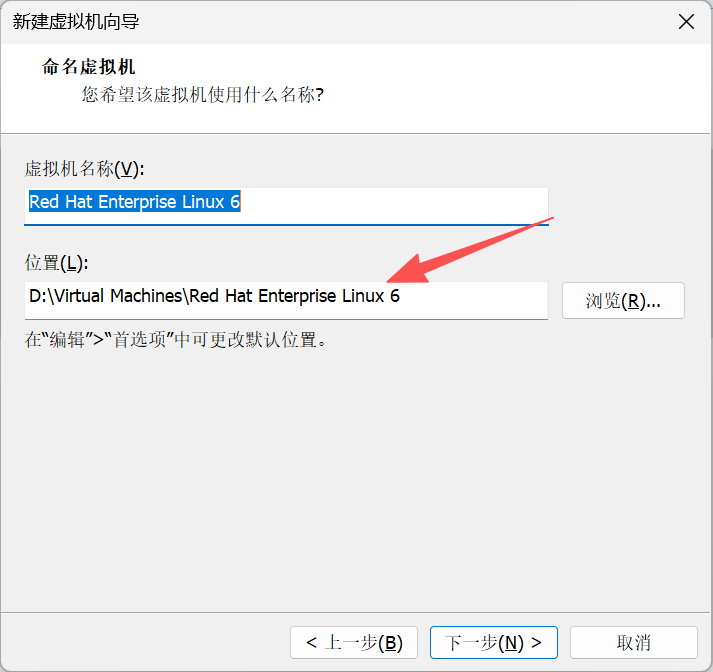
1. 操作指南
- 虚拟机名称:起个有意义的名字,比如
RHEL6_Server_01。 - 位置:强烈建议修改路径! 点击“浏览”,选择一个非系统盘(如 D 盘或 E 盘)的文件夹。
2. 为什么要这样做?
- C 盘焦虑症:虚拟机运行会产生大量的日志文件、内存交换文件(.vmem),如果装在 C 盘,久而久之你的系统盘会爆红,导致 Windows 卡顿。
- 命名规范:好的命名能让你在拥有十几个虚拟机时,一眼看出哪个是数据库,哪个是 Web 服务器。
3. 知识点补充
虚拟机的本质就是几个大文件(.vmx 配置文件, .vmdk 磁盘文件)。把它们放在 SSD(固态硬盘)上,虚拟机的启动速度会有质的飞跃。
第六步:内存分配——够用就好,过犹不及
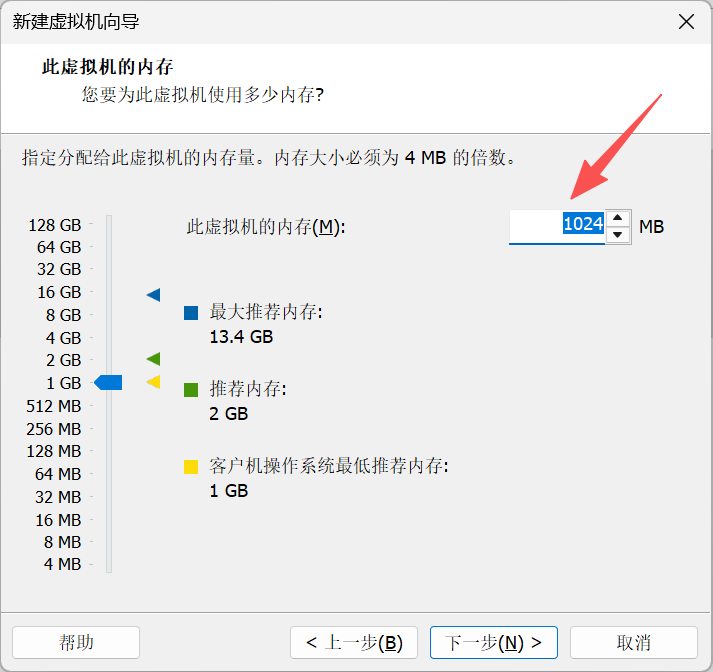
1. 操作指南
根据截图,这里分配了 1024 MB (1GB)。你可以根据宿主机内存调整,一般学习用 Linux 给 1GB-2GB 足矣。
2. 为什么要这样做?
- 绿色条(推荐内存):VMware 计算出的最佳值。
- 蓝色条(最大推荐):这是你物理内存的警戒线。如果你给虚拟机分了 8GB,而你物理机一共才 8GB,那你的物理机就会卡死。
- 黄色条(最低):低于这个值,系统可能无法启动图形界面。
3. 知识点补充
内存超卖(Overcommitment):在企业级虚拟化中,我们有时会给虚拟机分配的内存总和超过物理内存,但在个人学习环境中,建议遵循“物理内存 - 4GB = 虚拟机可用内存”的原则。
第七步:网络类型——桥接 vs NAT 的抉择
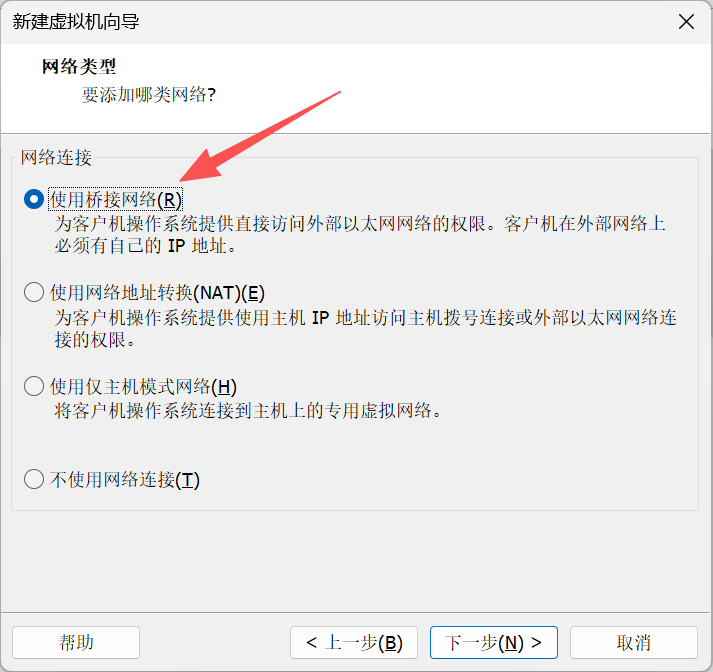
1. 操作指南
截图中选择了 “使用桥接网络(B)”。
注:如果你是在宿舍或公司网络环境复杂,建议改选 NAT;如果是家庭独立路由器,桥接没问题。
2. 为什么要这样做?
- 桥接模式:虚拟机就像一台独立的电脑,直接连在你的路由器上,会获得一个和物理机同网段的 IP(例如物理机是 192.168.1.5,虚拟机可能是 192.168.1.6)。局域网内其他电脑能直接访问它。
- NAT 模式:虚拟机躲在物理机后面,共用物理机的 IP 上网。最稳定,不容易受网络环境变化影响。
3. 知识点补充
桥接模式依赖于你的物理网卡。如果你的物理机用的是 Wi-Fi,且网卡不支持混杂模式,桥接可能会失败。这时候 NAT 永远是备选方案。
第八步:磁盘创建——新盘还是旧盘?
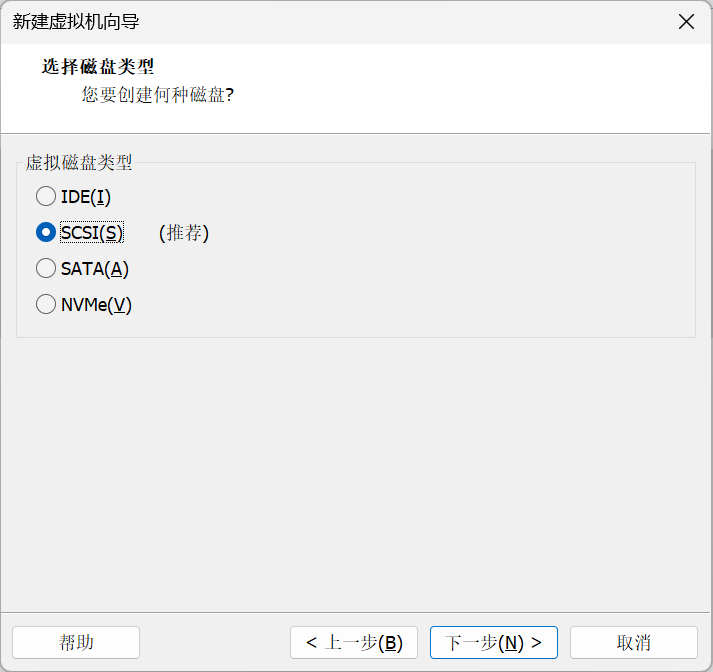
1. 操作指南
选择 “创建新虚拟磁盘(V)”。
2. 为什么要这样做?
除非你是要克隆一个现有的系统,或者挂载一个以前做好的数据盘,否则新建虚拟机一律选“创建新虚拟磁盘”。
3. 知识点补充
这里的“磁盘”在物理机上其实只是一个 .vmdk 文件。VMware 通过虚拟化技术,让这个文件在 Linux 眼里看起来像一块真实的 SATA 或 SCSI 硬盘。
第九步:磁盘容量与存储方式——性能与空间的平衡
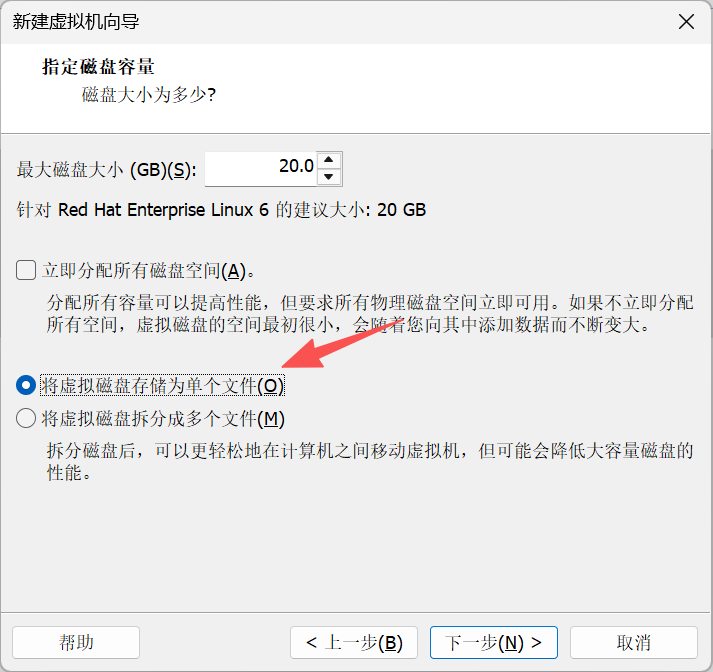
1. 操作指南
- 最大磁盘大小:设置为 20.0 GB。
- 存储方式:选择 “将虚拟磁盘存储为单个文件(O)”。
2. 为什么要这样做?
- 关于容量:这里设置的 20GB 是“最大值”,不是立即占用。配合下面的“不立即分配所有空间”,它最初可能只占几百 MB,用多少长多少。
- 单文件 vs 多文件:
- 单文件:读写性能略好(减少文件碎片),管理方便(就是一个大文件)。
- 多文件:方便复制到 FAT32 格式的 U 盘(因为 FAT32 不支持大于 4GB 的文件),但现在很少用了。
3. 知识点补充
厚置备(Thick Provisioning) vs 精简置备(Thin Provisioning)。
如果不勾选“立即分配所有空间”,就是精简置备。这是个人用户的首选,极其节省硬盘空间。
第十步:确认磁盘文件名——最后的检查
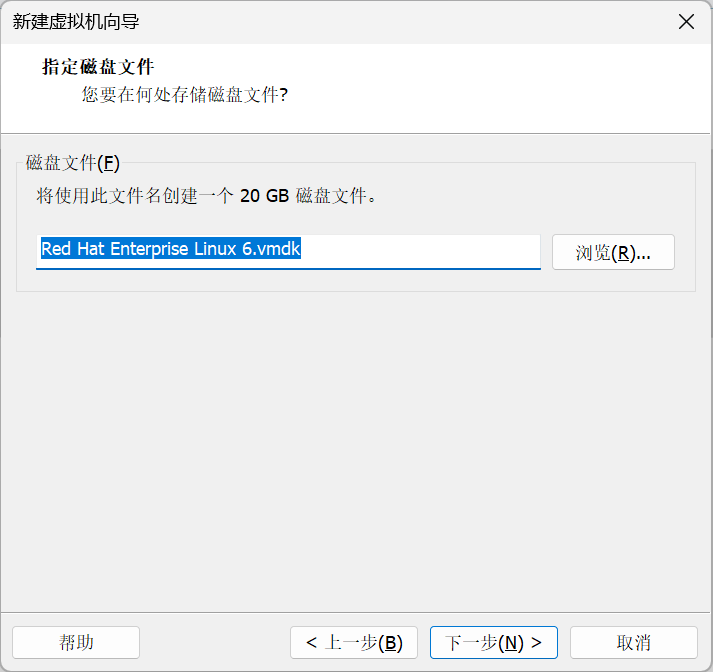
1. 操作指南
默认文件名即可,通常是 Red Hat Enterprise Linux 6.vmdk。点击“完成”。
2. 为什么要这样做?
这是虚拟机硬盘在 Windows 资源管理器里的真实文件名。保持默认有助于你以后整理文件时知道这是哪个虚拟机的硬盘。
3. 知识点补充
.vmdk 是 VMware 的虚拟磁盘格式。如果你以后想把虚拟机迁移到 VirtualBox 或 KVM,这个文件是需要转换格式的核心文件。
总结:安装只是开始,优化才是关键
恭喜你!走到这一步,你已经成功创建了一个配置合理的 Linux 虚拟机空壳。
接下来的建议:
- 挂载 ISO:点击虚拟机设置 -> CD/DVD -> 使用 ISO 映像文件 -> 浏览选择你的 Linux 安装包。
- 开启虚拟机:点击“开启此虚拟机”,开始真正的系统安装之旅。
- 安装 Tools:系统装好后,第一件事一定是安装 VMware Tools(或 open-vm-tools),这是解决分辨率低、鼠标卡顿、无法复制粘贴的关键!
觉得有用的话,别忘了点赞 + 收藏,下次配置虚拟机时随时拿出来对照!有问题欢迎在评论区留言讨论。

openEuler 是由开放原子开源基金会孵化的全场景开源操作系统项目,面向数字基础设施四大核心场景(服务器、云计算、边缘计算、嵌入式),全面支持 ARM、x86、RISC-V、loongArch、PowerPC、SW-64 等多样性计算架构
更多推荐
 3
3 0
0- 0


 已为社区贡献1条内容

所有评论(0)