Linux操作系统(十六)——常用服务搭建
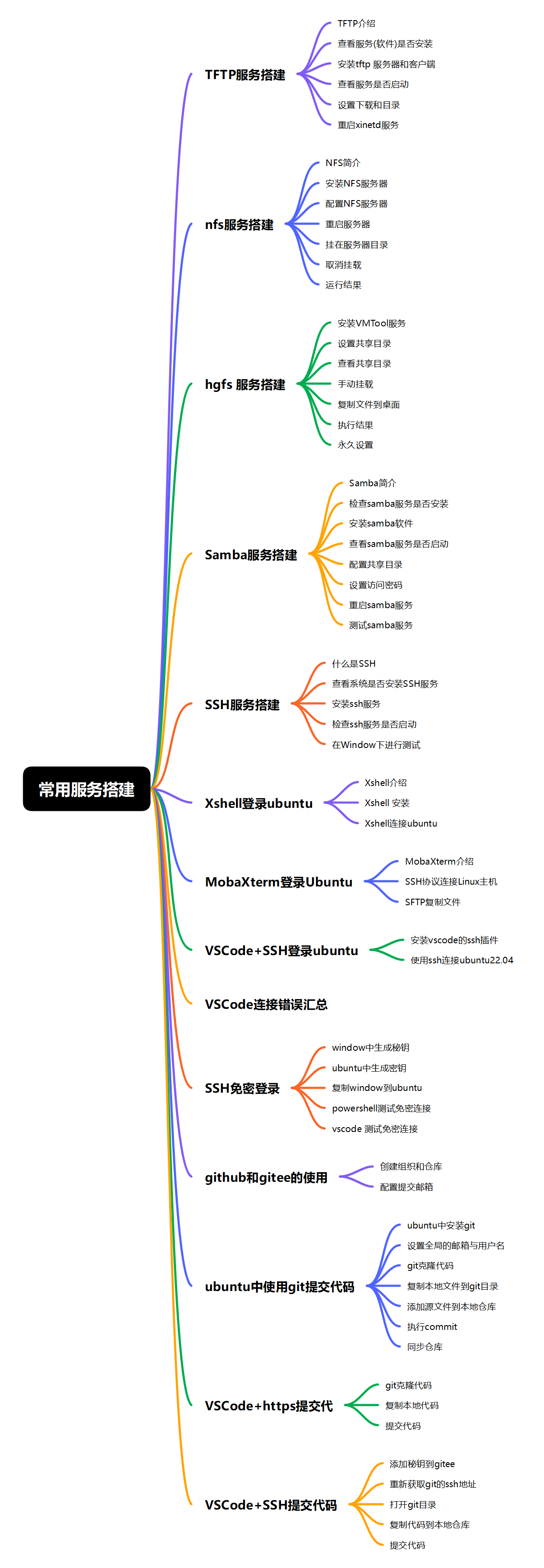
一、TFTP服务搭建
1、TFTP介绍
TFTP(Trial File Transfer Protocol)是一种网络协议,主要用于文件的传输。在嵌入式交叉开发环境中被广泛使用。
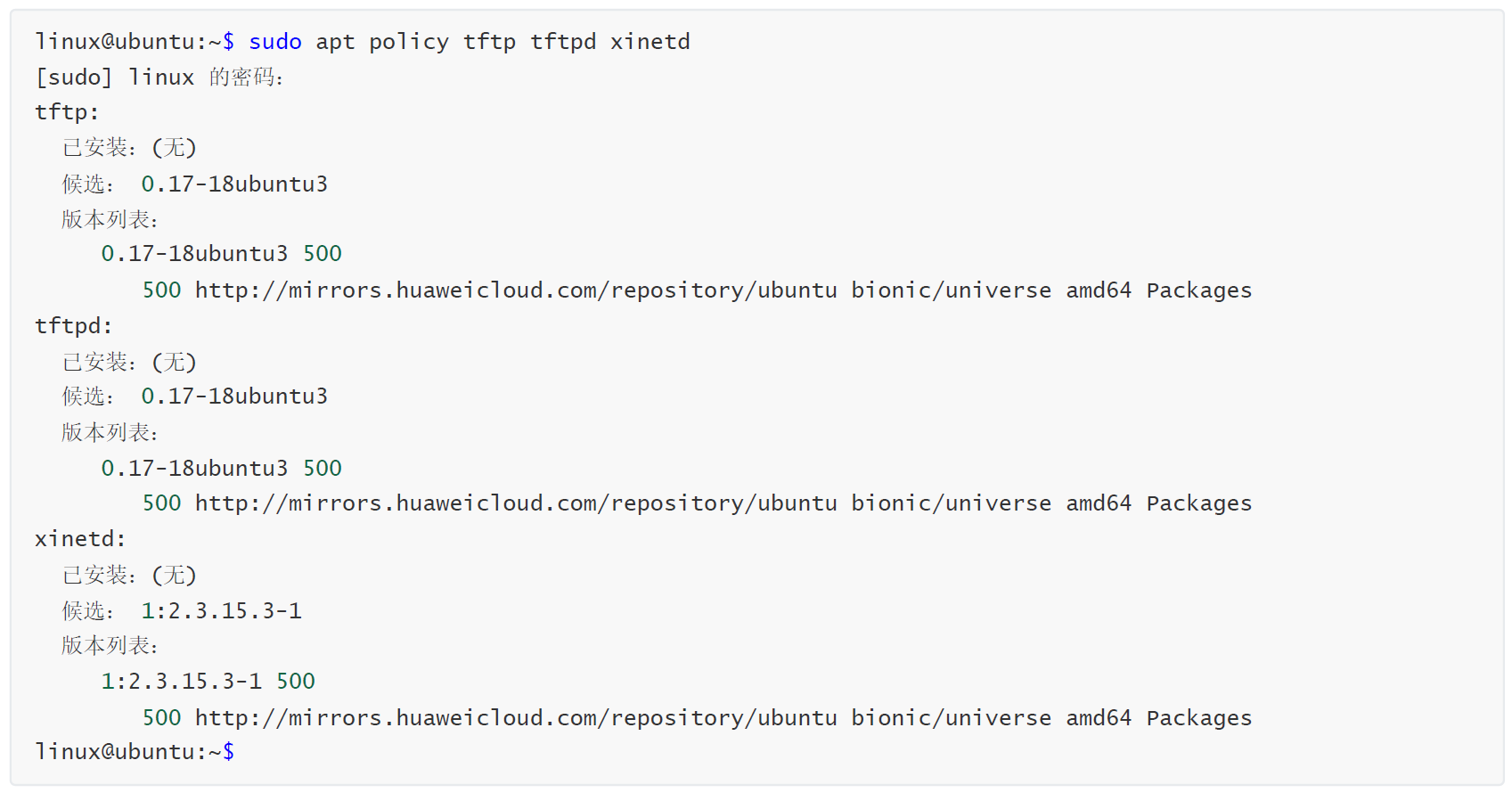
2、查看服务(软件)是否安装
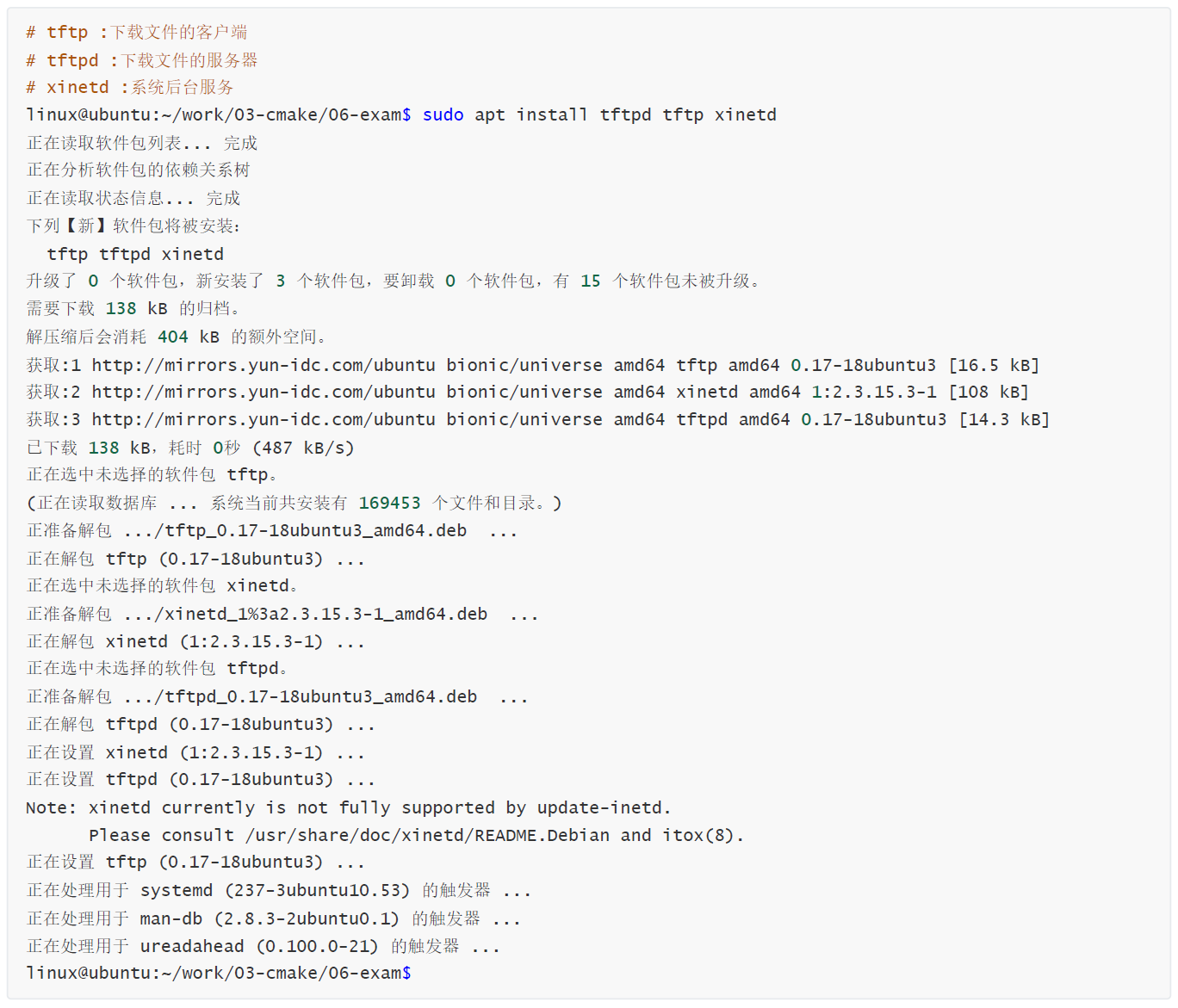
3、安装tftp 服务器和客户端
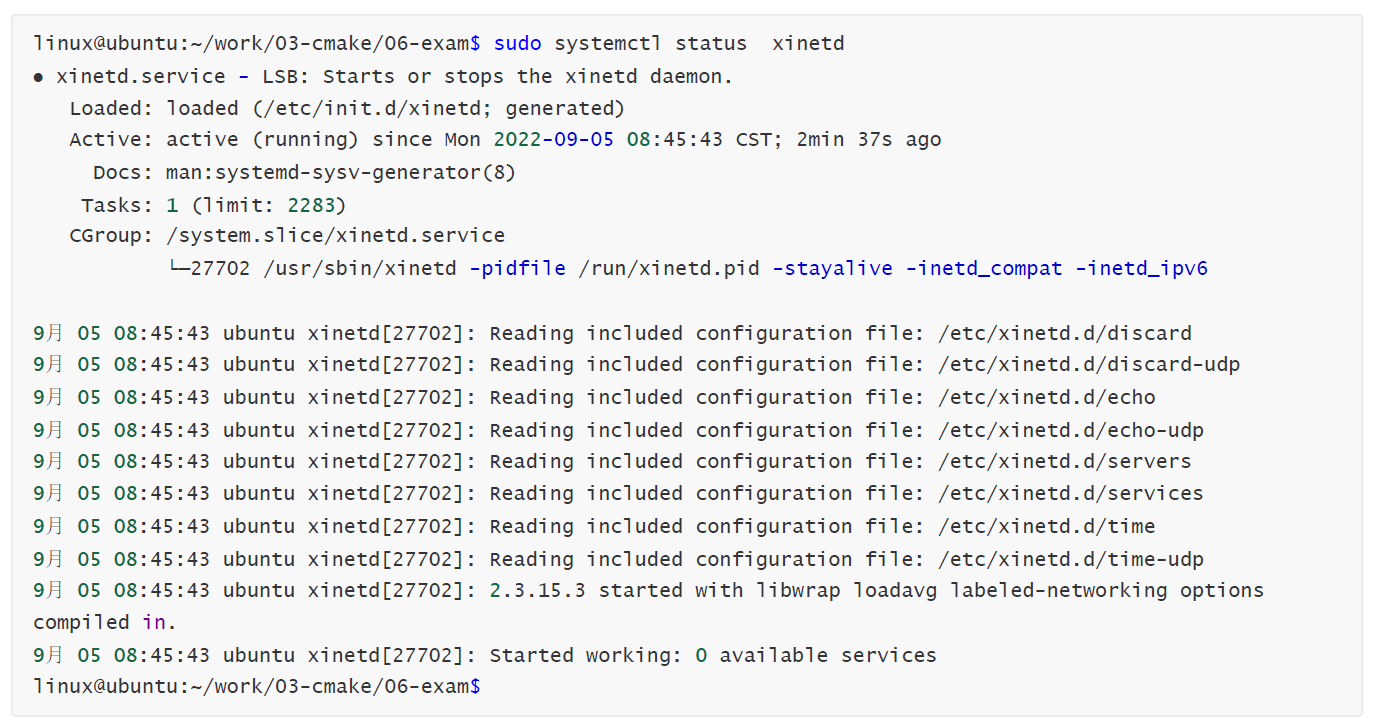
4、查看服务是否启动
查看后台服务器是否启动

操作步骤:
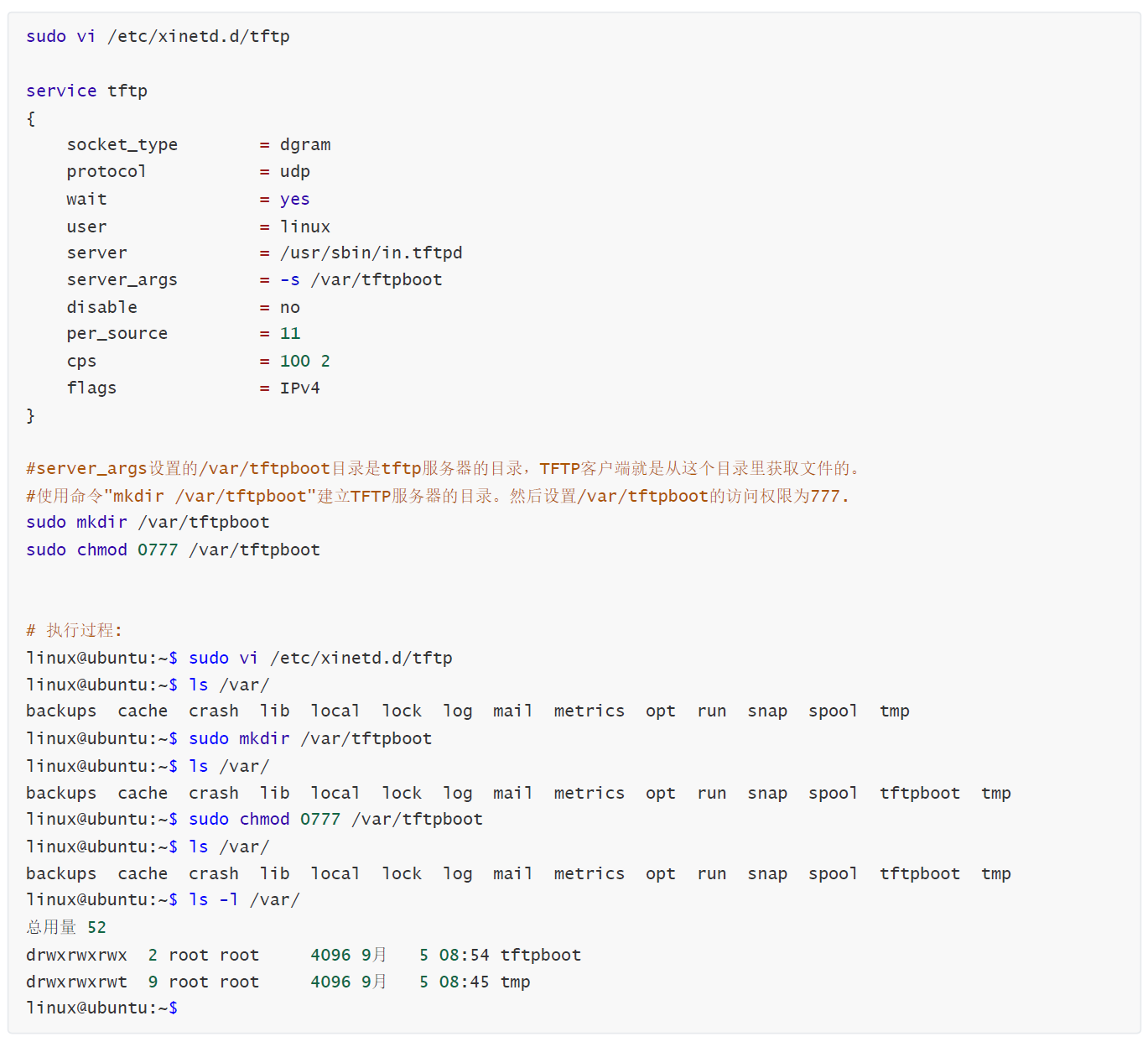
5、设置下载和目录
这个文件是, 配置tftp下载的目录信息 /etc/xinetd.d/tftp
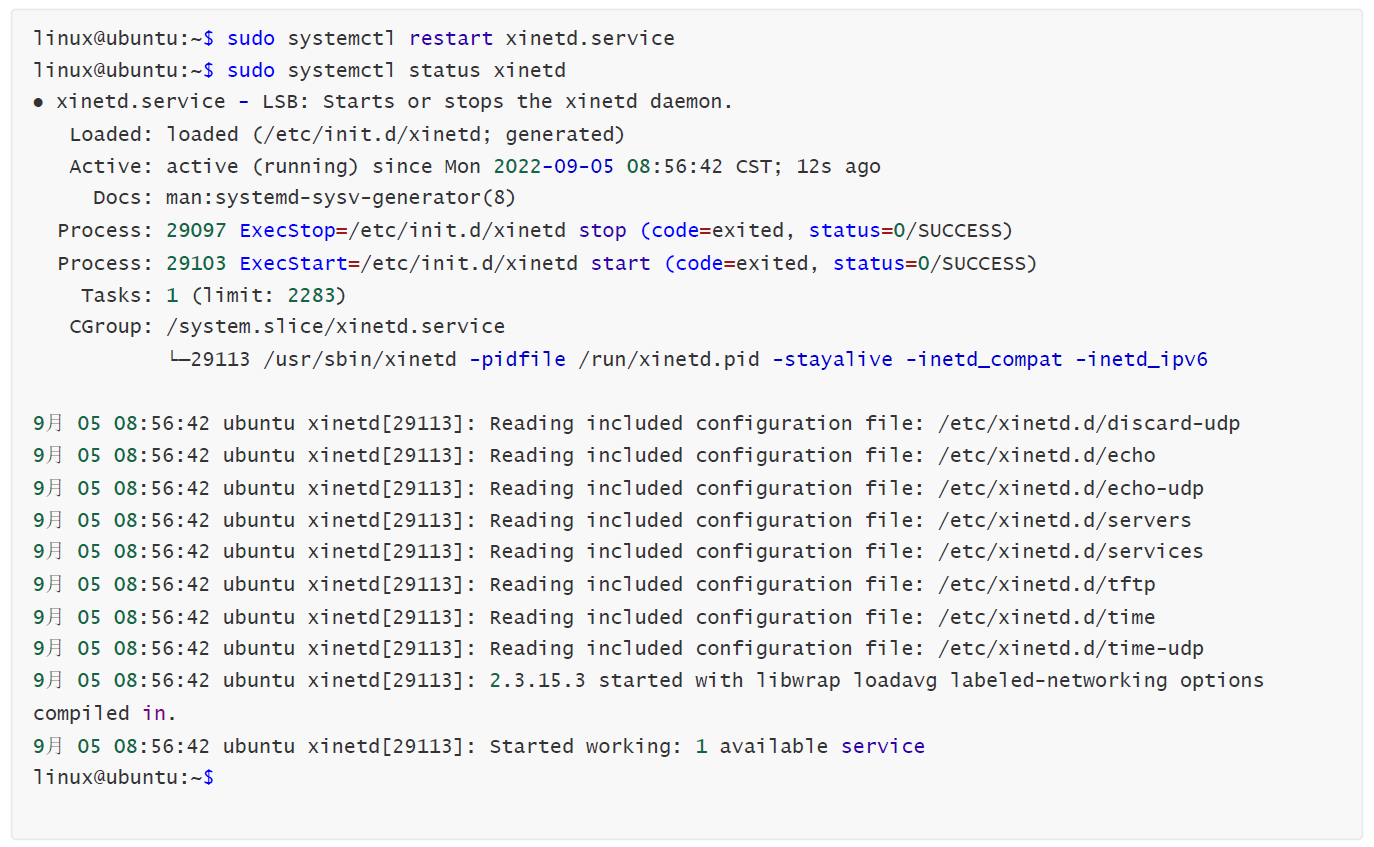
6、重启xinetd服务
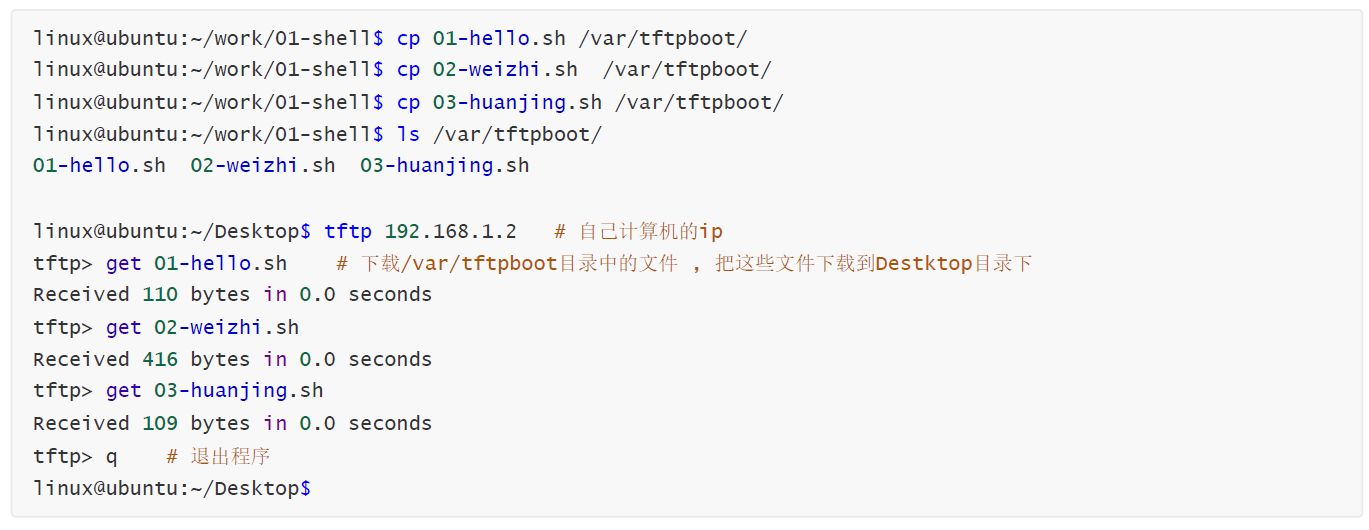
测试文件的下载
二、nfs服务搭建
1、NFS简介
NFS(Network File system)主要实现了Linux系统之间的资源共享。它是将某台Linux主机的若干目录共享出来,交由其他Linux主机直接使用。
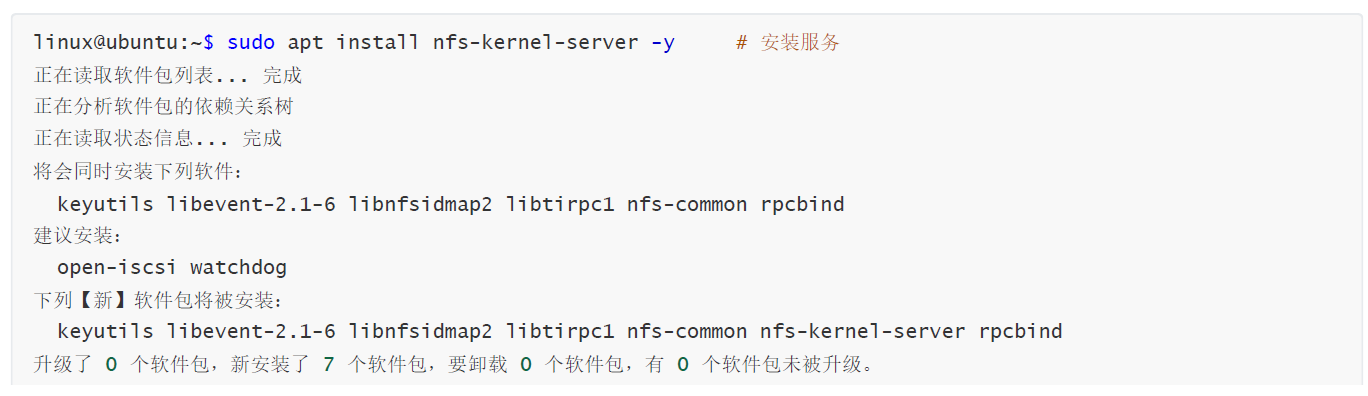
2、安装NFS服务器

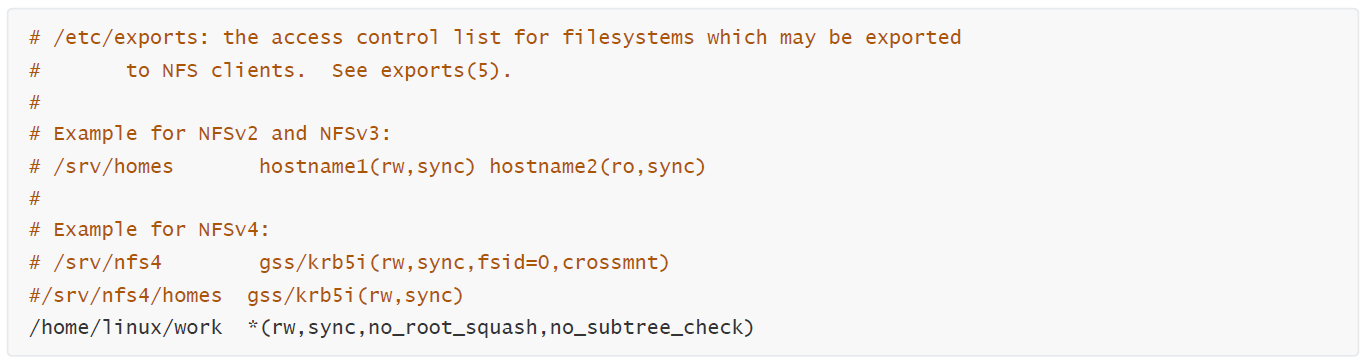
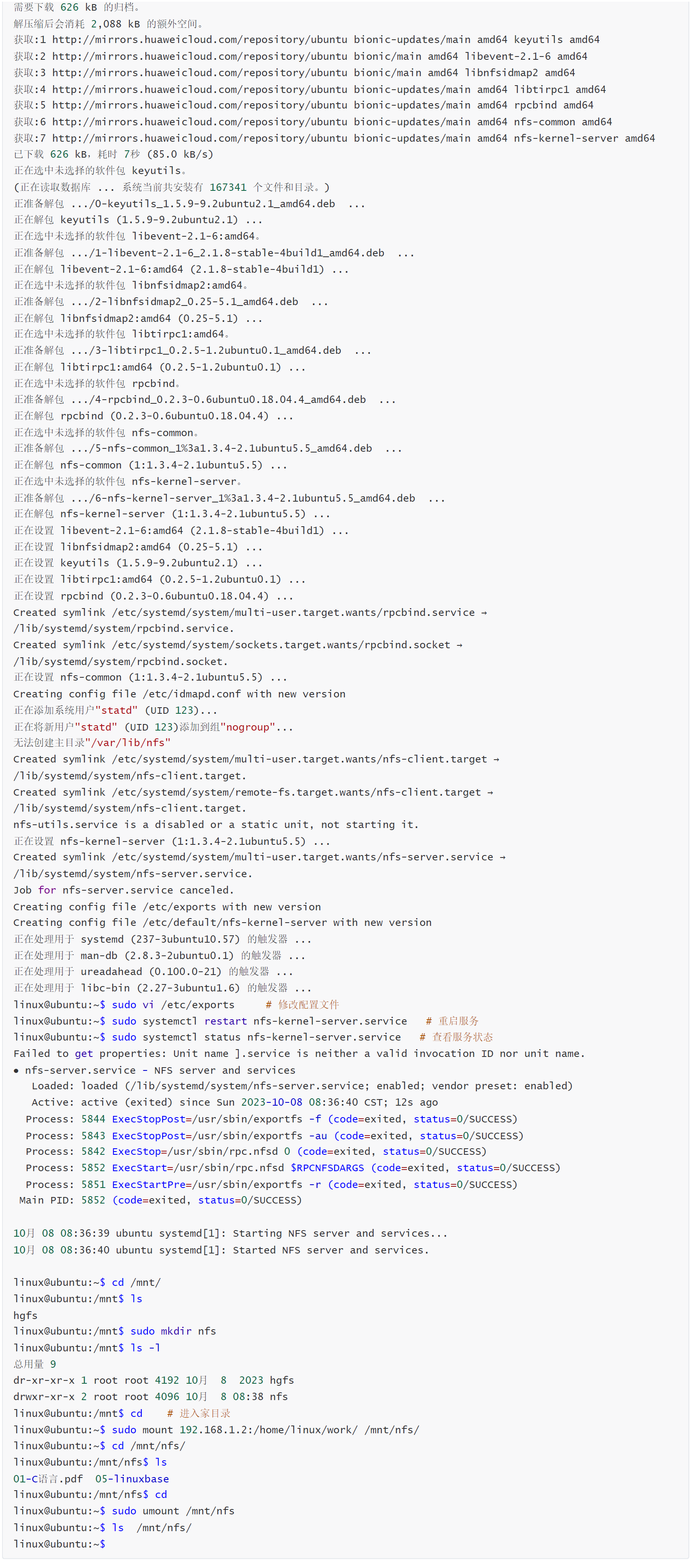
3、配置NFS服务器
配置NFS服务器的关键就是配置/etc/exports,sudo vi /etc/exports
4、重启服务器

5、挂在服务器目录
- 自己挂在自己的电脑:

- 挂在他人的电脑:

如果没有nfs目录,自己去创建一个目录

6、取消挂载

7、运行结果
三、hgfs 服务搭建
1、安装VMTool服务
VMTool 这个工具可以实现ubuntu窗口最大化,还支持复制,粘贴,拖拽等扩展功能 ,同样支持共享目录。一般用于复制大文件到ubuntu内。

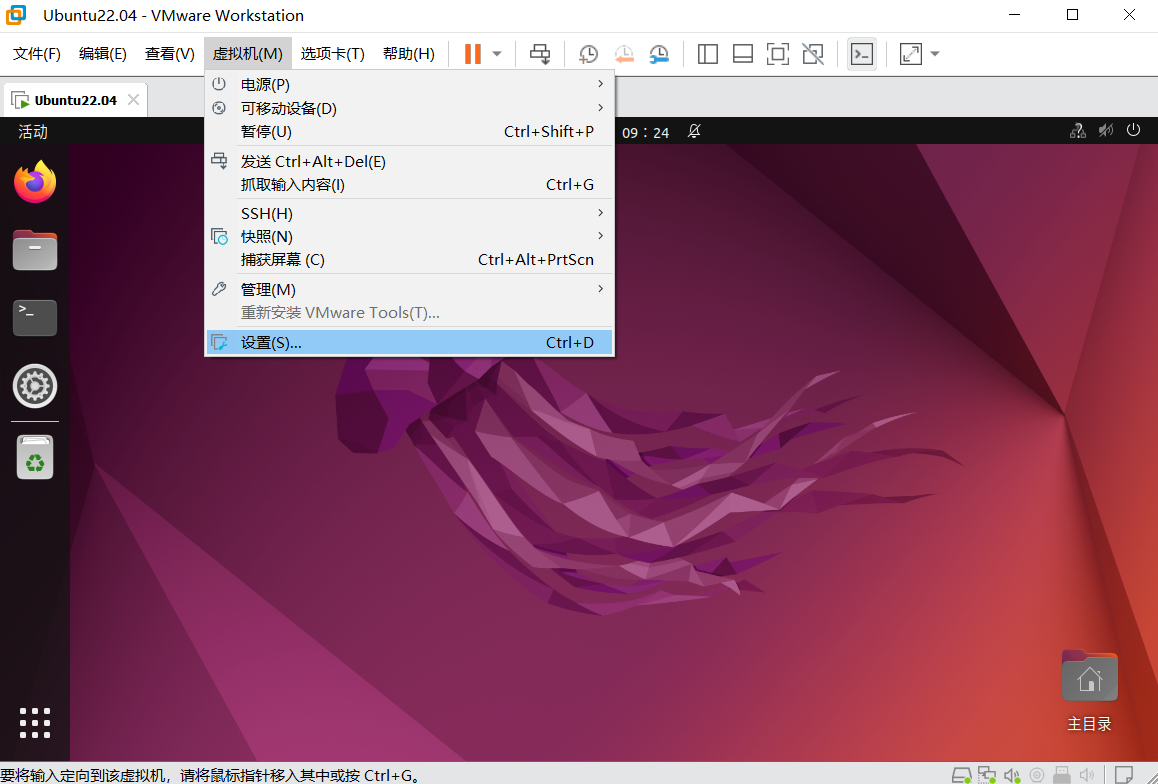
2、设置共享目录
点击虚拟机,选择设置。
点击选项
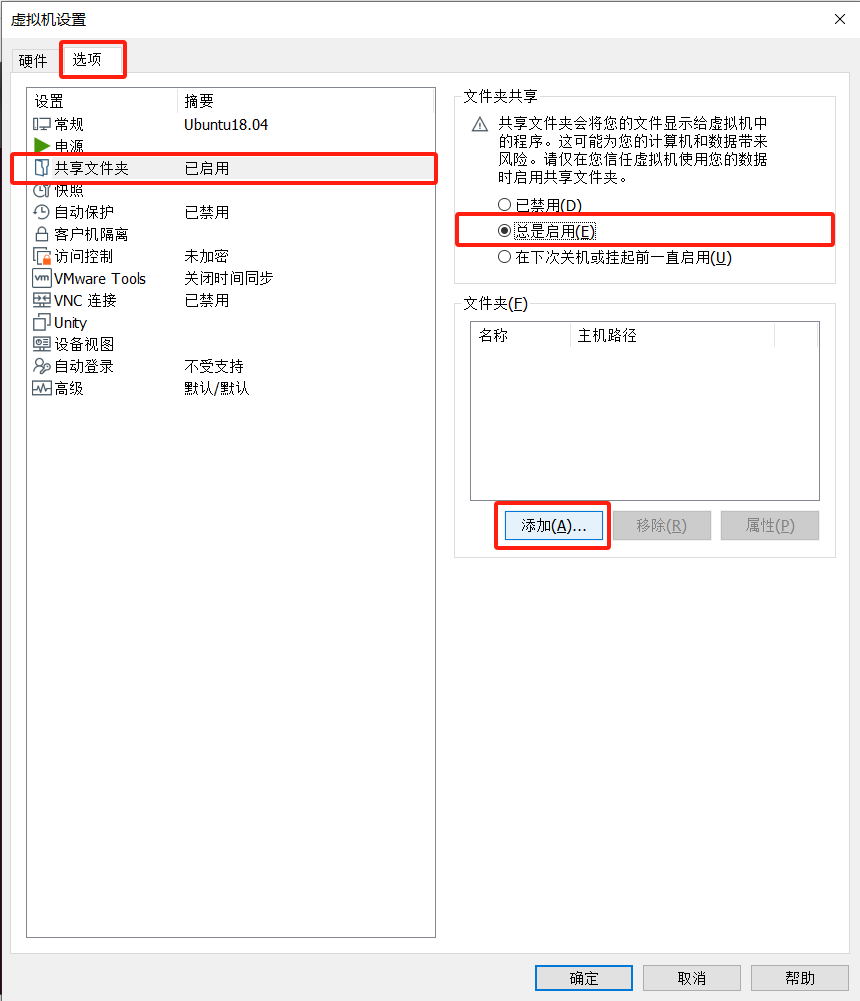
设置共享目录
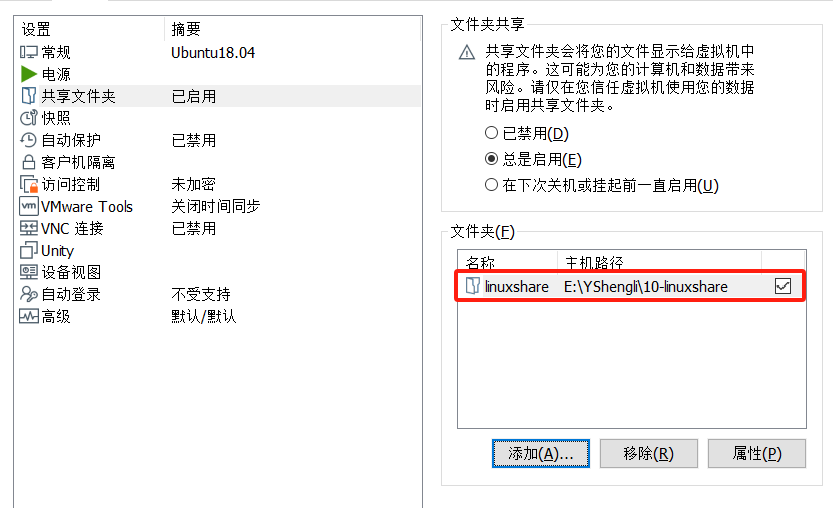
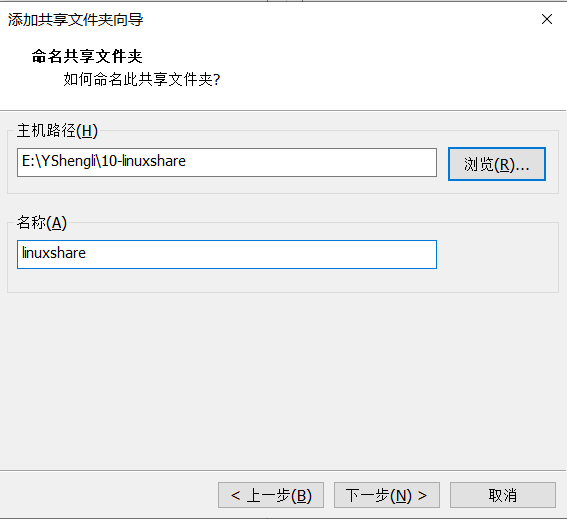
添加一个需要共享的目录。添加成功如下:
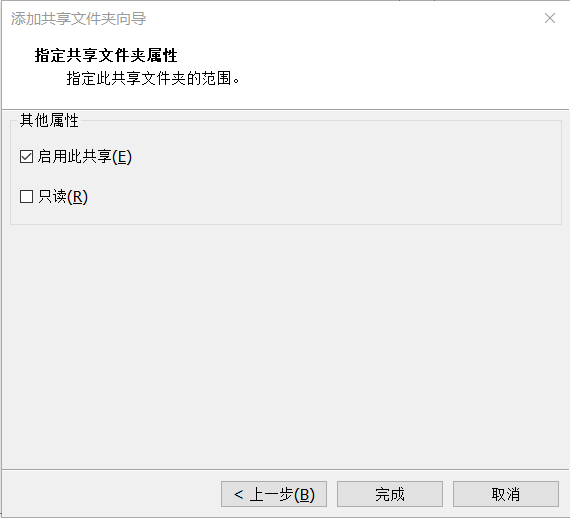
点击确定后,即可实现目录共享。重启系统。
3、查看共享目录

4、手动挂载
如果出现不能自动挂载时, 需要手动挂载一下

5、复制文件到桌面

6、执行结果

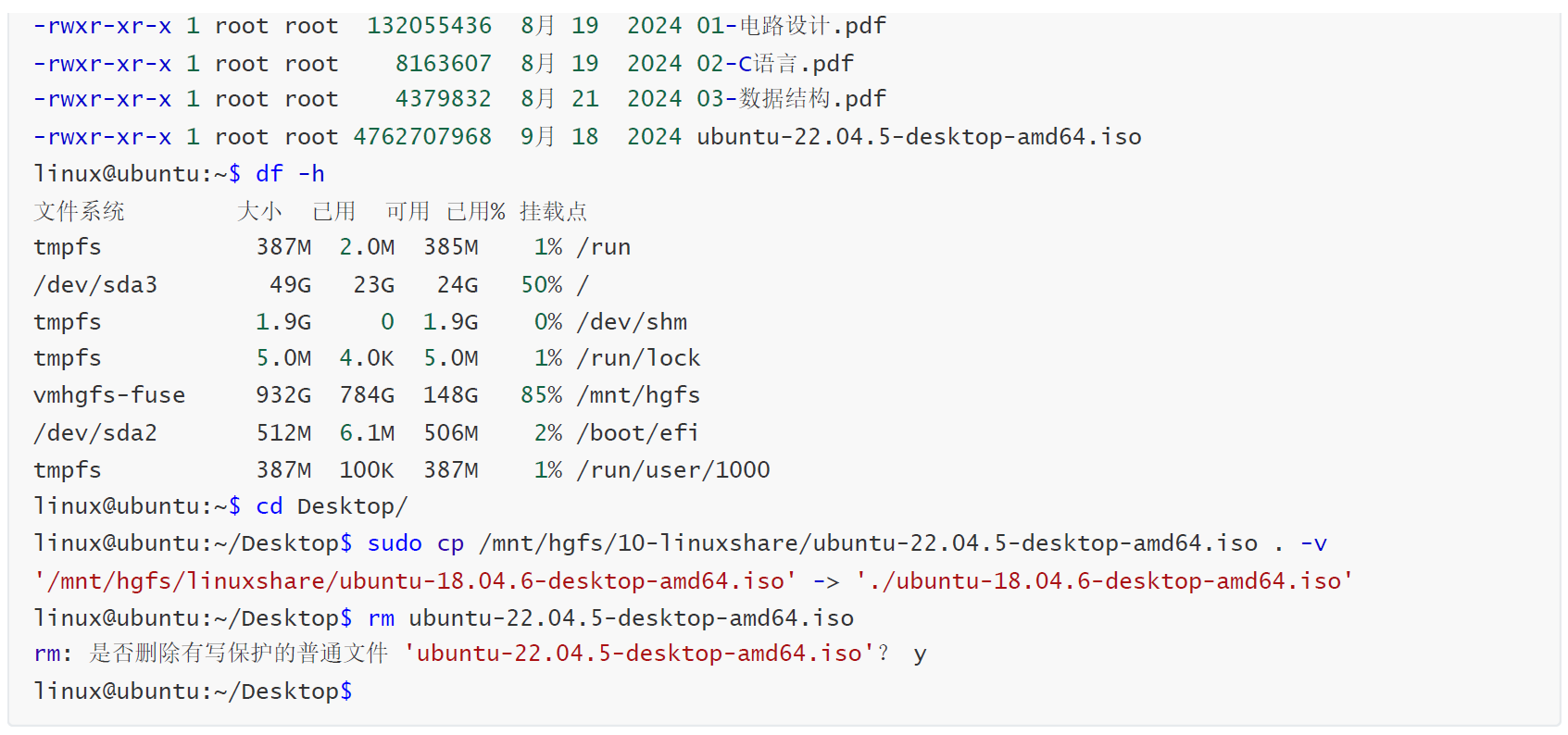
7、永久设置
以上设置仅暂时有效,重启之后又找不到共享文件夹了。使用以下方法设置在/etc/fstab 文件编辑末尾添加

保存成功后重启虚拟机即可,共享文件夹永久不丢失。修改后如下:
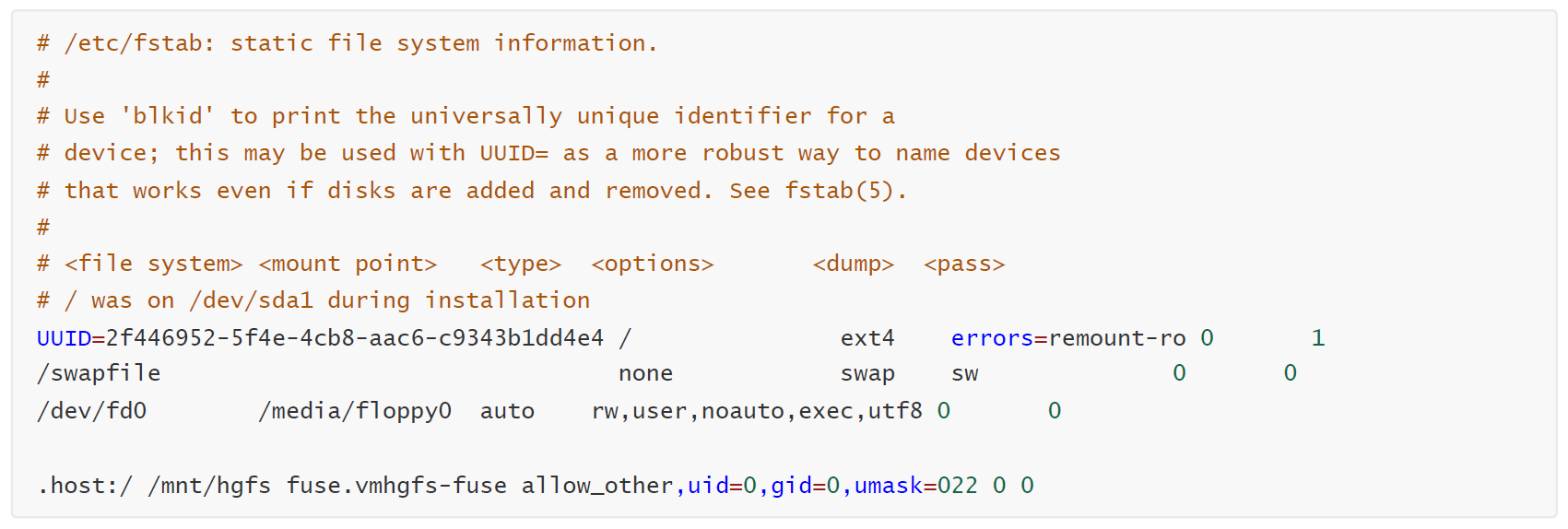
运行结果

四、Samba服务搭建
1、Samba简介
Samba是在Linux和UNIX系统上实现SMB协议的一个免费软件,由服务器及客户端程序构成。SMB(Server Messages Block,信息服务块)是一种在局域网上共享文件和打印机的一种通信协议,它为局域网内的不同计算机之间提供文件及打印机等资源的共享服务。
2、检查samba服务是否安装

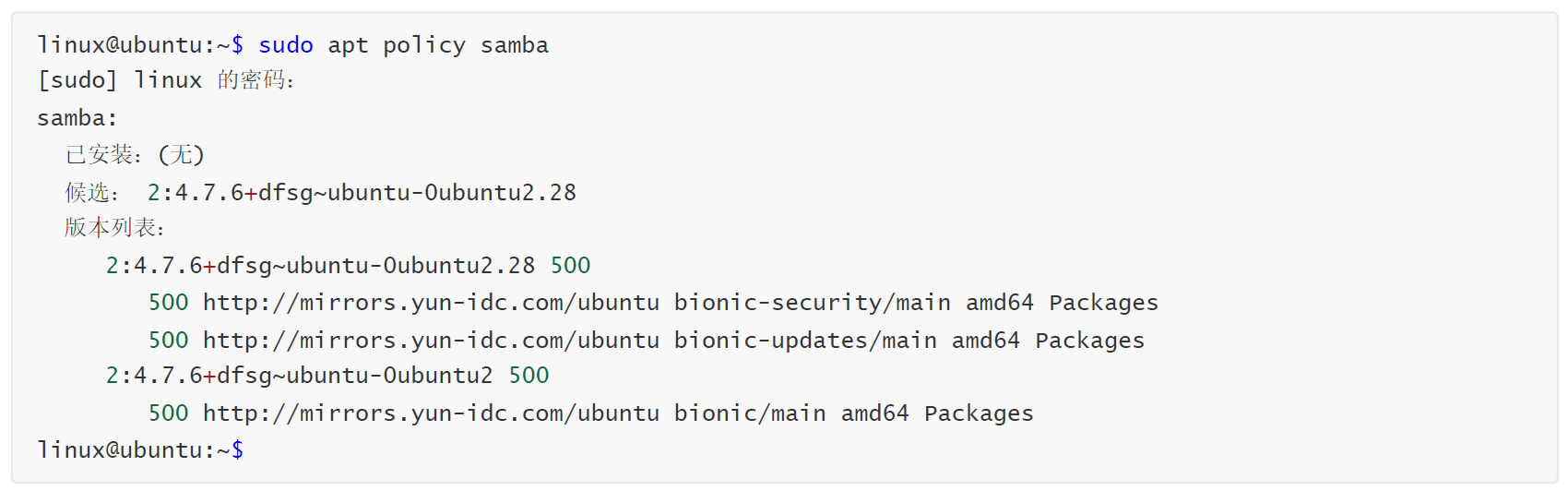
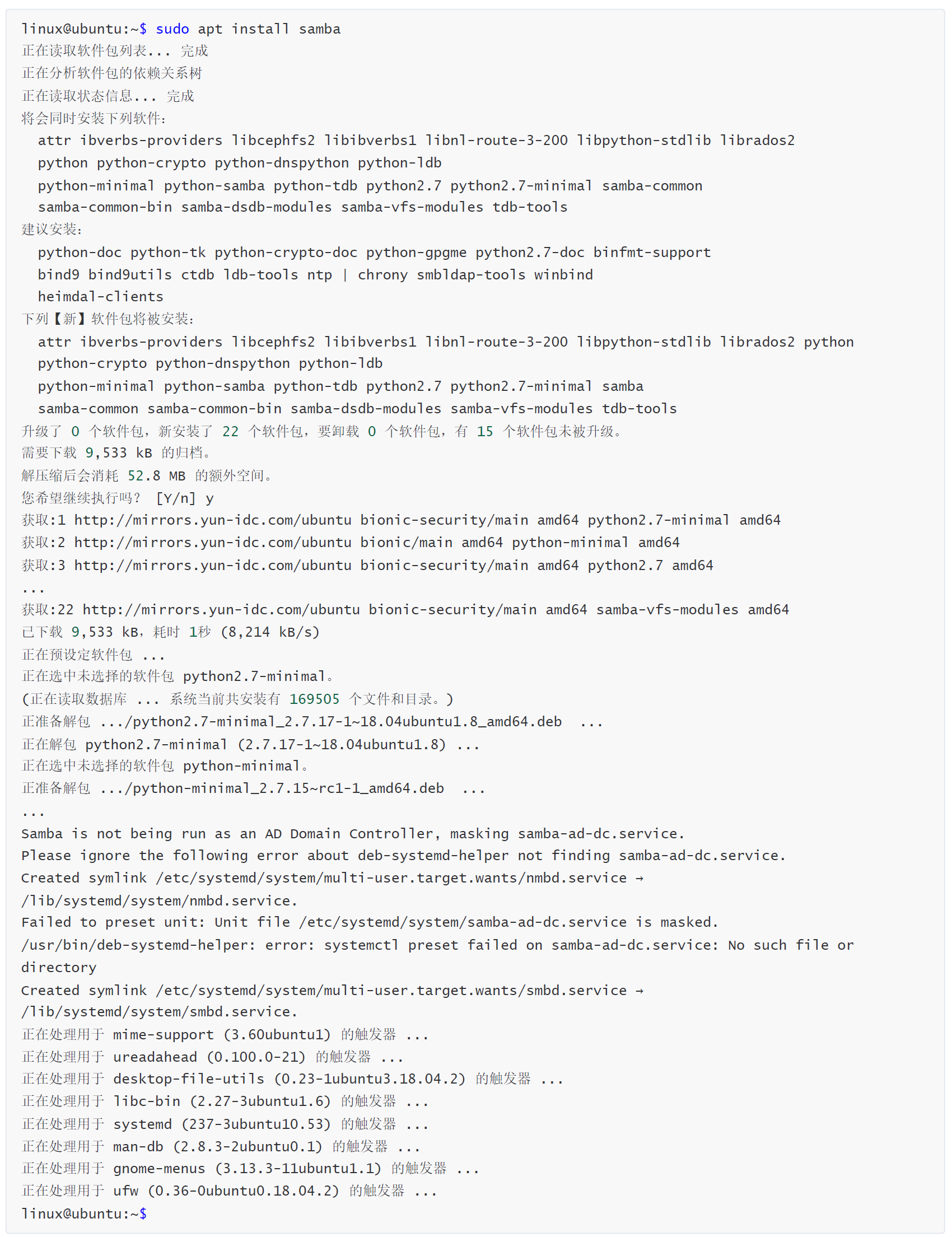
3、安装samba软件

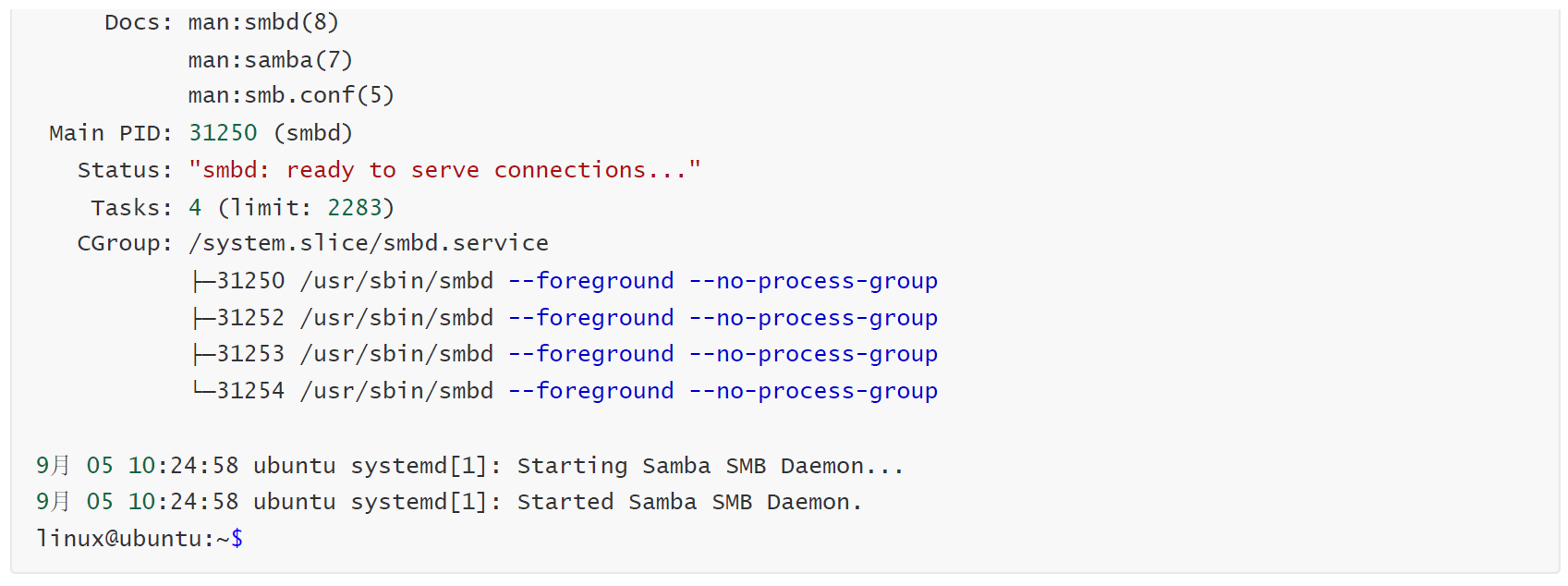
4、查看samba服务是否启动


5、配置共享目录

[work]
        comment = workfolder
        browseable = yes
        path = /home/linux/work
        creak mask = 0777
        directory mask = 0777
        valid users = linux
        force user = linux'
        force group = linux
        public = yes
        writable = yes
        available = yes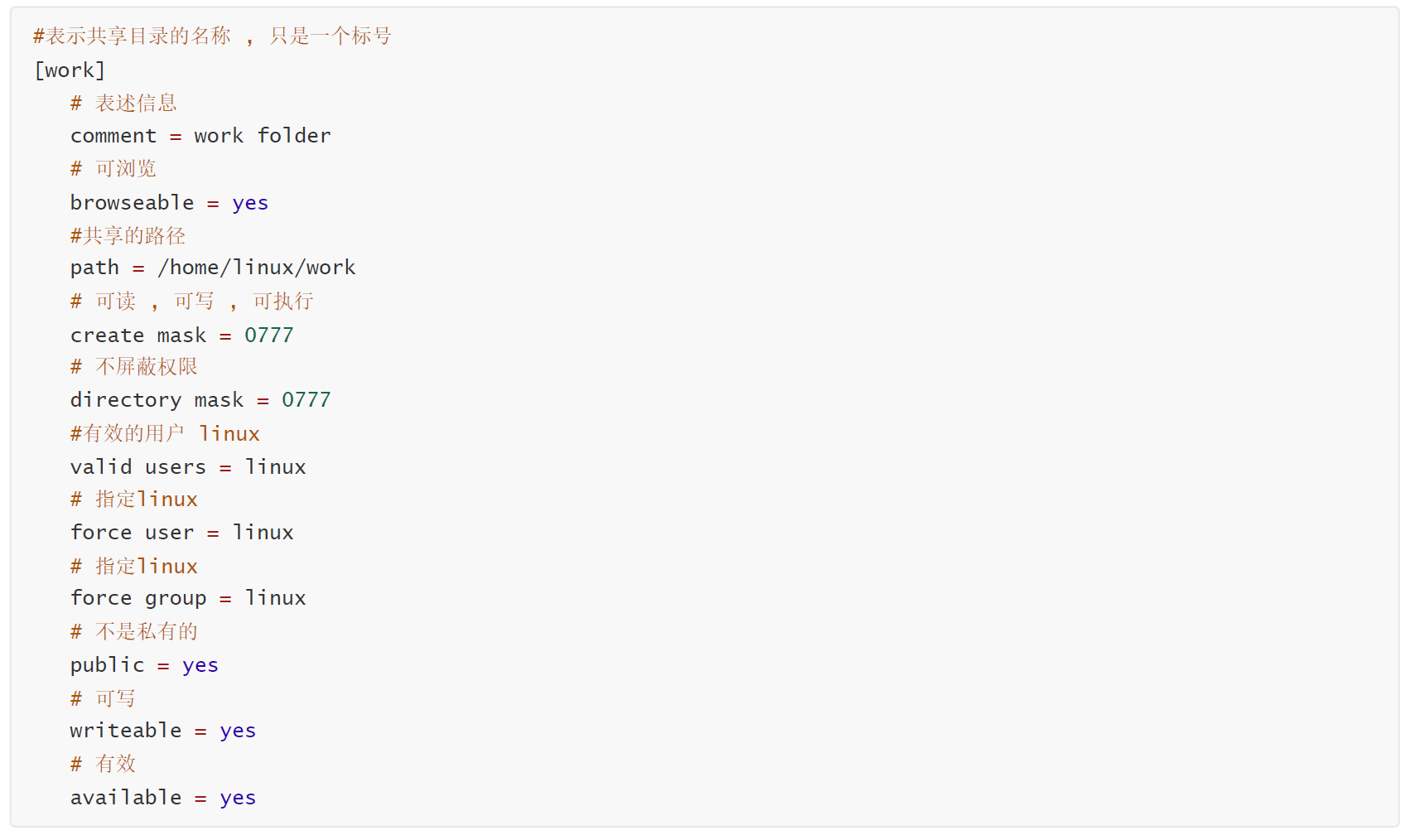
6、设置访问密码

根据提示输入用户密码(登陆Samba共享目录的时候需要)。密码 ,设置用户(liunux)的密码 , 设置密码为 : 1

7、重启samba服务

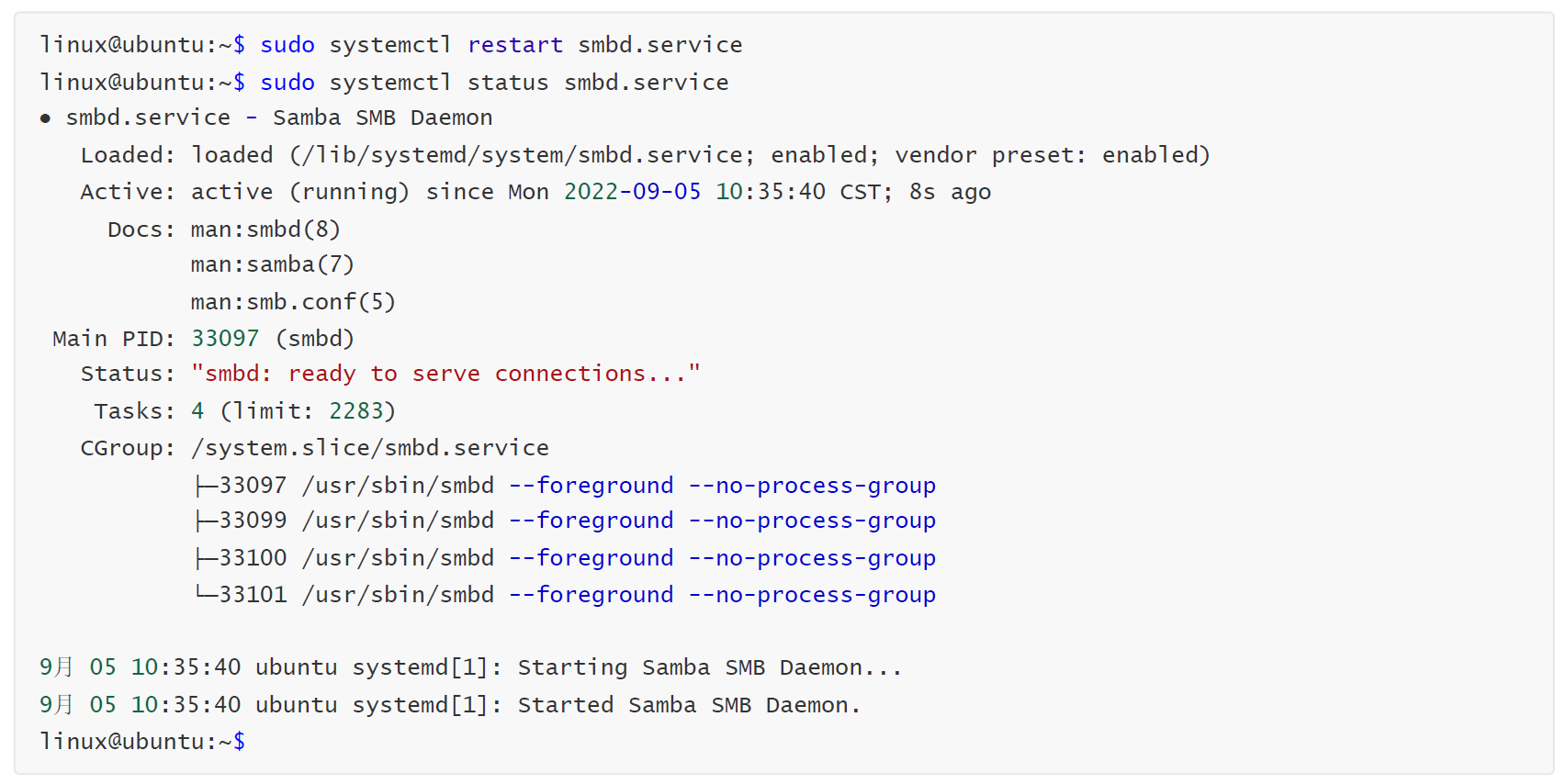
8、测试samba服务
Ubuntu测试:->在Ubuntu中点击文件图标-> 其他位置
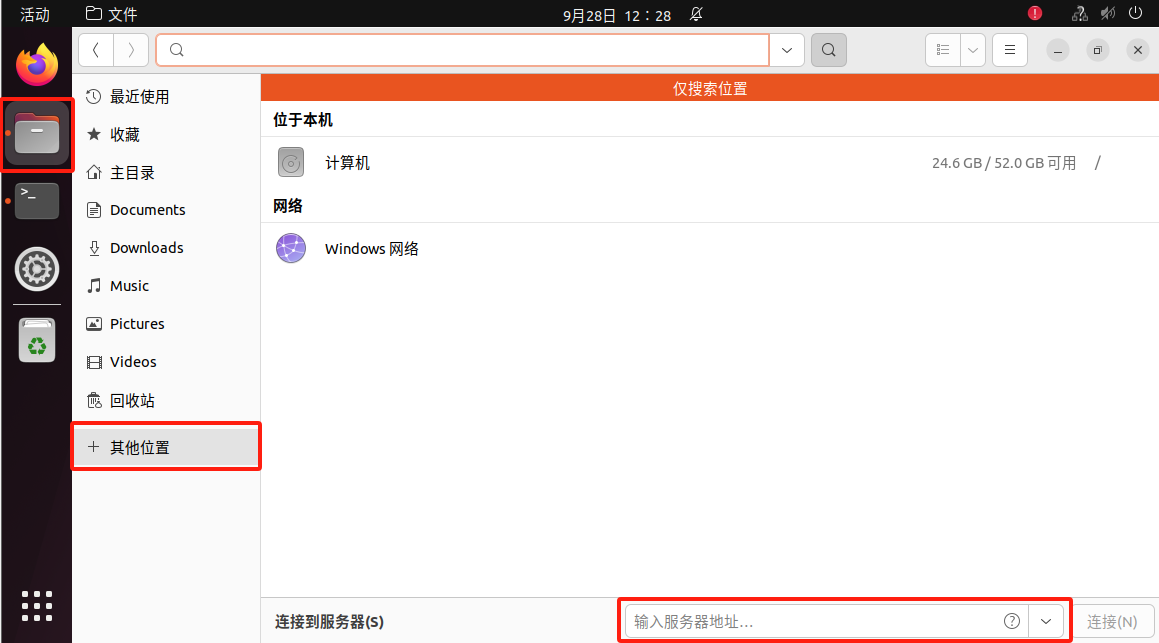
-> 底部的连接到服务器中输入服务器地址:

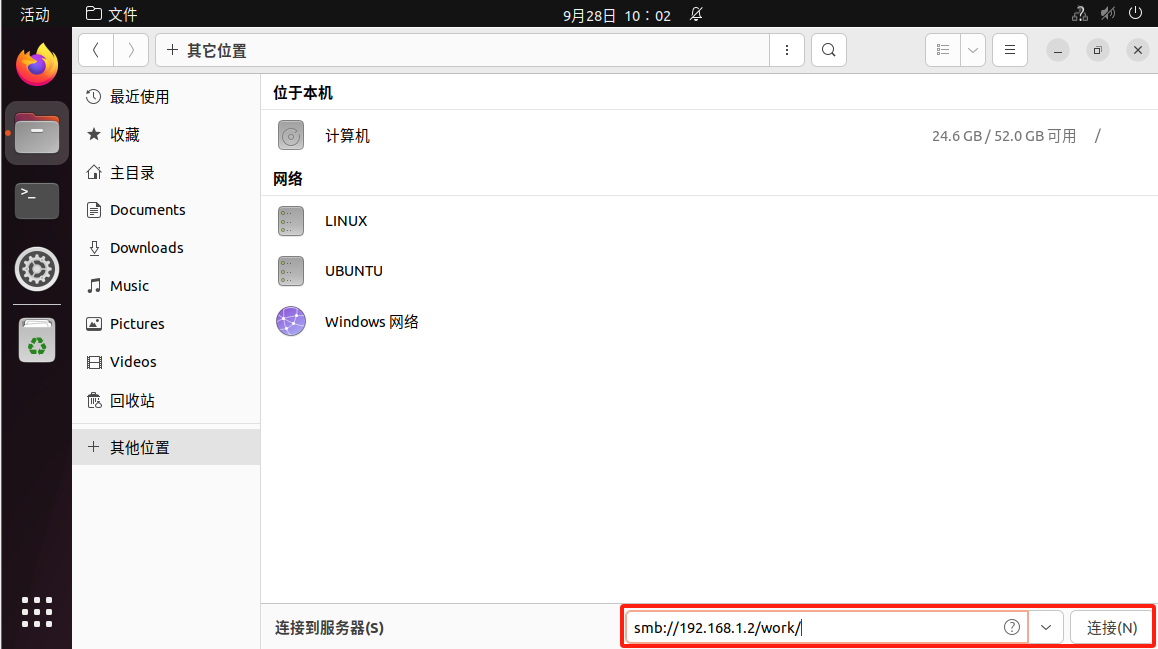
-> 然后点击右下角的连接按钮.-> 此时会提示输入密码(在第6步中创建),输入密码后即可进入共享目录。输入用户和密码,用户名: linux,密码 : 1
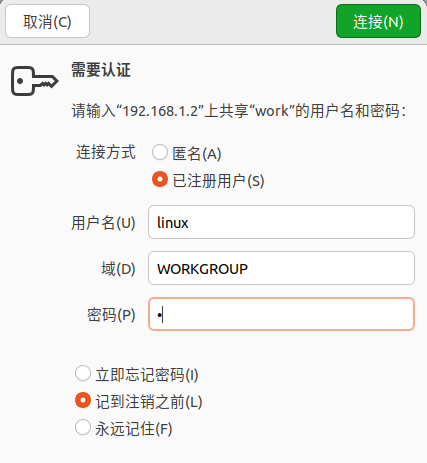
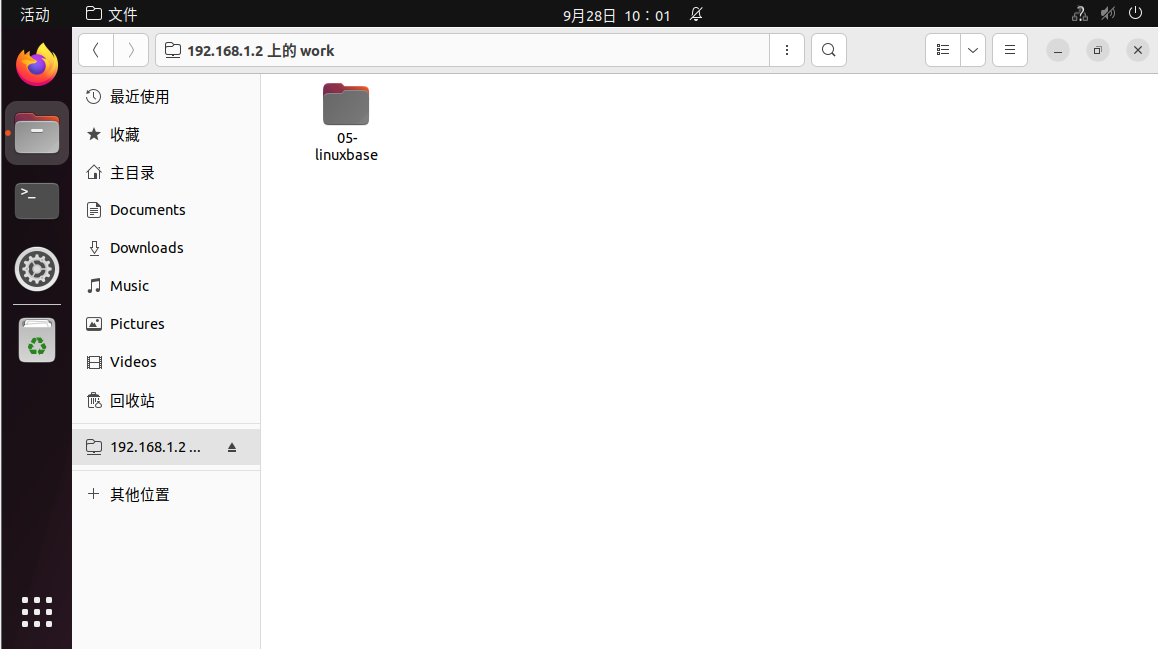
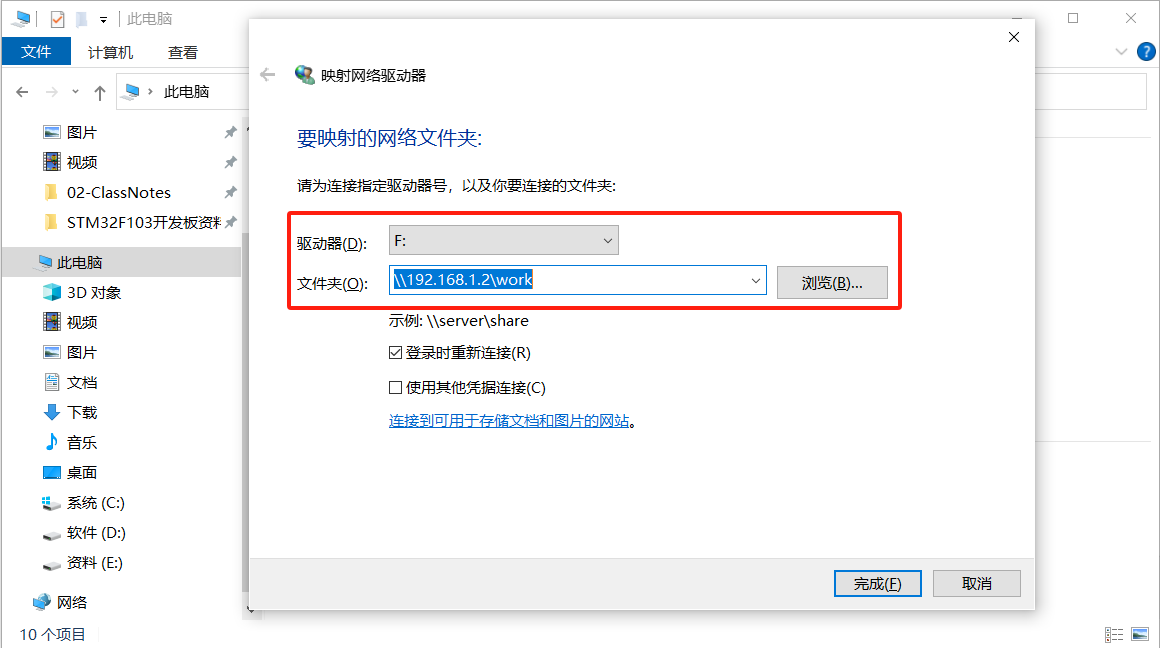
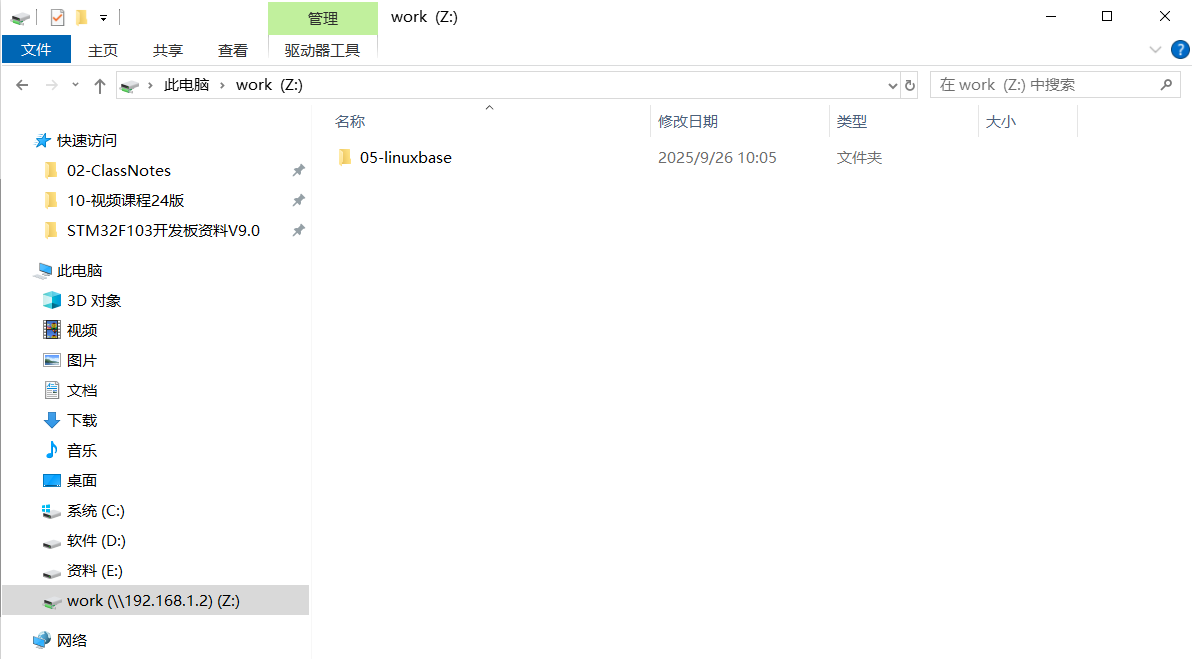
window测试-> 打开window的资源管理器(文件夹)-> 在地址栏输入:

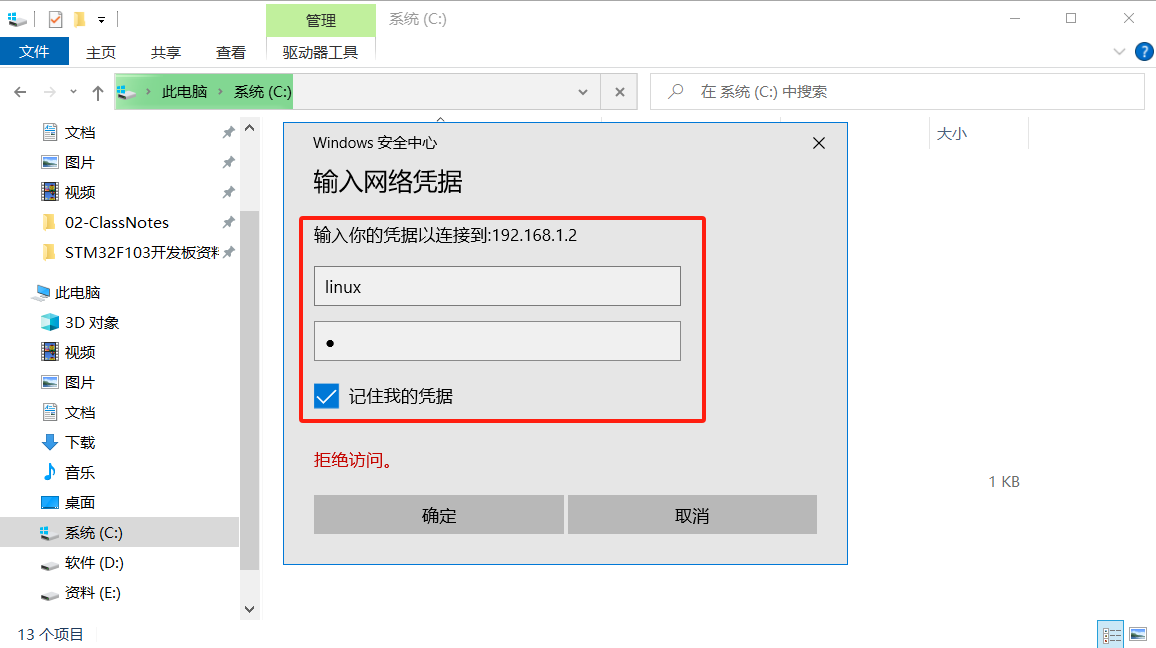
-> 用户名: linux,密码: 1
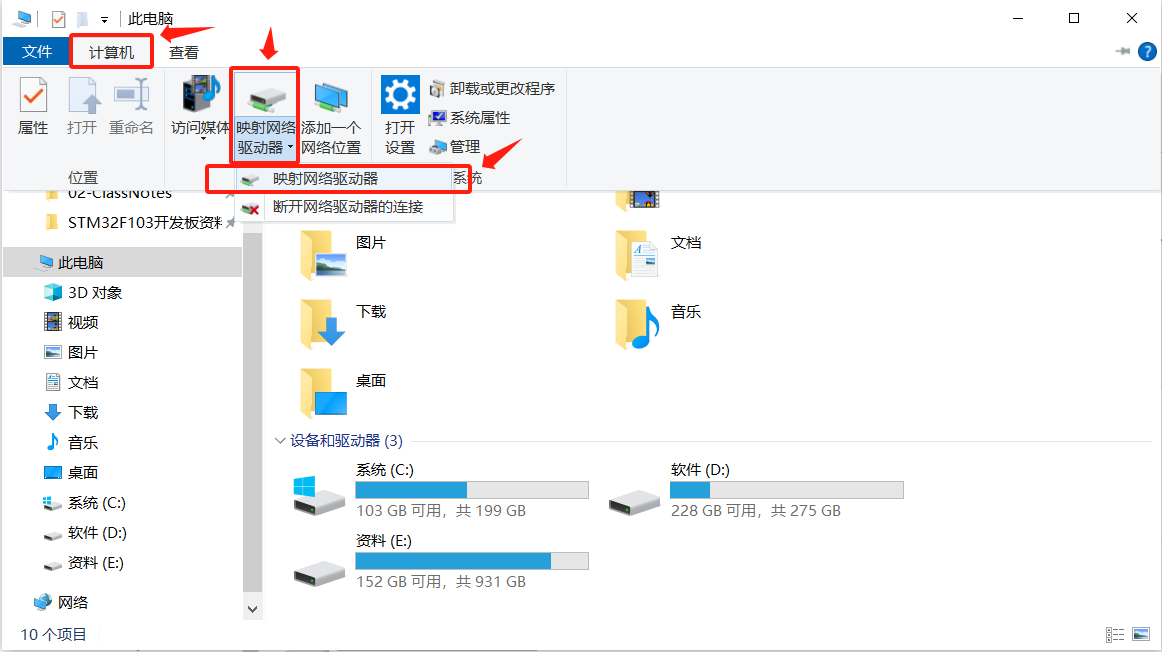
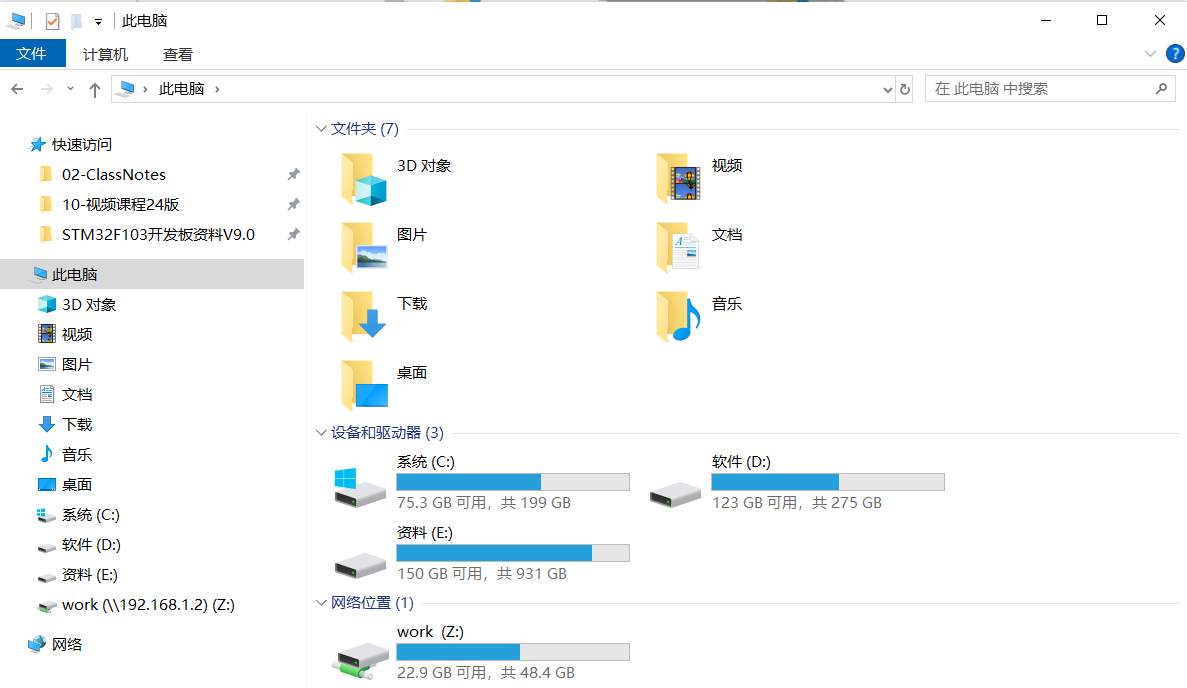
点击此电脑 , 添加一个网络驱动器
五、SSH服务搭建
1、什么是SSH
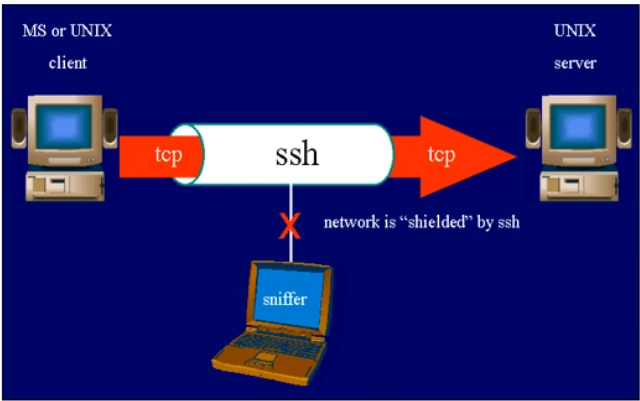
SSH 为 Secure Shell 的缩写,由 IETF 的网络小组(Network Working Group)所制定;SSH 为建立在应用层基础上的安全协议。SSH 是较可靠,专为远程登录会话和其他网络服务提供安全性的协议。利用 SSH 协议可以有效防止远程管理过程中的信息泄露问题。SSH最初是UNIX系统上的一个程序,后来又迅速扩展到其他操作平台。SSH在正确使用时可弥补网络中的漏洞。SSH客户端适用于多种平台。几乎所有UNIX平台—包括HP-UX、Linux、AIX、Solaris、Digital UNIX、Irix,以及其他平台,都可运行SSH。
2、查看系统是否安装SSH服务

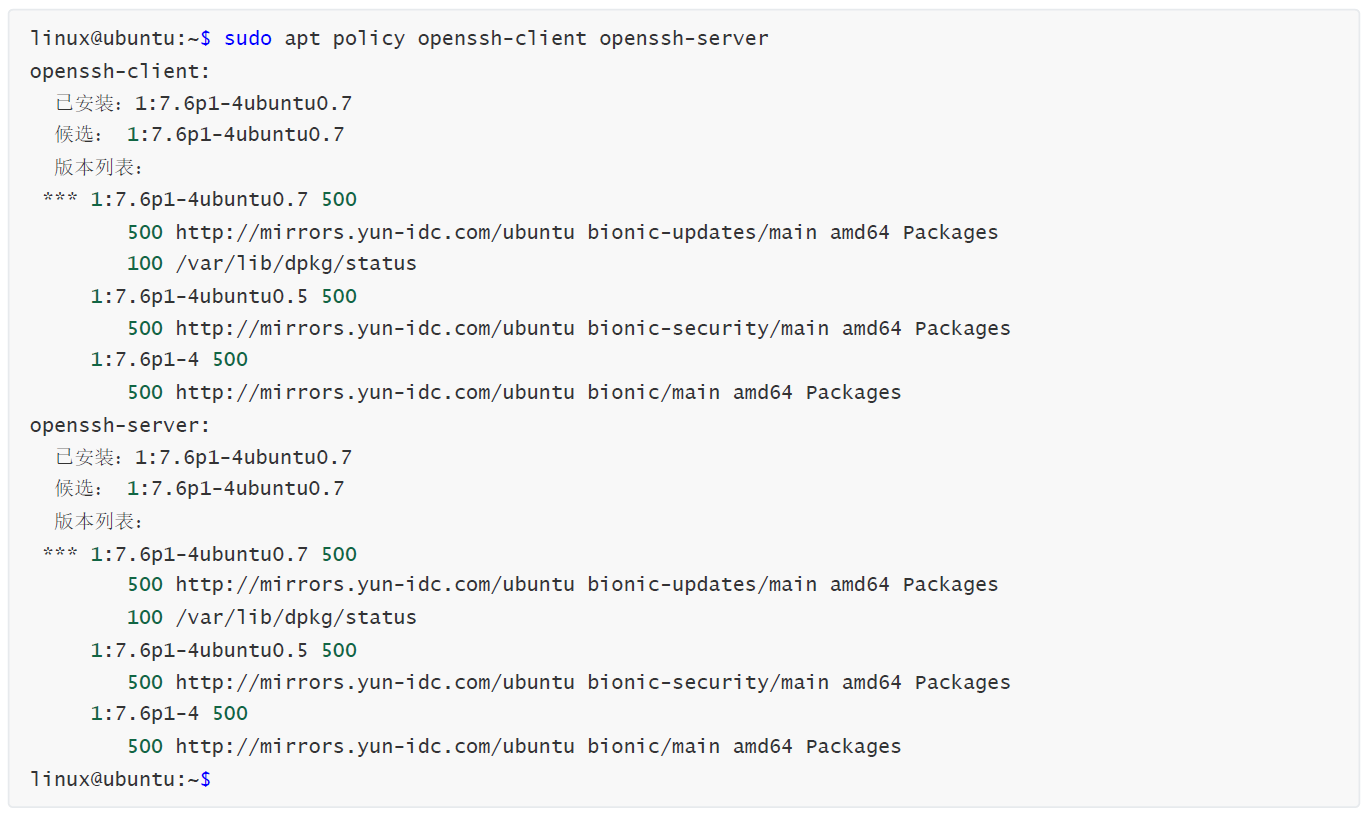
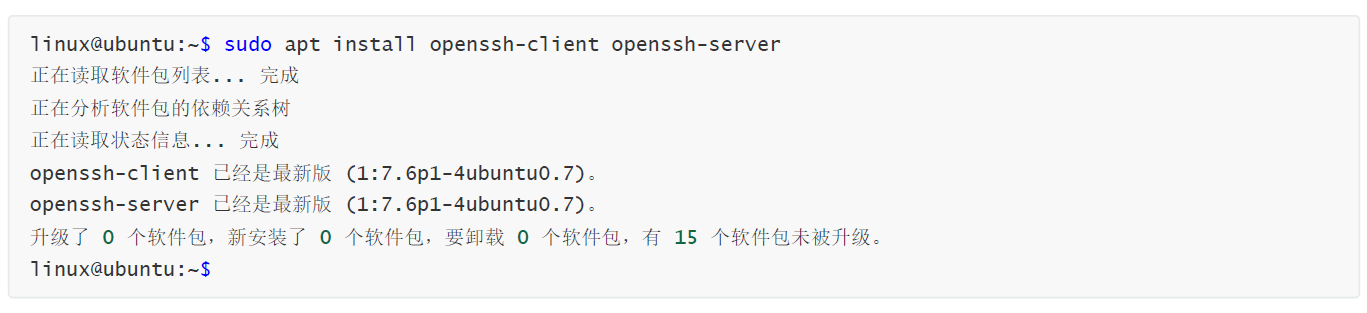
3、安装ssh服务

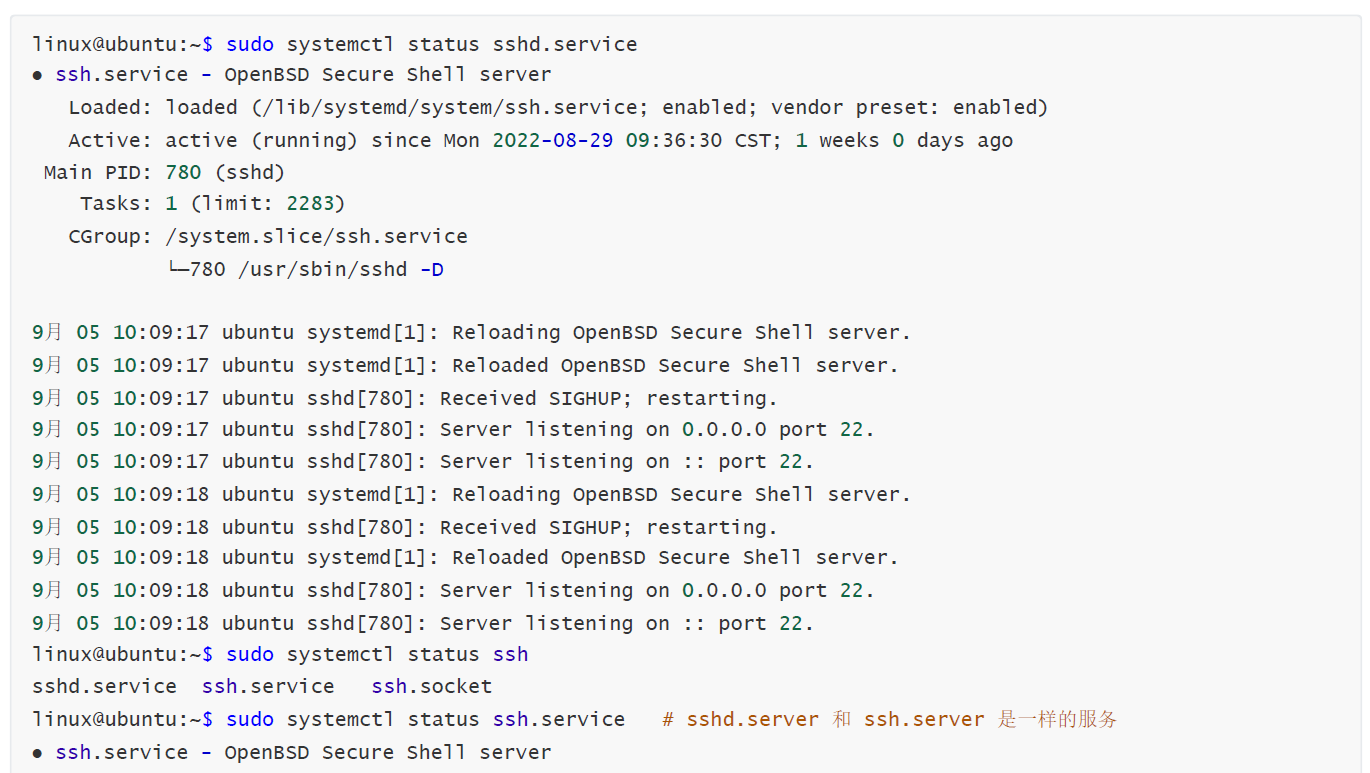
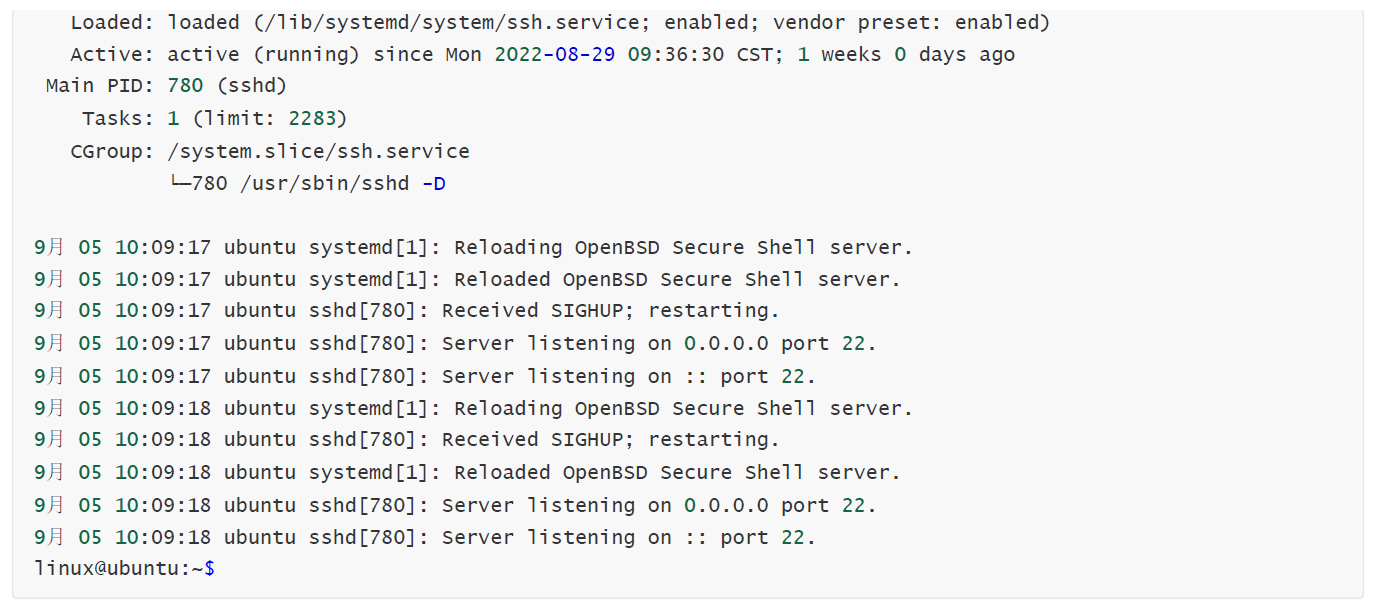
4、检查ssh服务是否启动

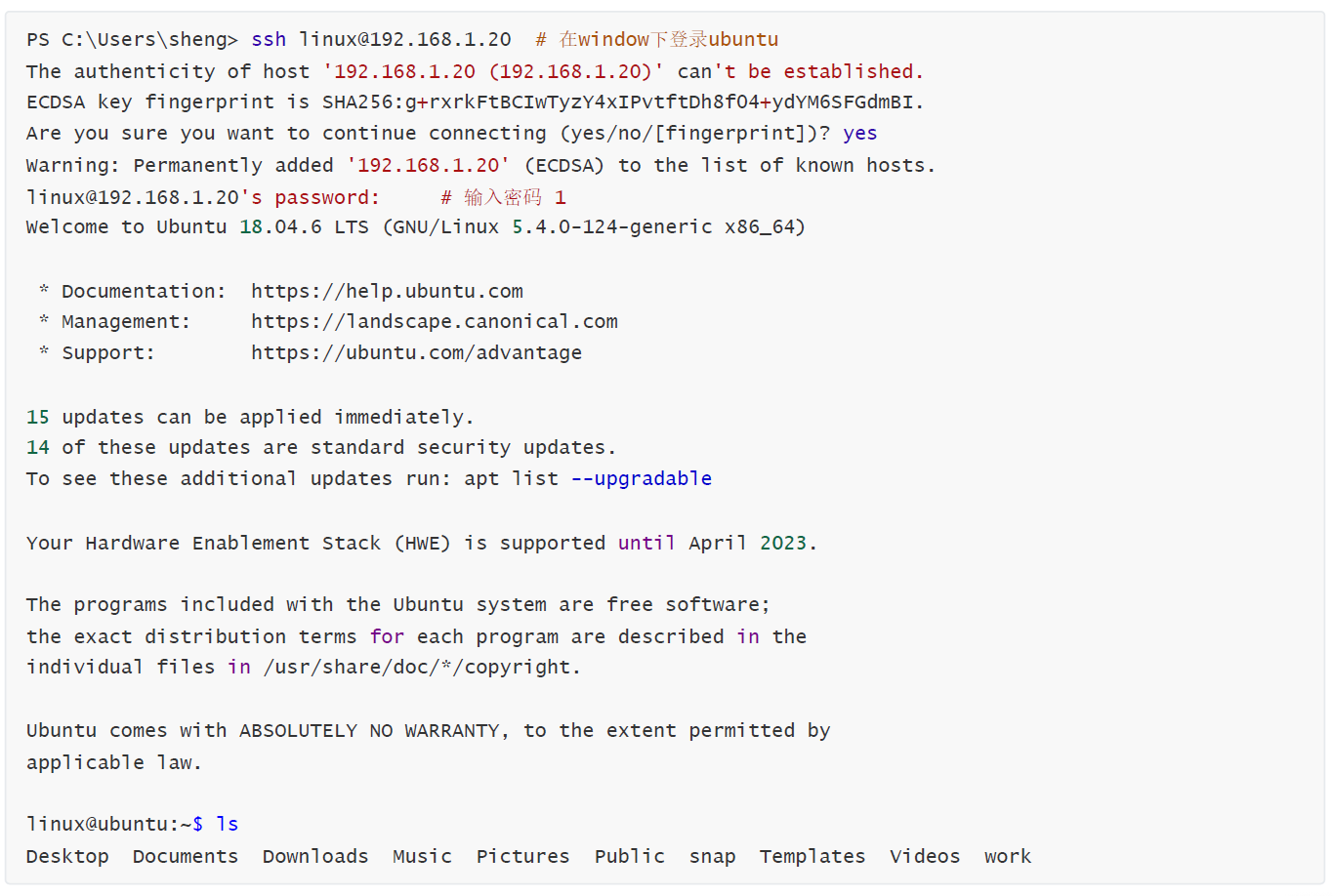
5、在Window下进行测试
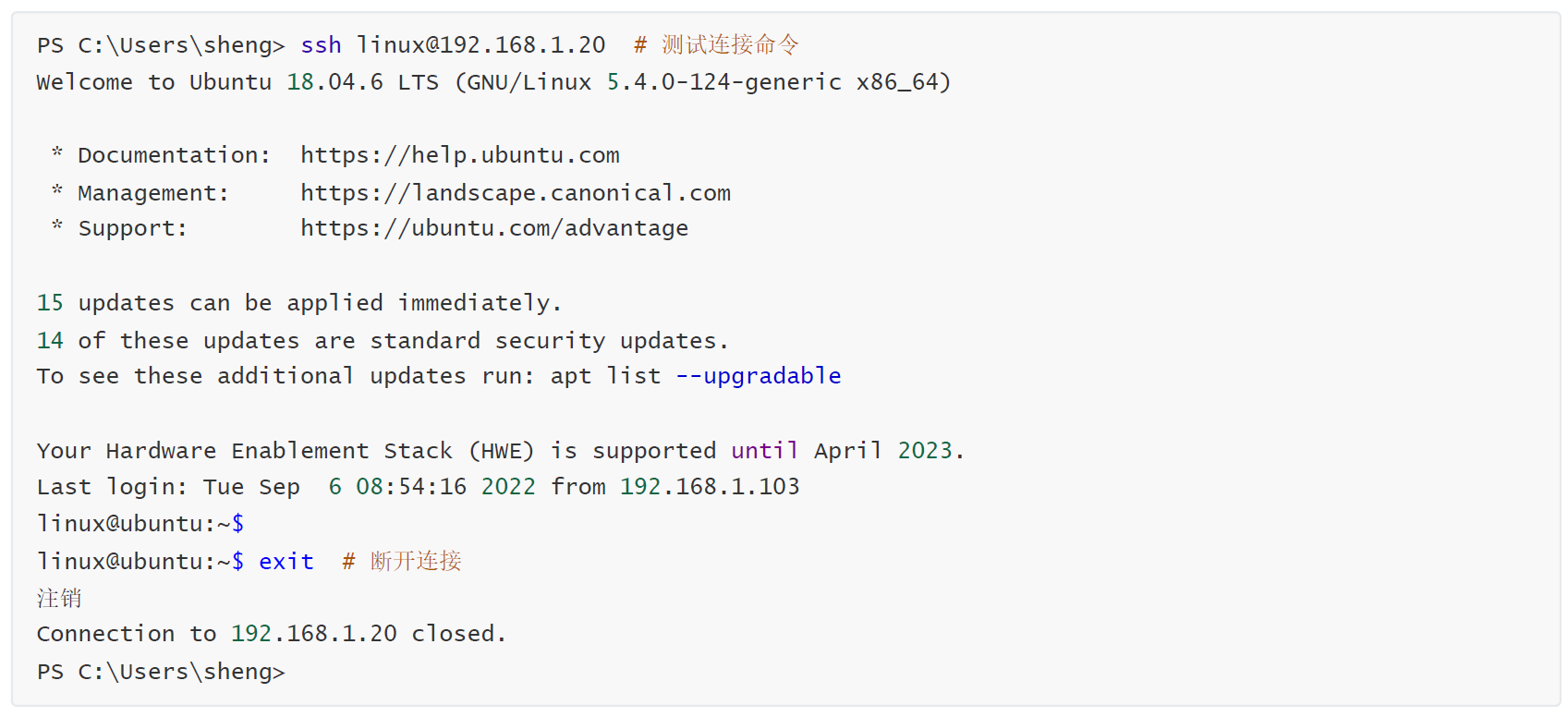
在Window下进行测试 ,运行 cmd 或者 PowerShell ,输入链接命令:

如果出现问题,在下面对应路径清空除了conf的文件

六、Xshell登录ubuntu
1、Xshell介绍
Xshell是一款强大的SSH、TELNET和RLOGIN终端仿真软件,适用于Windows用户安全地访问UNIX/Linux主机。它支持多种协议,如SSH1、SSH2、SFTP、TELNET、RLOGIN和SERIAL。该软件还包括诸如带有自定义别名支持的本地Shell和具有上传和下载功能的远程文件管理器等功能。
2、Xshell 安装
双击运行\Xshell7.exe 软件。
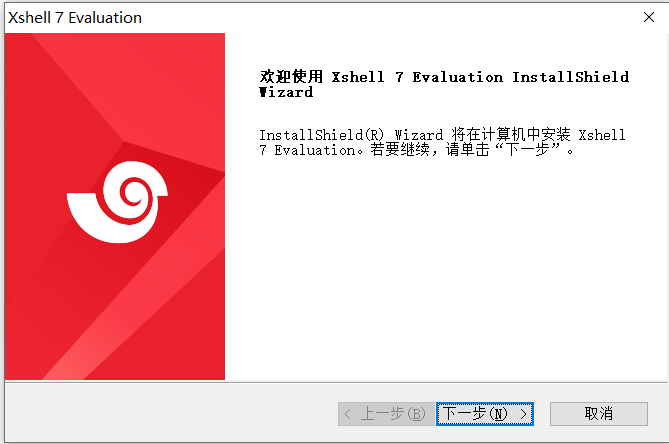
点击下一步,接收许可协议
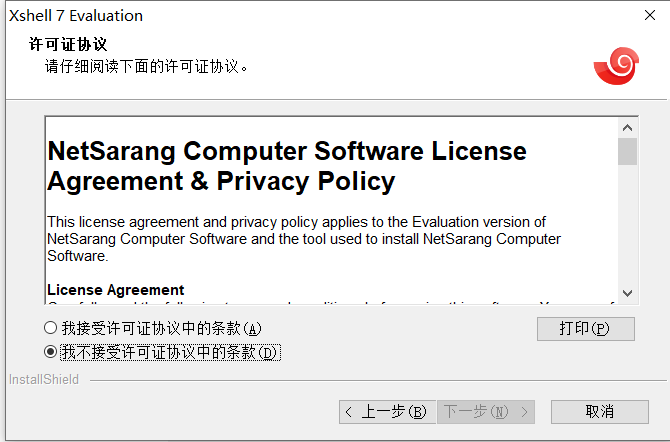
点击接收许可协议
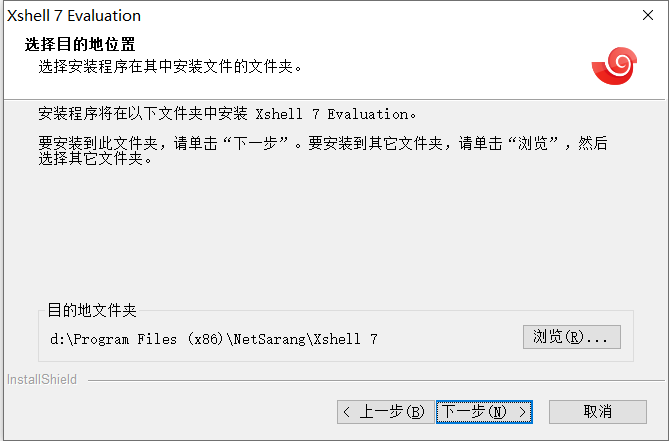
修改安装路径,C盘改为D盘,节省C盘空间。
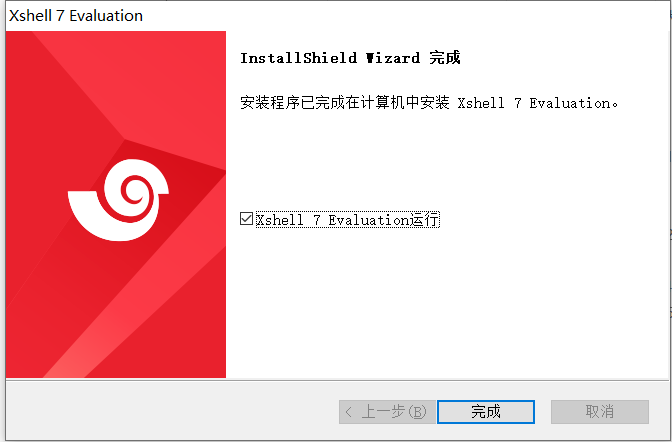
安装完成后,运行软件是会弹出新建连接对话框 , 点击关闭即可。
3、Xshell连接ubuntu
新建会话
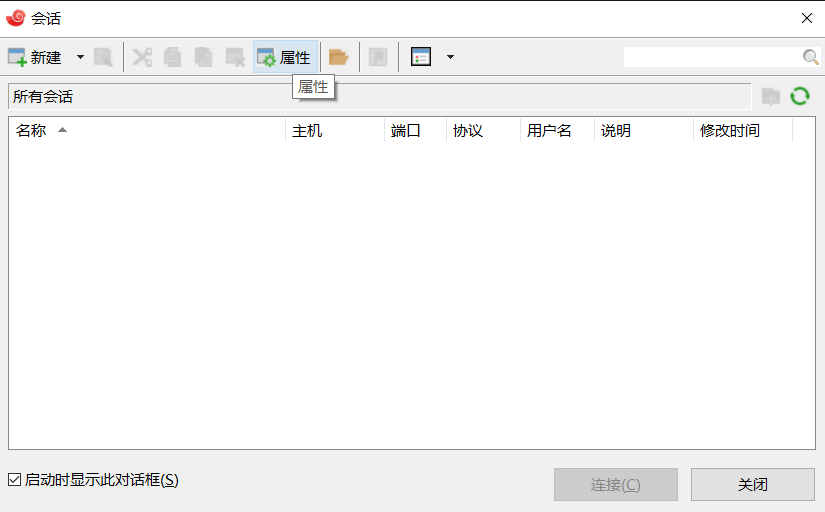
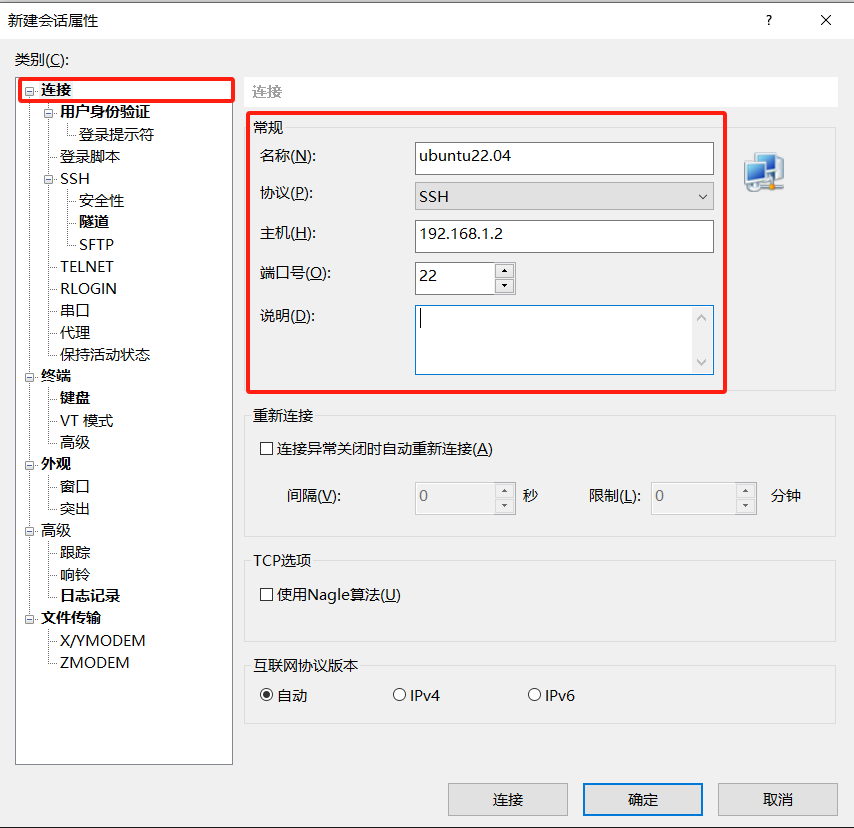
在弹出的对话框中输入一下内容:名称: ubuntu22.04,协议: ssh,主机: 192.168.1.2
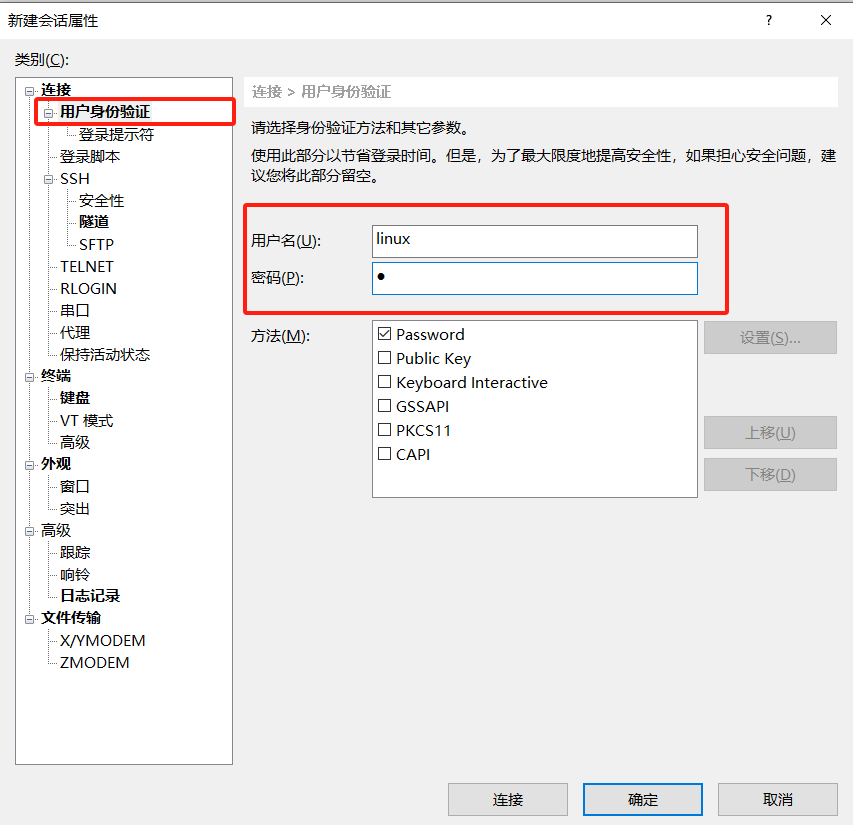
点击用户身份验证,用户身份验证:用户名: linux,密码: 1
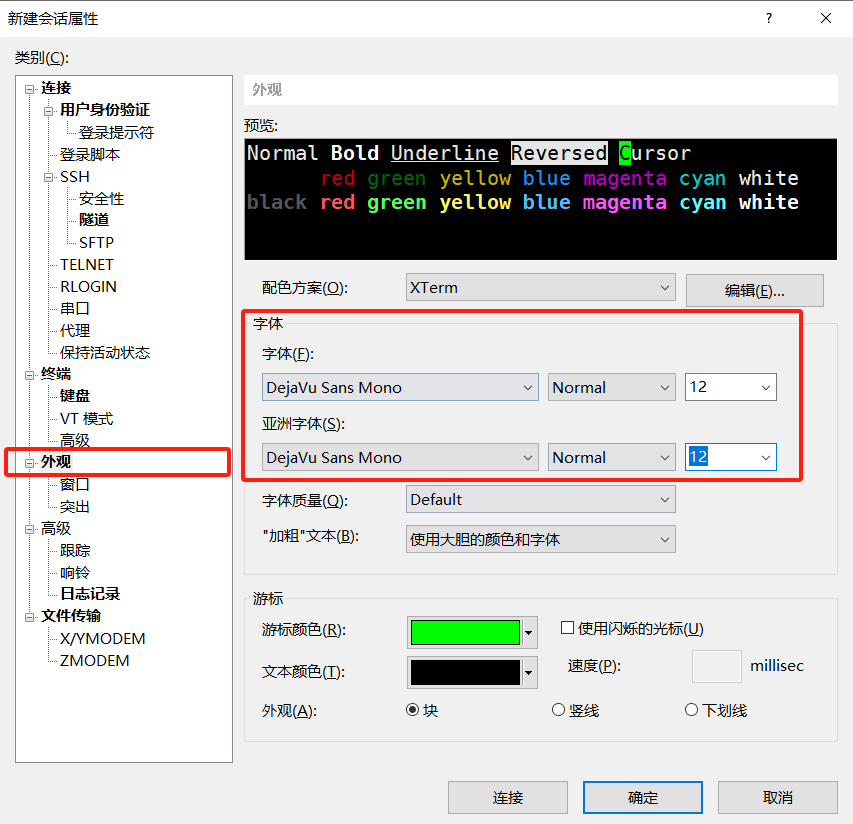
点击外观,字体选择12号。
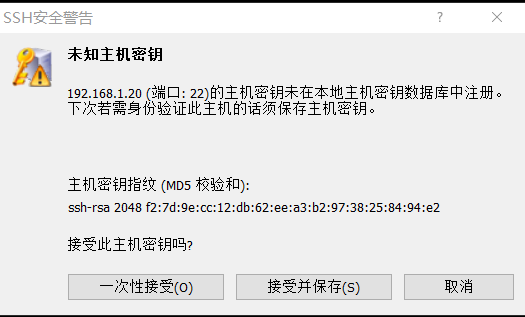
点击链接,即可链接Ubuntu系统。会提示,是否保存秘钥 ,可以保存用户名和密码 , 下一次连接时可以不输入密码, 选择接受并保存。
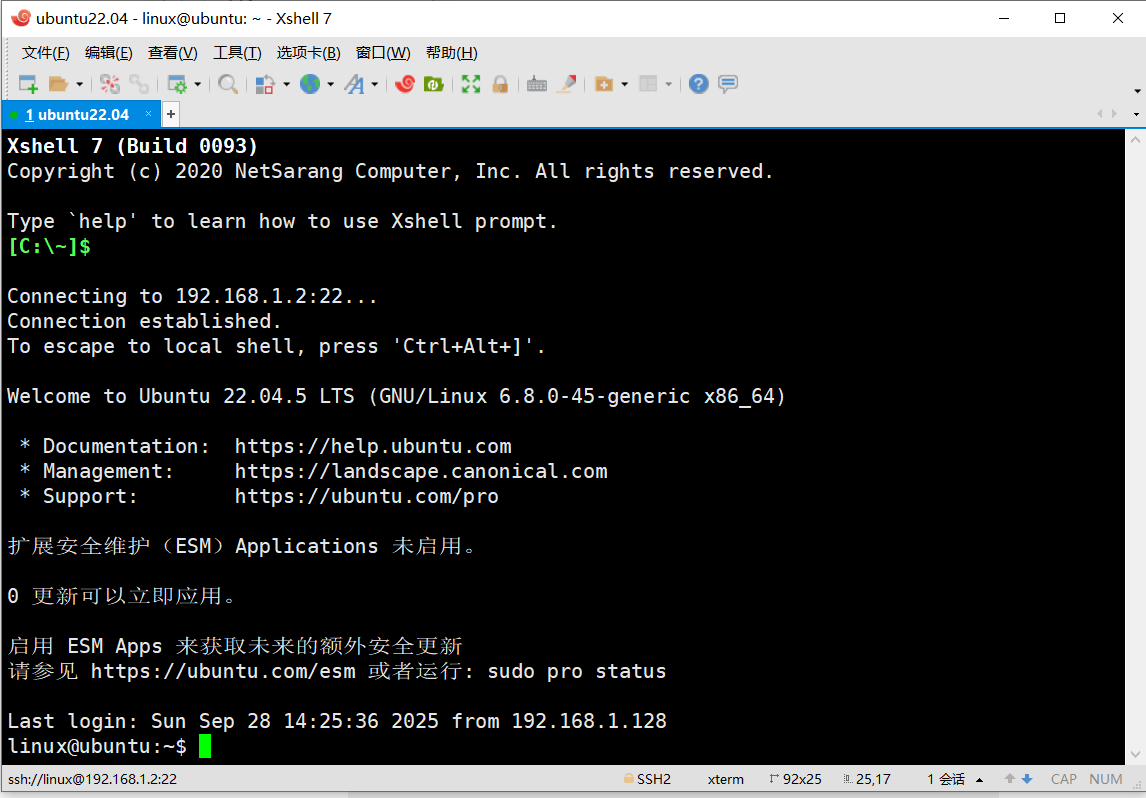
连接成功后,如下图。
七、MobaXterm登录Ubuntu
1、MobaXterm介绍
在远程终端工具中,secureCrt 和 XShell 是两款比较有名的远程工具,但这两款软件现在都是收费的,有些公司不允许破解使用。今天就推荐一款免费的、免安装的、功能丰富的远程终端软件MobaXterm。MobaXterm是由Mobatek开发的一款Windows软件,提供了所有重要的远程网络工具(SSH、X11、RDP、VNC、FTP、MOSH、…)和Unix命令(bash、ls、cat、sed、grep、awk、rsync),这些功能都集成到一个免安装的exe中,只需要下载完,直接双击就可以运行了。这个软件提供了免费版本(家庭版)和付费版本(专业版)。
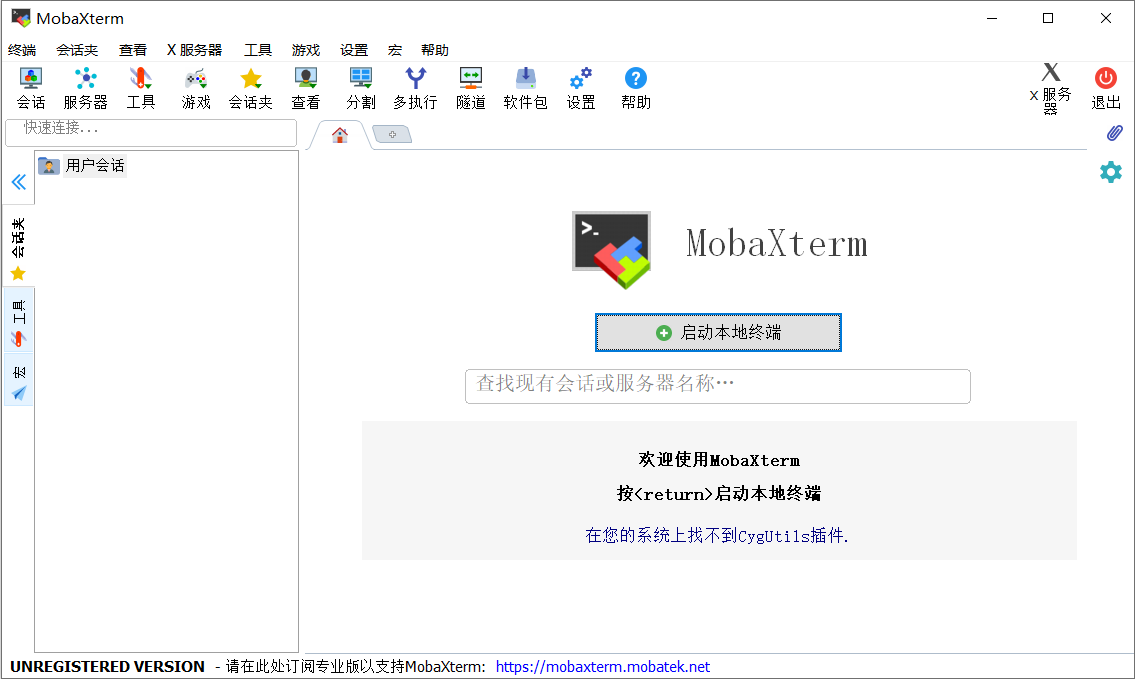
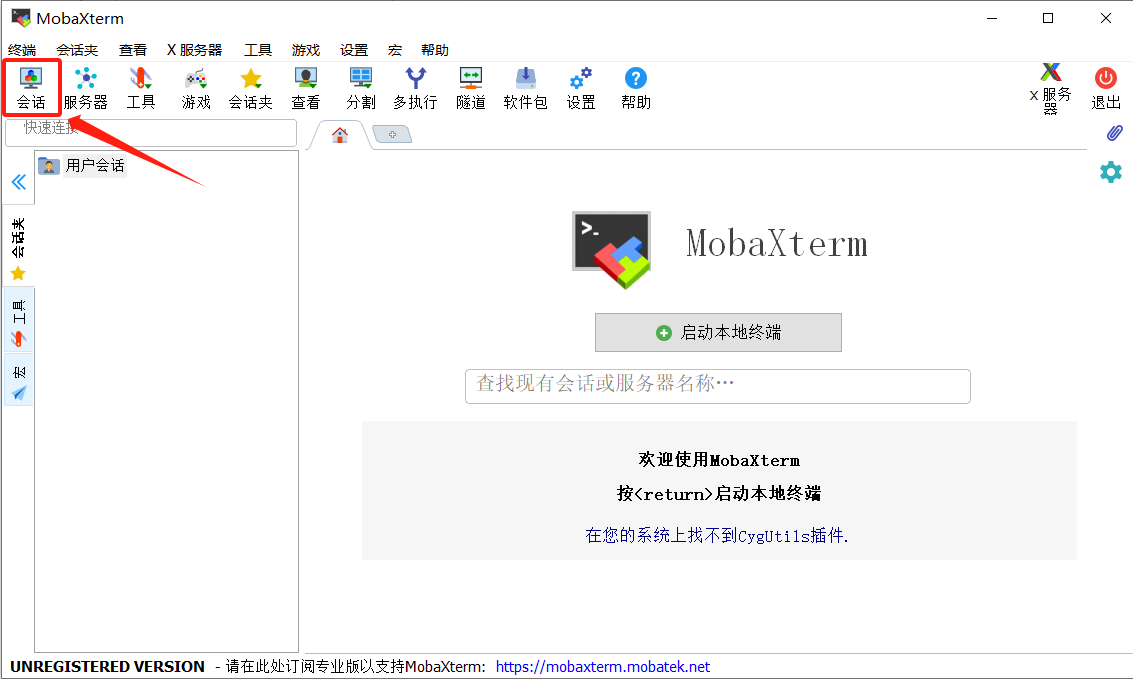
2、SSH协议连接Linux主机
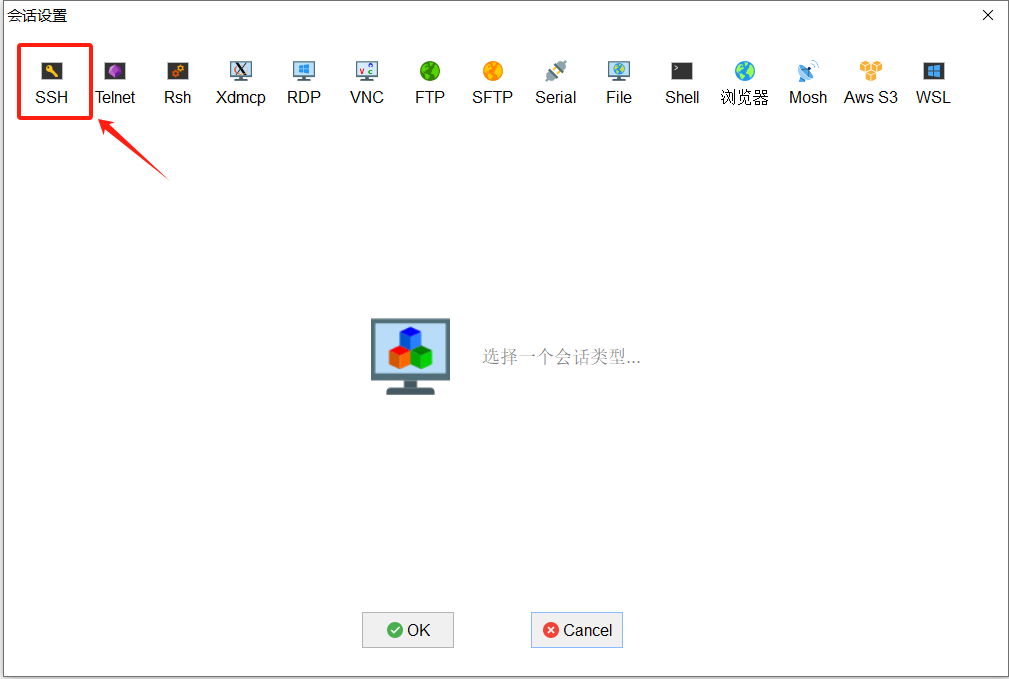
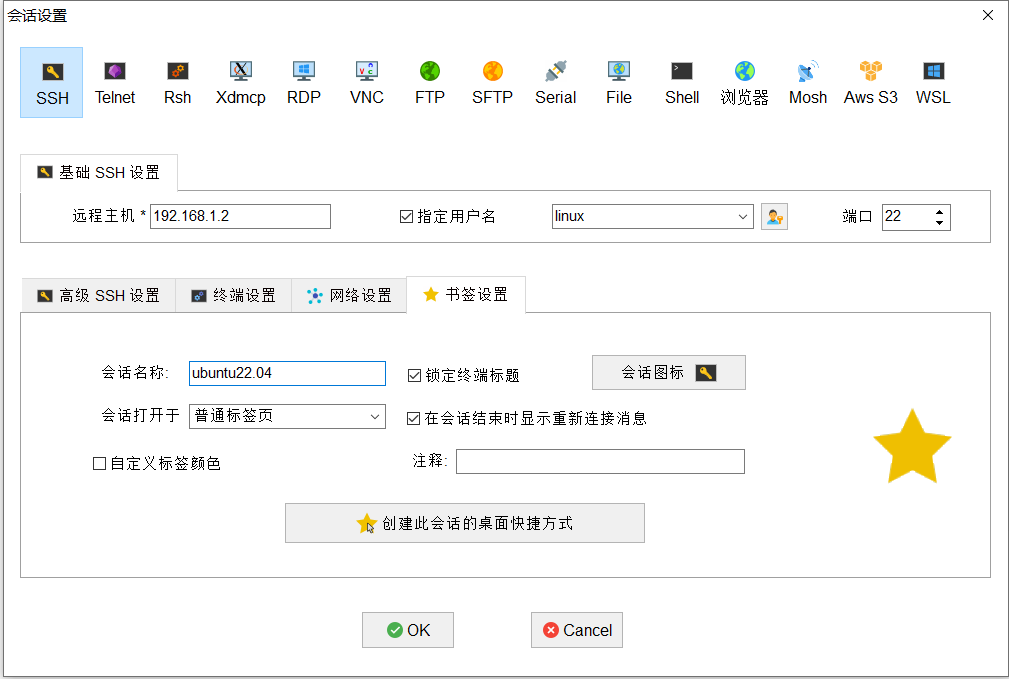
在MobaXterm的界面依次点击 Session -> SSH ,进入SSH设置页面,再填入支持SSH协议的开发主机IP 和 用户名,最后点击页面下方OK按钮,完成配置。
输入IP与用户名。
点击OK , 即可登录。
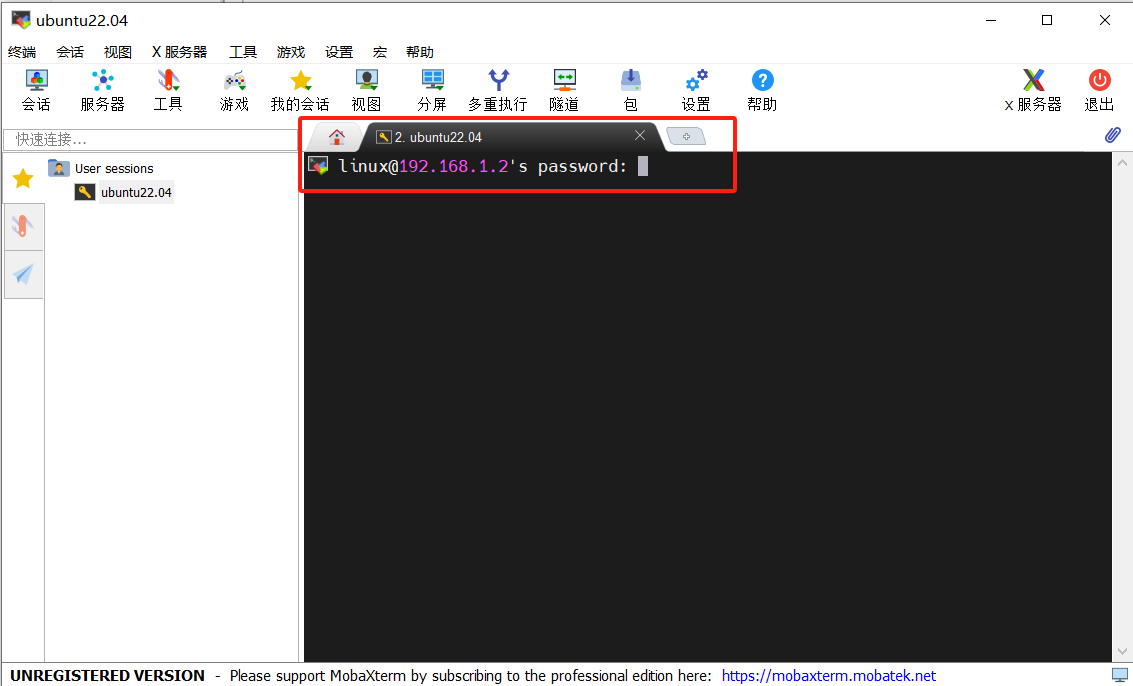
输入密码即可登录。
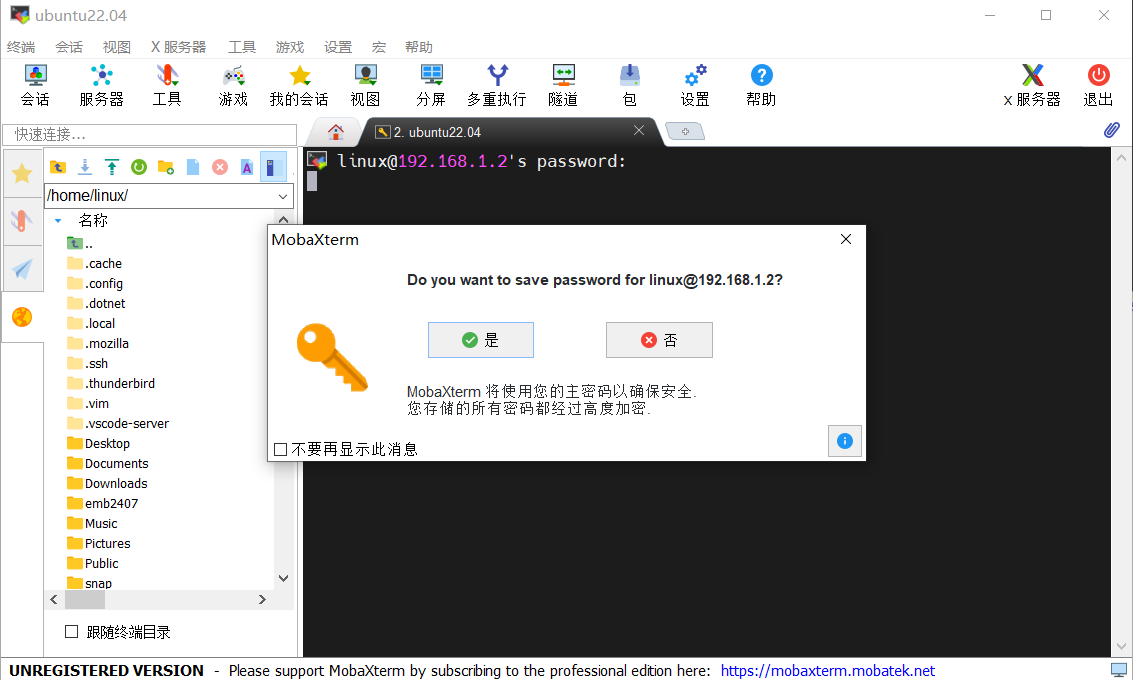
点击是,存储链接状态密码。
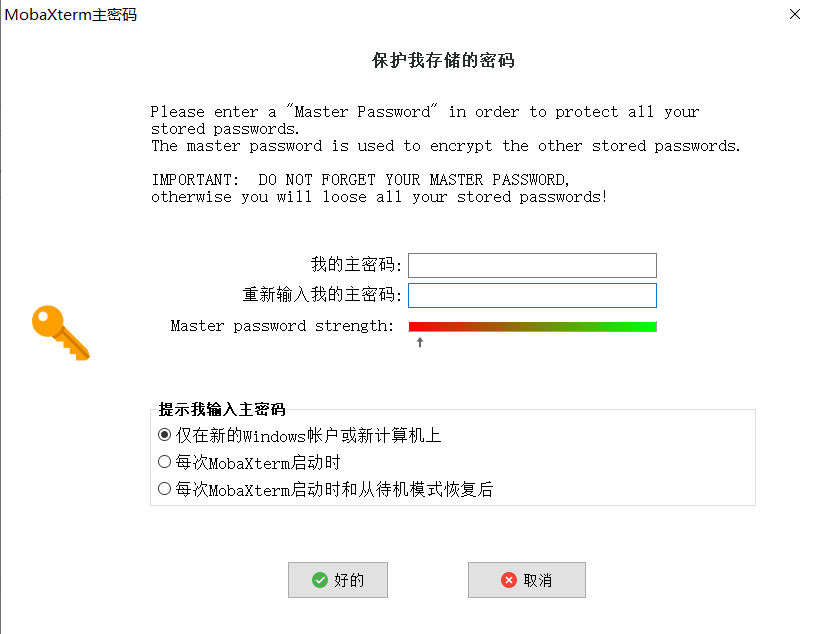
设置密码为: abc1234,点击好的, 这个密码钥匙没有特别的, 尽量设置成建议的, 防止常时间不使用忘记。
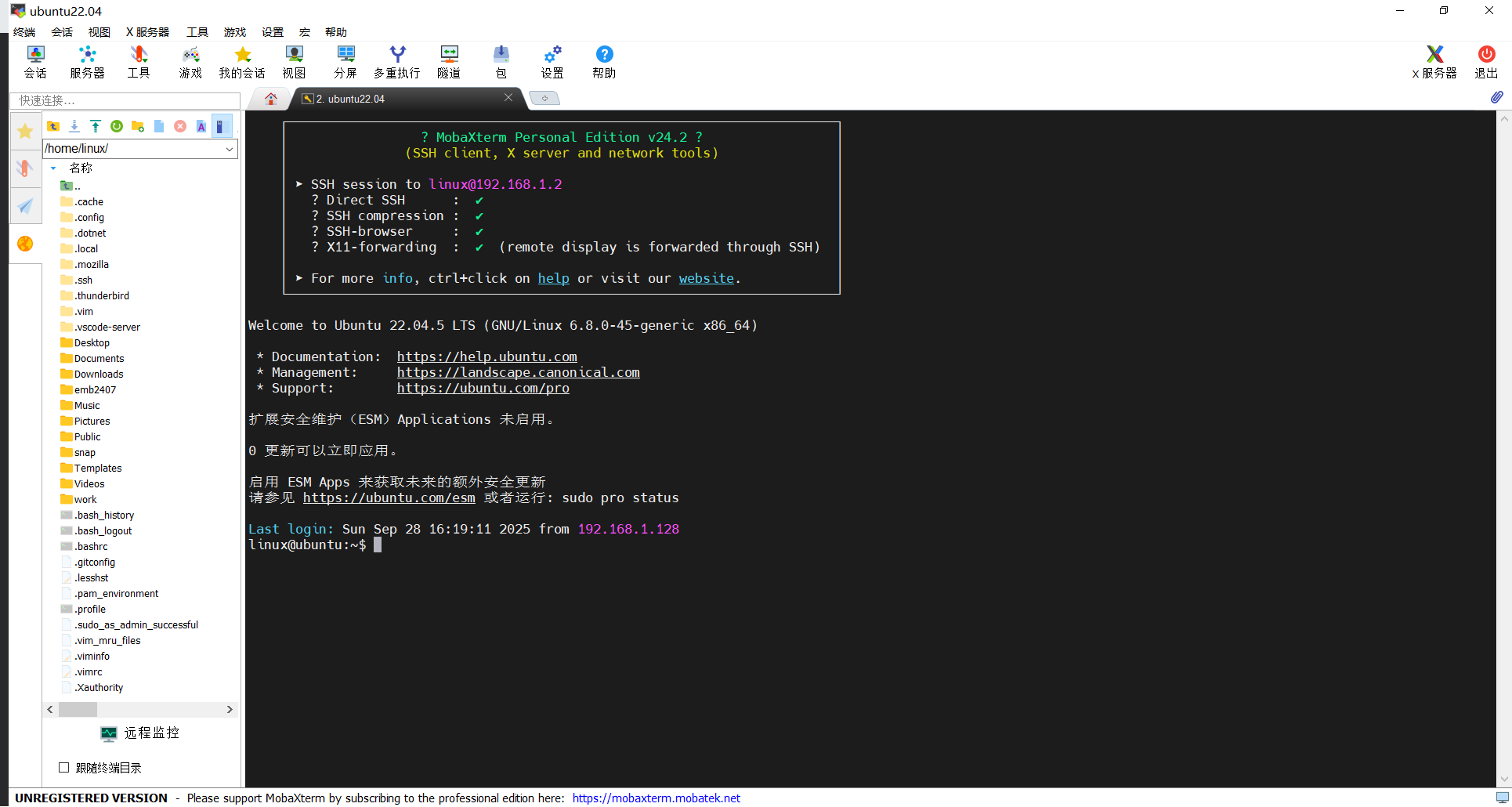
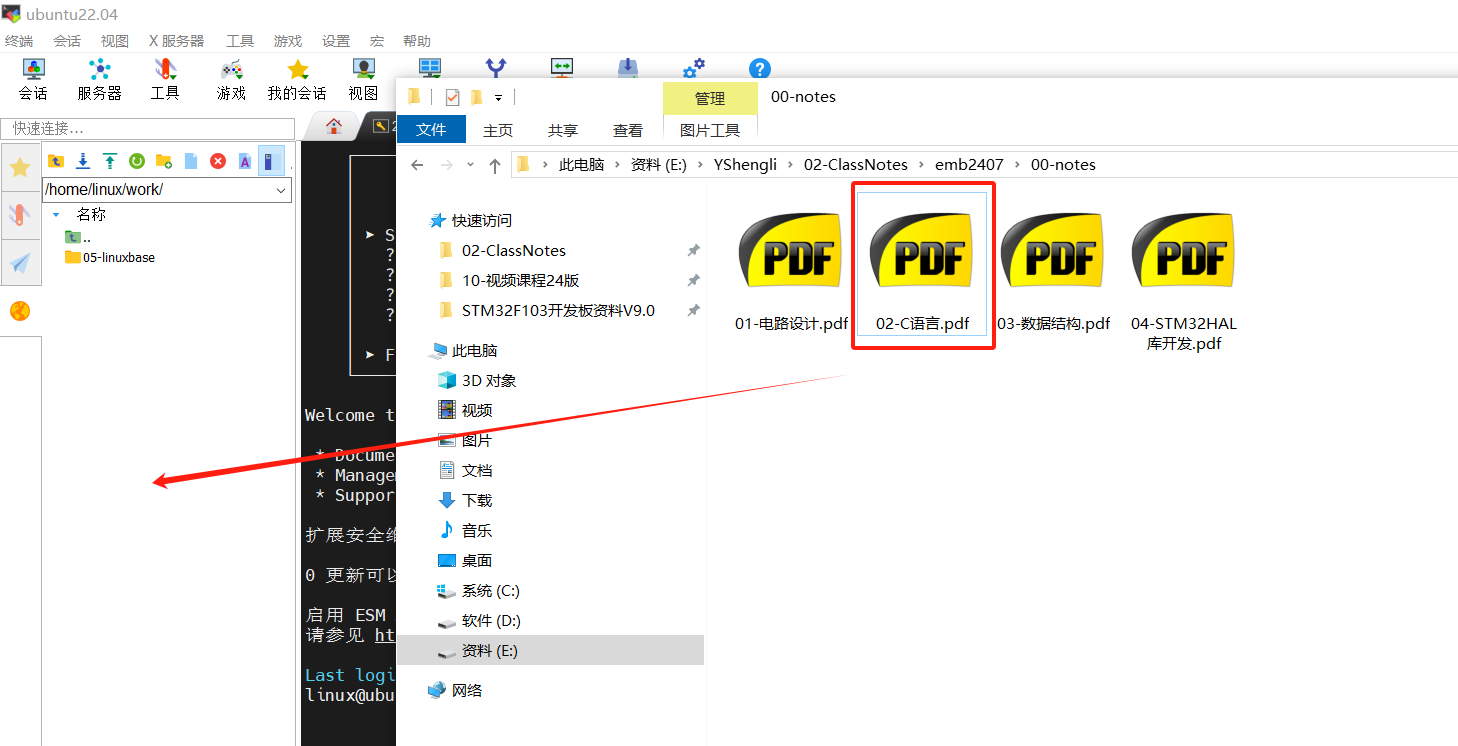
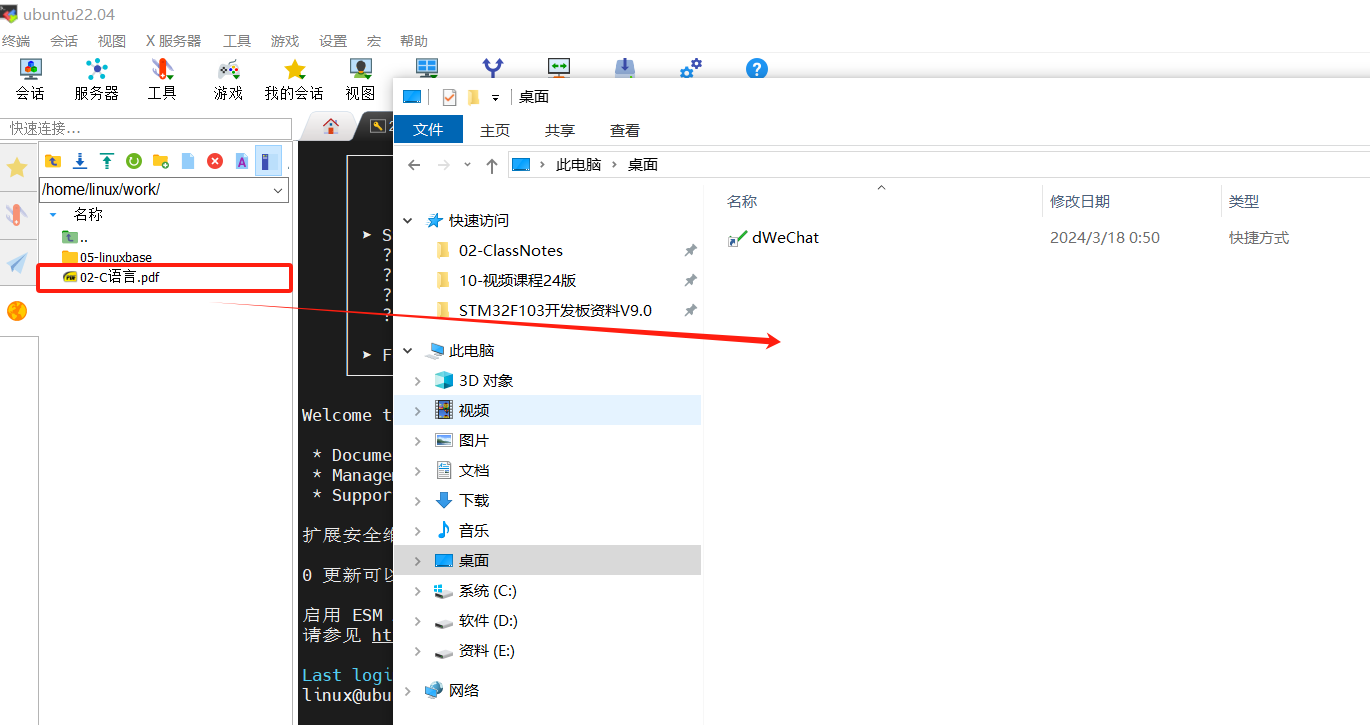
3、SFTP复制文件
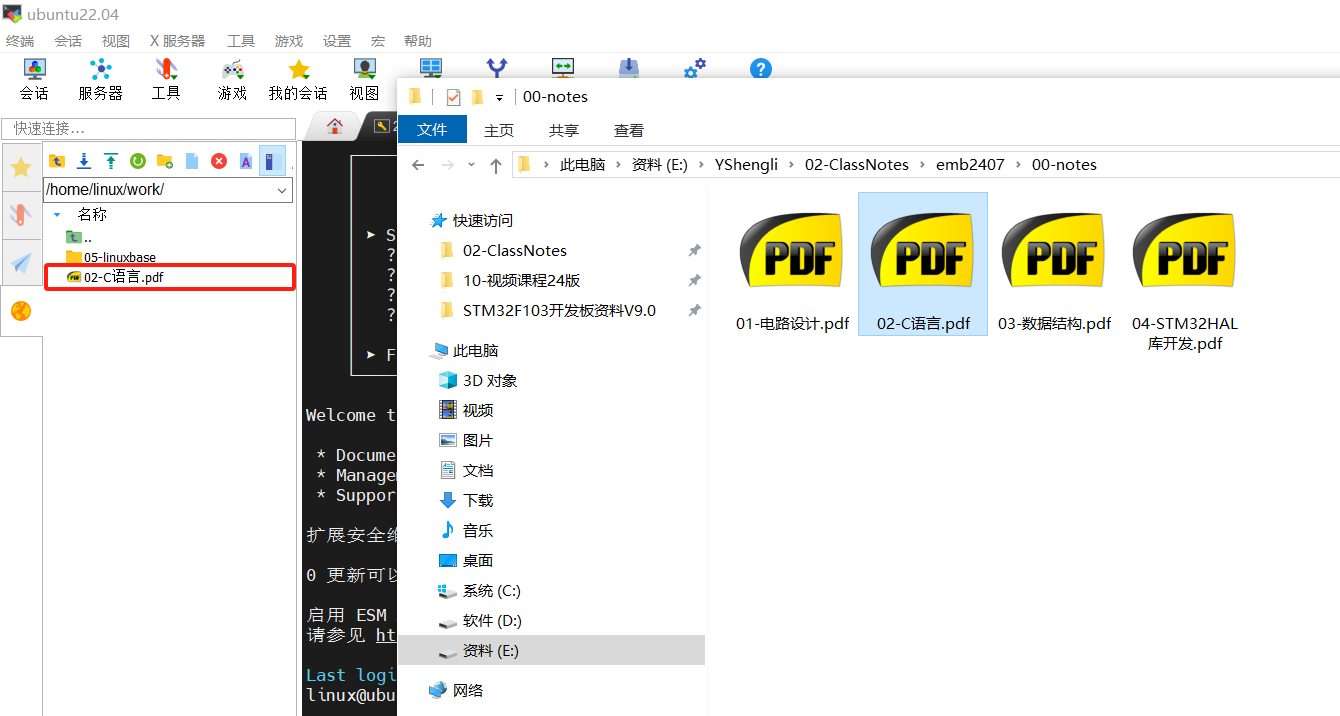
复制window文件到ubuntu,拖拽文件到/home/linux/work
复制成功后
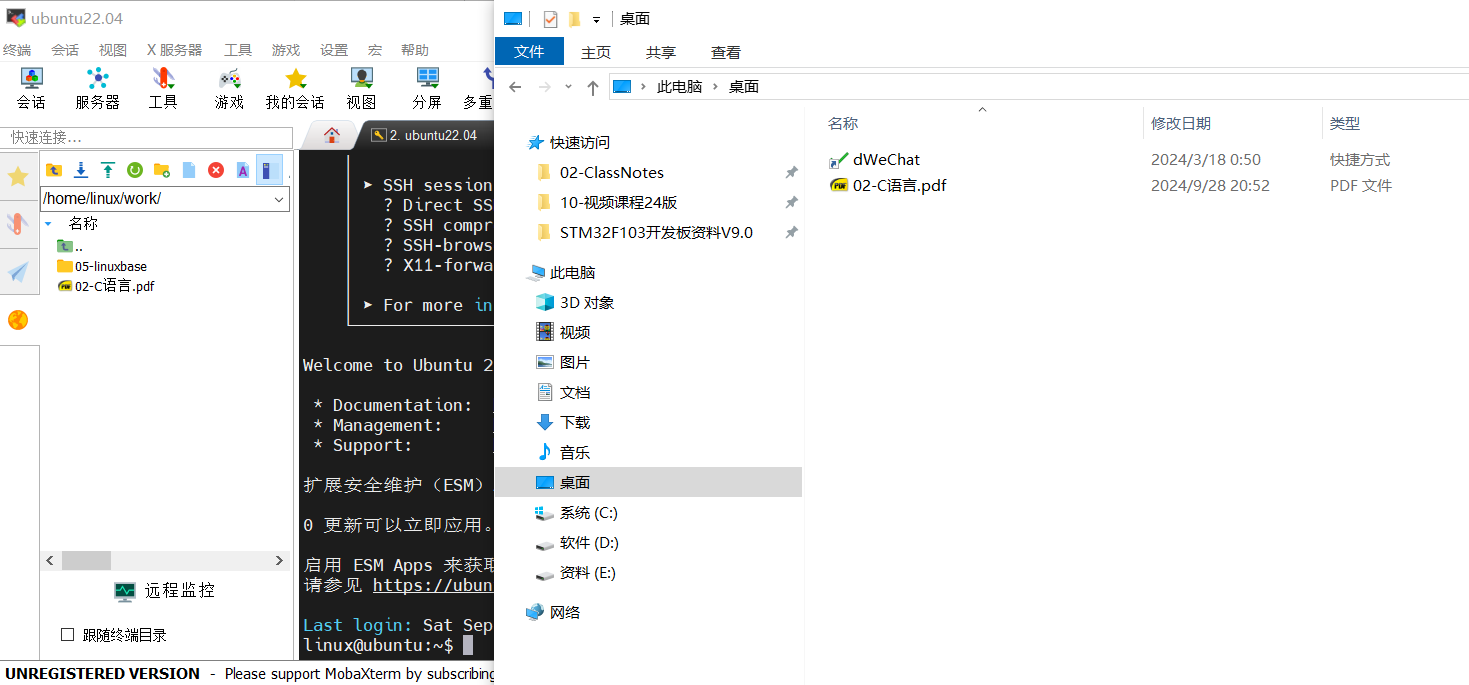
复制ubuntu的文件到window
复制成功后
八、VSCode+SSH登录ubuntu
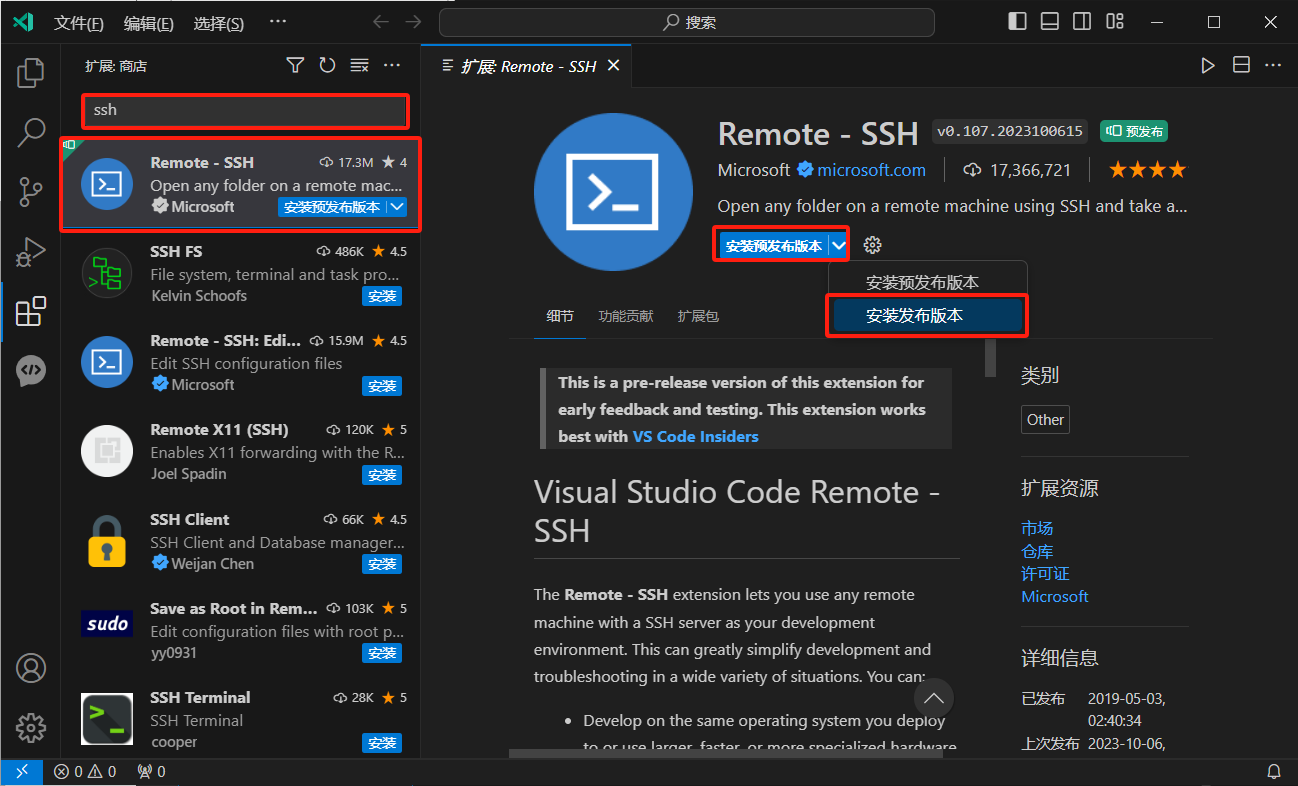
1、安装vscode的ssh插件
打开vscode软件 , 点击“扩展” , 在搜索框中输入: ssh , 之后点击安装即可。
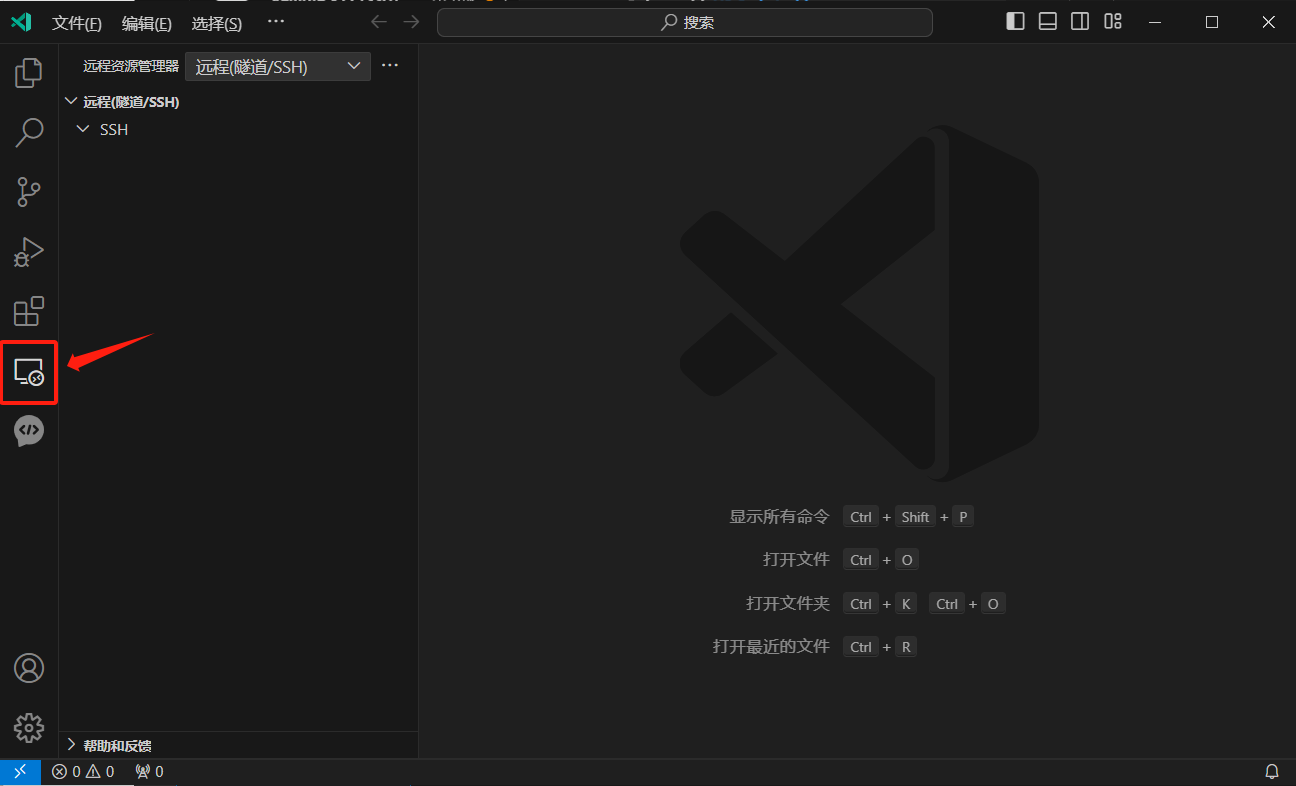
安装成功后 , 在侧边栏会有一个 远程资源管理器, 单击如下图:
2、使用ssh连接ubuntu22.04
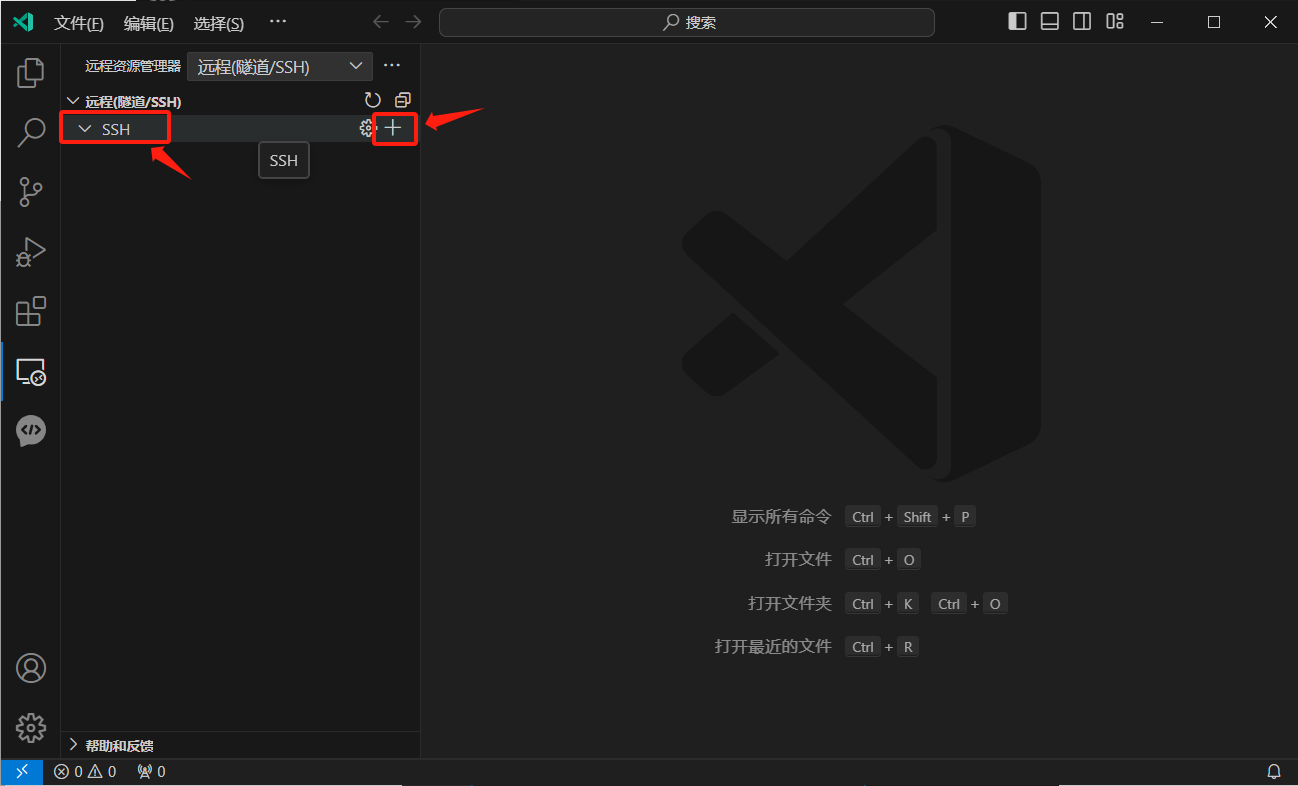
如下图, 鼠标移动到SSH的位置上,会出现 “+”标识 ,点击“+” 标志,新建一个连接
在弹出的输入框中输入:

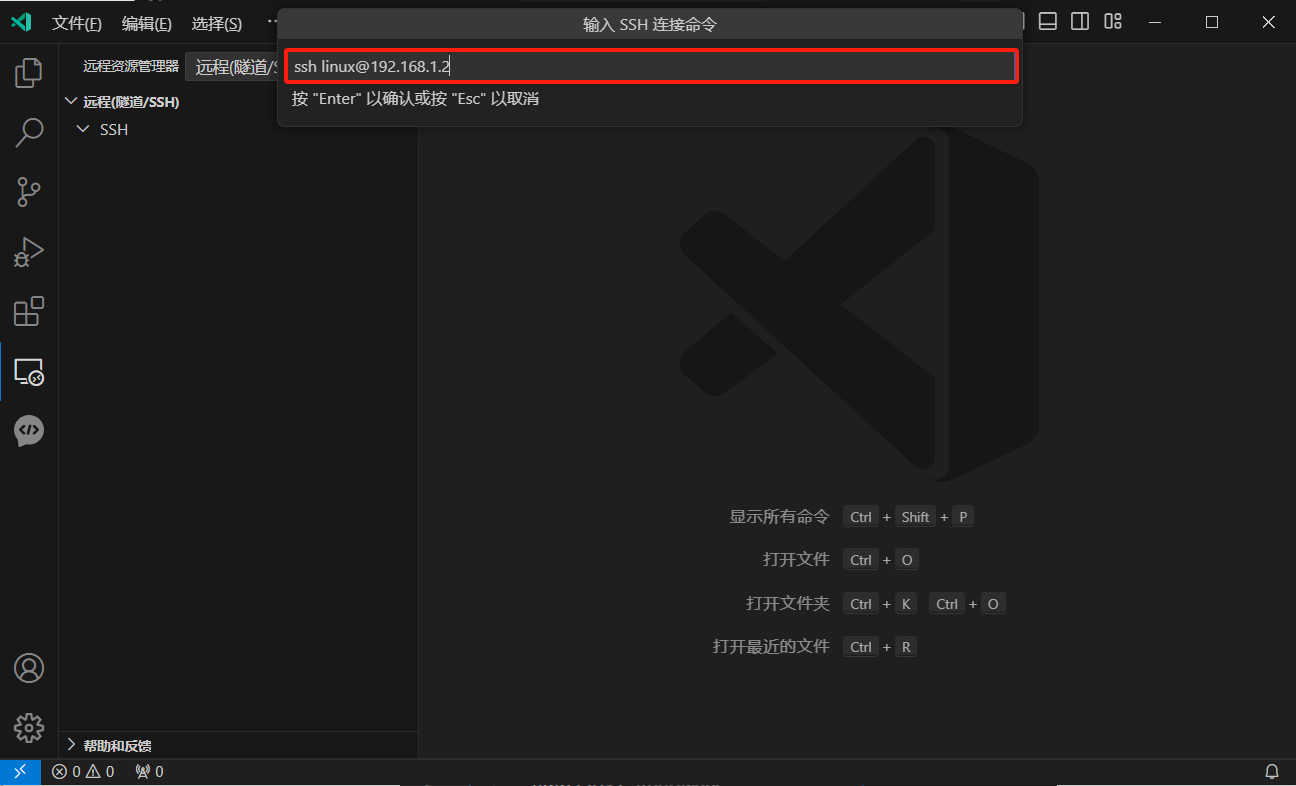
输入成功后, 按下回车键确认。
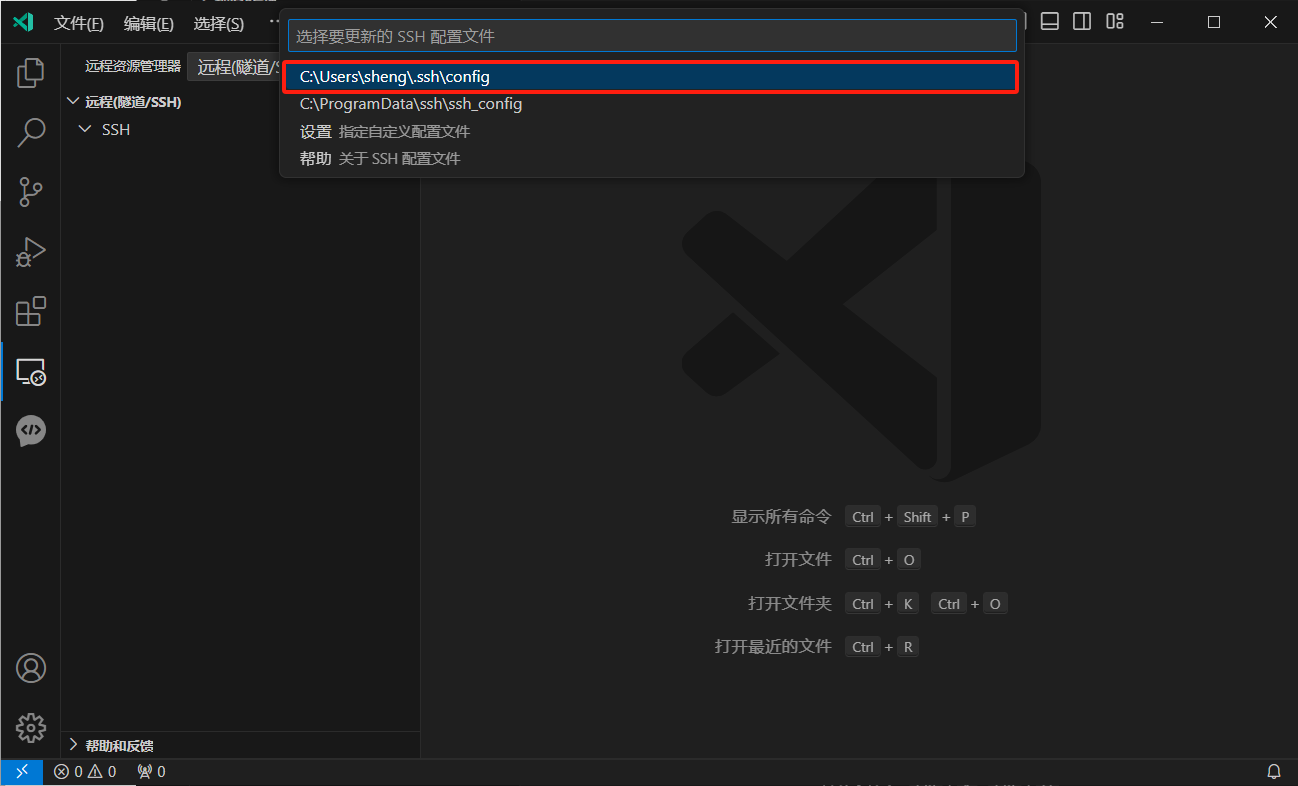
选择SSH的配置文件, 进行个性化的配置。打开配置文件如下:
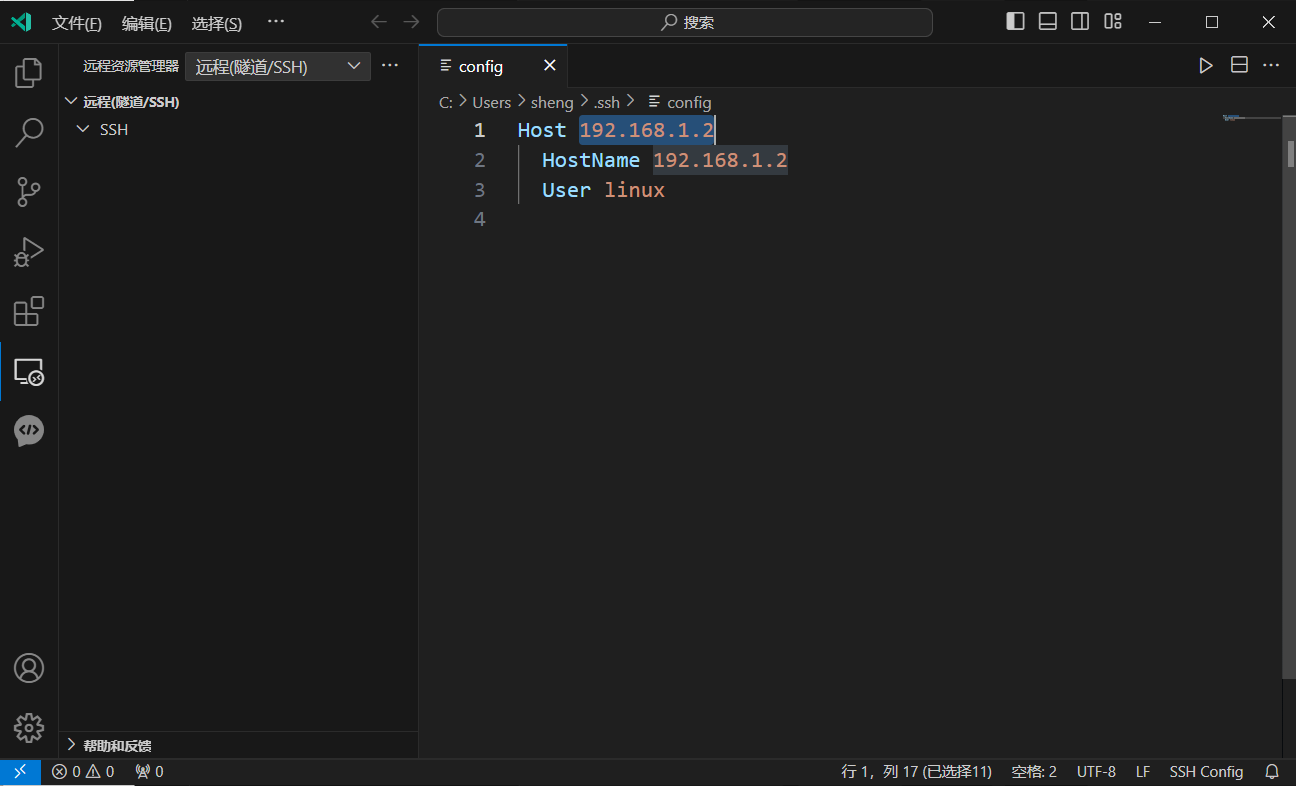
修改配置文件如下
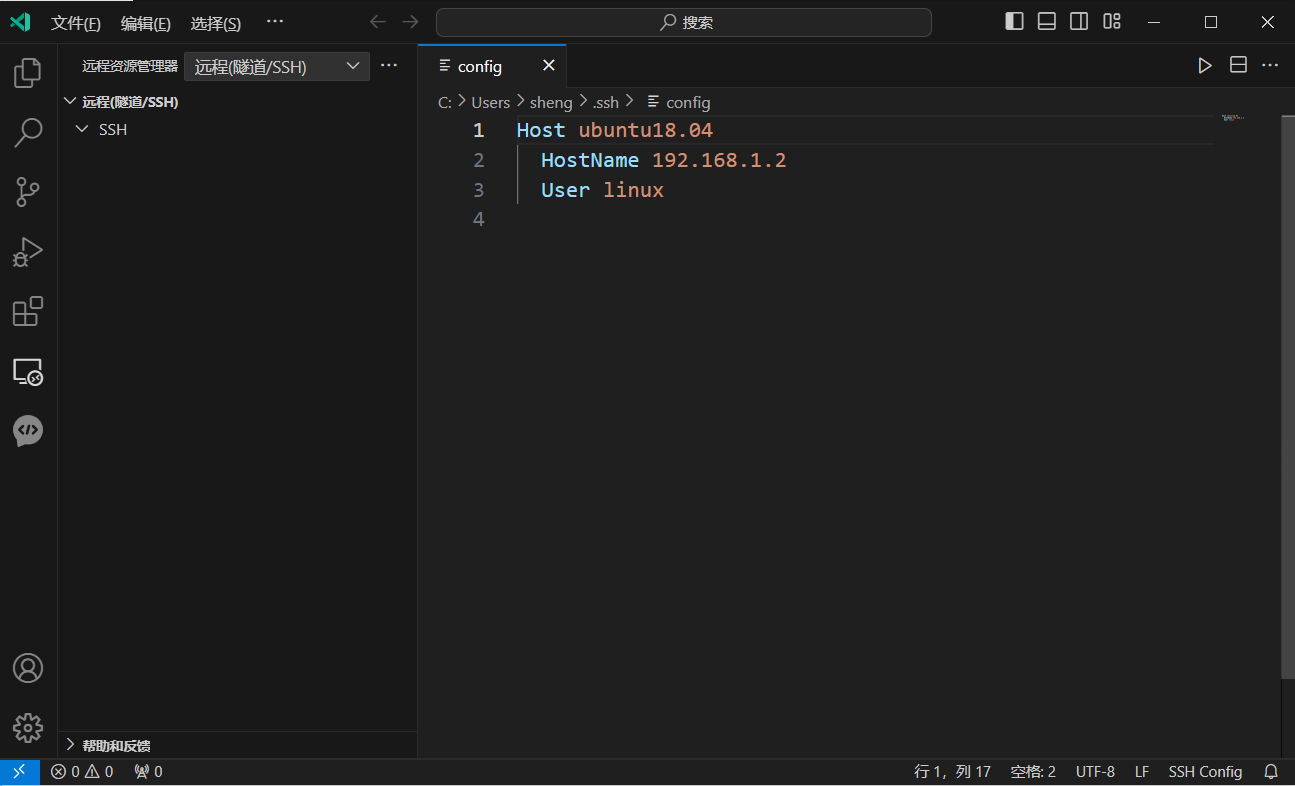
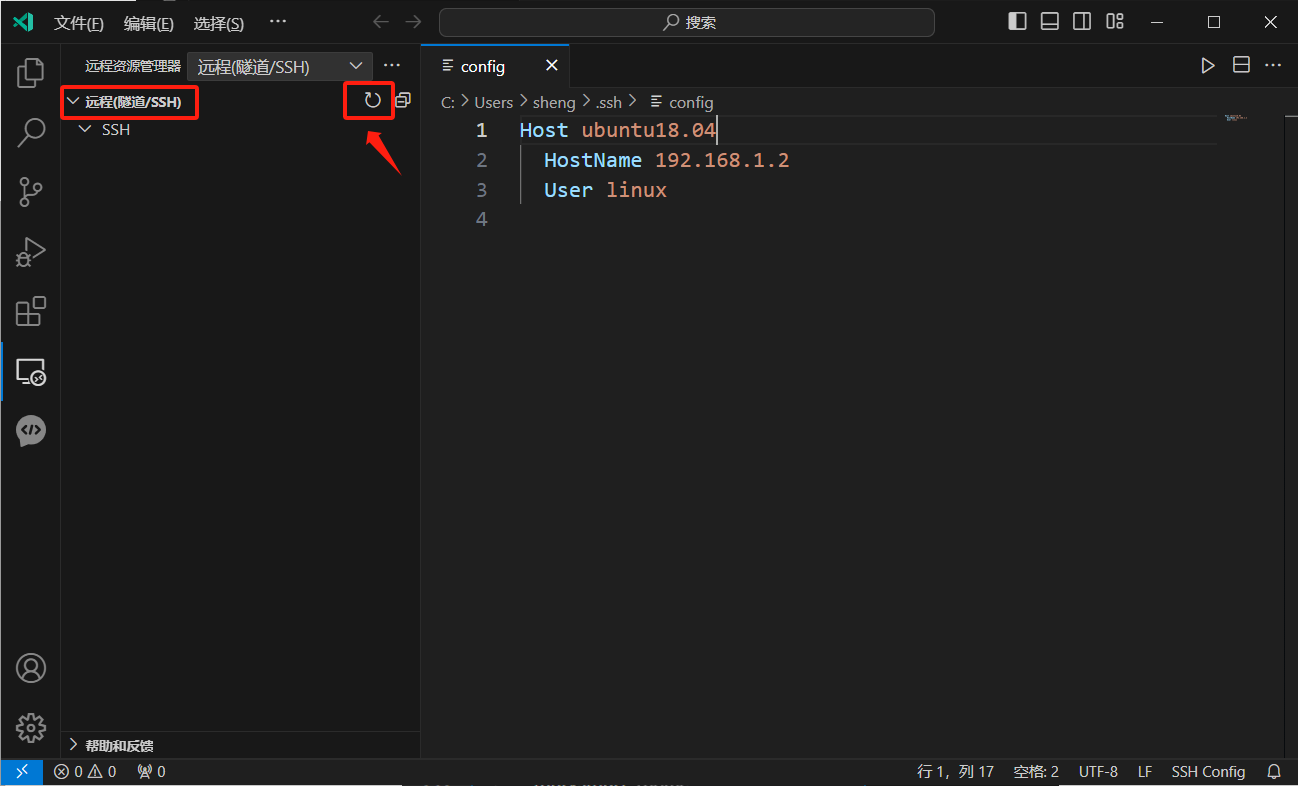
保存后, 鼠标移动到远程的位置处, 会出现一个刷新的按钮, 对配置文件进行生效。
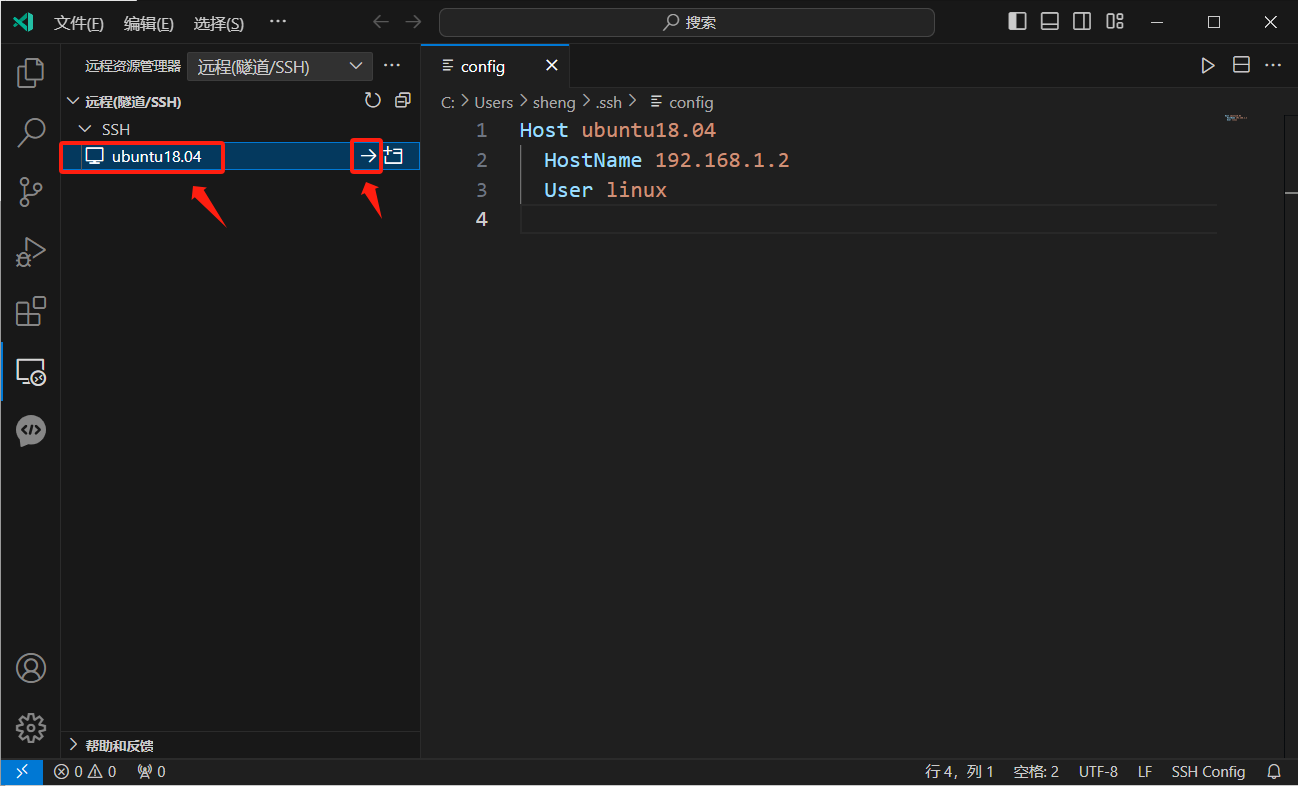
鼠标移动到ubuntu18.04这个会话处, 会出现一个“->” , 点击箭头进行连接。
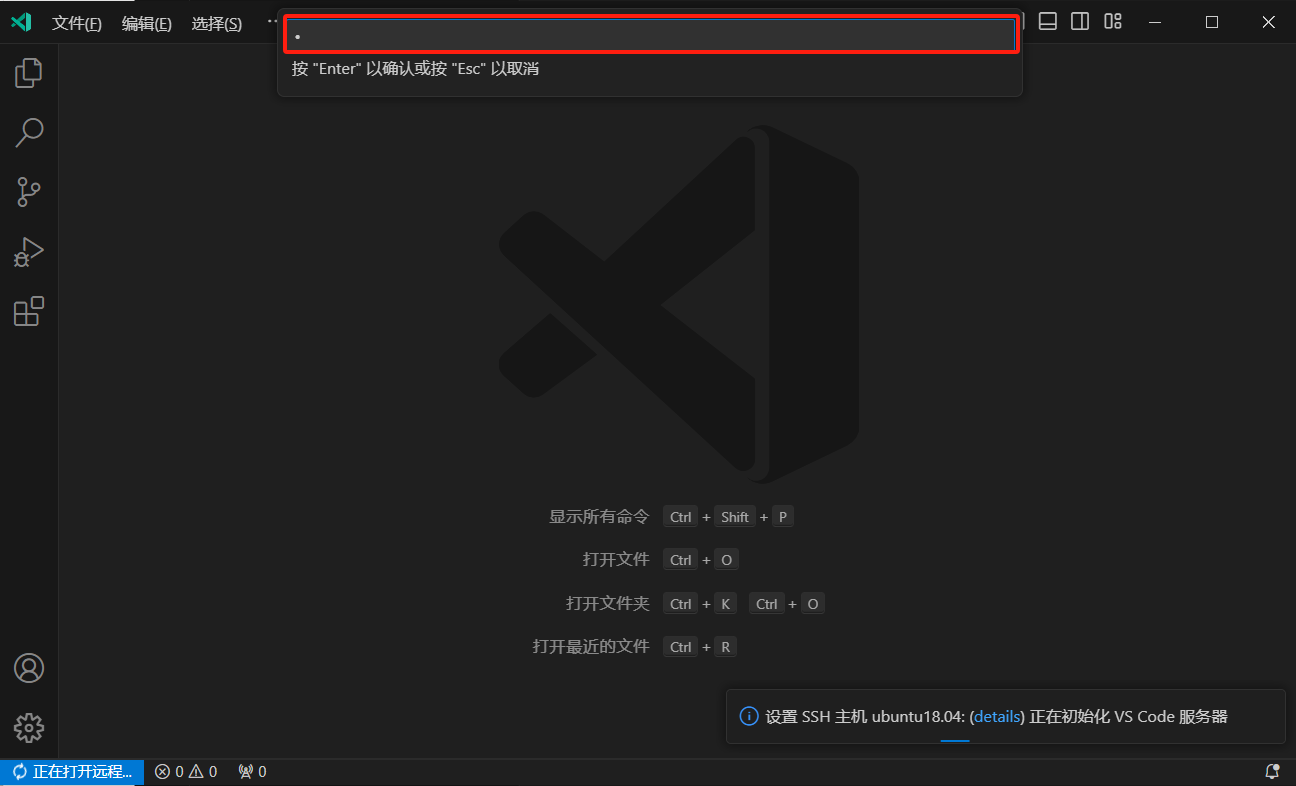
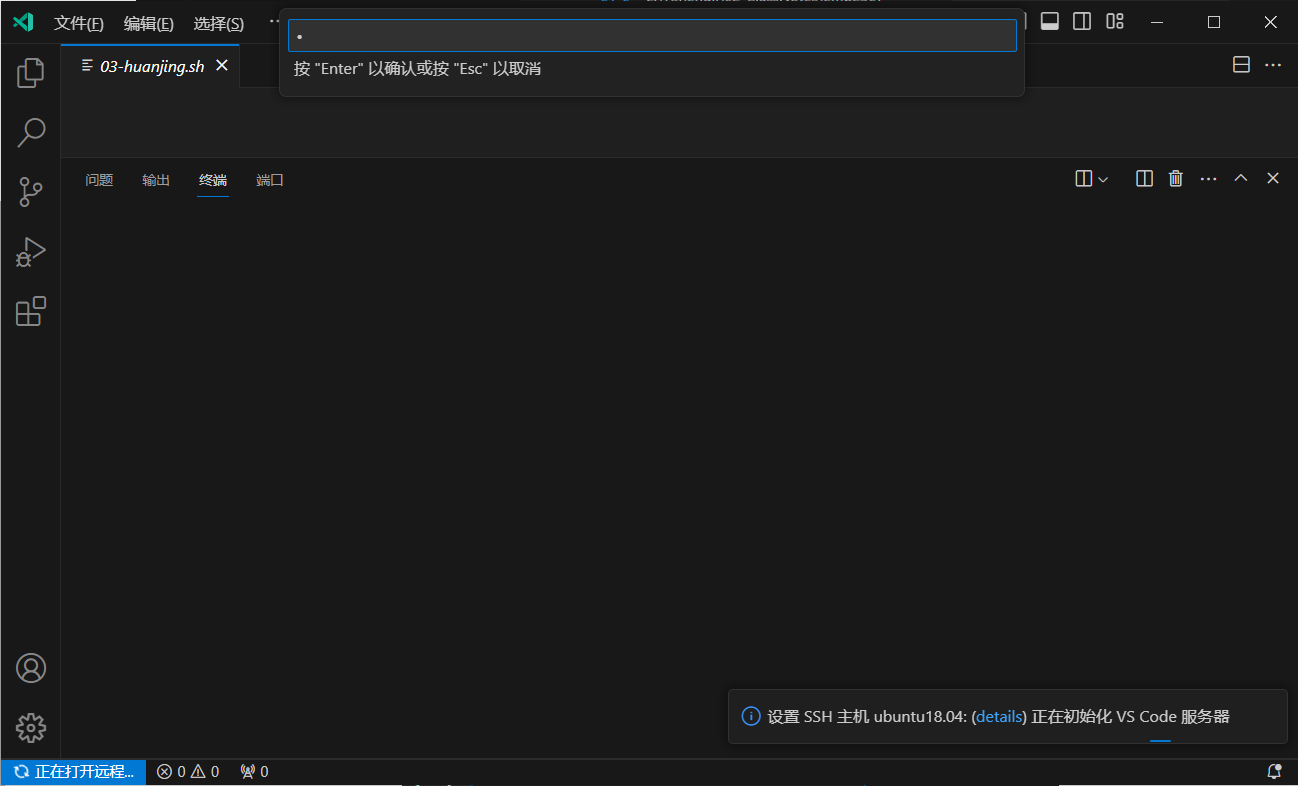
输入密码:1,并按下回车键,进行下一步操作。
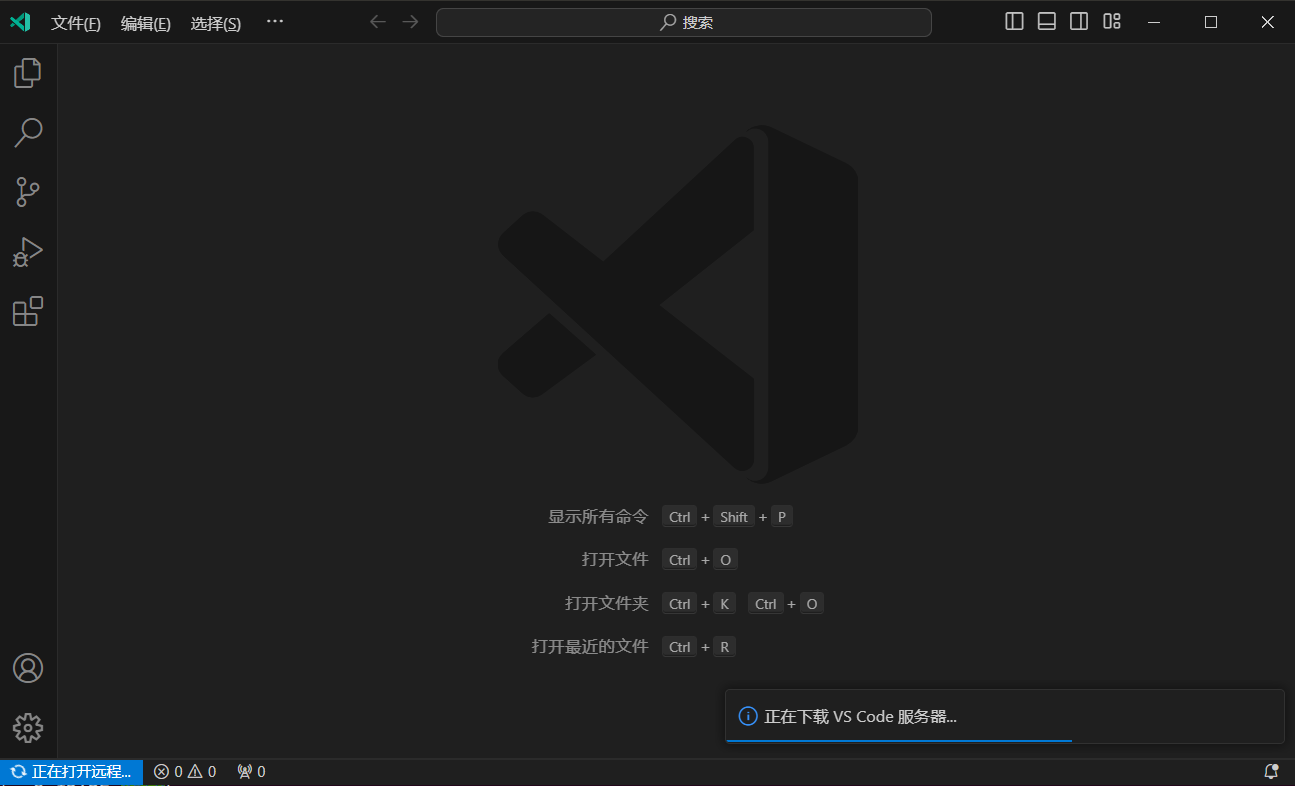
此时需要联网下载服务资源, 需要一段时间, 可以等一下。
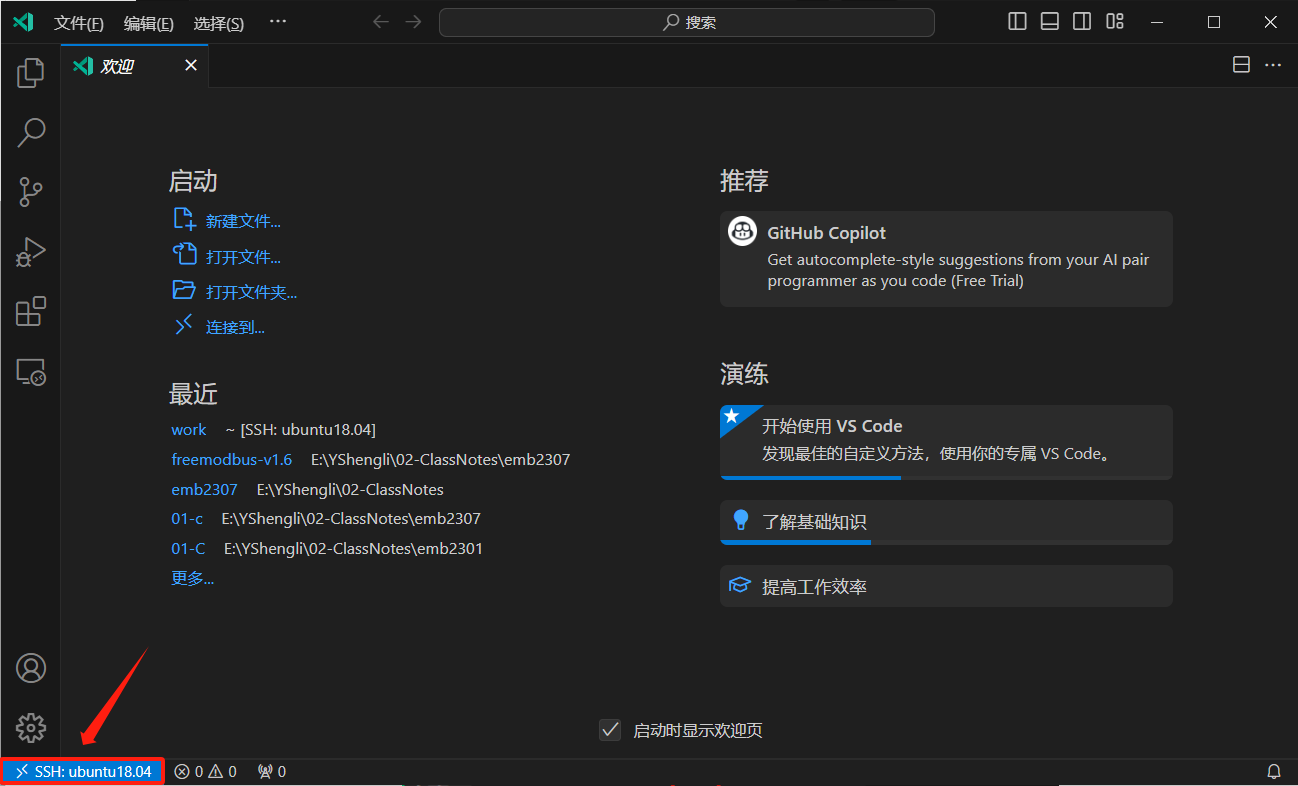
连接成功后
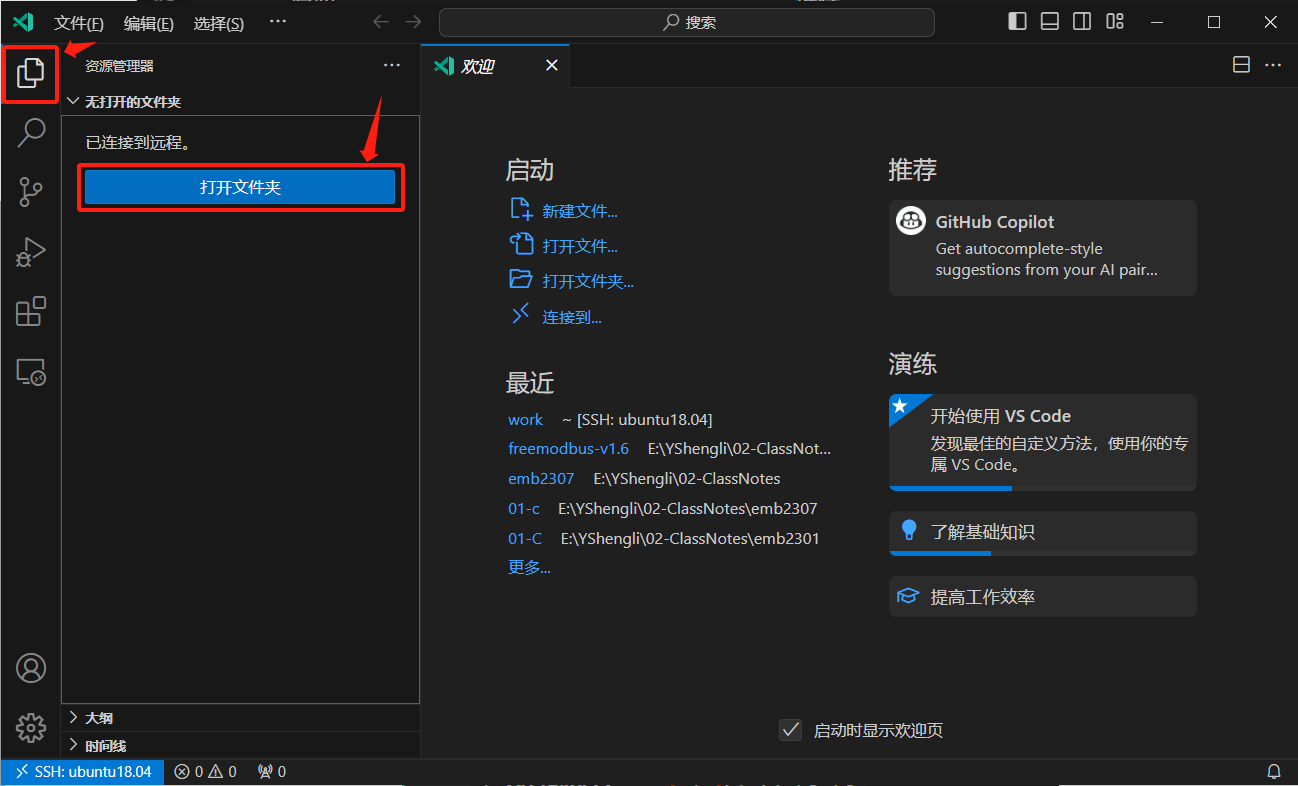
点击“资源管理器”图标,选择打开文件夹 。
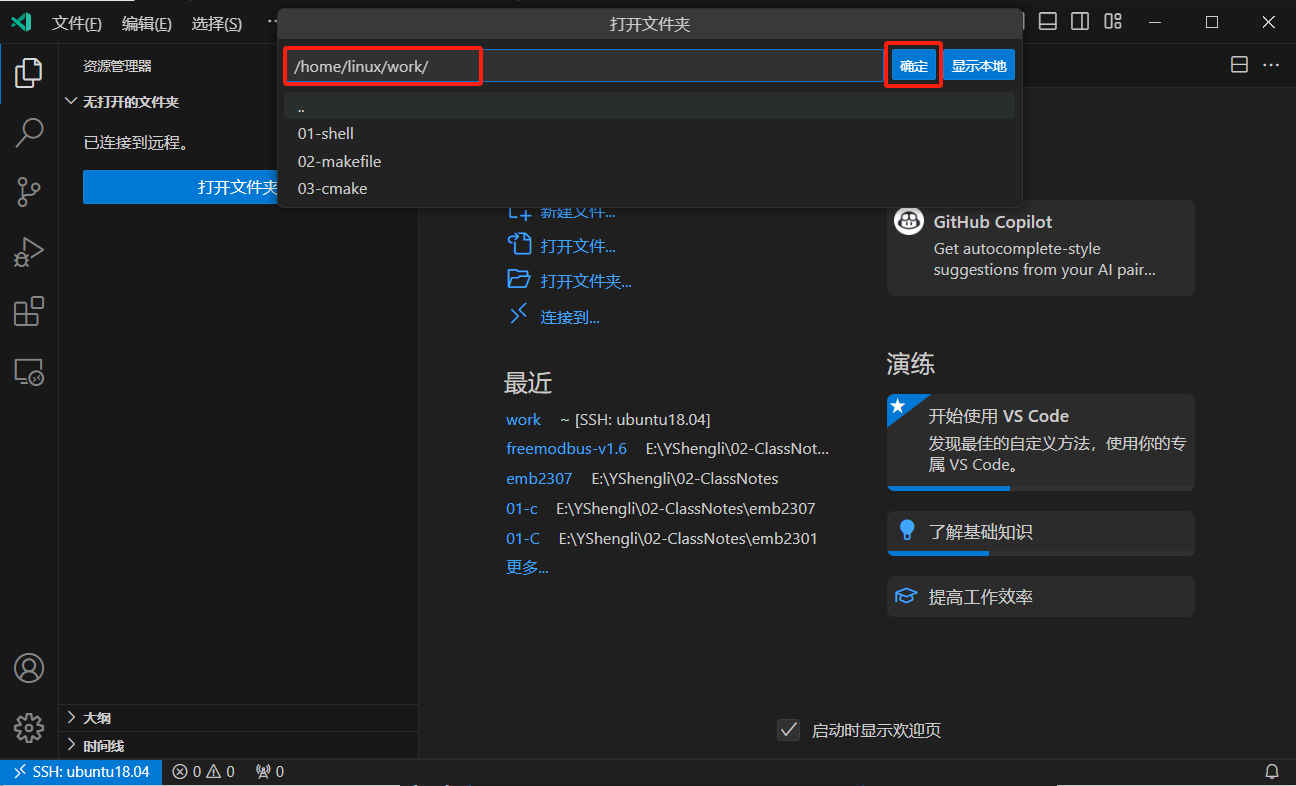
选择目录/home/linux/work 做为自己的工作目录。最后点击确定,即可打开目录。
提示再次输入密码, 输入密码“1”即可。
打开目录成功后。
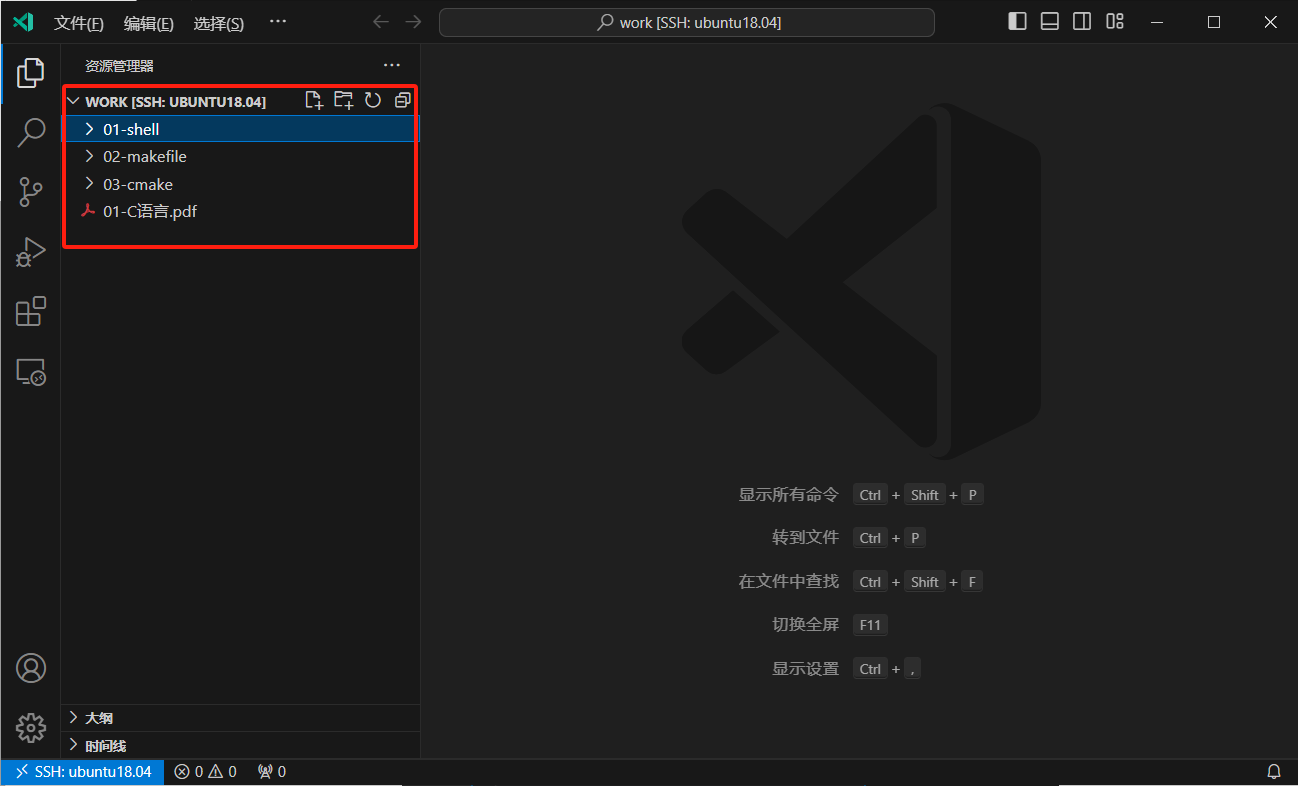
至此工程打开完成。
九、VSCode连接错误汇总
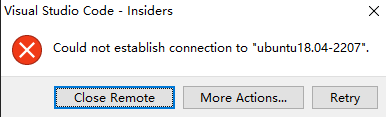
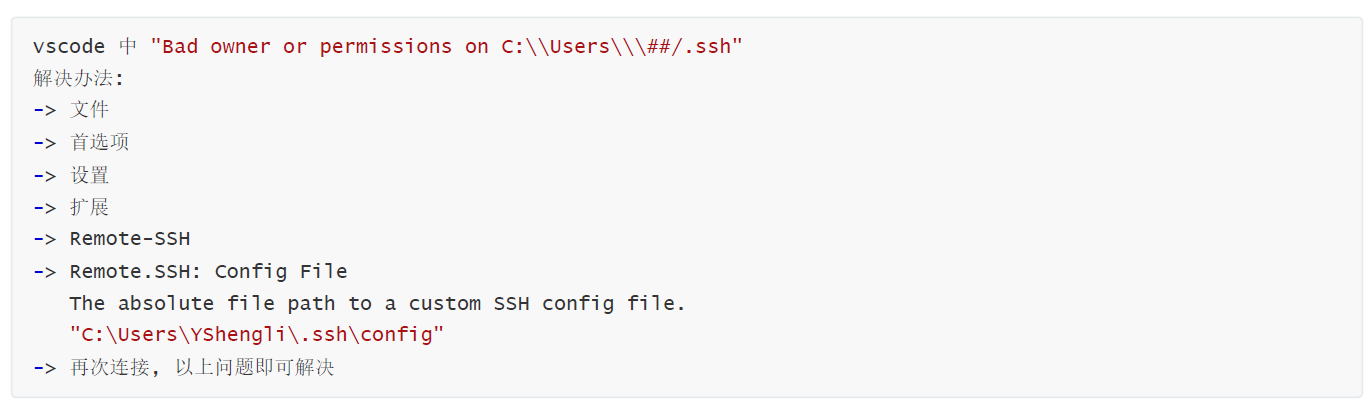
"Bad owner or permissions on C:\Users\##/.ssh"
第一种可能的解决办法
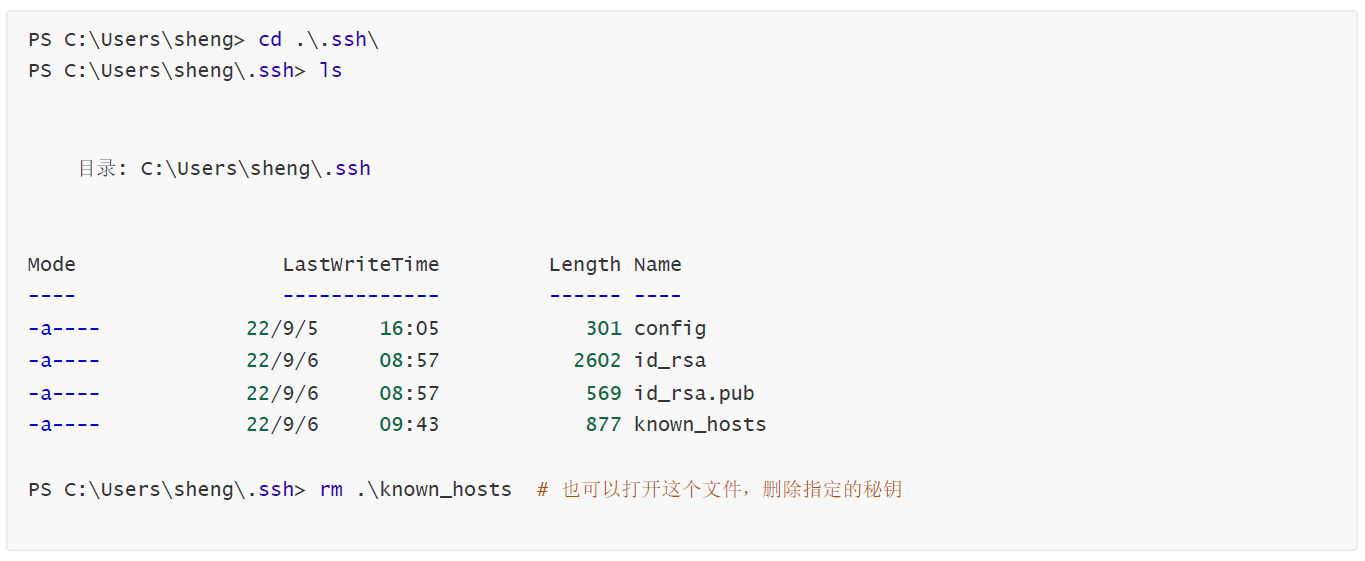
第二种可能的解决办法,在ip地址改变以后, 同样也会发生这样的问题,解决办法: 直接删除windonw下的known_hosts和config(可选)
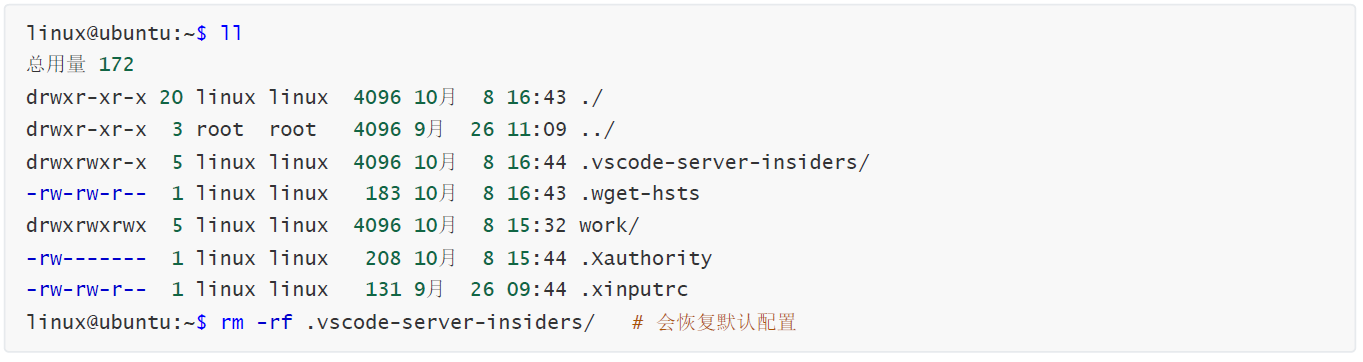
第三种可能的解决办法,删除linux目录下的.vscodeserver目录。
十、SSH免密登录
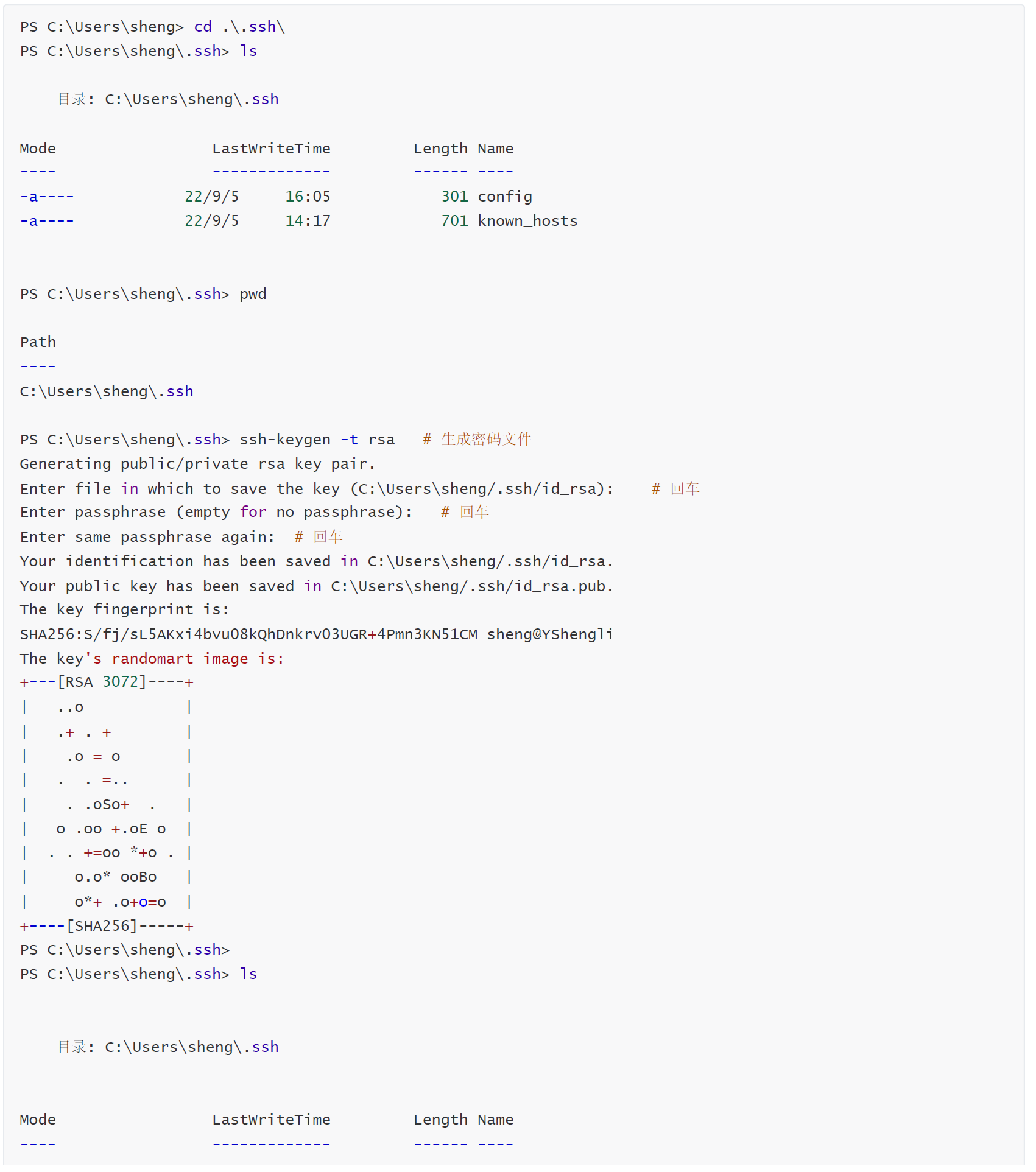
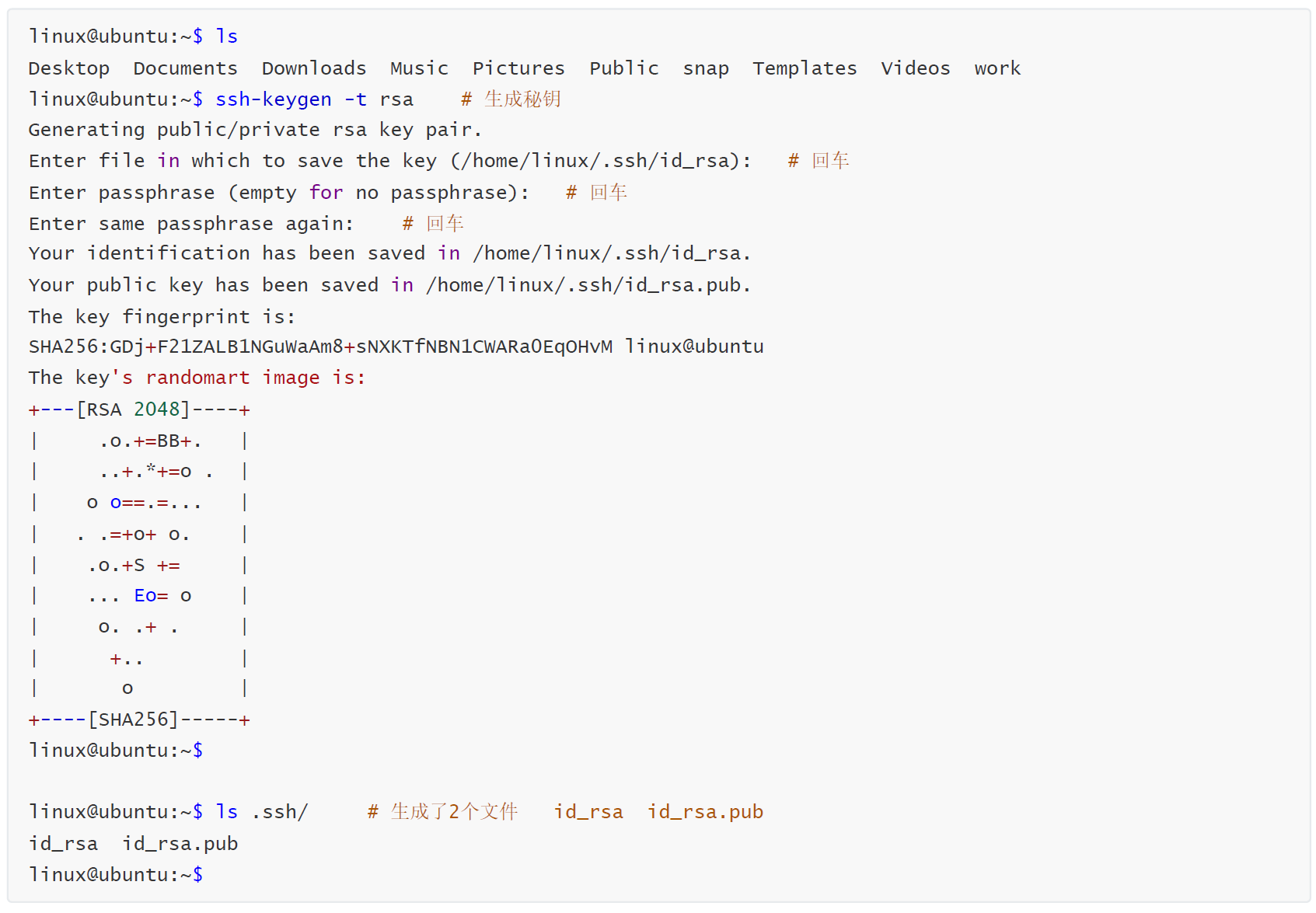
xshell 可以自动保存秘钥,因此可以免密登录。window下的powershell没有免密登录的功能,vscode的ssh插件也没有这个功能, 我们需要手动的生成秘钥, 来进行免密登录
1、window中生成秘钥

目录里面会生成两个文件: id_rsa id_rsa.pub,在window 下 进入cmd 或则 powershell

2、ubuntu中生成密钥

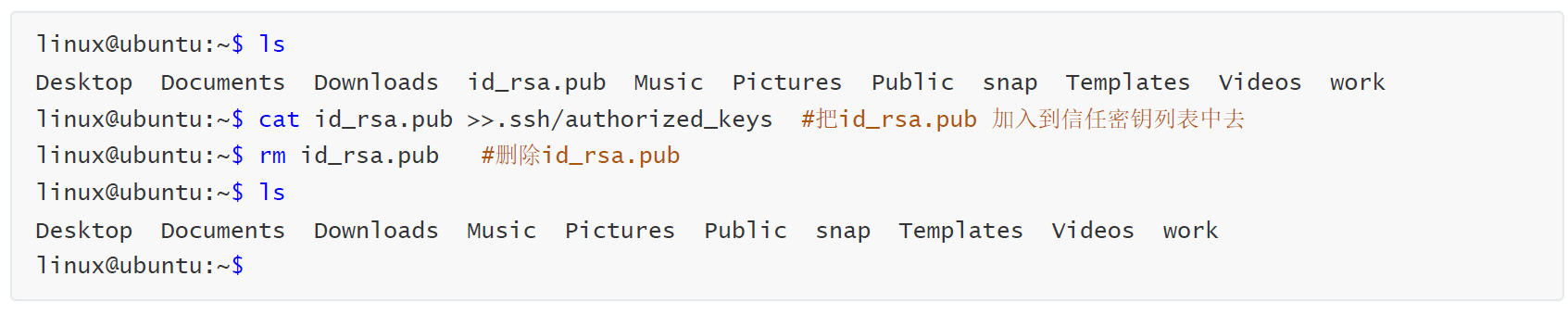
3、复制window到ubuntu
把window下生成的秘钥放到ubuntu中去, 即可实现免密登录,把window下的 C:\Users\YShengli\.ssh>id_rsa.pub 复制到ubuntu的/home/linux 目录下
4、powershell测试免密连接
5、vscode 测试免密连接
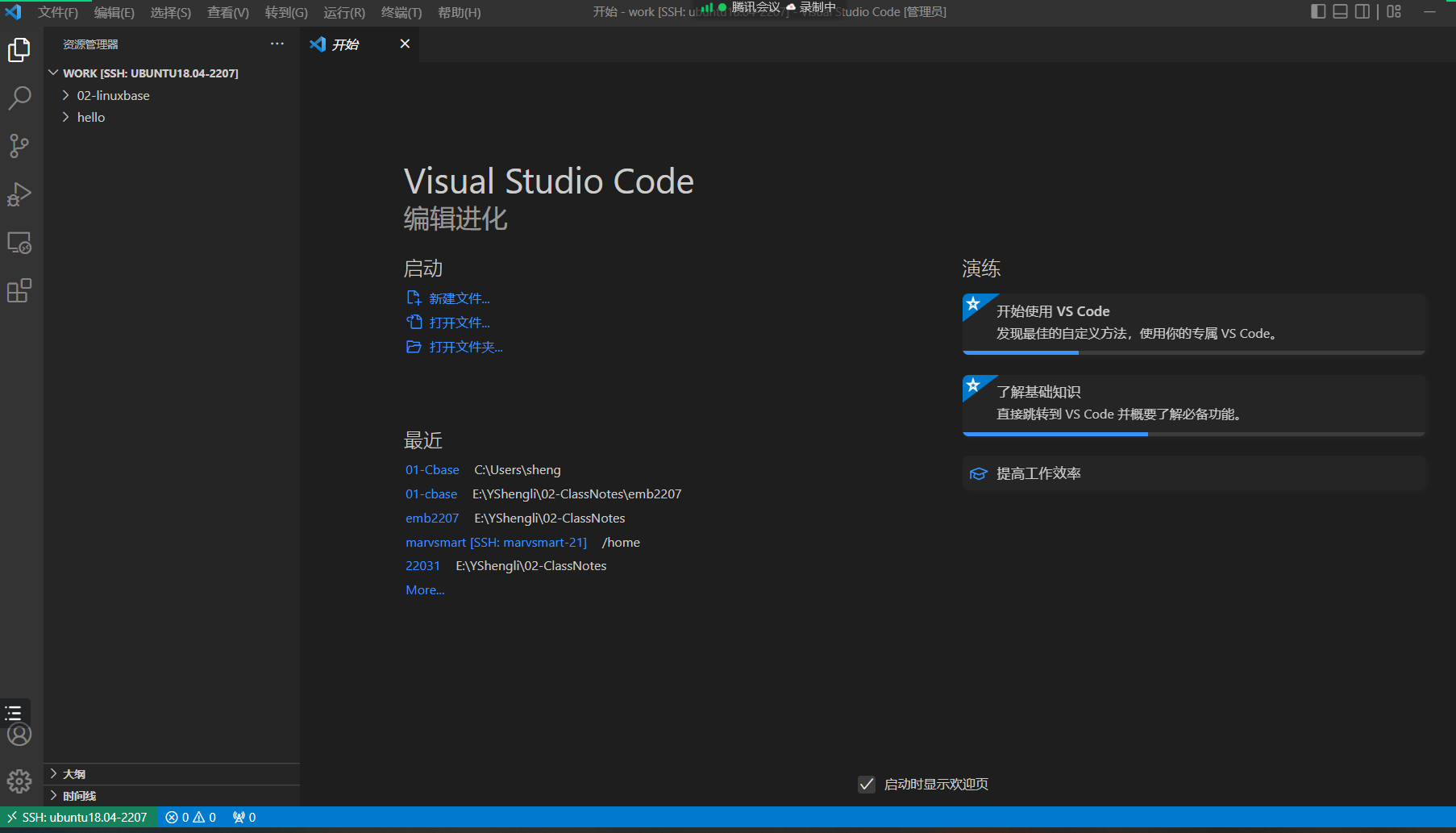
直接使用vscode的ssh连接ubuntu即可,中途不需要输入密码即可ssh连接ubuntu22.04
十一、github和gitee的使用
GitHub是一个面向开源及私有软件项目的托管平台,因为只支持Git作为唯一的版本库格式进行托管,故名GitHub。由于github国内访问速度过慢,使用很不方便, 使用国内的替代网站, 就是gitee 。Gitee是开源中国(OSChina)推出的基于Git的代码托管服务。
1、创建组织和仓库
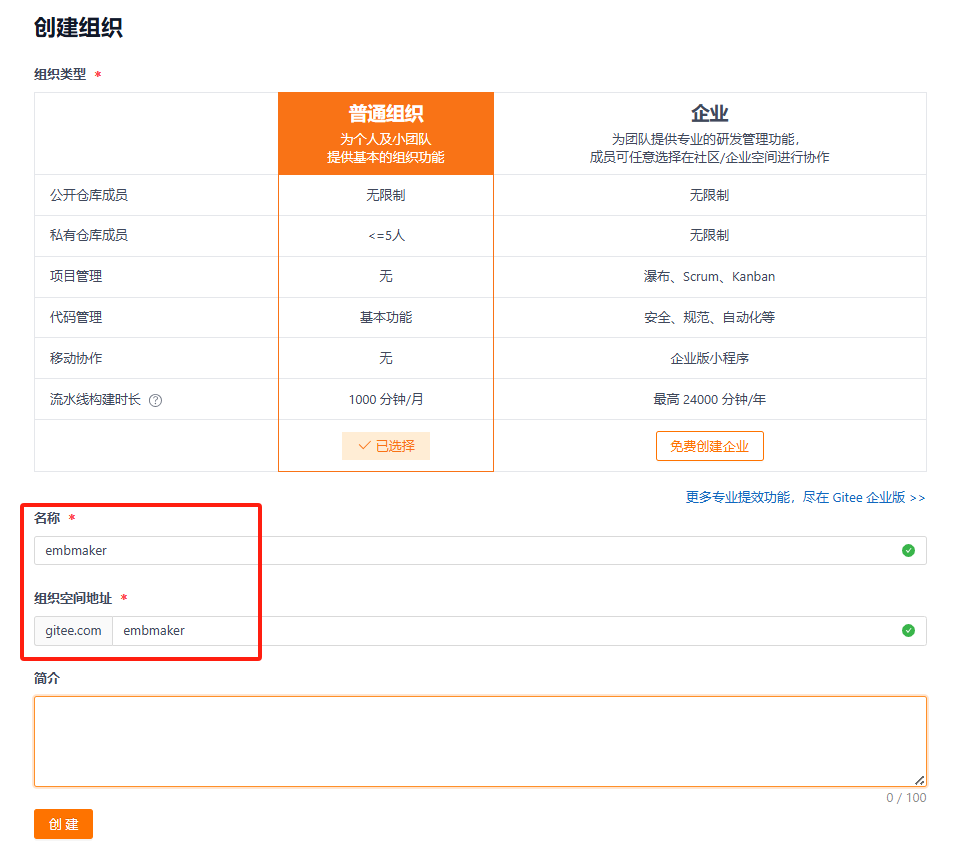
使用gitee 来创建一个组织和仓库,注册账号并登陆账号,登陆成功后,点击右上角的"+" ,创建组织输入组织的名称 :embmaker
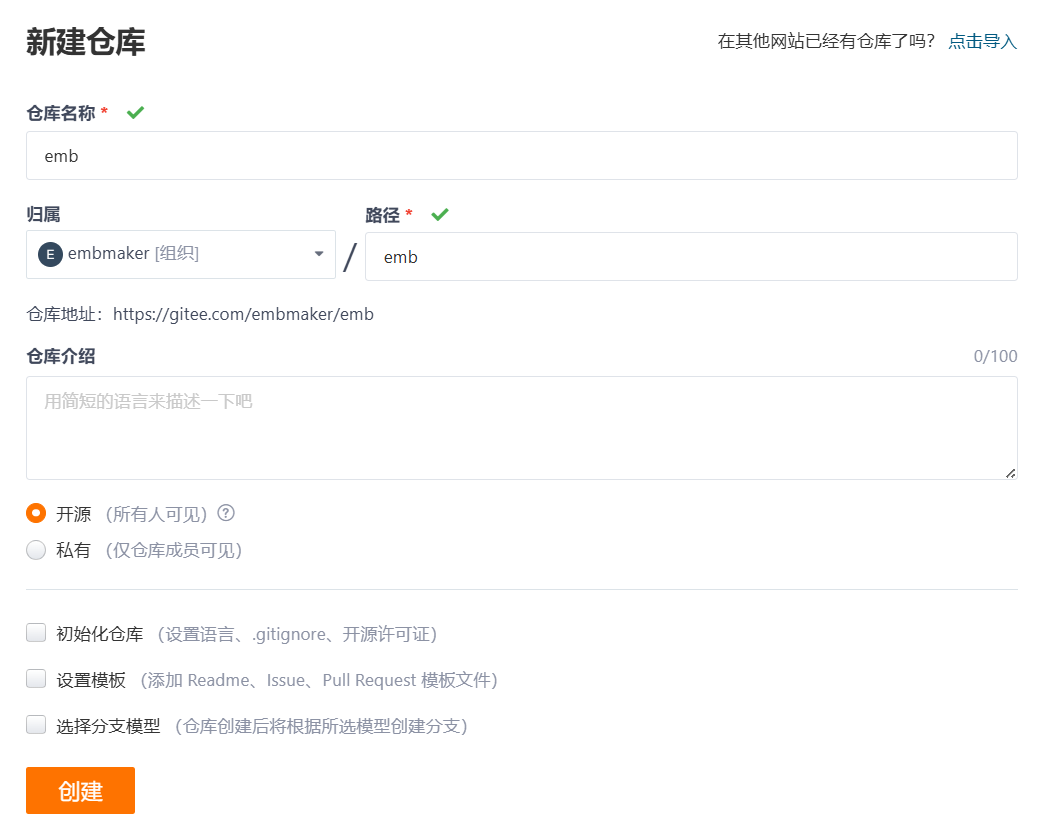
再次点击右上角的"+" ,新建仓库,输入创库名称 : emb,根据提示完成仓库的创建
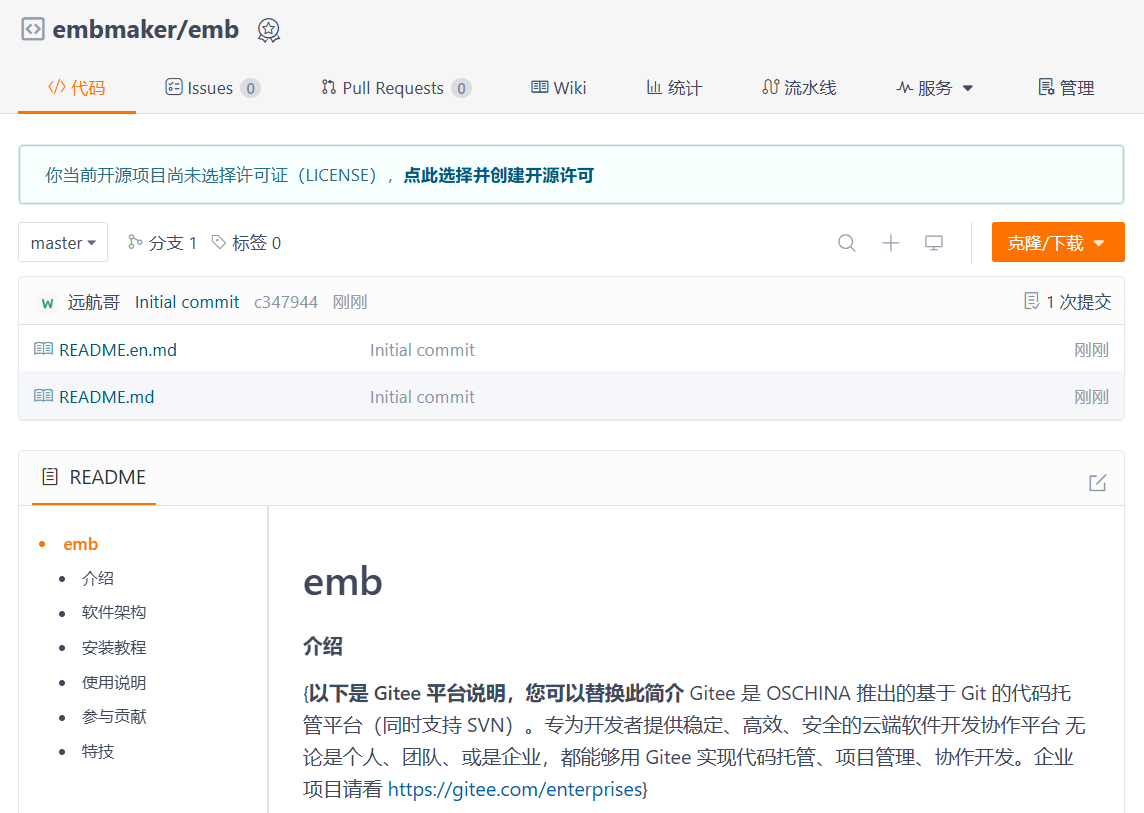
创建成功后,如下图。
2、配置提交邮箱
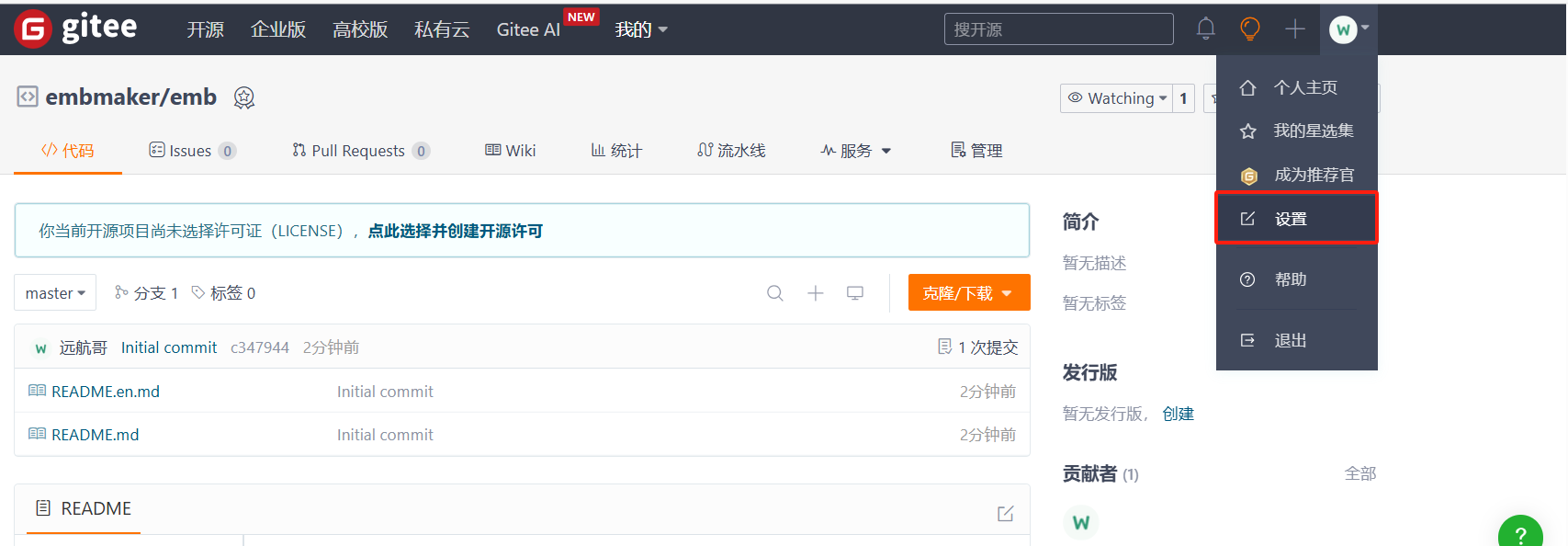
点击我的头像图标,选择设置。
点击邮箱管理,点击新增邮箱,然后到自己的邮箱内进行验证邮箱。最后把“不公开我的邮箱地址”去掉勾选 。
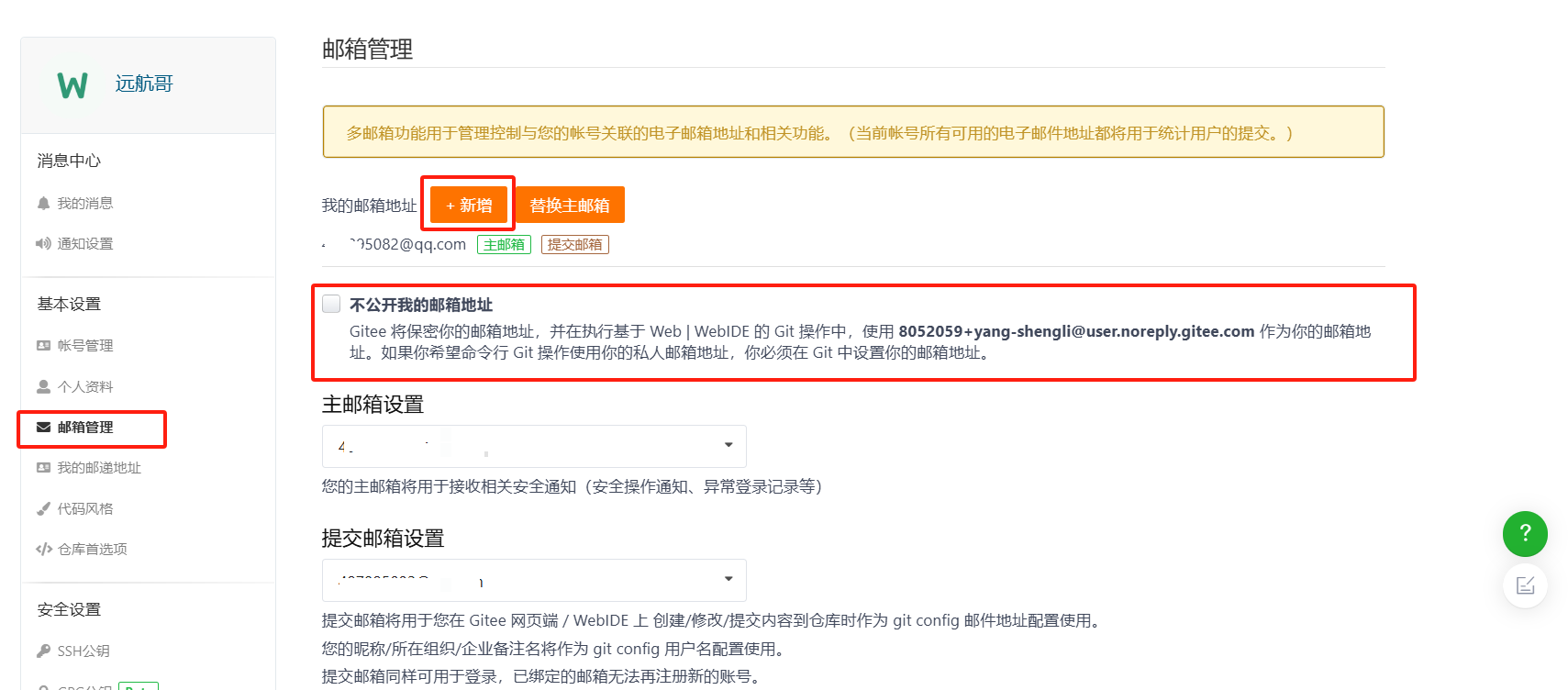
至此设置完成。
十二、ubuntu中使用git提交代码
1、ubuntu中安装git


2、设置全局的邮箱与用户名
这个邮箱要和gitee的邮箱保持一致,否则不能上传代码。


3、git克隆代码
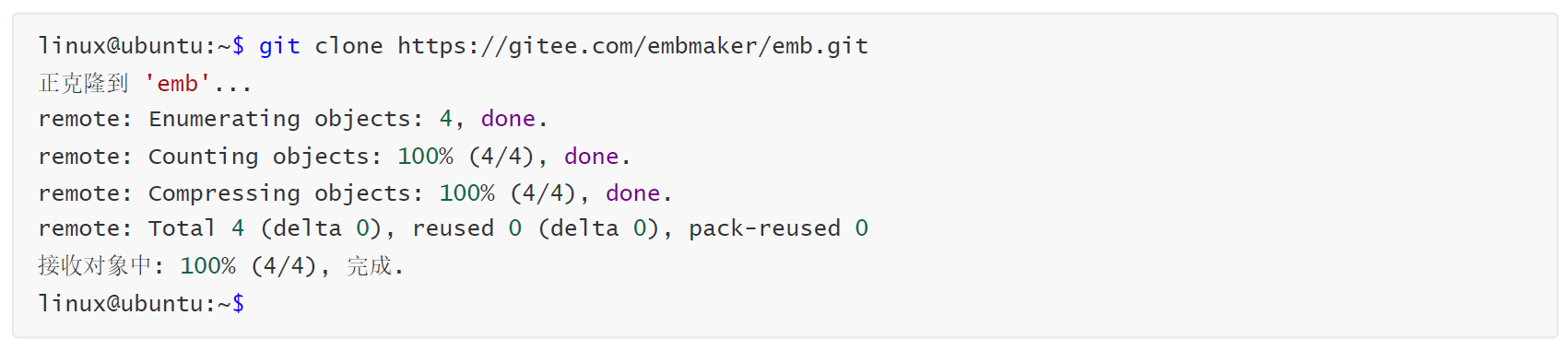
gitee中找到自己的创库。选择 "克隆/下载" 选项,选择 Https ,选择“复制”,即可得到仓库的地址,下载成功后, 会自动创建emb目录。

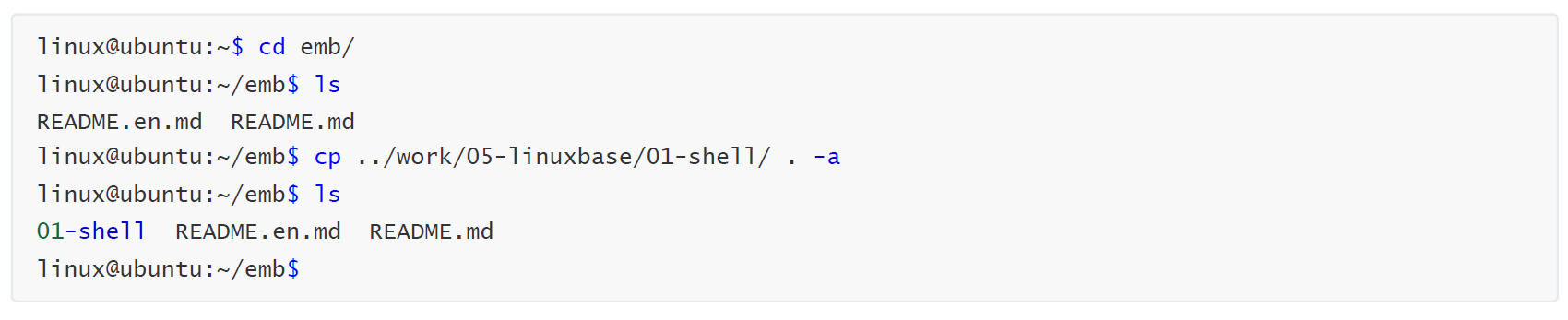
4、复制本地文件到git目录
5、添加源文件到本地仓库
添加源文件到本地仓库

查看本地仓库的状态

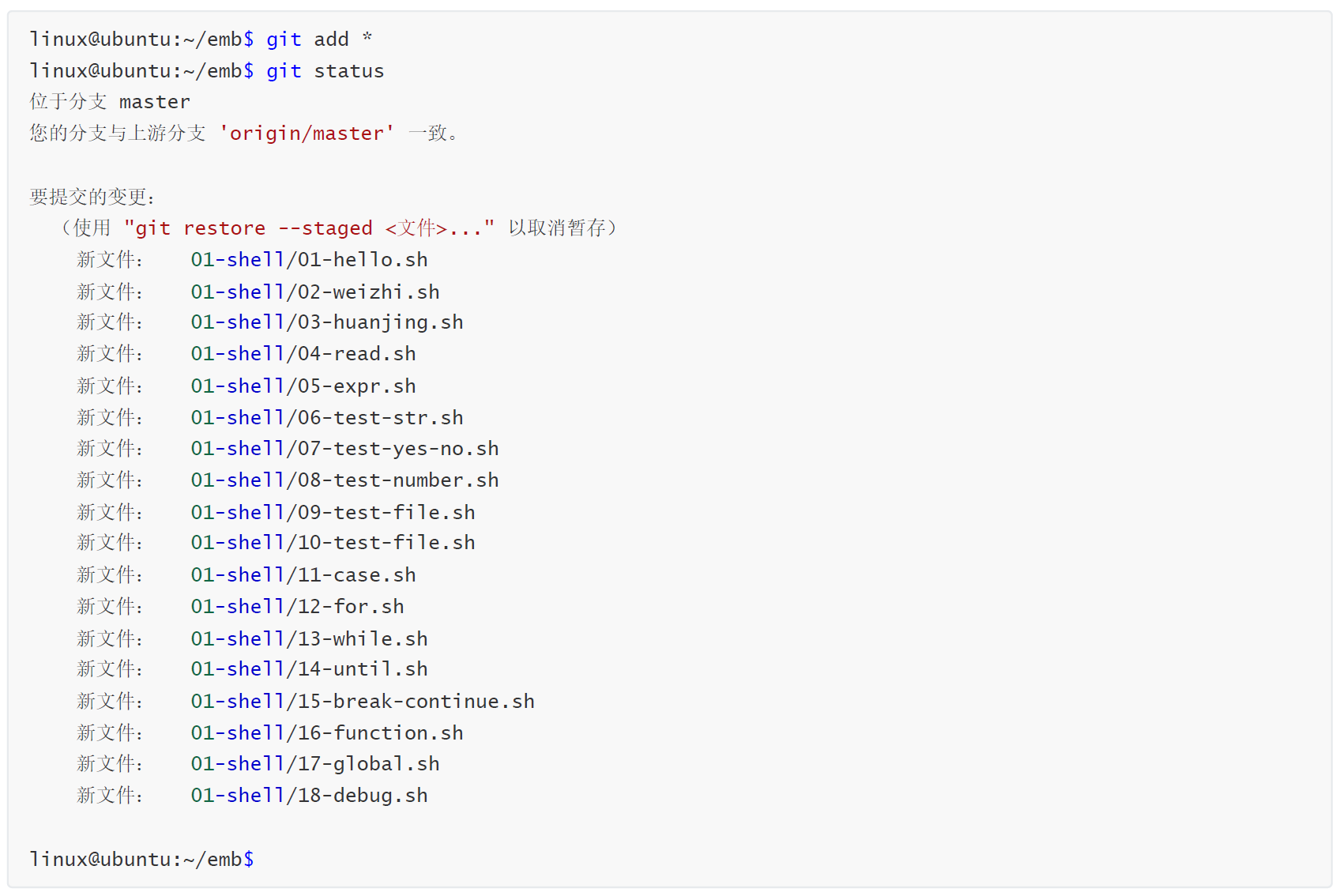
6、执行commit
git commit 命令将暂存区内容添加到本地仓库中。会自动打开文件, 写入提交的说明, 就是这次变动都改动了哪些内容。

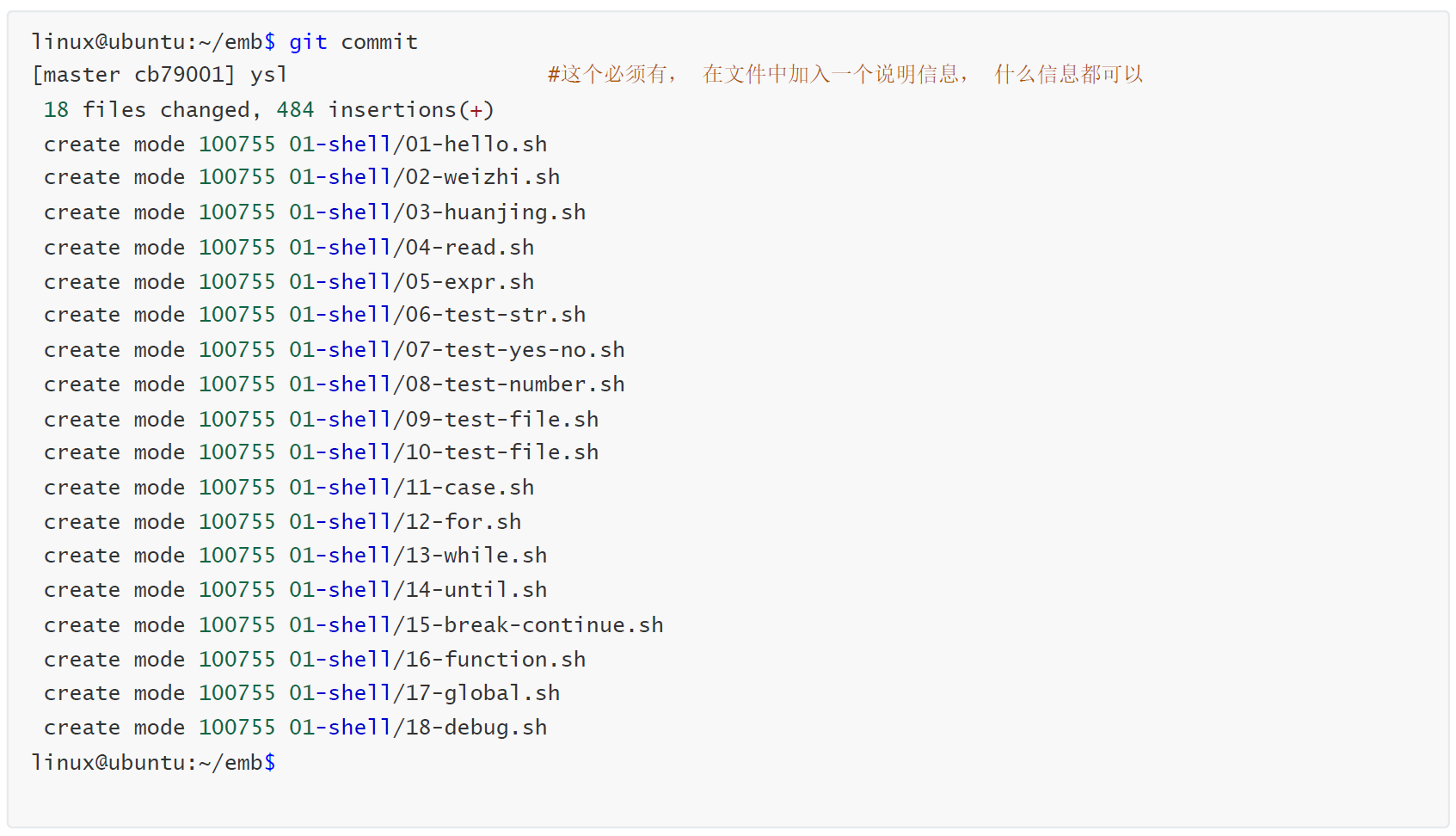
7、同步仓库
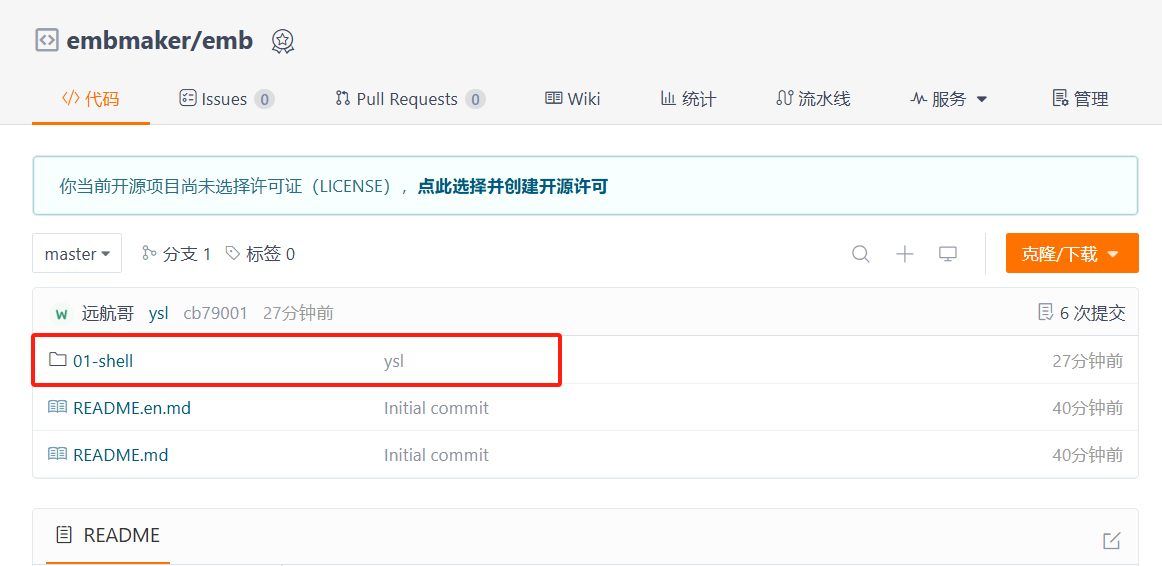
上传服务器。把本地仓库和远程仓库同步。

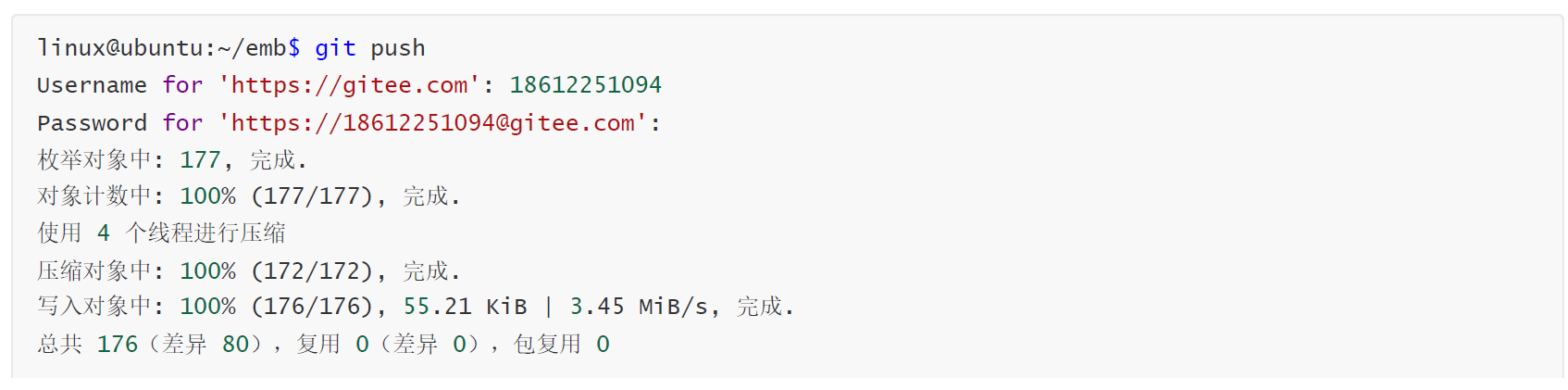

同步后,刷新网页,查看网页的是否被同步了。
十三、VSCode+https提交代码
https模式下使用vscode+ubuntu克隆仓库并上传代码
1、git克隆代码
删除已经下载的emb目录

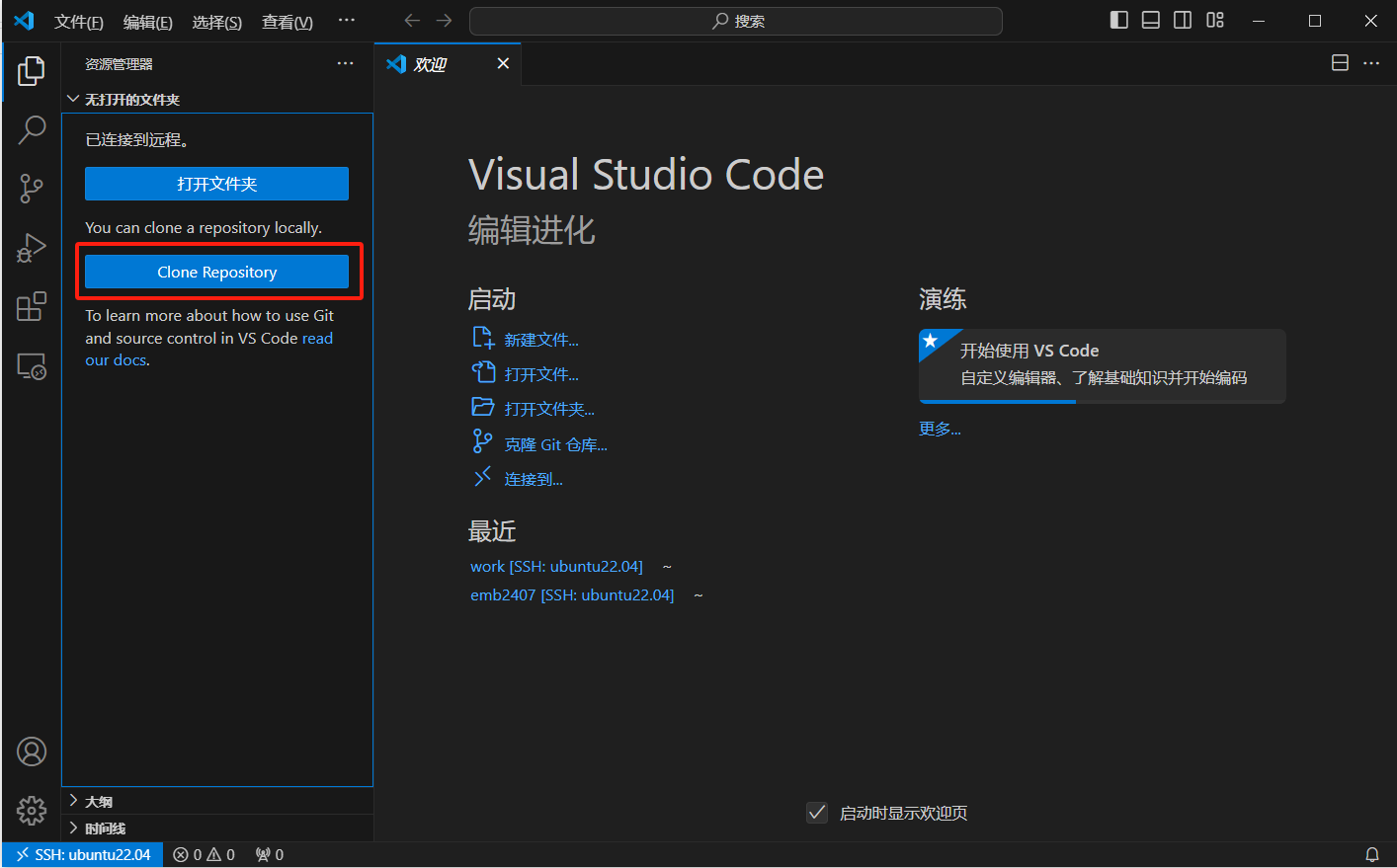
在vscode 中的代码管理器 ,点击“Clone Repository”克隆仓库
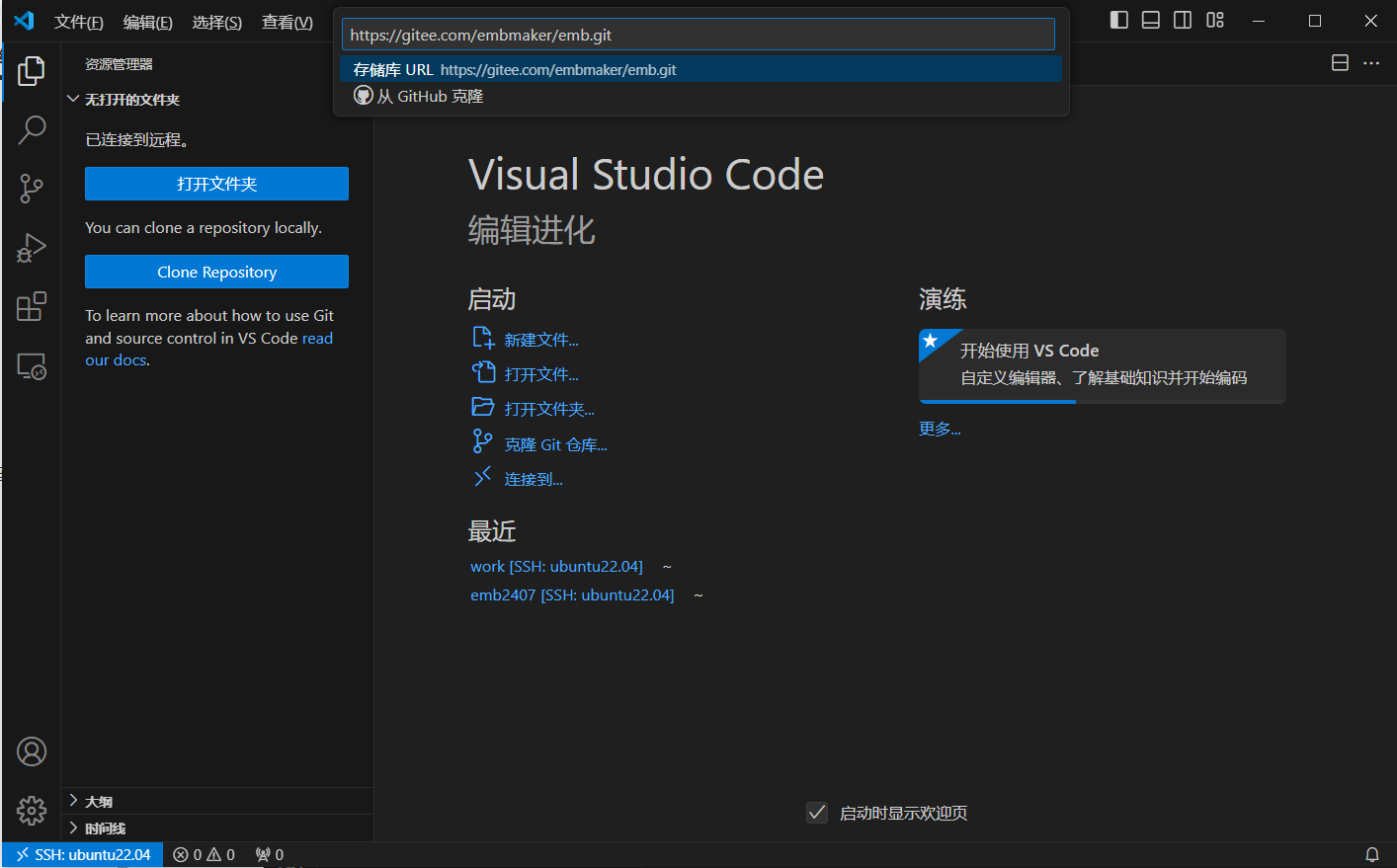
在弹出的输入框中输入仓库地址:https://gitee.com/embmaker/emb.git
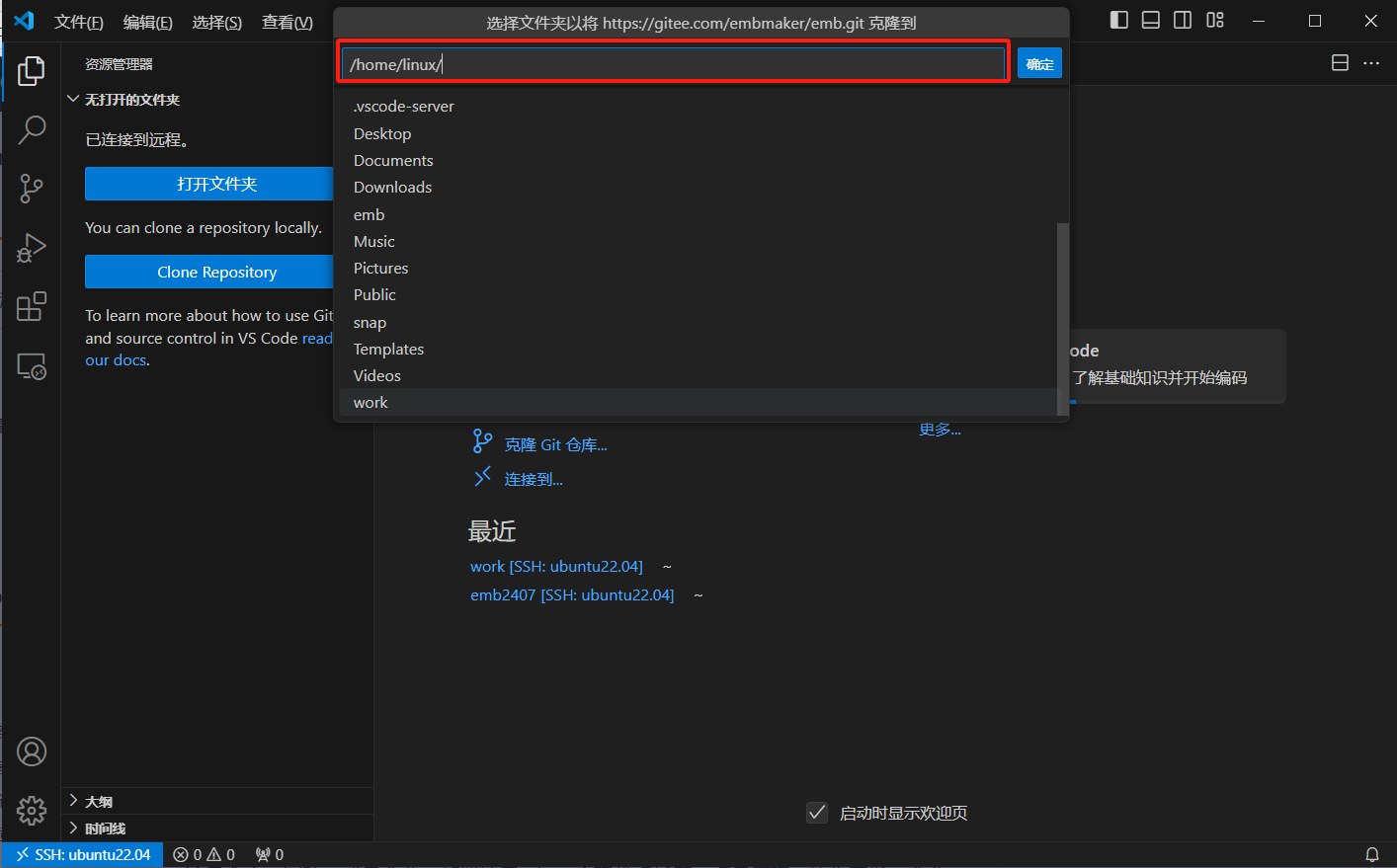
选择存放的路径, emb2307.git将来会创建一个目录,这个目录是emb2207 , 这个注意一下 。设置路径/home/linux ,点击确定。
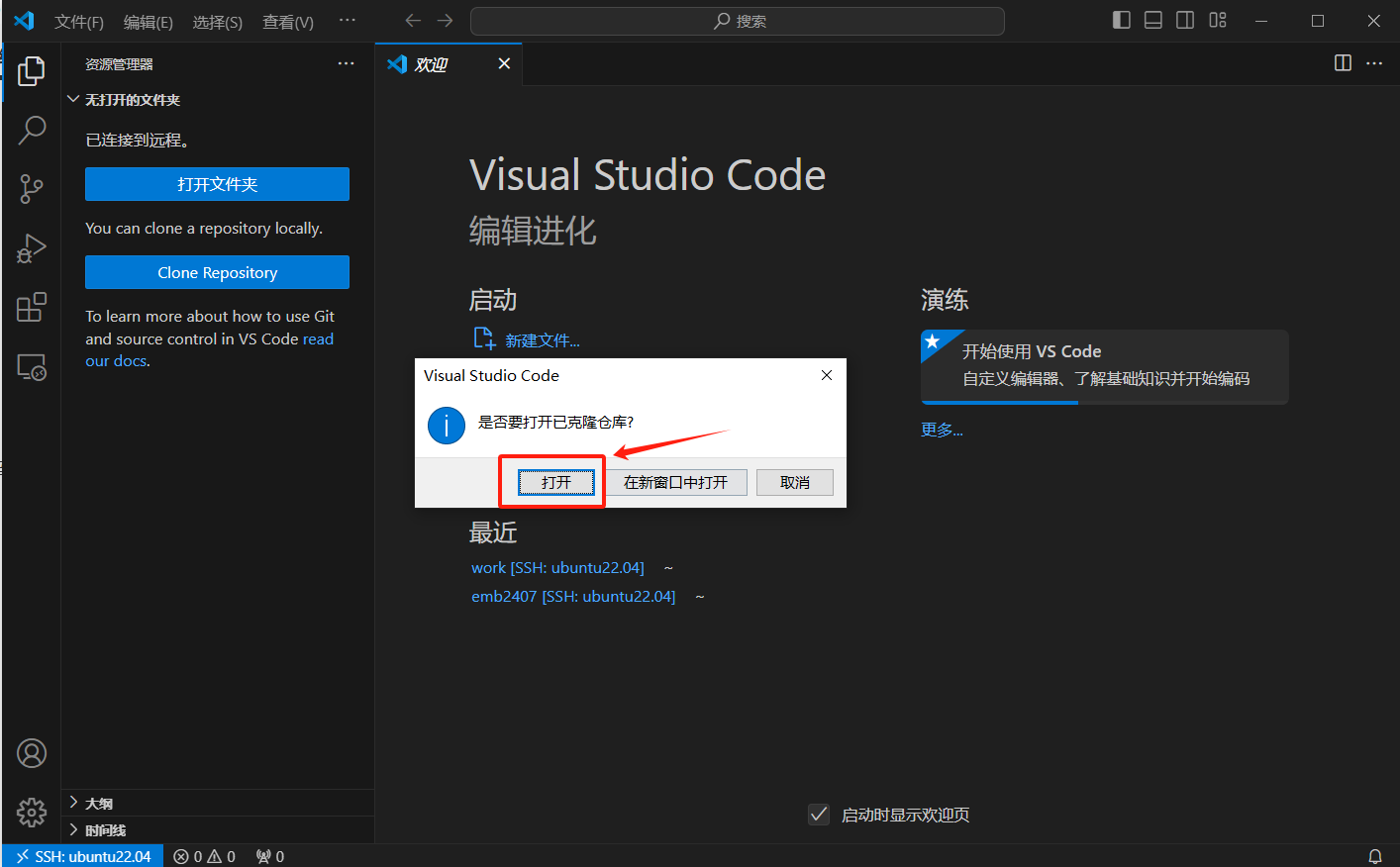
是否要打开已克隆仓库,选择打开即可。
输入密码,然后回车。
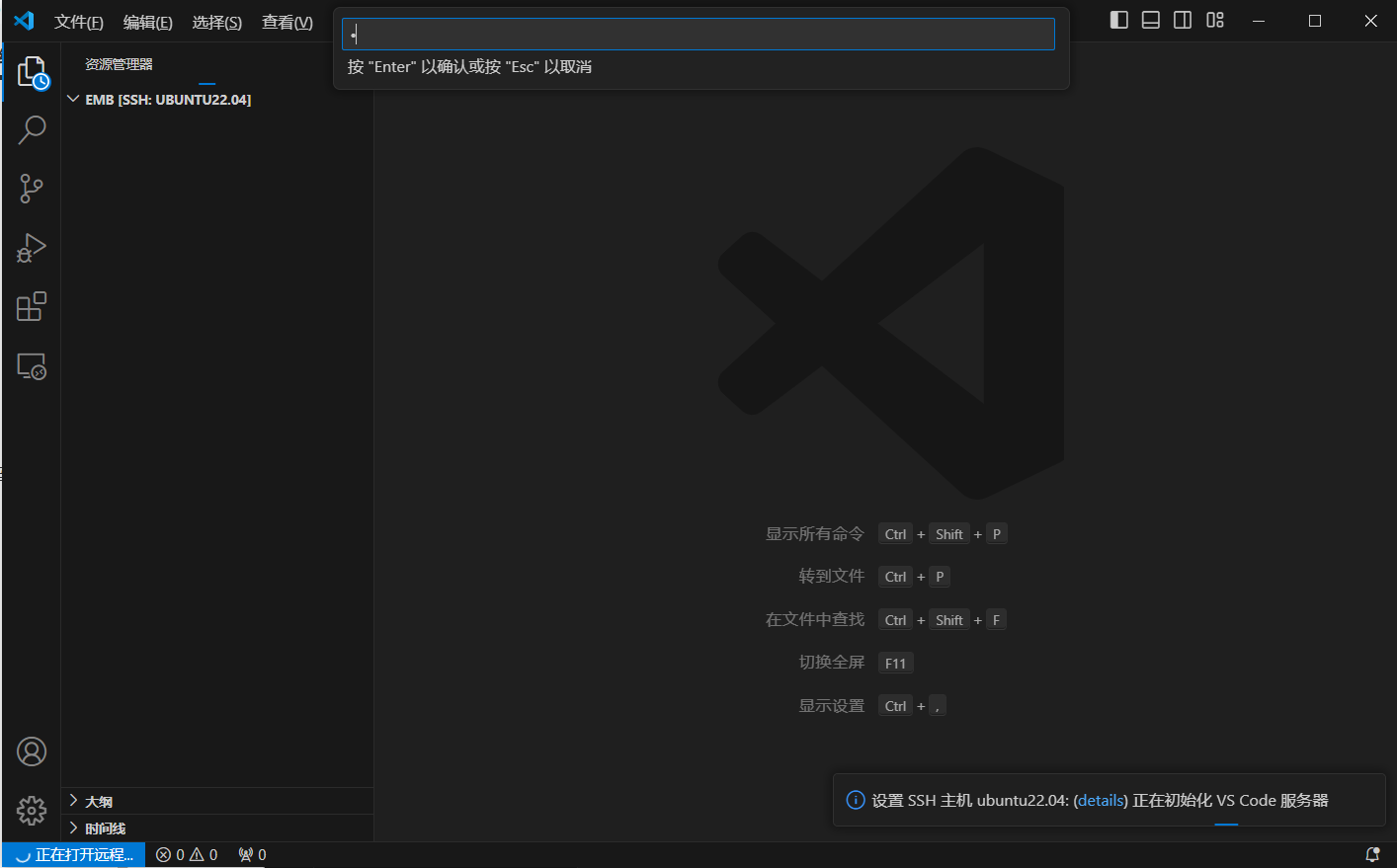
成功打开后。
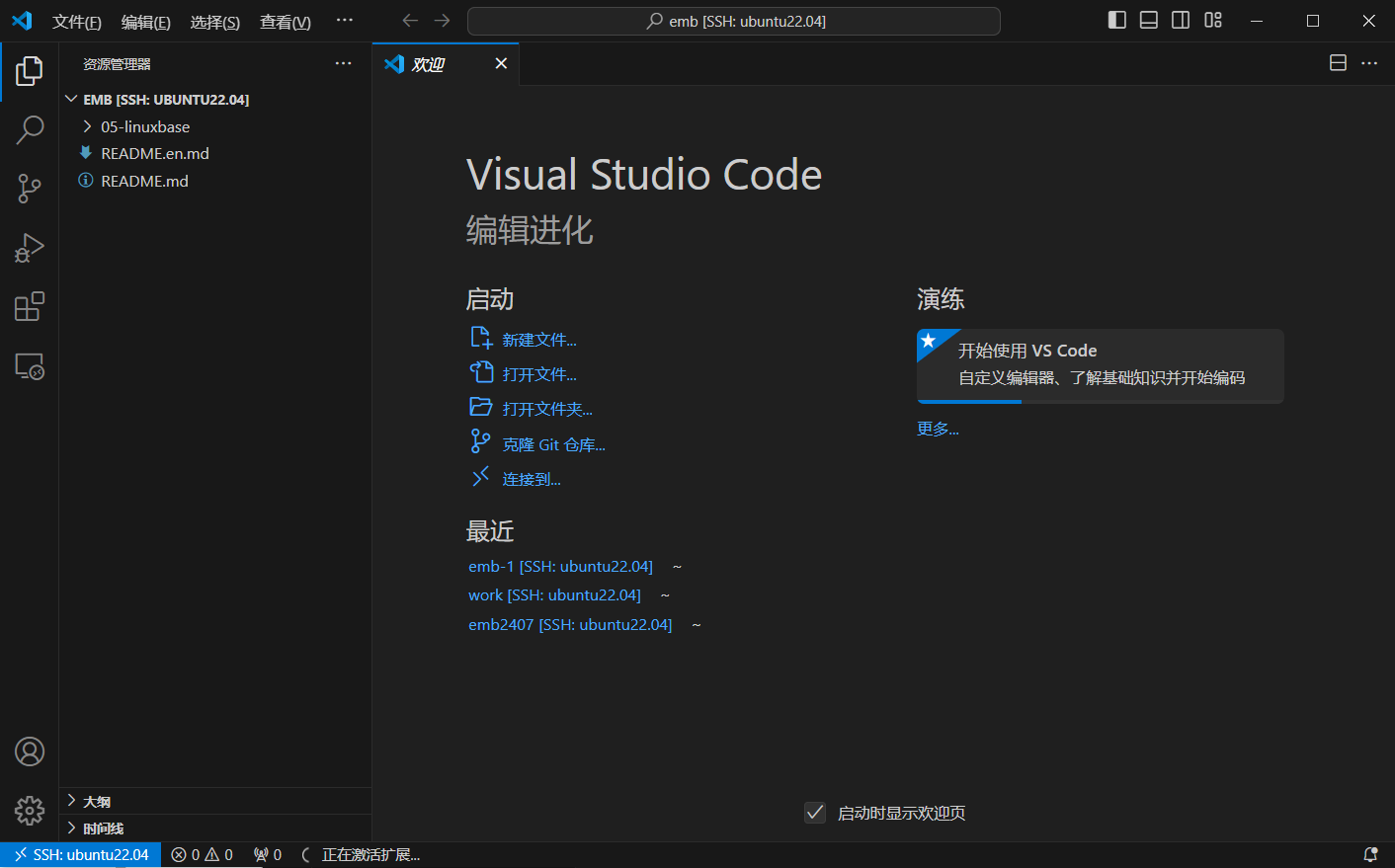
2、复制本地代码
把本地的代码复制到这个目录内

3、提交代码
点击vscode中的"代码管理器"。在消息输入框中输入:一般是说明信息,这个信息必不可少,不写会提交不成功。
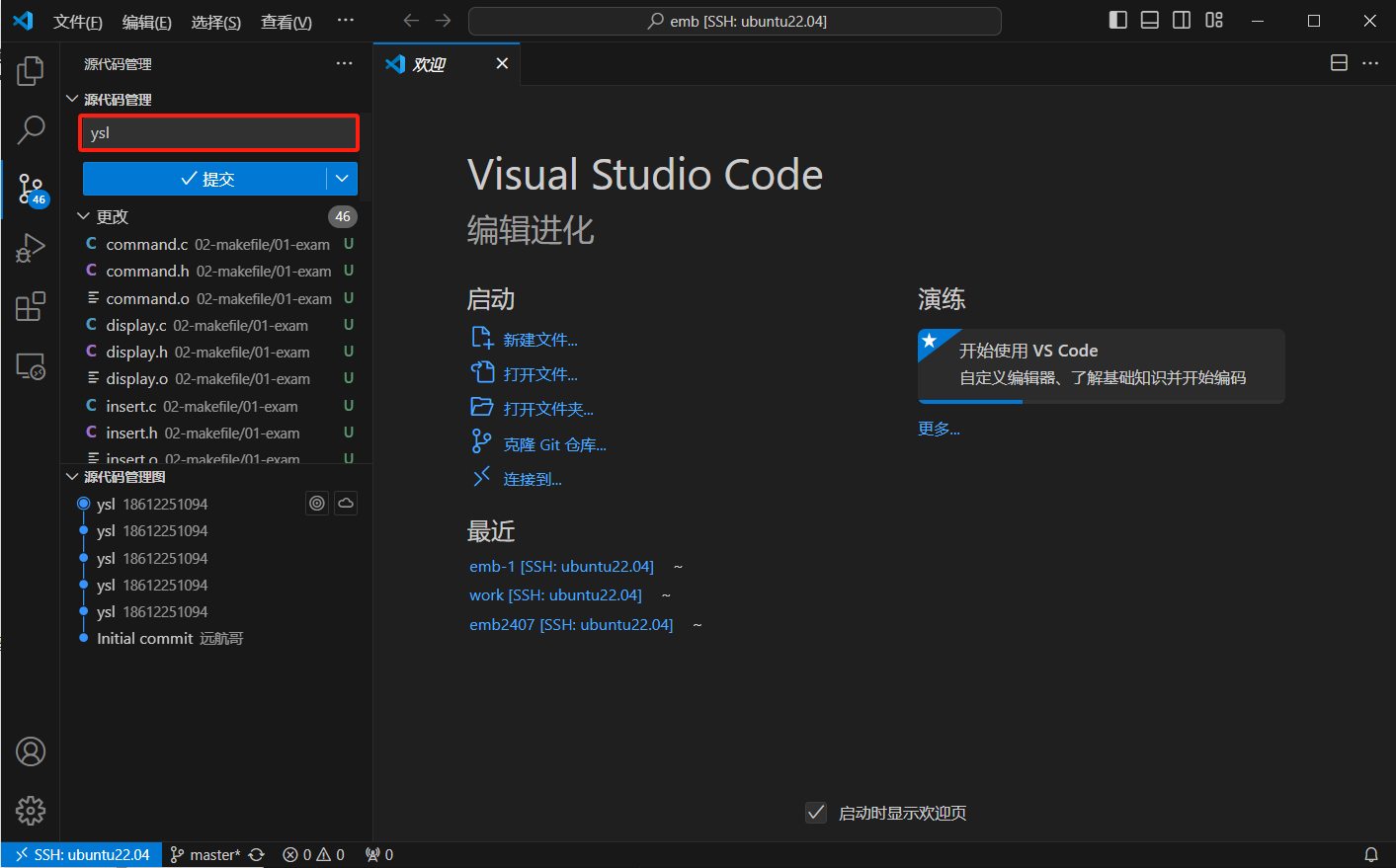
点击提交,即可完成本地数据上传代码托管平
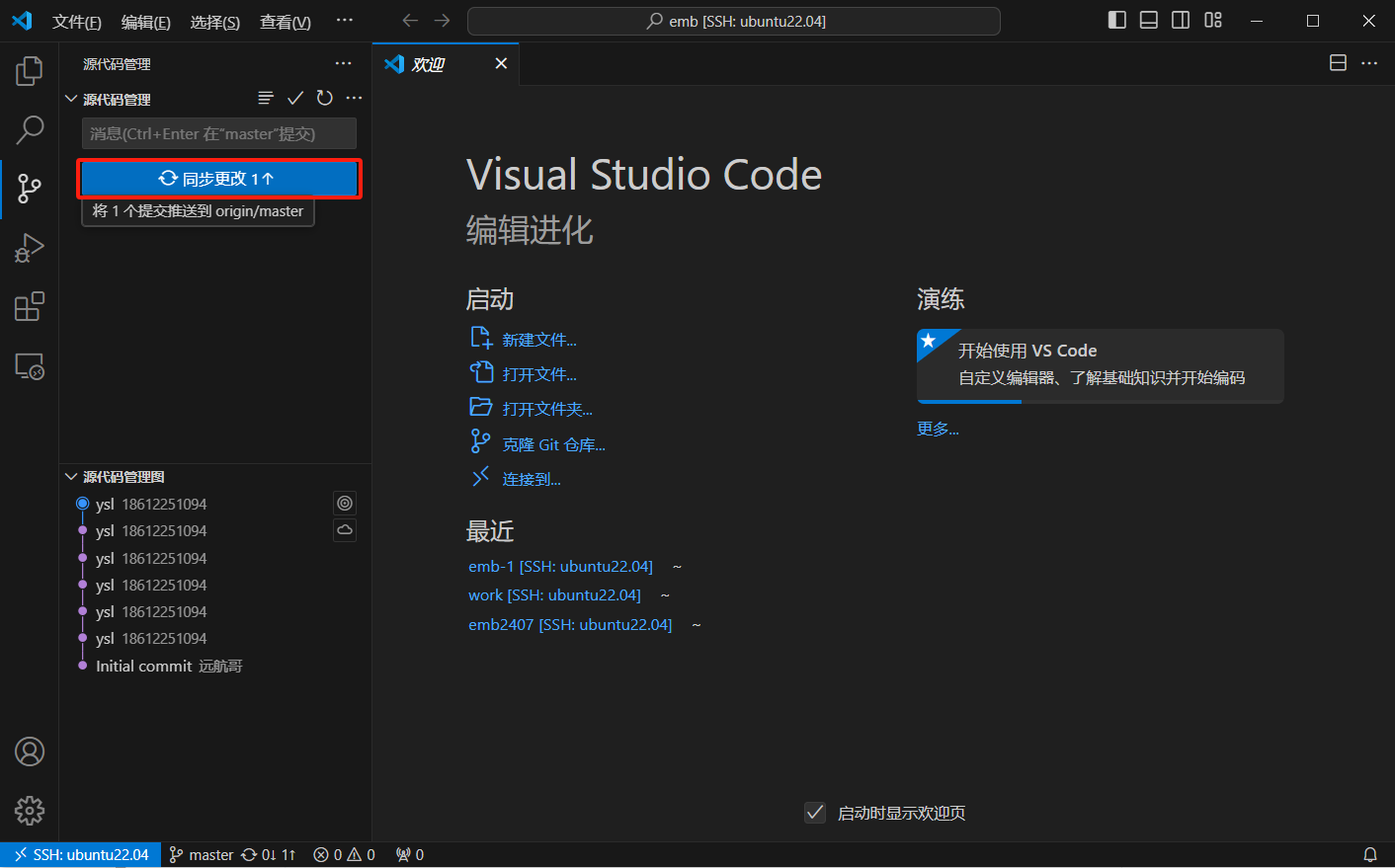
输入账号和密码,账号:gitee的手机号,密码:gitee的登录密码
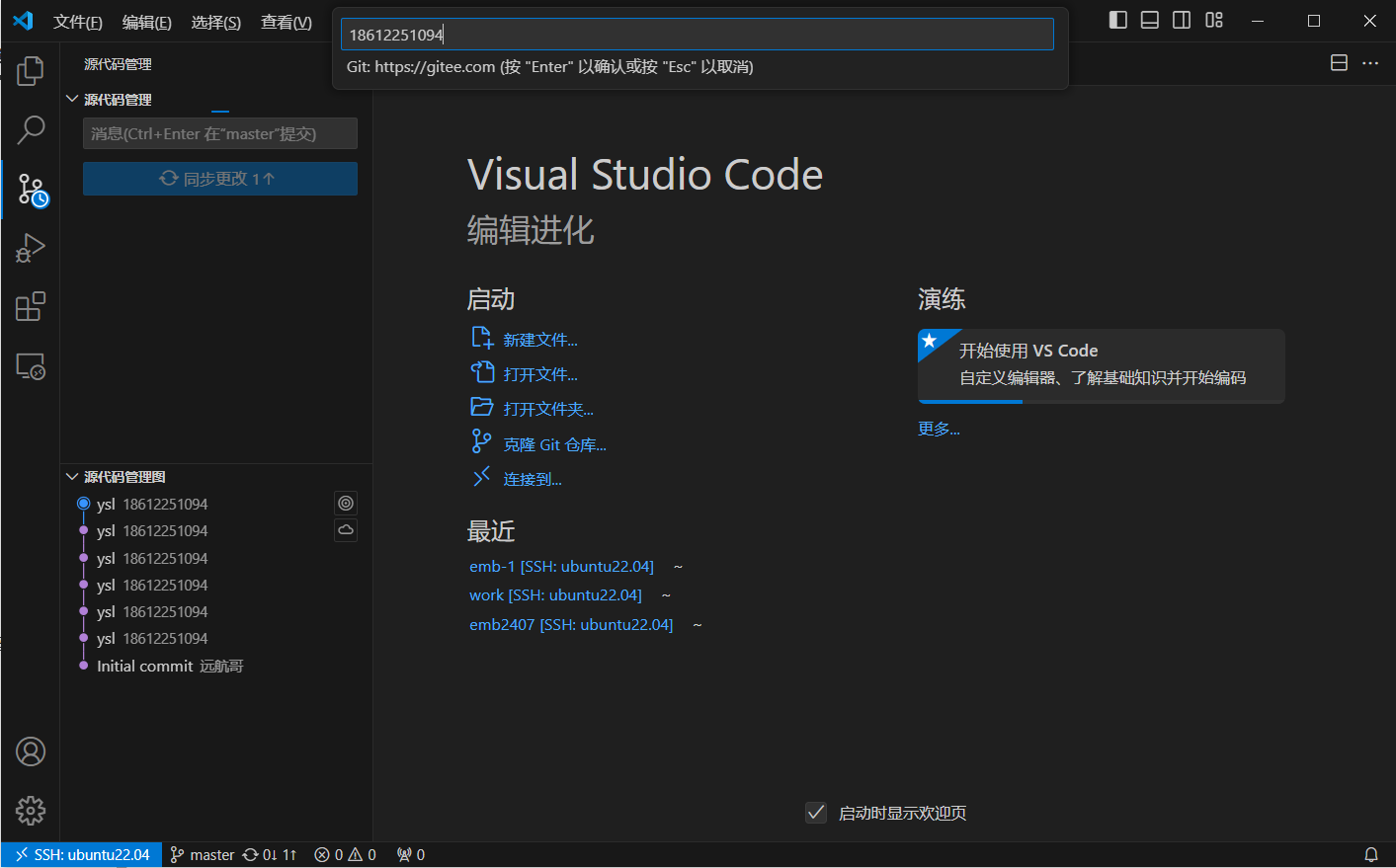
提交成功后,刷新网页,查看代码是否上传成功。
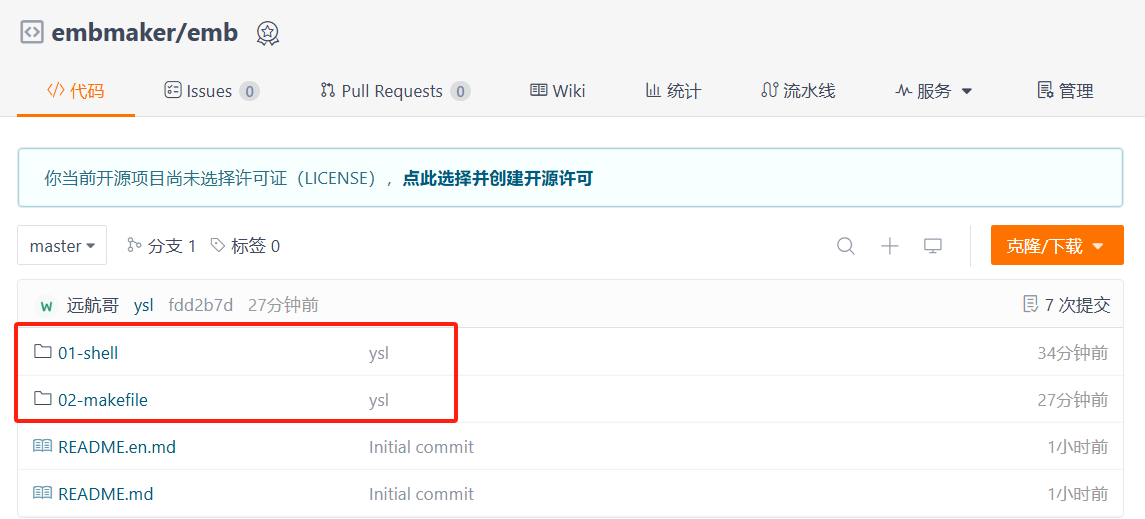 至此代码同步完成。
十四、VSCode+SSH提交代码
https的模式下每次都需要输入账号和密码 , 这种方式使用起来很麻烦,可以使用ssh的方式来实现免密登录。
1、添加秘钥到gitee
把ubuntu中生成密码保存到gitee服务器中 。登录gitee账号 , 选择“设置”,找到“ SSH公钥 ”
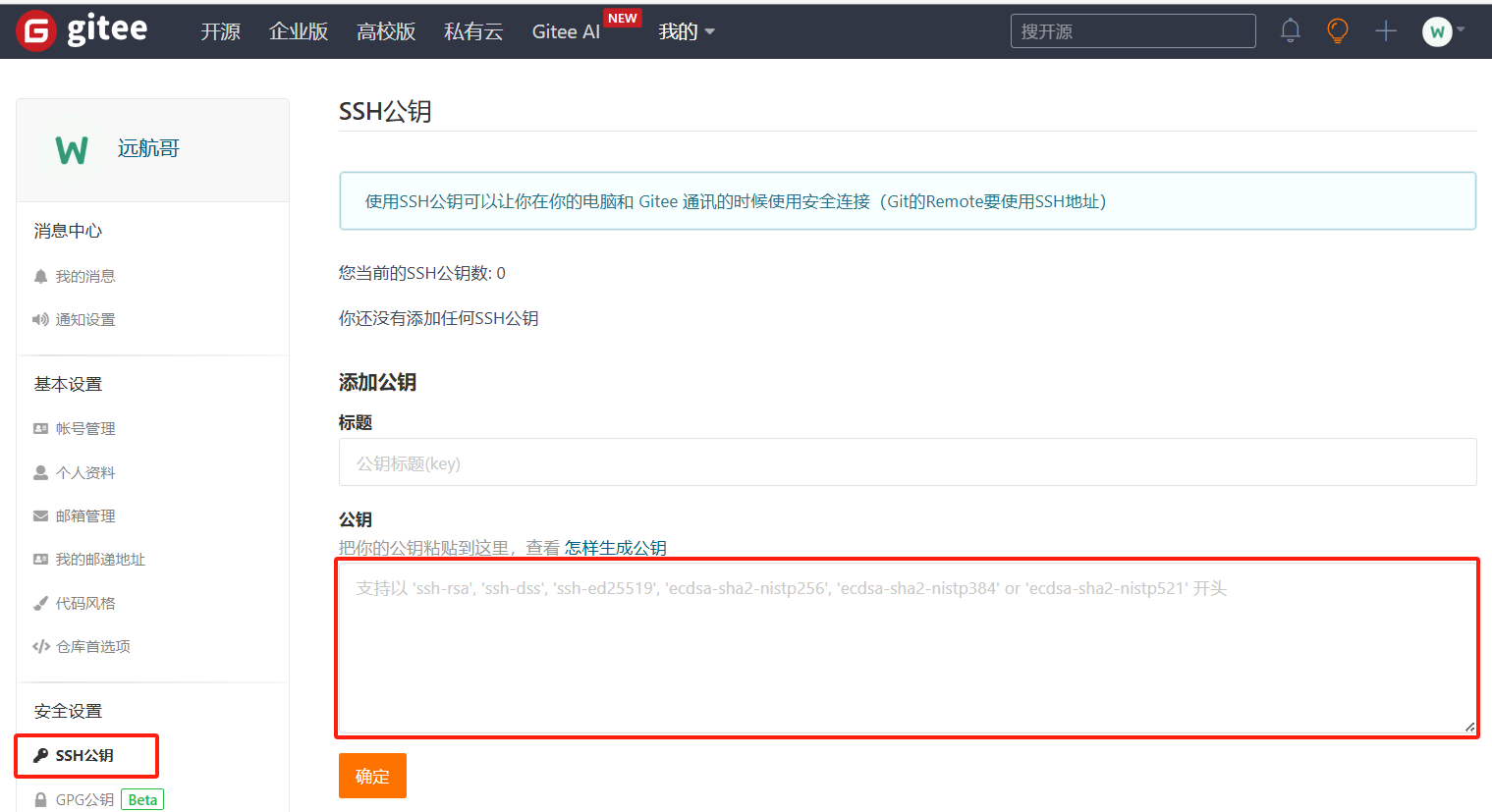
复制ubuntu中秘钥的内容 。
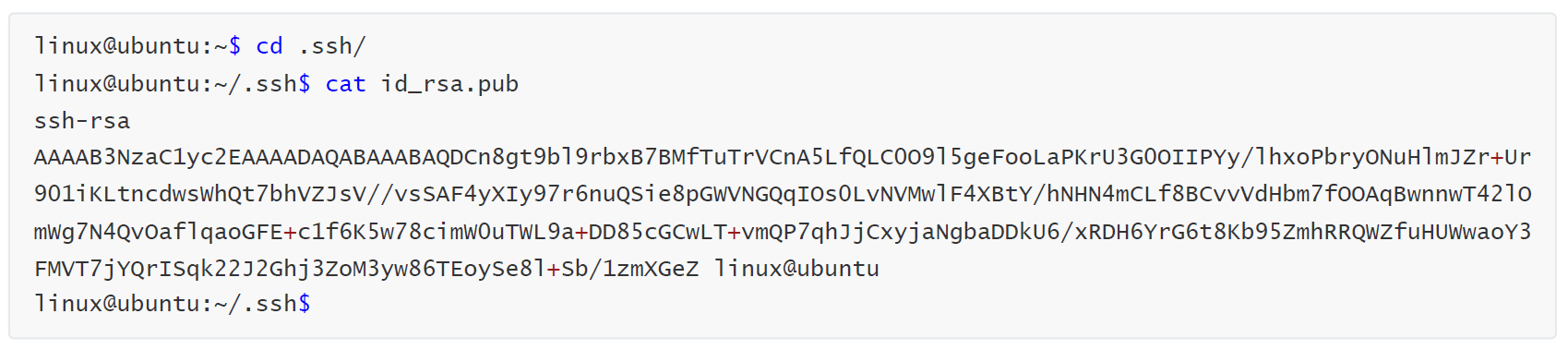
把秘钥中的内容复制到下图的文本框中,点击确定。
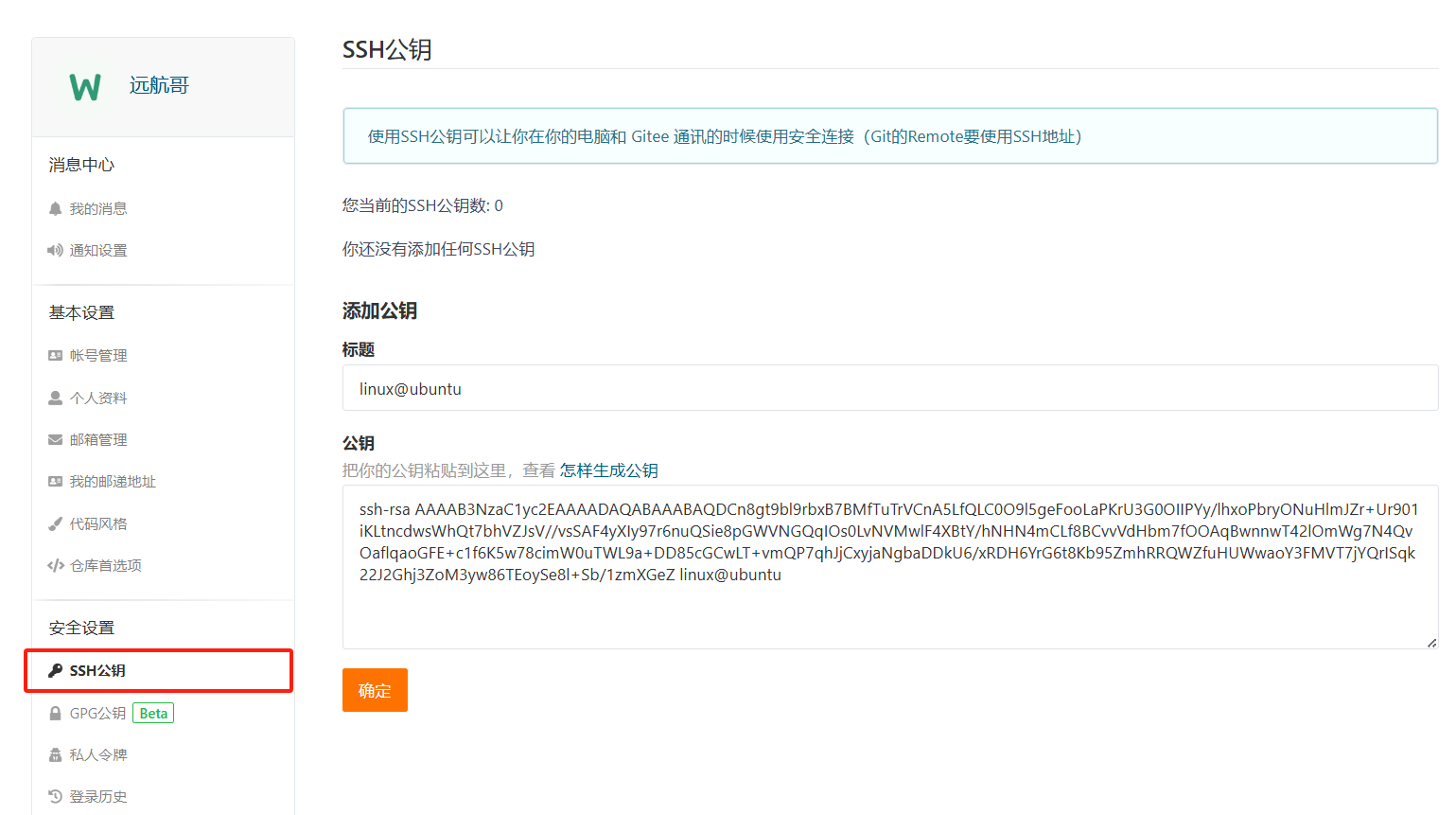
输gitee 的密码 ,添加秘钥成功。

2、重新获取git的ssh地址
需要删除这个目录,因为会发生重名的问题, 所以需要删除。

找到自己的创库 ,选择 "克隆/下载" 选项,选择 ssh,选择 复制,即可得到仓库的地址

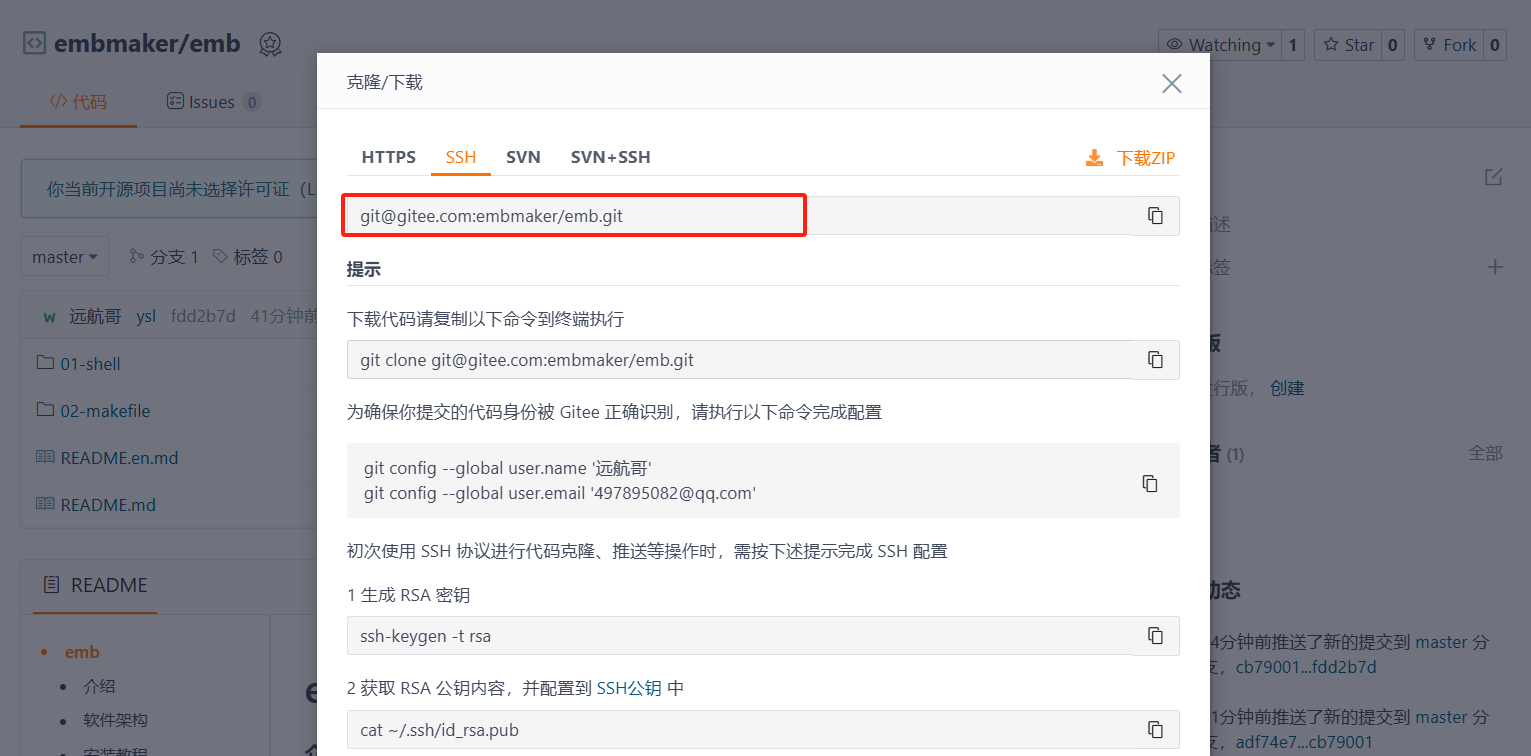
然后家目录下克隆代码 。

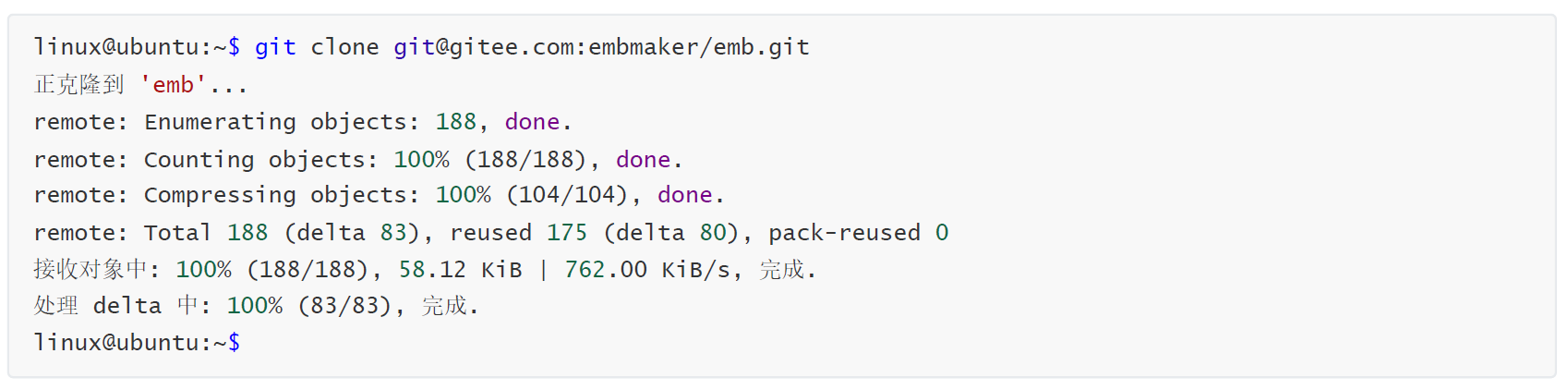
3、打开git目录
VSCode关闭目录
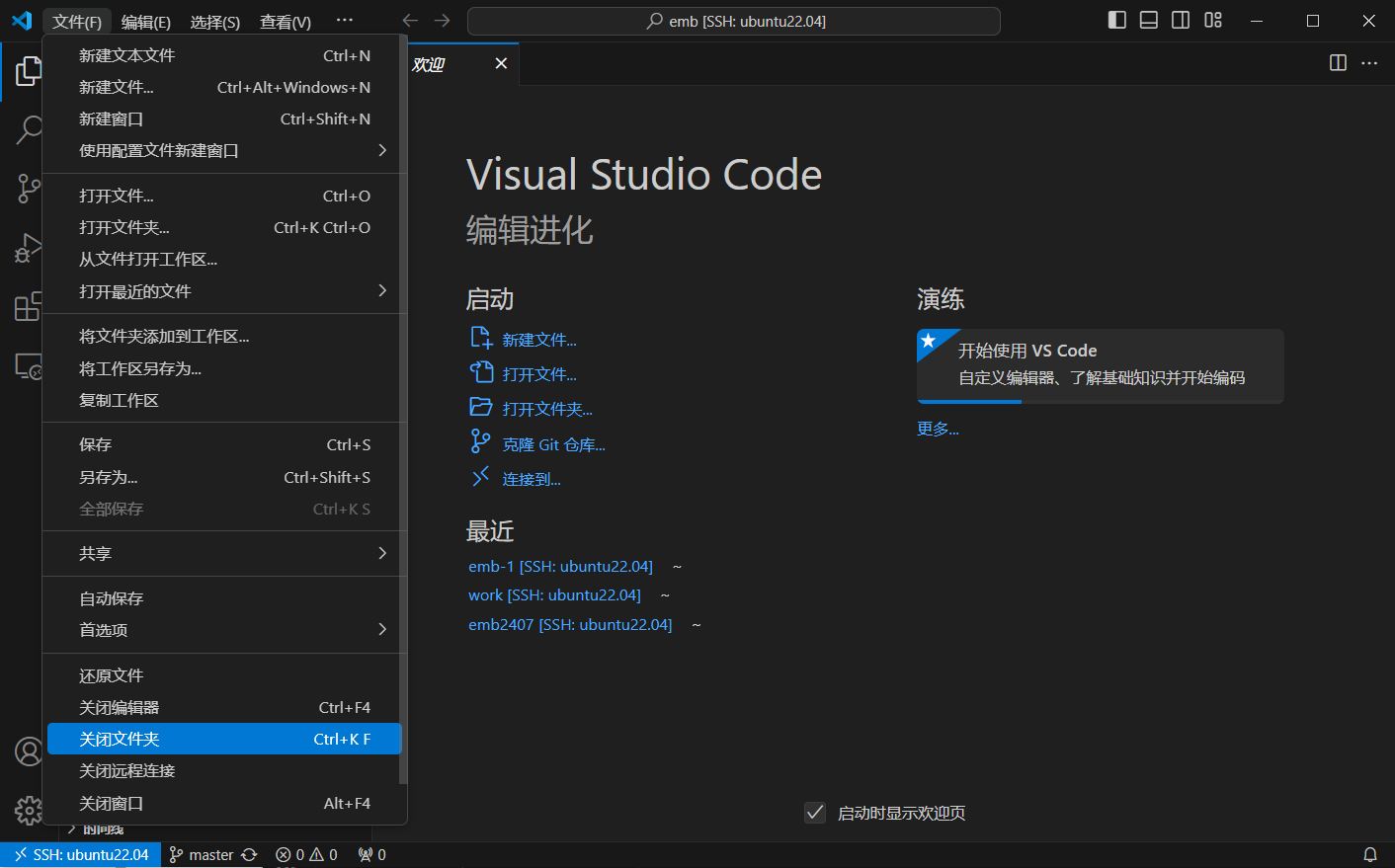
VSCode打开git目录。
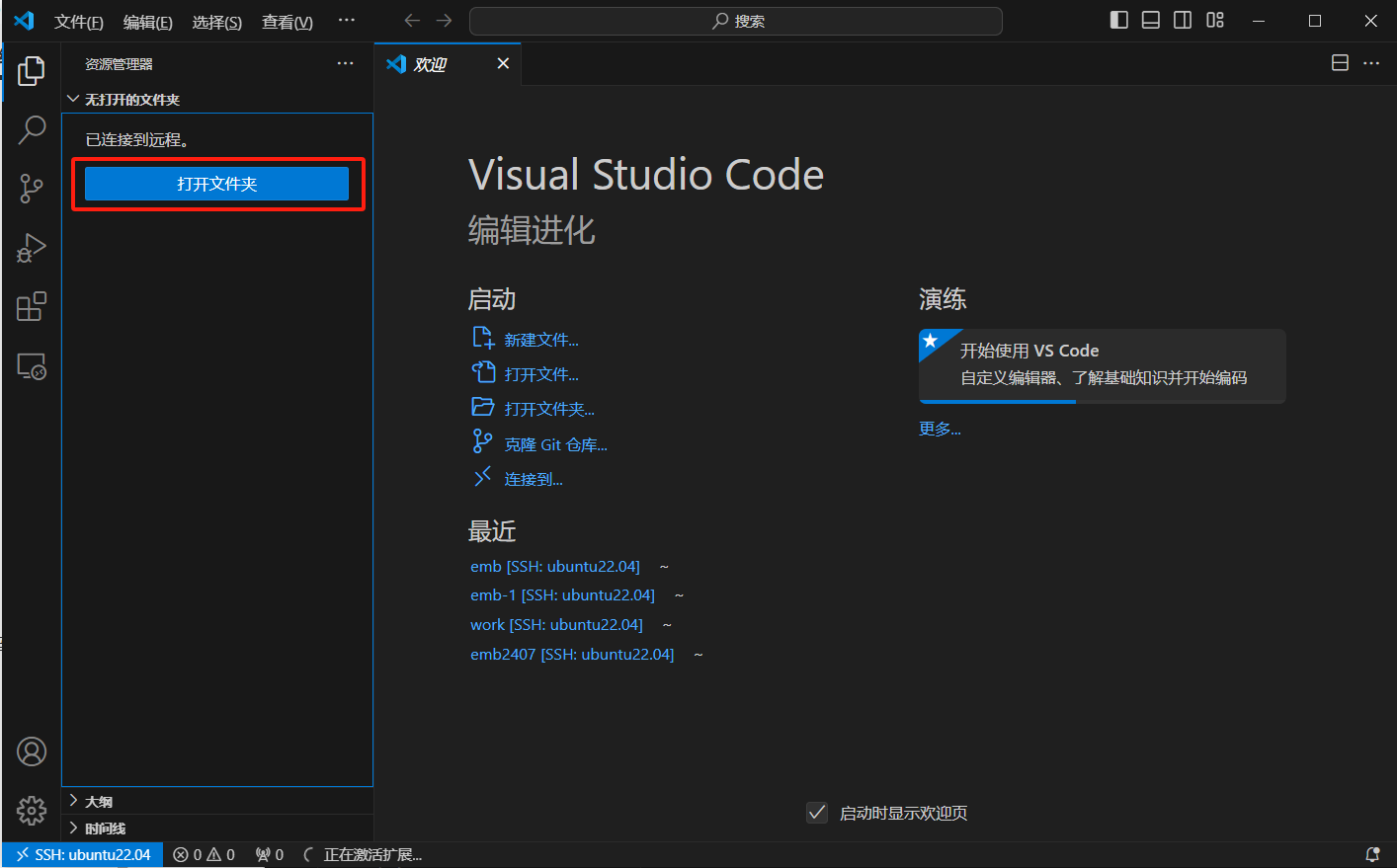
选择/home/linux/emb 目录。
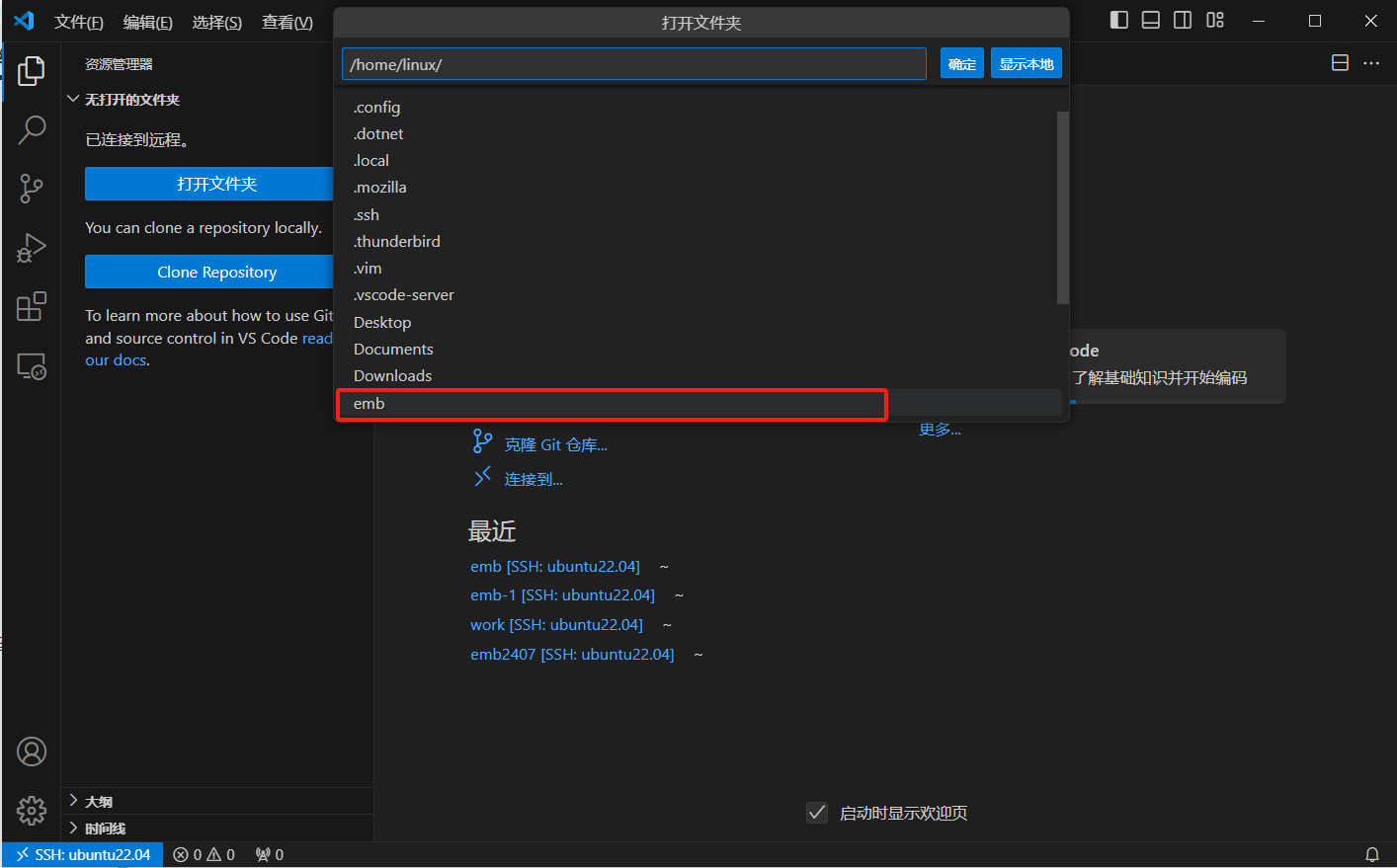
打开后。
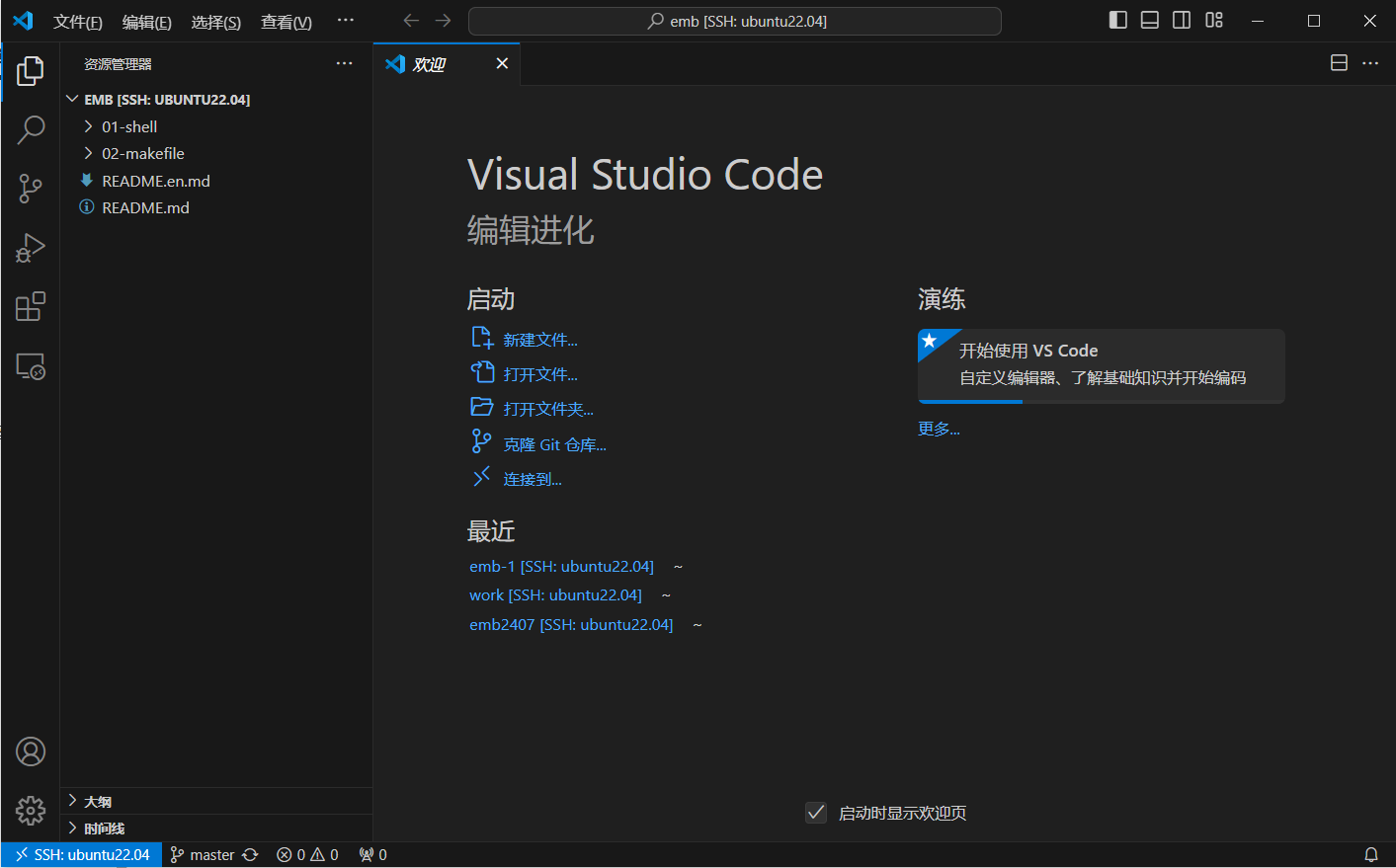
4、复制代码到本地仓库

5、提交代码
点击vscode中的"代码管理器"。在消息输入框中输入:一般是说明信息
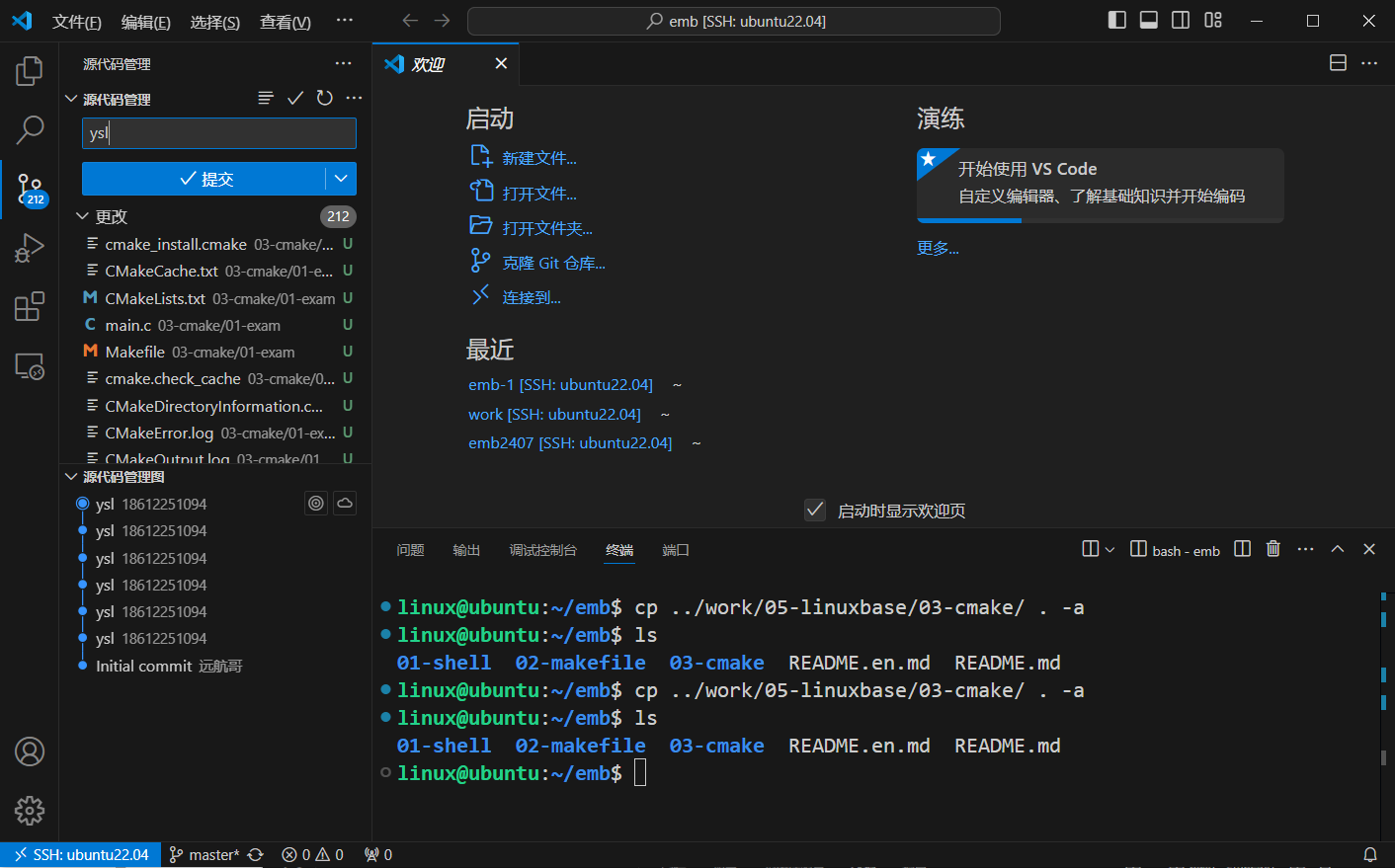
提交,然后点击同步更改。
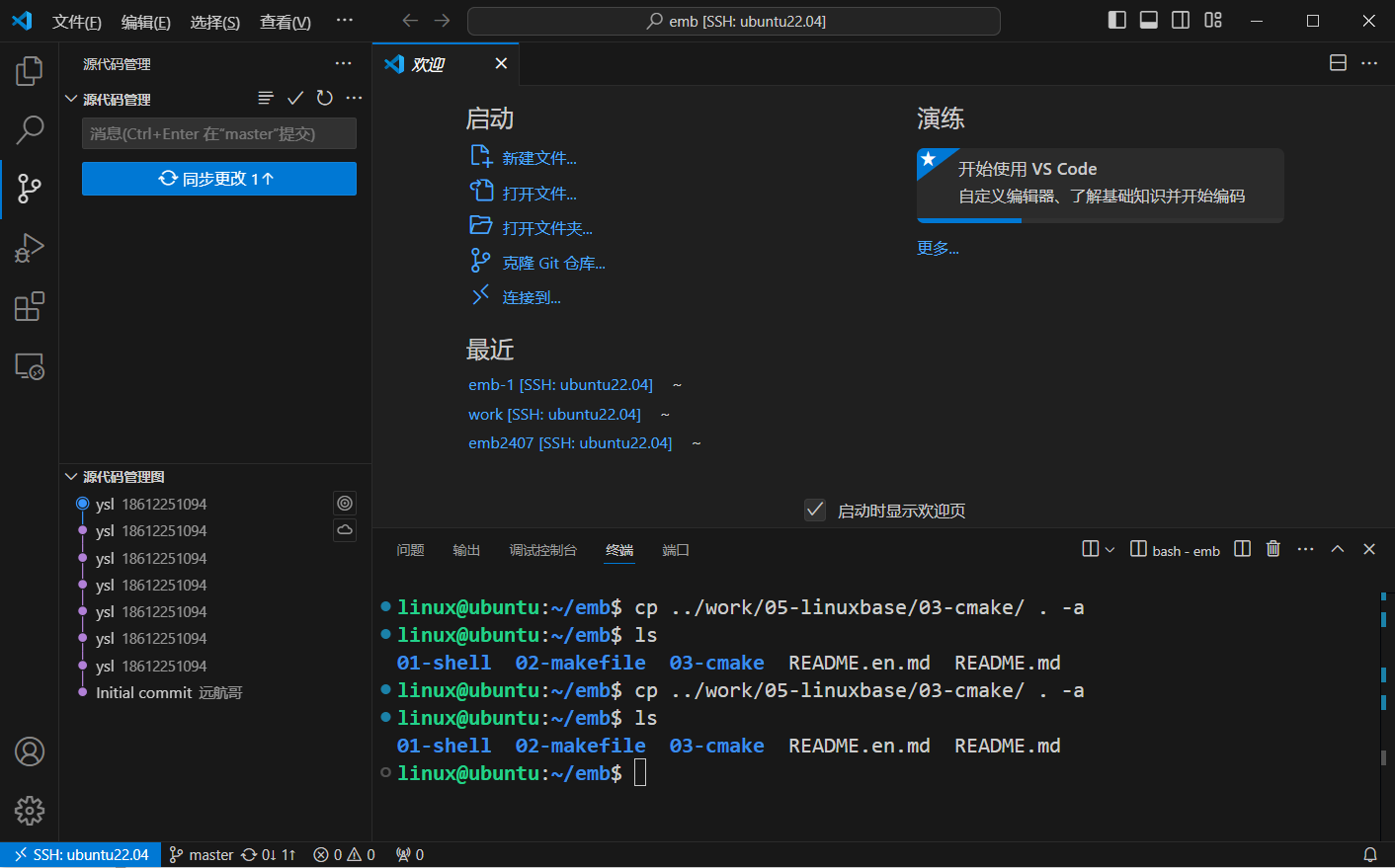
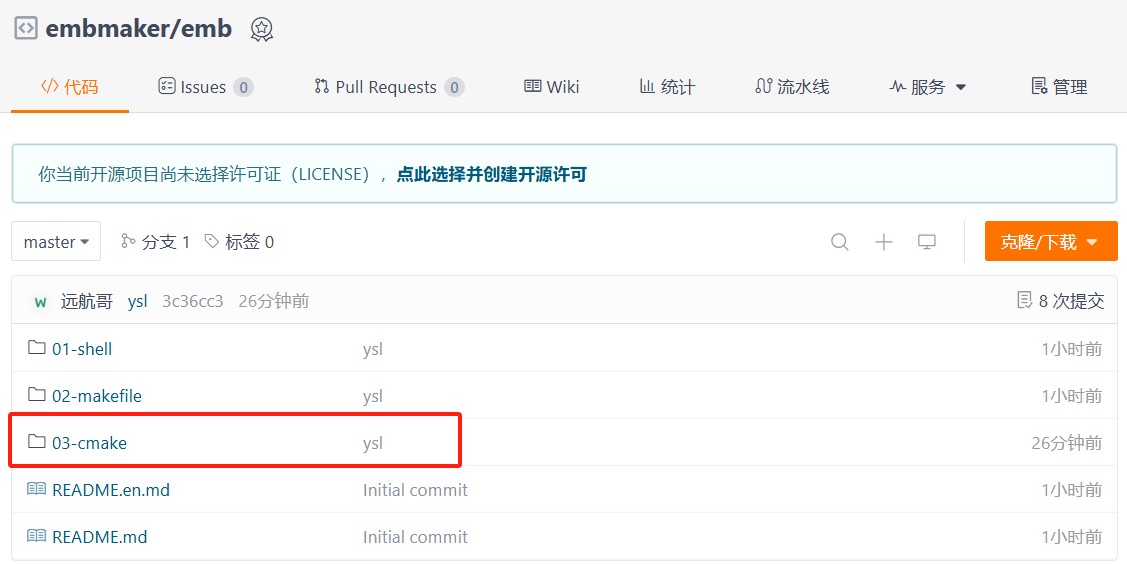
提交成功后,刷新网页,查看代码是否上传成功。

openEuler 是由开放原子开源基金会孵化的全场景开源操作系统项目,面向数字基础设施四大核心场景(服务器、云计算、边缘计算、嵌入式),全面支持 ARM、x86、RISC-V、loongArch、PowerPC、SW-64 等多样性计算架构
更多推荐


 6
6 0
0- 0


 已为社区贡献16条内容

所有评论(0)