Windows 上跑 Docker 还得先开虚拟机,这是怎么回事
为什么 Windows 跑 Docker 非得先开个虚拟机?
很多刚接触 Docker 的 Windows 开发者都会遇到一个令人困惑的现象:在 Linux 服务器上,Docker 是直接运行的;但在自己的 Windows 笔记本上安装 Docker Desktop 时,软件却提示需要开启 Hyper-V,或者在后台悄悄启动了一个 Linux 虚拟机。既然 Docker 主打“轻量级虚拟化”,为什么在 Windows 上反而显得这么“重”,甚至要先虚拟出一台电脑才能运行?
这并非 Docker 的设计缺陷,而是由操作系统的内核机制决定的。要理解这一点,我们需要从容器技术的本质说起。

容器不是“迷你虚拟机”,而是“隔离的进程”
Docker 之所以比传统虚拟机轻,核心在于它不虚拟化硬件,也不运行独立的操作系统内核。
在传统虚拟机(VM)模式下,比如使用 VMware 或 VirtualBox,你需要模拟一套完整的硬件环境,并在上面安装一个完整的客户机操作系统(Guest OS)。这意味着,哪怕你只是想跑一个几 MB 的 Nginx 服务,虚拟机也得先加载几个 GB 的操作系统内核、初始化系统服务、分配独立的内存空间。这就是虚拟机“重”的根源:资源开销大、启动慢(几十秒到几分钟)、磁盘占用高。
而 Docker 容器的设计思路完全不同。容器本质上只是宿主机上的一个普通进程,只不过这个进程被关进了一个特殊的“沙箱”里。这个沙箱利用了 Linux 内核的两项核心技术:
- Namespaces(命名空间):负责隔离视图。让容器内的进程拥有独立的进程 ID、网络栈、文件系统挂载点等,让它“以为”自己独占一台机器。
- Cgroups(控制组):负责限制资源。精确控制容器能使用多少 CPU、内存和 I/O,防止某个容器吃光宿主机资源。
再加上分层镜像技术(如 OverlayFS),多个容器可以共享相同的基础镜像层,进一步节省了磁盘空间。因此,容器可以直接复用宿主机的 Linux 内核,无需额外加载操作系统,实现了毫秒级启动和极高的部署密度。
Windows 的尴尬:内核不兼容
问题的关键就在于"复用宿主机内核"这一前提。
Docker 容器依赖的是 Linux 内核提供的 Namespaces 和 Cgroups 机制。然而,Windows 操作系统使用的是 Windows NT 内核。这两个内核在架构、系统调用接口以及进程管理方式上截然不同。
- Linux 容器:必须在 Linux 内核上运行,无法直接在 Windows 内核上执行。
- Windows 容器:微软后来也推出了基于 Windows 内核的容器技术,可以原生运行在 Windows 上,但它只能运行 Windows 应用程序(如 .NET Framework 应用),无法运行绝大多数基于 Linux 开发的开源软件(如 MySQL、Redis、Nginx 等)。
对于大多数开发者而言,我们需要运行的镜像(如 ubuntu, python, node)都是基于 Linux 构建的。因此,在 Windows 上运行这些 Linux 容器时,必须提供一个 Linux 内核环境。既然 Windows 本身不提供,Docker Desktop 的解决方案就是:在 Windows 内部自动创建一台轻量级的 Linux 虚拟机。
Docker Desktop 的两种运行模式
目前 Docker Desktop 在 Windows 上主要支持两种模式,理解它们的区别有助于我们排查问题:
-
Linux 容器模式(默认且主流)
这是绝大多数开发者的选择。Docker Desktop 会在后台利用 Hyper-V 或 WSL 2(Windows Subsystem for Linux 2)技术,启动一个隐藏的 Linux 虚拟机(通常是一个精简版的 Alpine 或 Ubuntu)。所有的 Linux 容器都运行在这个虚拟机内部。- 优点:生态兼容性好,能运行几乎所有开源镜像。
- 缺点:存在额外的虚拟化开销。文件系统在跨边界访问(如将 Windows 代码目录挂载到容器内)时,IO 性能会有明显损耗。
-
原生 Windows 容器模式
切换到该模式后,Docker 直接调用 Windows 内核的隔离功能,不再启动 Linux 虚拟机。- 优点:在运行 Windows 应用时无虚拟化损耗。
- 缺点:镜像生态极其匮乏,无法运行常见的 Linux 服务,开发场景受限极大。
如何在 Windows 上搞定环境?
要在 Windows 上顺利运行默认的 Linux 容器模式,通常需要满足以下条件:
- 开启虚拟化支持:需要在 BIOS 中开启 CPU 的虚拟化技术(Intel VT-x 或 AMD-V)。
- 启用 Hyper-V 或 WSL 2:
- 对于 Windows 10/11 专业版、企业版:可以直接在“启用或关闭 Windows 功能”中勾选"Hyper-V"和“适用于 Linux 的 Windows 子系统”。
- 对于 Windows 家庭版:默认界面中没有 Hyper-V 选项。用户可以通过 PowerShell 脚本强制安装相关组件,或者更推荐直接启用 WSL 2 后端。WSL 2 在家庭版上也能良好运行,且性能往往优于传统的 Hyper-V 方案。
安装过程中如果遇到报错,常见原因包括系统版本过低(需更新至 1903 以上)或未开启虚拟化功能。解决这些问题后,Docker Desktop 便能自动拉起后台的 Linux 虚拟机,让你无缝使用 docker run 命令。
为什么生产环境首选 Linux?
虽然 Docker Desktop 让 Windows 开发者能本地调试容器,但这种“套娃”架构(在 Windows 上虚拟 Linux,再在 Linux 上跑容器)带来了不可忽视的代价:
- 资源占用增加:后台常驻的 Linux 虚拟机本身就要占用数百 MB 甚至数 GB 的内存,这对于内存紧张的笔记本并不友好。
- 文件 IO 性能瓶颈:当你在 Windows 文件系统上编辑代码,并挂载到 Linux 容器内运行时,跨内核的文件访问需要经过复杂的转换层,导致 IO 性能大幅下降,尤其在处理大量小文件时尤为明显。
- 网络复杂性:网络包需要经过 Windows 网络栈 -> 虚拟交换机 -> Linux 虚拟机网络栈 -> 容器网络栈,链路更长,排查问题更复杂。
因此,在生产环境或对性能敏感的场景中,直接使用 Linux 服务器(如 Ubuntu、CentOS)部署 Docker 是最佳实践。这样容器进程可以直接与物理硬件交互,共享宿主机内核,发挥出 Docker 真正的“轻量”与“高效”优势。
理解了这个架构差异,你就明白了为什么 Windows 上跑 Docker 显得“重”——那是为了兼容 Linux 生态而不得不付出的桥梁成本。对于日常开发,这台隐藏的虚拟机是无形的助手;但对于高性能部署,回归原生的 Linux 环境才是终极方案。
网络安全的知识多而杂,怎么科学合理安排?
下面给大家总结了一套适用于网安零基础的学习路线,应届生和转行人员都适用,学完保底6k!就算你底子差,如果能趁着网安良好的发展势头不断学习,日后跳槽大厂、拿到百万年薪也不是不可能!
初级黑客
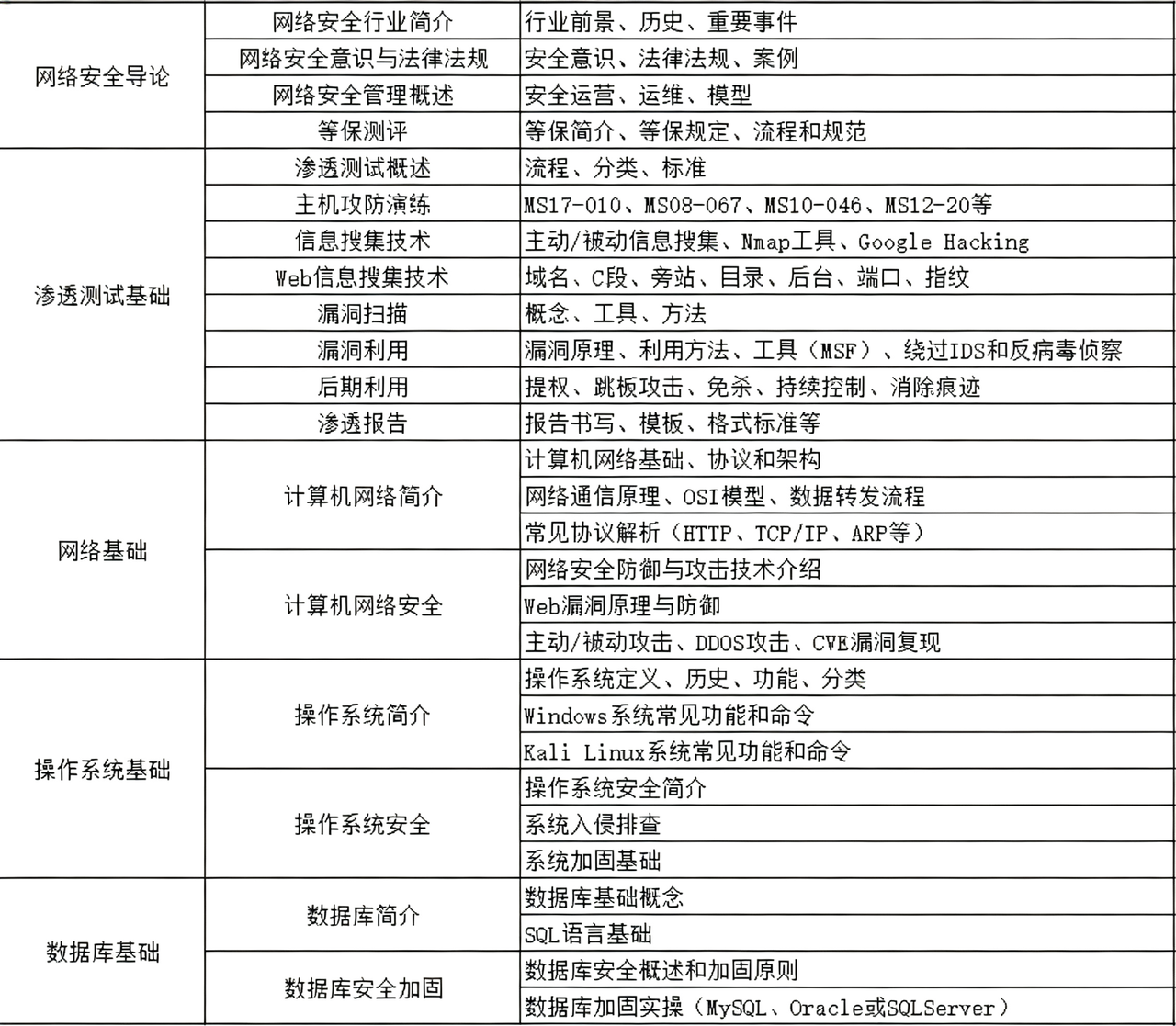
1、网络安全理论知识(2天)
①了解行业相关背景,前景,确定发展方向。
②学习网络安全相关法律法规。
③网络安全运营的概念。
④等保简介、等保规定、流程和规范。(非常重要)
2、渗透测试基础(一周)
①渗透测试 的流程、分类、标准
②信息收集技术:主动/被动信息搜集、Nmap工具、Google Hacking
③漏洞扫描、漏洞利用、原理,利用方法、工具(MSF)、绕过IDS和反病毒侦察
④主机攻防演练:MS17-010、MS08-067、MS10-046、MS12-20等
3、操作系统基础(一周)
①Windows系统常见功能和命令
②Kali Linux系统常见功能和命令
③操作系统安全(系统入侵排查/系统加固基础)
4、计算机网络基础(一周)
①计算机网络基础、协议和架构
②网络通信原理、OSI模型、数据转发流程
③常见协议解析(HTTP、TCP/IP、ARP等)
④网络攻击技术与网络安全防御技术
⑤Web漏洞原理与防御:主动/被动攻击、DDOS攻击、CVE漏洞复现
5、数据库基础操作(2天)
①数据库基础
②SQL语言基础
③数据库安全加固
6、Web渗透(1周)
①HTML、CSS和JavaScript简介
②OWASP Top10
③Web漏洞扫描工具
④Web渗透工具:Nmap、BurpSuite、SQLMap、其他(菜刀、漏扫等)
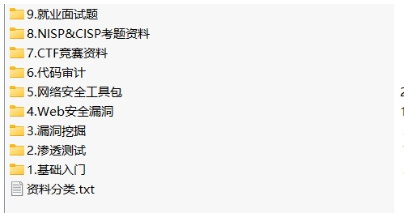
想要入坑黑客&网络安全的朋友,给大家准备了一份:282G全网最全的网络安全资料包免费领取
网络安全学习路线&学习资源
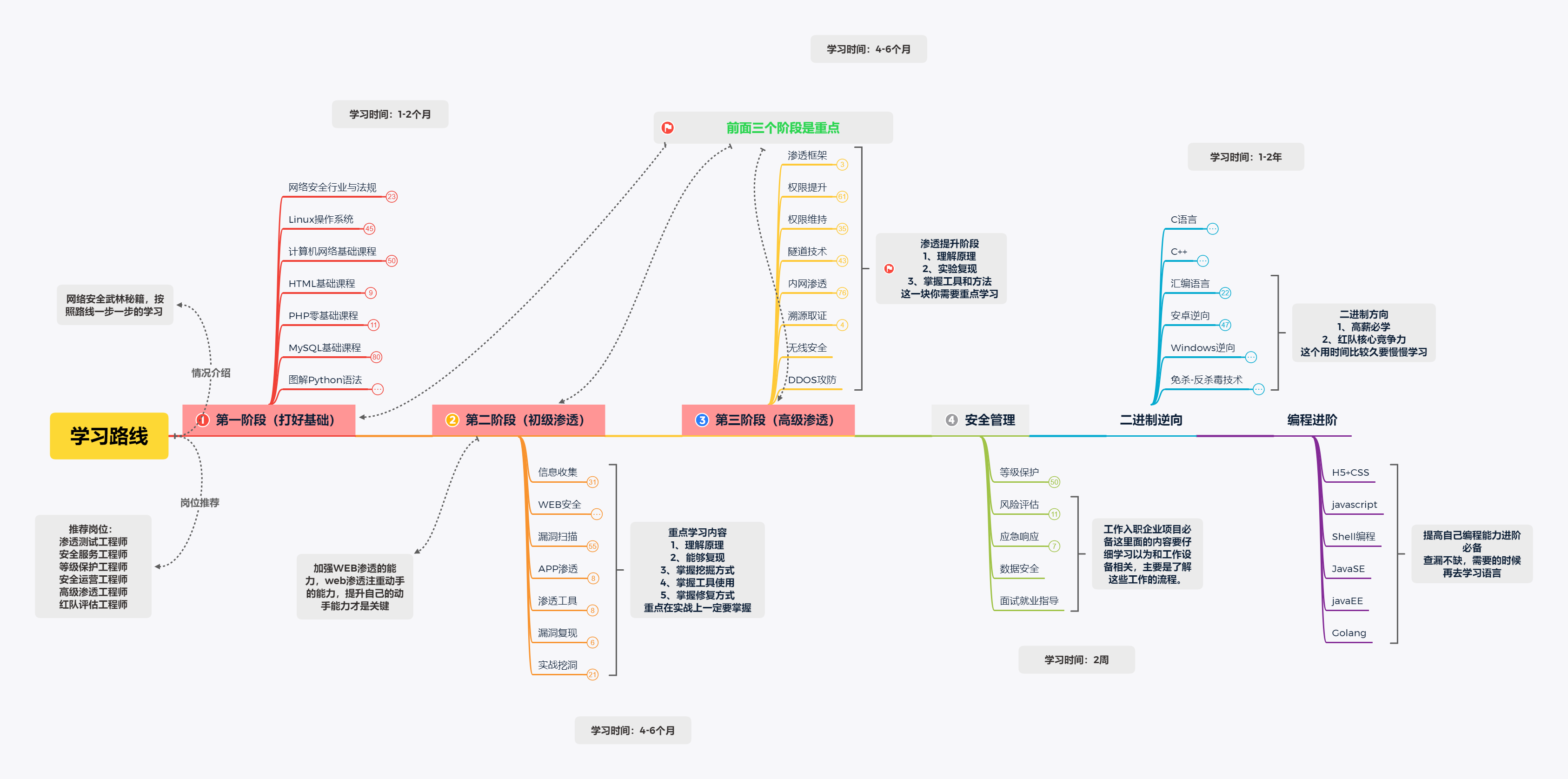
网络安全工程师企业级学习路线
很多小伙伴想要一窥网络安全整个体系,这里我分享一份打磨了4年,已经成功修改到4.0版本的《平均薪资40w的网络安全工程师学习路线图》对于从来没有接触过网络安全的同学,我们帮你准备了详细的学习成长路线图。可以说是最科学最系统的学习路线,大家跟着这个大的方向学习准没问题。




openEuler 是由开放原子开源基金会孵化的全场景开源操作系统项目,面向数字基础设施四大核心场景(服务器、云计算、边缘计算、嵌入式),全面支持 ARM、x86、RISC-V、loongArch、PowerPC、SW-64 等多样性计算架构
更多推荐
 0
0 0
0- 0


 已为社区贡献6条内容

所有评论(0)