百度网盘下载太慢怎么破?2026最新实测:用Motrix替代迅雷跑满
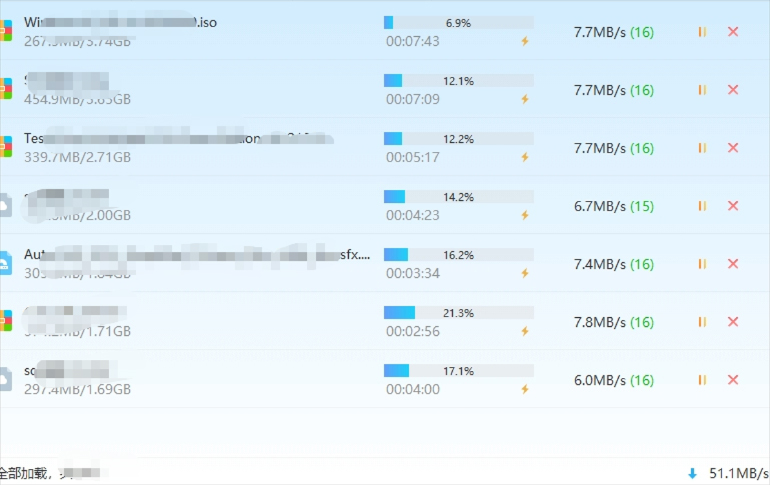
大家在保存和下载网盘里的学习资料或者生活照片时,偶尔都会碰上速度很不理想的状况。原本以为几分钟就能下完的东西,偏偏要等上一两个小时。
遇到这种情况不用太烦躁,很多时候原因并不复杂,多半是自己电脑的一些基础设置没有调整到位。很多人在使用网盘传输或者体验PanDown的时候,稍微检查一下自己的设备,就能发现不少平时容易忽略的小细节。
PanDown - 网盘文件传输工具一款免安装的在线网盘文件协同与数据传输助手 https://www.pandown.org
一
原因 下载软件内部的传输速度限制没有解除。有些软件在安装时的默认设置比较保守,或者之前为了不影响家人看视频,自己手动设置了最大下载速度上限,事后却彻底忘记了这件事。
建议 仔细检查软件内部的传输设置页面,看看有没有勾选限制下载速度的选项。如果有的话,直接将下载速度限制修改为不限速,释放全部的下载能力。
二
原因 系统自带的防火墙或者安全防护软件过度拦截。有些防护软件的实时监控级别设置得过高,会对所有流经电脑的网络数据包进行反复拆包过滤,无形之中拖慢了数据写入电脑的速度。
建议 检查电脑安全卫生的防护等级,把正常的网盘下载程序添加到受信任的应用列表当中。这样防护软件就不会反复盘查正常的数据流,数据接收起来会顺畅很多。
三
原因 电脑的网卡驱动版本可能有些老旧。电脑系统经过多次更新之后,老版本的网卡驱动可能与新系统产生兼容性小摩擦,导致网卡无法发挥出原本的网络吞吐水平。
建议 前往电脑品牌的官方服务支持网站,根据自己的电脑型号下载并安装适配的最新网卡驱动程序。更新之后重启一次电脑,网卡的通信效率通常会更加稳定。
四
原因 同一局域网内有其他家庭成员在进行大流量操作。如果同一时刻家里有人在看高清电视直播,或者有人在更新大型主机游戏,有限的家庭总带宽就会被瞬间瓜分掉。
建议 错开家里网络使用的高峰期进行下载。可以选择在早晨或者深夜等其他人不用网络的时间段下载文件,或者在开始下载前跟家人简单沟通,暂时暂停其他大体积内容的缓冲。
五
原因 电脑长时间没有清理产生了大量的系统临时垃圾。操作系统的缓存堆积过多不仅会占用宝贵的运行空间,还会拖累整个系统的数据处理节奏,连带着下载软件的响应也变得迟缓。
建议 使用系统自带的磁盘清理功能,彻底清空一下系统的临时文件夹和回收站。腾出足够的运行空间以后,整台电脑的运行状态和网络响应都会轻快不少。

openEuler 是由开放原子开源基金会孵化的全场景开源操作系统项目,面向数字基础设施四大核心场景(服务器、云计算、边缘计算、嵌入式),全面支持 ARM、x86、RISC-V、loongArch、PowerPC、SW-64 等多样性计算架构
更多推荐

 0
0 0
0- 0


 已为社区贡献10条内容

所有评论(0)