Linux学习1-虚拟机yum源配置,ssh,日志,周期任务及nfs服务
配置本地源
首先创建新挂载点

挂载

配置文件
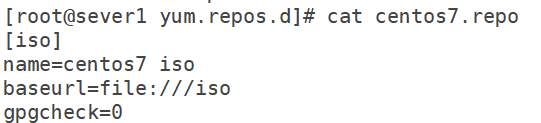
查看
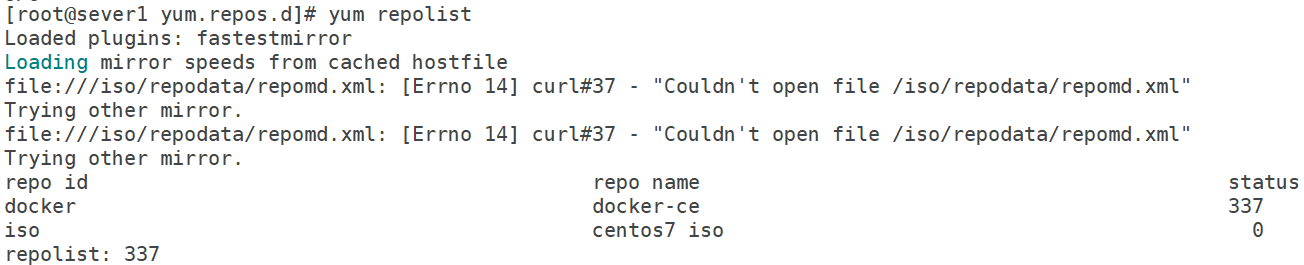
清空

再次查看

更换iso
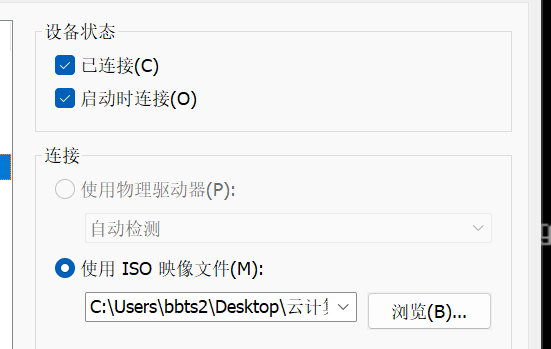
重新挂载

查看

修改文件

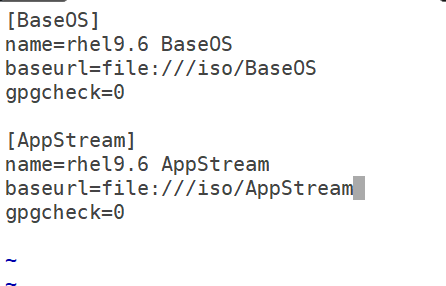
查看repolist
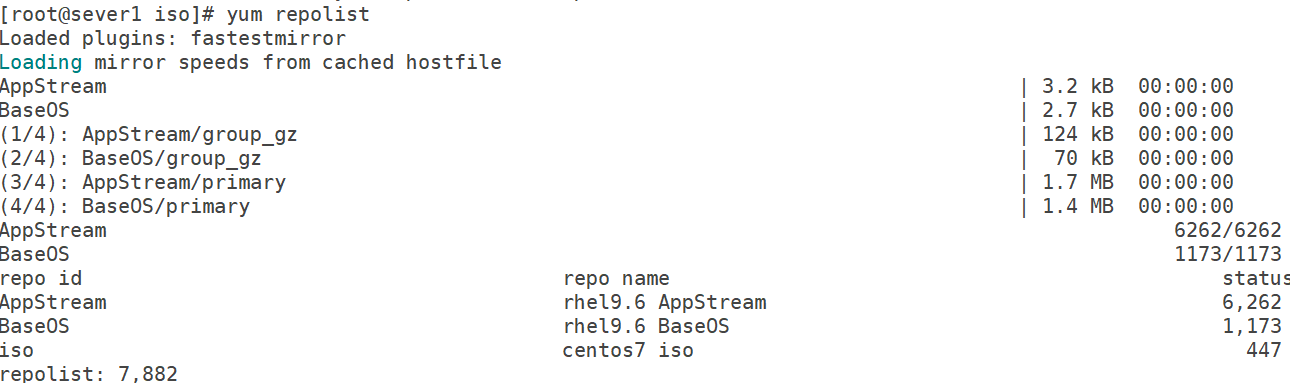
从网络上获取资源
在次卸载光驱

下载rpm包在iso中

下载

创建元数据信息
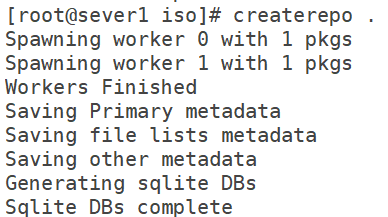
配置文件
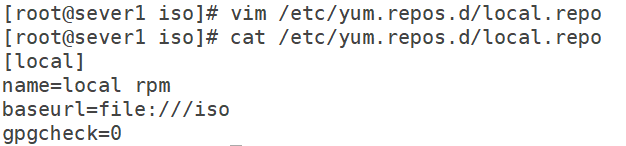
server端更新资源
cd /iso/

更新元数据
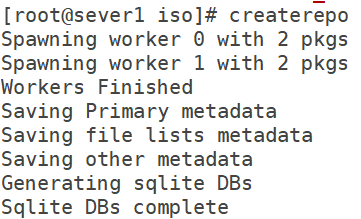
更新缓存

注:yum 本地缓存目录:/var/cache/yum/
默认yum客户端工作时只会读取本地缓存
可在/etc/yum.conf中将keepcache改为1以防止清除缓存

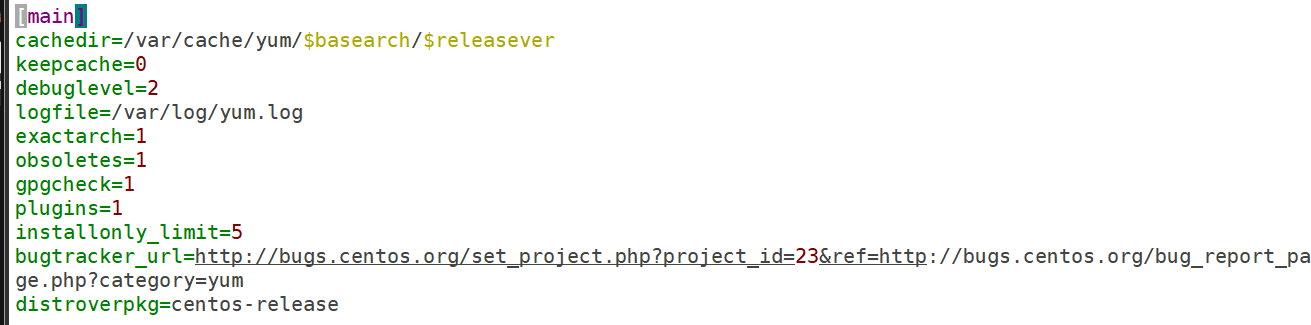
查看资源

工作原理:YUM 会将仓库(本地ISO源或远程服务器源)的元数据和包信息缓存到客户端本地。对于本地源,YUM直接读取挂载目录中的内容;对于远程源,YUM会从服务器下载资源到本地缓存。当仓库内容或配置发生变化时,需要执行缓存更新命令,才能让客户端应用最新的仓库信息。
远程
安装apache服务

拷贝资源到http服务默认发布目录
cp -r /iso/ /var/www/html
启动服务
systemctl enable --now httpd
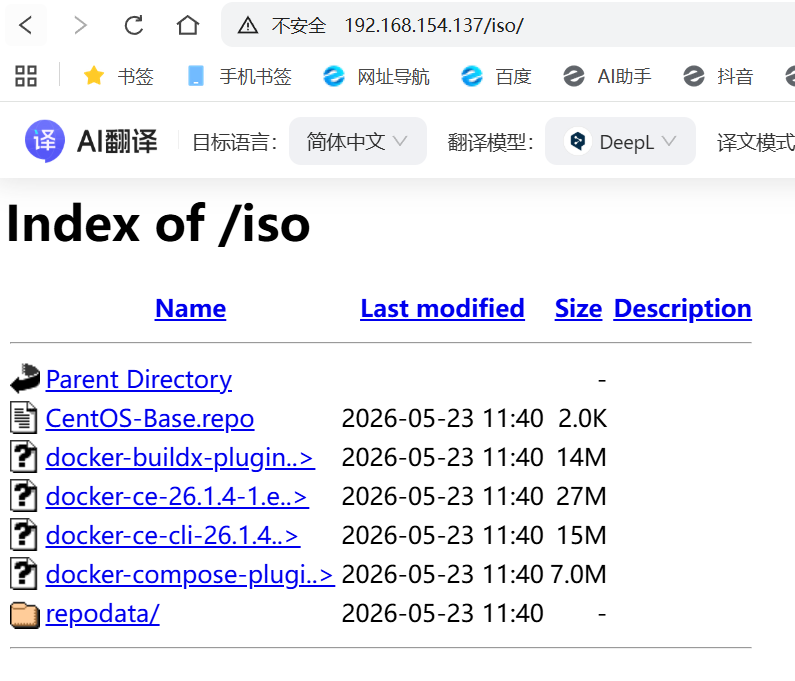
配置文件
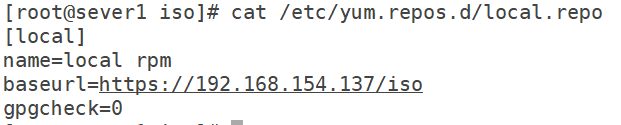

在新克隆机上安装工具包
yum install -y yum-utils
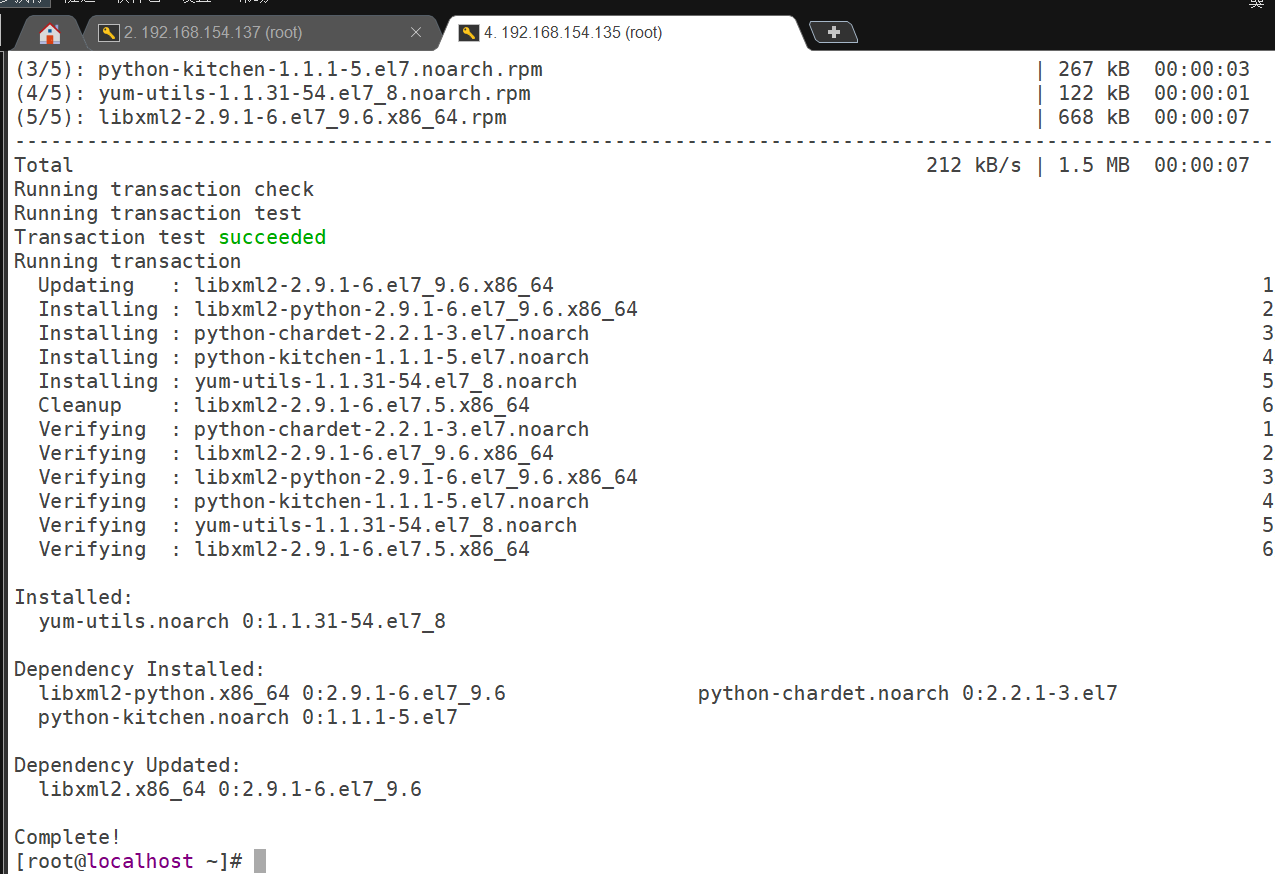
添加资源
yum-config-manager --add-repo=http://192.168.36.154/iso/demo.repo

出现demo.repo
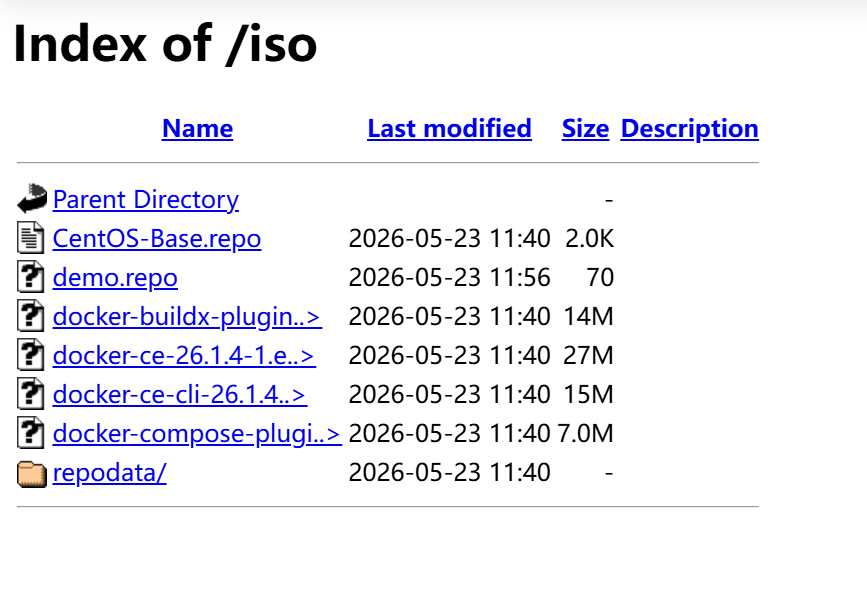
从资源仓库下载软件包到本地
yumdownloader docker-ce-cli
ssh免密
生成秘钥对
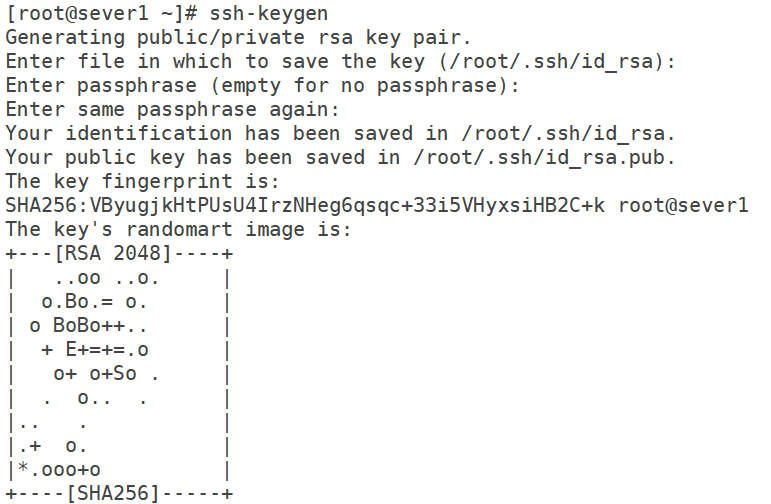
查看,生成的秘钥信息保存在用户主目录下的 .ssh

拷贝公钥到server2
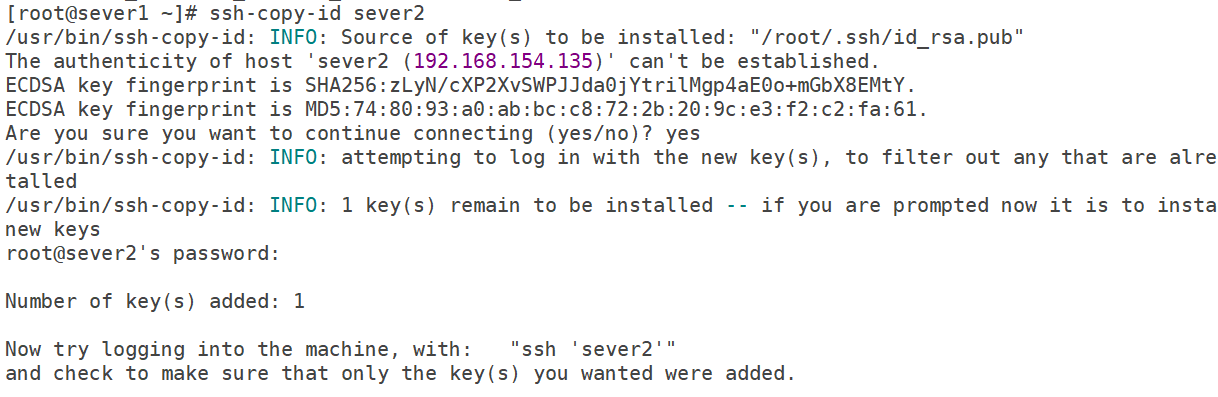
成功免密

双向免密
首先实现本机免密
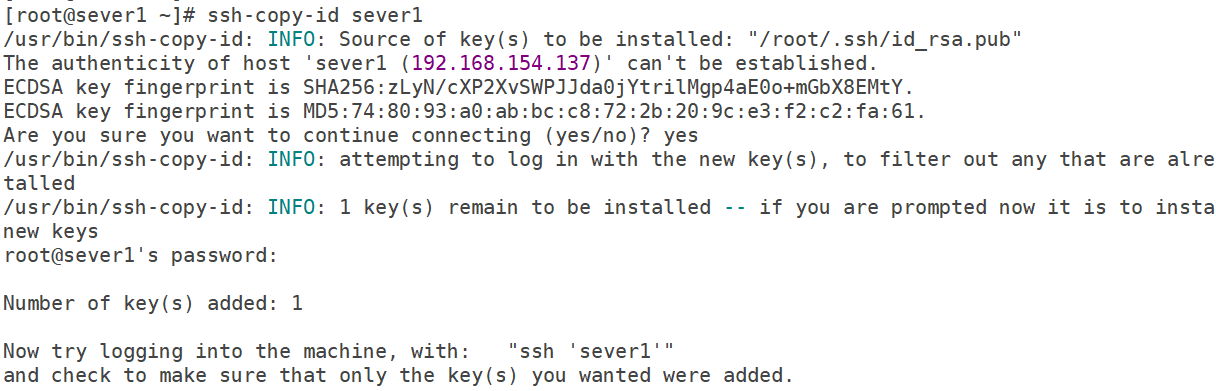
然后拷贝授权信息到所有主机

现在所有主机之间均是免密连接
修改sshd服务配置
vim /etc/ssh/sshd_config
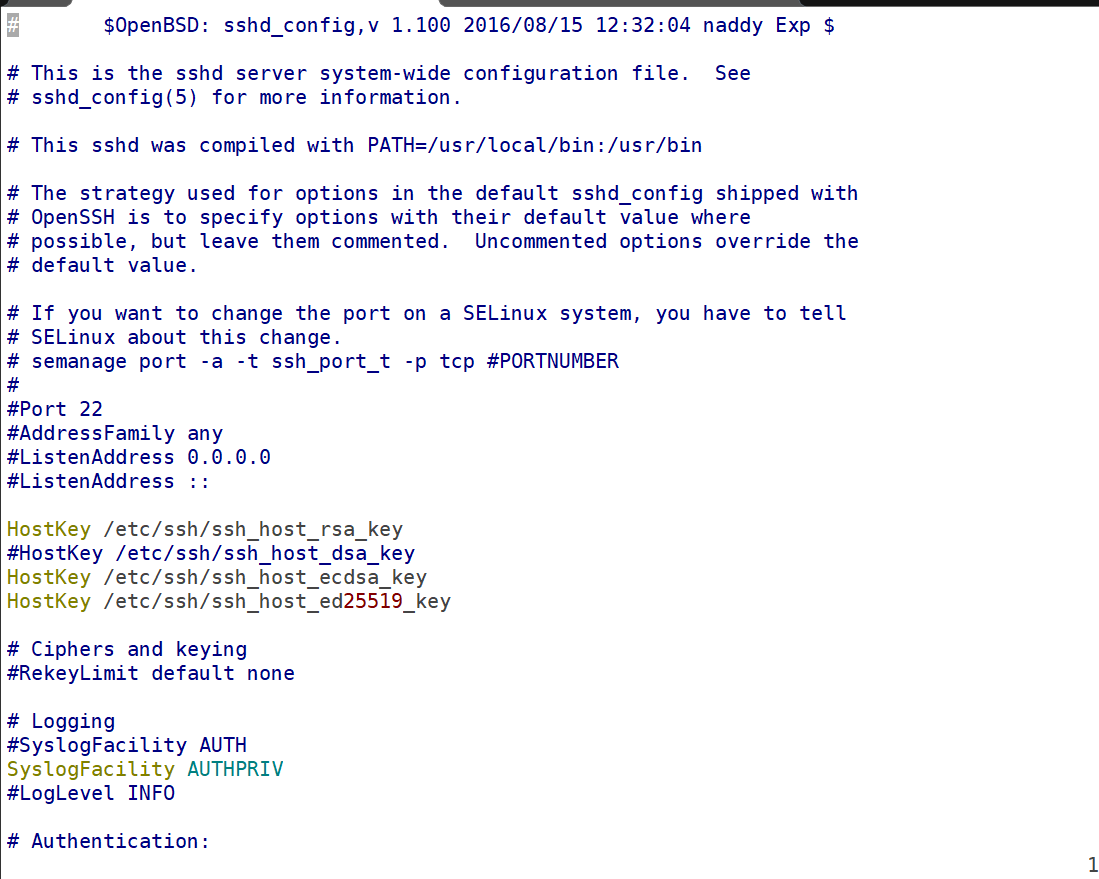
Port 2222 修改监听端口
PermitRootLogin no 禁用root登录
DenyUsers (用户名) 将用户加入黑名单
(要将#去掉,从注释状态变为指令状态)
重启服务
systemctl restart sshd
查看服务
netstat -antlp|grep :2222
tcp 0 0 0.0.0.0:2222 0.0.0.0:* LISTEN 4918/sshd

经过更改配置后sever1已无法以端口22免密,且禁用了root登录,即使有密码也无法连接
当修改端口后,指定连接端口时使用-p
ssh server2 -p 2222

恢复之前修改的地方,sever1又可以免密了

还可以通过此命令远程操控

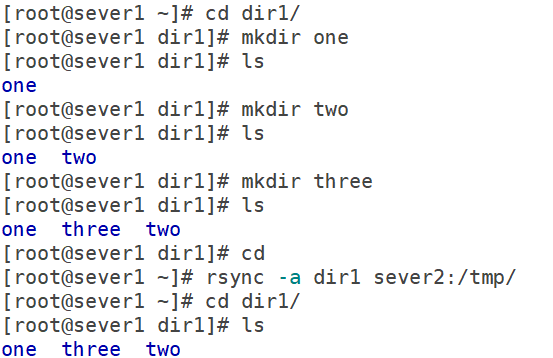
rsync远程同步目录
客户端与主机端都需要下载rsync服务

新建目录,同步到sevevr2

systemd-journald 日志持久化
mkdir /var/log/journal
chown root.systemd-journal /var/log/journal/
chmod 2755 /var/log/journal/
systemctl restartsystemd-journald
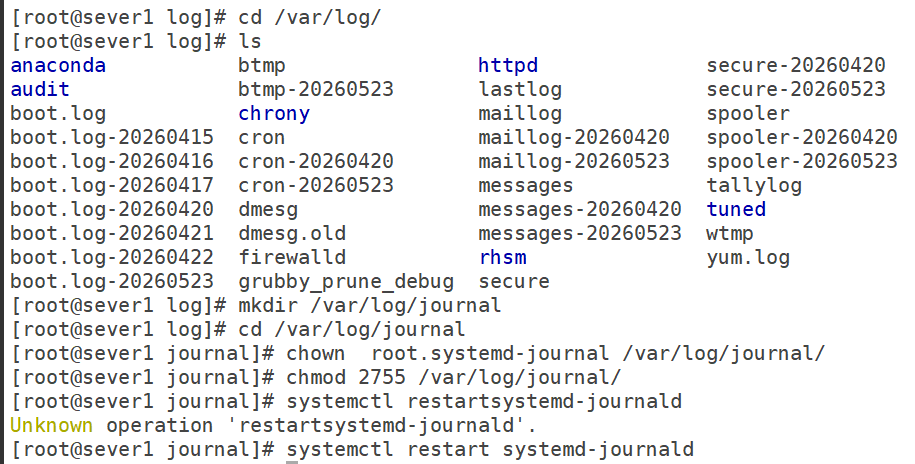
成功

rsyslog远程日志同步
server1 日志接收端
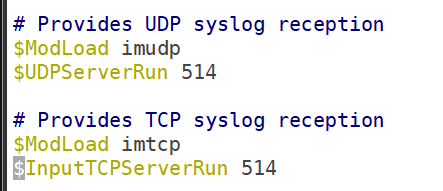
开启udp、tcp协议端口
vim /etc/rsyslog.conf
重启服务
systemctl restart rsyslog.service
校验端口

server2 日志发送端
使用tcp协议发送日志
vim /etc/rsyslog.conf
*.* @@192.168.36.154:514(这里的IP是server1的ip)

重启服务
systemctl restart rsyslog.service
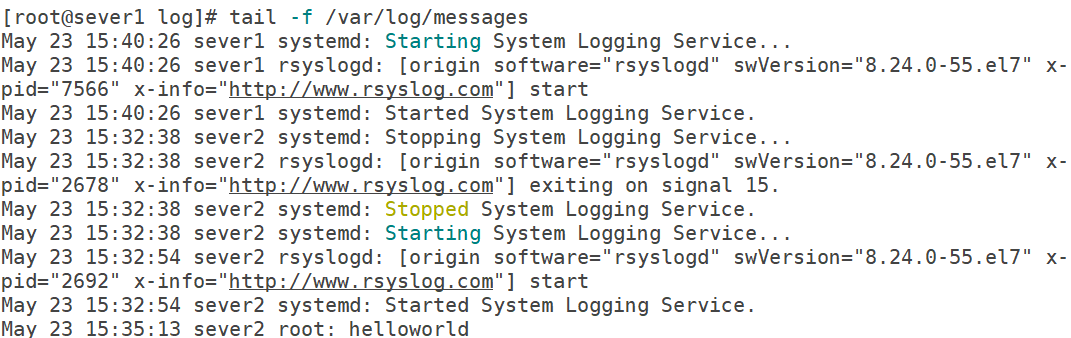
在server1上可以查看到server2发来的日志,回到server1
tail -f /var/log/messages
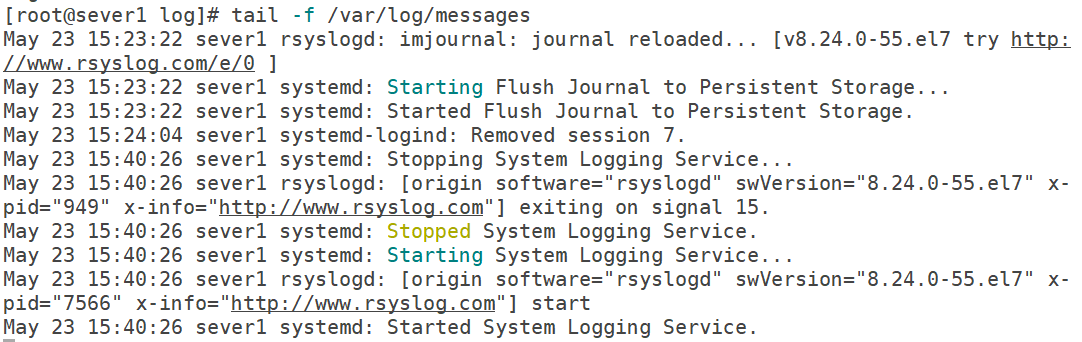
server2发送一条helloworld

server1的日志中出现了helloworld
系统延时任务
安装at服务


新建at任务(最后ctrl加D)

atq查看任务
atrm删除任务
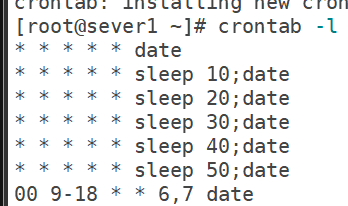
周期任务
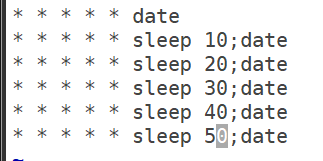
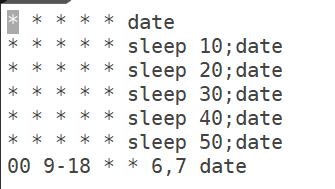
五个*分别代表分钟,小时,日,月,周(第三条为am)

(处理时间变为每10秒)
新建任务
crontab -e
列出任务
crontab -l
删除任务
crontab -r
用户黑名单
echo (用户名) > /etc/cron.deny
su - (用户名)
[用户名@server2 ~]$ crontab -e
You (用户名) are not allowed to use this program (crontab)
NFS服务
nfs服务端(server1)
安装nfs-utils
yum install nfs-utils -y
激活服务
systemctl enable --now nfs

新建nfs共享目录
mkdir /nfsshare
mkdir /nfsdata
输出共享目录
vim /etc/exports
/nfsshare *(ro)
/nfsdata *(rw,no_root_squash)

重载nfs
systemctl reload nfs
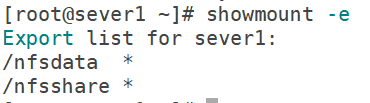
查看
showmount -e
Export list for server1:
/nfsdata *
/nfsshare *
将权限赋予nfsdata

nfs客户端(server2)
安装nfs-utils
yum install nfs-utils -y
新建挂载点
mkdir /nfs
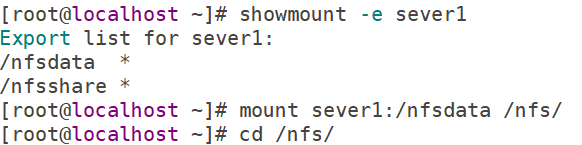
查询nfs资源
showmount -e server1
挂载nfs资源
mount server1:/nfsdata /nfs/
# df /nfs/
Filesystem 1K-blocks Used Available Use% Mounted on
server1:/nfsdata 49251072 1957888 47293184 4% /nfs

使用nfs
cd /nfs/
touch file1


openEuler 是由开放原子开源基金会孵化的全场景开源操作系统项目,面向数字基础设施四大核心场景(服务器、云计算、边缘计算、嵌入式),全面支持 ARM、x86、RISC-V、loongArch、PowerPC、SW-64 等多样性计算架构
更多推荐

 12
12 0
0- 0


 已为社区贡献3条内容

所有评论(0)