Linux基础命令
一、Linux的目录结构
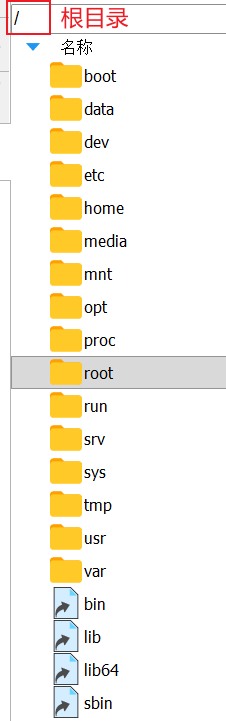
Linux 目录结构是一个树型结构,Window 采用多盘符结构(C 盘、D 盘等),不同分区独立存在,而 Linux 没有盘符这个概念,只有一个根目录 /,所有文件都在根目录下。
- Linux 目录结构
- Window 多盘符结构

二、Linux 的路径描述方式
Linux 路径之间的层级关系,使用 / 表示。
例如:
/ usr / local / hello.txt
/ 出现开头表示根目录,出现在中间或后面表示层级关系
三、什么是命令行、命令
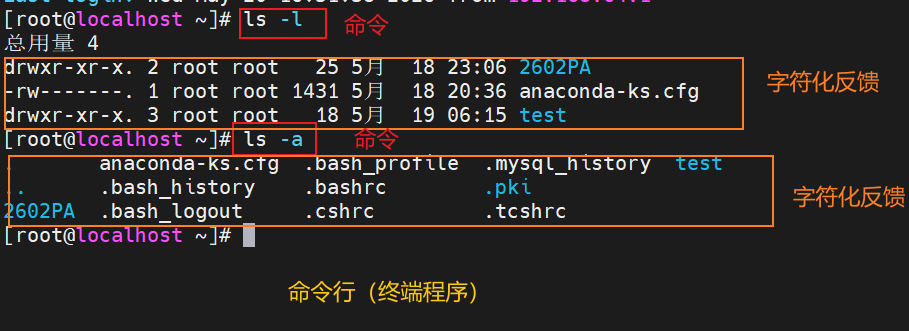
- 命令行:是Linux终端,是一种命令提示符页面。以“字符“的形式操作系统,用户通过输入字符指令,实现对系统资源、程序与文件的管控交互。
- 命令:是Linux程序。一个命令就是一个Linux程序。命令没有图形化页面,可以在命令行提供字符化的反馈。用以调用系统功能,完成目录管理、文件操作、权限配置、进程管控等运维与操作任务。
例如:
四、Linux 命令基础格式
command [-options] [parameter]
- command:命令本身
- -option:[可选,非必填]命令的一些选项,可以通过选项控制命令的行为细节。
- parameter:[可选,非必填]命令的参数,多数用于命令的指向目标等。
Linux 语法中 [ ] ,表示可选。
五、Linux 基础命令
1、ls 命令
- 作用:列出目录下的内容
- 语法: ls [ -a -l -h ] [ Linux 路径 ]
其中 -a,-l,-h 是可选的,Linux路径也是可选的。直接使用 ls命令本体, 表示以平铺形式,列出当前工作目录下的内容。

1.1 ls /
ls / :表示查看根目录下的文件夹。

1.2 ls -a
- -a 即 all,表示列出全部文件夹,包括隐藏文件或文件夹
- 在 Linux 中,只要以 . 开头的就能自动隐藏。
例如:
1.3 ls -l
- 以列表(竖向排列)的形式的形式展示内容,并展示更多信息。
例如:

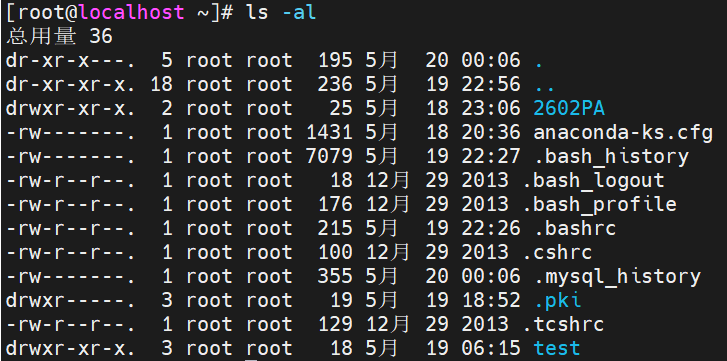
ls 命令选项组合使用
-a 和 -l 的组合使用
语法:ls -a -l,ls -al,ls -la 三种写法效果一样,都表示 ls 同时应用 -l 和 -a 的功能。
例如:
1.4 ls -h
- -h:表示以易于阅读的形式列出文件大小,如 文件大小K、M、G,必须搭配 -l 一起使用。
例如:

2、cd 切换工作目录
- 语法:cd [ Linux 路径 ]
cd 命令无需选项,只有参数,表示要切换到哪个目录下。
cd 命令直接执行,不写参数时,表示回到当前用户的家目录。当你以 root 用户登录时,cd 不加参数才等价于 cd /root。
例如:
从根目录切换到 root 目录 cd
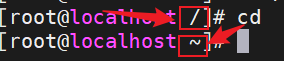
从 root 目录切换到根目录 cd /

3、pwd 查看当前工作目录
- 语法:pwd
- pwd命令无选项,无参数,直接输入 pwd 即可
例如:
当前在根目录

当前在 root 目录下的 test 文件夹

4、绝对路径和相对路径
- 绝对路径:以根目录为起点,路径描述以 / 开头
- 相对路径:以当前目录为起点,路径描述无需以 / 开头
例如:
当前在 root 目录,我要进入到 root 目录下的 test文件夹
绝对路径写法:

相对路径写法:

- 特殊路径符:
-
- . 表示当前目录,比如 cd ./text 表示切换到当前目录下的 text 目录内,和 cd text 效果一样。
-
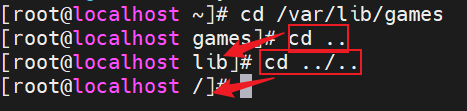
- . . 表示上一级目录,比如 cd . . 切换到上一级目录,cd . . / . . 切换到上二级目录。
-
- ~ 表示 home 目录,比如 cd ~ 切换到 home 目录。
例如:
cd / var / lib / games --> cd . . 切换到 lib 目录,cd . . / . . --> 切换到 / 根目录
5、mkdir 创建目录(文件夹)
- 语法:mkdir [ -p ] Linux路径
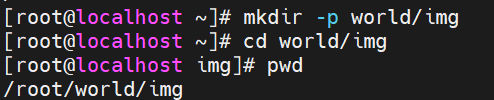
- 参数必填,表示要创建文件夹的路径。-p 选项可选,表示自动创建不存在的父目录,适合于创建连续多层级的目录。
例如:
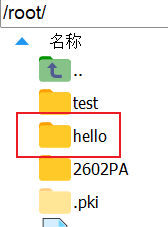
在 root 目录下创建一个 hello 文件夹

创建一个连续多层级目录:在 root 目录下建一个 world 目录,在 world 目录下建一个 img 目录
6、touch 创建文件
- 语法:touch Linux 路径
- touch 命令无选项,参数必填,表示要创建文件的路径。
例如:
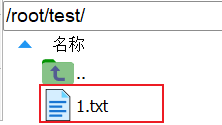
在 root 目录下的 test 目录下,创建一个1.txt 文件

7、cat 和 more 查看文件内容
7.1 cat 查看文件内容——显示全部内容
- 语法:cat Linux路径
- cat 没有选项,只有必填参数,参数表示被查看的文件路径,查看文件中的所有内容。
例如:
查看 1.txt 文件中的内容,1.txt 中的内容是 Hello World!

7.2 more 查看文件内容——支持内容翻页
- 语法:more Linux语法
- more 支持翻页,如果内容过多,可以一页页的展示,按空格翻页,按 q 退出翻页
8、操作文件或文件夹
8.1 cp 复制文件或文件夹
- 语法:cp [ -r ] 参数1 参数2
- -r :用于复制文件夹使用,表示递归;参数1:Linux路径,表示被复制的文件或文件夹;参数2:Linux路径,表示要复制到的路径
例如:
把 1.txt 文件复制到上一级目录命名为2.txt

8.2 mv 移动文件或文件夹
- 语法:mv 参数1 参数2
- 参数1:被移动的文件或文件夹;参数2:要移动去的地方。
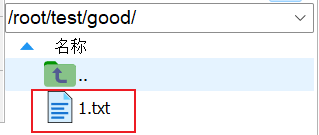
例如:
把 1.txt 文件移动到 good 目录下

8.3 rm 删除文件或文件夹
- 语法:rm [ -r -f ] 参数1 参数2 … 参数
- -r:用于删除文件夹;-f:表示强制删除(不会弹出提示确认信息),普通用户删除内容不会提示,只有 root 管理员删除内容会有提示;参数1 参数2 … 参数N 表示要删除多个文件或文件夹路径,中间用空格。
- rm 命令支持通配符 ,做模糊匹配,匹配任意内容(包括空)。例如,test 匹配任意以 test 开头的内容;*test 匹配以 test 结尾的内容; * test * 匹配任意包含test的内容。
例如:
删除以 test 开头的文件

9、tail 输出文件尾部内容
- 语法:
tail 文件 查看文件尾部10行内容
tail -n 5 文件 查看文件尾部5行内容,5可以是任意行数
tail -F 文件 实时追踪该文档的所有更新
例如:
查看文件尾 2 行内容
tail -n 2 1.txt

openEuler 是由开放原子开源基金会孵化的全场景开源操作系统项目,面向数字基础设施四大核心场景(服务器、云计算、边缘计算、嵌入式),全面支持 ARM、x86、RISC-V、loongArch、PowerPC、SW-64 等多样性计算架构
更多推荐

 22
22 0
0- 0


 已为社区贡献1条内容

所有评论(0)