windows server服务器验机流程
我的博客:Ean7的小站
弄来了一台windows server 2022的服务器,5400左右,配置如下
| 机器型号 | 戴尔R640 2.5寸8盘位 1U机架式 |
|---|---|
| 处理器 | intel 铂金8173M*2颗,主频2.0G,单颗28核56线程,共56核112线程,正式版 |
| 内存 | SK 16G*8条 ECC内存 |
| 固态 | 东芝企业级SSD 480G*1块 |
| 硬盘 | 日立SAS企业级1.2T*4块 |
| 阵列卡 | 戴尔H730 1G缓存RAID卡,支持RAID0 1 5 10等阵列 |
| 电源 | 戴尔原厂750W EPP高功率电源 |
| 其他 | 风扇,主板,机箱均为戴尔原厂正品原装 |
这台是比较典型的二手企业级服务器配置,核心目标是确认:
- 配件是不是和宣传一致
- 有没有“ES/QS测试版CPU”
- 硬盘是否有大量通电或坏道
- 内存是否混插/降频
- 阵列卡、电源、风扇是否正常
- 有没有隐藏故障(掉盘、报警、过热、啸叫)
这台配置里最关键的是:
- 双路 Intel Xeon Platinum 8173M
- Dell PowerEdge R640
- Dell PERC H730
其中 8173M 很多人会卖 ES/QS 测试版,所以 CPU 必须重点验。
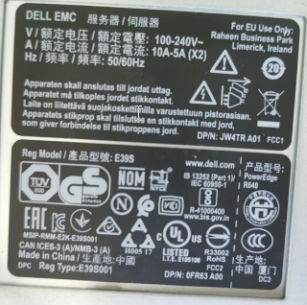
1. 看机箱和标签
重点:
- 服务标签(Service Tag)
- SN序列号
- 是否有撬痕
- 风扇是否齐全
- 电源是否双电源
- 硬盘托架是否原装
R640 正常前面类似:
- 8个2.5寸盘位
- 左耳朵有信息标签
先做:
- 裸机测试
- 压力测试
- 硬盘检测
不要直接上线。
开机按:
- F2 → BIOS
- F10 → Lifecycle Controller
重点检查:
CPU
确认:
- 两颗CPU都识别
- 型号是:
- Platinum 8173M
- 频率正常
- 没显示:
- ES
- QS
- Engineering Sample
如果出现:
- Genuine Intel® CPU 0000
- ES
- QLxx
那就是测试版。
内存
检查:
- 总容量:
- 128GB
- 是否全部识别
- 频率是否正常
8173M 一般支持:
- DDR4 ECC RDIMM
- 2666MHz
如果只跑 2133: 可能有混插。
实际情况
> wmic memorychip get manufacturer,partnumber,speed,capacity
Capacity     Manufacturer  PartNumber        Speed
34359738368  00AD063200AD  HMA84GL7MMR4N-TF  2133
34359738368  00AD063200AD  HMA84GL7MMR4N-TF  2133
34359738368  00AD063200AD  HMA84GL7MMR4N-TF  2133
34359738368  00AD063200AD  HMA84GL7MMR4N-TF  2133
16x8变32x4了,问了卖家说因为价格波动
整体上属于:
- 内存一致性很好
- 不是混插
- 但确实是老一代2133 ECC服务器内存
其中:
HMA84GL7MMR4N-TF
是:
SK hynix 的企业级服务器内存。
性能会差多少
对于:
Intel Xeon Platinum 8173M
理论最佳:
DDR4-2666
你现在:
DDR4-2133
内存带宽大概会低:
15%~25%
对哪些场景影响大
影响明显
- 大量虚拟机
- 数据库
- AI训练
- 高并发缓存
- NUMA重负载
影响不大
- NAS
- Docker
- HomeLab
- 轻量虚拟化
- 工业控制
- 网关
- 视频转发
- ZLMediaKit
- OPC UA
- 数字孪生中低负载
真正的问题其实是“只插4条”
这个比2133更值得注意。
双路:
- 2颗CPU
每颗CPU:
- 6通道内存
理论:
2 × 6 = 12通道
但现在:
只有4条内存
大概率:
- 每CPU只用了2通道
内存带宽损失会比较明显。
> wmic MEMORYCHIP get BankLabel,DeviceLocator,Capacity BankLabel Capacity DeviceLocator
34359738368 A1
34359738368 A2
34359738368 B1
34359738368 B2
目前内存布局是正常的,没有明显翻车。
现在是:
插槽 容量 A1 32GB A2 32GB B1 32GB B2 32GB 这说明:
- 双CPU都有内存
- 不是只插单路
- 至少做了基础均衡
最佳方案
32GB × 8
更豪华方案。
阵列卡
确认:
- H730 是否识别
- RAID状态正常
- 没有 Foreign Configuration
推荐图吧工具箱
建议先安装:
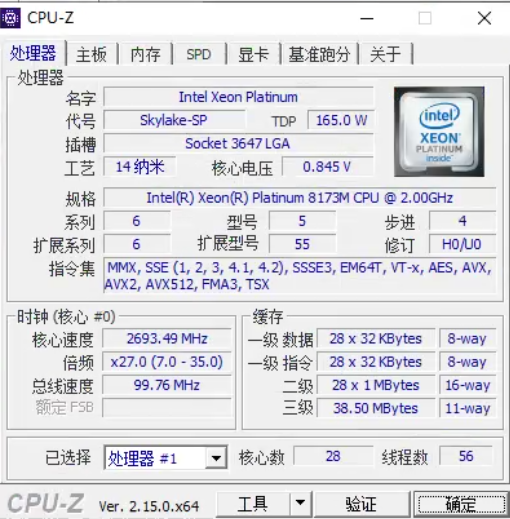
1. CPU-Z
查看:
- CPU型号
- 主板
- 内存频率
重点:
Specification规格 必须正规。
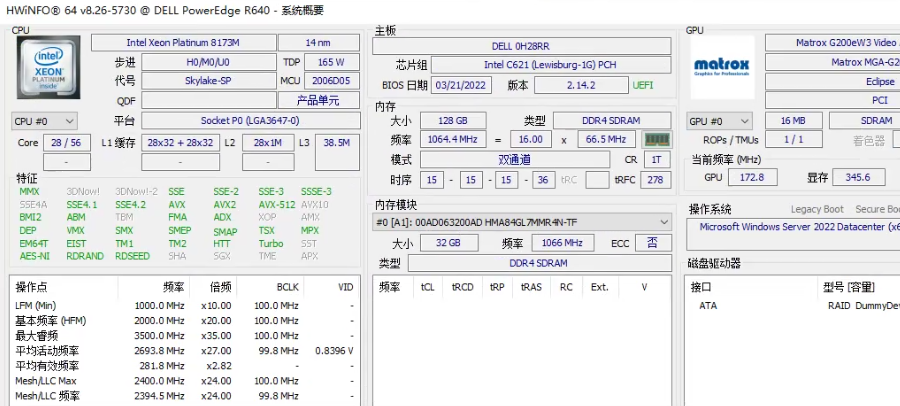
2. HWiNFO
推荐,非常适合验服务器。
查看:
- CPU温度
- 风扇
- 内存ECC
- 电源状态
- SAS盘健康
最关键。
Windows PowerShell:
正常应该类似:
Intel(R) Xeon(R) Platinum 8173M CPU @ 2.00GHz
再用:
看:
- Stepping步进
- Revision修订
如果是 ES/QS: 通常会标:
- ES
- QL1K
- QL28
- Engineering Sample
你这个:
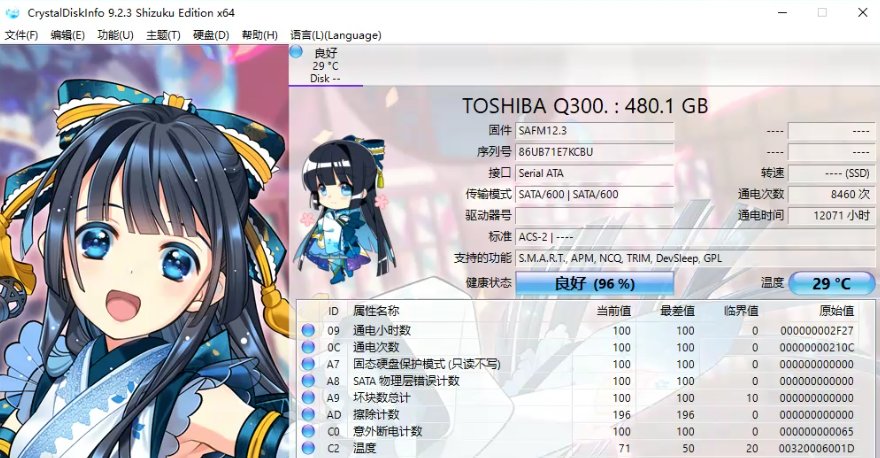
- 480G SSD
- 4块1.2T SAS
很多二手盘通电时间很长。
建议安装:
CrystalDiskInfo
检查:
- 通电时间
- 健康度
- 坏块
- 温度
企业级 SAS 盘建议
用:
- smartctl
- HWiNFO
因为有些 SAS 盘: CrystalDiskInfo 看不全。
打开:
- Dell OpenManage 或者
- PERC BIOS
看:
- RAID是否正常
- 是否降级
- 是否有 Predictive Failure
重点:
不能有:
- Degraded
- Foreign
- Failed
二手服务器必须压测。
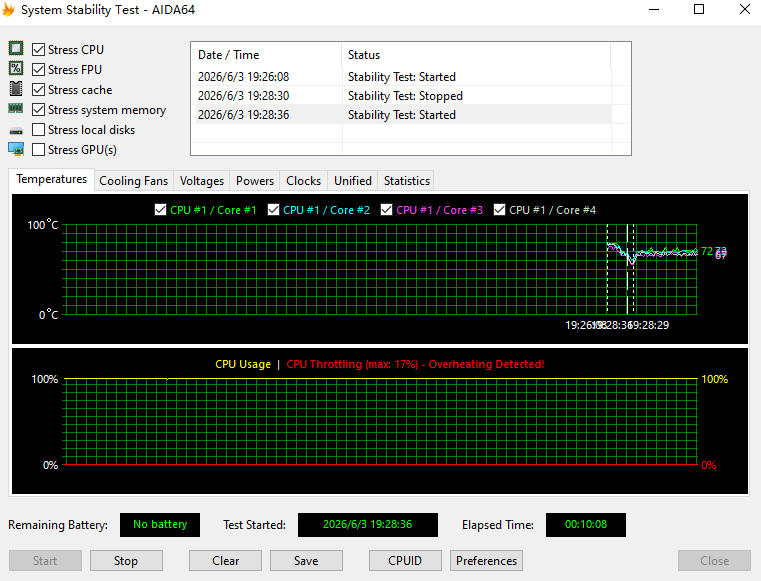
CPU压力测试
推荐:
- Prime95
- AIDA64
测试:
- 30分钟~2小时
观察:
- 是否死机
- 是否降频
- 温度是否过高
测试结果
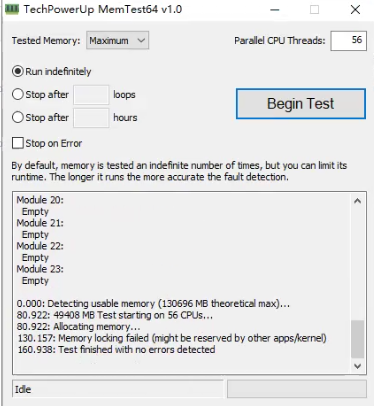
内存测试
推荐:
- MemTest86
至少跑:
- 1轮完整测试
不能有 Error。
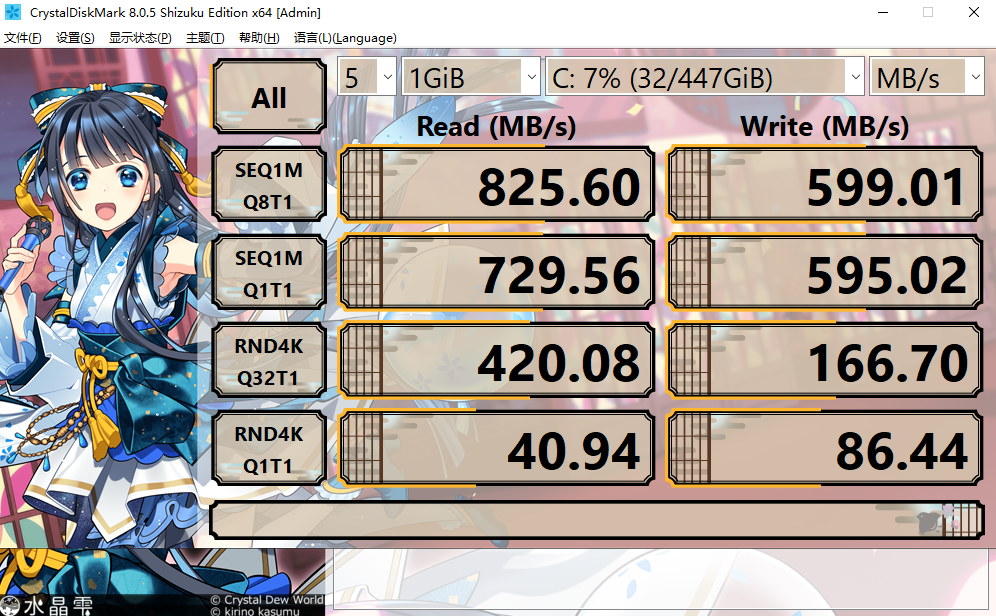
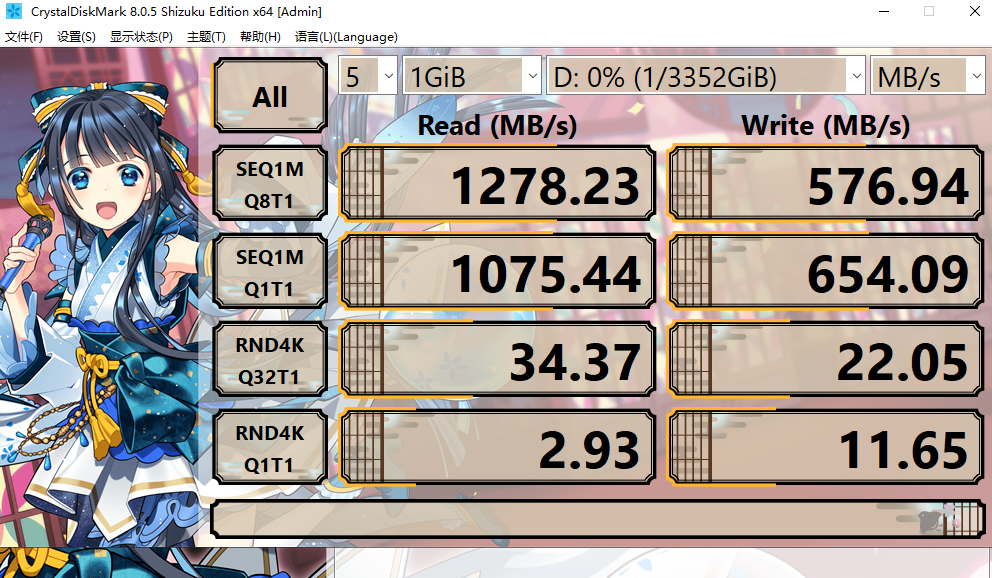
硬盘测试
推荐:
- HD Tune
- CrystalDiskMark
看:
- 是否掉速
- 是否有坏块
测试结果
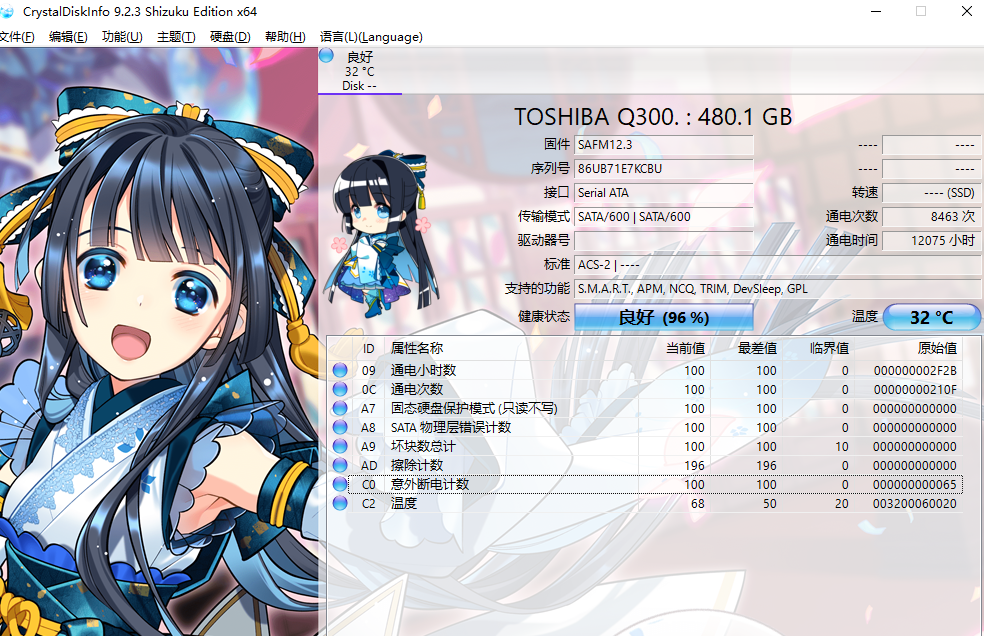
sas盘DiskInfo看不到
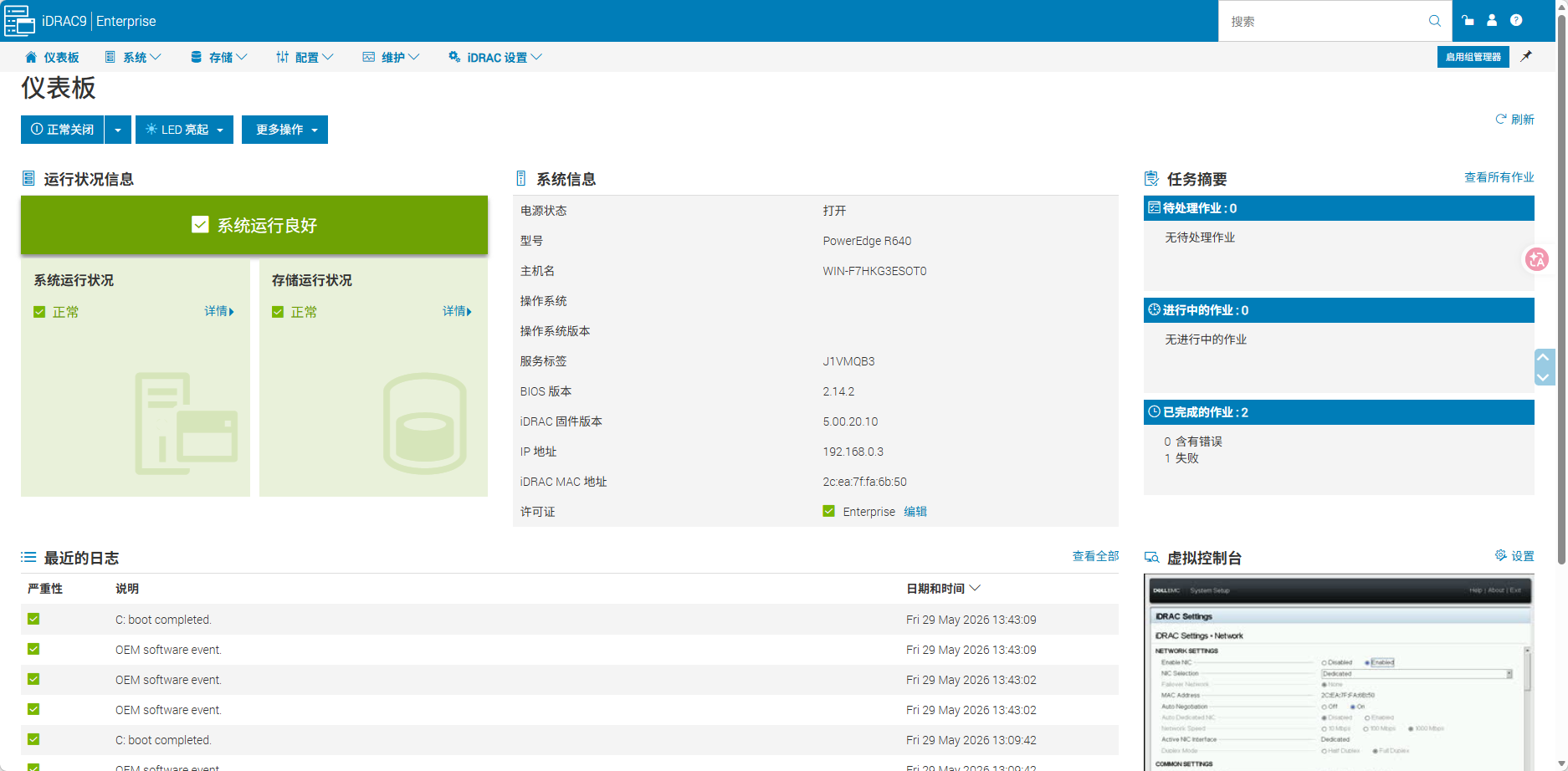
R640 自带:
Dell iDRAC
这个非常重要。
浏览器访问:
默认账号密码
如果没改过:
老版本(常见) 用户名:root 密码:calvin
检查:
- 风扇报警
- CPU报警
- 电源报警
- RAID报警
- SEL日志
重点查看:
- Lifecycle Log
- System Event Log
如果有:
- CPU CATERR
- ECC Error
- PCIe Error
要小心。
R640 是 1U。
正常现象:
- 开机风扇暴转
- 待机后回落
不正常:
- 长期飞机起飞声
- 风扇锁满速
- 温度90℃+
可能:
- 风扇缺失
- 非原装配件
- BIOS策略异常
Windows Server 2022:
确认:
看:
- 是否激活
- 是否为批量许可证
- 是否有时间限制
这配置适合:
- Proxmox VE
- VMware ESXi
- Microsoft Hyper-V
- Docker/K8s
- 工业数字孪生
- AI推理
- 私有云
- NAS
- 多虚拟机
56核112线程 + 128G: 跑几十个轻量VM没问题。
但注意:
8173M 单核性能一般, 更偏:
- 虚拟化
- 多任务
- 并发
不是高频低延迟场景。
高风险项
1. ES/QS CPU
最常见。
2. SAS盘寿命
很多是数据中心退役盘。
3. 风扇噪音
1U服务器非常吵。
4. 电源老化
看是否报警。
5. H730缓存电池
容易坏。
顺序建议:
- 外观检查
- BIOS看CPU/内存
- iDRAC日志
- Windows启动
- CPU-Z验CPU
- CrystalDiskInfo验盘
- MemTest86测内存
- Prime95压CPU
- RAID状态检查
- 连续运行24小时
只要:
- 不死机
- 不报ECC
- 不掉盘
- 不过热
基本就稳了。

openEuler 是由开放原子开源基金会孵化的全场景开源操作系统项目,面向数字基础设施四大核心场景(服务器、云计算、边缘计算、嵌入式),全面支持 ARM、x86、RISC-V、loongArch、PowerPC、SW-64 等多样性计算架构
更多推荐
 4
4 0
0- 0


 已为社区贡献3条内容

所有评论(0)