随身WiFi只能插卡上网?我给中兴F50刷了UFI-TOOLS,它变成了口袋里的迷你服务器
前言
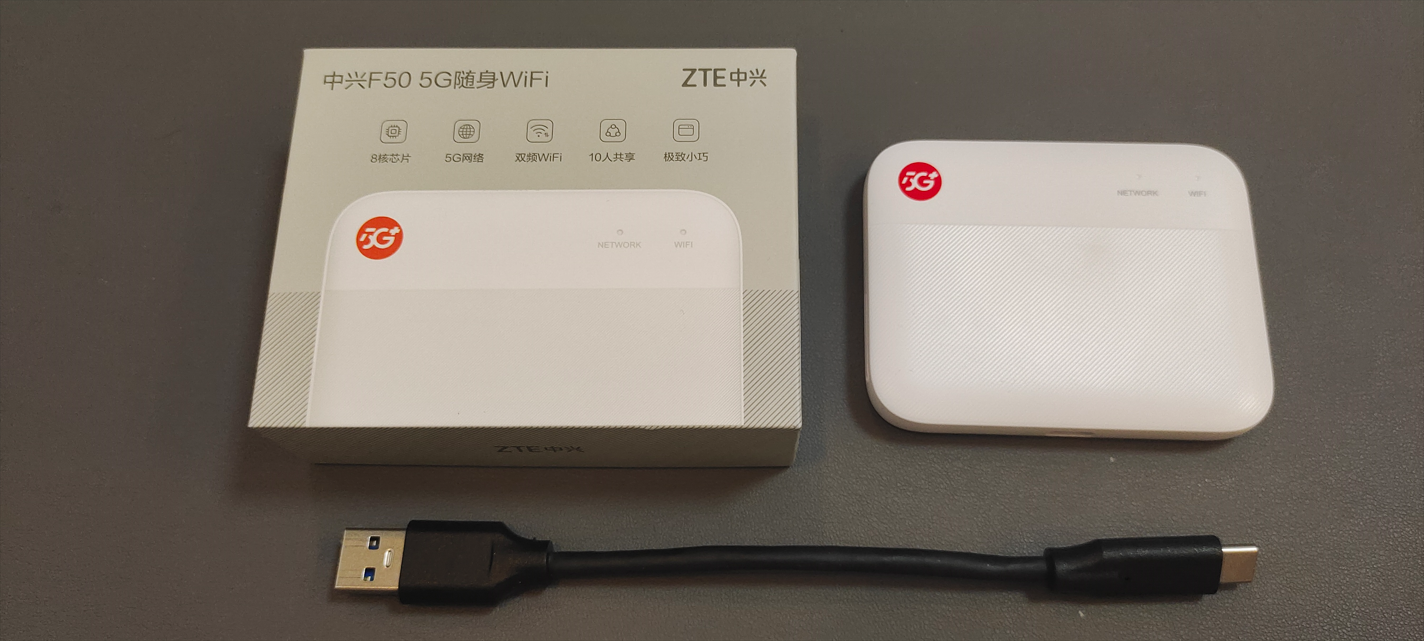
中兴 F50 这类随身 WiFi 设备,买回来大多数人用法都一样——插卡、发射热点、手机和电脑连上去上网。用一段时间之后就觉得它只是个上网配件,放在包里吃灰。实际上这类设备内部跑的是嵌入式 Linux,有 USB、有网络、有存储拓展能力,硬件本身并不差,只是出厂 ROM 把它"焊死"成了一个只能发热的路由器。
给 F50 刷入 UFI-TOOLS 之后,这台设备的功能直接提升了一个档次。流量监控、设备管理、网络设置、锁频段、远程 ADB 调试、文件共享开关这些功能全部解锁,可以通过 Web 界面直接管理。但这些还都是局域网内的操作,出门在外想管理 F50,还是得连上它的 WiFi 才能进后台。配合 cpolar 穿透之后,在外面直接通过公网地址访问 UFI-TOOLS 的管理页面,设备状态、流量使用、参数配置全部可以远程查看和修改,不用连着 F50 的 WiFi 才能操作。说白了,刷了 UFI-TOOLS 加 cpolar 穿透之后,这台设备才真正从"上网配件"变成了"可以远程管理的口袋迷你服务器"。
1 安装UFI-TOOLS工具
ZTE-UFI-TOOLS 是一款面向中兴 F50 随身 WiFi 的开源辅助软件,由网友 MiniKano 开发,主要用于扩展原厂固件的功能与可玩性。它支持通过 Web 界面或手机 App 查看设备的实时状态(如信号强度、温度、CPU 占用、IPv6 地址等),并可实现锁频段、锁小区、USB 调试、网络 ADB 调试、远程管理、文件共享开关、指示灯控制、性能模式切换等操作。方便用户远程维护和优化随身 WiFi 的网络表现。
首先,需要下载UFI-TOOLS一键安装器,下载地址:
https://pan.kanokano.cn/UFI-TOOLS-UPDATE/UFI-TOOLS%E4%B8%80%E9%94%AE%E5%AE%89%E8%A3%85%E5%99%A8
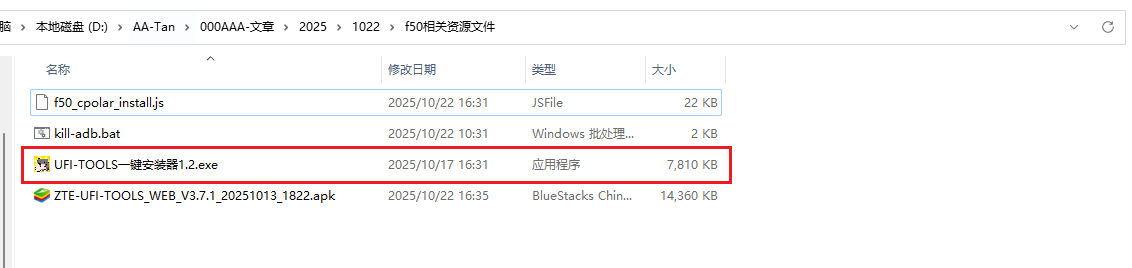
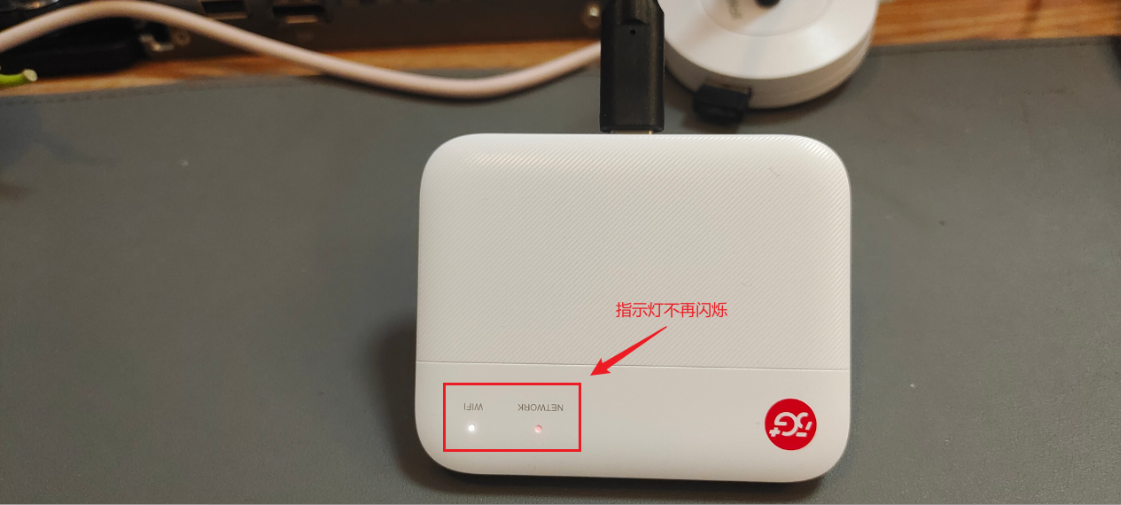
接下来,将随身WIFI中兴F50使用USB数据线连接至电脑(请确保电脑的USB口供电充足),指示灯不再闪烁:
然后双击启动UFI-TOOLS一键安装器1.2,启动后会自动下载UFI-TOOLSapk文件,自动启动f50随身wifi的adb,进行安装及授权:
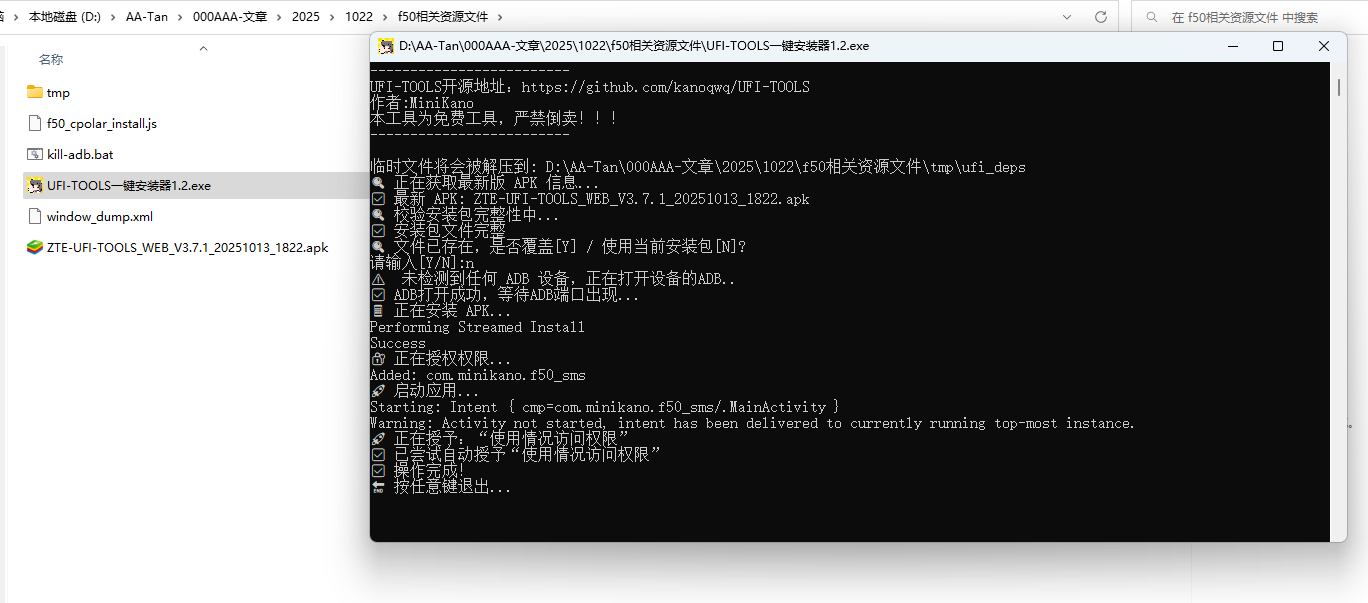
提示操作完成后,在电脑浏览器中输入如下地址,进行访问UFI-TOOLS工具的管理页面:
http://192.168.0.1:2333/
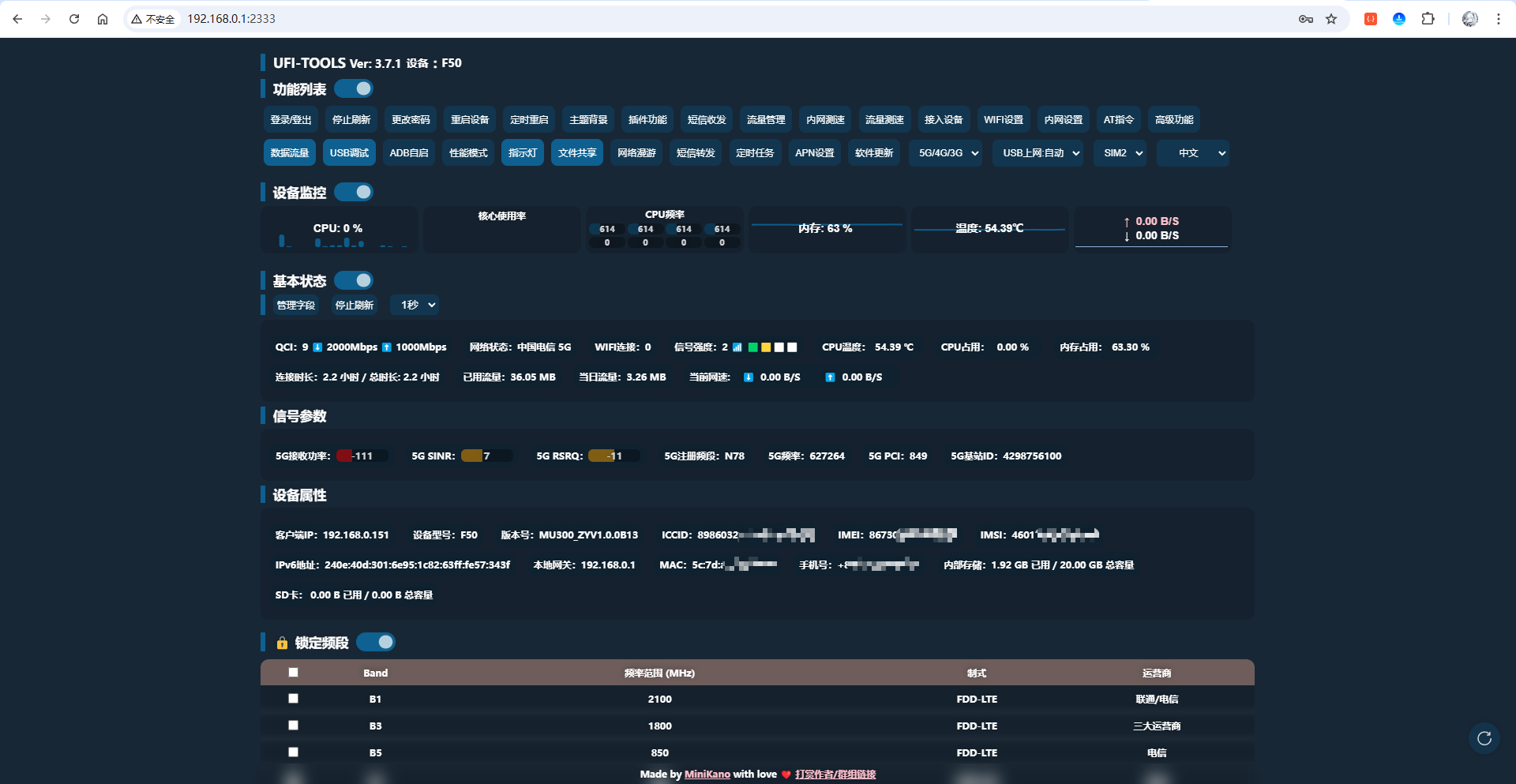
这样,UFI-TOOLS工具就安装好了!
2 安装cpolar内网穿透
目前访问 UFI-TOOLS 工具主要依赖与 F50 设备的直接连接,具体方式包括:
- USB 连接模式:通过 USB 数据线将 F50 与电脑连接,F50 会作为网络网关,为电脑分配 192.168.0.1 网段的以太网连接,从而实现对管理页面的访问;
- Wi-Fi 连接模式:电脑连接 F50 自身发射的无线网络,同样可在局域网内访问其管理界面。
上述两种方式均需设备与 F50 处于同一本地网络中。若要在不连接 F50 的情况下,从外网实现远程访问,则必须借助内网穿透技术。此时,可通过部署 cpolar 将 F50 的本地管理服务安全稳定地映射至公网,从而突破网络限制,实现随时随地的远程管理。
2.1 什么是cpolar内网穿透?
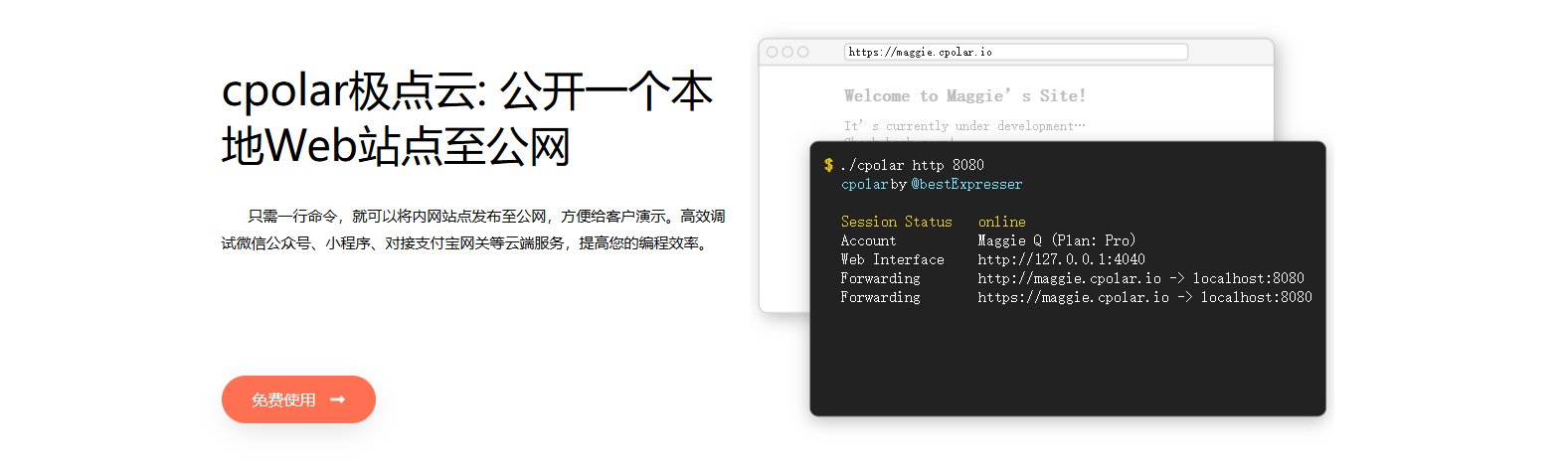
- cpolar 是一款内网穿透工具,可以将你在局域网内运行的服务(如本地 Web 服务器、SSH、远程桌面等)通过一条安全加密的中间隧道映射至公网,让外部设备无需配置路由器即可访问。
- 广泛支持 Windows、macOS、Linux、树莓派、群晖 NAS 等平台,并提供一键安装脚本方便部署。
2.2 安装cpolar插件
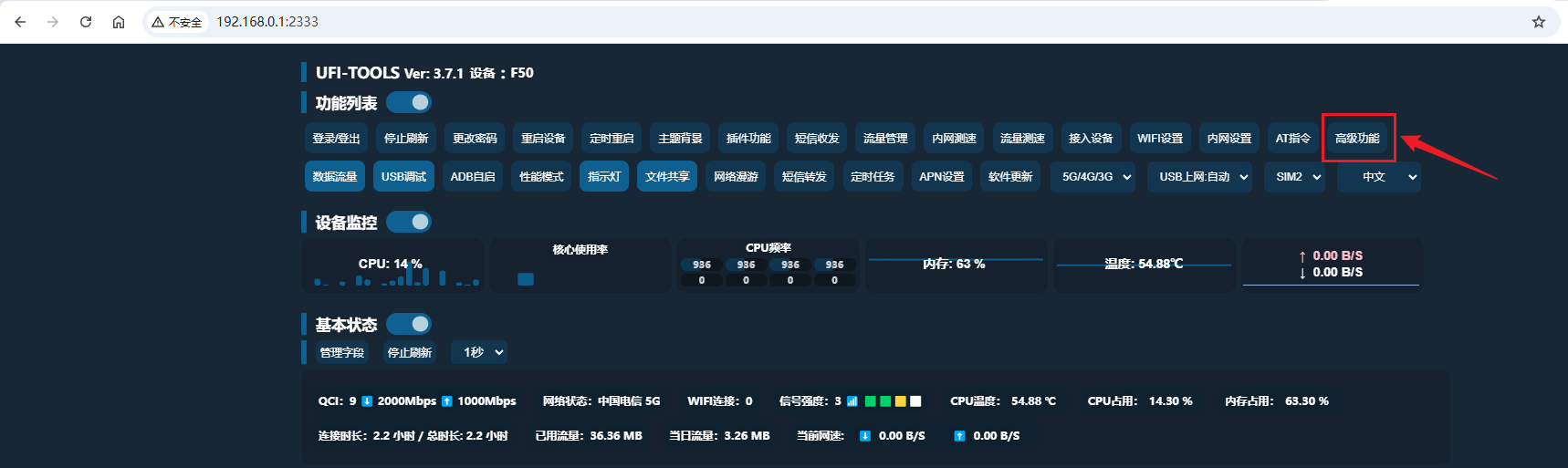
首先,UFI-TOOLS管理页中点击高级功能按钮(如果为灰色,请左上角登录/登出按钮进行登录你的随身wifi):
然后在弹出的窗口,点击添加高级功能按钮:
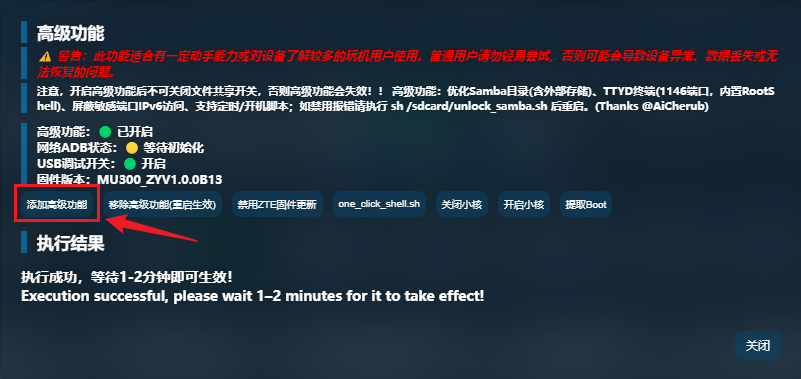
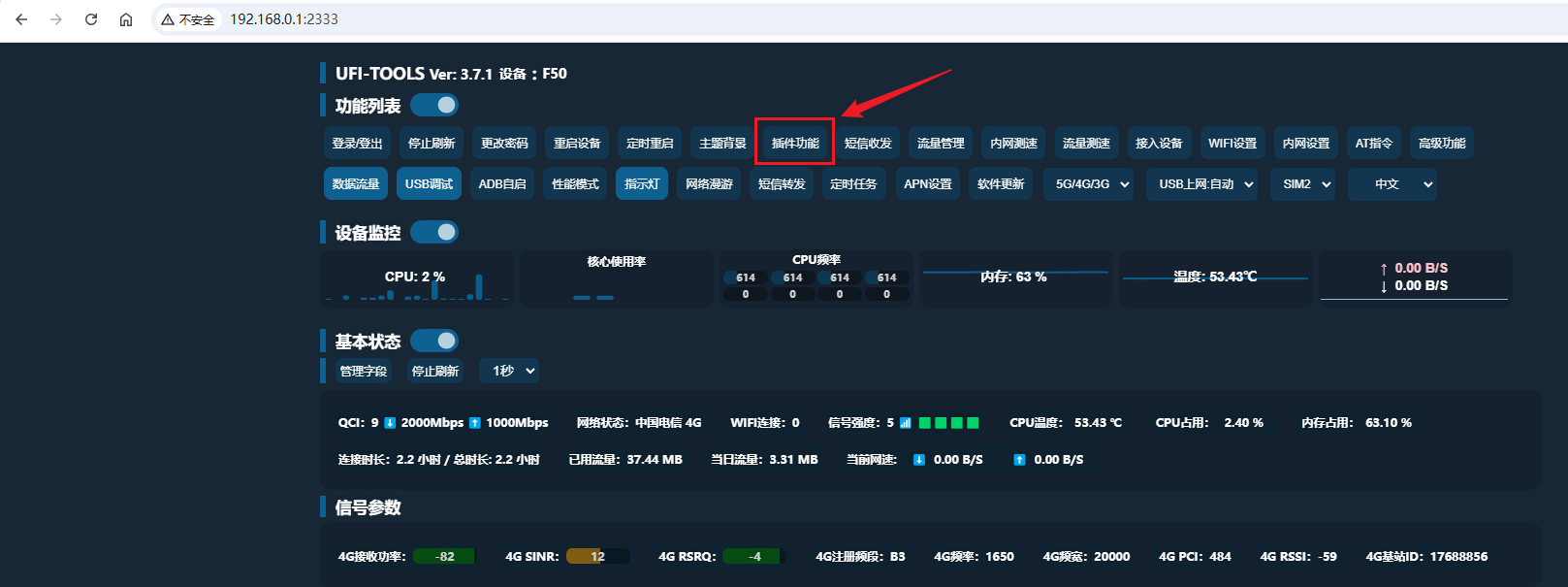
接着执行成功后,点击关闭按钮,然后在首页点击插件功能按钮:
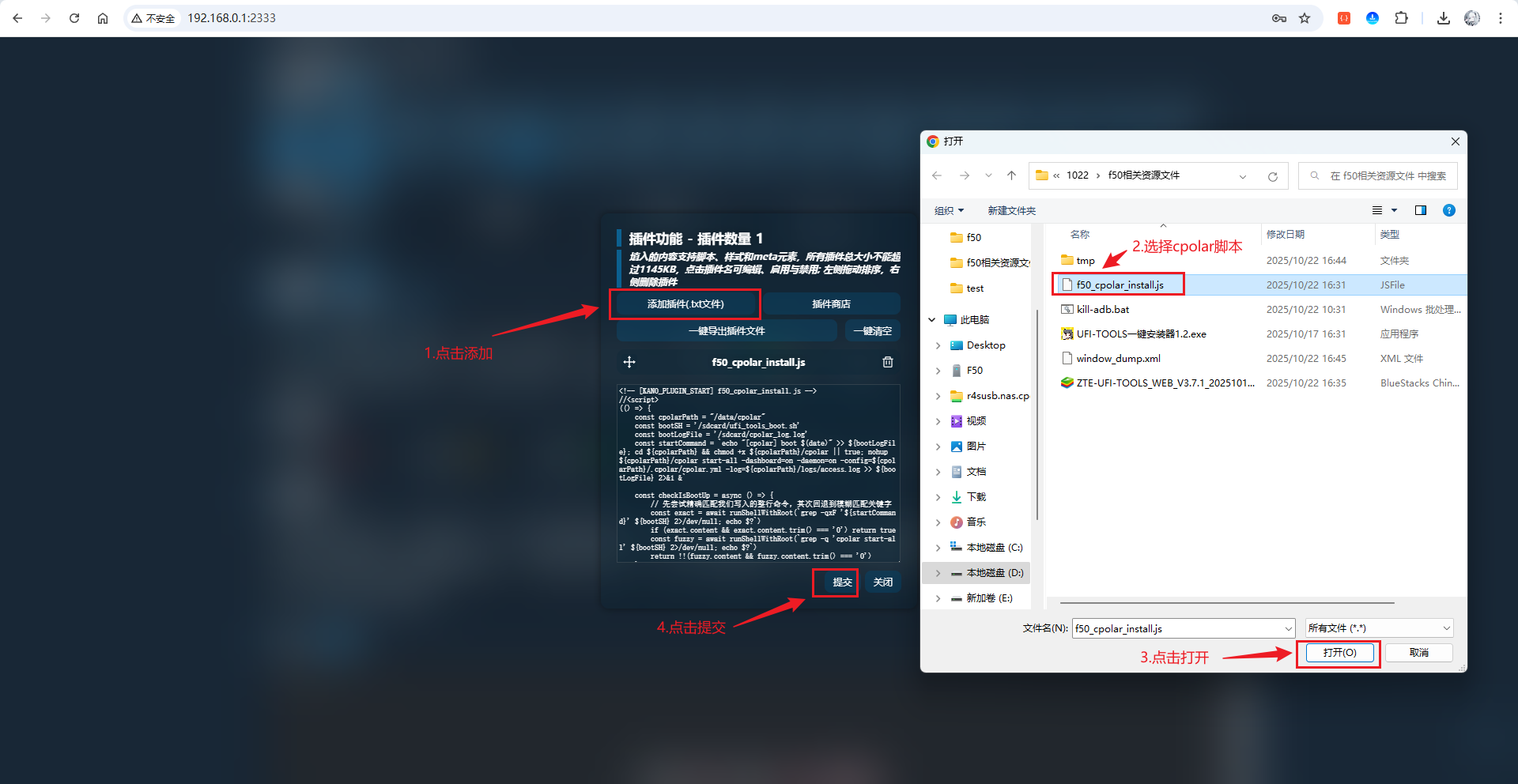
接下来点击添加插件,将f50_cpolar_install.js插件添加进来,然后点击提交:
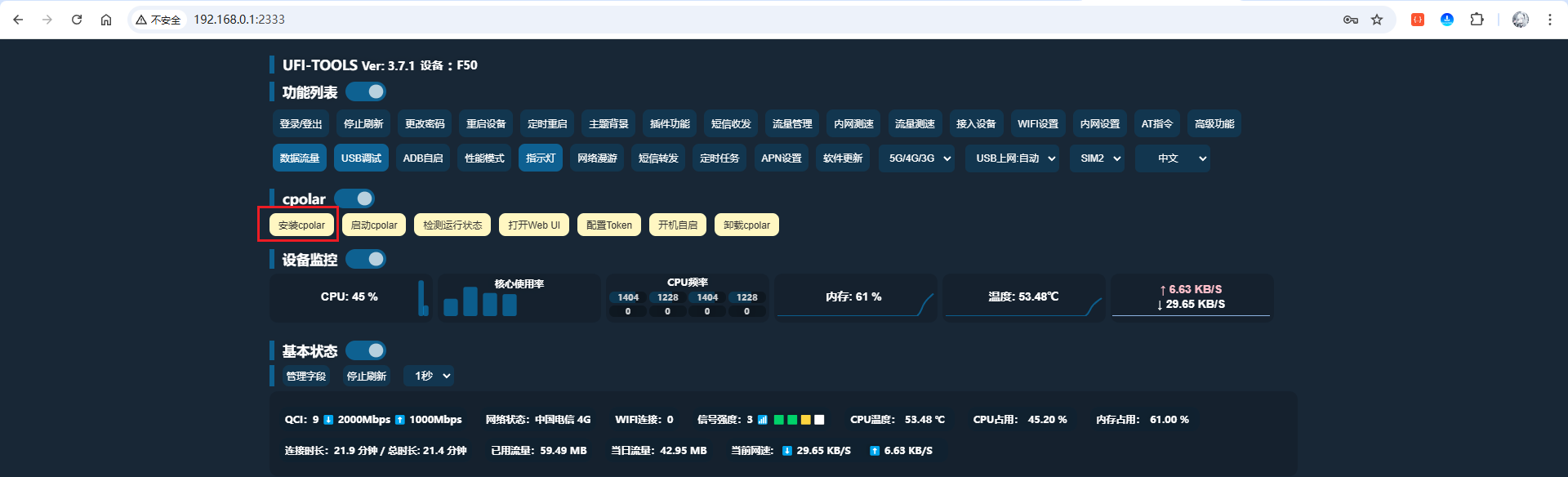
提交后,页面会自动刷新,刷新后页面上即可看到安装cpolar等其他按钮,点击安装cpolar:
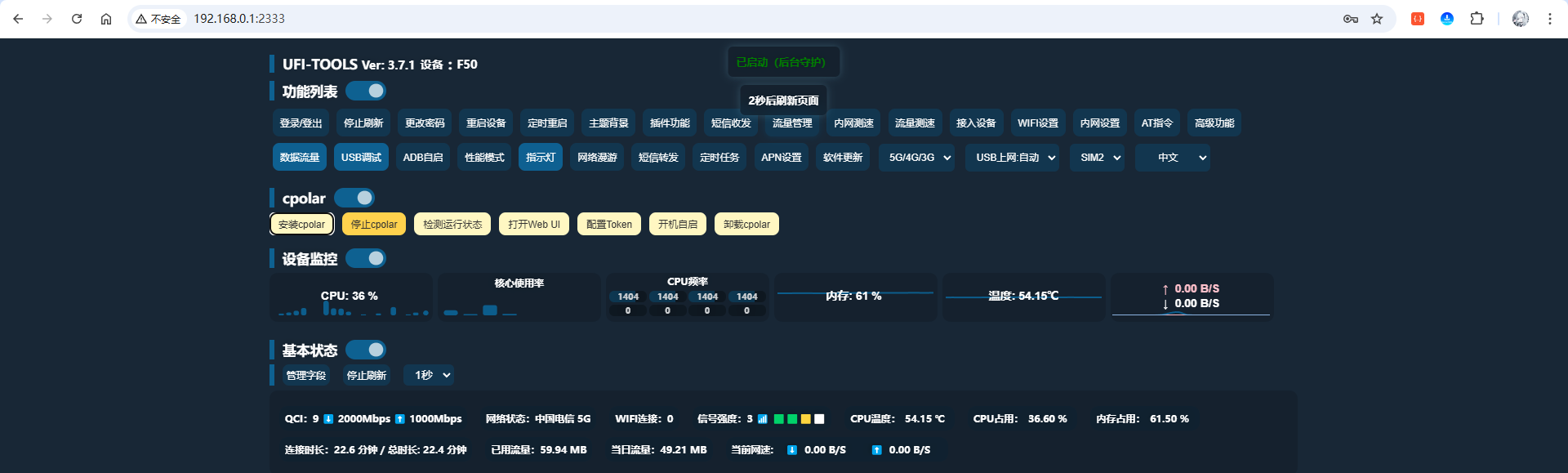
安装完成后,等一会儿会自动启动,以及提示启动成功:
也可以点击检测运行状态,确保cpolar处于运行状态:
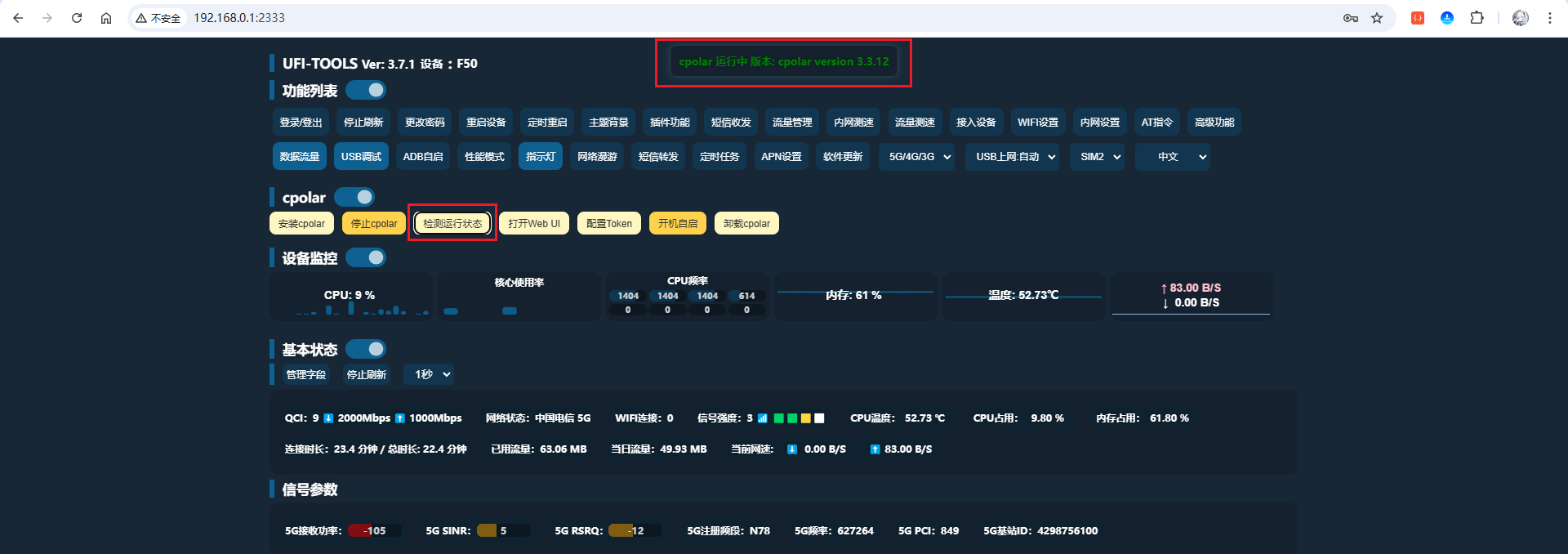
可以看到,cpolar处于运行状态,版本信息输出为3.3.12版本,cpolar已经成功安装并且运行了!
3 穿透UFI-TOOLS以支持公网访问
点击首页的打开Web UI按钮:
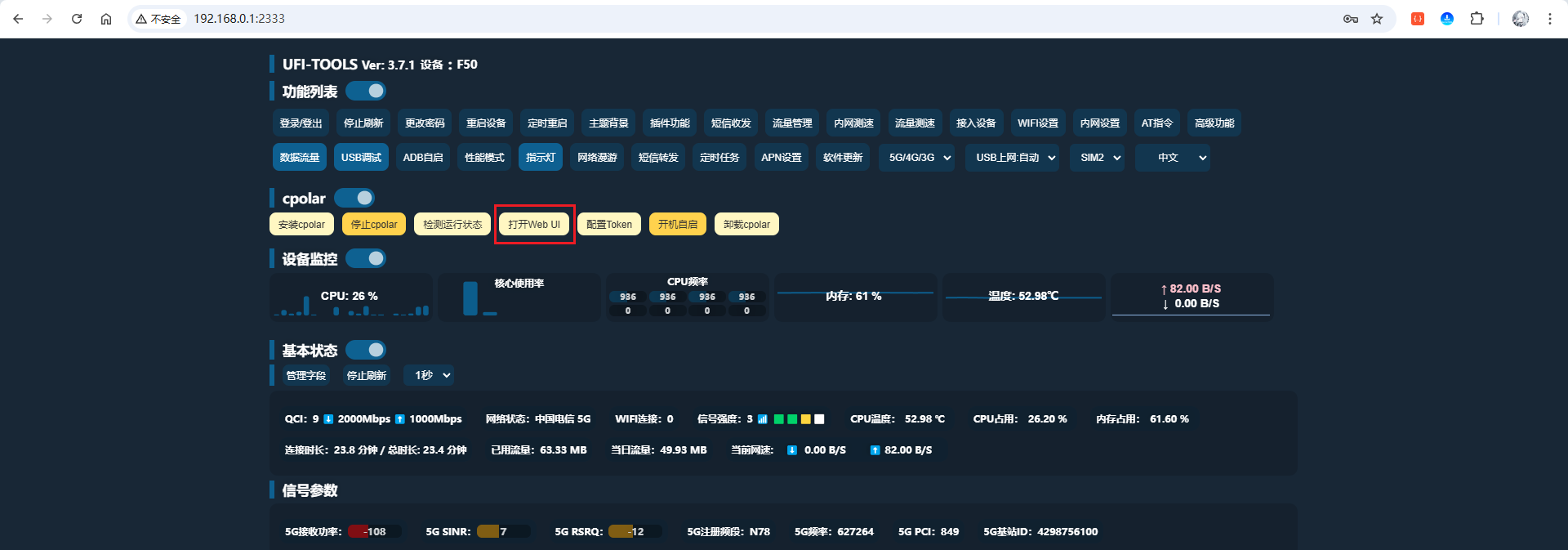
会跳转打开cpolar 的web ui的后台管理界面,如果还没有账号,也可以直接在该页面跳转注册页面注册账号:
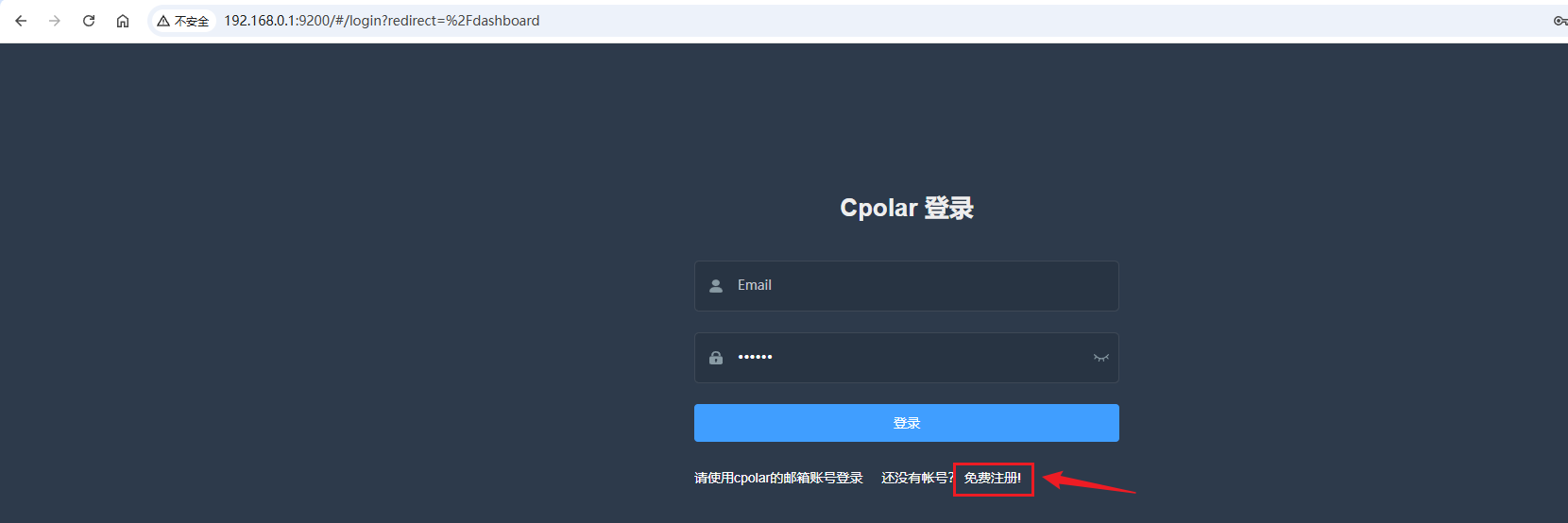
注册好账号以后,回到该页面进行登录即可,登录成功后,进入侧边的【隧道管理>隧道列表】,可以看到有2条隧道:

由于UFI-TOOLS的端口默认是2333,且隧道名称为ufi-tool-2333的隧道,穿透的也是2333端口,可以点击编辑进行查看配置内容:
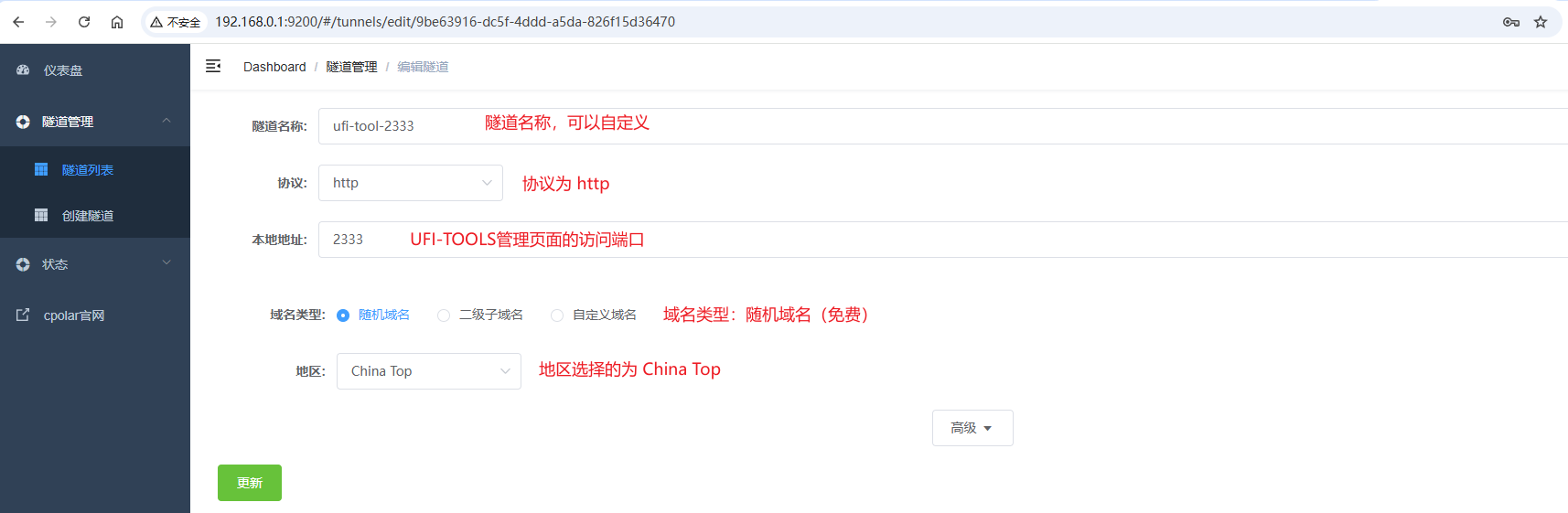
可以看到端口就是UFI-TOOLS的端口,所以无需进行修改,然后来到【状态>在线隧道列表】页面,可以看到有2条名称为ufi-tool-2333的隧道:
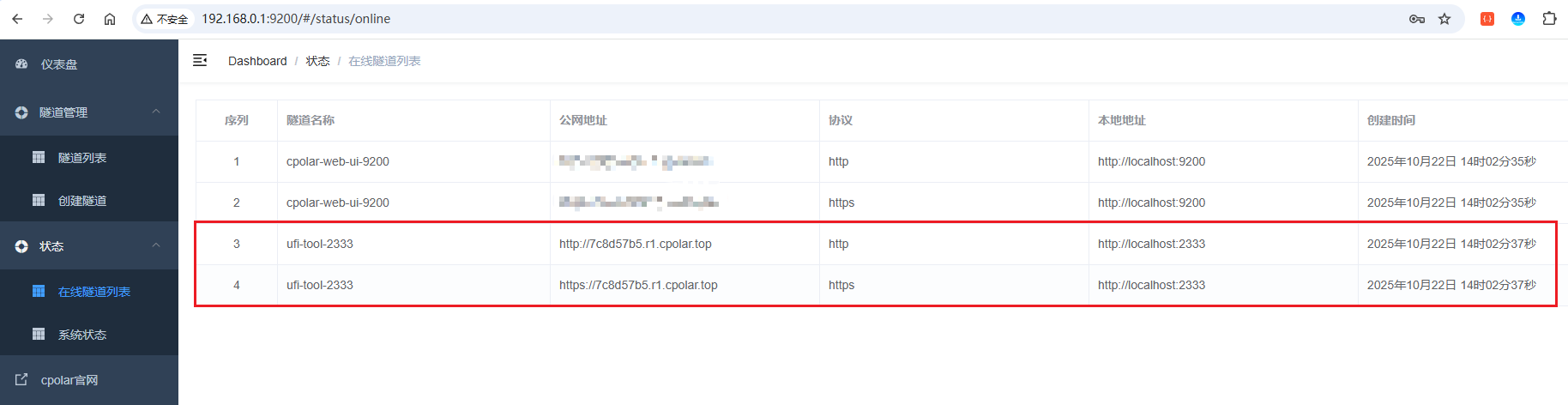
以https为例,访问测试:
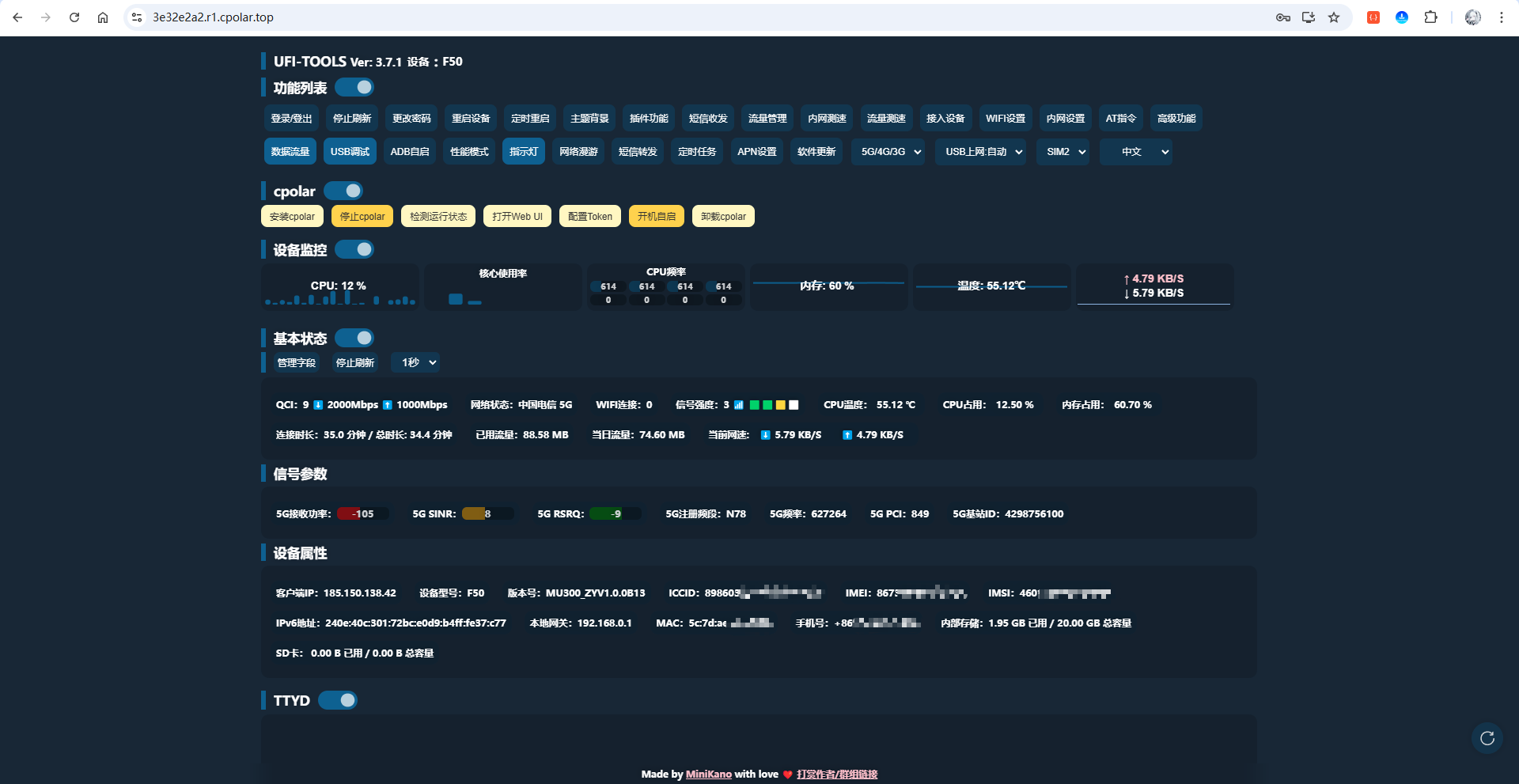
访问成功!这样就成功的将UFI-TOOLS页面穿透至公网访问啦,即使不在家中,没有连接F50设备的wifi,也能通过cpolar穿透出来的地址进行访问,管理F50随身WIFI设备,是不是很方便!
4 固定二级子域名
由于前面设置的为随机域名,随机域名的数据隧道处于临时状态(每24小时重置一次),大多用于测试场景。作为像UFI-TOOLS这样的管理页面,更适合长期访问,所以这里进行设置一个固定二级子域名,使其长期不变,方便记忆的域名。
首先,进入官网的预留页面:
https://dashboard.cpolar.com/reserved
然后在预留页面的保留二级子域名中,创建一条二级子域名记录,操作如下图:
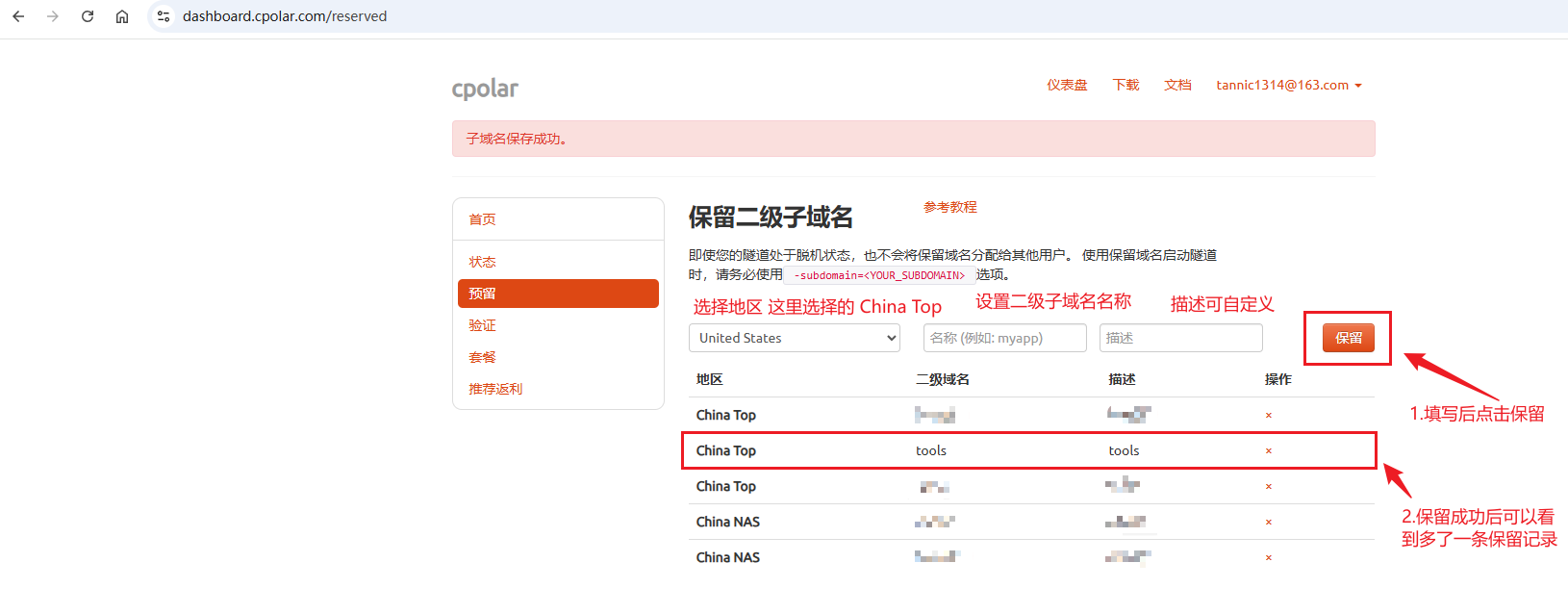
列表中显示了一条已保留的二级子域名记录:
- 地区:显示为
China Top。 - 二级域名:显示为
kwrt。
注:二级域名是唯一的,每个账号都不相同,请以自己设置的二级域名保留的为主
接下来,进入侧边菜单栏的隧道管理下的隧道列表,可以看到名为ufi-tool-2333的隧道:
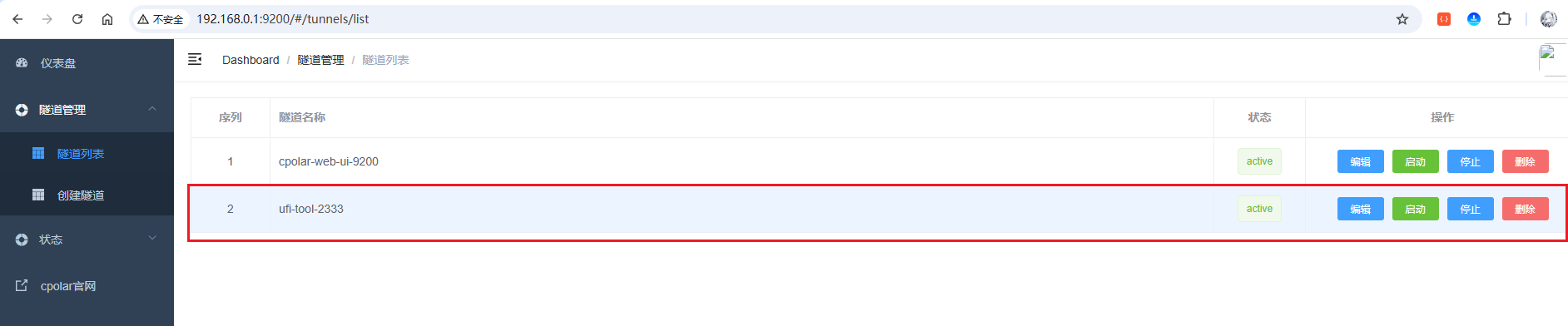
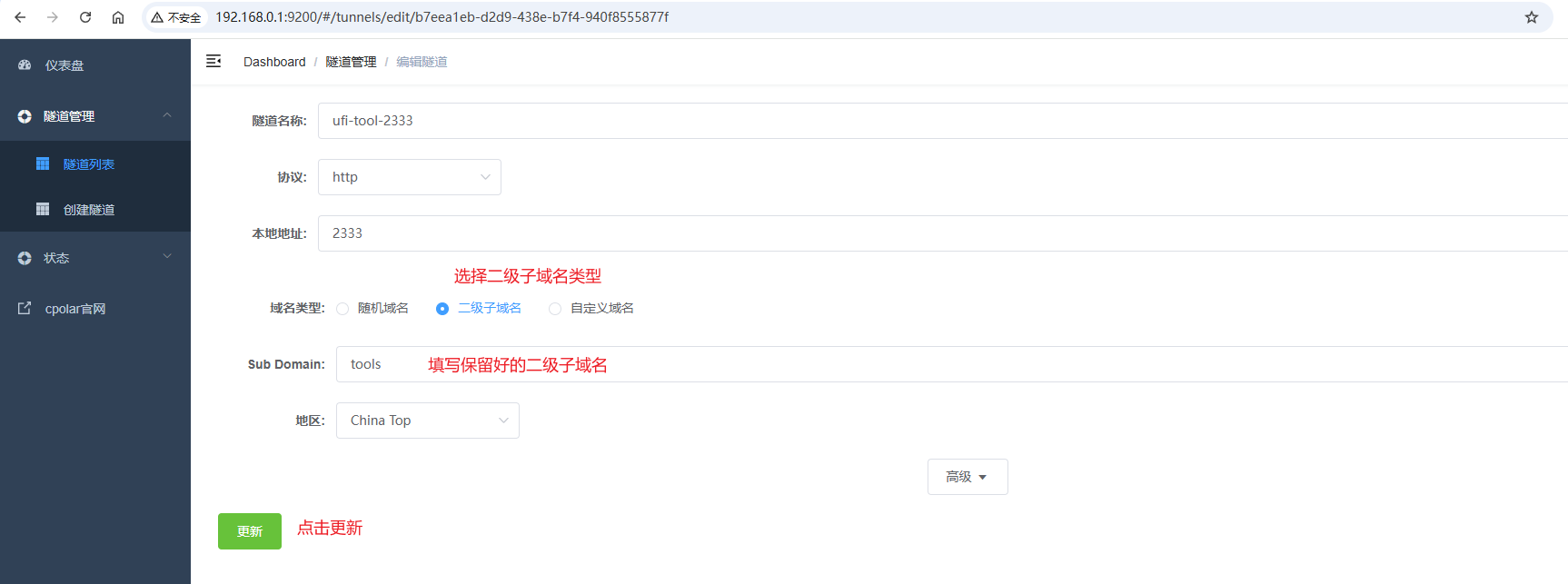
点击编辑按钮进入编辑页面,修改域名类型为二级子域名,然后填写前面配置好的子域名,点击更新按钮:
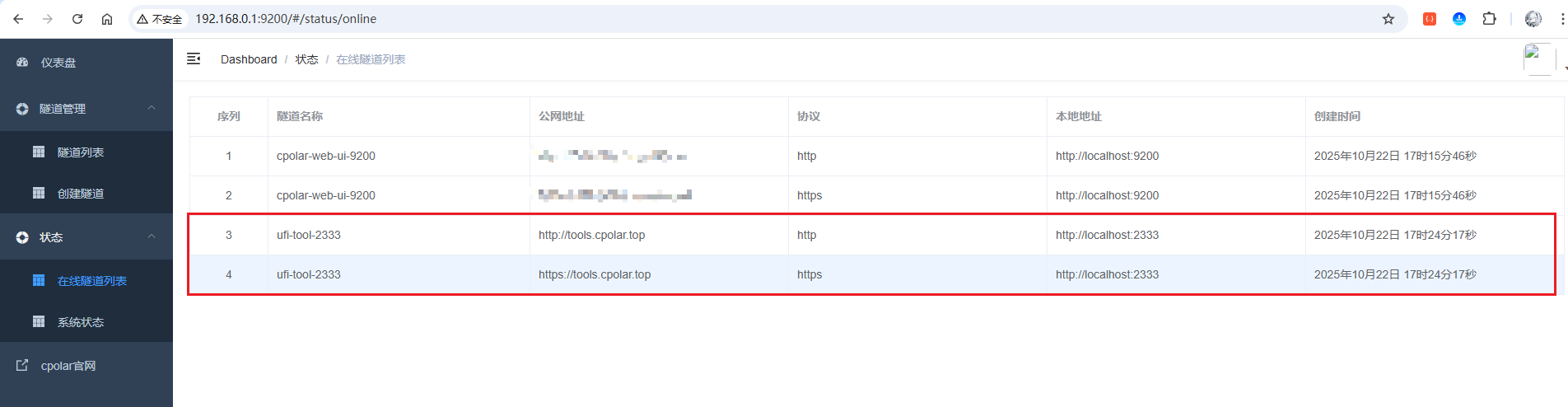
来到状态菜单下的在线隧道列表可以看到隧道名称为ufi-tool-2333的公网地址已经变更为二级子域名+固定域名主体及后缀的形式了:
这里以https协议做访问测试:
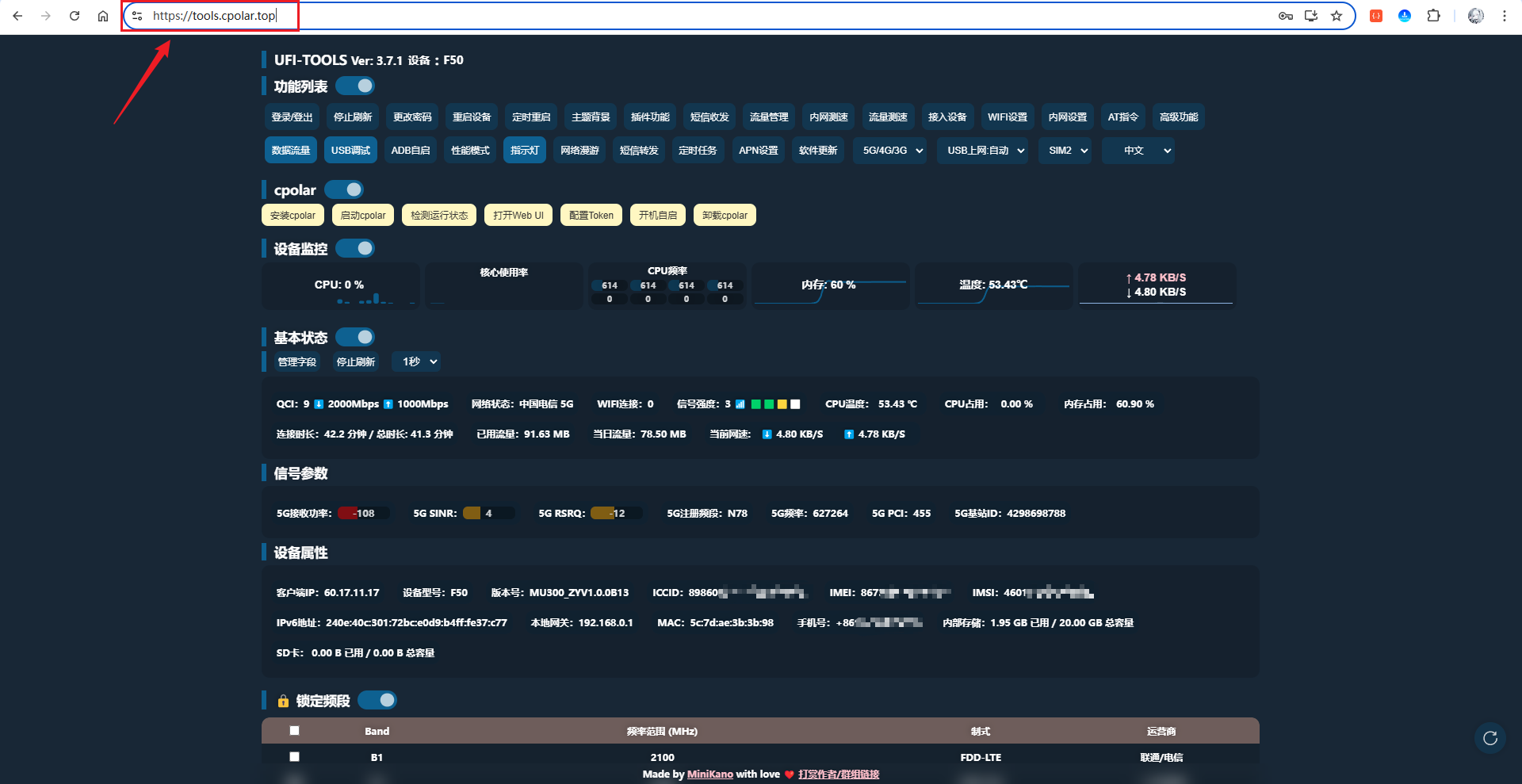
访问成功,且登录后可以正常获取F50设备的数据,至此,已将UFI-TOOLS工具通过固定二级子域名稳定映射到公网,一个永久不变的地址就设置完成啦!由于UFI-TOOLS已穿透至公网访问,建议将登录的密码修改为更强的口令,提升安全性!
总结
UFI-TOOLS 这套东西用下来,最大的感受是:随身 WiFi 设备的能力被严重低估了。
出厂 ROM 把这些设备"锁"在了热点功能里,但实际上底层 Linux 系统能做的事远比想象中多。刷入 UFI-TOOLS 之后,流量监控、设备状态、锁频段、ADB 调试这些功能一次性解锁,可以通过手机 App 或者浏览器直接管理,比原来厂商给的后台灵活得多。cpolar 穿透配好之后,远程管理彻底摆脱了"必须先连上设备 WiFi"这个限制,无论在哪都能通过公网地址访问管理页面。
对于经常出差、或者需要在不同网络环境下管理多台设备的人来说,F50 刷了 UFI-TOOLS 之后变成一个随时可远程访问的迷你管理节点,配合 cpolar 真正实现"设备在哪都能管"。如果你的 F50 也在吃灰,花半小时折腾一次,后面会发现这台设备的上限远比你以为的高。

openEuler 是由开放原子开源基金会孵化的全场景开源操作系统项目,面向数字基础设施四大核心场景(服务器、云计算、边缘计算、嵌入式),全面支持 ARM、x86、RISC-V、loongArch、PowerPC、SW-64 等多样性计算架构
更多推荐

 5
5 0
0- 0


 已为社区贡献1条内容

所有评论(0)