抓包工具Fiddler的安装汉化+基础使用【软件测试】
抓包工具Fiddler的安装汉化+基础使用【软件测试】
Fiddler简介
Fiddler是位于客户端和服务器端的HTTP代理(使用代理地址:127.0.0.1,端口号:8888),是强大且好用的 Web 调试工具之一,能记录客户端和服务器的 http 和 https 请求,允许监视,设置断点,甚至修改输入输出数据。
Fiddler安装汉化
1.1Fiddle官网下载地址:
https://www.telerik.com/fiddler
Fiddle汉化插件下载网盘地址:
链接:https://pan.baidu.com/s/1LRZasMClevAUQcOSYD_pUQ?pwd=5auu
提取码:5auu
1.2 Fiddler各个版本的说明
Fiddle Evrywhere:可在Mac、Linux、Windows 系统平台上运行的跨平台应用。
Fiddle Classic:针对 Windows 系统的完整库。
Fiddle Jam:一种基于 Web 的端到端故障排除解决方案。
Fiddle Cap :适用于 Windows 的基于桌面的捕获应用程序,仅限 Windows 的 Fiddler 轻量级版本,专为非技术用户捕获数据而设计。
Fiddle Core:提供嵌入式 .NET 库,可嵌入到其他应用程序中。
1.3安装步骤
点击官网,勾选需要的版本——点击Try For Free——Fiddle Classic——填写信息——等待下载完成。
运行安装包,然后点 I agree
选择一个安装路径,建议非C盘,然后点击 install安装。
等待安装完成,点close关闭即可。
1.4 汉化设置
点击链接下载好汉化设置包,解压里面会看到两个文件。

- 将 FiddlerTexts.txt 放到 Fiddle//安装的目录下
- FiddlerTexts.txt:汉化的单词库,这里可自行添加针对的单词与翻译结果。
- 将 FdToChinese.dll 放到 Fiddle//Scripts//目录下
- 完成操作后,重启Fiddler,即可看到汉化成功。
Fiddler界面介绍
Fiddler界面:
会话列表参数及含义:

控制面板参数及含义:

http请求参数含义:

响应的参数含义:

捕获请求与乱码处理:

基本操作图示
1.设置抓取https的请求
2.使用过滤器抓取制定url的包(ip、域名)

保存、载入过滤器:
3.模拟发送请求:
编辑请求-刷新网页

4.针对登录模块接口,使用网址+cookies编辑请求并发送,查看返回结果


5.模拟响应消息:编辑响应-刷新网页
–模拟404 、502


6.弱网测试:日常进入地铁、电梯、停车场,检测程序对各种网络异常进行兼容处理,防止出现闪退、数据丢失、ANR(无响应)等情况。
模拟弱网测试:设置指标-打开开关-操作验证。
修改性能测试请求响应时间的规则:
打开自定义规则、ctrl+F输入300定位到代码段修改、重新启用性能设置测试

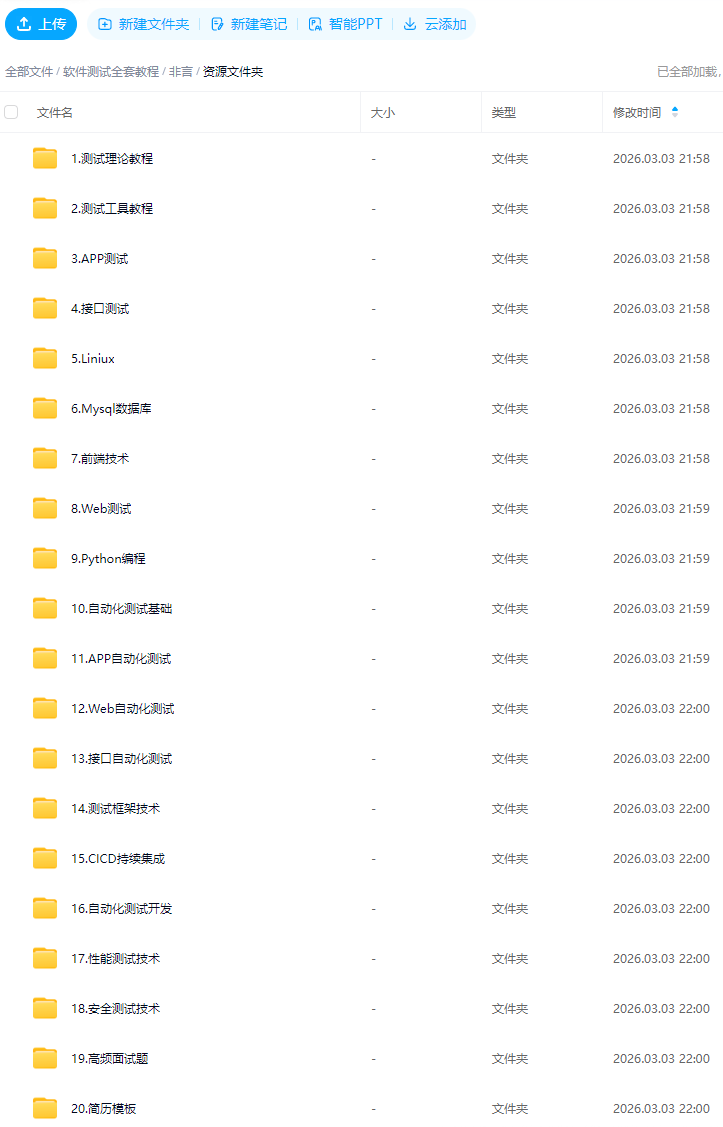
最后: 下方这份完整的软件测试 视频教程已经整理上传完成,需要的朋友们可以自行领取【保证100%免费】
软件测试面试文档
我们学习必然是为了找到高薪的工作,下面这些面试题是来自阿里、腾讯、字节等一线互联网大厂最新的面试资料,并且有字节大佬给出了权威的解答,刷完这一套面试资料相信大家都能找到满意的工作。



openEuler 是由开放原子开源基金会孵化的全场景开源操作系统项目,面向数字基础设施四大核心场景(服务器、云计算、边缘计算、嵌入式),全面支持 ARM、x86、RISC-V、loongArch、PowerPC、SW-64 等多样性计算架构
更多推荐

 6
6 0
0- 0


 已为社区贡献4条内容

所有评论(0)