Jenkins 图形化点击操作完整流程(Jenkins机 + 远程业务服务器)
·
全程只讲你需要手动点击、填写、配置的操作,分两大阶段:一次性全局配置(管理员只做1次)、项目任务配置(每个Java项目配1次)、日常发布(每次部署只点1个按钮)。
前置说明
架构:
- Jenkins服务器:负责拉代码、Maven打包生成jar
- 远程业务服务器:接收jar、停止旧服务、启动新jar
核心插件:Publish Over SSH(远程传文件+执行shell)、Maven Integration、Git Plugin
第一阶段:一次性全局配置(管理员操作,仅初次搭建做)
步骤1:点击安装必备插件
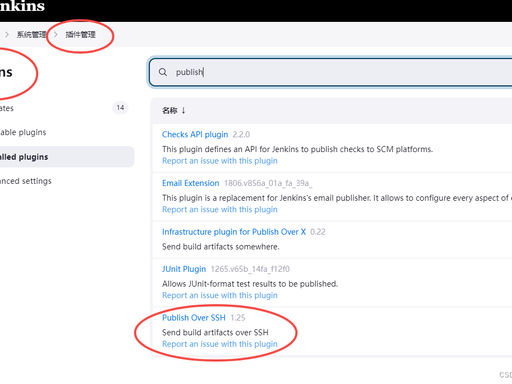
- 左侧菜单点击【系统管理】→【插件管理】
- 切换到【可用插件】,搜索3个插件并勾选:
- Maven Integration plugin
- Publish Over SSH
- Git Plugin
- 页面底部点击【安装 without restart】,等待全部安装成功
- 安装完成点击【返回首页】
步骤2:全局配置远程服务器SSH连接(关键)
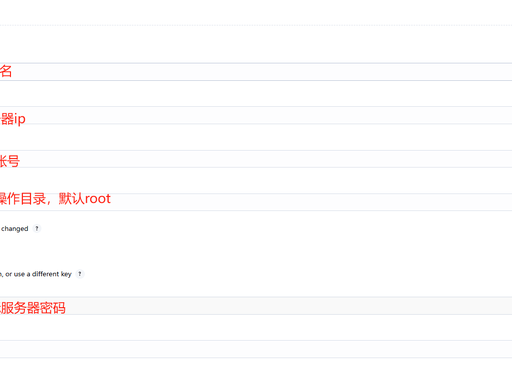
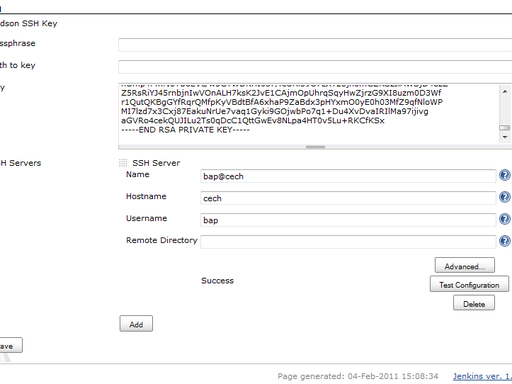
- 左侧【系统管理】→【系统配置】,下拉页面找到
Publish over SSH模块 - 找到【SSH Servers】→ 点击【Add】新增远程服务器信息,逐项填写:
- Name:自定义名称(如
prod-app-server,后面项目要选这个) - Hostname:远程服务器IP地址
- Username:远程服务器登录账号(root/app)
- Remote Directory:远程接收jar的根目录,填
/opt/app(远程机器要提前建好这个文件夹)
- Name:自定义名称(如
- 点【Advanced】展开登录验证:
- 勾选
Use password authentication,输入远程服务器密码
- 勾选
- 右下角点击【Test Configuration】,出现
Success代表连通成功 - 页面最底部点击【保存】,全局配置完成
第二阶段:新建/配置Java项目任务(每个项目配置1次)
步骤1:新建自由风格项目

- Jenkins首页左侧点击【新建任务】
- 输入任务名称 → 选择【构建一个自由风格的软件项目】→ 点击【确定】进入项目配置页
步骤2:源码管理(拉Git代码)

- 下滑到【源码管理】,选择
Git - Repository URL:填项目Git地址(gitee/gitlab/github)
- Credentials:点击【添加】输入Git账号密码/密钥,选中凭证
- Branches to build:填要打包的分支,如
*/master - 无需保存,继续往下配置
步骤3:构建步骤(Maven打包生成jar)
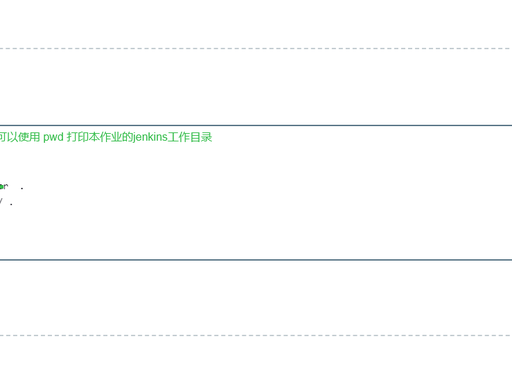
- 找到【构建】模块 → 点击【增加构建步骤】→ 选择【调用顶层Maven目标】
- Goals 输入打包命令:
clean package -DskipTests
- 保存构建步骤,继续下滑
步骤4:构建后操作(上传jar到远程+启动服务,核心部署步骤)
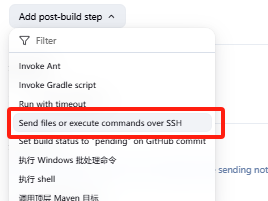
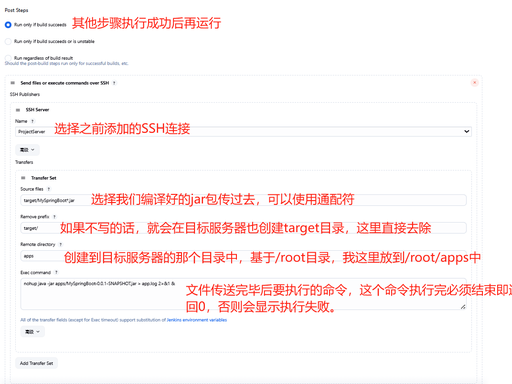
- 找到【构建后操作】→ 点击【增加构建后操作步骤】
- 下拉选择:
Send files or execute commands over SSH - SSH Server:下拉选中第一阶段配置好的远程服务器名称(prod-app-server)
- 点击【Advanced】展开文件传输配置,填写3个核心参数:
- Source files:
target/*.jar(Jenkins本地打包生成的jar路径) - Remove prefix:
target(上传时自动去掉target文件夹,远程直接放jar) - Remote directory:
/opt/app(和全局配置的远程目录一致)
- Source files:
- Exec command(远程服务器执行启停脚本,直接复制):
# 1. 杀掉旧java进程
PID=$(ps -ef | grep java -jar /opt/app/*.jar | grep -v grep | awk '{print $2}')
if [ -n "$PID" ];then kill -9 $PID;fi
# 2. 后台启动新jar,输出日志
nohup java -jar /opt/app/*.jar --spring.profiles.active=prod > /opt/app/app.log 2>&1 &
sleep 3
# 健康检测(可选,验证启动)
curl http://127.0.0.1:8080/actuator/health
- 页面最底部点击【保存】,项目一次性配置全部完成
第三阶段:日常发布(每次更新代码只需要点1个按钮)
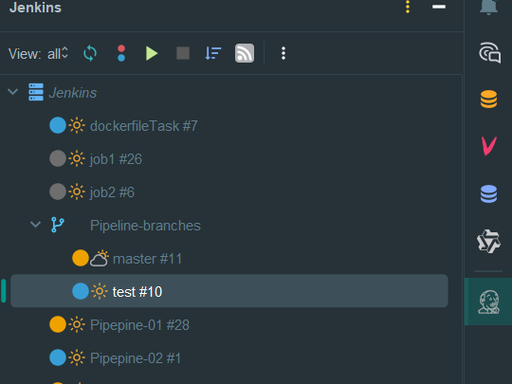
- Jenkins首页点击你的项目名称,进入项目详情页
- 页面左侧直接点击【Build Now】(仅这一步手动点击)
- 自动执行全流程,无需任何手动操作:
- Jenkins拉取Git最新代码
- Maven执行打包,生成target/*.jar
- SSH上传jar到远程
/opt/app - 远程执行脚本:停旧服务→启动新jar
- 查看日志:点击构建记录#1/#2 → 【控制台输出】,看是否部署成功
区分:哪些是一次性配置、哪些是每次发布要操作
1. 只做1次(搭环境时)
- 插件安装
- 系统配置SSH远程服务器
2. 每个新项目做1次(新增服务时)
- 新建任务、配置Git源码
- 配置Maven打包步骤
- 配置SSH上传+远程启动脚本
3. 每次迭代发布(日常操作)
- 仅点击项目内【Build Now】
补充时序图(对应点击操作流程)
常见点击排错操作
- 部署失败:点击对应构建号 → 【控制台输出】查看报错
- SSH连不上远程服务器:回到系统配置,点【Test Configuration】重测连通性
- Jar找不到:检查构建步骤Maven命令是否正确,查看控制台打包日志
- 远程启动失败:登录远程服务器手动执行Exec command里的脚本测试

openEuler 是由开放原子开源基金会孵化的全场景开源操作系统项目,面向数字基础设施四大核心场景(服务器、云计算、边缘计算、嵌入式),全面支持 ARM、x86、RISC-V、loongArch、PowerPC、SW-64 等多样性计算架构
更多推荐
 9
9 0
0- 0


 已为社区贡献2条内容

所有评论(0)