【2026最新】保姆级教程:在VMware虚拟机中安装Rocky Linux 10.2(超详细图文版)
🔥 【2026最新】保姆级教程:在VMware虚拟机中安装Rocky Linux 10.2(超详细图文版)
适合人群:Linux零基础小白、想体验企业级Linux的开发者、CentOS迁移用户
预计耗时:30-45分钟
📌 前言
Rocky Linux 10.2 于 2026 年 5 月 28 日正式发布,它是 Rocky Linux 企业级操作系统的最新次要版本。作为 RHEL 10 的二进制兼容替代品,Rocky Linux 10.2 带来了后量子密码学支持、GCC 14.3、Linux 内核 6.12 等众多重磅更新,支持周期将持续到 2035 年 5 月。
对于想学习 Linux 的新手来说,直接在物理机上安装风险较高。而 VMware 虚拟机提供了一个完美的沙盒环境——随便折腾,坏了重装,完全不伤电脑。今天我就带大家一步步在 VMware 中完成 Rocky Linux 10.2 的安装。
🛠️ 一、前置准备
1.1 硬件要求
在开始之前,请确保你的电脑满足以下最低配置:
| 项目 | 最低要求 | 推荐配置 |
|---|---|---|
| CPU | 支持虚拟化(VT-x/AMD-V) | 4核及以上 |
| 内存 | 8GB(宿主机) | 16GB+ |
| 硬盘 | 50GB 可用空间 | 100GB+ |
| 操作系统 | Windows / macOS / Linux | — |
虚拟机内部建议分配:
- CPU:至少 2 核
- 内存:至少 2GB(推荐 4GB)
- 硬盘:至少 20GB(推荐 40GB+)
⚠️ 特别注意:Rocky Linux 10 在 x86_64 架构上要求 CPU 支持 x86-64-v3 微架构级别。如果你的电脑比较老(2015年之前),建议先用官方工具测试一下 CPU 兼容性。
1.2 需要下载的软件
一共两样东西:
- VMware Workstation(虚拟机软件)
- Rocky Linux 10.2 ISO 镜像(操作系统安装文件)
📥 二、VMware 下载与安装
2.1 下载 VMware
VMware 目前已经对个人用户免费,直接去官网下载即可。
- 打开浏览器,访问 VMware 官网(
www.vmware.com) - 点击右上角 “Sign In” 登录账号(没有账号的需要先注册)
- 搜索 “VMware Workstation Pro for Personal Use”
- 下载适用于你操作系统的安装包(Windows 选
.exe,macOS 选.dmg)
2.2 安装 VMware
Windows 用户:
- 双击下载的
.exe安装包 - 一路点击 “Next”,接受许可协议
- 选择安装路径(默认即可)
- 点击 “Install” 开始安装
- 安装完成后点击 “Finish”
macOS 用户:
- 双击
.dmg文件 - 将 VMware 拖入 Applications 文件夹即可
安装完成后,建议重启一次电脑,确保虚拟化驱动正常加载。
🌐 三、Rocky Linux 10.2 镜像下载
3.1 访问官方下载页面
打开浏览器,访问 Rocky Linux 官方下载站:https://rockylinux.org/download
点击Download按钮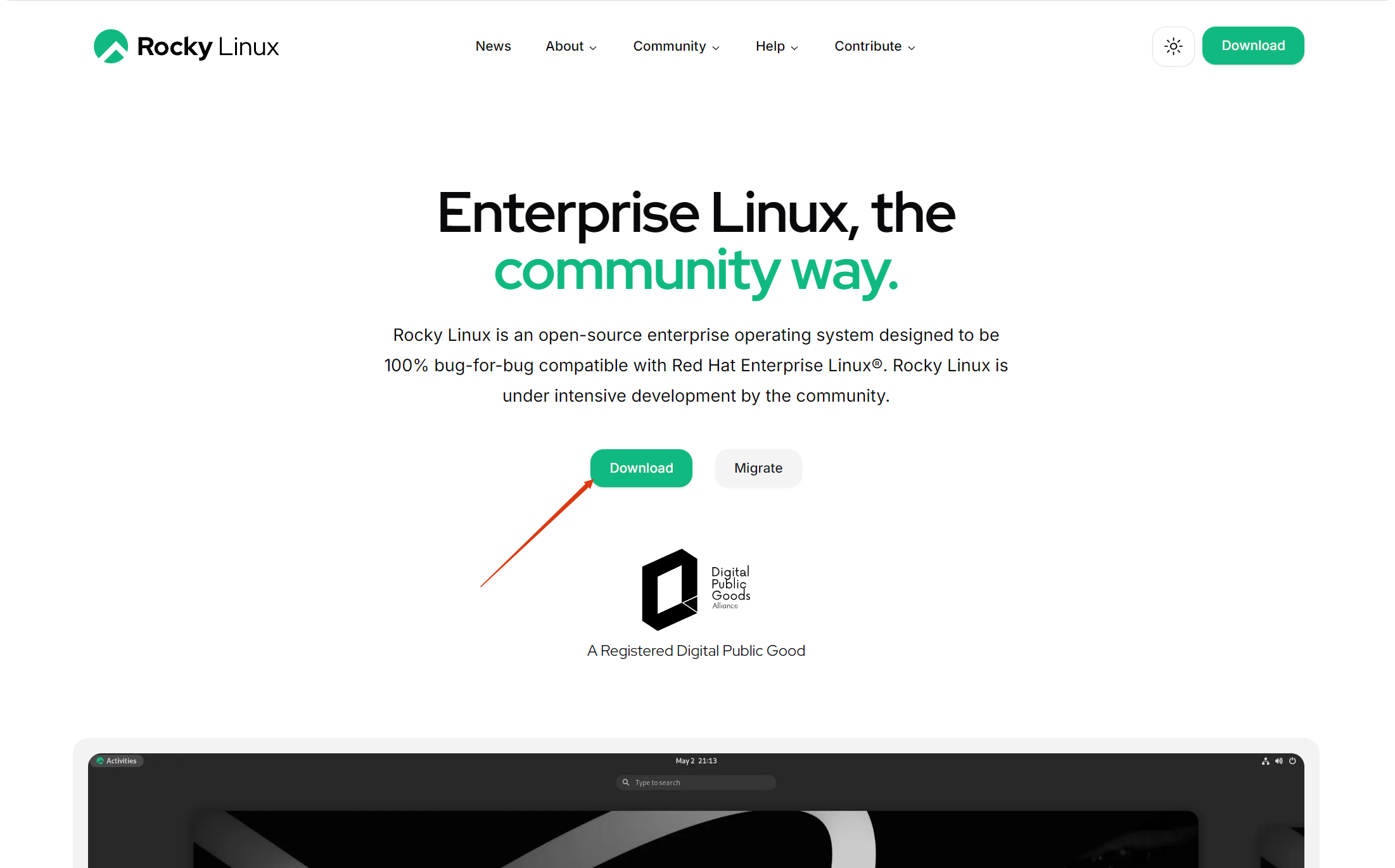
3.2 选择镜像版本
你会看到多个下载选项,这里给大家解释一下区别:
| 镜像类型 | 大小 | 说明 | 适用场景 |
|---|---|---|---|
| DVD ISO | ~9-10GB | 完整版,包含大量软件包 | 推荐新手选择,图形界面完整 |
| Minimal ISO | ~2.4GB | 最小化安装,只有命令行 | 适合服务器、老电脑或追求精简的用户 |
| Workstation ISO | ~1.7GB | 工作站版,带GNOME桌面 | 适合日常办公开发 |
💡 新手建议下载
Rocky-10.2-x86_64-dvd1.iso(完整DVD版),图形化安装最省心。
选择DvD ISO版本点击就会开始下载,然后等待下载完成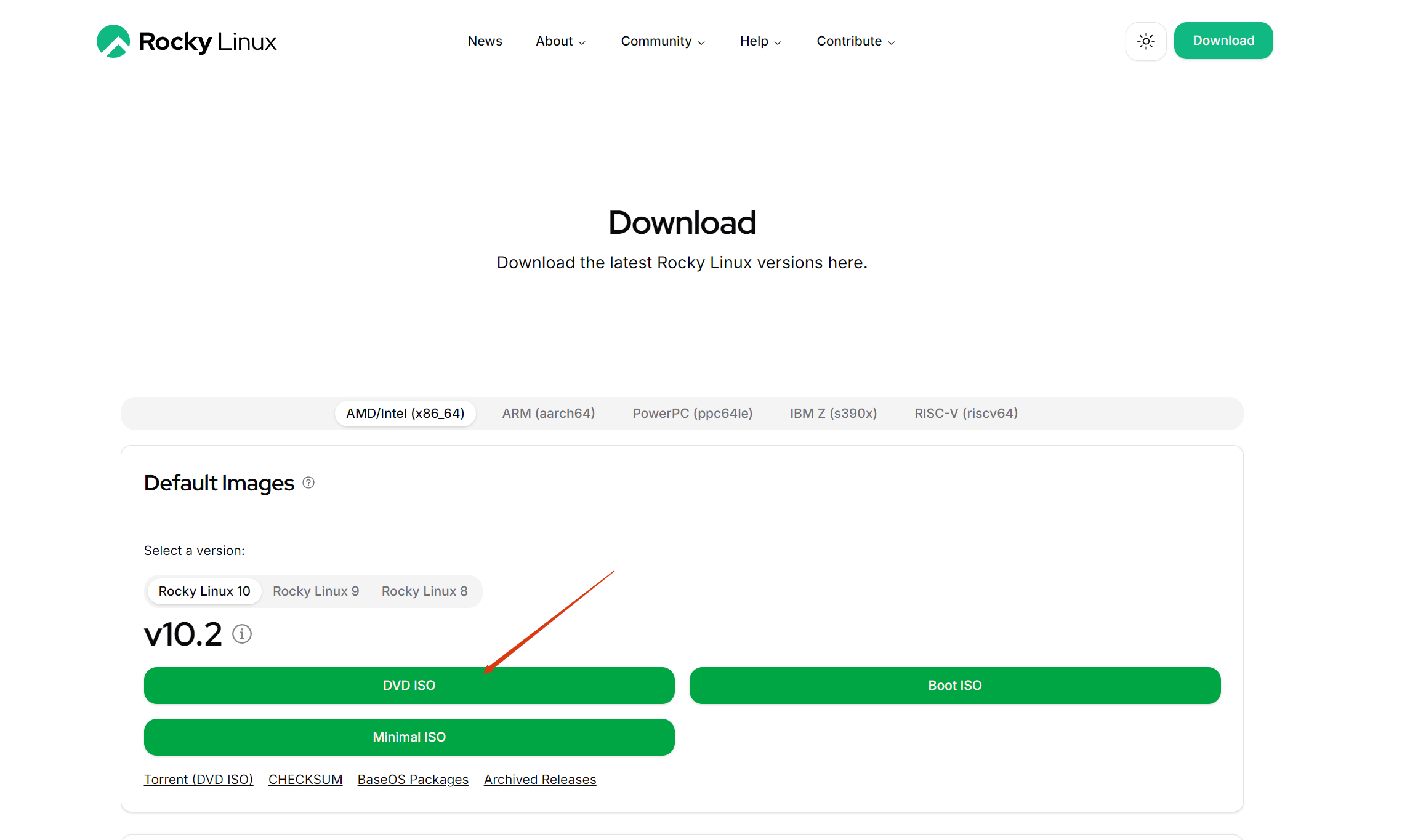 如果要下载历史版本点击Archived Release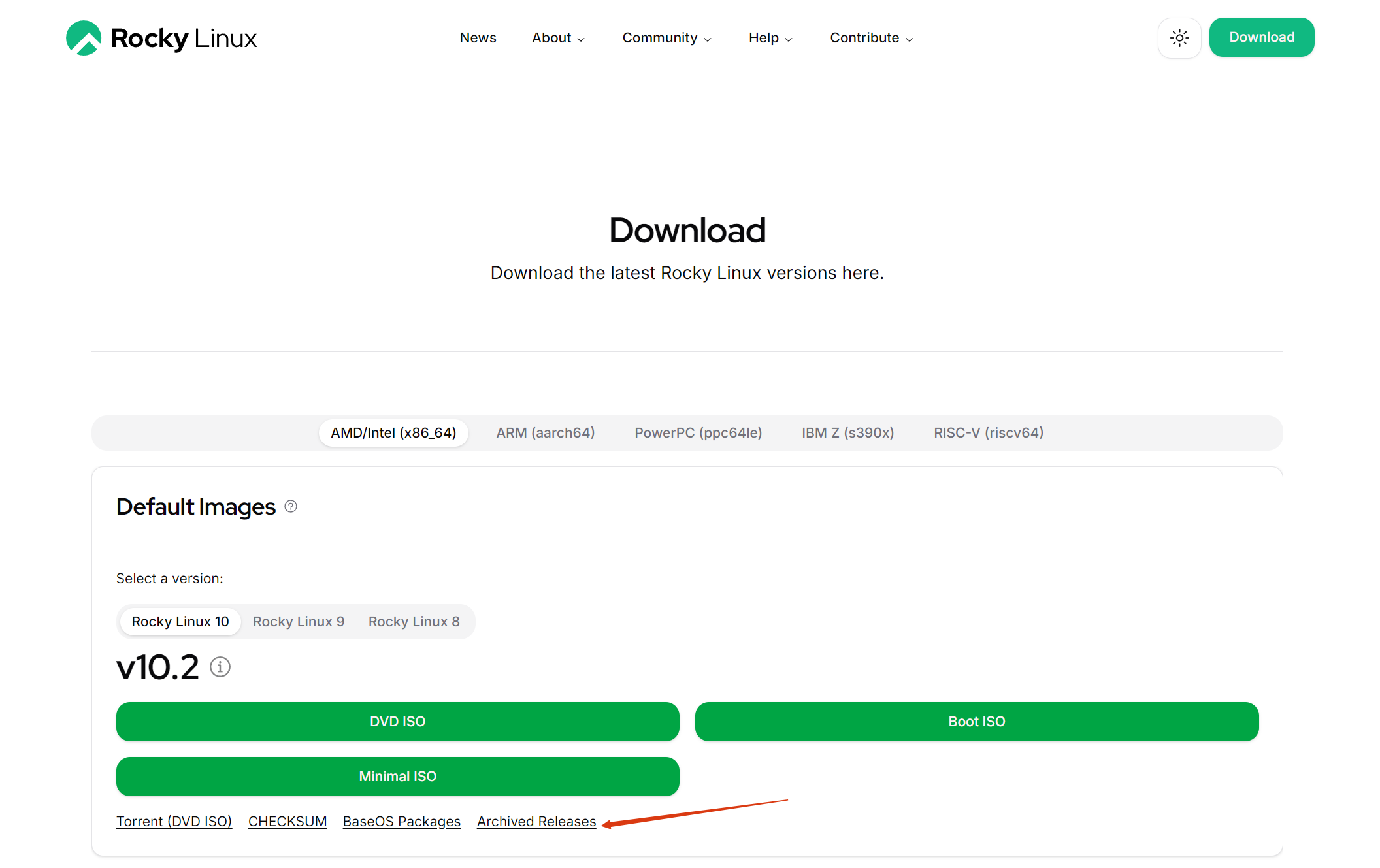
在这里点击你想要下载的版本,这里以Rocky9.4为例,点击9.4/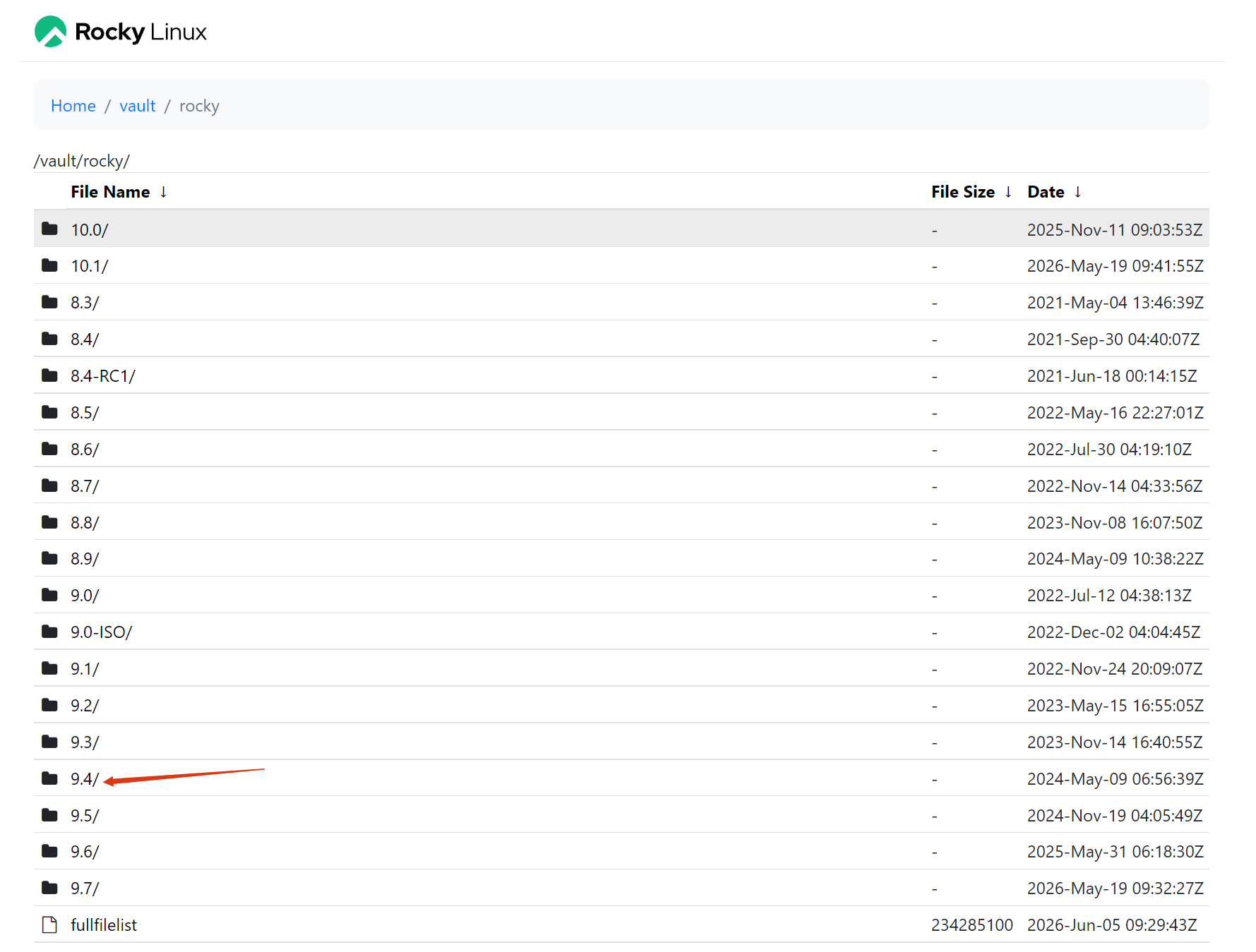
点击Isos/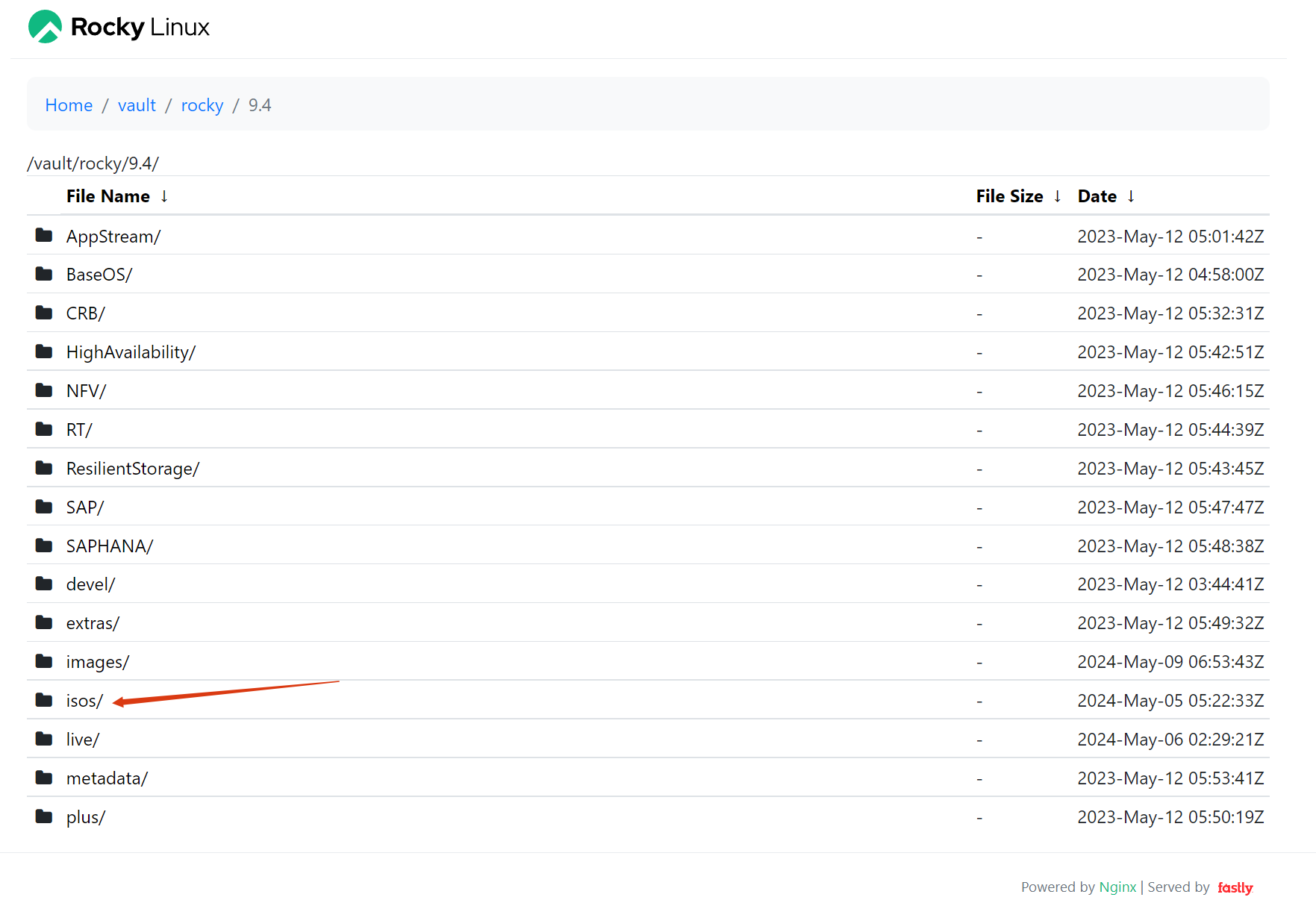
点击x86_64/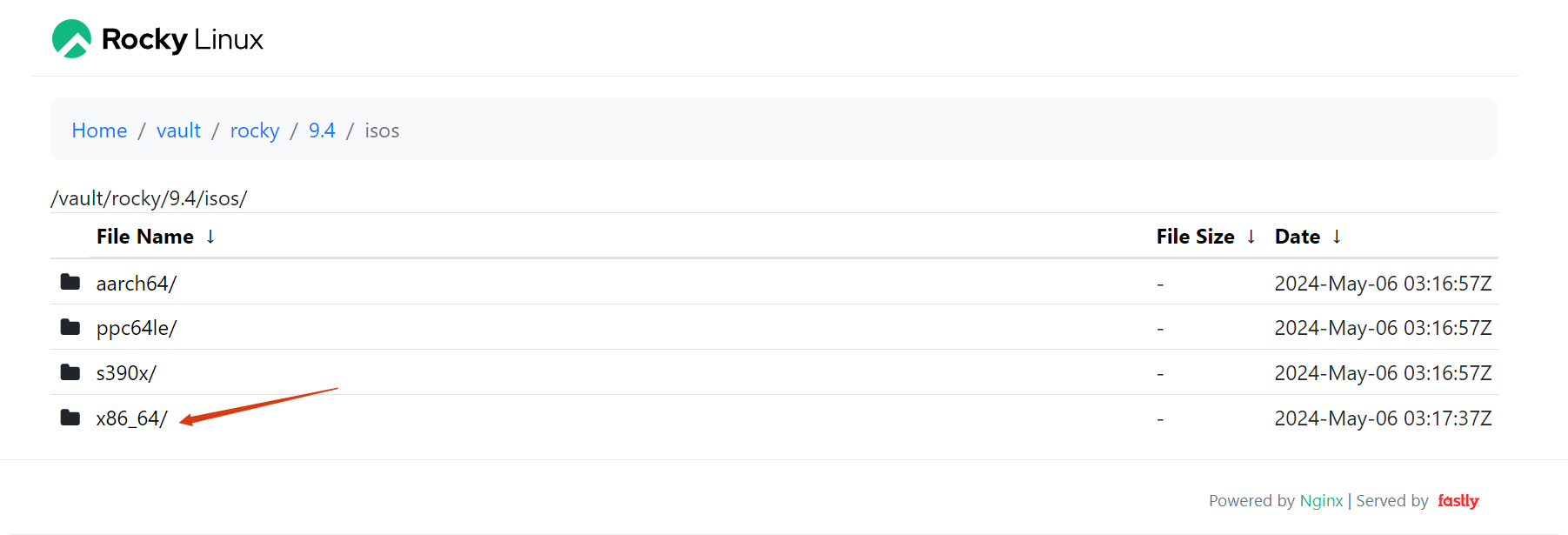
点击Rocky-9.4-x86_64-dvd.iso开始下载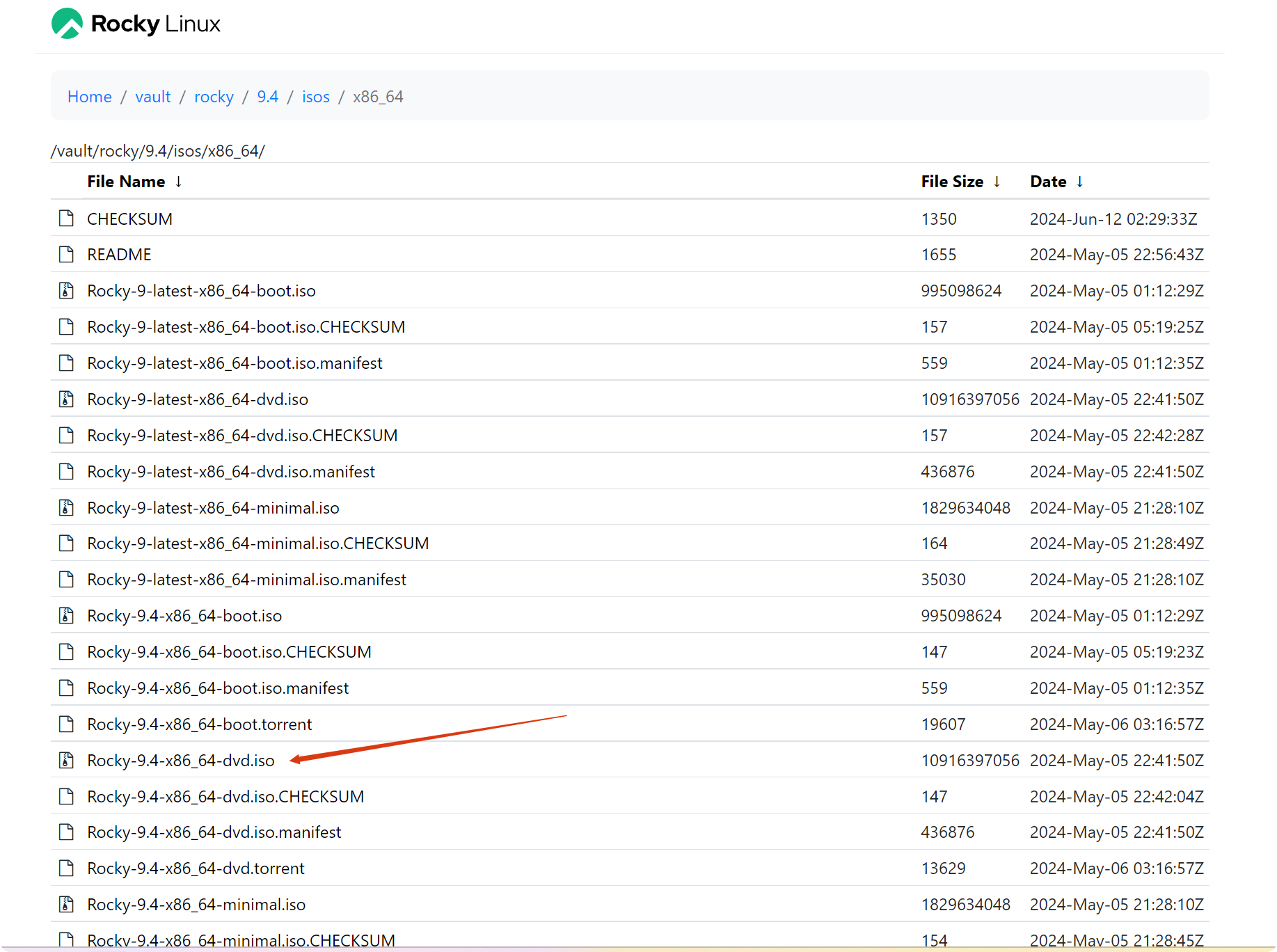
3.3 国内镜像加速(推荐)
从国外官网下载可能比较慢,建议使用国内镜像站:
- 阿里云镜像:
https://mirrors.aliyun.com/rockylinux/ - 清华大学镜像:
https://mirrors.tuna.tsinghua.edu.cn/rockylinux/ - 中科大镜像:
https://mirrors.ustc.edu.cn/rockylinux/
在镜像站中找到 /10/isos/x86_64/ 目录,下载 Rocky-10.2-x86_64-dvd1.iso。
🖥️ 四、创建虚拟机
4.1 打开 VMware 新建虚拟机
- 双击桌面上的 VMware Workstation 图标启动软件
- 点击主页上的 “创建新的虚拟机”(或菜单栏:文件 → 新建虚拟机)
4.2 选择配置类型
- 选择 “自定义(高级)”,点击“下一步”
- 硬件兼容性保持默认,直接点击“下一步”
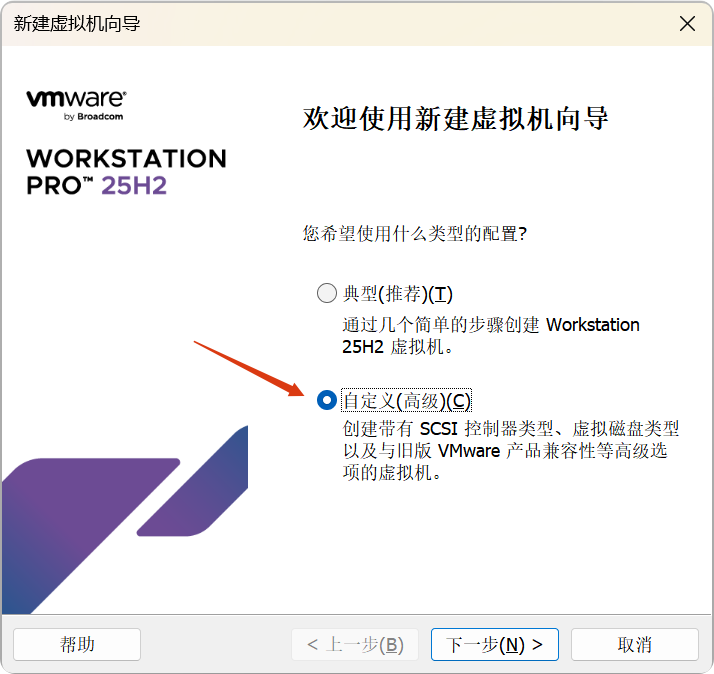
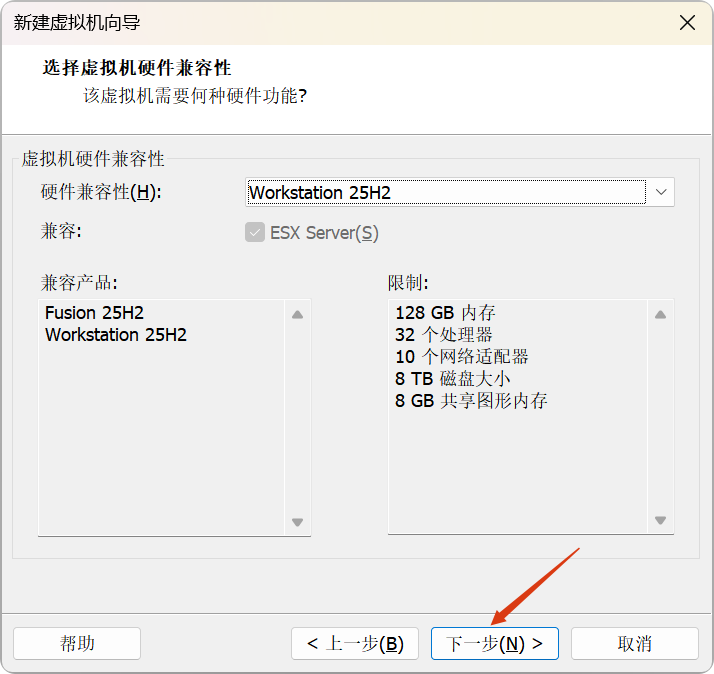
4.3 选择虚拟机硬件兼容性
- 点击’‘下一步’’
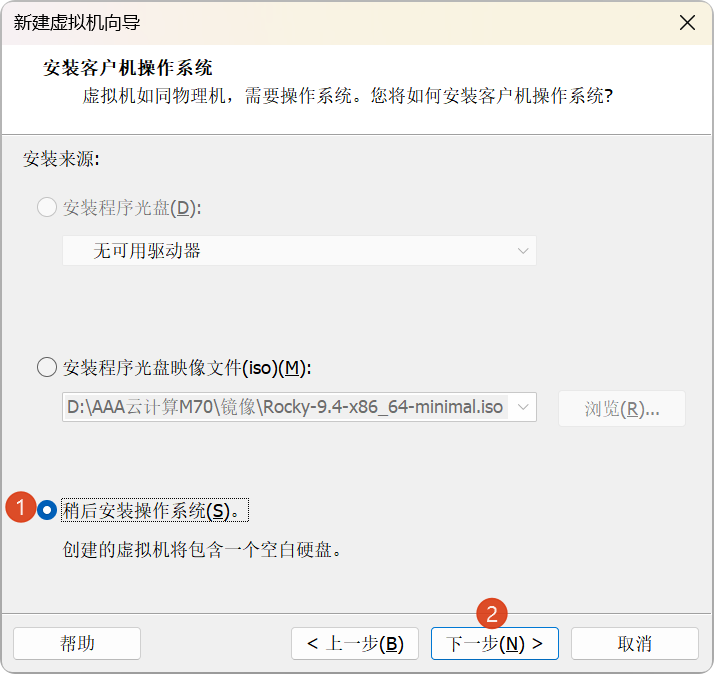
4.3 选择安装来源
- 选择 “稍后安装操作系统”
- 点击“下一步”
⚠️ 注意:这里不要直接选“安装程序光盘映像文件”,否则可能会跳过一些重要配置步骤。
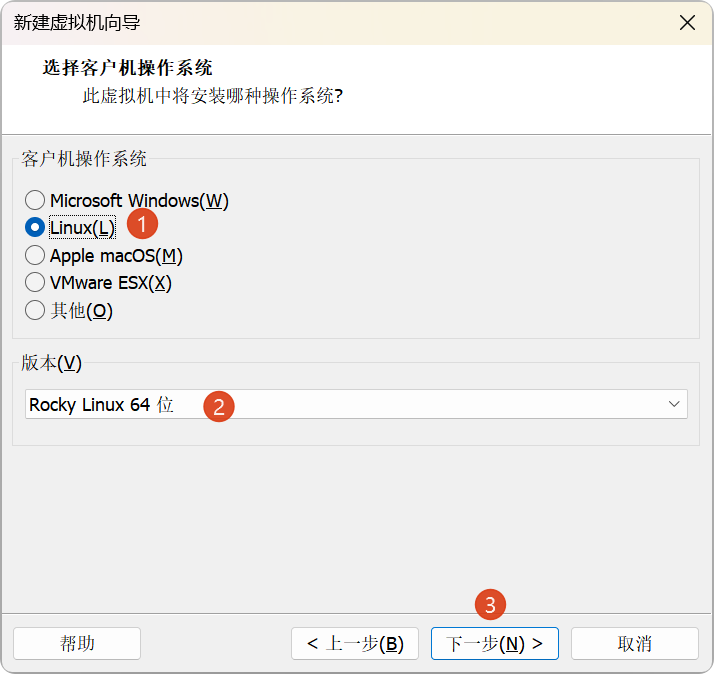
4.4 选择客户机操作系统
- 客户机操作系统:选择 “Linux”
- 版本:选择 “Red Hat Enterprise Linux 10 64位” 或 “Rocky Linux(64位)”
💡 如果列表里没有 Rocky Linux 10,选 RHEL 10 64位即可,两者二进制兼容。
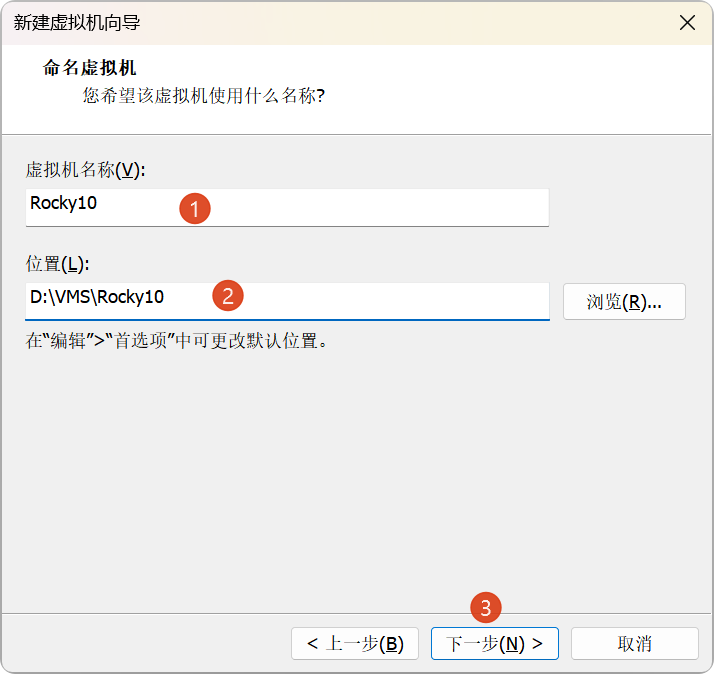
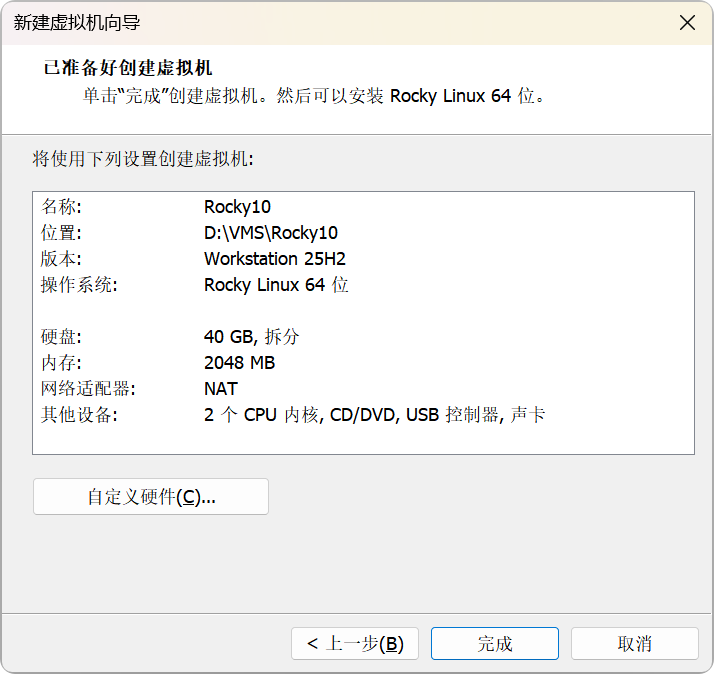
4.5 命名虚拟机
- 虚拟机名称:随意,比如
Rocky10 - 位置:选择一个剩余空间充足的磁盘目录(建议至少 50GB 可用空间)
- 点击“下一步”
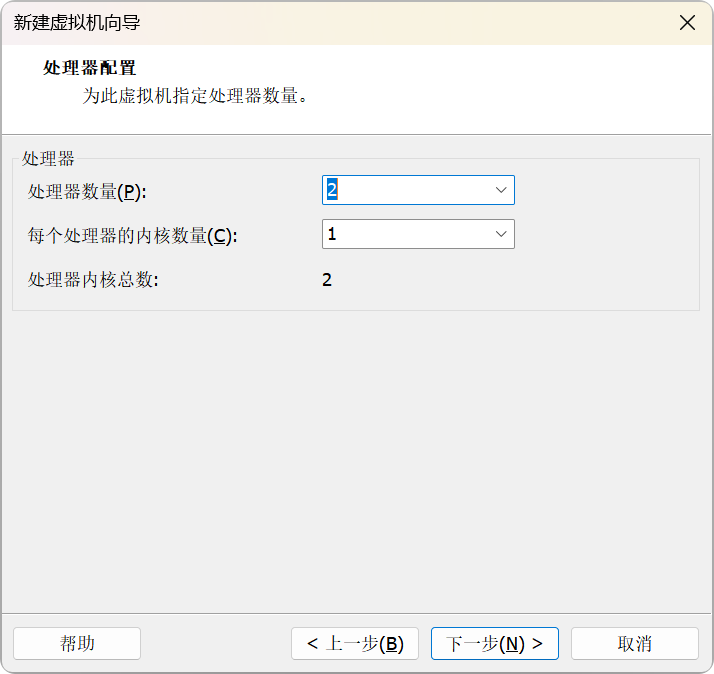
4.6 配置处理器
- 处理器数量:1
- 每个处理器的内核数量:2(或根据你电脑实际情况分配)
- 点击“下一步”
💡 总共分配 2 核即可,电脑配置好的可以给 4 核。
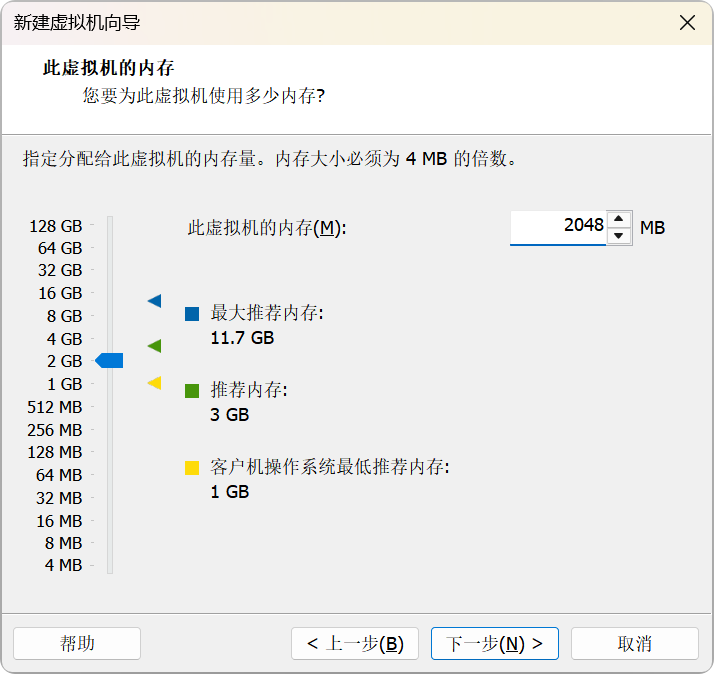
4.7 配置内存
- 分配内存:2048 MB(2GB) 起步
- 推荐 4096 MB(4GB) 会更流畅
- 点击“下一步”
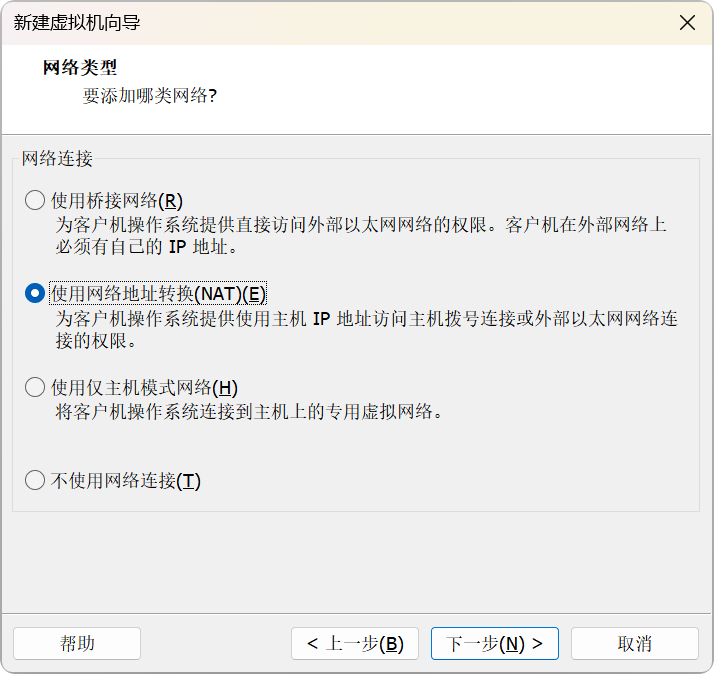
4.8 配置网络
- 选择 “使用网络地址转换(NAT)”
- 点击“下一步”
💡 NAT 模式下,虚拟机可以通过宿主机上网,且不会和局域网其他设备 IP 冲突,最适合新手。
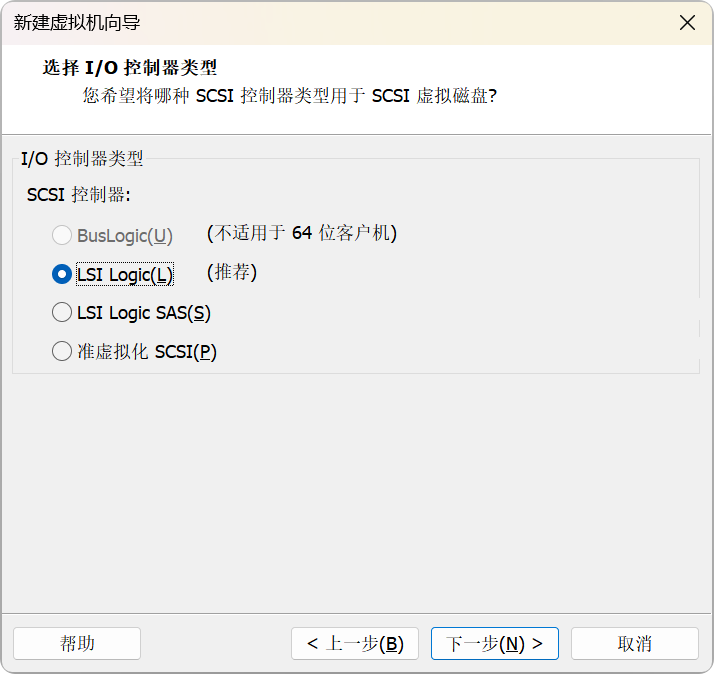
4.9 选择 I/O 控制器
- 保持默认 “LSI Logic SAS”,点击“下一步”
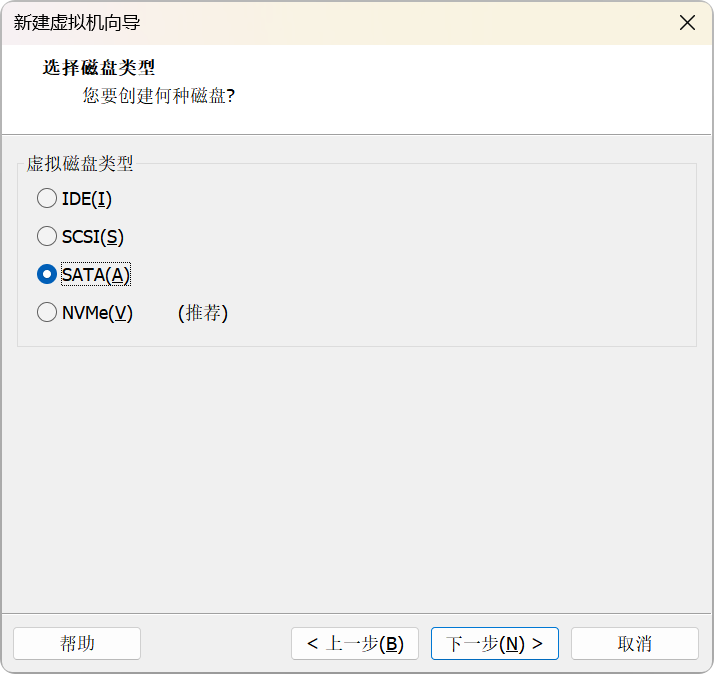
4.10 选择磁盘类型
- 选择 “SATA”,点击“下一步”
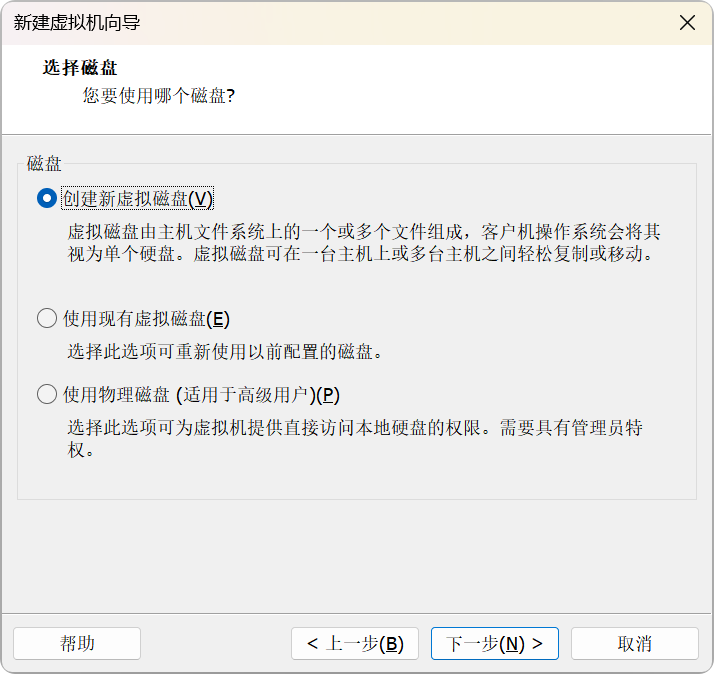
4.11 选择磁盘
- 选择 “创建新虚拟磁盘”,点击“下一步”
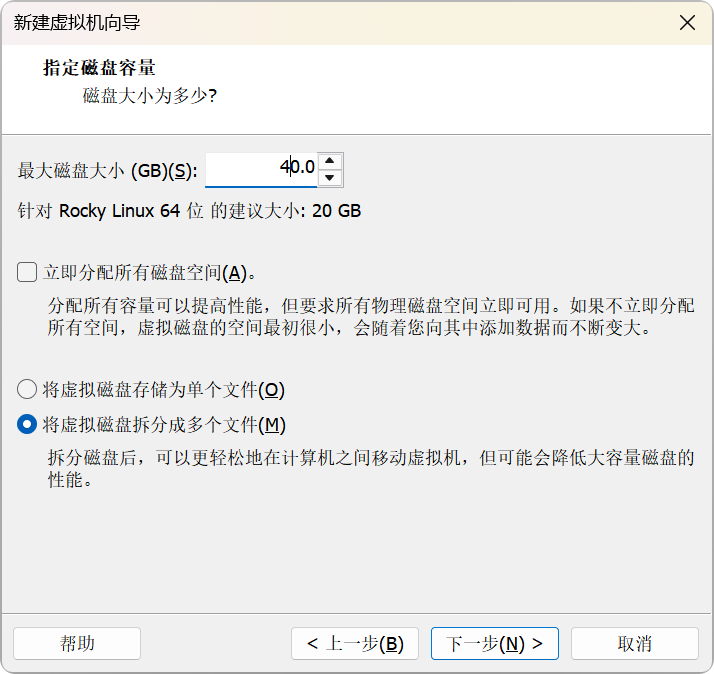
4.12 配置磁盘容量
- 最大磁盘大小:输入 40GB(最低 20GB)
- 选择 “将虚拟磁盘拆分成多个文件”(方便迁移)
- 点击“下一步”
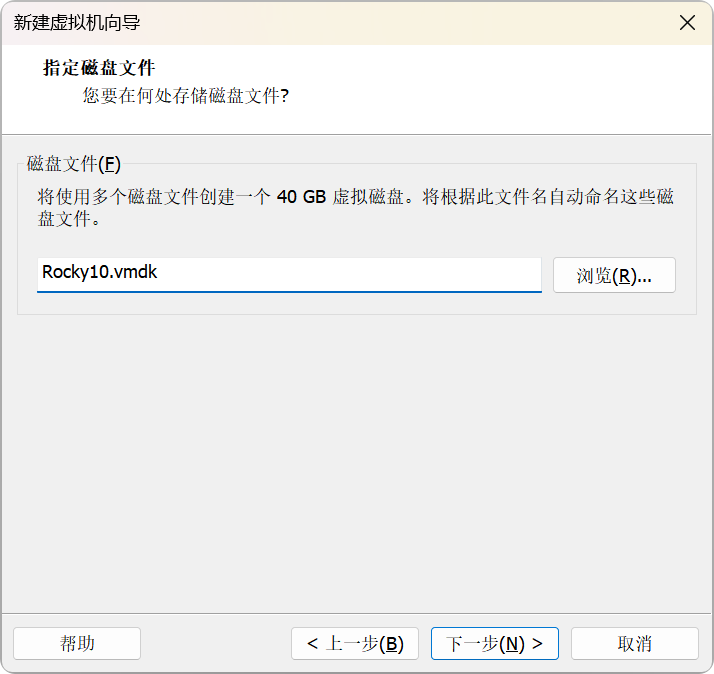
4.13 指定磁盘文件
- 保持默认文件名,点击“下一步”
4.14 完成创建
- 点击 “完成”,虚拟机就创建好了!
💿 五、挂载 ISO 镜像
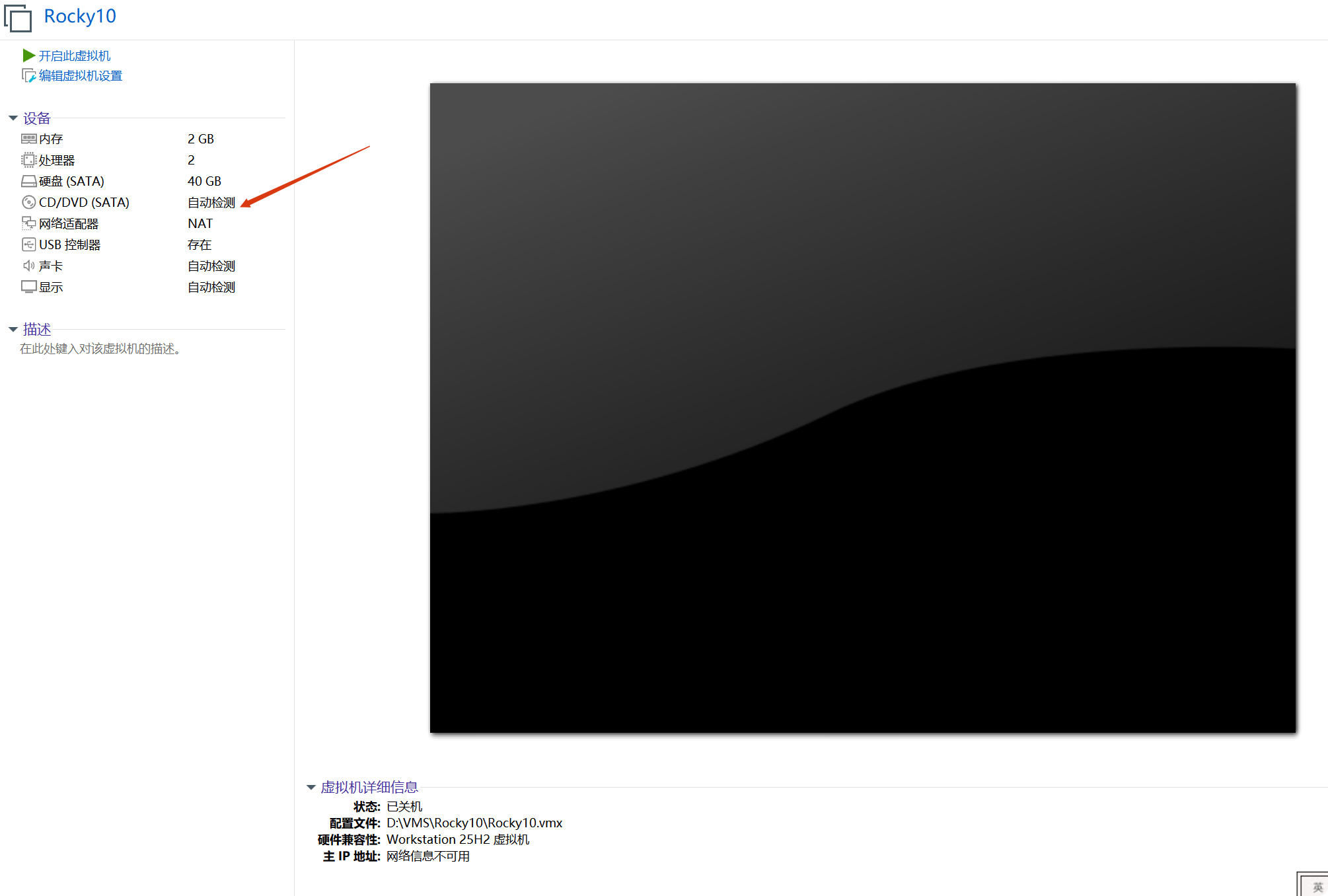
- 在 VMware 左侧库中选中刚创建的虚拟机
- 点击 “编辑虚拟机设置”
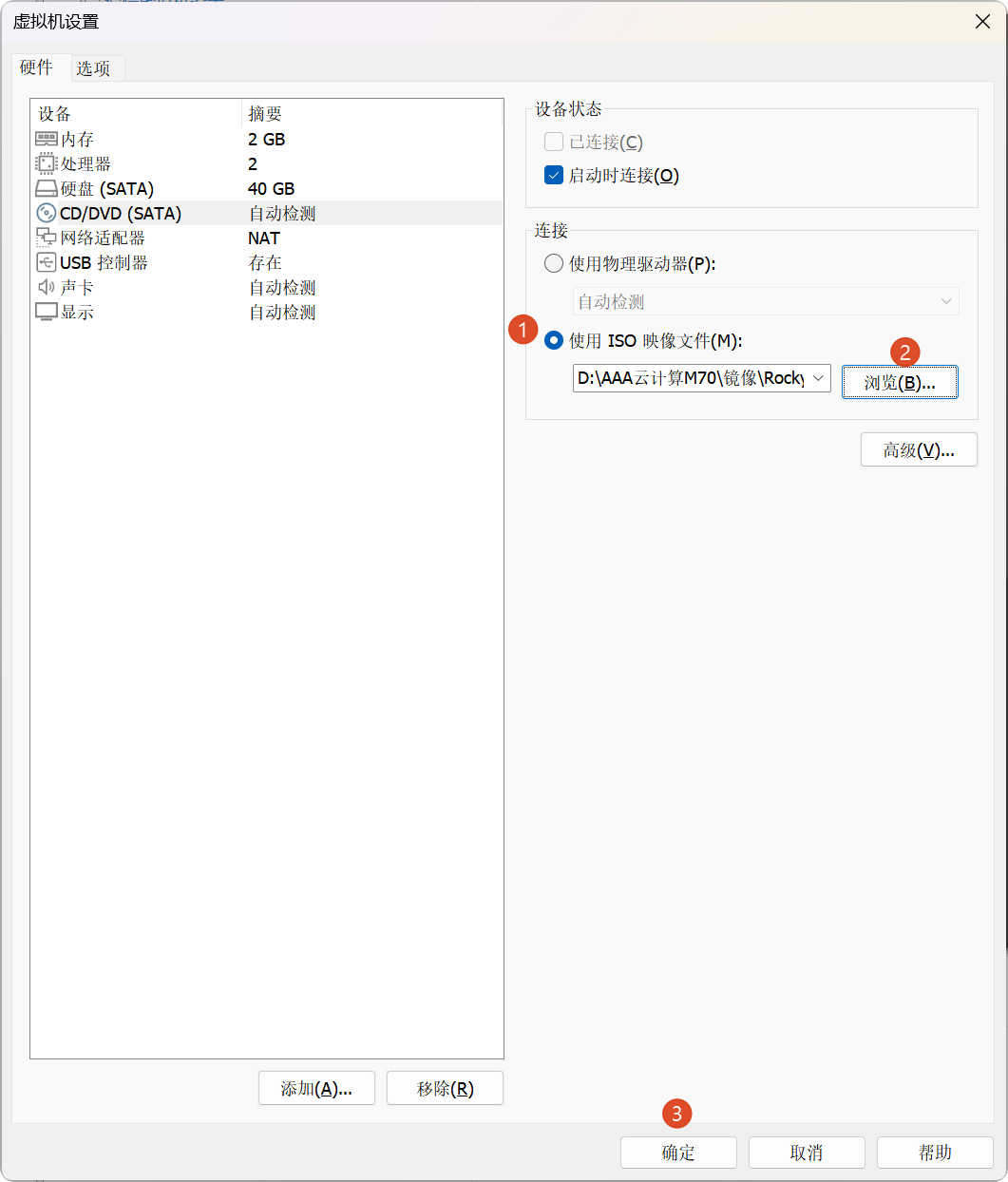
- 选择 “CD/DVD(SATA)” 设备
- 右侧选择 “使用 ISO 映像文件”
- 点击 “浏览”,找到你下载的
Rocky-10.2-x86_64-dvd1.iso - 勾选 “启动时连接”
- 点击 “确定” 保存
🚀 六、安装 Rocky Linux 10.2
6.1 启动虚拟机
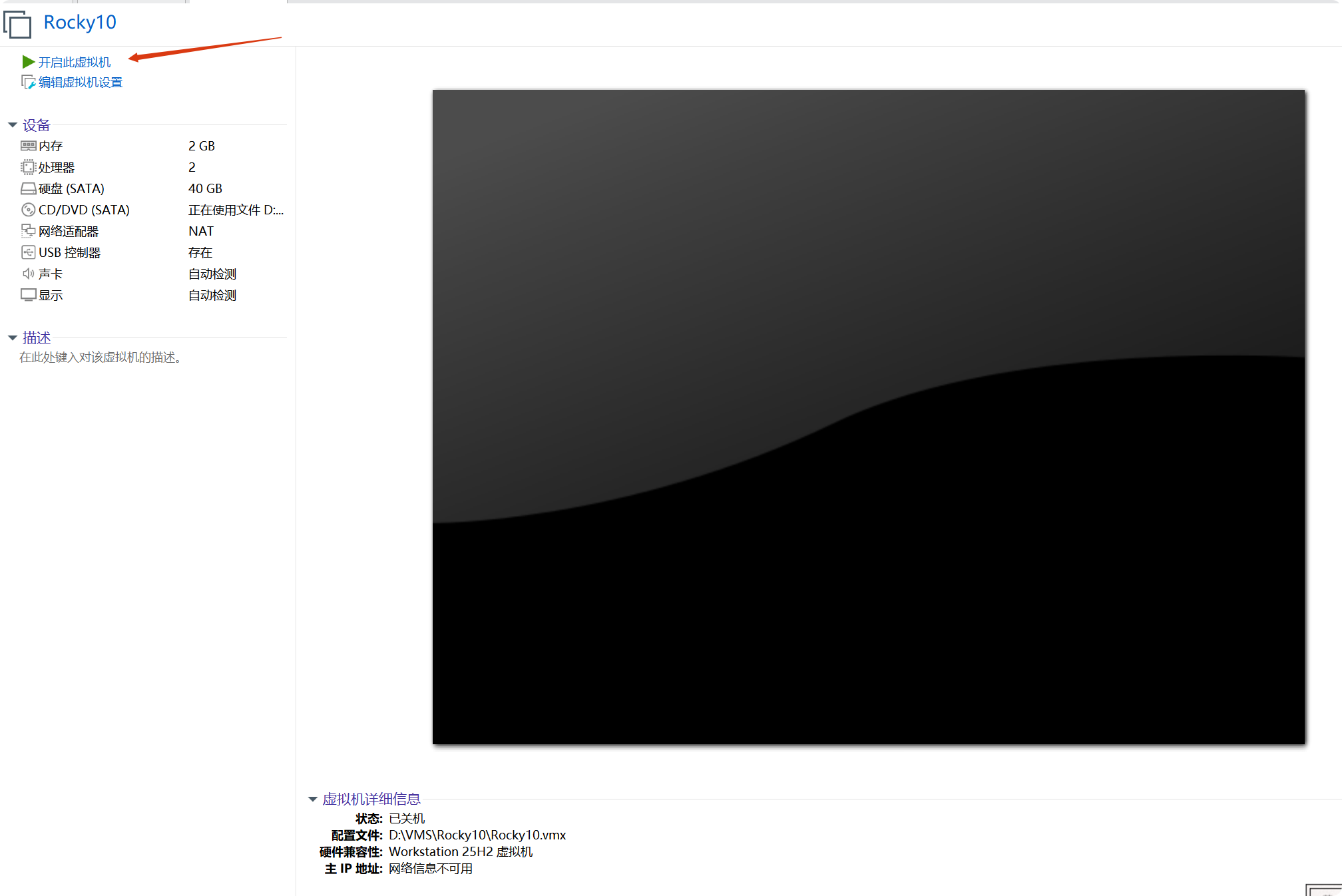
- 选中虚拟机,点击 “开启此虚拟机”
- 虚拟机将从 ISO 镜像引导启动
6.2 选择安装选项
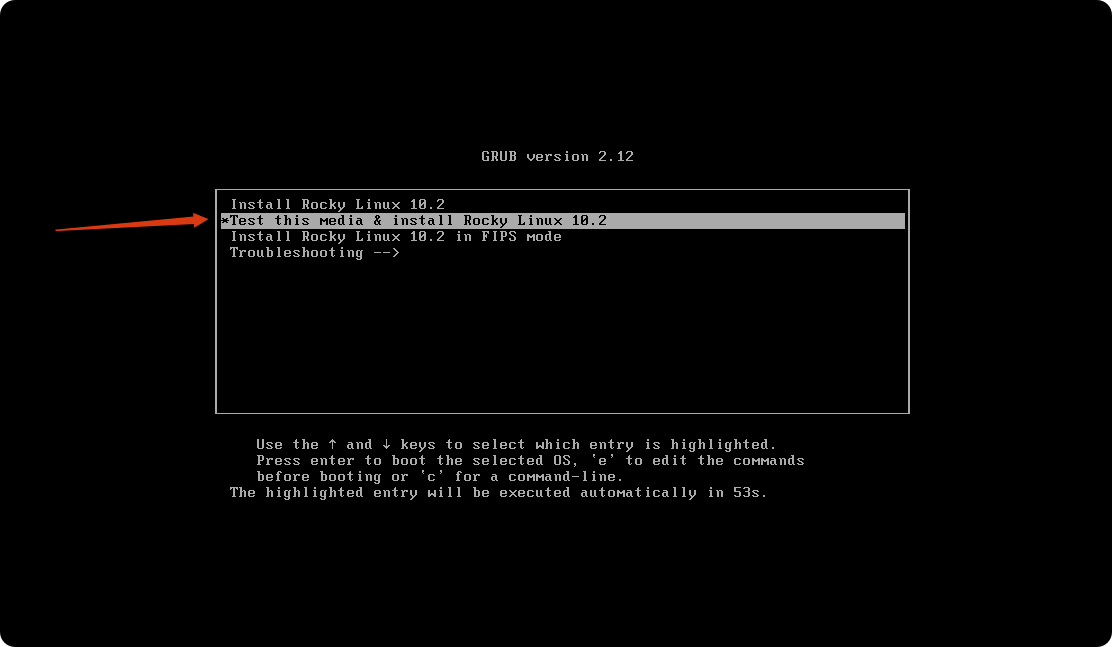
启动后会看到安装菜单:
- 使用键盘方向键选择 **“Test this media & Install Rocky Linux 10”**第一次安装选择测试镜像再安装
- 按 Enter 确认
如果等待几秒不操作,系统会自动进入安装程序。
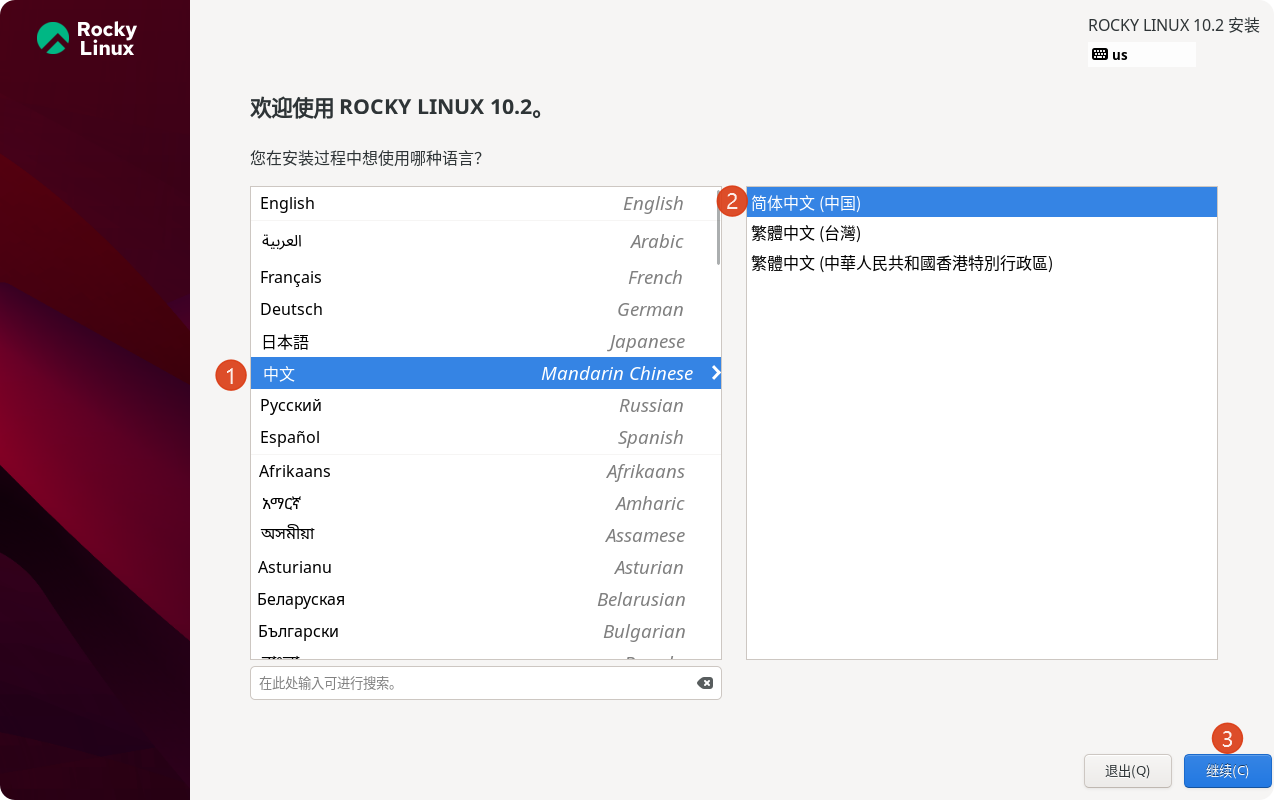
6.3 选择语言
- 左侧选择 “中文”,右侧选择 “简体中文(中国)”
- 点击 “继续”
如果想练习英文,也可以选 English。
6.4 安装信息摘要(关键步骤)
这是安装过程中最重要的界面,需要配置以下几项:
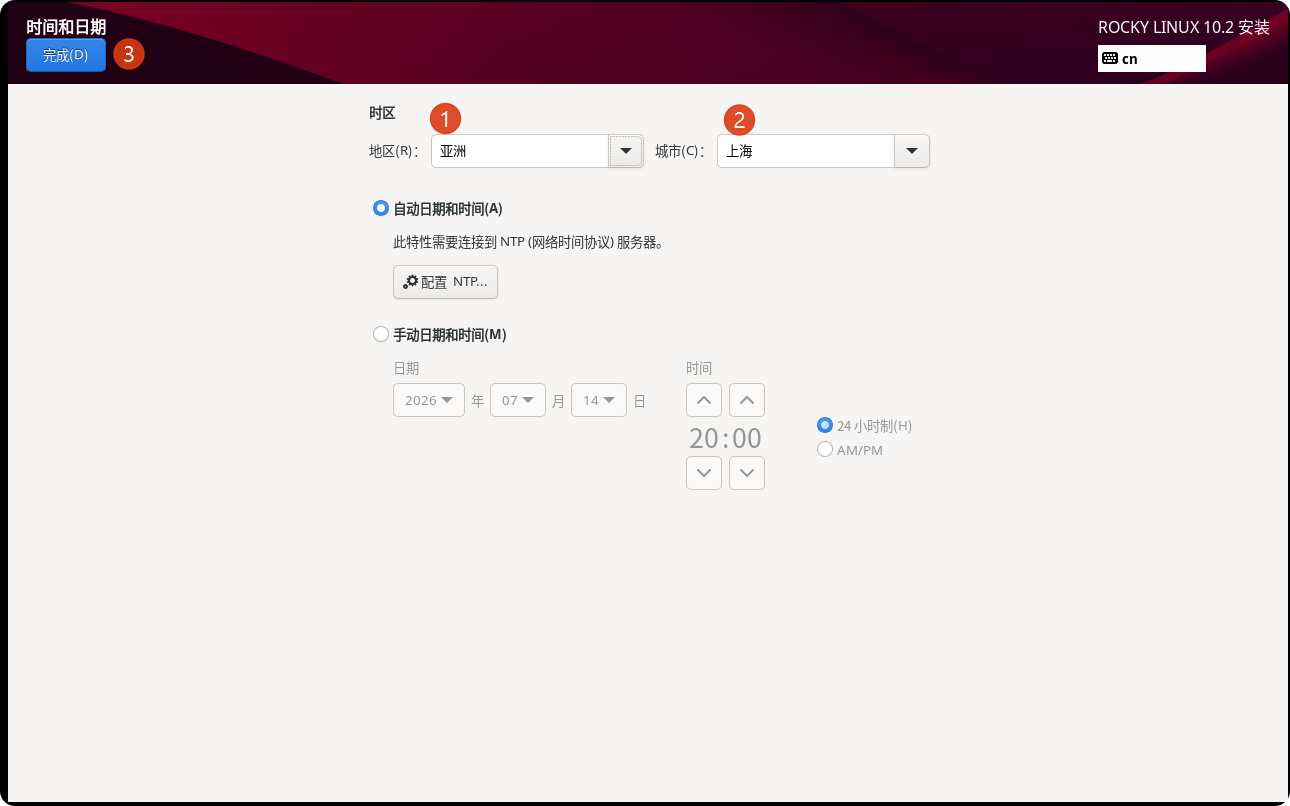
📍 6.4.1 日期与时间
- 点击 “日期与时间”
- 地图上点击 “亚洲/上海”(或你所在的时区)
- 确认时间正确后,点击 “完成”
💾 6.4.2 安装目的位置(磁盘分区)
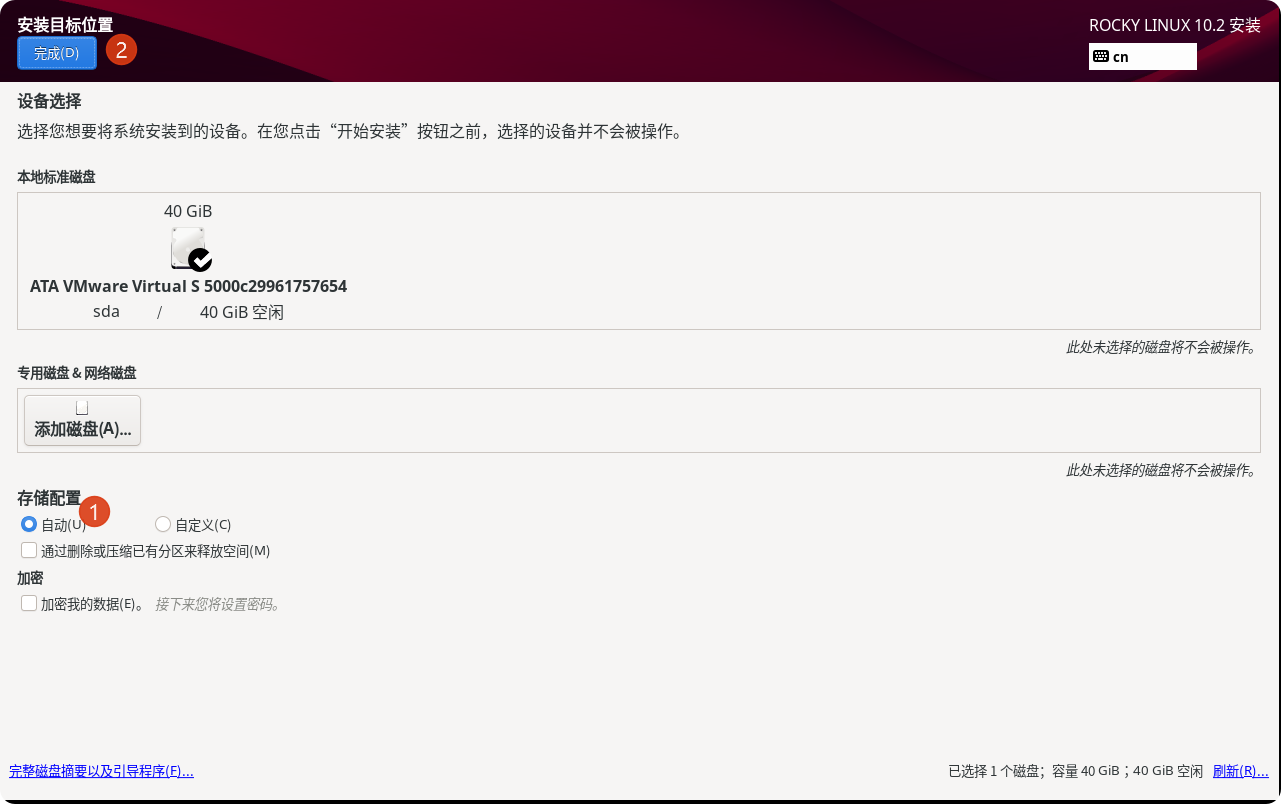
- 点击 “安装目的地”
- 确认已勾选你创建的虚拟磁盘
- 选择 “自动配置分区”(新手推荐,省心)
- 点击 “完成”
💡 老手也可以选择“手动配置分区”,自定义
/boot、/、swap等分区大小。Rocky Linux 10.2 的/boot分区默认已增至 2GB。
🖥️ 6.4.3 软件选择
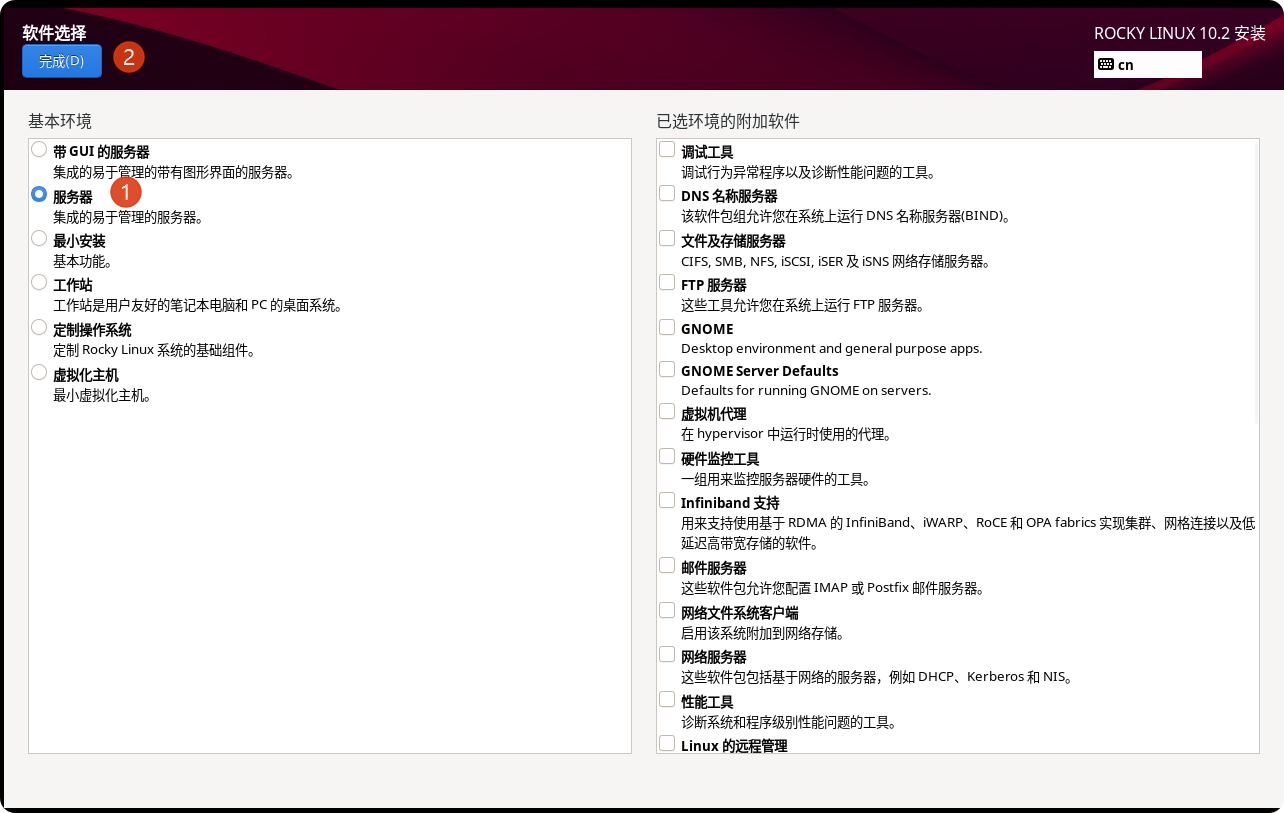
- 点击 “软件选择”
- 根据需求选择:
- “带 GUI 的服务器”(Server with GUI):有图形桌面,推荐新手
- “服务器”(Server):命令行界面,适合服务器
- “最小安装”(Minimal Install):只有命令行,适合服务器
- “工作站”(Workstation):日常办公开发
- 点击 “完成”
🔌 6.4.4 网络与主机名
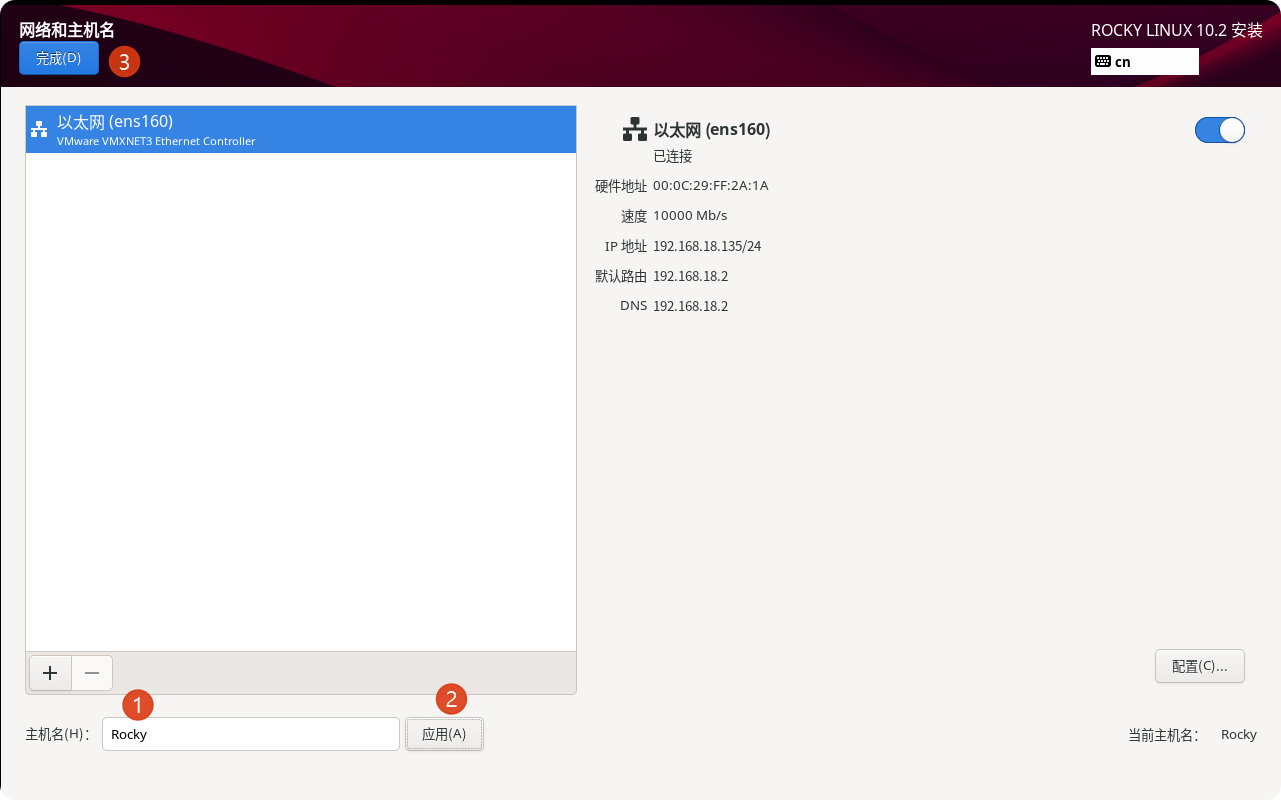
- 点击 “网络与主机名”
- 将右侧的 “以太网” 开关打开(状态变为“已连接”)
- 可以看到自动获取的 IP 地址(DHCP)
- 主机名可以自定义,比如 `rocky,点击“应用”
- 点击 **“完成””
🔐 6.4.5 设置root密码
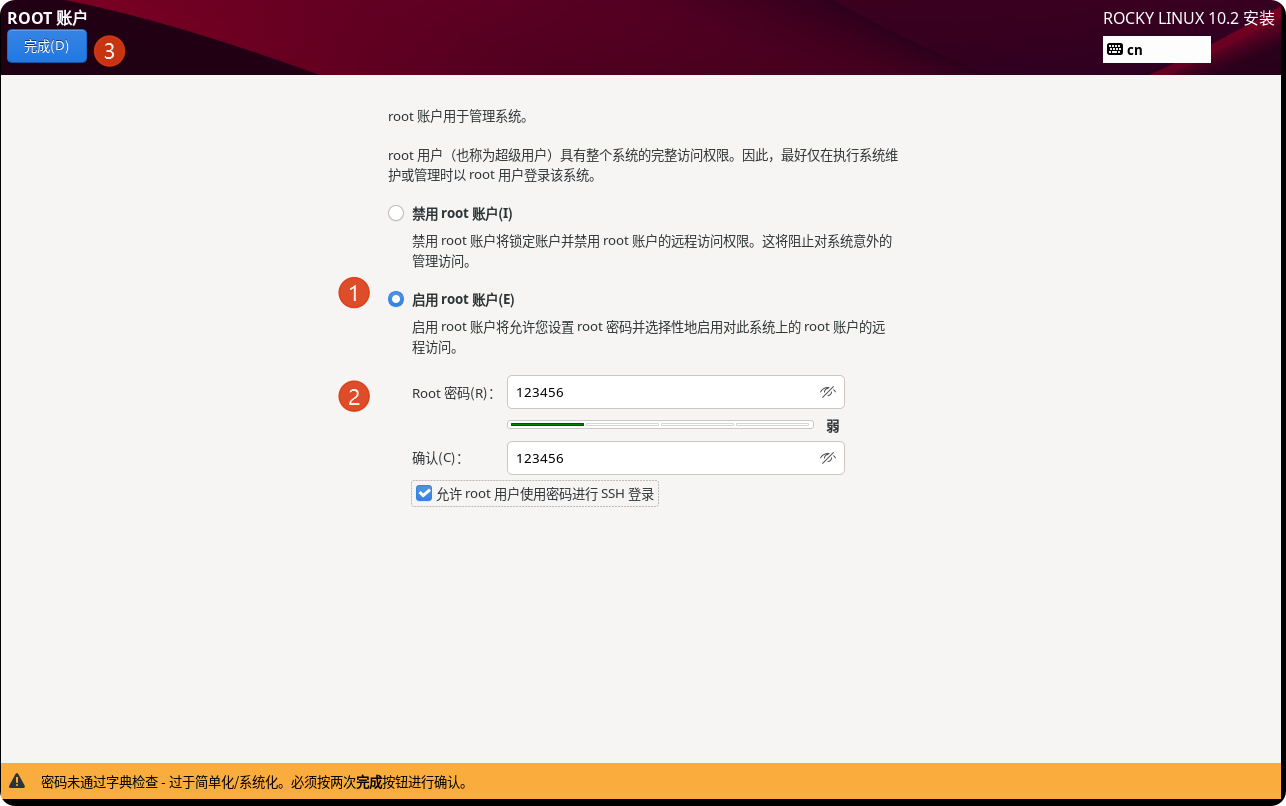
- 点击Root账户
- 选择启用root账户
- 设置密码
- 点击**“完成”**
🔐 6.4.5 创建普通用户
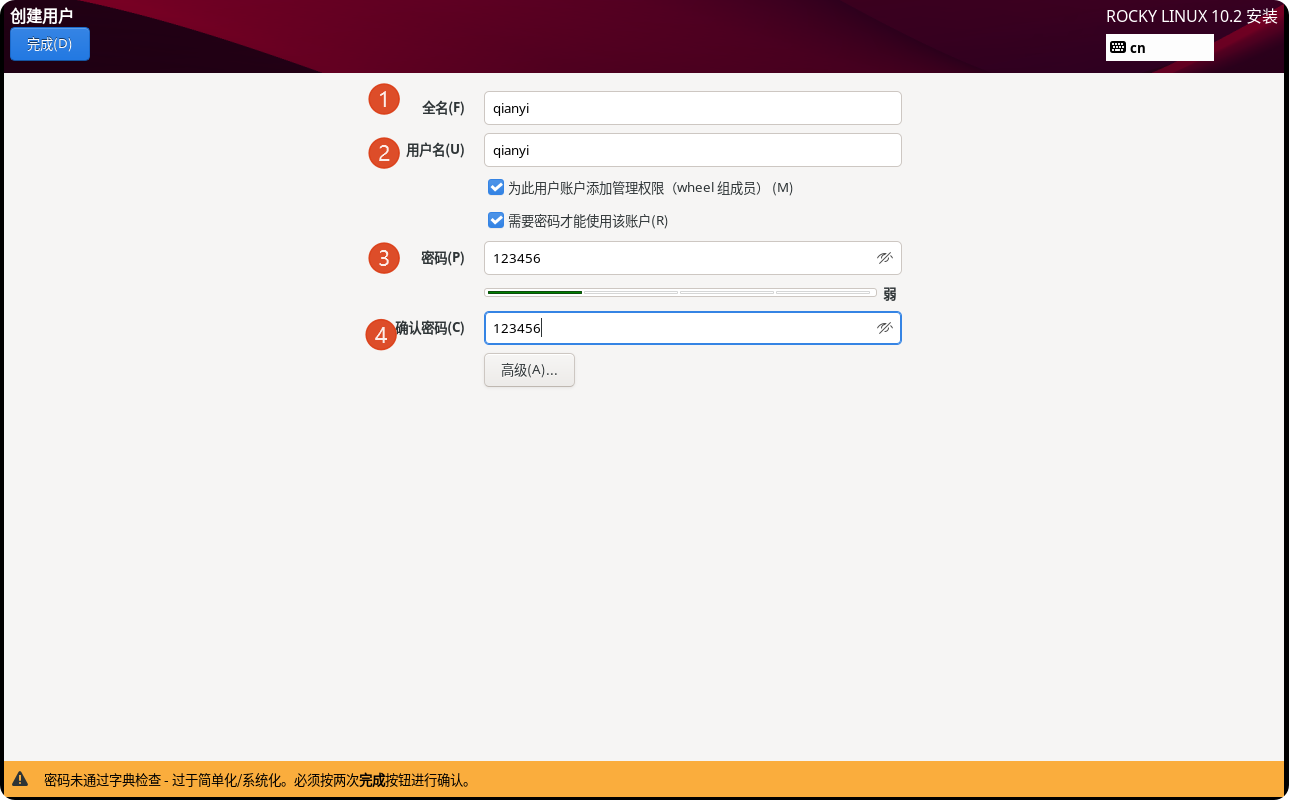
- 点击创建用户
- 设置用户信息及密码
- 点击 “完成”
6.5 开始安装
确认所有带 ⚠️ 图标的项目都已配置完成后:
- 点击 “开始安装”
- 安装过程正式开始,进度条会显示当前进度
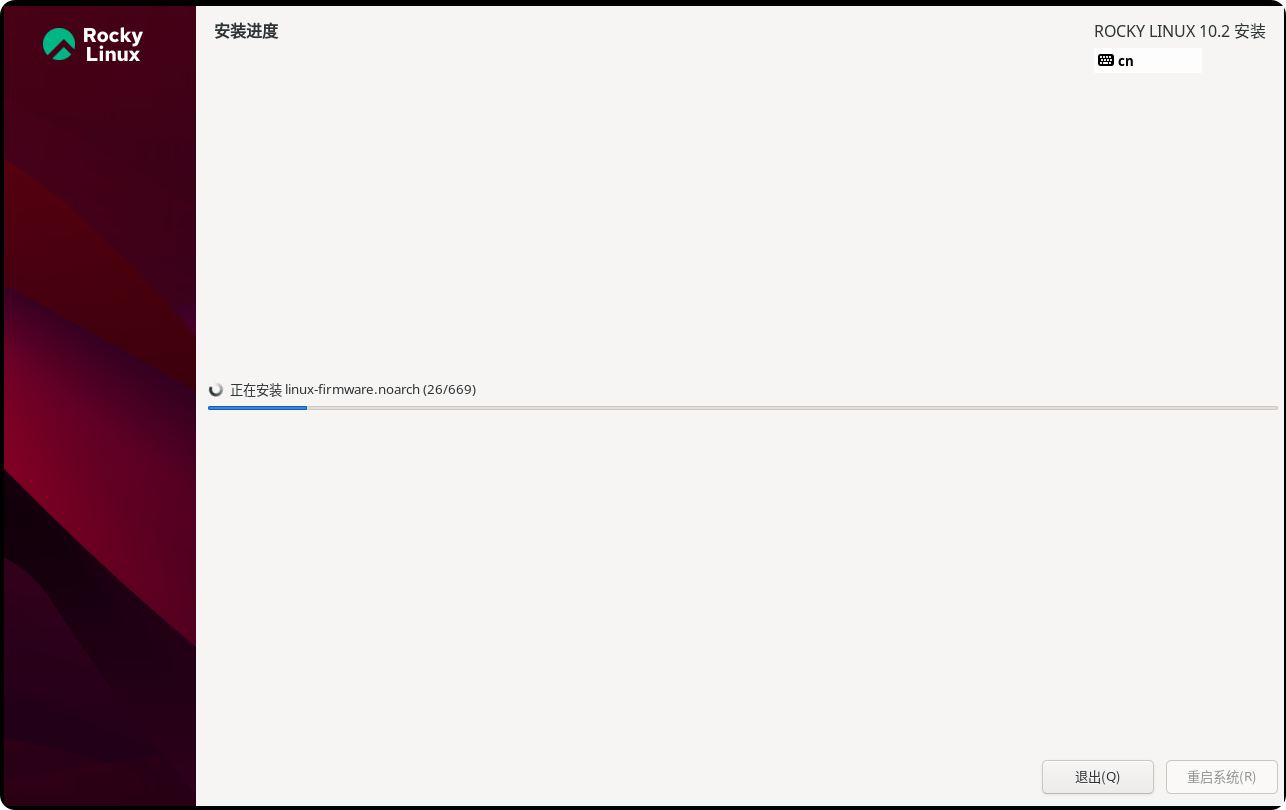
6.6 等待安装完成
安装时间取决于你的硬盘速度:
- 固态硬盘(SSD):5-10 分钟
- 机械硬盘或慢速虚拟机:20-30 分钟
⚠️ 安装过程中千万不要关闭虚拟机或断电!
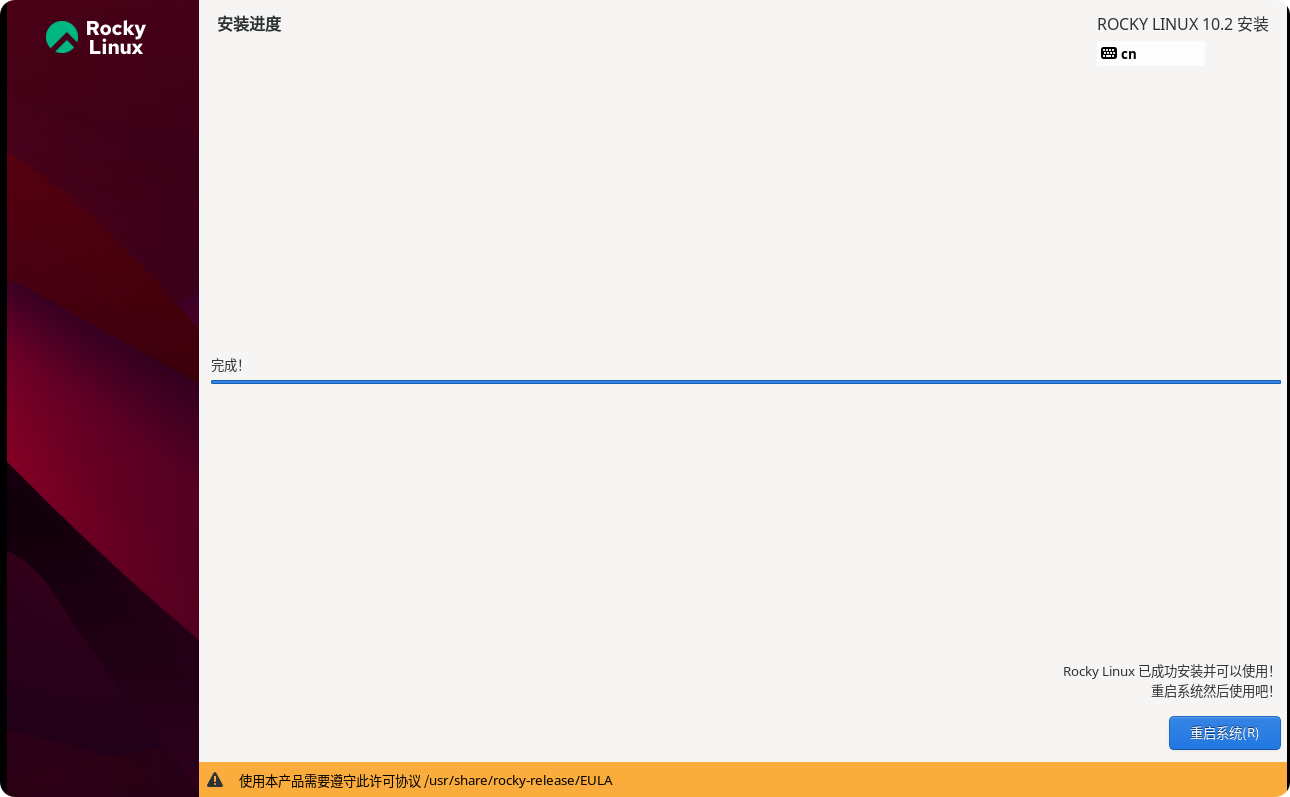
6.7 重启系统
安装完成后,会看到 “重启系统” 按钮:
- 点击 “重启系统”
- 虚拟机将重启
🎉 七、首次登录与初始化
7.1 登录系统
重启后会看到登录界面:
- 点击你创建的用户名
- 输入密码
- 按 Enter 登录
7.2 验证安装
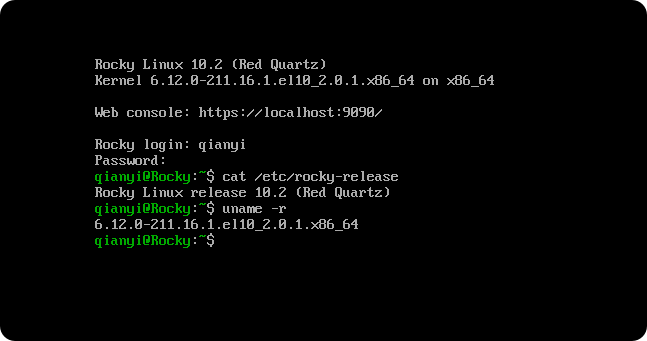
打开终端(在桌面空白处右键 → 打开终端,或按 Ctrl + Alt + T),输入以下命令验证:
# 查看系统版本
cat /etc/rocky-release

# 查看内核版本
uname -r
正常会显示类似:
Rocky Linux release 10.2
6.12.0-211.16.1.el10.x86_64
📝 八、结语
恭喜你!🎊 到这里,你已经成功在 VMware 虚拟机中安装了 Rocky Linux 10.2。
从下载 VMware 到完成系统配置,整个过程虽然步骤不少,但只要跟着教程一步步来,其实并不复杂。Rocky Linux 10.2 作为企业级 Linux 发行版,既有 RHEL 的稳定可靠,又完全免费开源,无论是学习 Linux、搭建开发环境,还是部署服务器,都是非常优秀的选择。
如果在安装过程中遇到任何问题,欢迎在评论区留言讨论!软件镜像不会下也可以找我哦!也别忘了点赞收藏,方便以后查阅~

openEuler 是由开放原子开源基金会孵化的全场景开源操作系统项目,面向数字基础设施四大核心场景(服务器、云计算、边缘计算、嵌入式),全面支持 ARM、x86、RISC-V、loongArch、PowerPC、SW-64 等多样性计算架构
更多推荐

 10
10 0
0- 0


 已为社区贡献1条内容

所有评论(0)