Linux学习之旅之安装rocky10.2系统
·
一、新建虚拟机
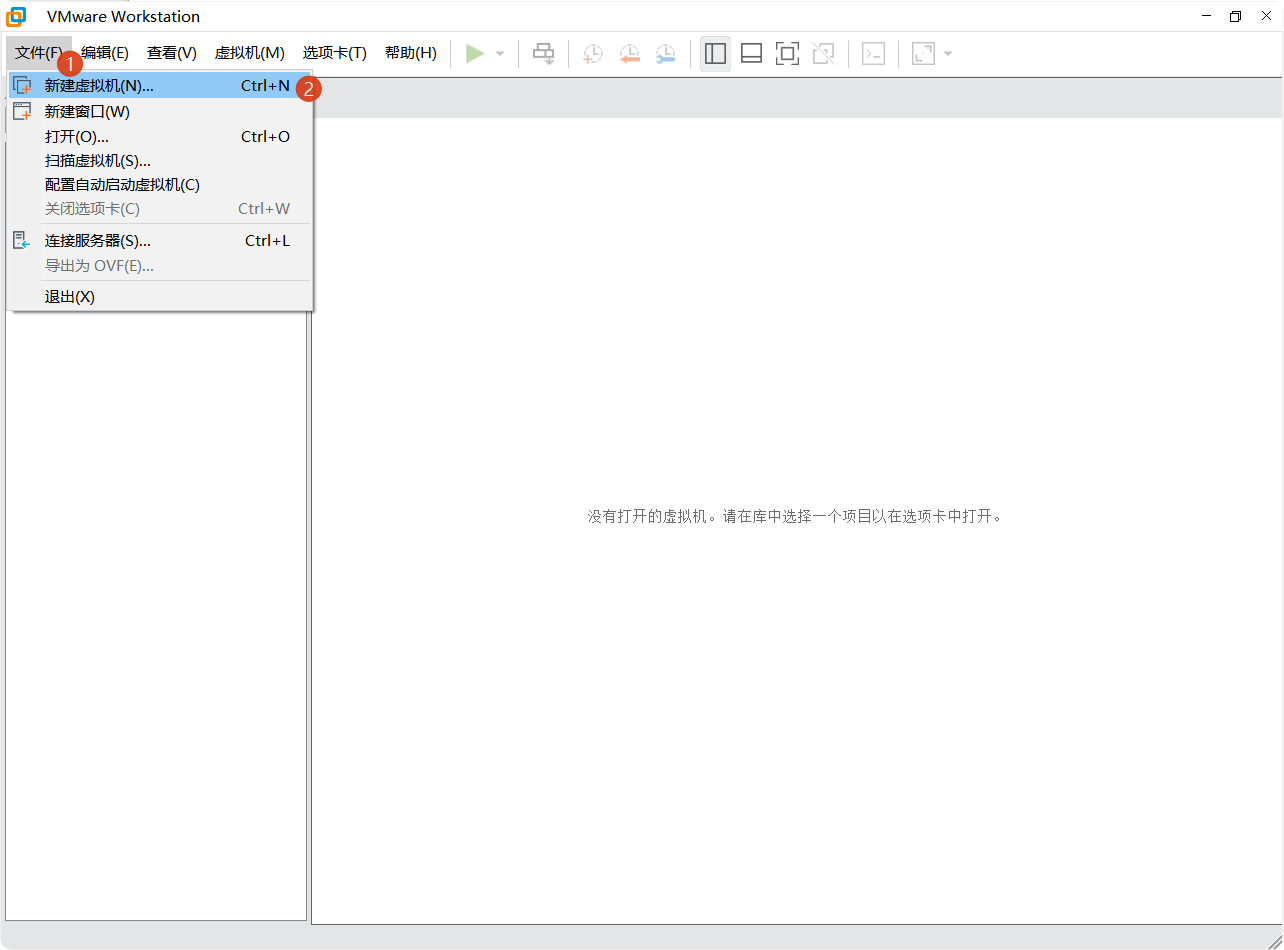
1、选择-文件-新建虚拟机
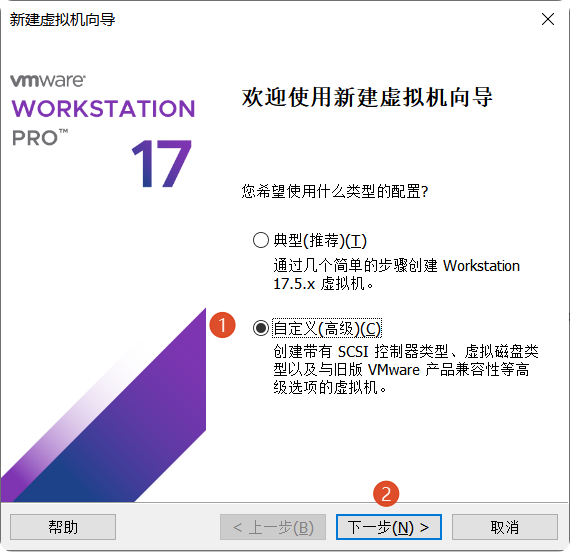
2、选择-自定义-下一步
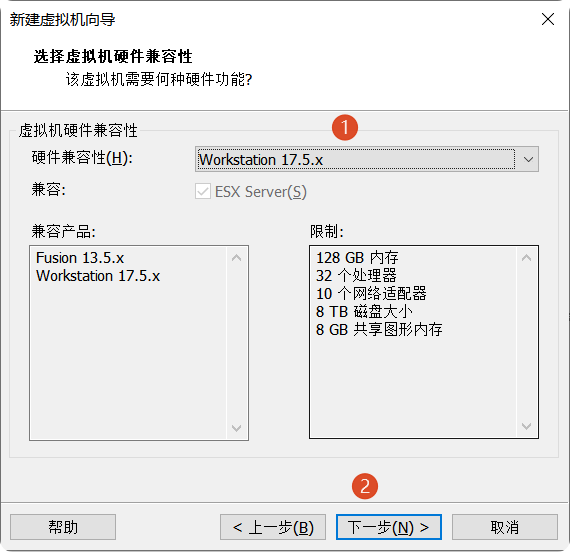
3、默认下一步
4、选择-稍后安装操作系统-下一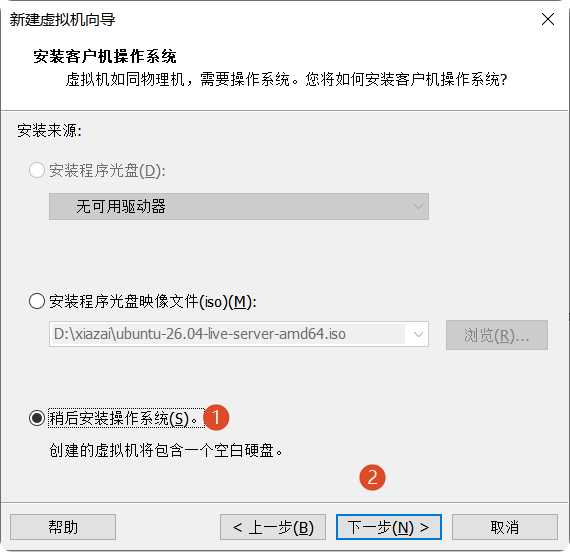 步
步
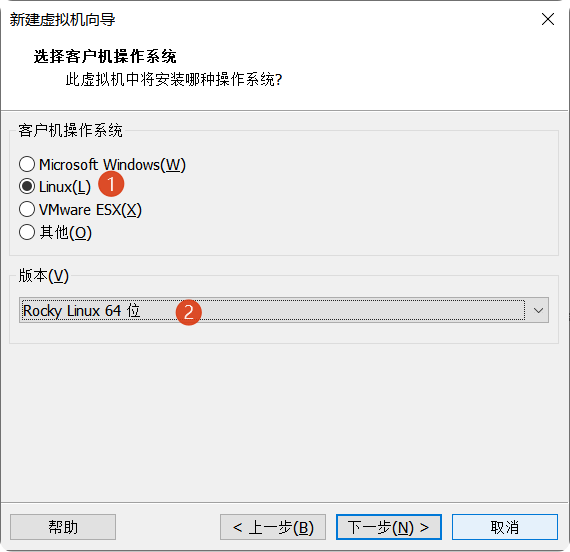
5、选择-linux-rocky linux64位
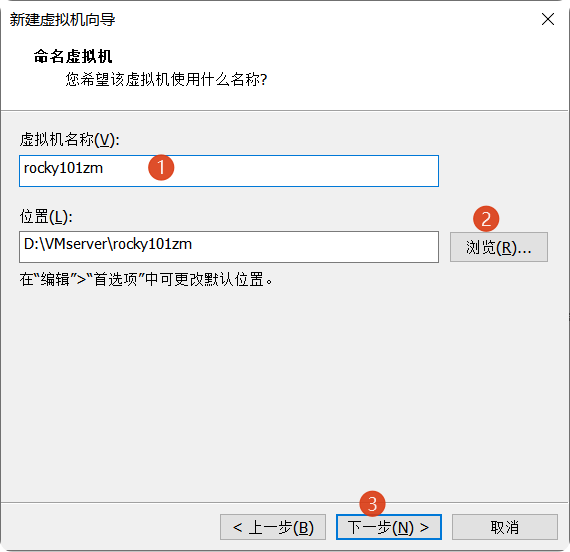
6、修改系统名称-存放位置-下一步
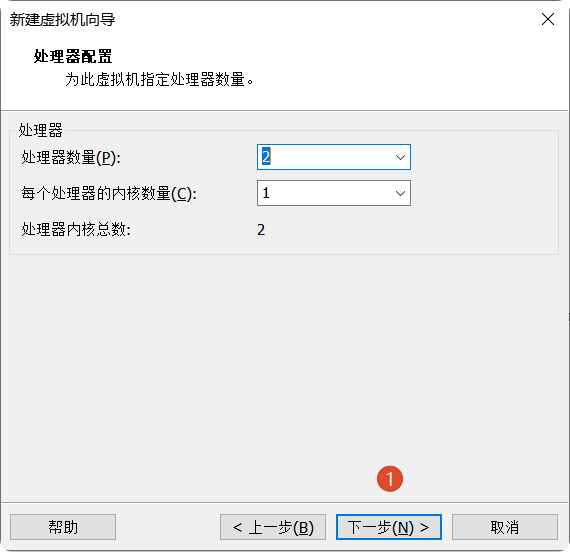
7、根据自己需求选择(我这边默认)
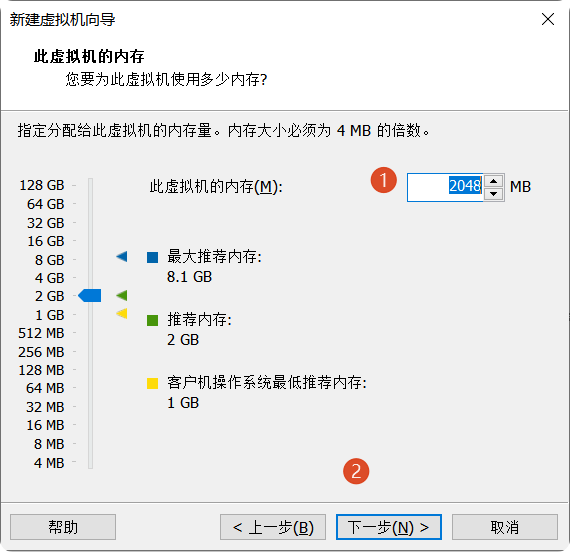
8、根据自己需求选择(我这边默认)
9、默认下一步
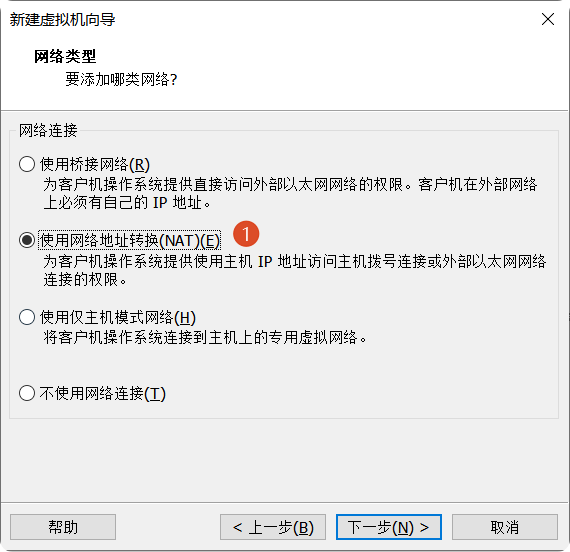
10、默认下一步
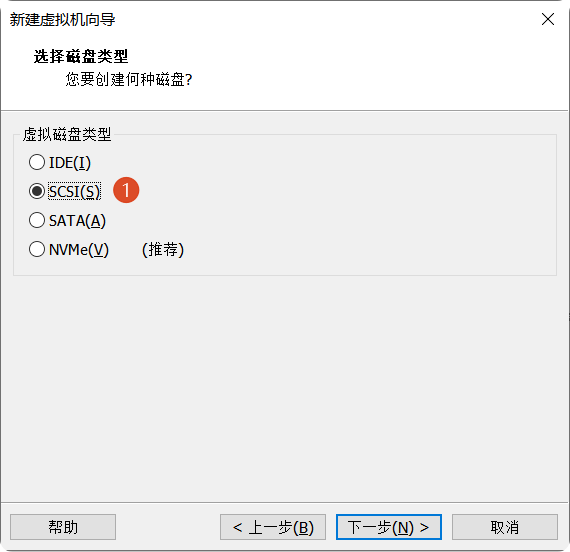
11、默认下一步
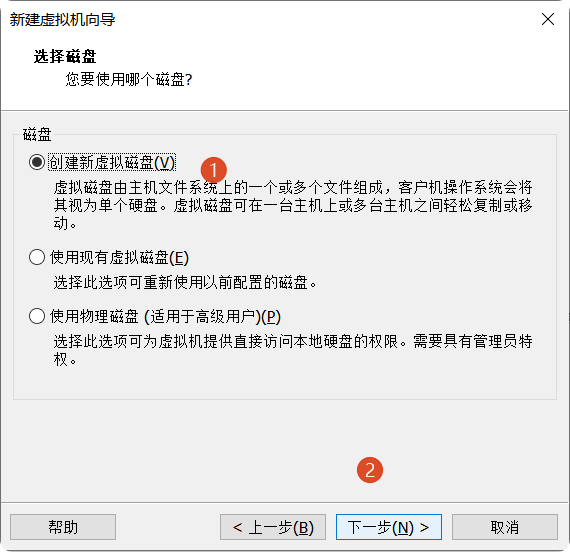
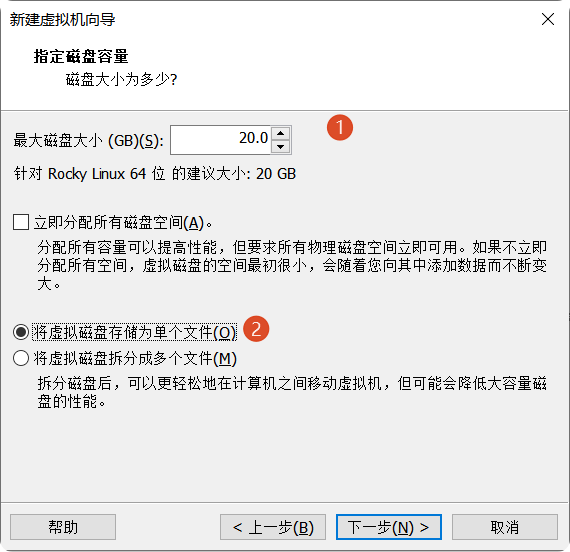
12、根据自己需求选择磁盘大小-选择将虚拟磁盘存储为单个文件
13、选择刚才虚拟机存放的位置-下一步
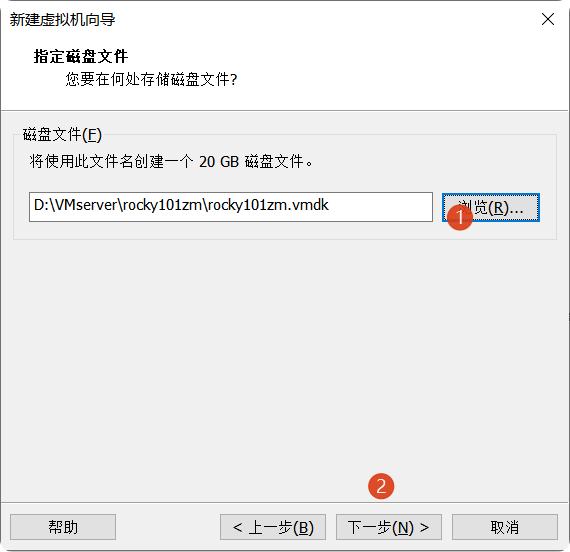
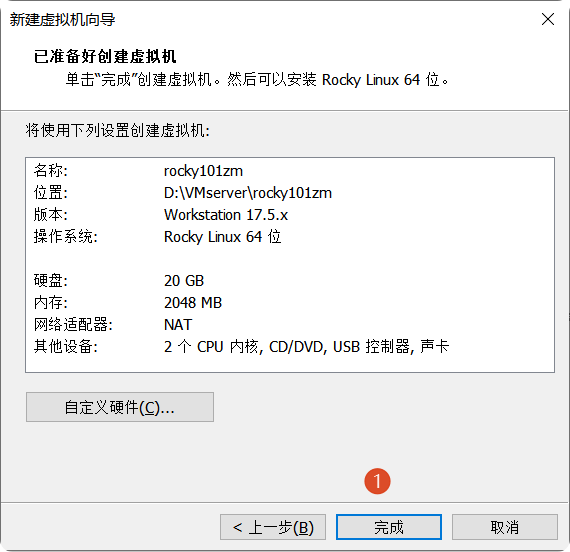
14、完成
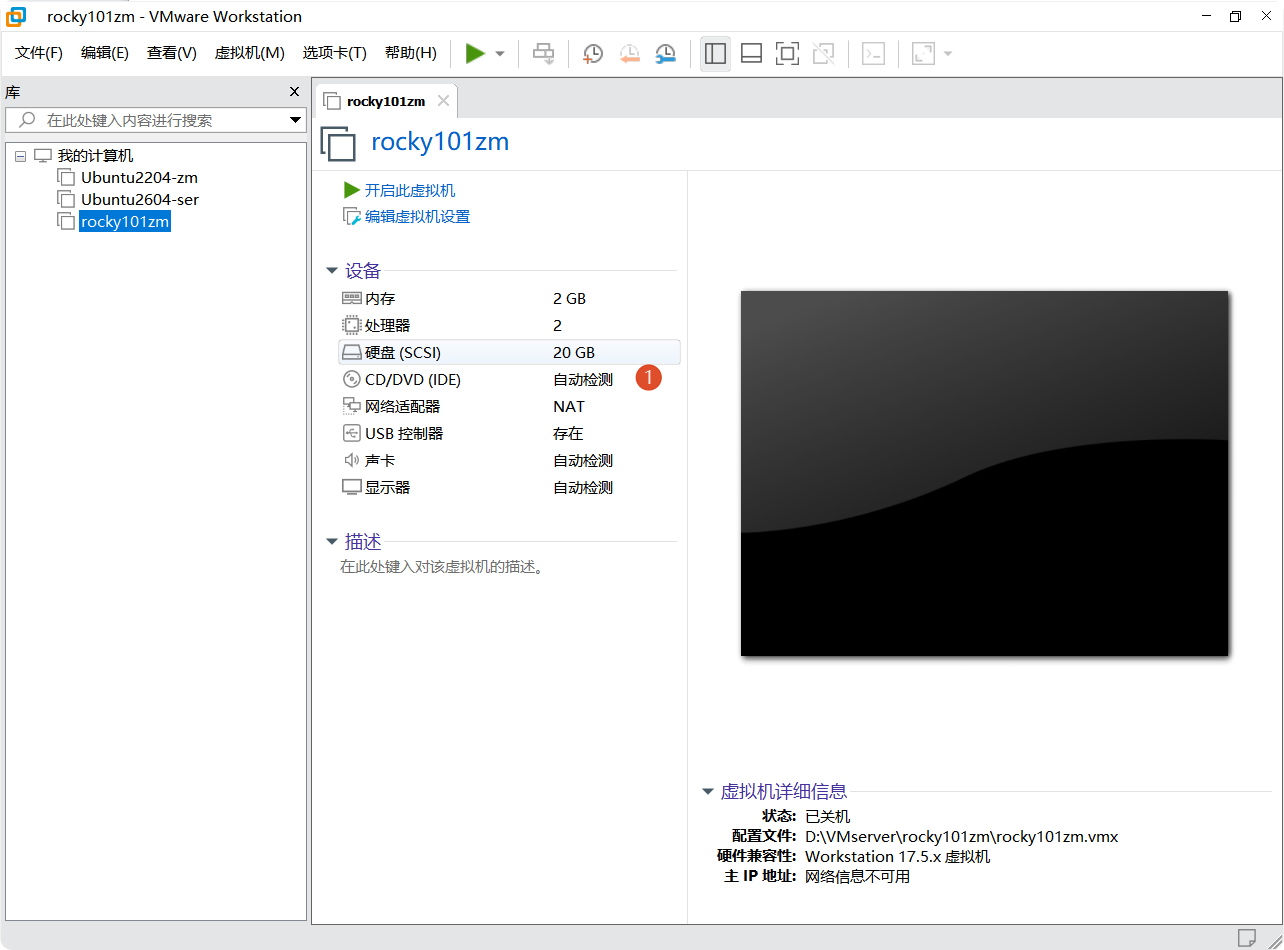
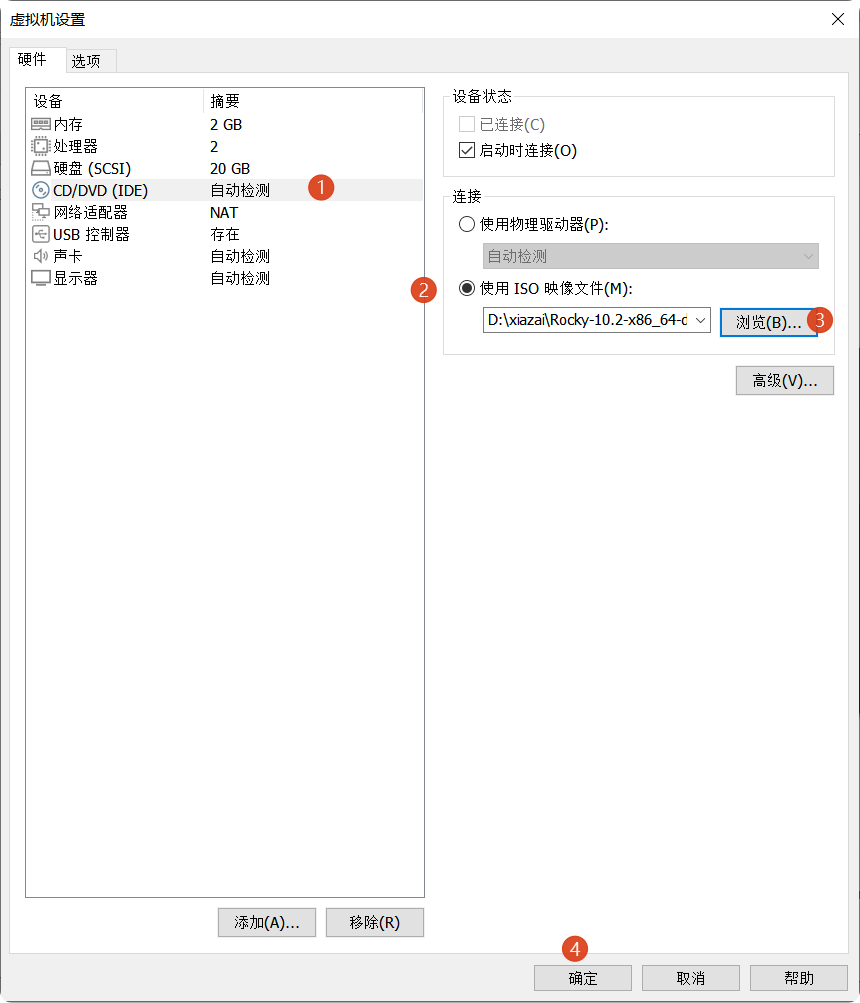
15、单机CD/DVD
16、选择系统镜像存放位置
二、安装虚拟机
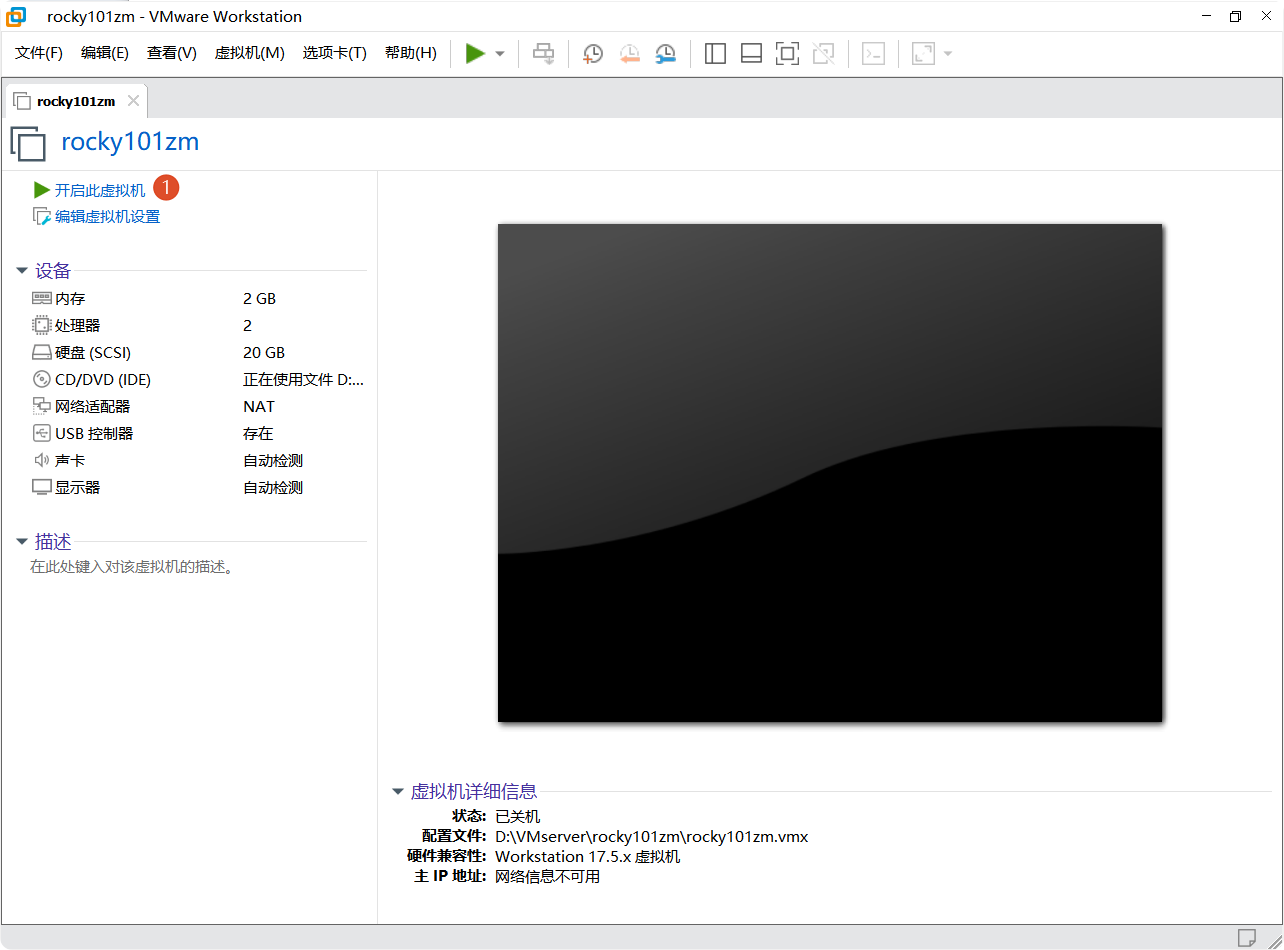
1、开启虚拟机
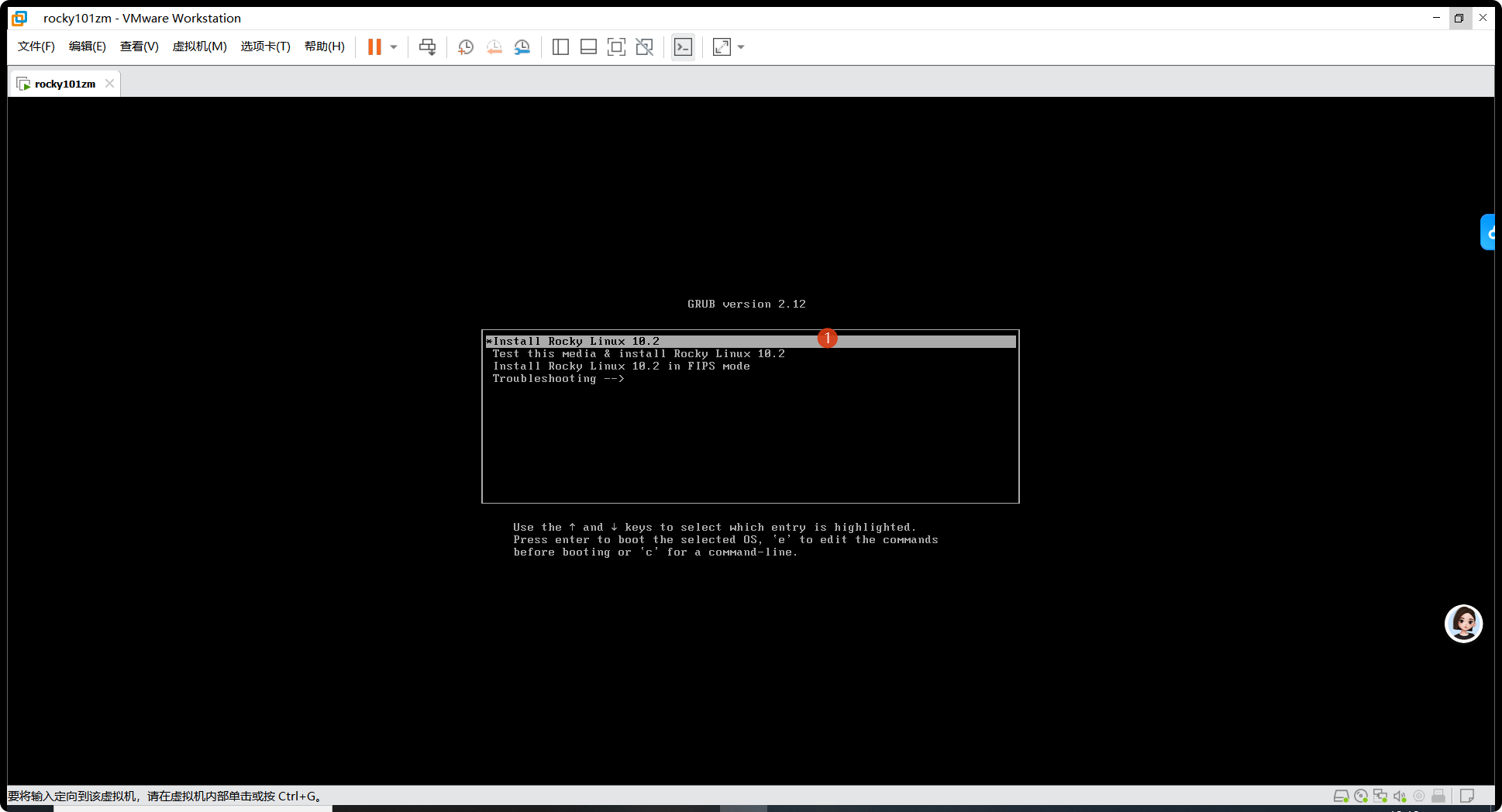
2、鼠标点到界面中-↑↓箭头选择安装-单机键盘enter
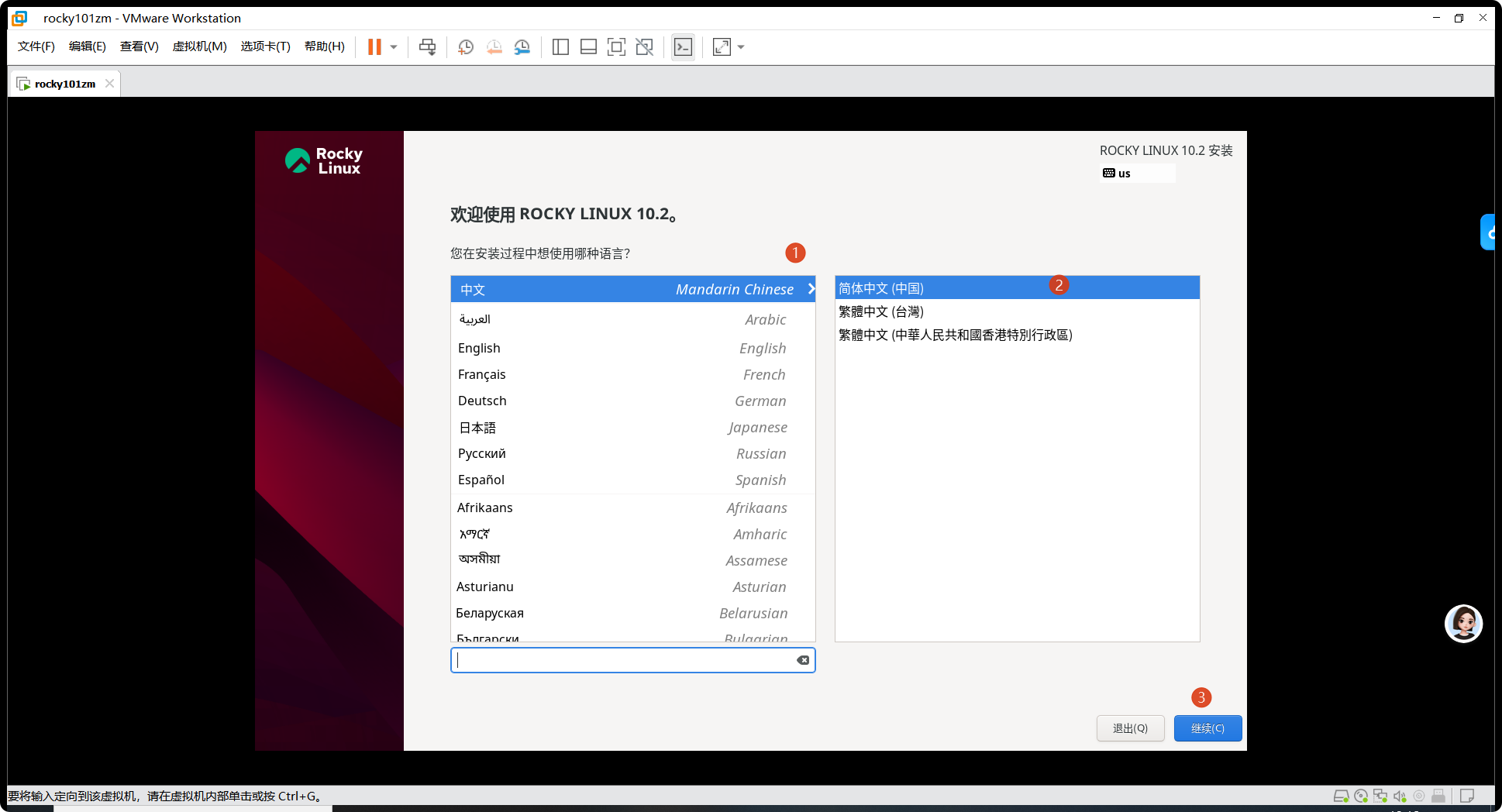
3、选择中文
注:建议选择英文,前期中文适合适应系统
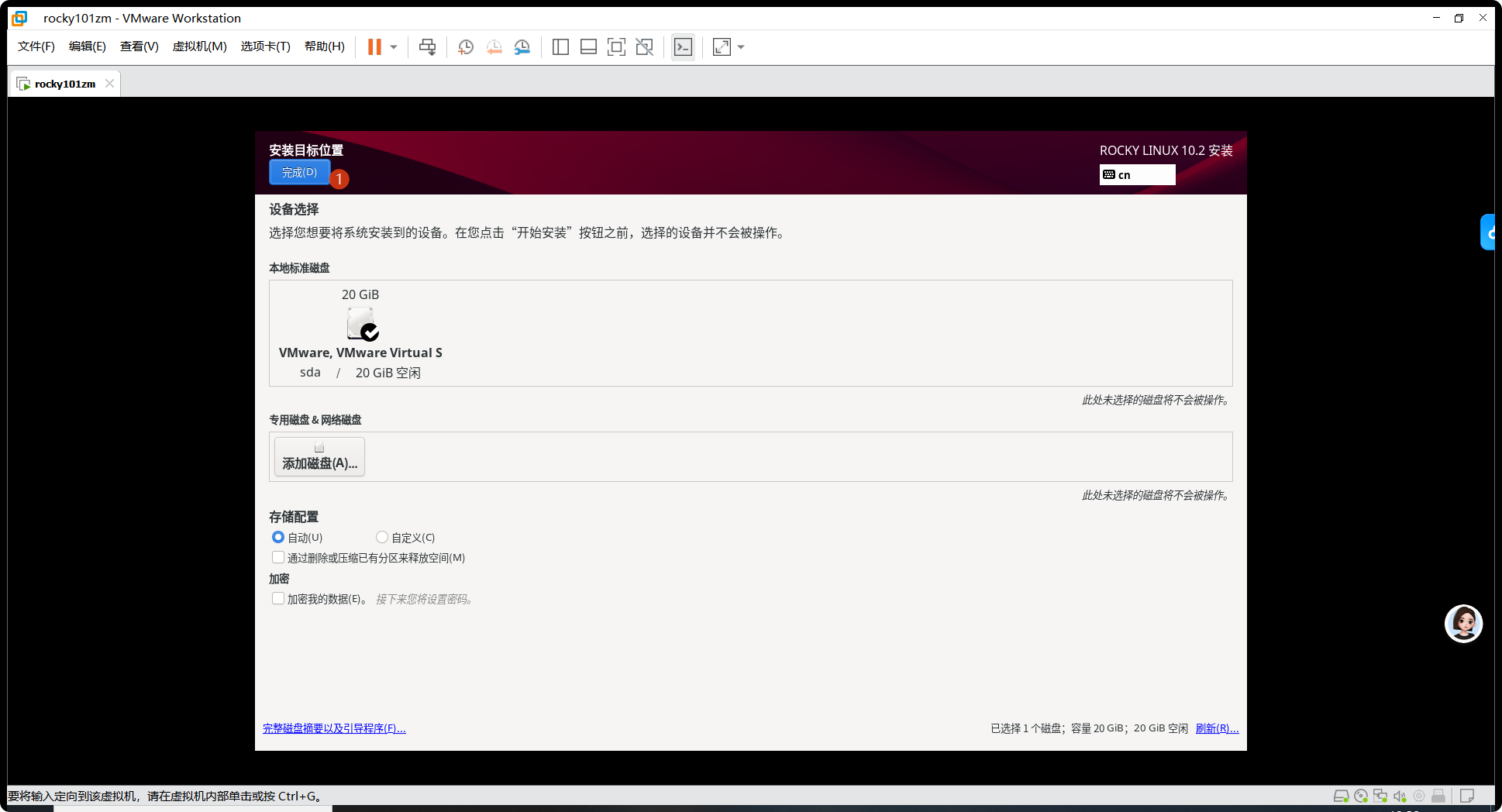
4、选择安装目标位置-完成
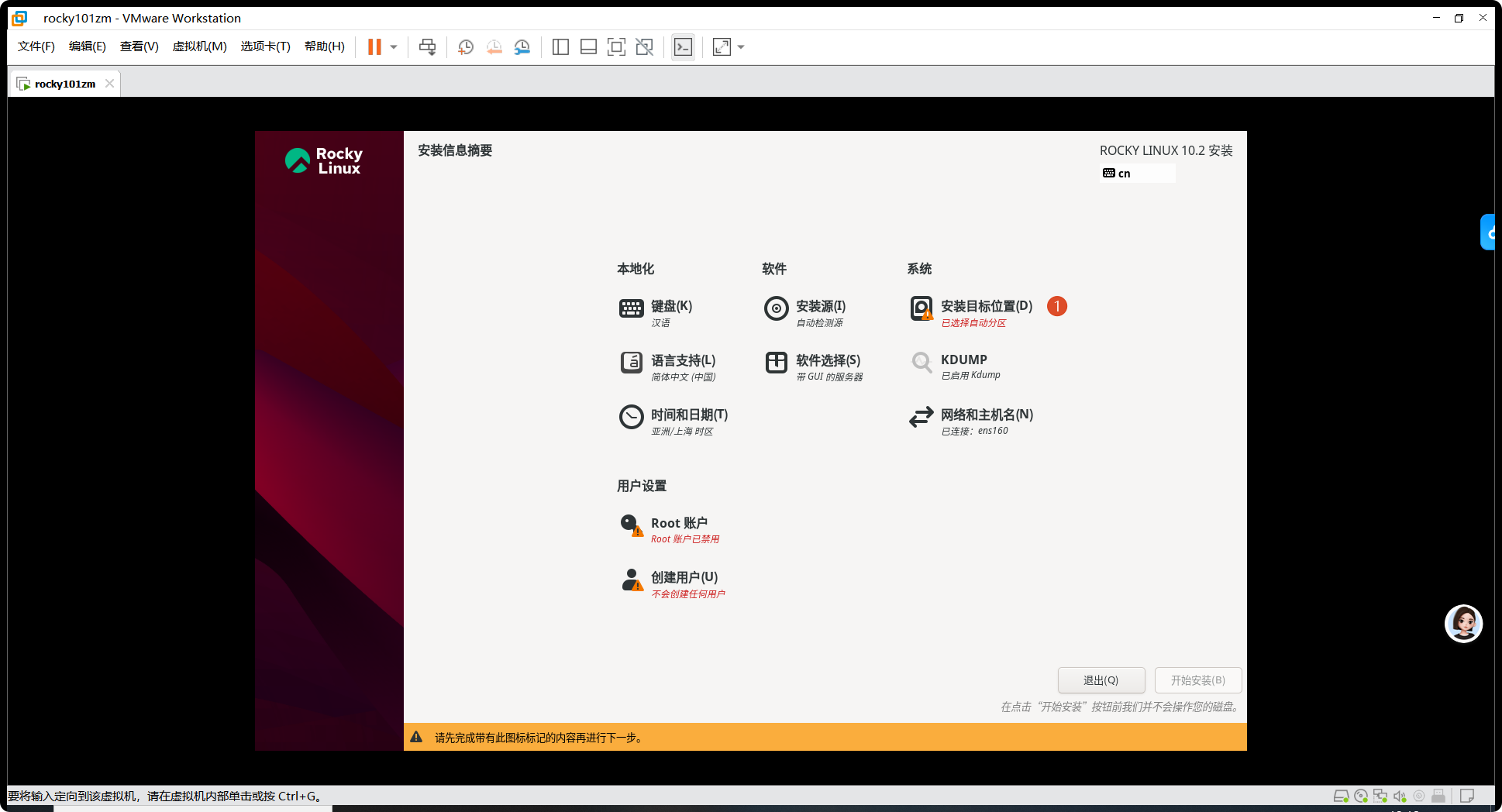
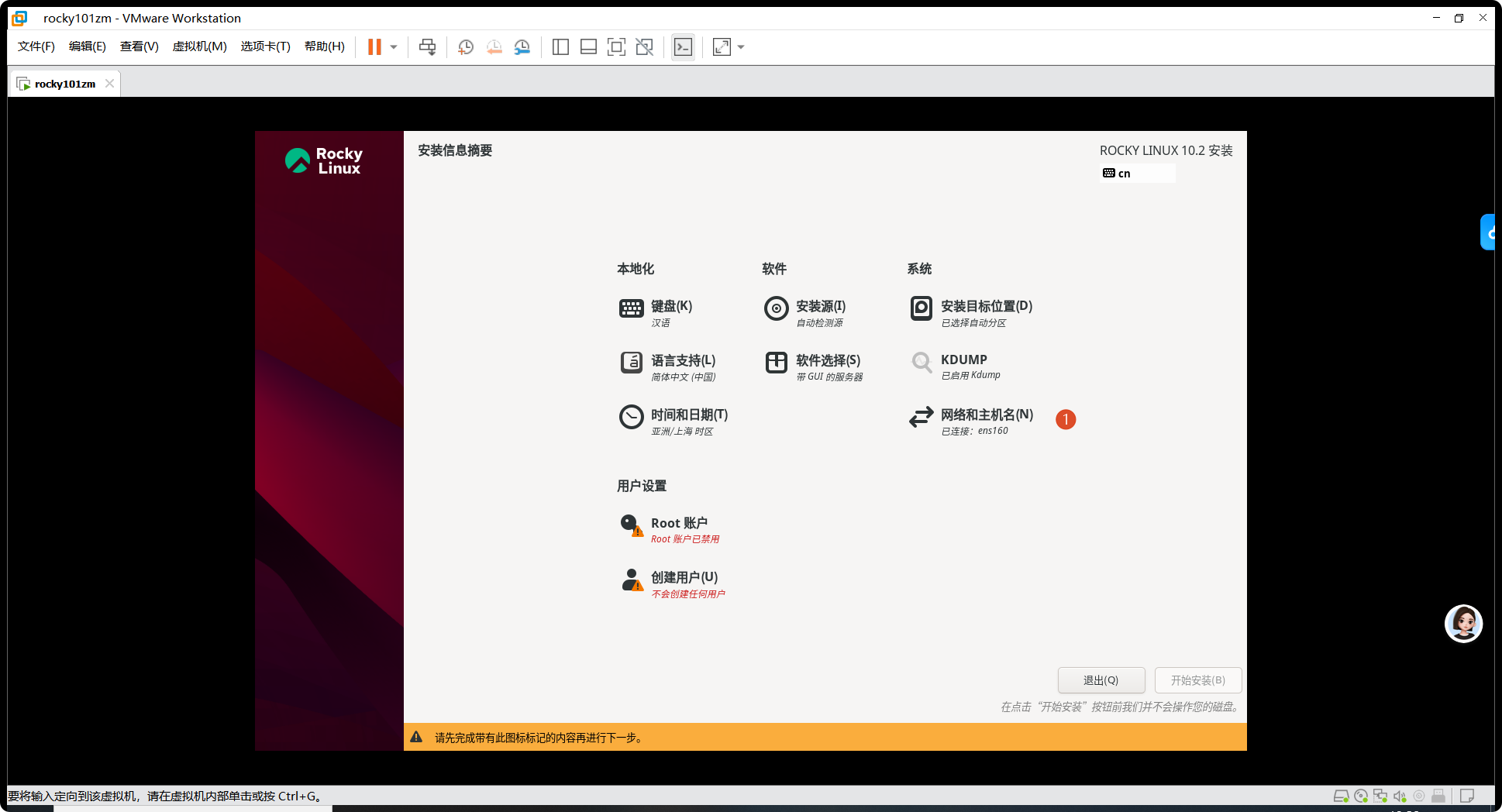
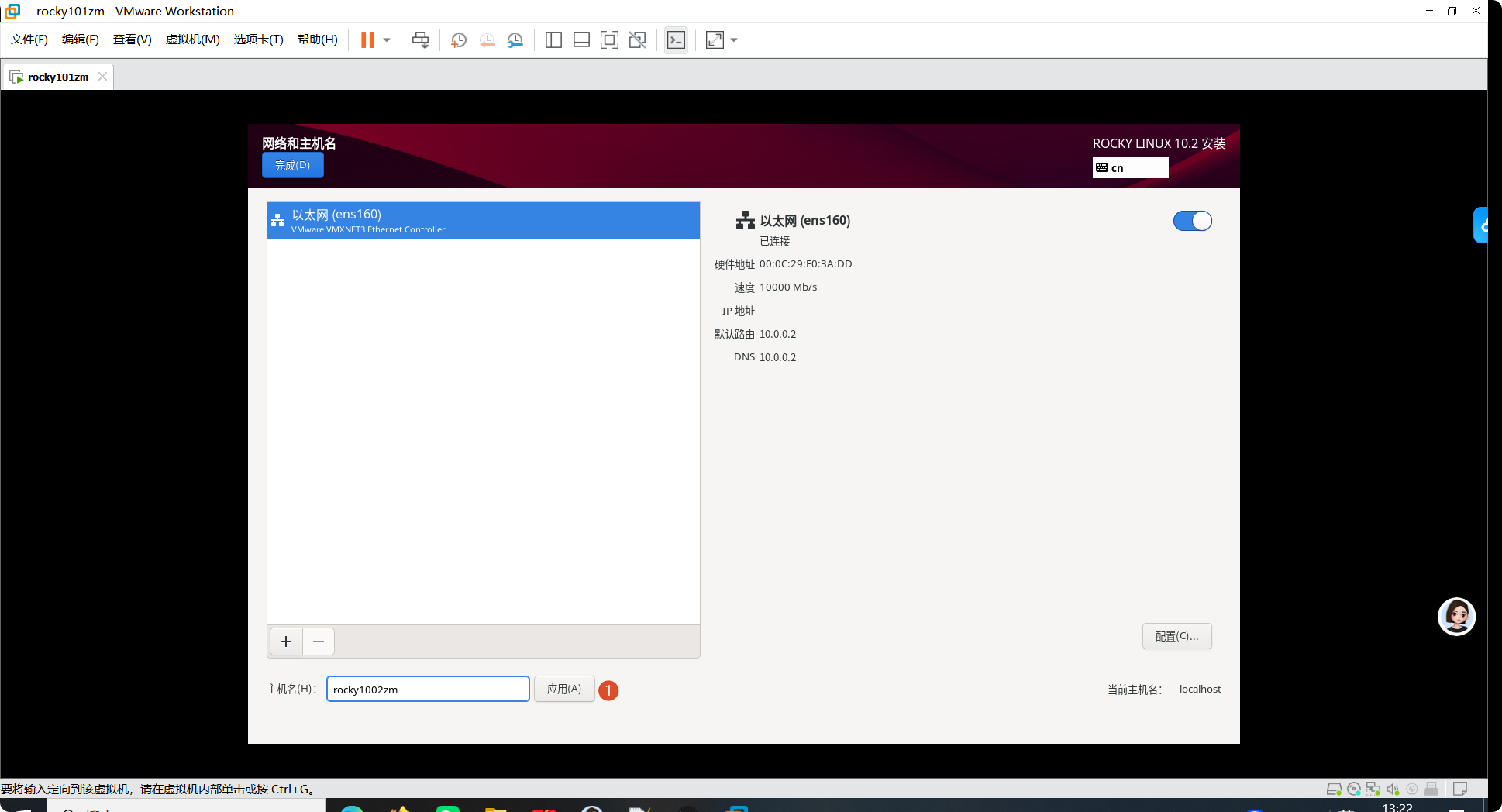
5、选择网络和主机名-修改主机名-完成
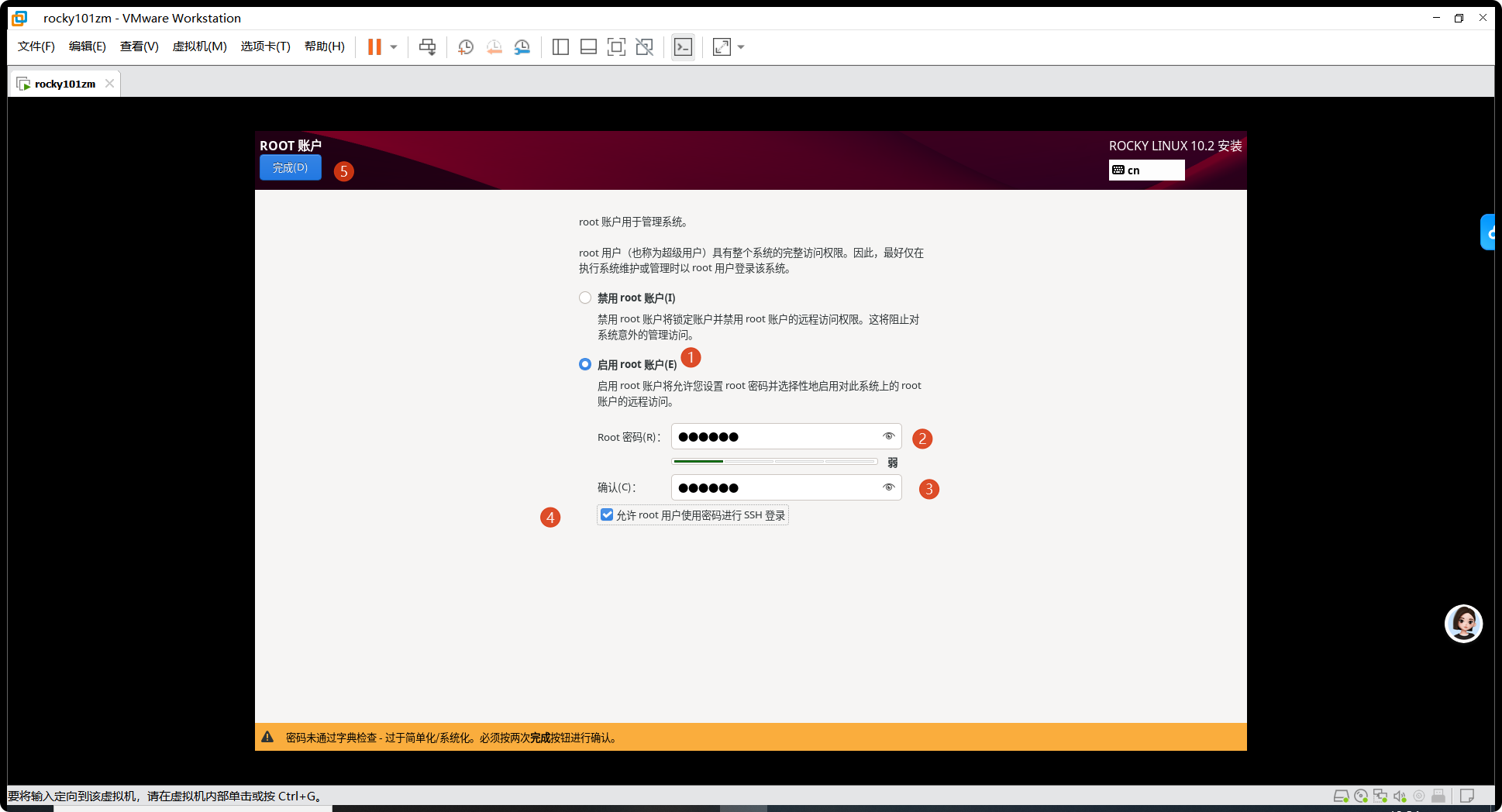
6、选择root账户
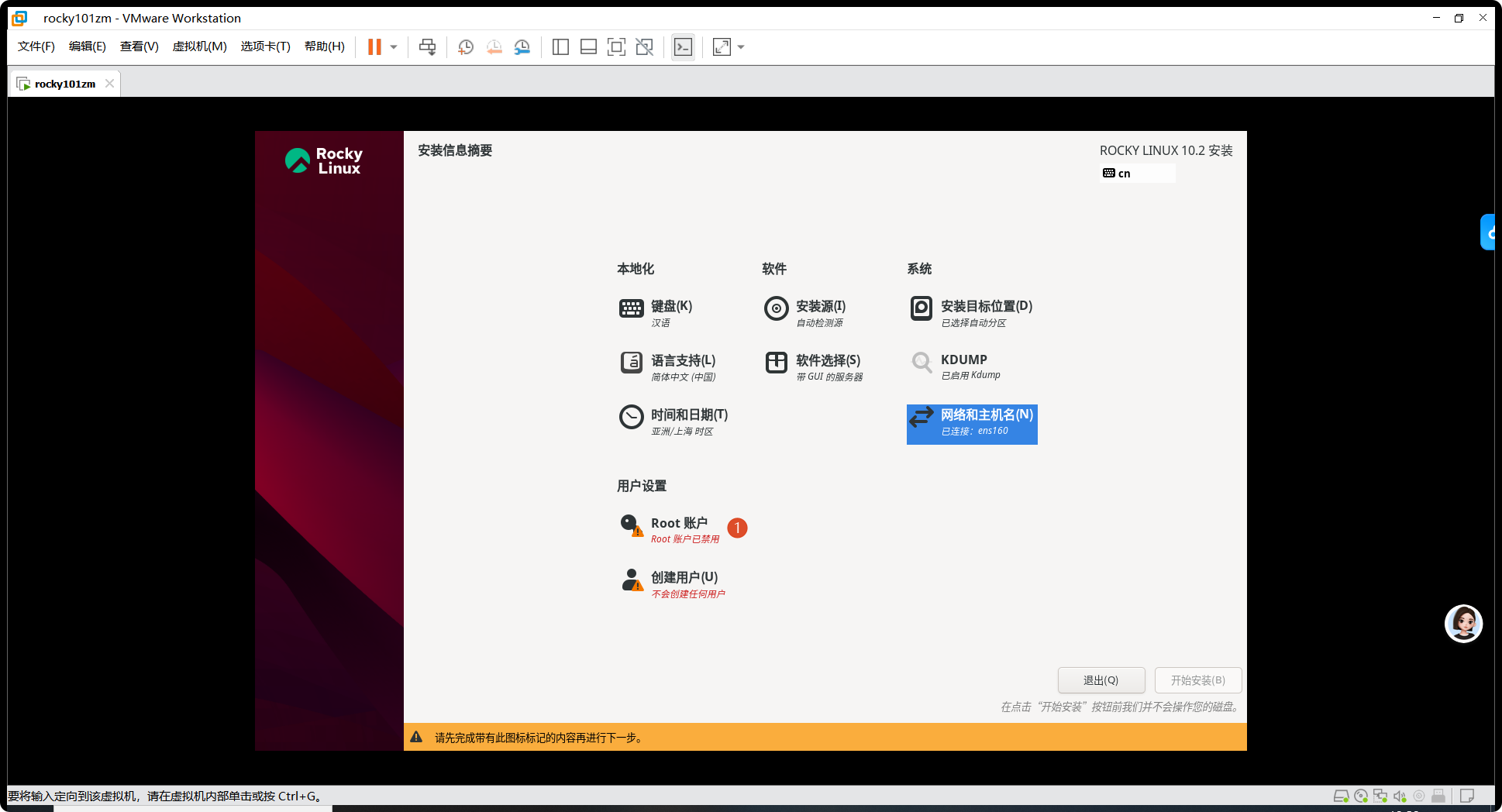
7、启用root账户-自定义密码-勾选【允许root用户使用密码进行ssh登录】-完成
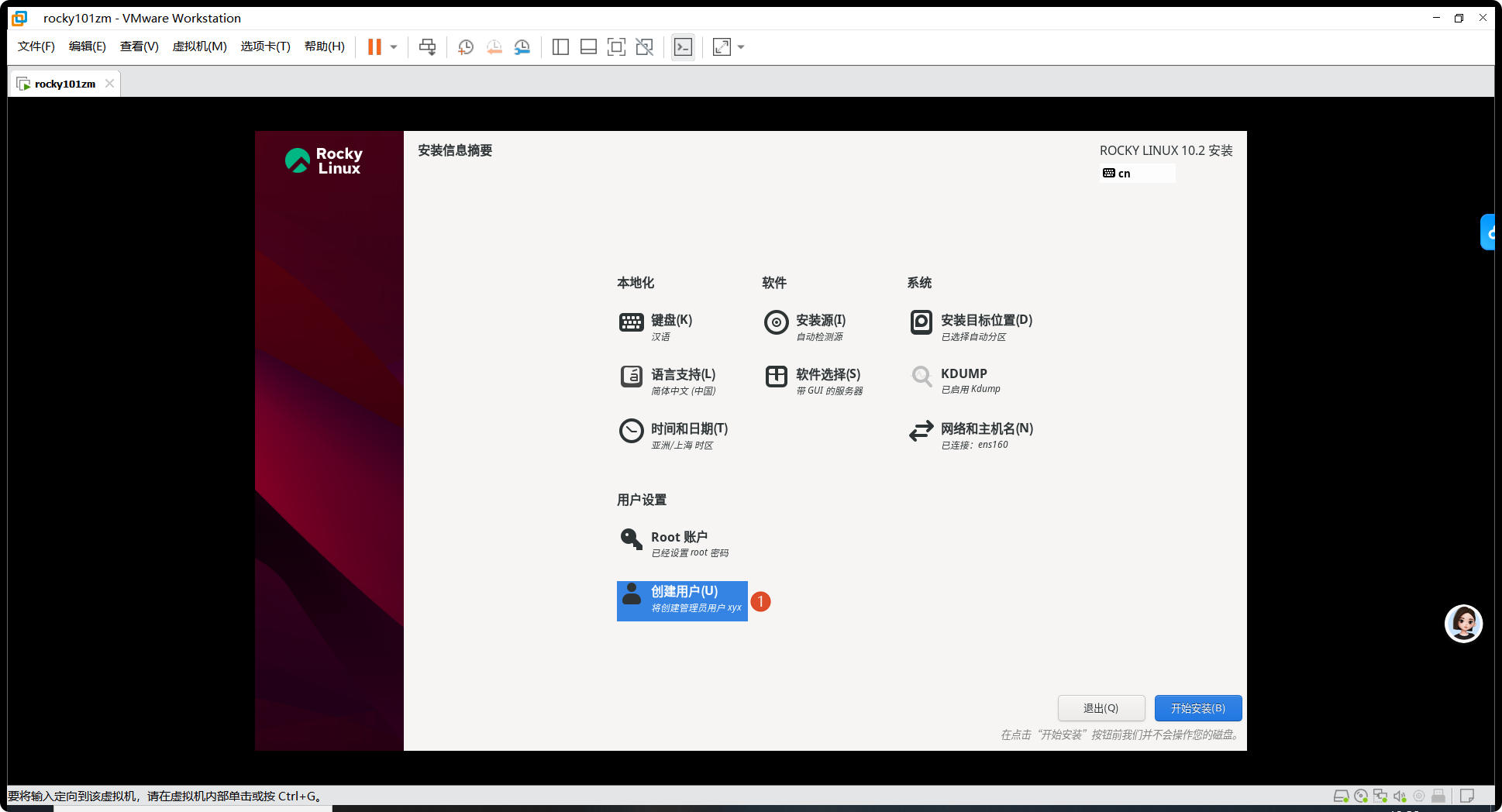
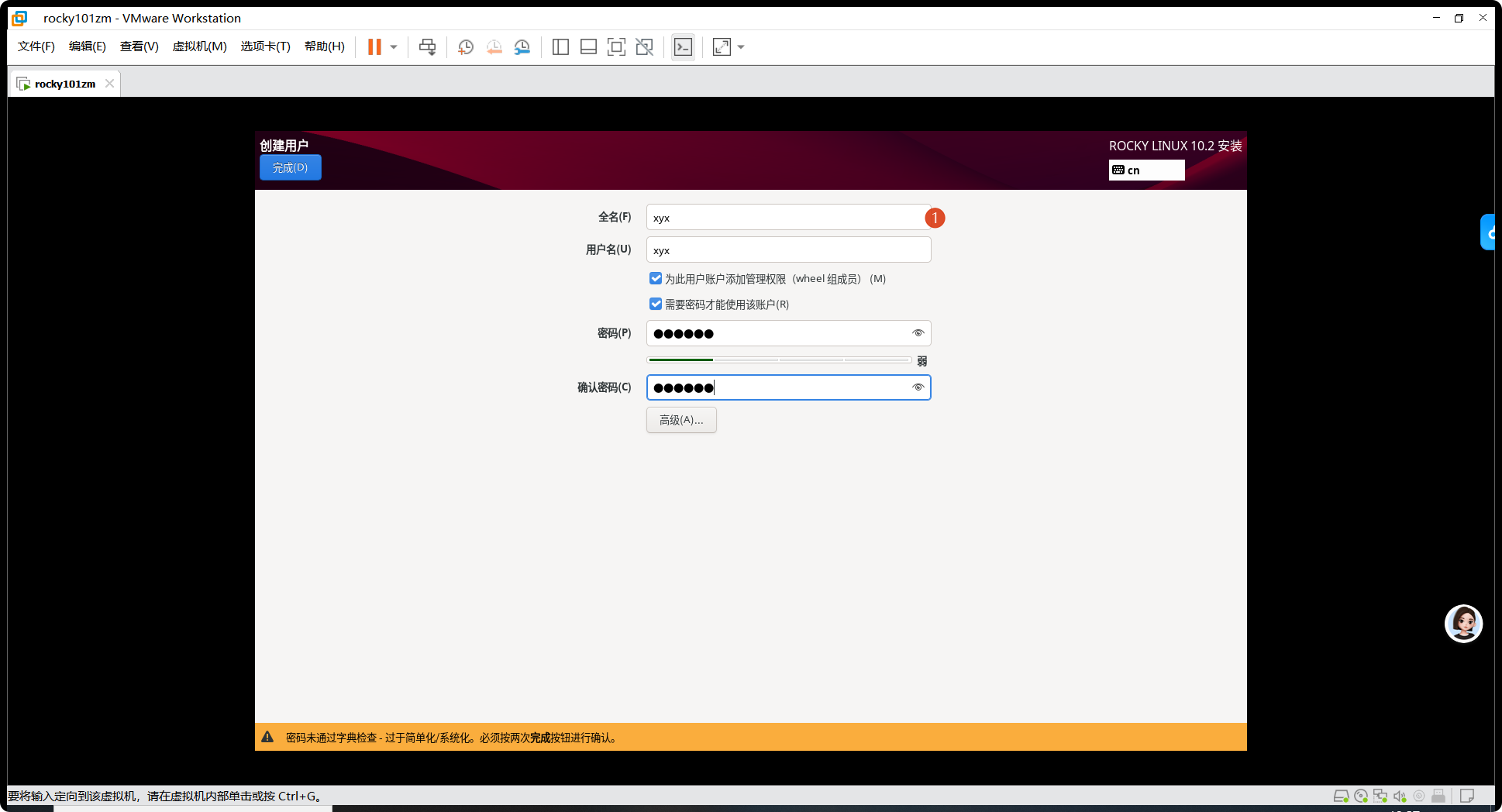
8、选择-创建用户-填写用户名密码-完成
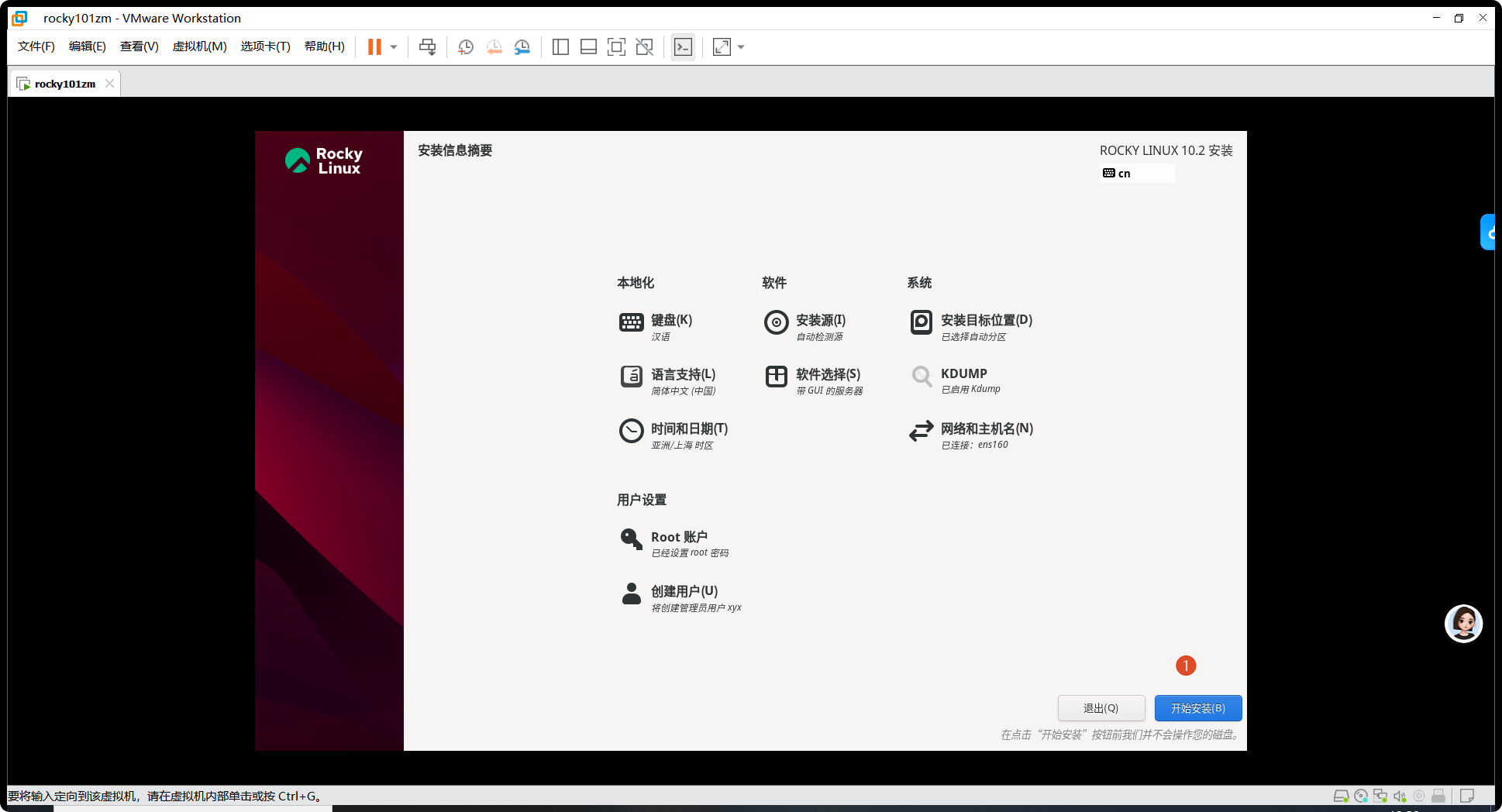
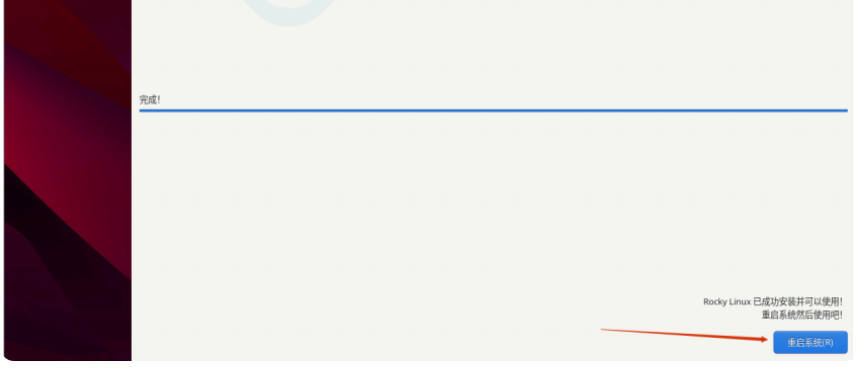
9、现在安装
10、重启系统
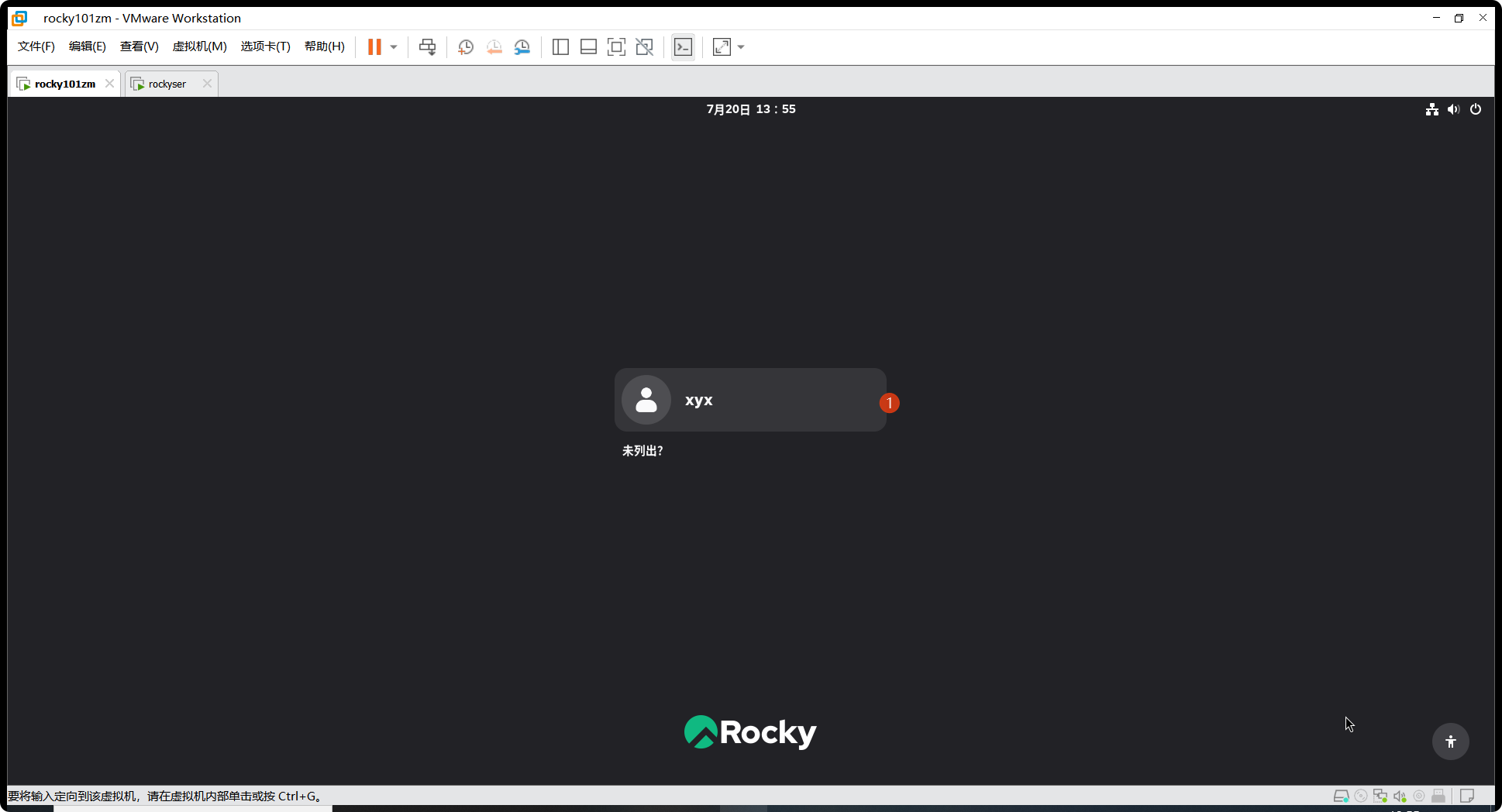
11、选择用户-输入密码-enter
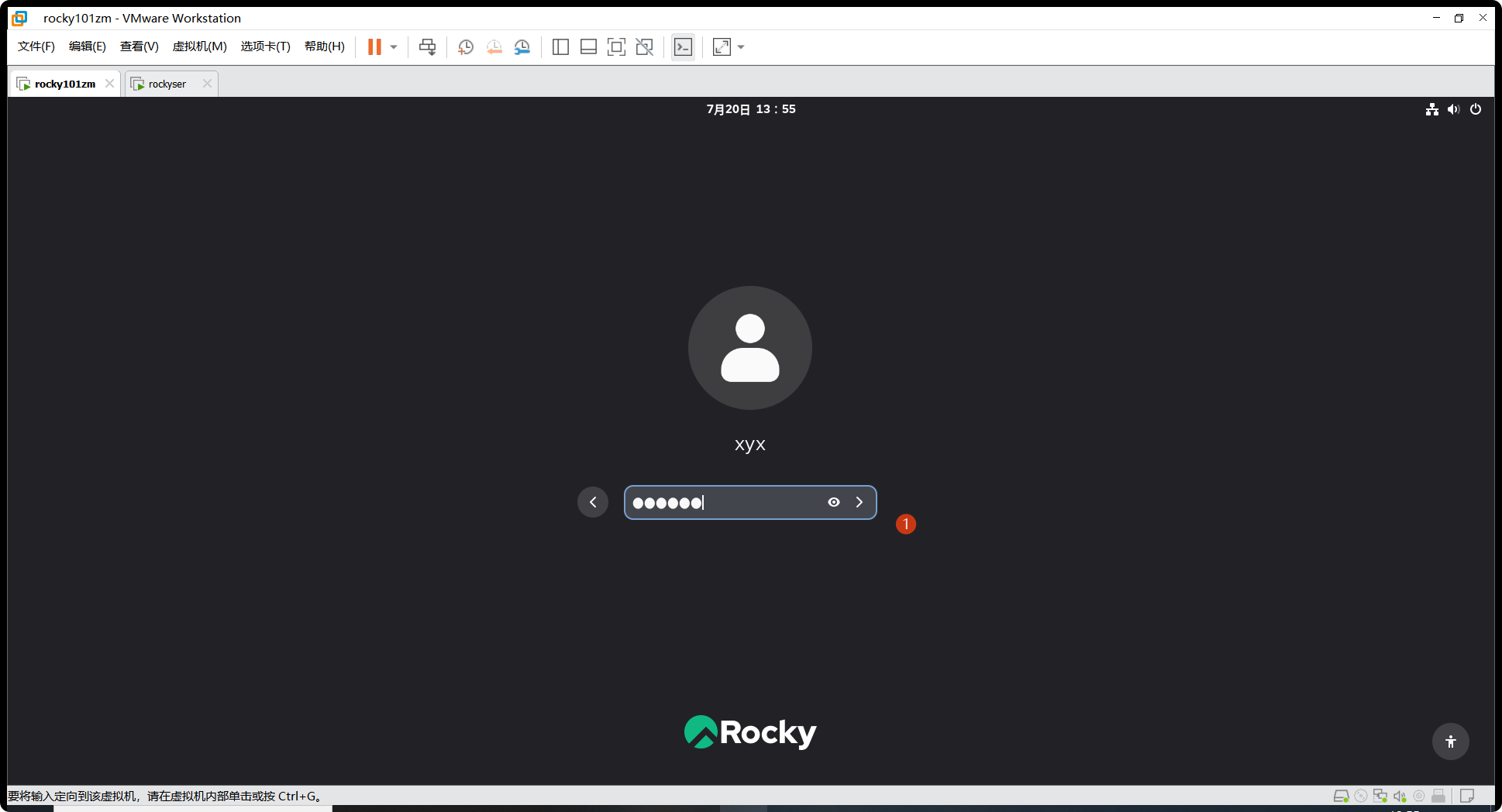
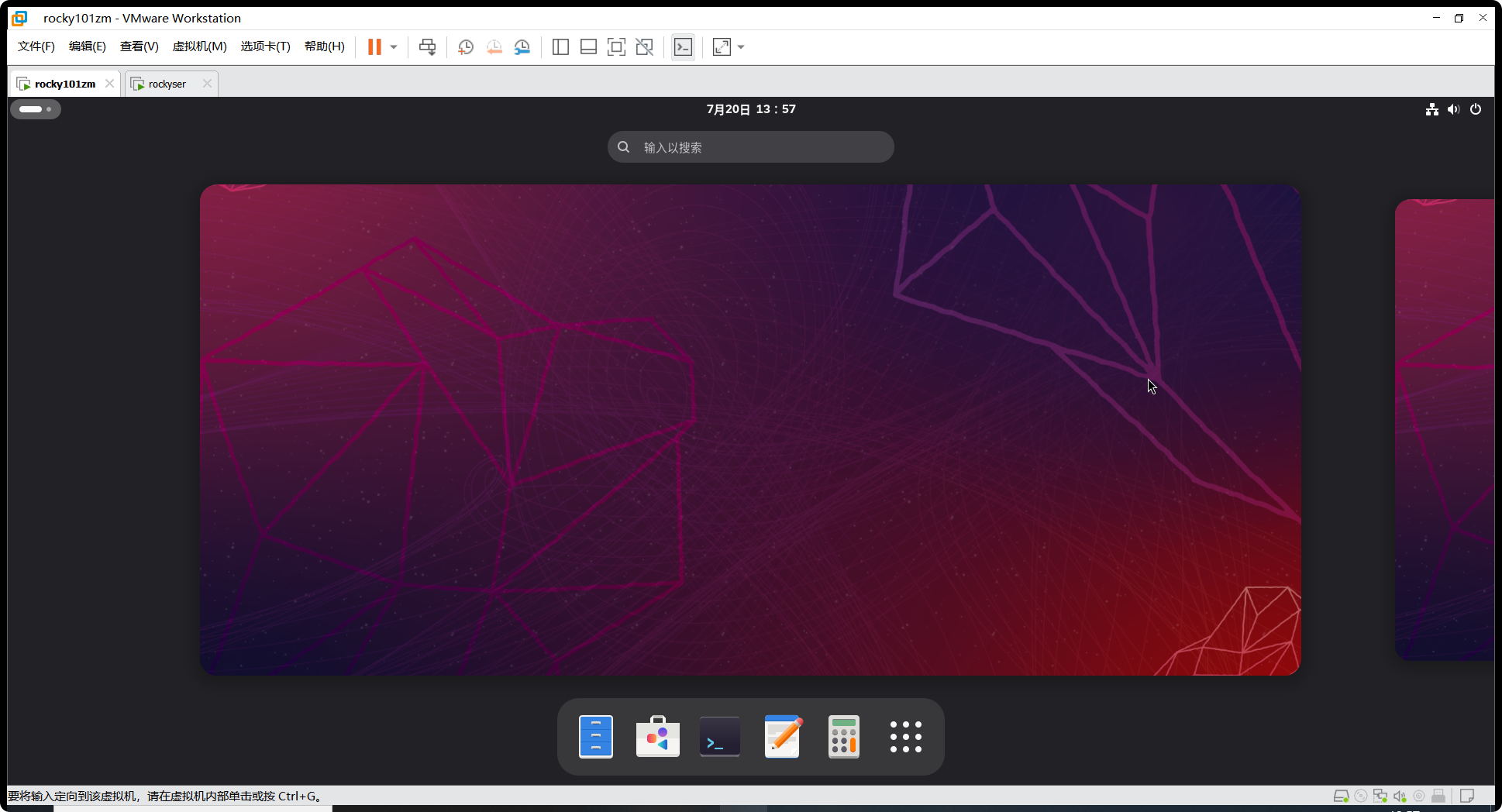
12、安装完成

openEuler 是由开放原子开源基金会孵化的全场景开源操作系统项目,面向数字基础设施四大核心场景(服务器、云计算、边缘计算、嵌入式),全面支持 ARM、x86、RISC-V、loongArch、PowerPC、SW-64 等多样性计算架构
更多推荐

 2
2 0
0- 0



 已为社区贡献2条内容

所有评论(0)