Ubuntu22.04安装教程(附系统镜像)
一、Ubuntu22.04简介
ubuntu 22.04 LTS (Jammy Jellyfish) 是由Canonical公司于2022年4月21日发布的一个操作系统版本,它属于长期支持版(LTS)-1-4-6。其代号“Jammy Jellyfish”译为“果酱水母”-4。
这个版本以其稳定性、长达5年的主流支持(至2027年4月) 以及现代化的使用体验而著称,无论是作为个人桌面、服务器还是开发环境,都是一个非常成熟的选择
这里博主准备了一份安装包供大家下载:
通过网盘分享的文件:001-ubuntu
链接: https://pan.baidu.com/s/1xQRBTL_T8xR9z-M_Z_OKTA 提取码: 1234
--来自百度网盘超级会员v3的分享
二、创建ubuntu虚拟机
1、首先点击创建虚拟机
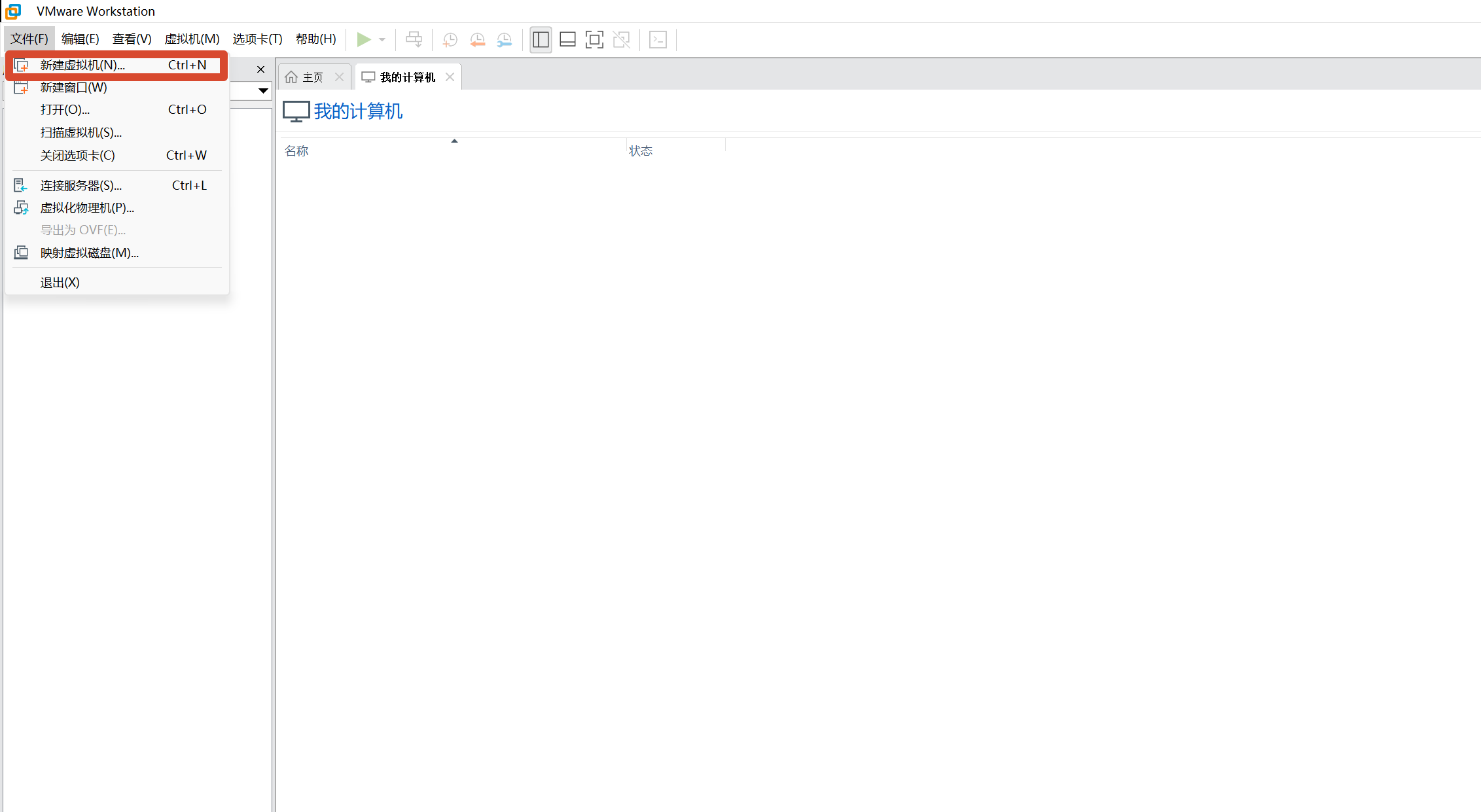
2、弹出这个界面,选择自定义安装。
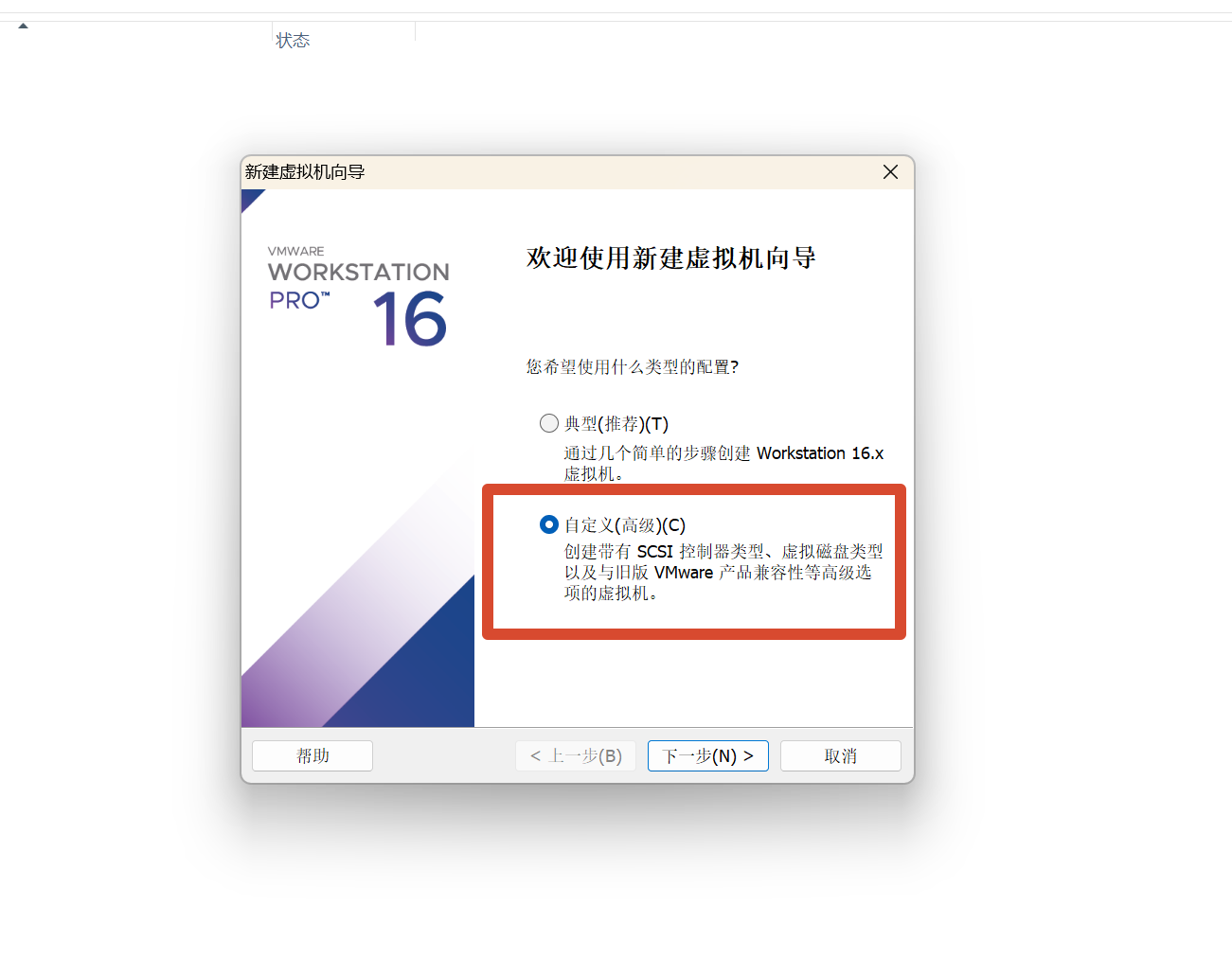
3、选择计算机硬件兼容性
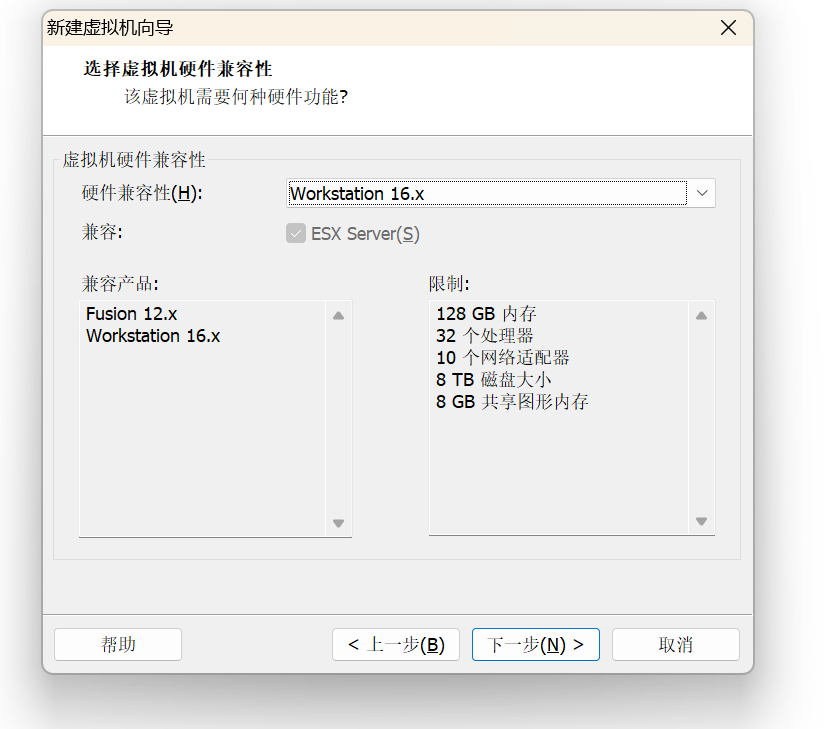
4、选择稍后安装
5、选择ubuntu 64位
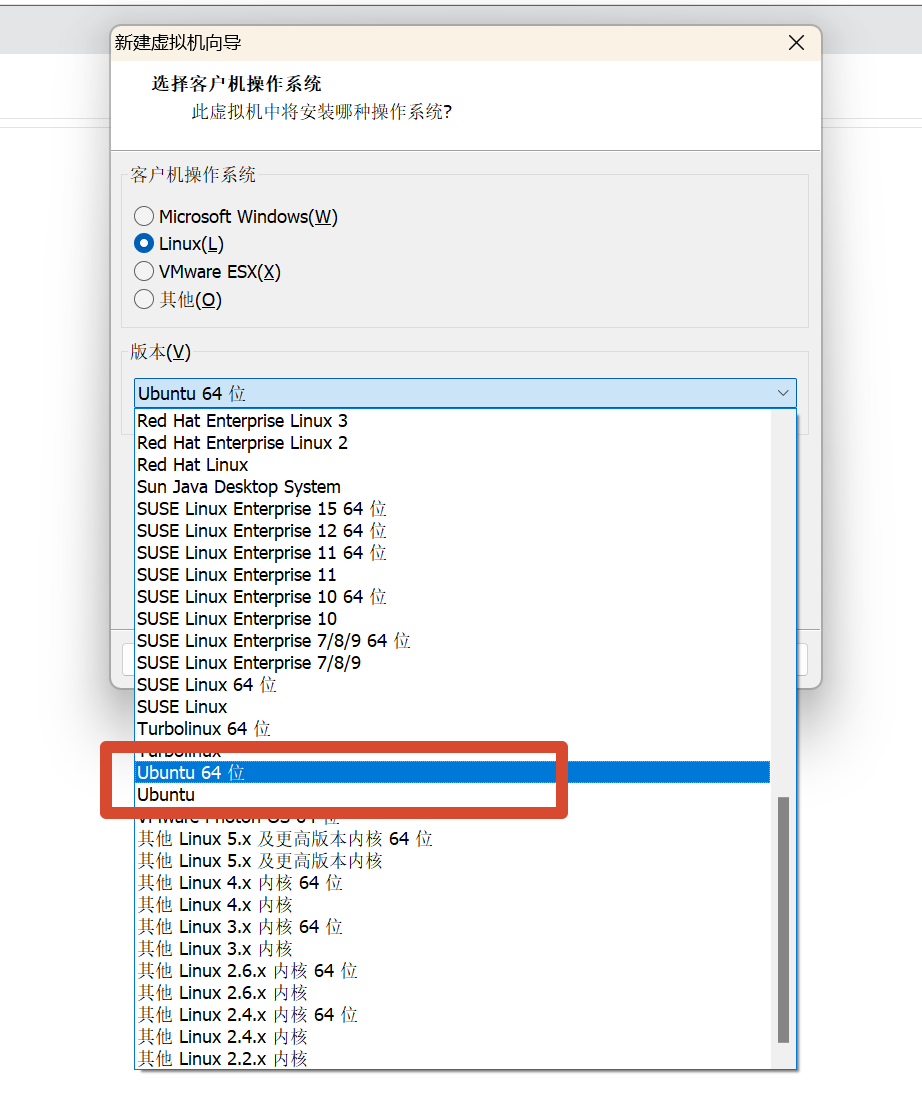
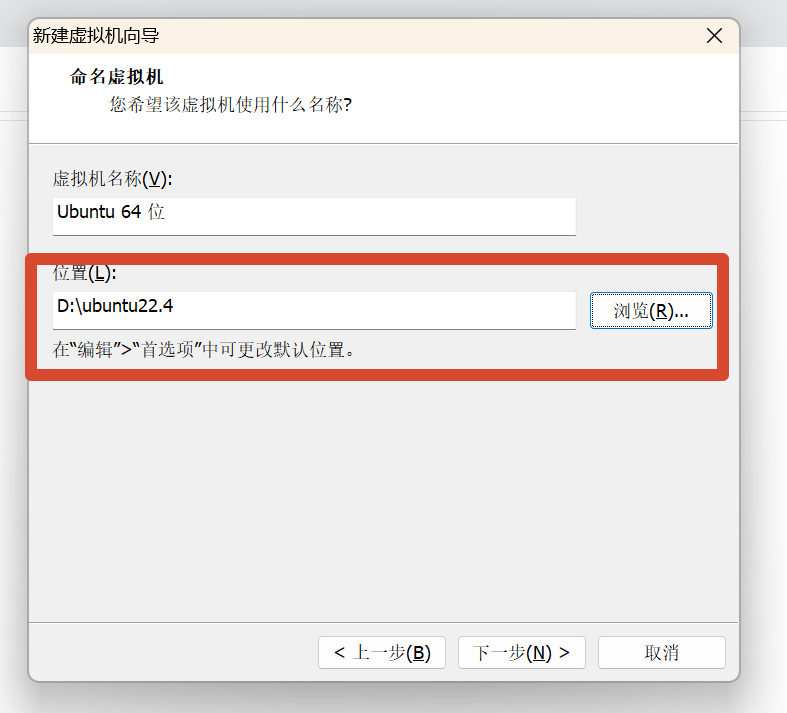
6、接着选择安装位置
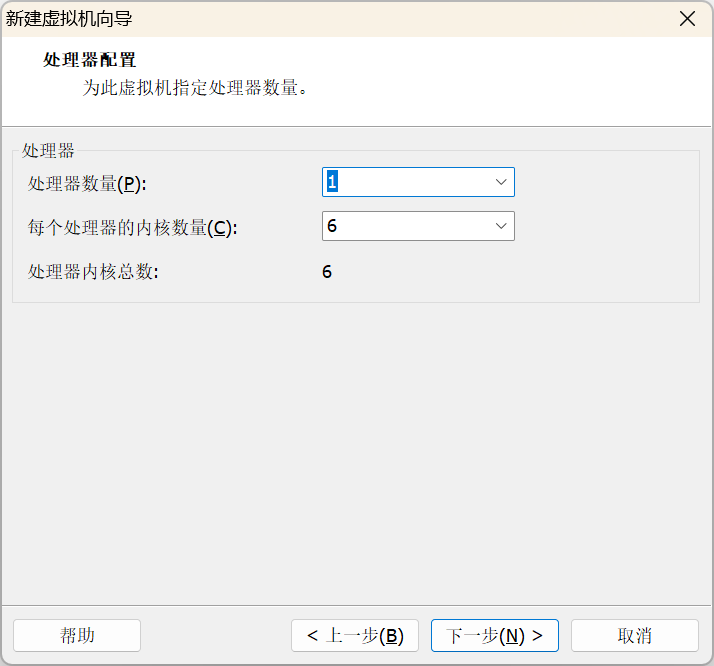
7、接着是分配处理器内核,可以安装实际需要分配,注意:不要超过物理核心的一半,否则主机卡顿明显。
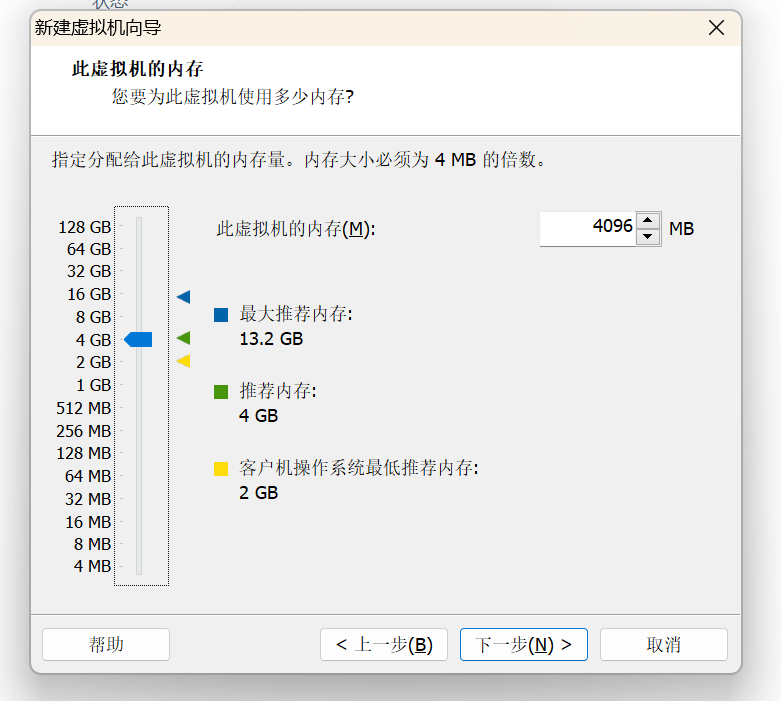
8、接着分配内存,按照实际需要分配即可,或者和我一样按照默认分配。
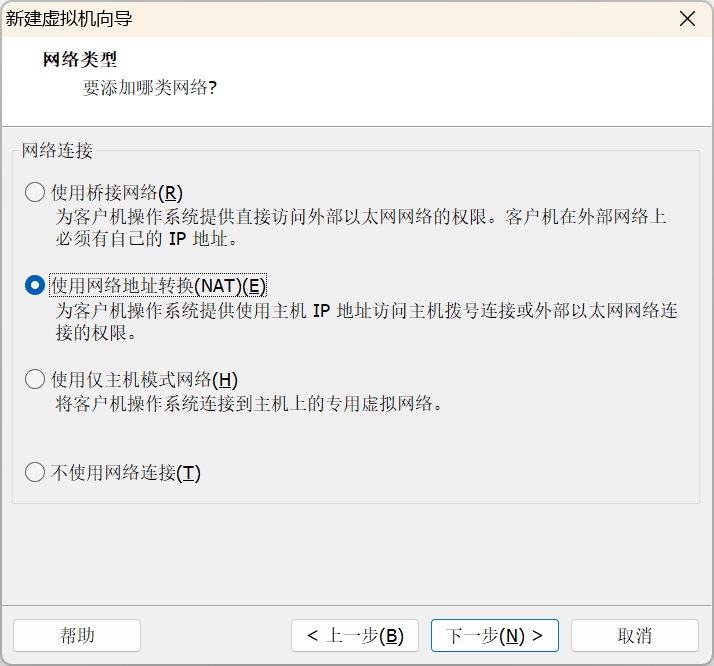
9、设置网络类型,选择NAT即可。
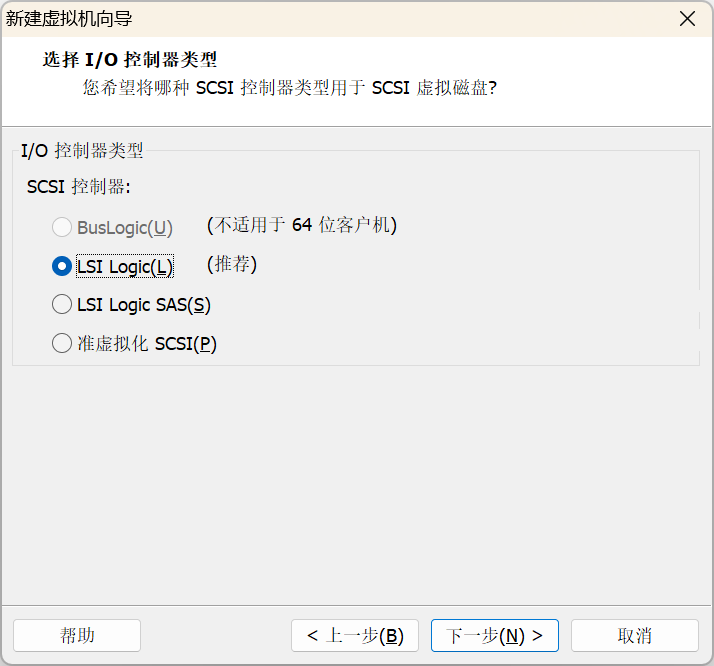
10、选择IO控制器类型,选择推荐即可。
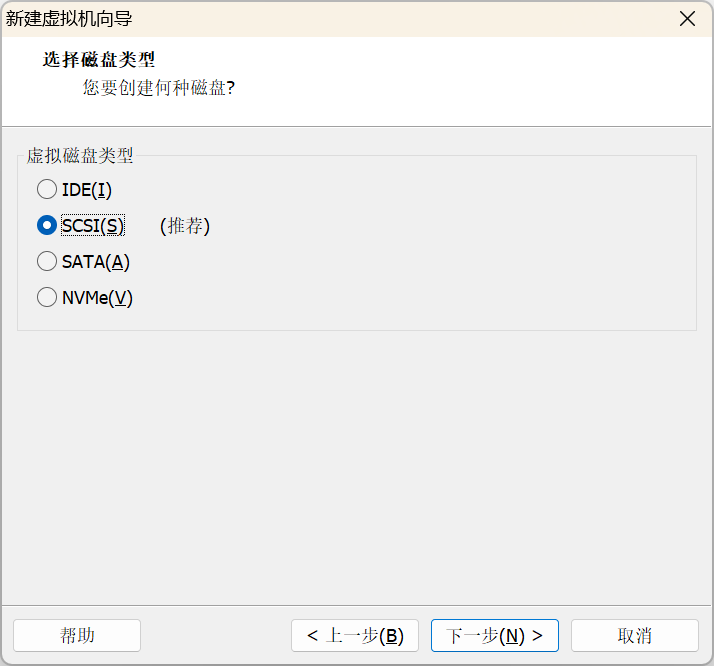
磁盘导向,选择推荐即可。
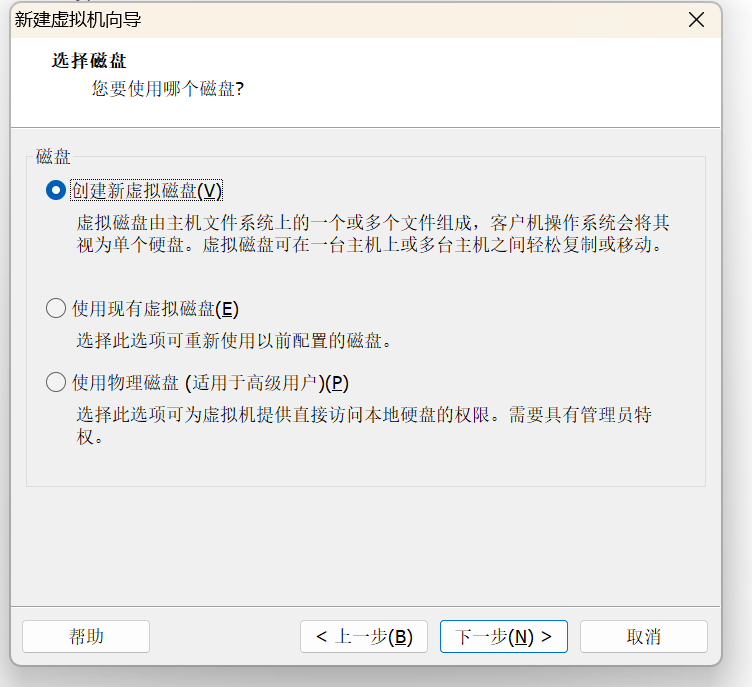
11、选择磁盘。
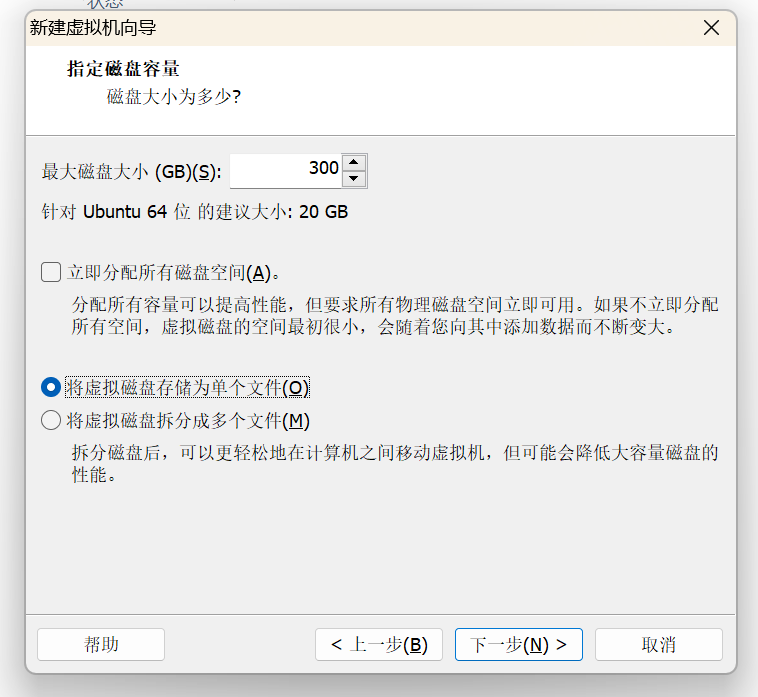
12、指定磁盘大小,我这里要装的软件很多,给的大一些,大家可按照实际需求给,可以直接按照20GB的建议给大小。
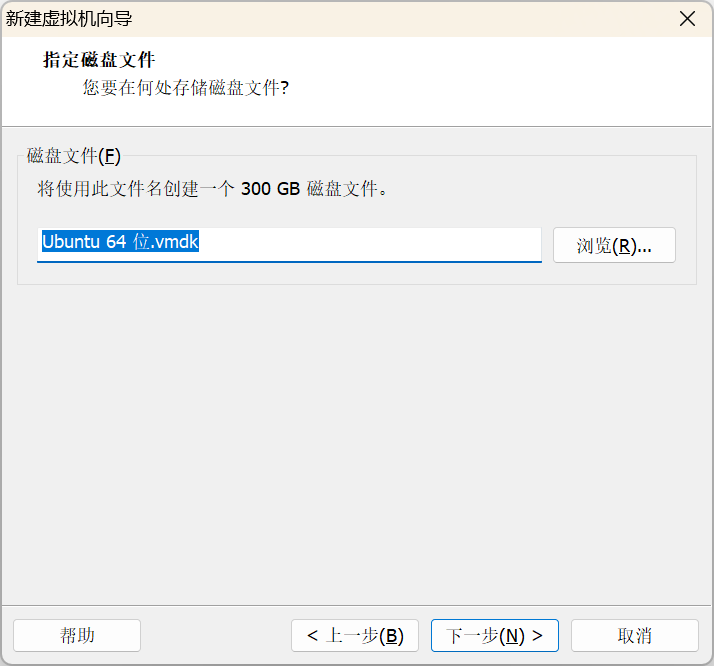
13、磁盘文件,默认即可。
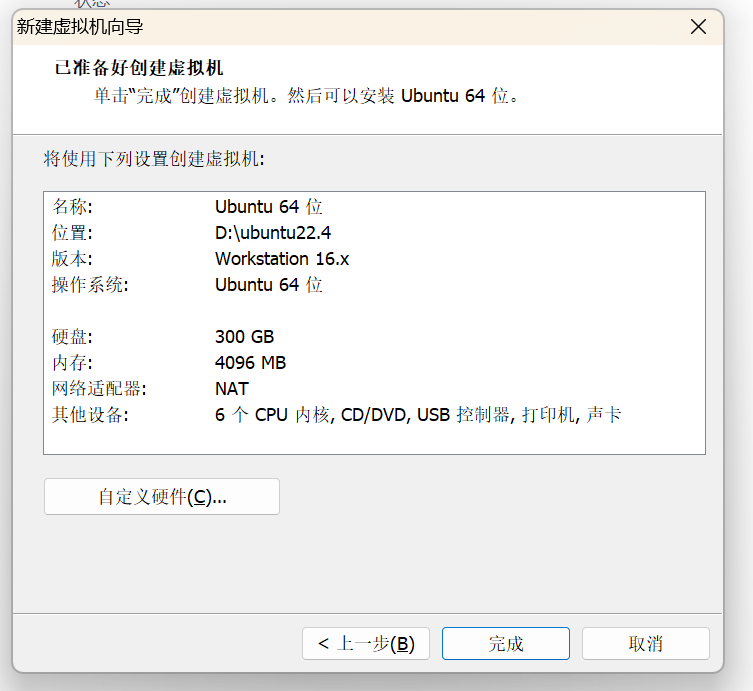
14、点击完成,虚拟机就建好了。
三、ubuntu22.4安装
1、点击编辑虚拟机。
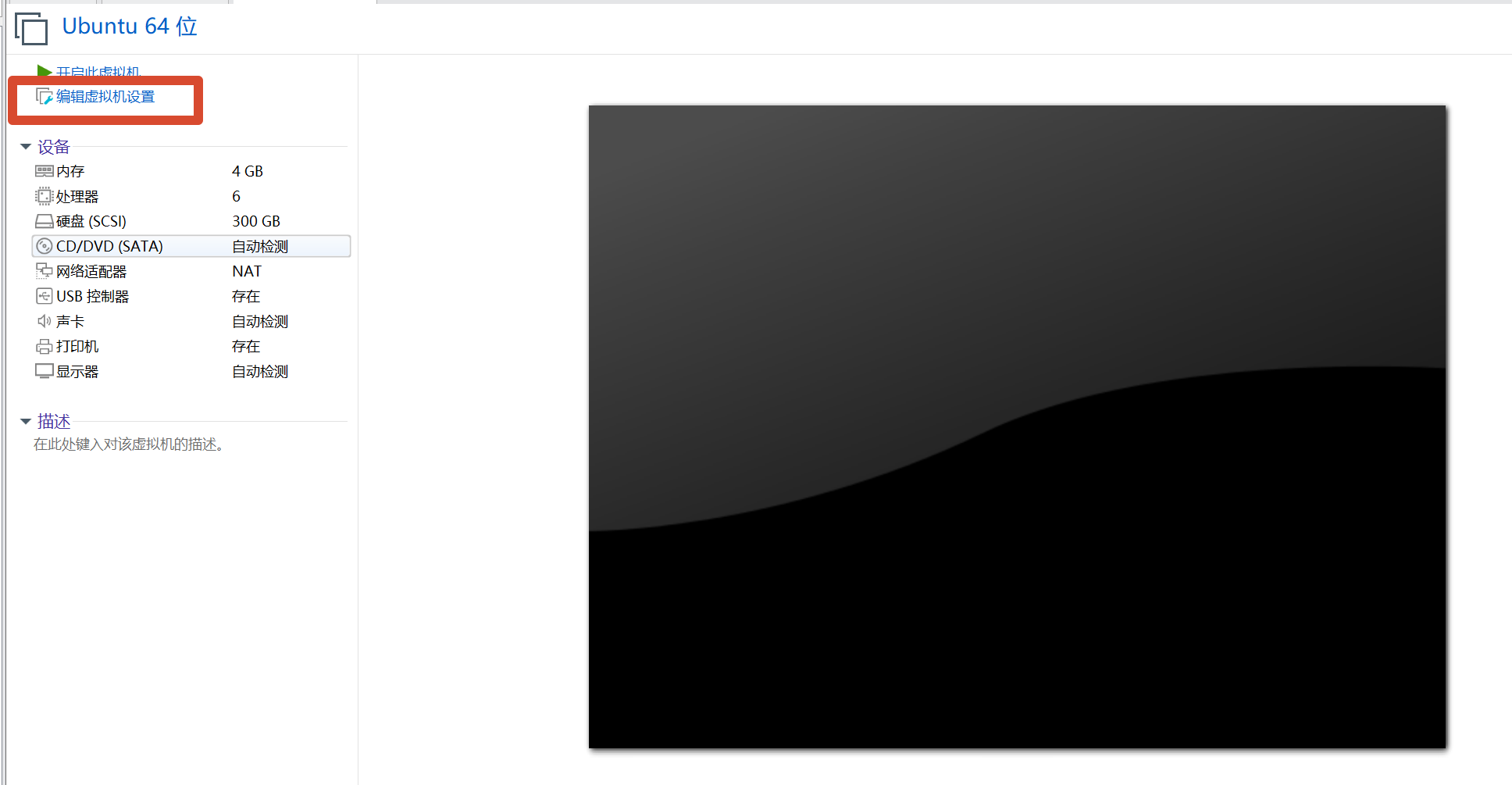
2、选择使用ISO镜像文件。
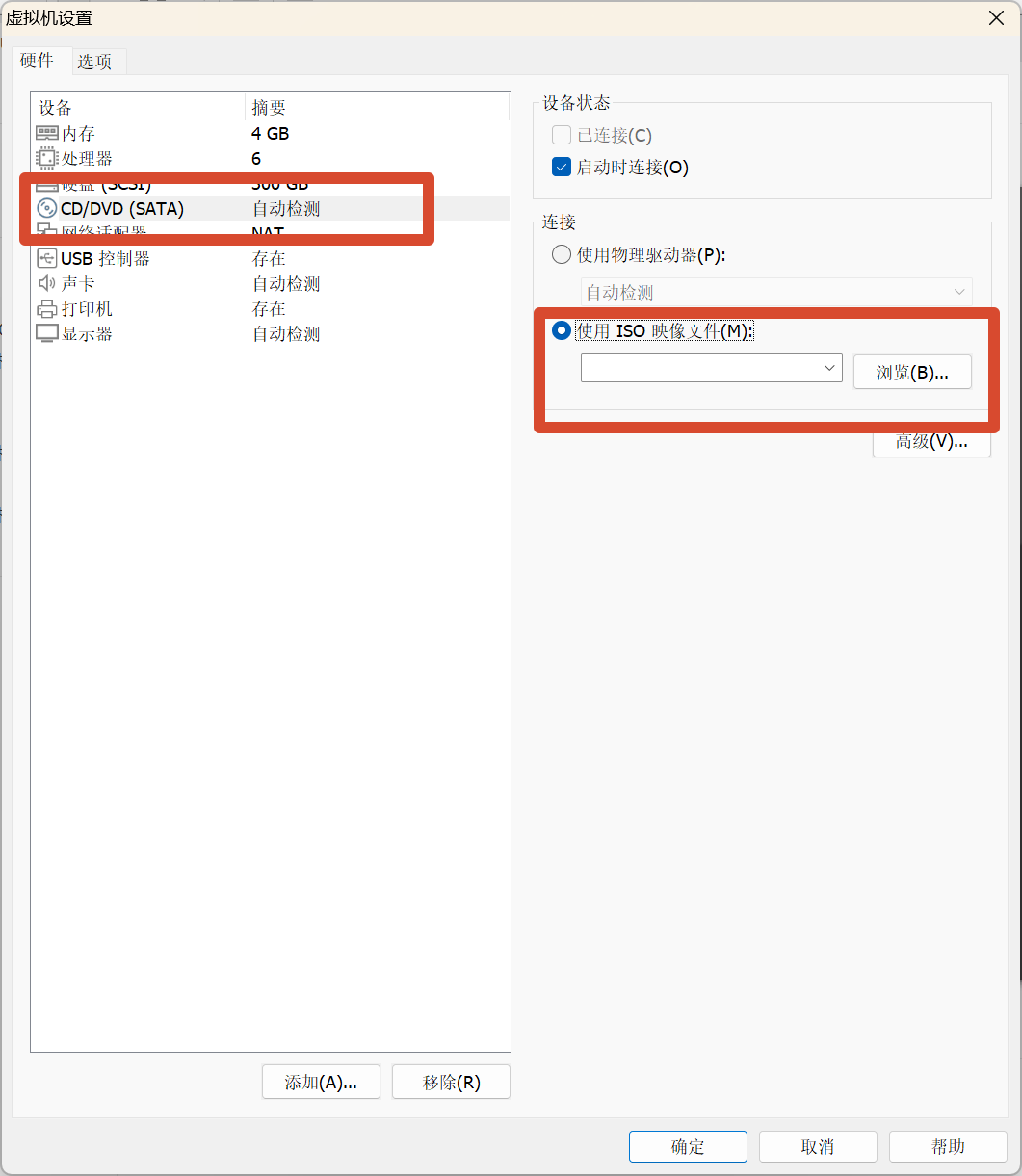
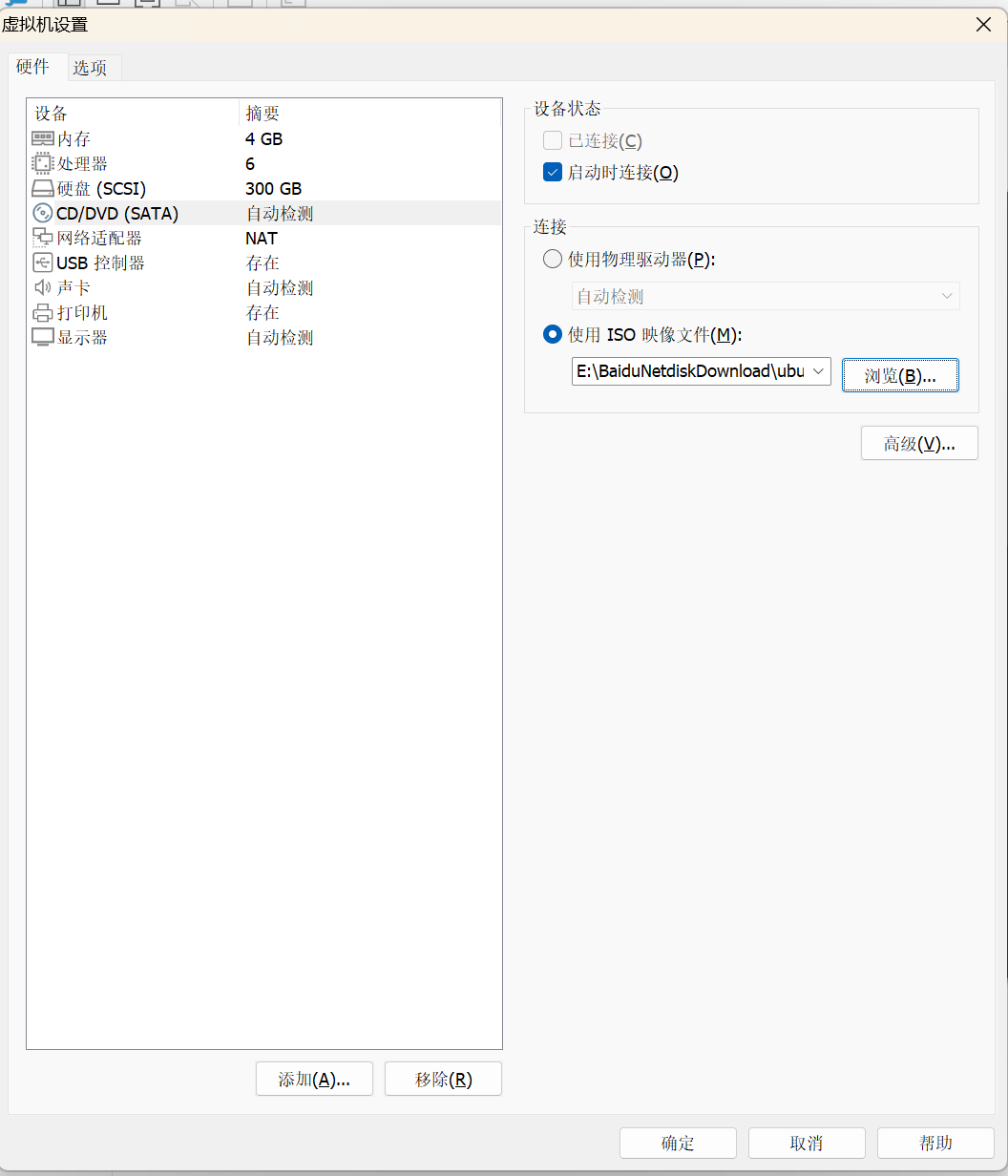
3、找到我们事先下载好的文件,可以在博主之前的百度网盘中获取。

4、配置好之后点击确定退出即可。
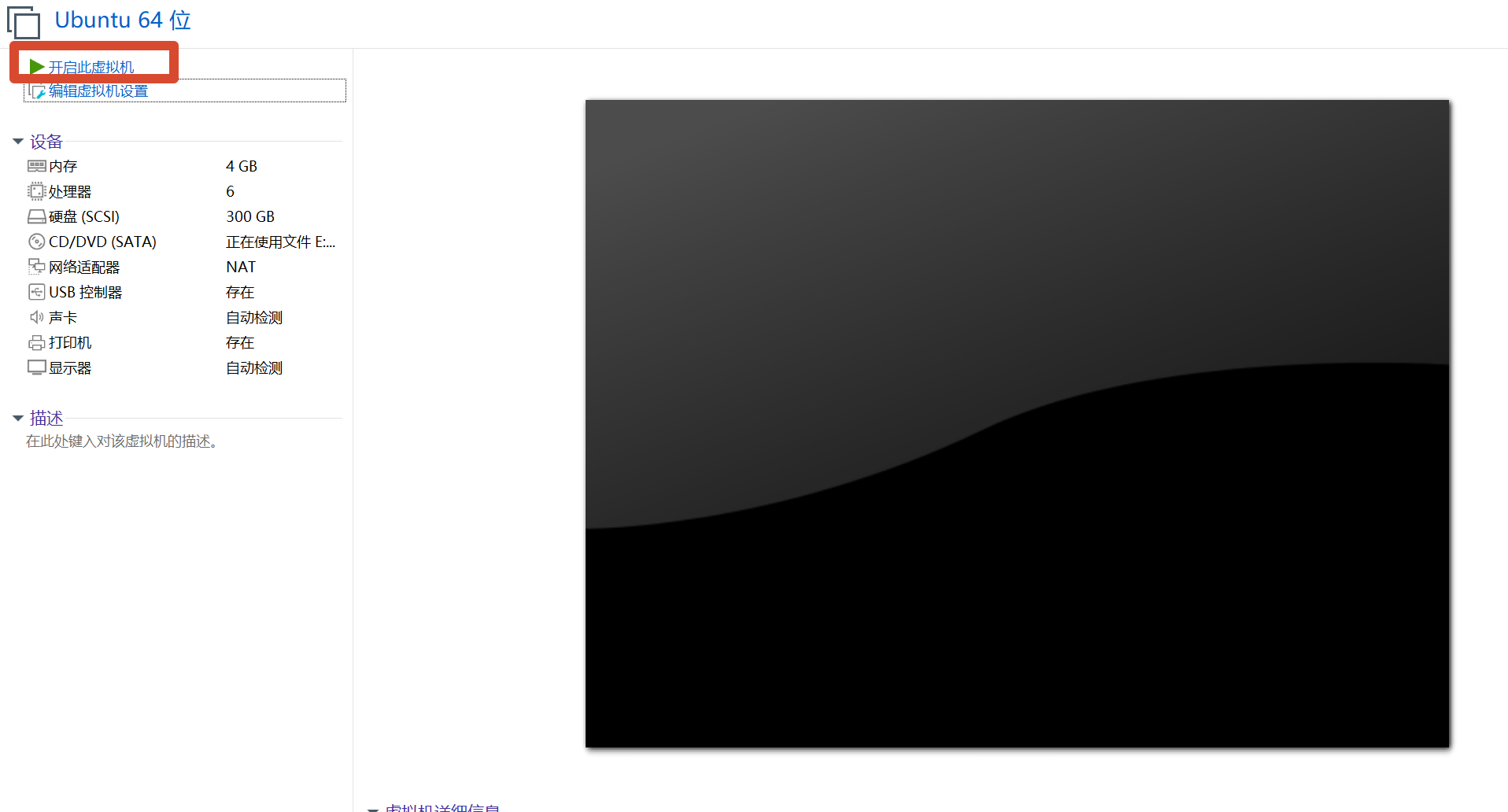
4、点击开启虚拟机。
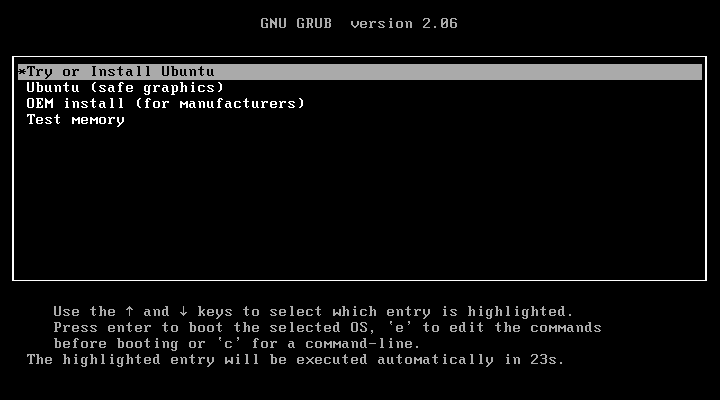
5、选择第一项
6、选择中文简体
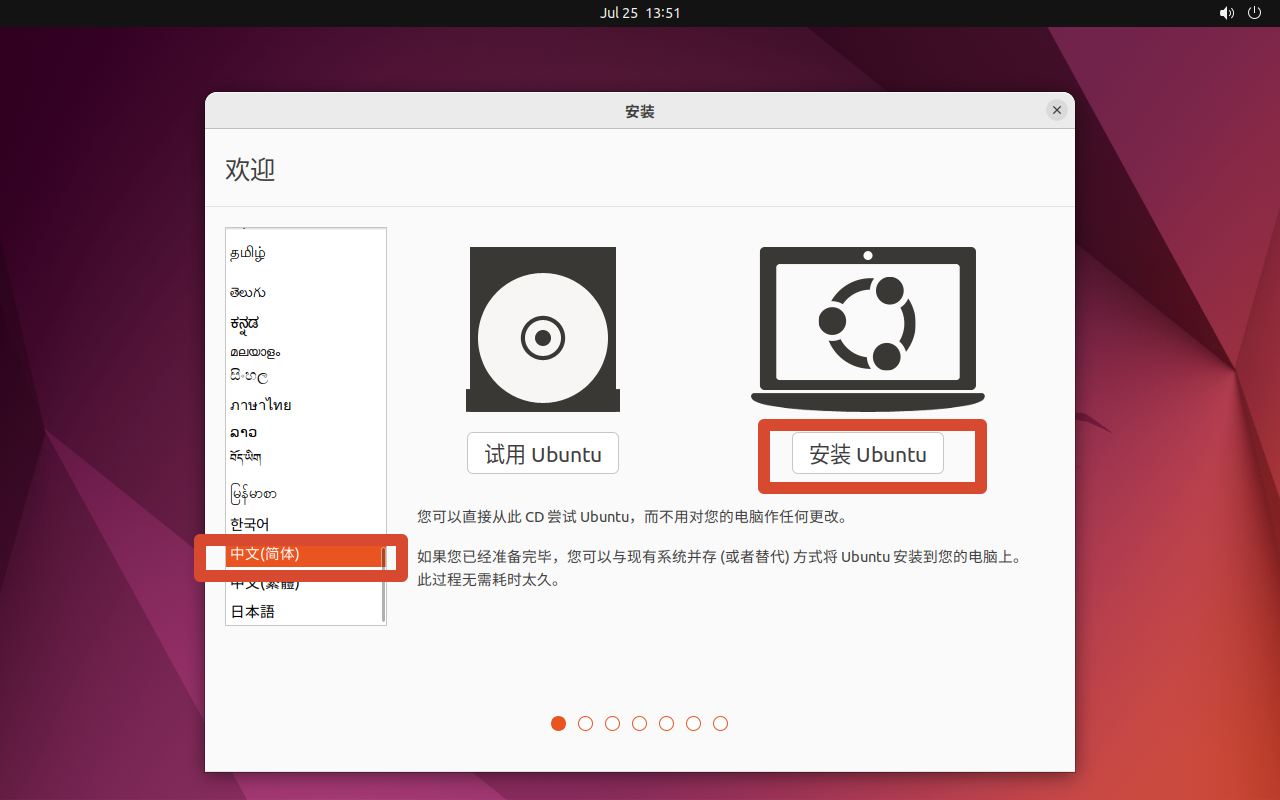
7、键盘选择 chinese
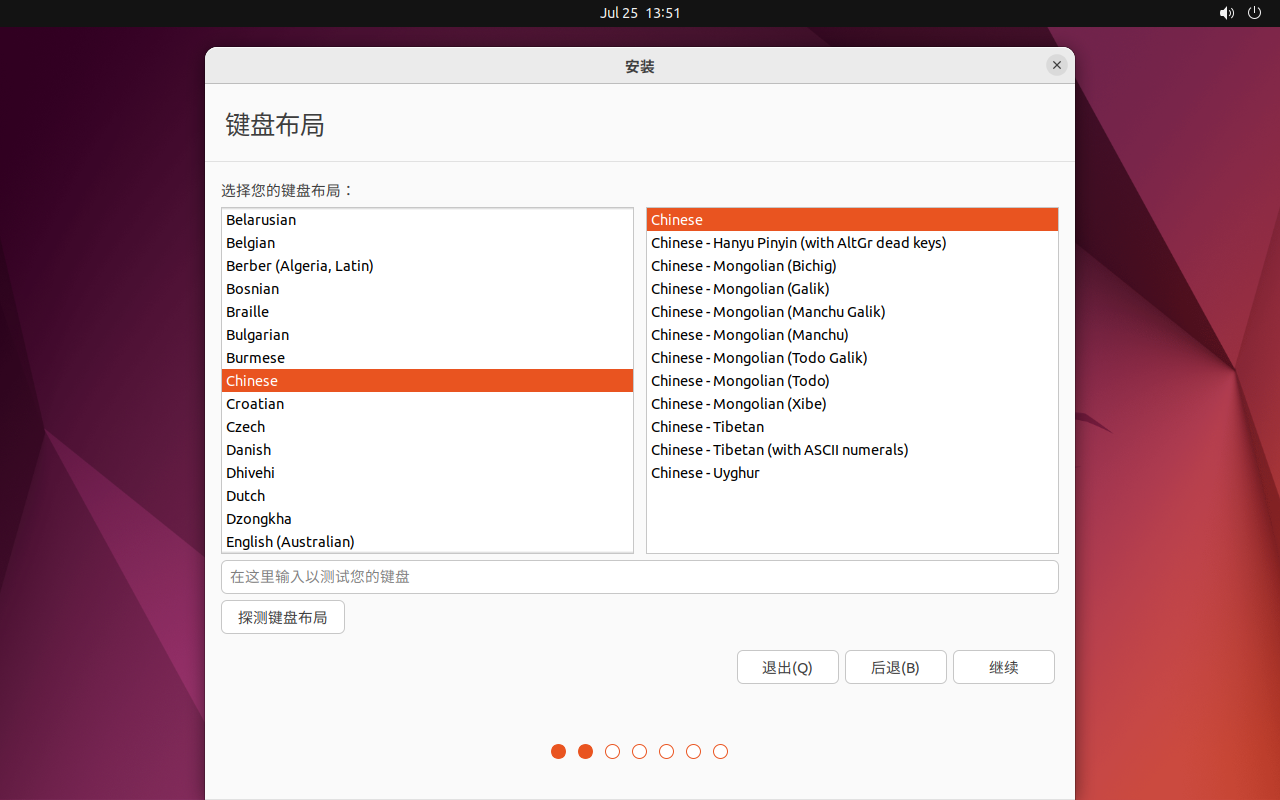
8、选择最小安装
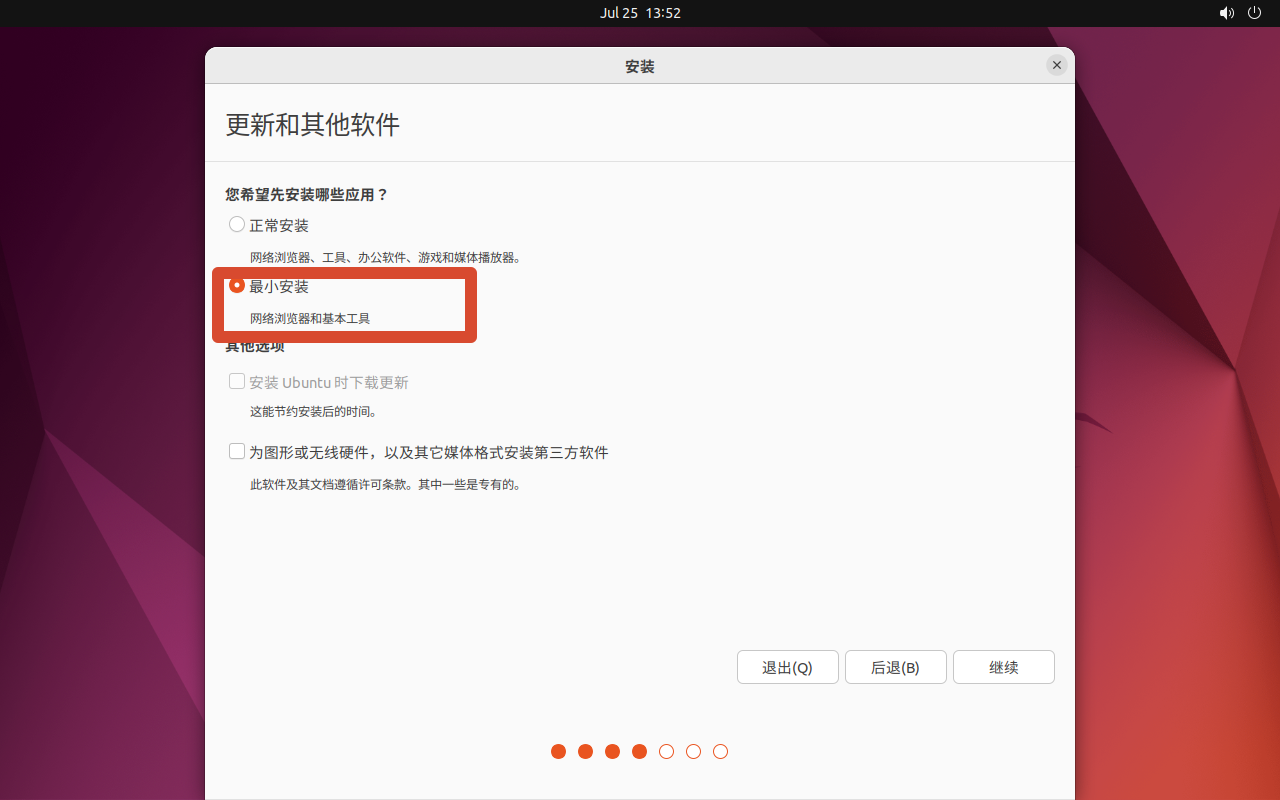
9、选择清除磁盘并安装ubuntu,然后点击现在安装。
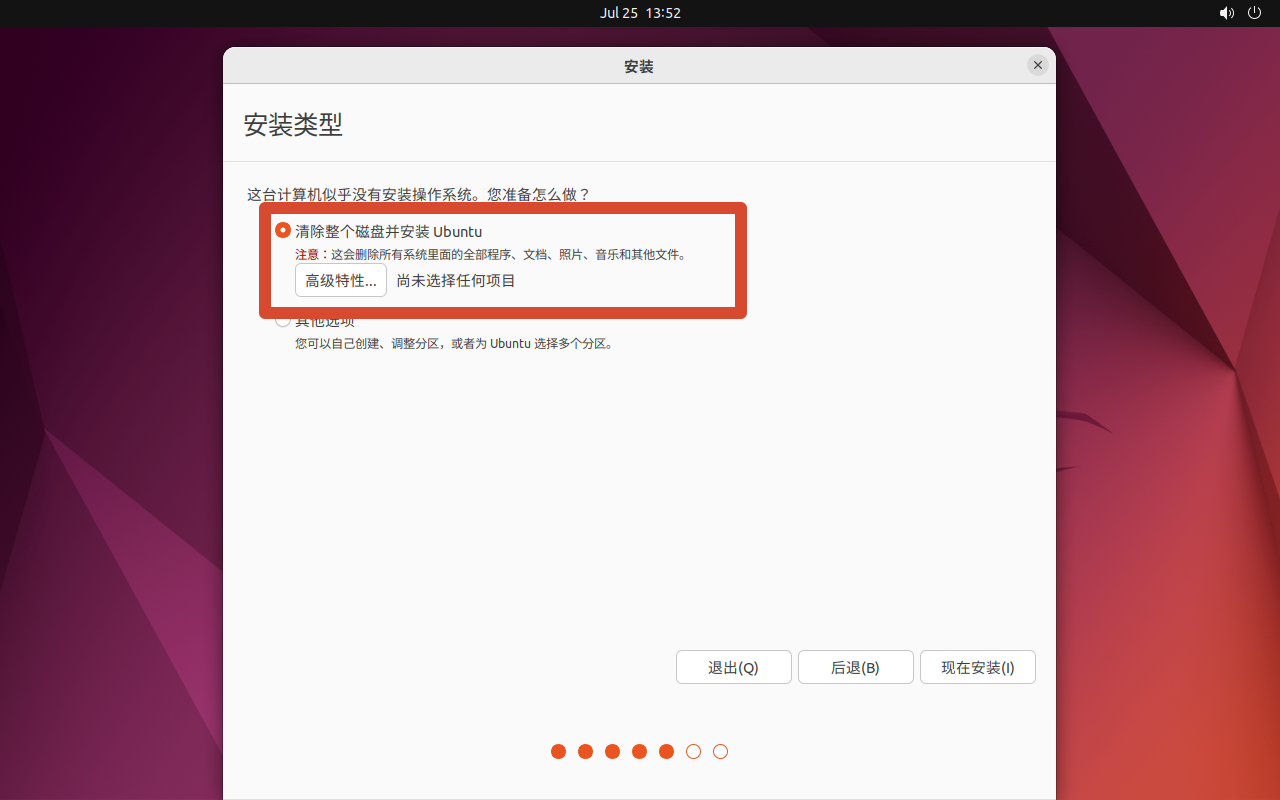
10、选择继续。
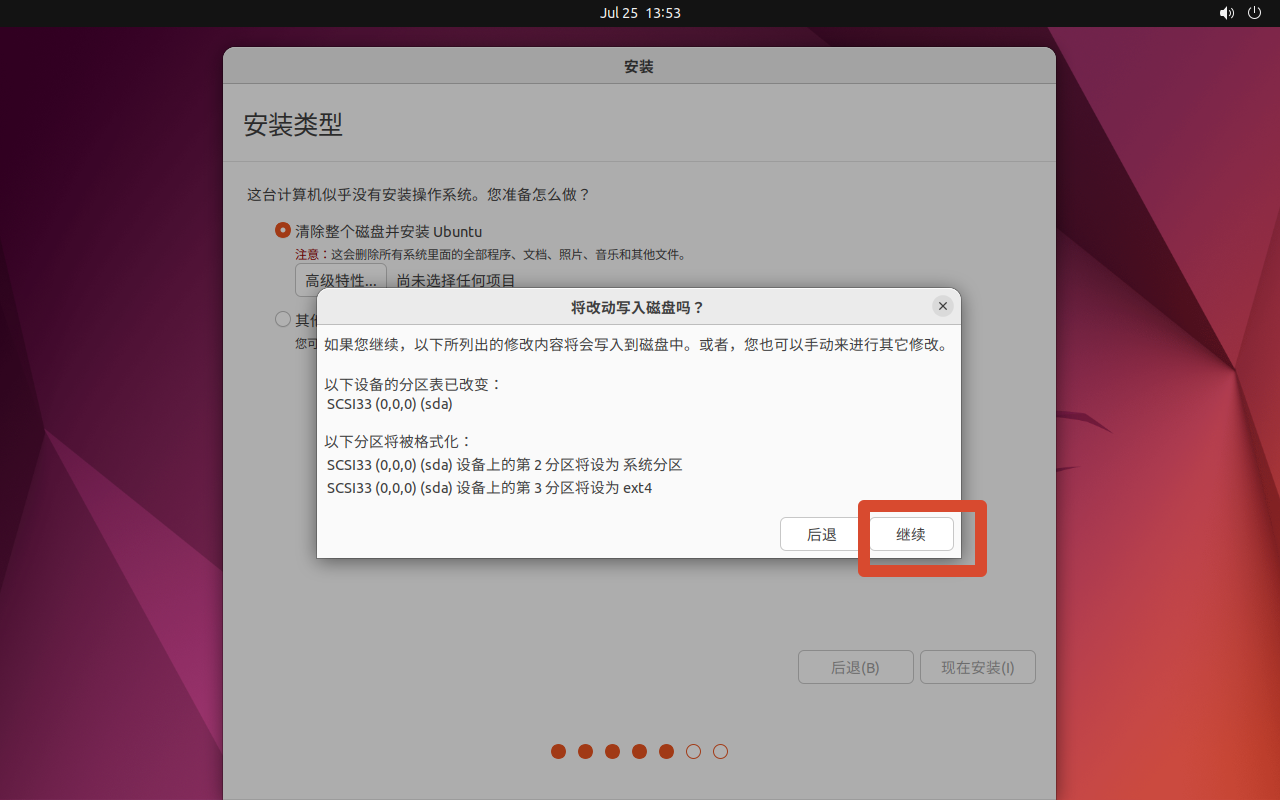
11、选择上海,然后继续。

12、设置用户名和密码。
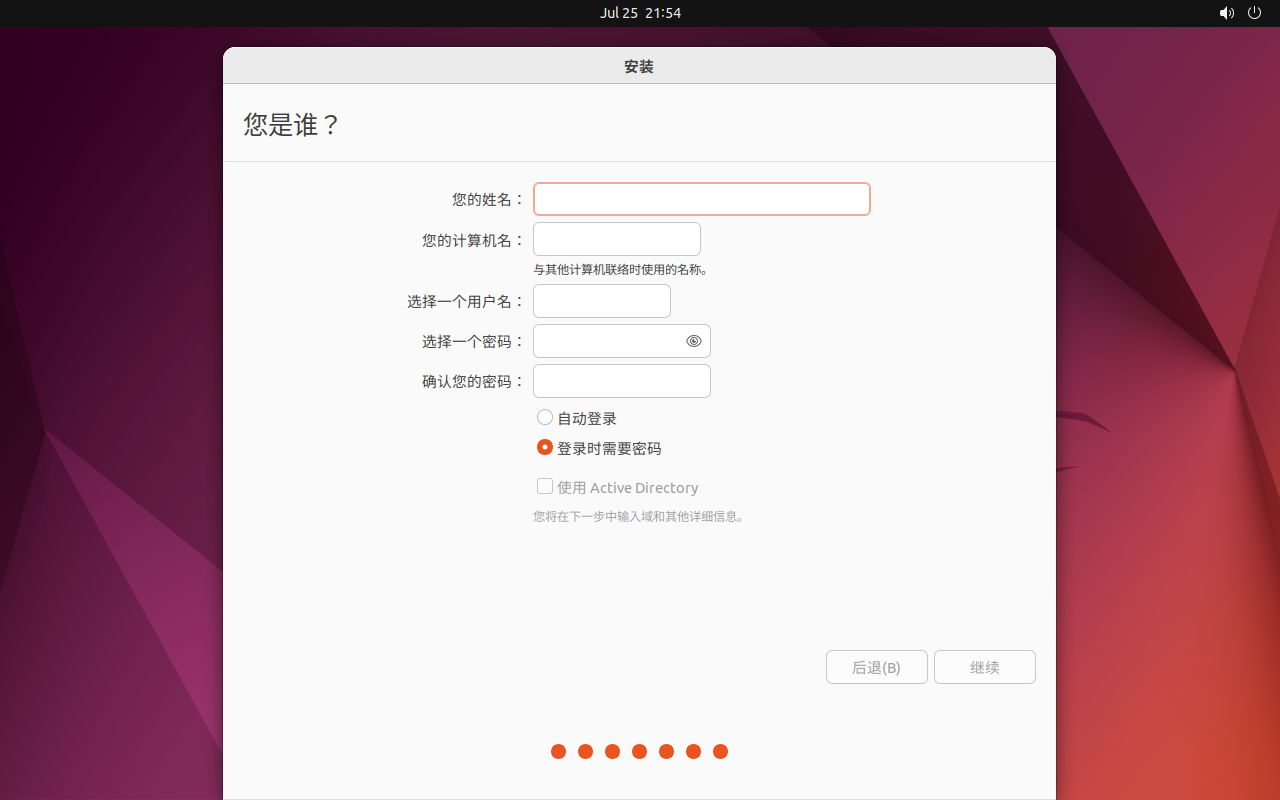
13、安装需要一会时间,耐心等待即可。
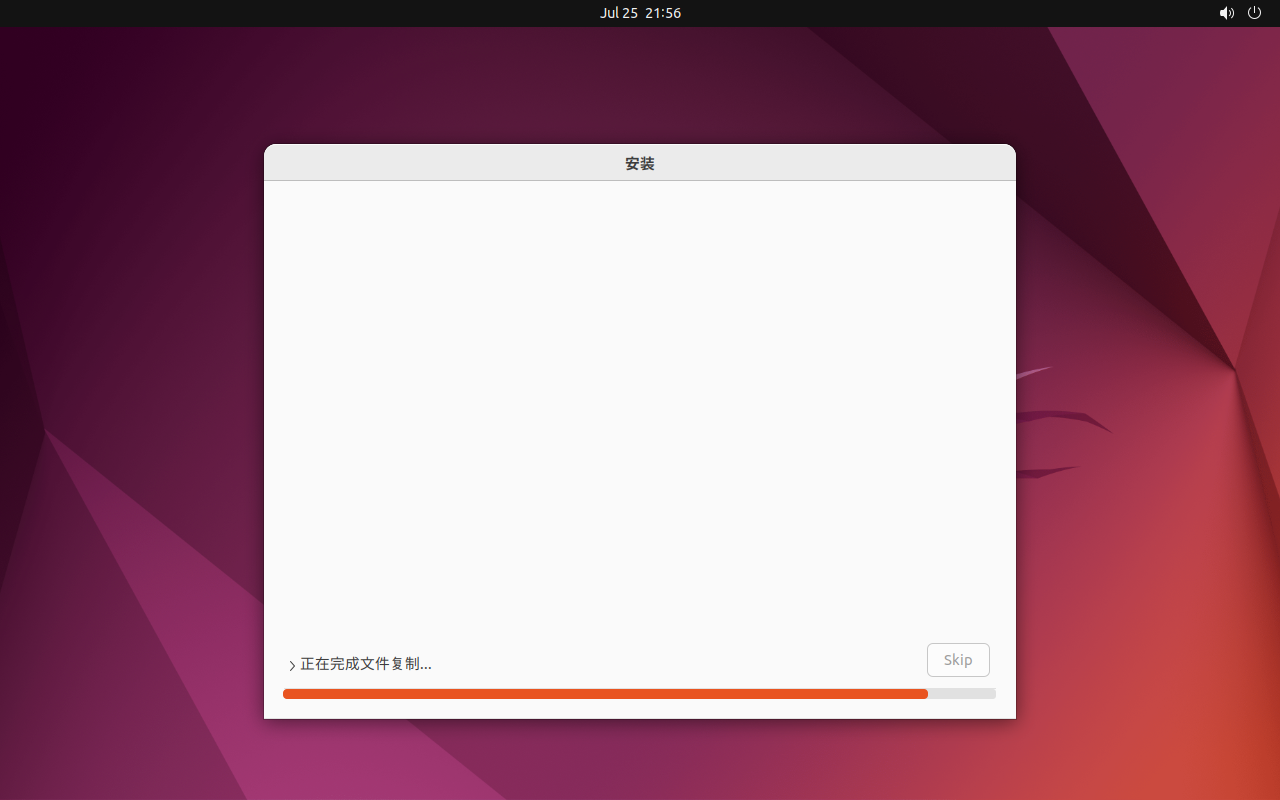
四、完成安装
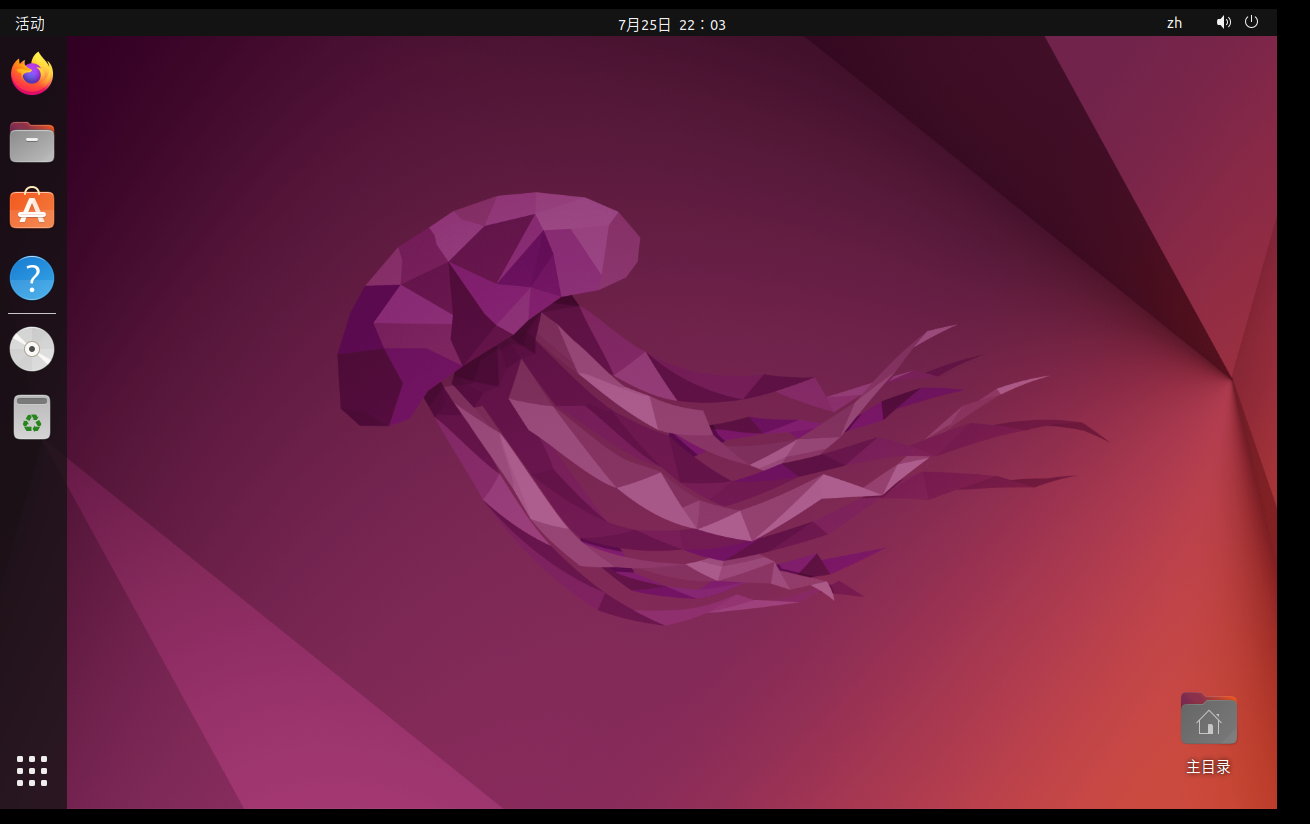
等待10多分钟之后,安装完成,点击 “现在重启” 的按钮
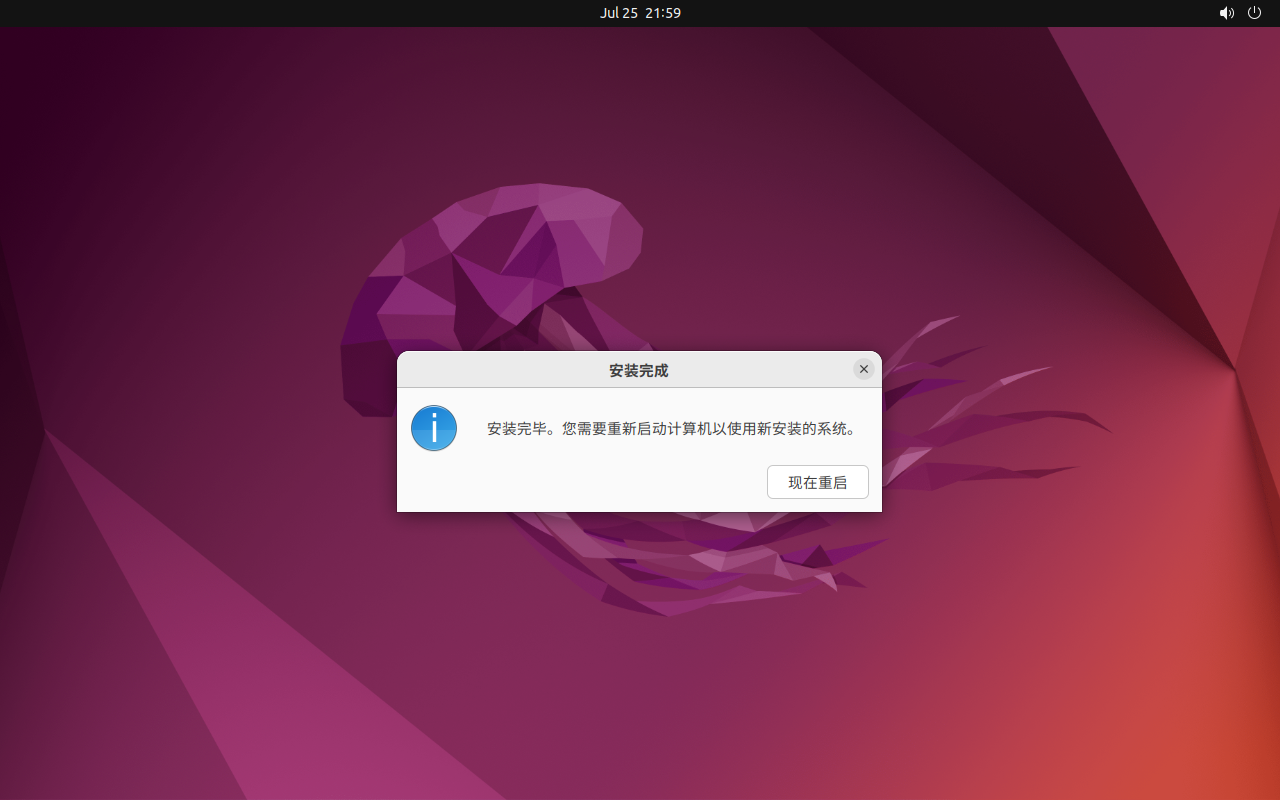
至此,软件已经安装完毕了

openEuler 是由开放原子开源基金会孵化的全场景开源操作系统项目,面向数字基础设施四大核心场景(服务器、云计算、边缘计算、嵌入式),全面支持 ARM、x86、RISC-V、loongArch、PowerPC、SW-64 等多样性计算架构
更多推荐
 4
4 0
0- 0


 已为社区贡献1条内容

所有评论(0)