一 、创建虚拟机实例

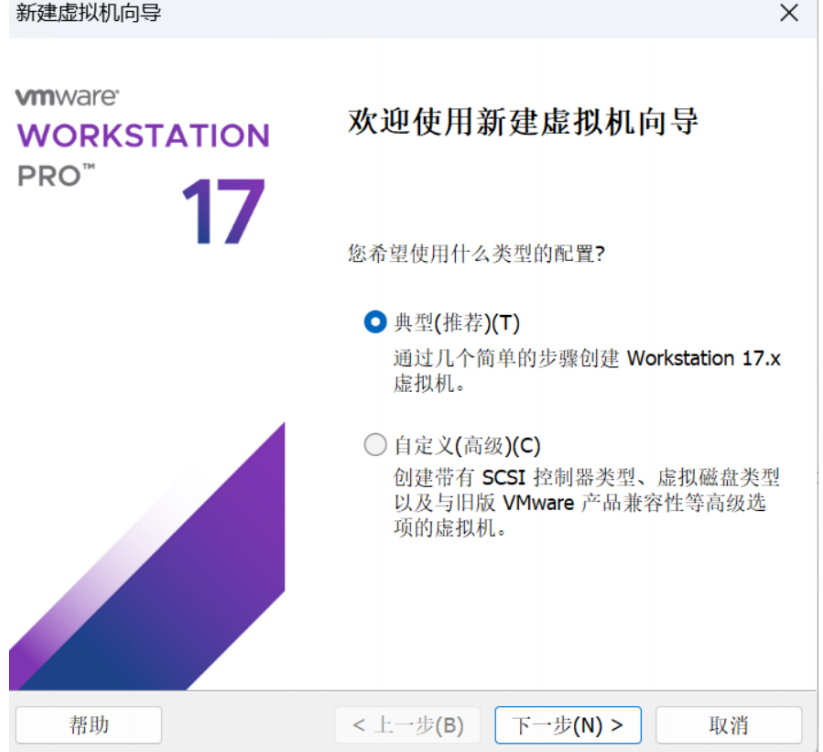
·第一步:文件菜单->新建虚拟机->典型->下一步

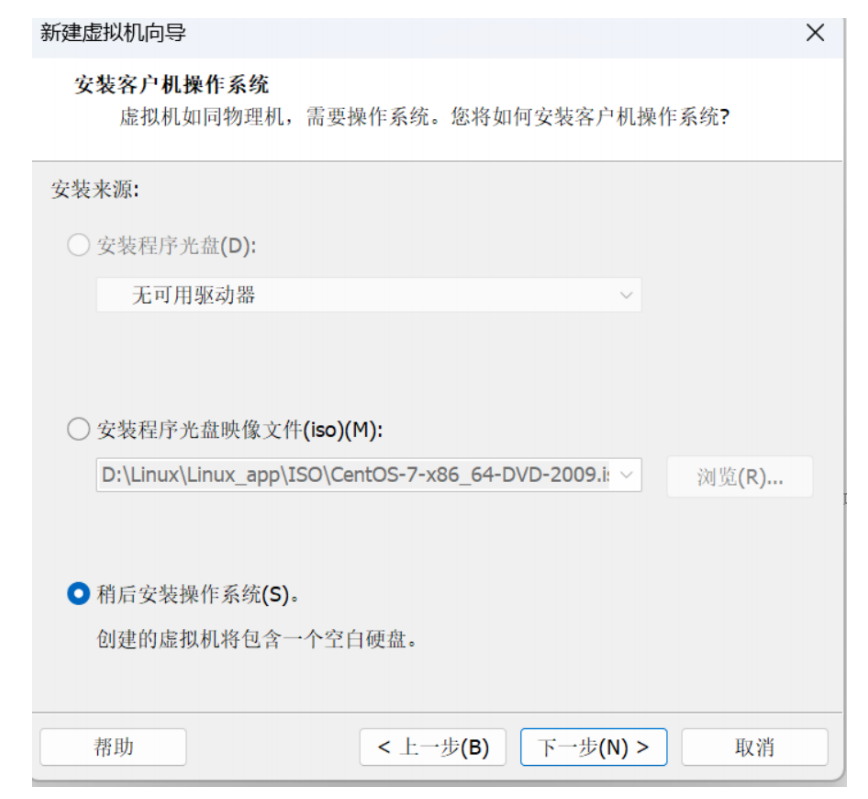
·第二步:稍后安装操作系统
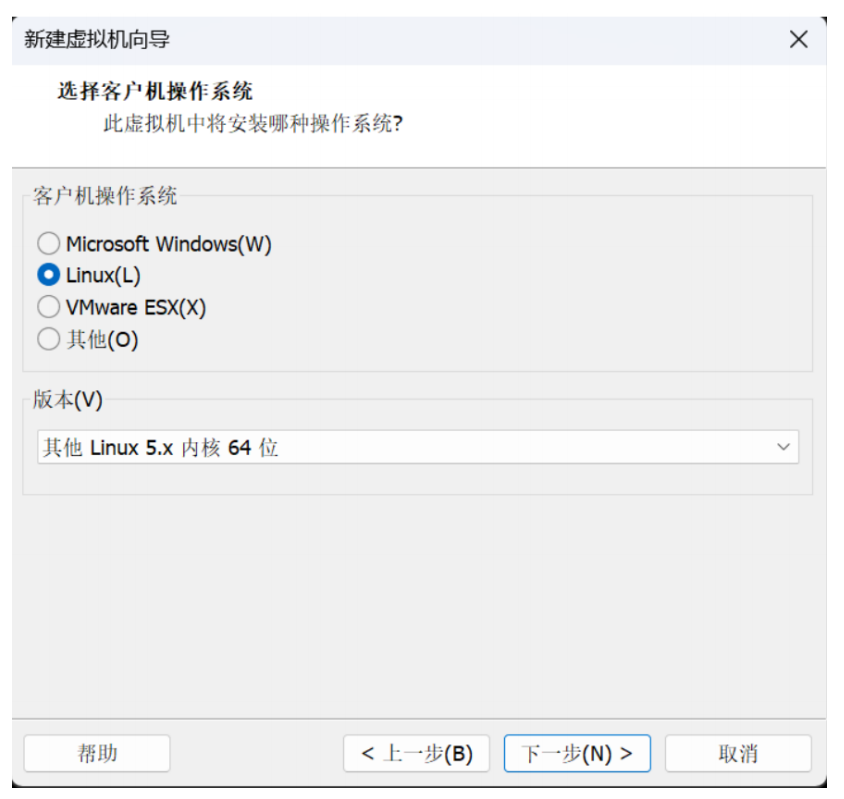
·第三步:选择操作系统类型,由于OpenEuler22.03 LTS SP4使用Linux5.10内核则选择如下:
·第四步:命名虚拟机
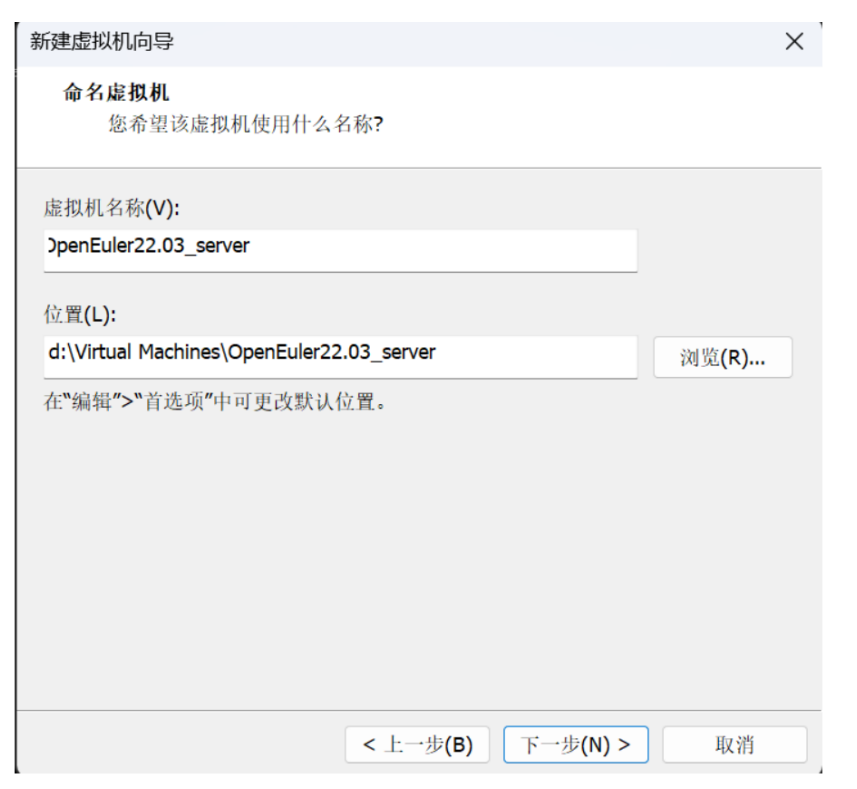

位置可自行修改到自己电脑相应文件夹

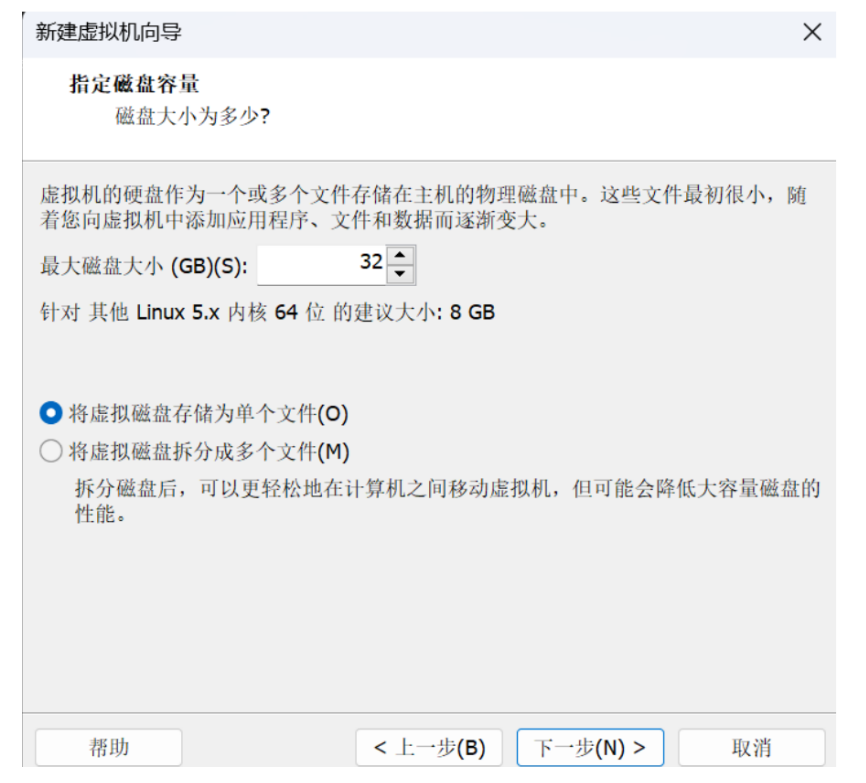
·第五步:设置磁盘空间,根据虚拟机安装要求设置,如下:

虚拟机的安装要求:
    若需要在虚拟机环境上安装 openEuler 操作系统,则虚拟机需要满足如下的虚拟化平台兼容性和最小虚拟化要求。

虚拟化平台兼容性:
    openEuler 安装时,应注意虚拟化平台兼容性的问题,当前已支持的虚拟化平台为:
    ·openEuler 自有的虚拟化组件(HostOS 为 openEuler,虚拟化组件为发布包中的 qemu、KVM)创建的虚拟化平台。
   ·华为公有云的 x86 虚拟化平台。

最小虚拟化空间要求
    openEuler 所需的最小虚拟化空间要求如表 3 所示。

    表 3 最小虚拟化空间要求​​​​​​​

部件名称 最小虚拟化空间要求
架构 AArch64 或 x86_64
CPU 1 个 CPU
内存 不小于 4GB(为了获得更好的应用体验,建议不小于 8GB)
硬盘 不小于 32GB(为了获得更好的应用体验,建议不小于 120GB)

  ·设置32G,动态空间申请,设置为单个文件

!!选择将虚拟磁盘储存为单个文件

·第六步:自定义硬件,设置硬件参数
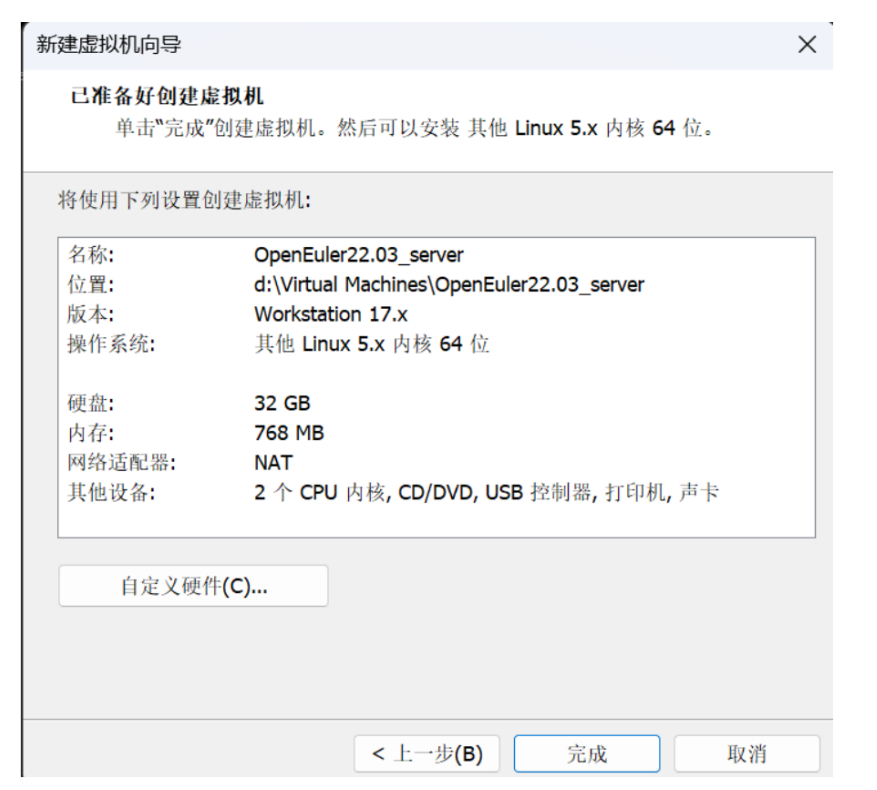
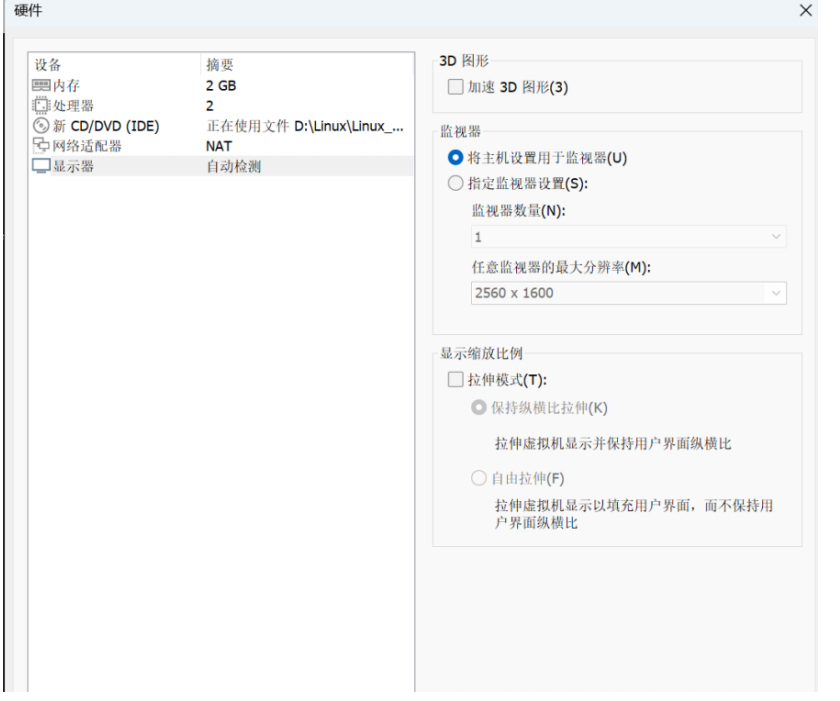
·第七步:设置自定义硬件:​​​​​​​

  1.内存:推荐2-4GB
  2.处理器:1颗、2核心
  3.新CD/DVD:适应ISO映像文件,点击浏览按钮,选择之前下载好的openEuler-22.03-LTS-SP4-
x86_64-dvd.iso镜像文件
  4.网络适配器:选择NAT模式
  5.显示器:去掉"加速3D图形的对钩
最终:

我这里删除了声卡和USB接口

二、虚拟网络编辑器

    1.位置:vmware-> 编辑菜单->虚拟网络编辑器。
    2.作用:设置虚拟网卡的连接模式以及网段、IP、DNS、网关。
    3.方法:先点击上边的网络模式,在选择下方的设置按钮,一般需要查看“NAT设置”的网关地址以及最下方的网段地址。

三、OpenEuler22.03操作系统的安装部署

  1.使用鼠标点击黑色界面进入OpenEuler22.03系统,通过ctrl+alt可以释放鼠标焦点回到Windows。
  2.通过键盘方向键选择第一项Install openEuler 22.03-LTS-SP4 选项进行安装系统。
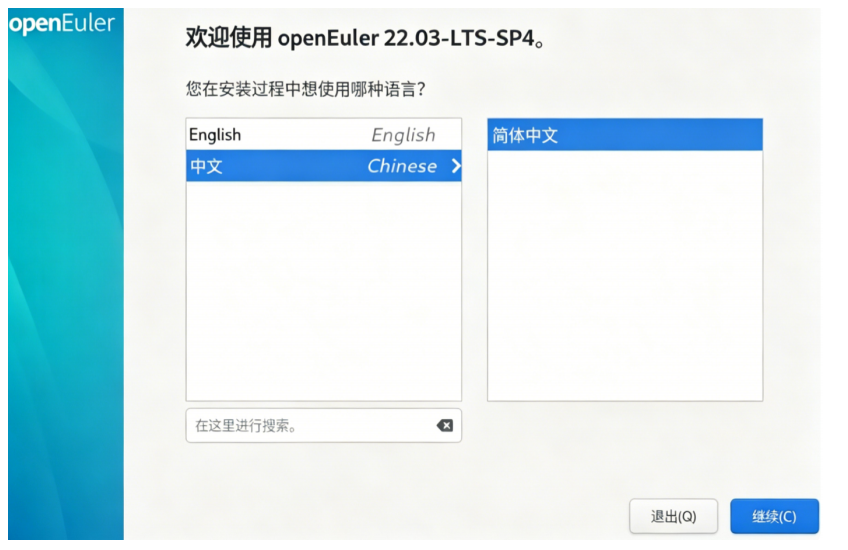
  3.选择语言:中文或英文。
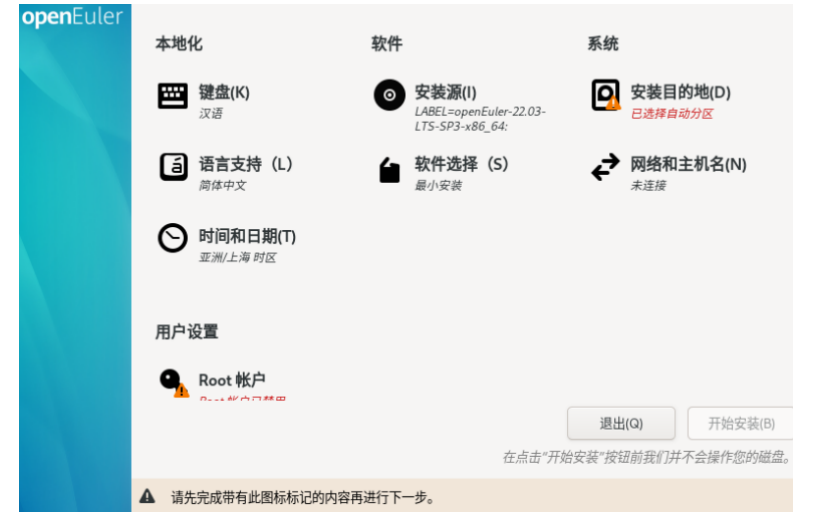
  ·安装信息摘要设置
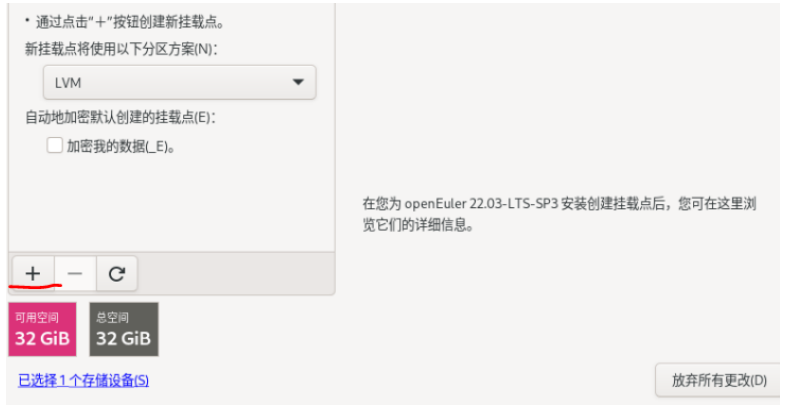
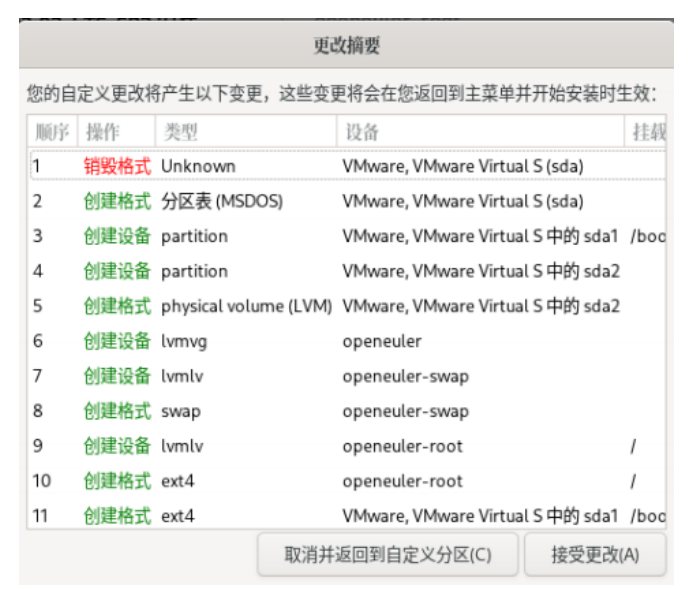
  ·安装目的地:显示安装位置,一般为硬盘,点击自定义,在点击“完成”进行分区:
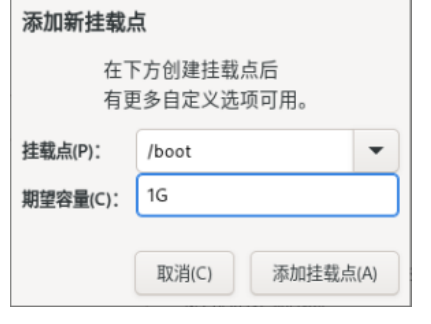
  ■ /boot:系统启动分区,推荐500M或1GB
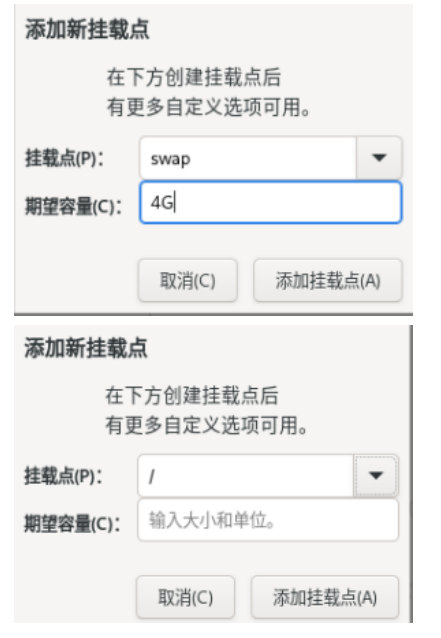
  swap:交换分区,4G
  /:根分区,期望容量省略,表示将剩余空间全部分配
  方法:点击下图的加号,设置挂载点及期望容量(重复多次),点击完成,点击接收更改


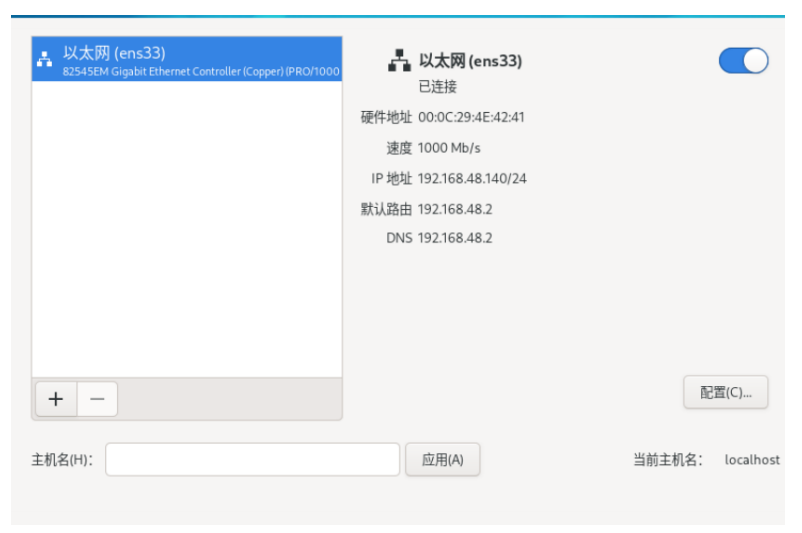
网络和主机名:打开网卡连接

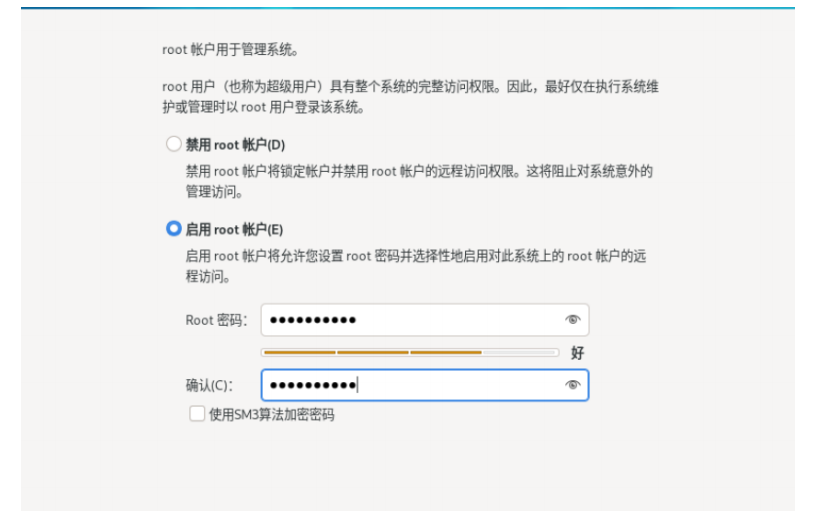
  ■root账户密码设置:密码按要求自定义

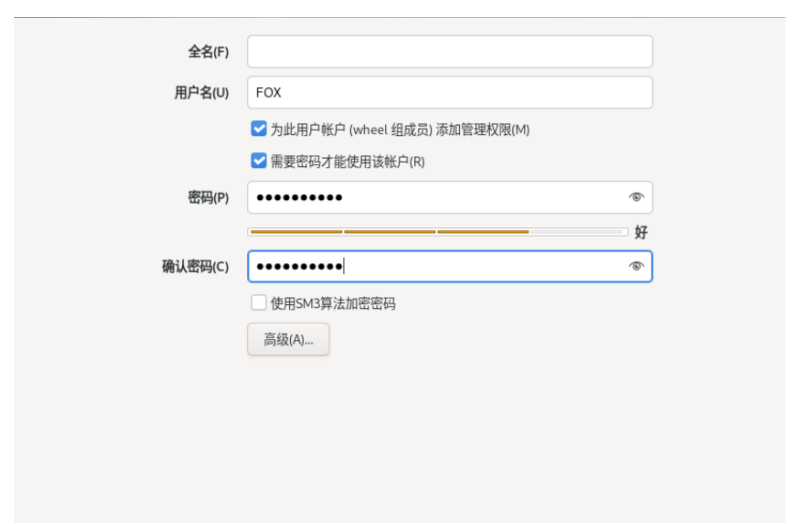
  ■创建用户:创建一个普通账户fox,设置密码:OPENlab123(用户名,密码可根据自身自定义)
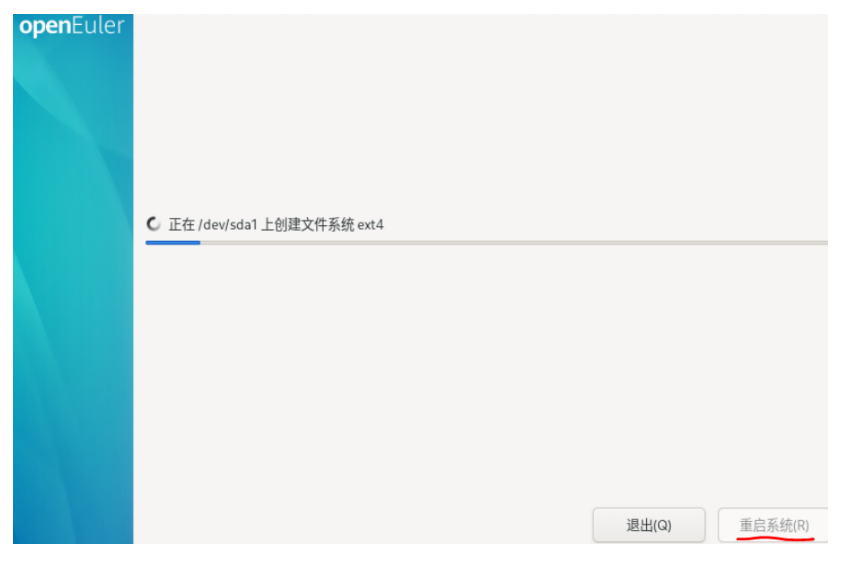
  ■安装完成后点击"重启系统"
  四、配置OpenEuler22.03
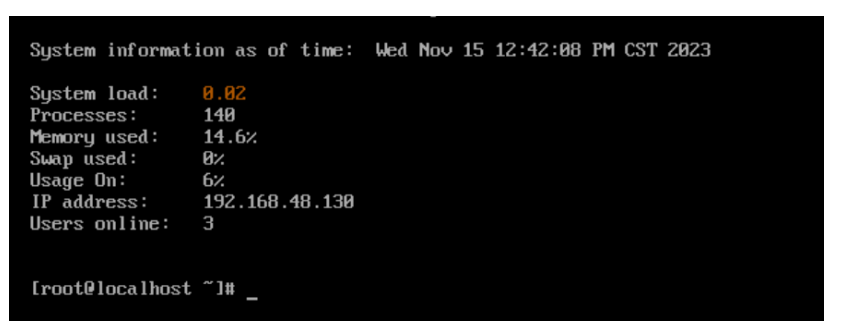
  登录

   ■ 用root账户进行登录
   ■输入自己的密码
进行一些环境配置
    ·关闭防火墙及SELinux​​​​​​​
[root@localhost ~]# vi /etc/selinux/config
[root@localhost ~]# systemctl stop firewalld                                 # 关闭防火墙
[root@localhost ~]# systemctl disable firewalld                            # 取消开机启动

  ·修改主机名
[root@localhost ~]# hostnamectl set-hostname server                # server为主机名
[root@server ~]# reboot # 重启
  · 修改密码
[root@server ~]# passwd root
更改用户 root 的密码 。
新的密码:
无效的密码: 密码少于 8 个字符
重新输入新的密码:
passwd:所有的身份验证令牌已经成功更新。
  · 查看yum源​​​​​​​
[root@server ~]# cat /etc/yum.repos.d/openEuler.repo
[root@server yum.repos.d]# yum makecache                   # 制作缓存

  · 查看网卡配置
[root@server ~]# cat /etc/sysconfig/network-scripts/ifcfg-ens32

  · 下载所需软件
[root@server ~]# yum install vim make gcc tree net-tools tar bash-completion -y     # bash-completion 命令单词补全


  · 测试
[root@server ~]# cat /etc/os-release                       # 查看系统信息
[root@server ~]# lscpu                                           # 查看cpu信息
[root@server ~]# free -m                                        # 查看内存信息
[root@server ~]# fdisk -l                                         # 查看磁盘信息
[root@server ~]# top                                              # 查看进程信息
[root@server ~]# ping -c 2 www.qq.com
■制作快照:虚拟机菜单->快照->拍摄快照->命名为“初始”->拍摄
Logo

openEuler 是由开放原子开源基金会孵化的全场景开源操作系统项目,面向数字基础设施四大核心场景(服务器、云计算、边缘计算、嵌入式),全面支持 ARM、x86、RISC-V、loongArch、PowerPC、SW-64 等多样性计算架构

更多推荐