服务器系统安装教程,手把手基于 BMC 安装麒麟 V10
适用场景:通过 BMC Web + JViewer 远程挂载 ISO 安装操作系统。
一、环境信息
| 项目 | 内容 |
|---|---|
| 服务器型号 | HY2200-H1(机器类型 70XN) |
| CPU | 2 × Hygon 7380(32 核 64 线程,x86_64) |
| 内存 | 32 × 32GB = 1TB DDR4 |
| BMC IP、账号、密码 | 100.103.130.23、USERID、flzx3qc@IPMI |
| 网卡 | 3S910 2×25G SFP28 × 3 + Intel I350 1GbE 4口 |
| RAID 卡 | Broadcom RAID 540-8i |
| 硬盘现状 | 4 块 SSD 已配为独立 RAID0:480G / 480G / 1.92T / 1.92T |
| 安装镜像 | Kylin-Server-V10-SP3-2403-Release-20240426-x86_64.iso |
二、前置条件
- 本地电脑能访问 BMC IP(比如我的BMC管理地址:
https://100.103.130.23)。比如确保登录好VPN。 - 已安装 JRE 8(Oracle Java 或 OpenWebStart)
java -version

- 根据CPU型号等,去网上下载镜像。我是要装麒麟,有个大佬整理了麒麟的镜像下载地址:https://blog.csdn.net/hhyocean/article/details/151149314 。下载到本地电脑,建议放在非中文路径。

三、配置 Java 例外站点
我们要用 JViewer 去连接服务器并挂载ISO镜像,JViewer 是自签名 Java 应用,必须先把 BMC 地址加入 Java 例外站点,具体步骤:
- 打开 Java 控制面板:
- 按
Win + S,搜索 “配置 Java”;或 - 直接运行
C:\Program Files\Java\jre1.8.0_xxx\bin\javacpl.exe。
- 按
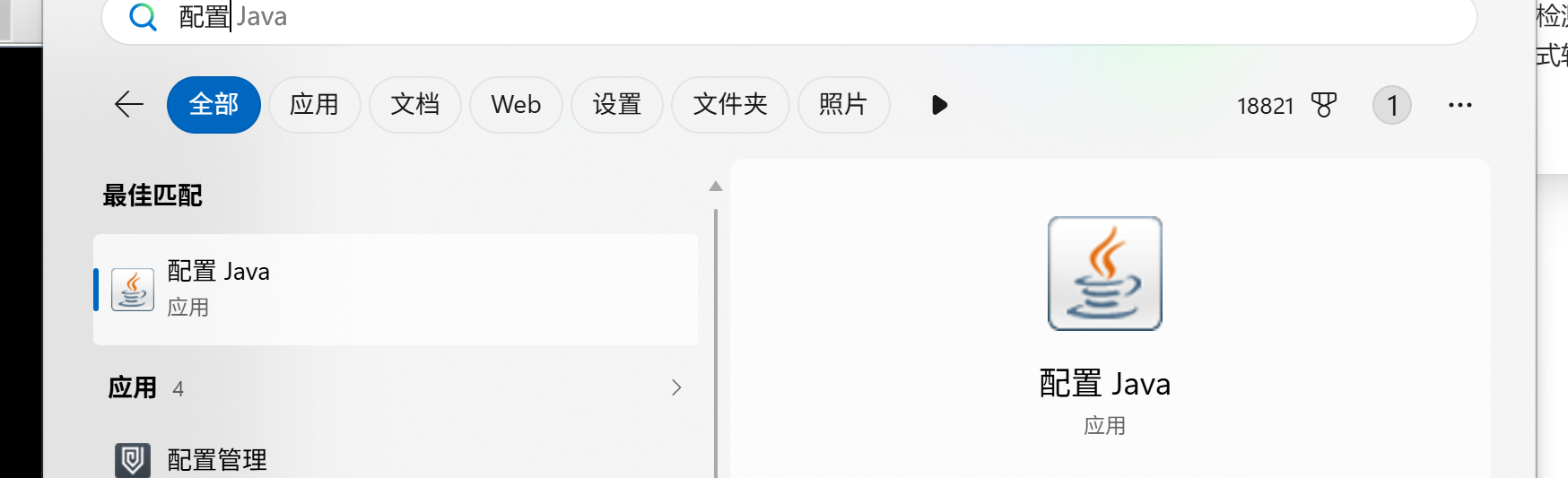
- 切换到 “安全” 选项卡。将安全级别设为 “高”。
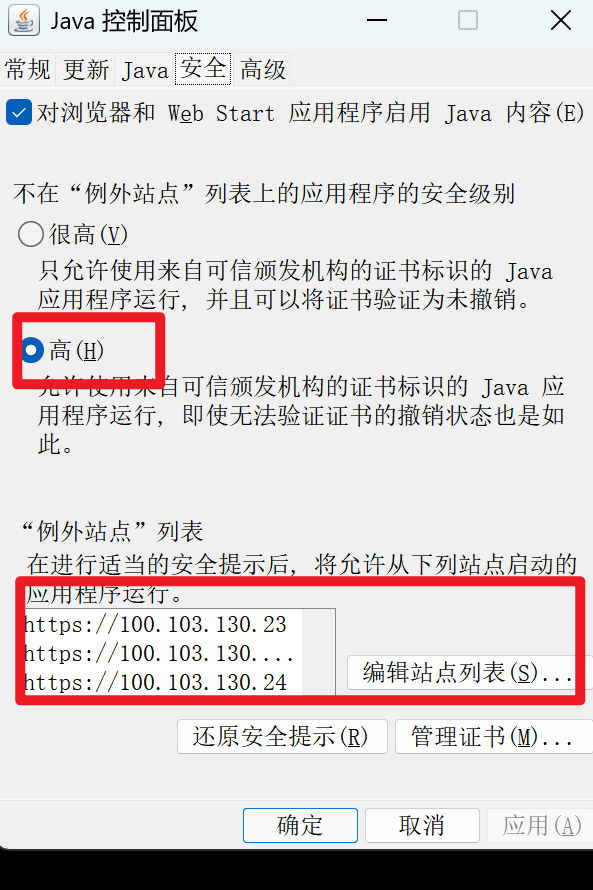
- 点击 “编辑站点列表…”,输入你的 BMC 地址,如果有多个就填多个(自行改成自己的BMC地址):
https://100.103.130.23
https://100.103.130.23:443
- 保存、关闭控制面板。
四、登录 BMC 并打开 JViewer
- 浏览器打开 BMC。
- 左侧菜单选择 “远程控制” → “JViewer”。浏览器会下载一个
.jnlp文件。
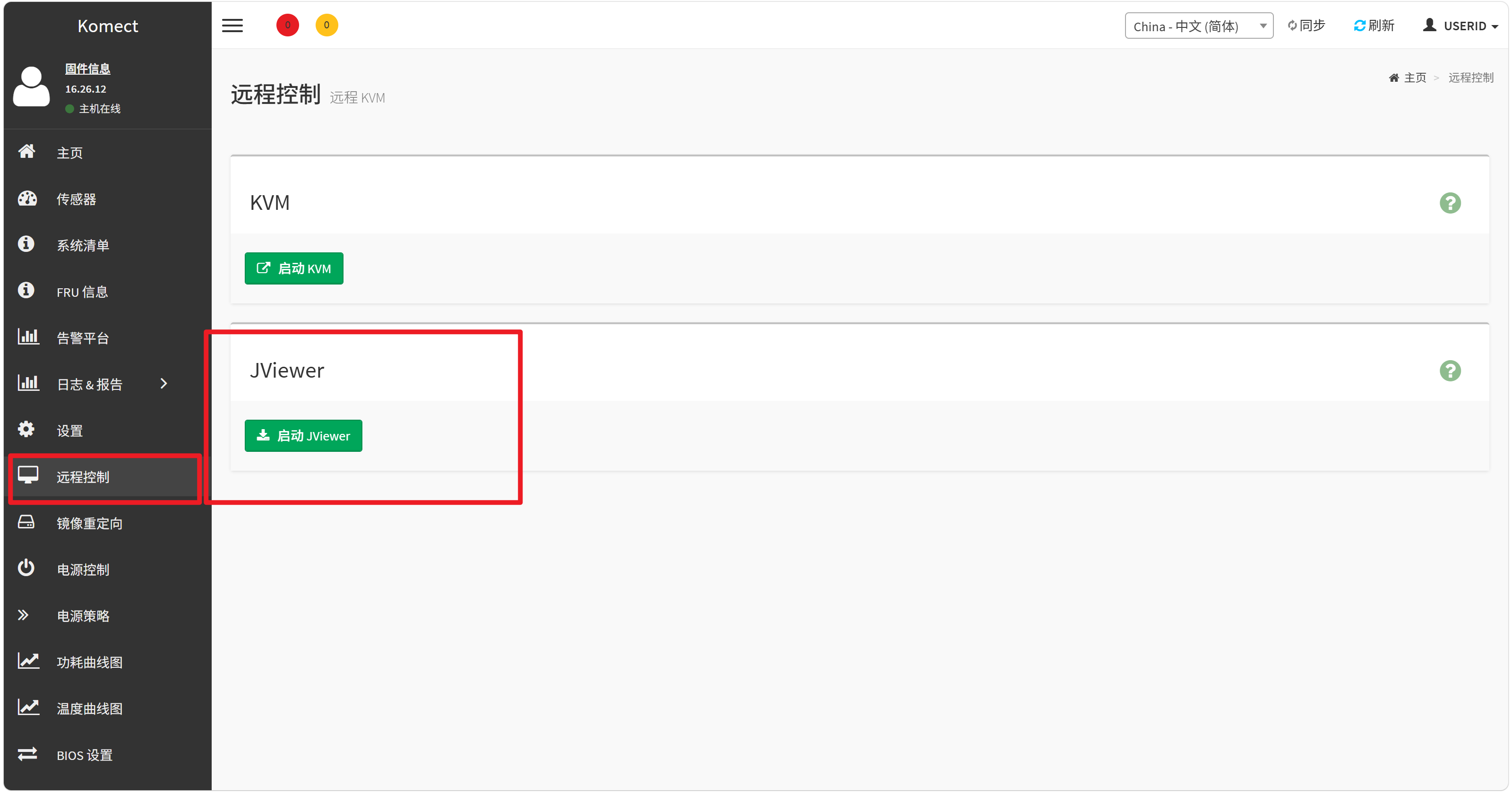
- 双击运行,弹出安全提示时,一直同意、允许运行即可。
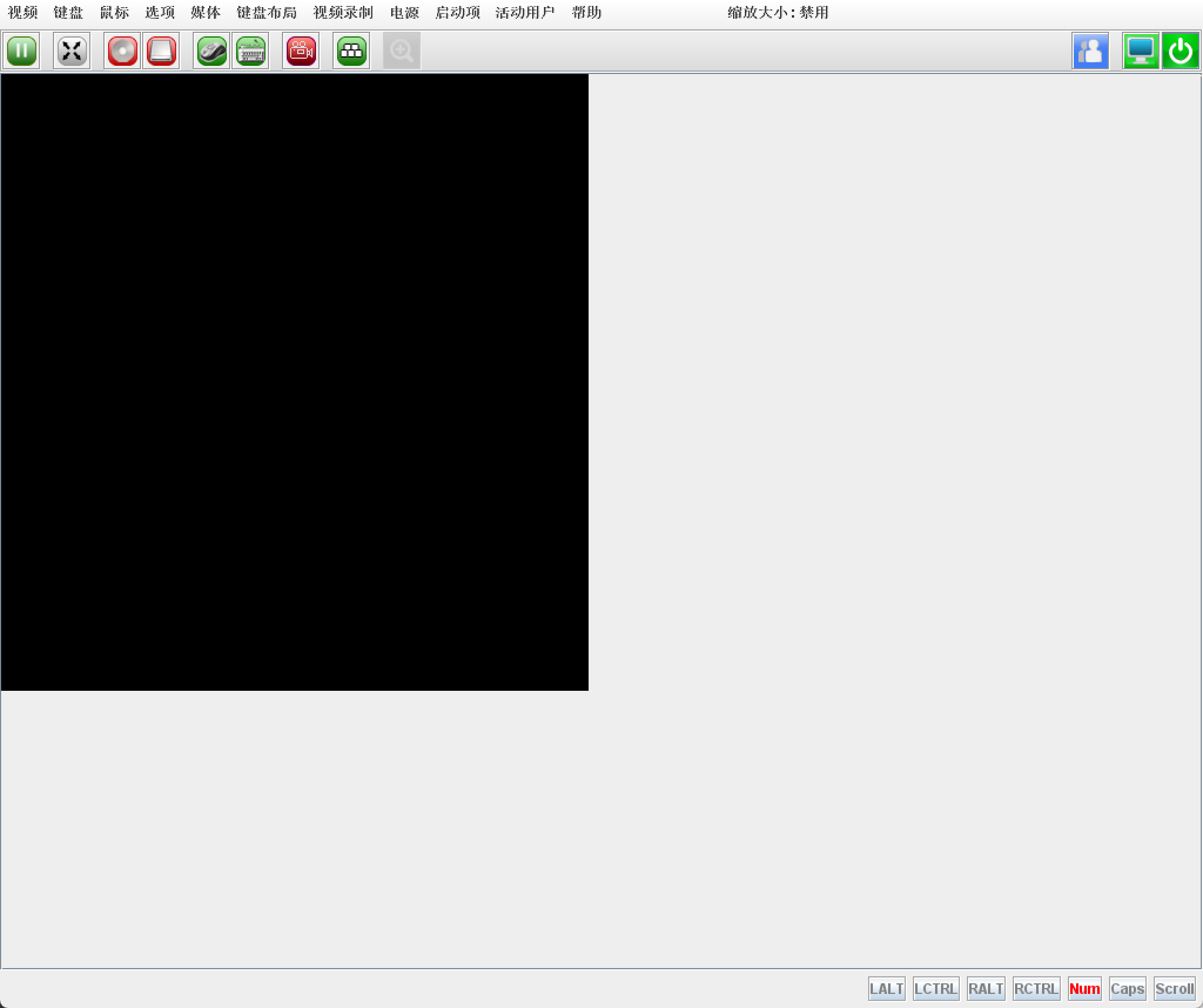
- JViewer 窗口打开后,应看到服务器当前屏幕(此时一般为黑屏或无信号)。
五、挂载 ISO 镜像
- 在 JViewer 窗口 顶部菜单找到 “Media” / “媒体” → “虚拟媒体向导”。

- 选择 “CD/DVD 媒体”。
- 选择 “镜像文件” / “ISO 文件”(不要选物理光驱),然后选择前面下载的本地 ISO 文件。
- 点击 “连接” / “挂载”。
- 在 “连接状态” 区域确认出现以下信息:
- 来源映像:你的 ISO 路径
- 目标设备编号:虚拟 CD/DVD:0
- 重定向模式:Media Boost Mode
- 读取的字节数在增加
- 就是正常了。
挂载成功后,不要关闭 JViewer,也不要点“断开”。
六、重启服务器并从虚拟光驱启动
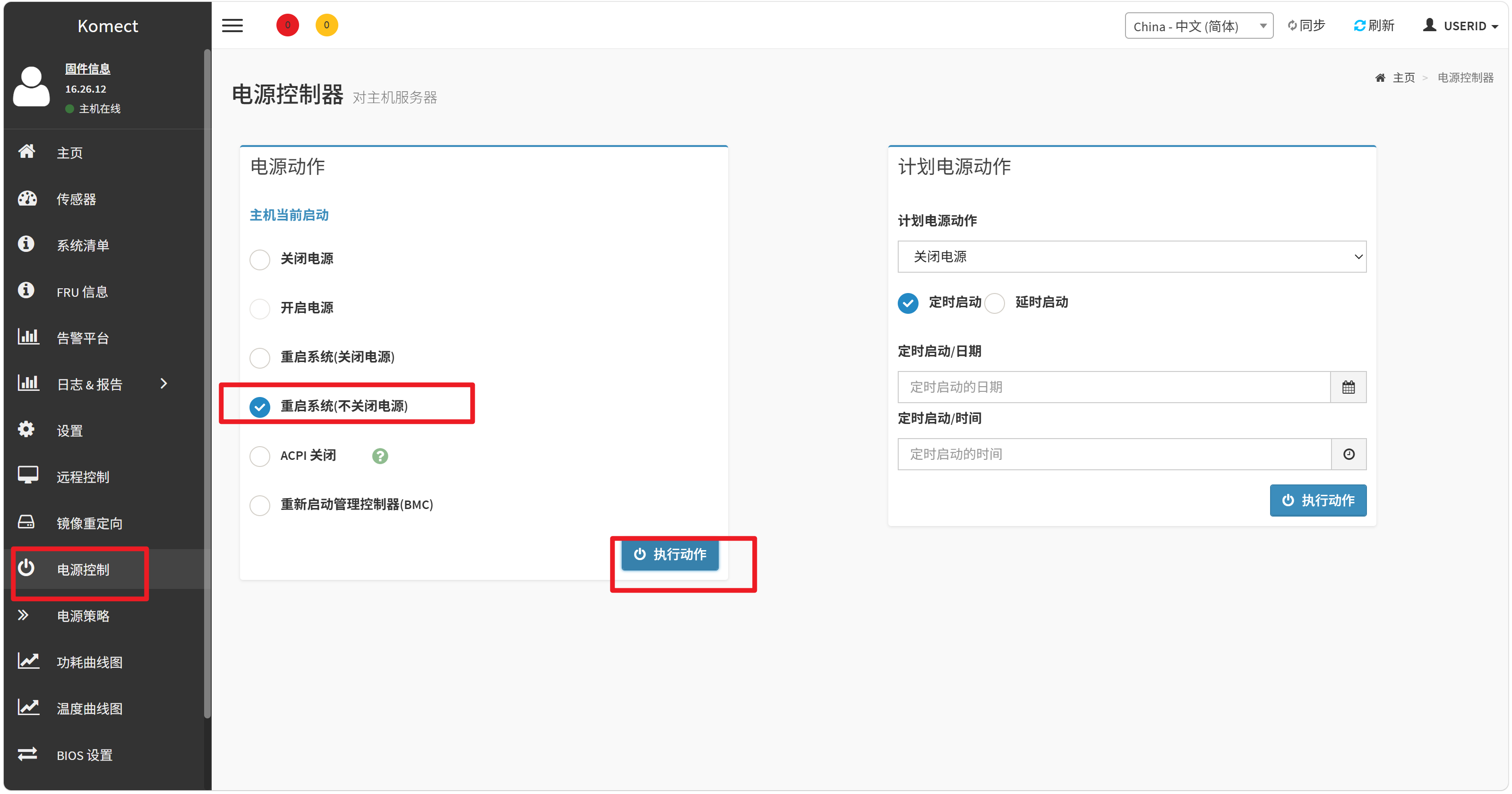
- 回到 BMC 网页,左侧菜单选择 “电源控制”。
- 选择 “重启系统(不关闭电源)”,点击执行/应用。
- 立即切换到 JViewer 窗口,盯着屏幕。进入启动菜单。选择 UEFI: Virtual CD/DVD 或带 Virtual CDROM 的项,一般是
Del\F11\F2。
如果一次没进去,可以重复重启再按。
直到下面这个页面弹出来:
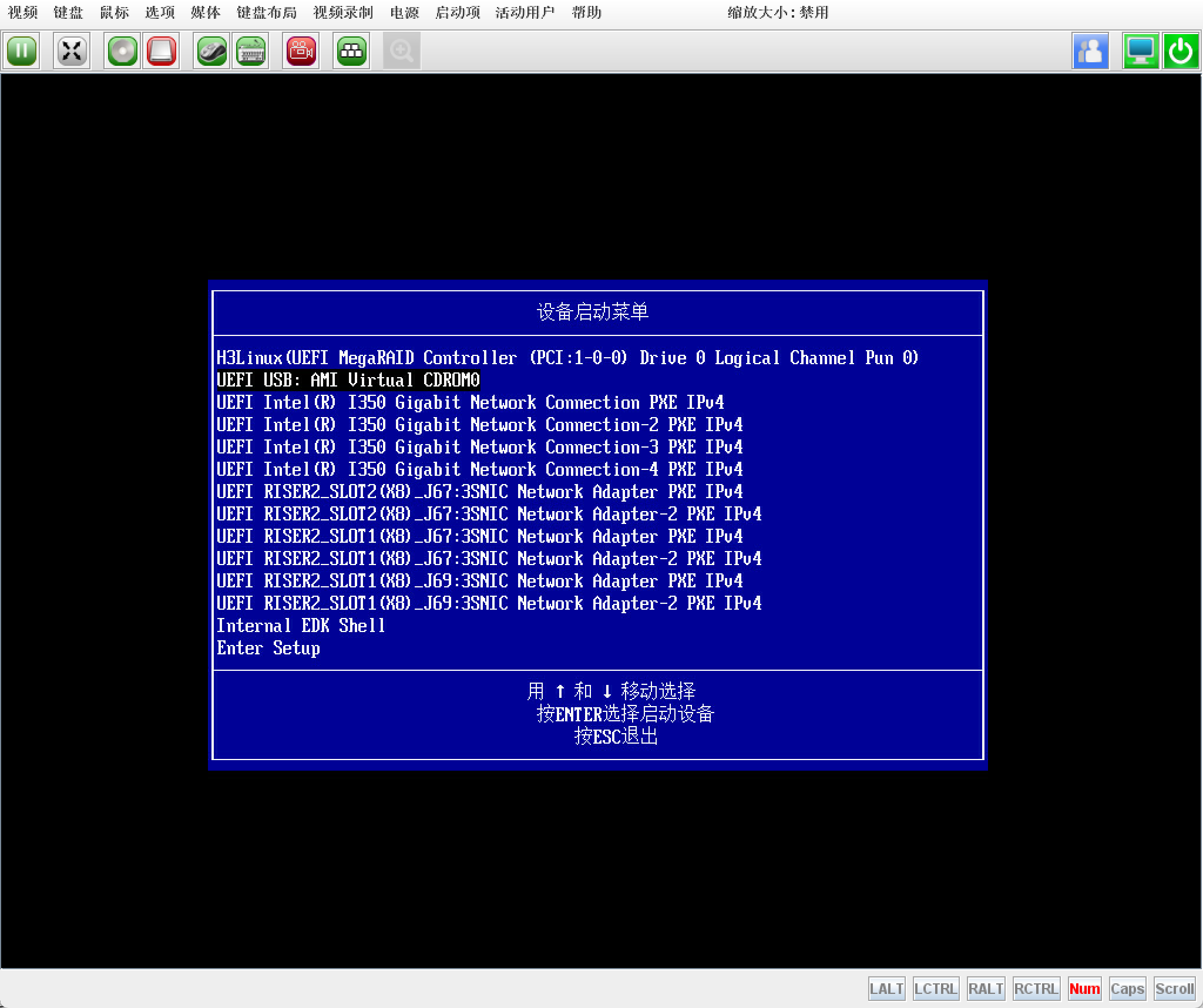
- 在这里面选择带 UEFI 和 Virtual CD/DVD / Virtual CDROM 的选项,例如:
UEFI: Virtual CD/DVDAMI Virtual CDROM 0Virtual CD/DVD:0
比如上图中就是第二个。
- 回车。然后等个2分钟左右,就会弹出:
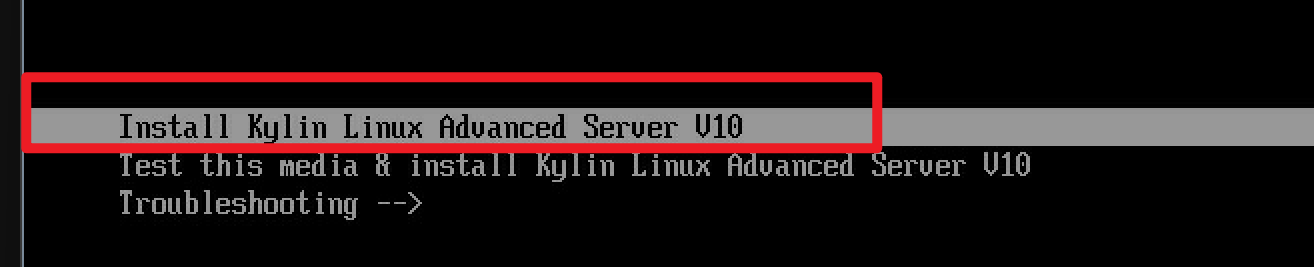
选第一个是直接安装,第二个是检验介质并安装。回车,进入麒麟安装界面。(然后这里要等个大概10分钟)
直到:
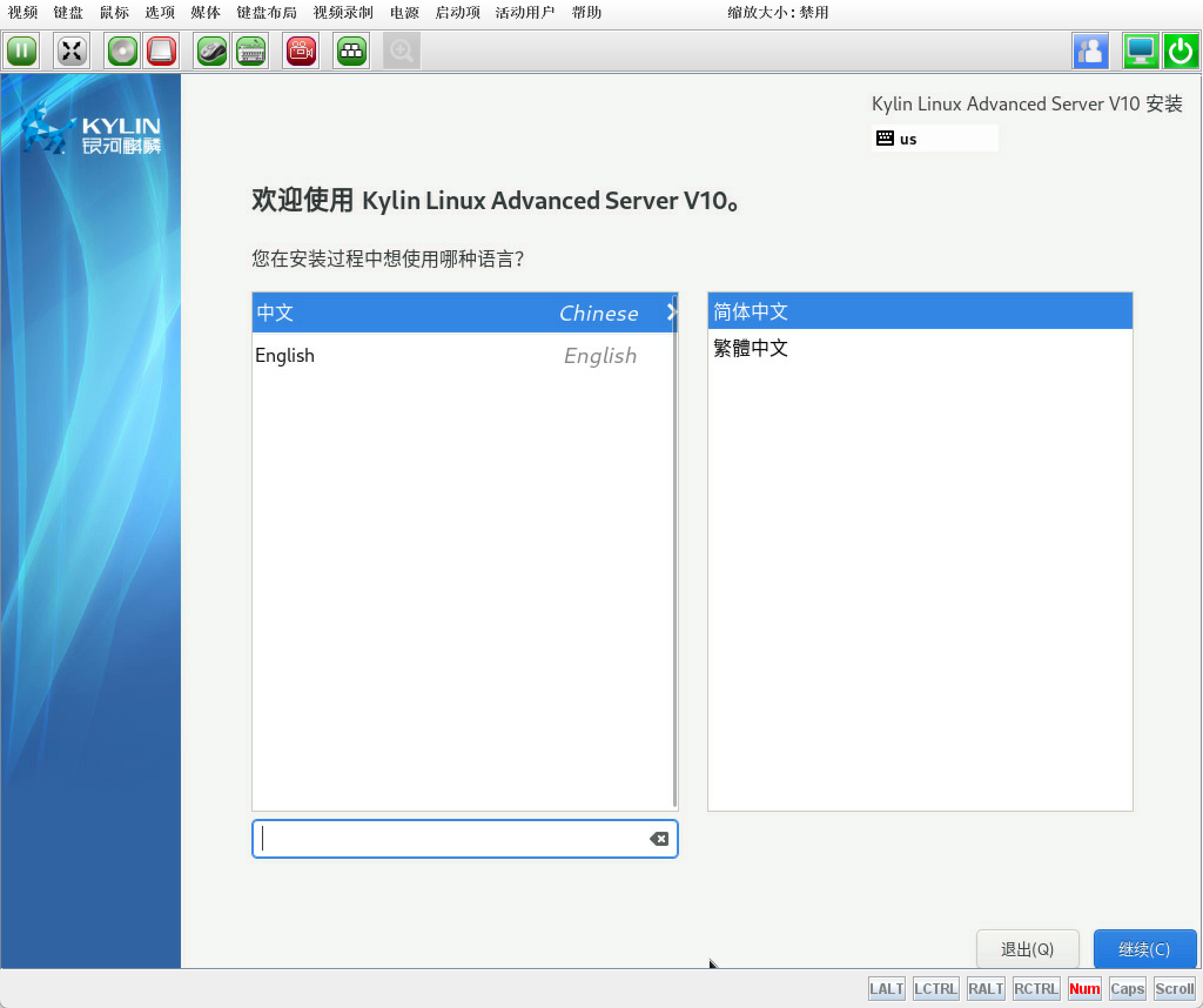
当然也存在一种情况,就是命令行界面,也是一样就选择一下语言。
七、麒麟 V10 安装配置
分为两种情况。可视化和命令行。不管哪种,反正其实都是配置一下键盘、时区、安装源、系统盘等等。可视化就看7.1,文本安装就看7.2。
7.1 可视化安装
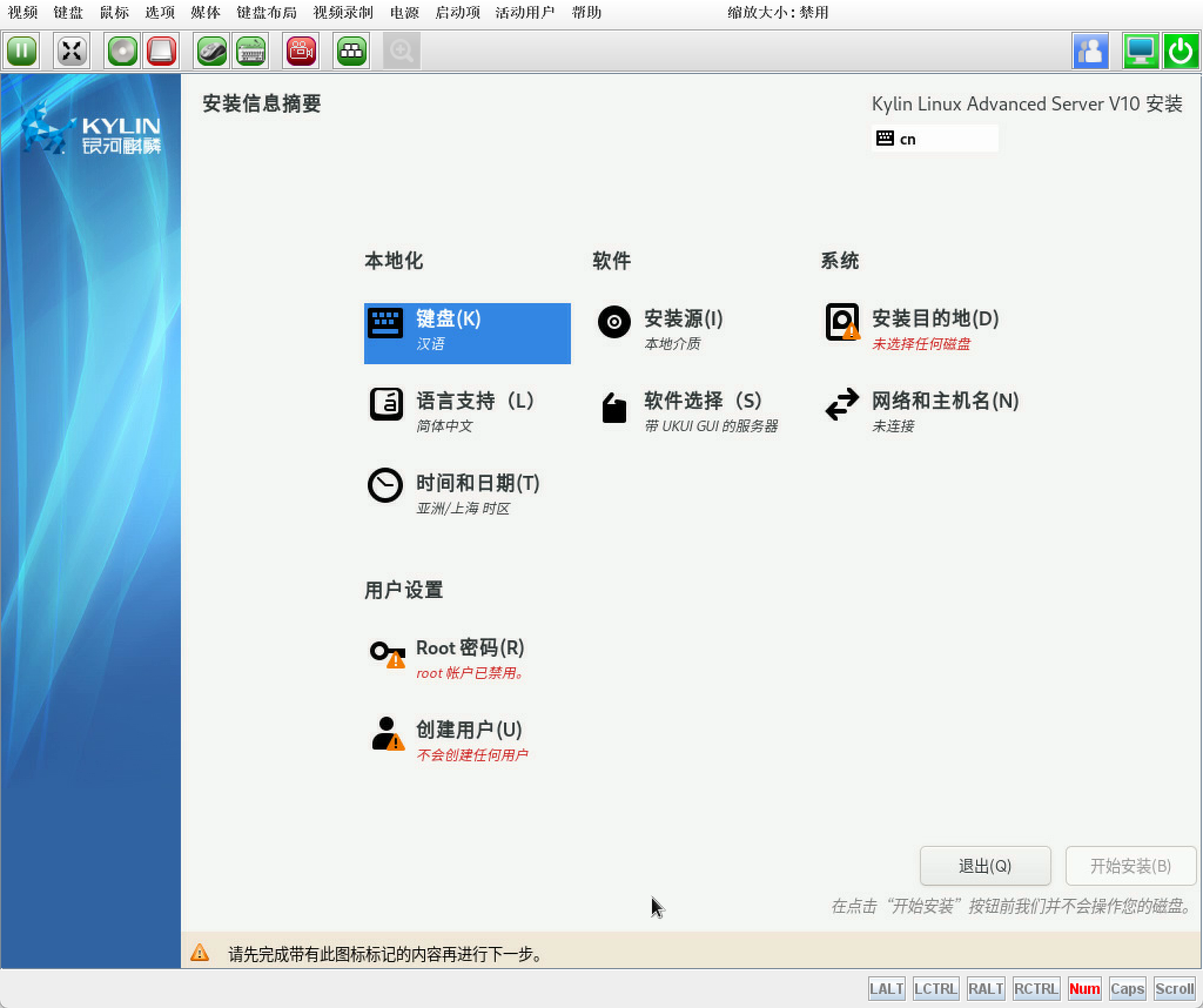
7.1.1 本地化
- 键盘
- 语言
- 时间和日期
这三个一般没啥,就默认值就好。大家按需调整。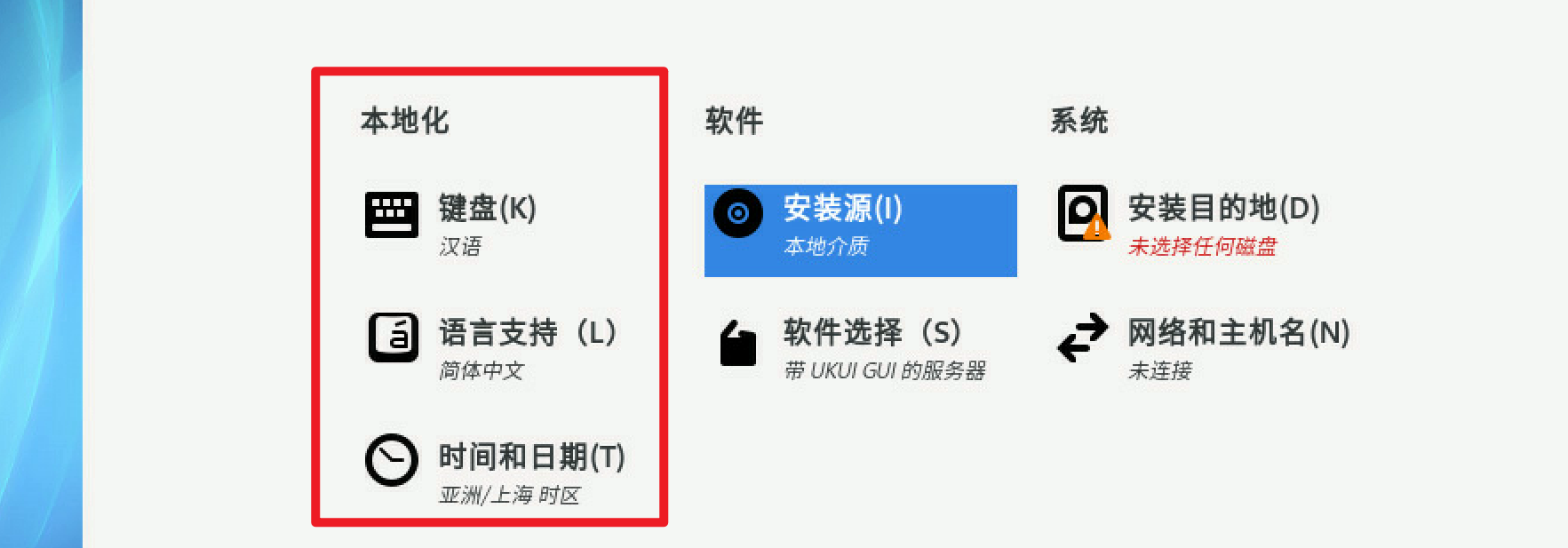
7.1.2 安装源
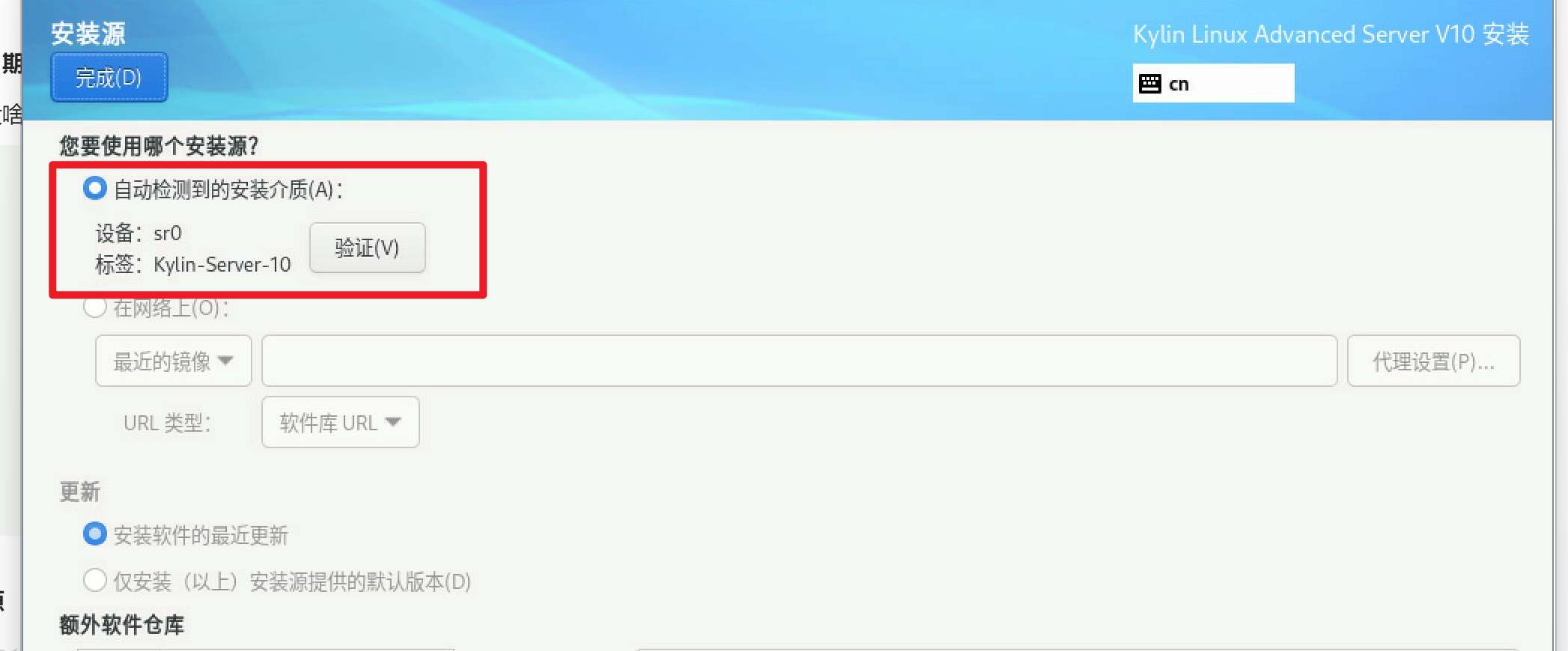
选这个就好了。我们是本地介质。
7.1.3 软件选择
这个同样看需求选择。如果你就是想要一个SSH连接的常规服务器的话,就选择 基础设施服务器:
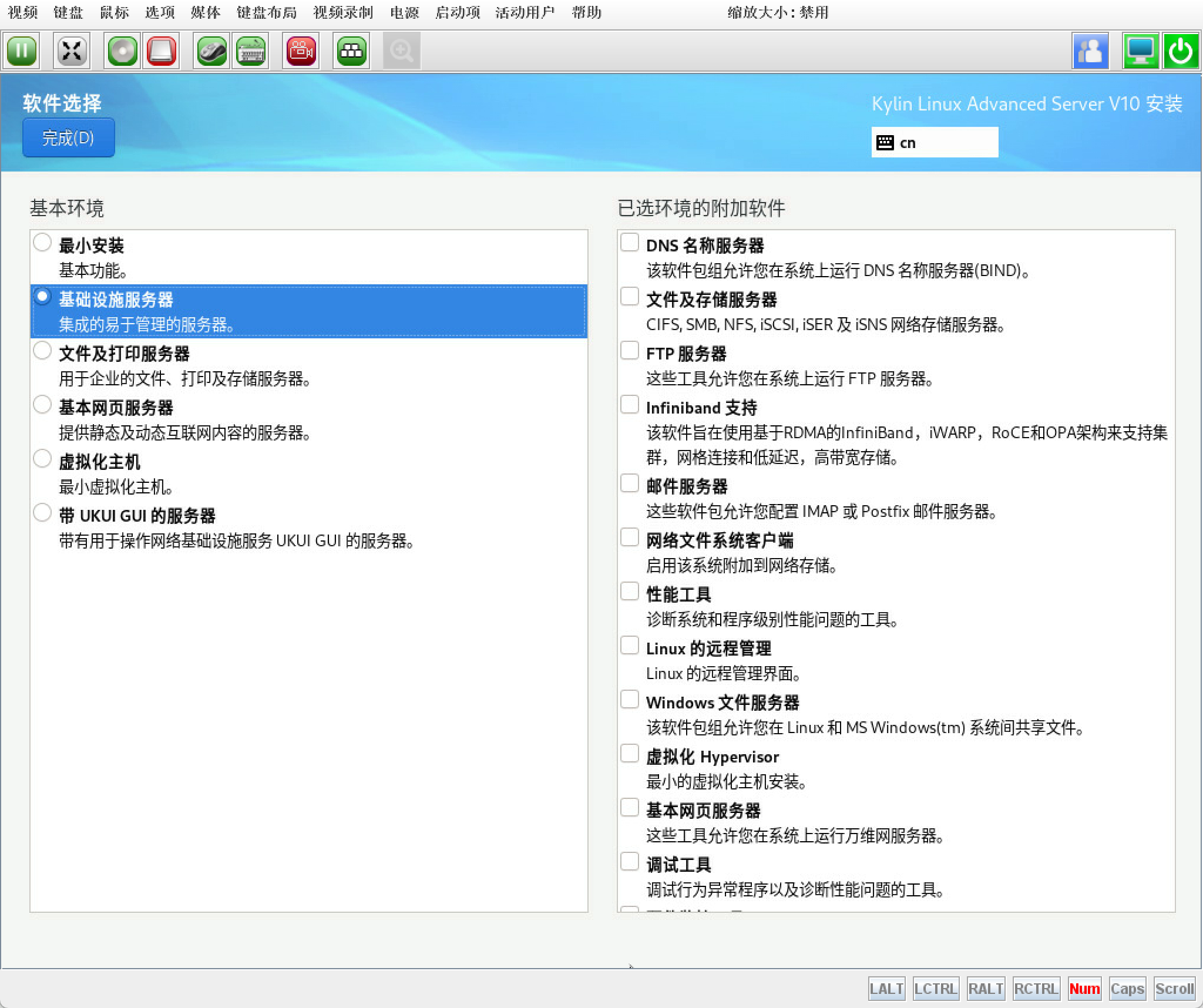
然后右侧勾选上:系统工具 : 和 Linux 的远程管理
7.1.4 磁盘分区(推荐手动)
选择一个硬盘,我是有两块硬盘,直接勾选选择其中一块就行了。
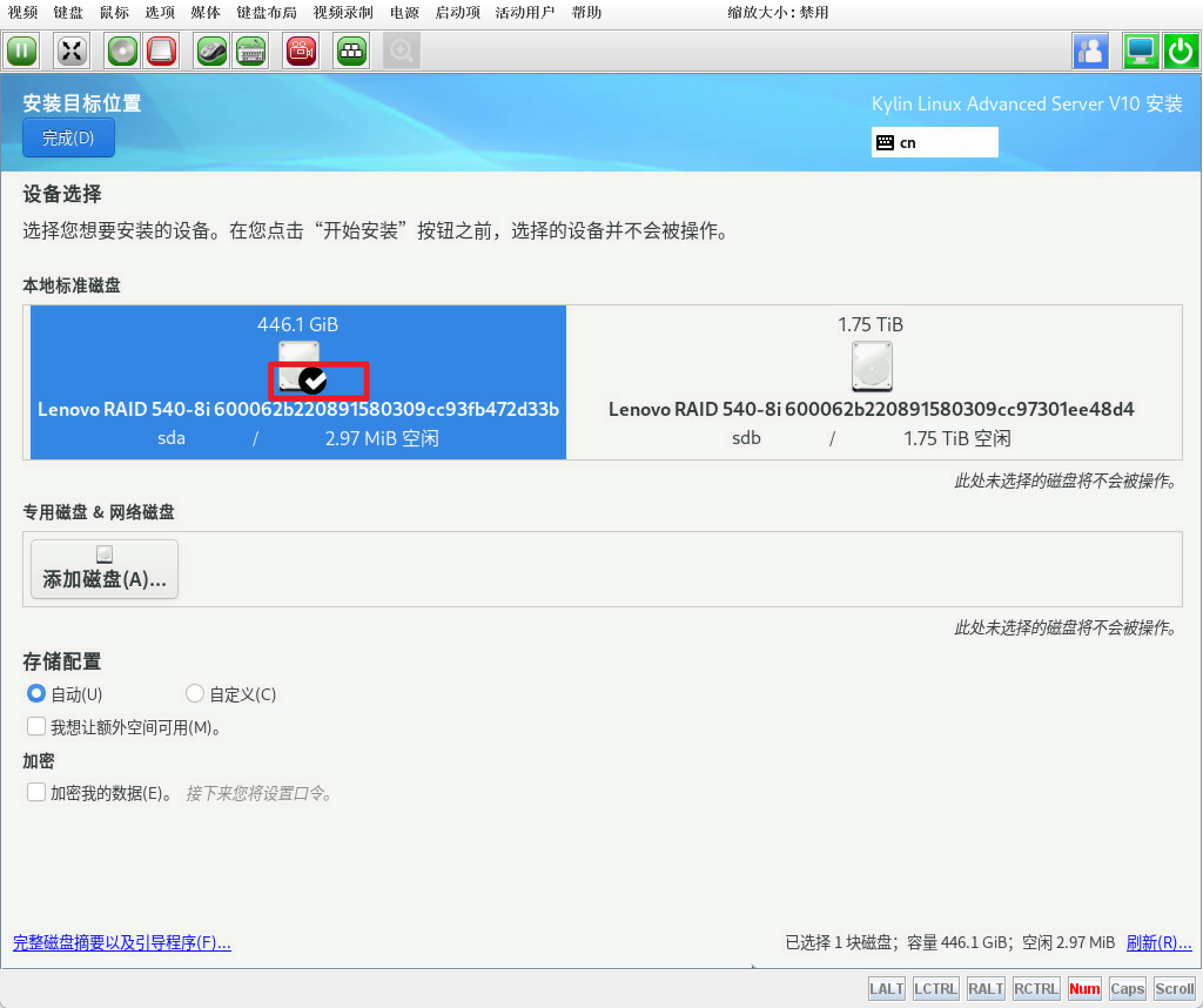
点击完成。
可能会弹出:
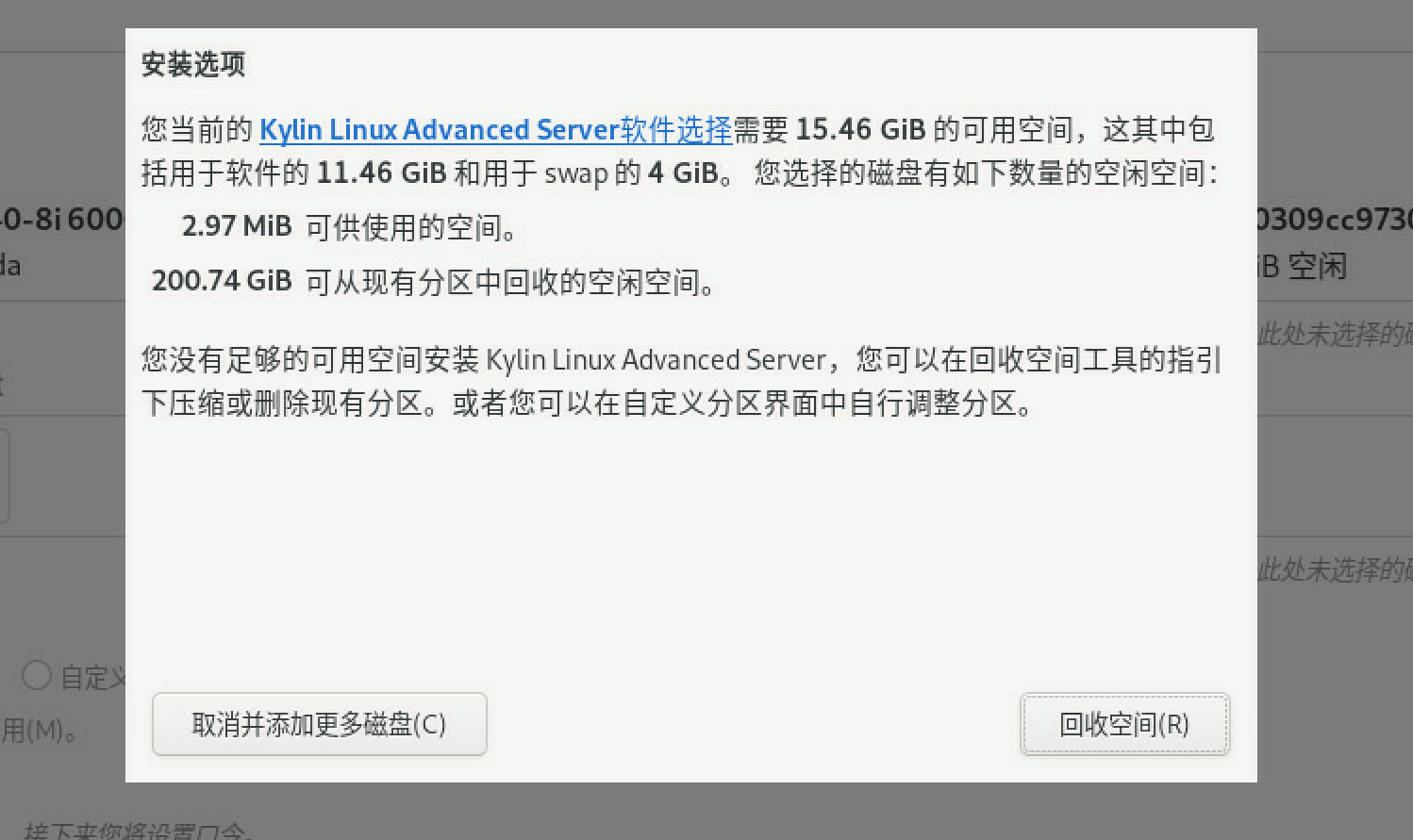
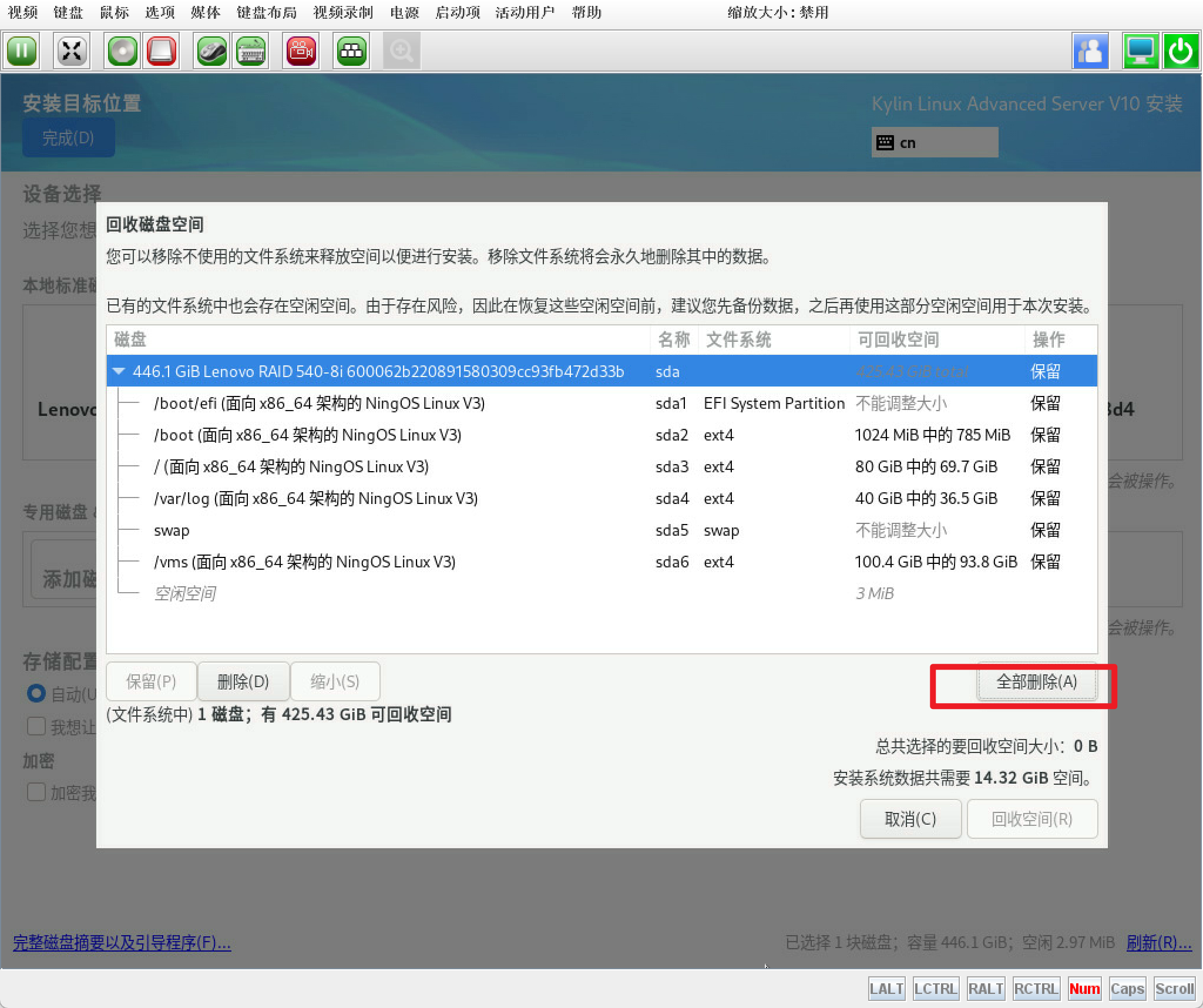
那就选择回收空间,然后点击全部删除:
右侧这些分区状态都变成 删除,点击回收空间:
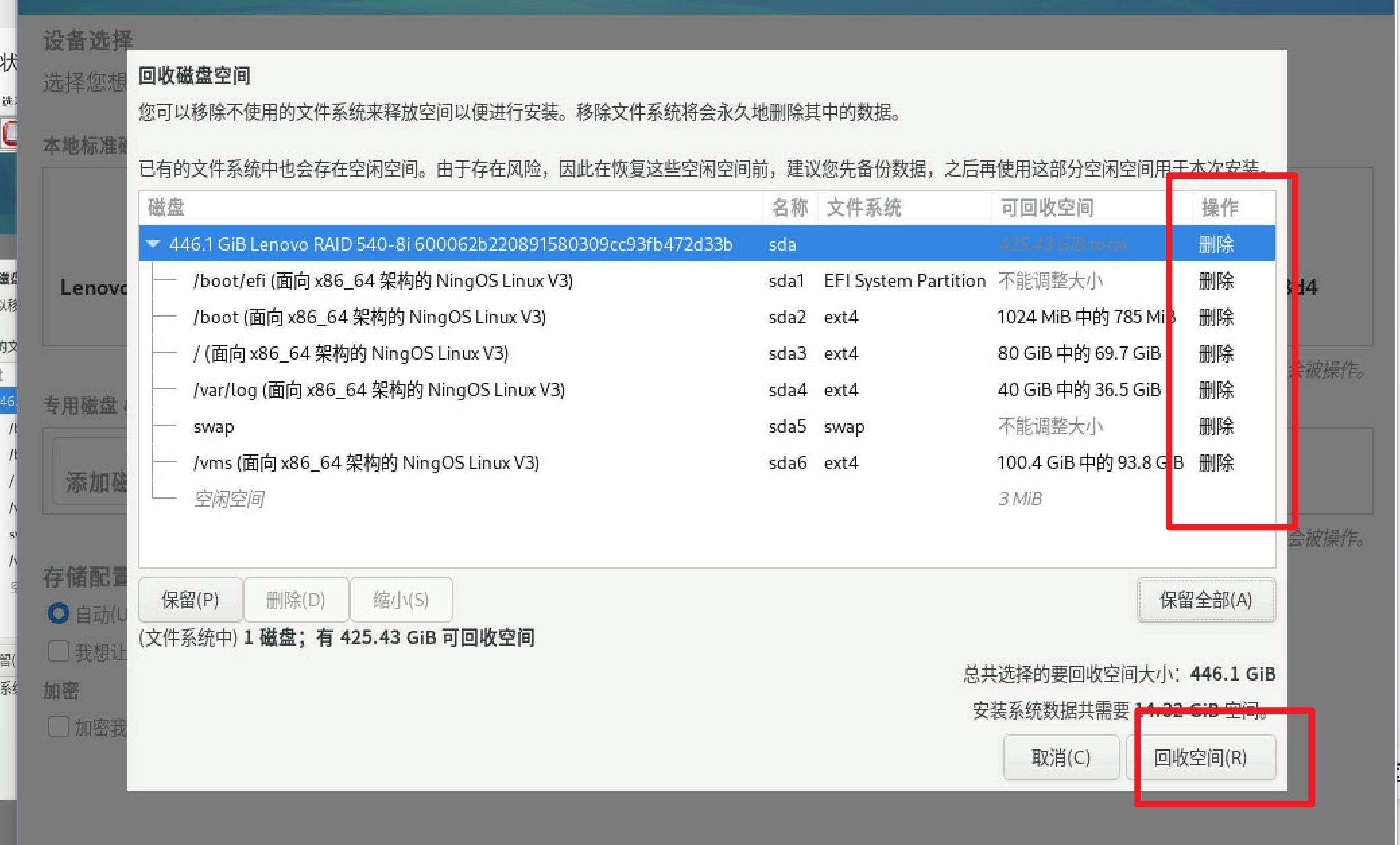
然后就会弹到首页,变成 已选择自动分区,就可以了: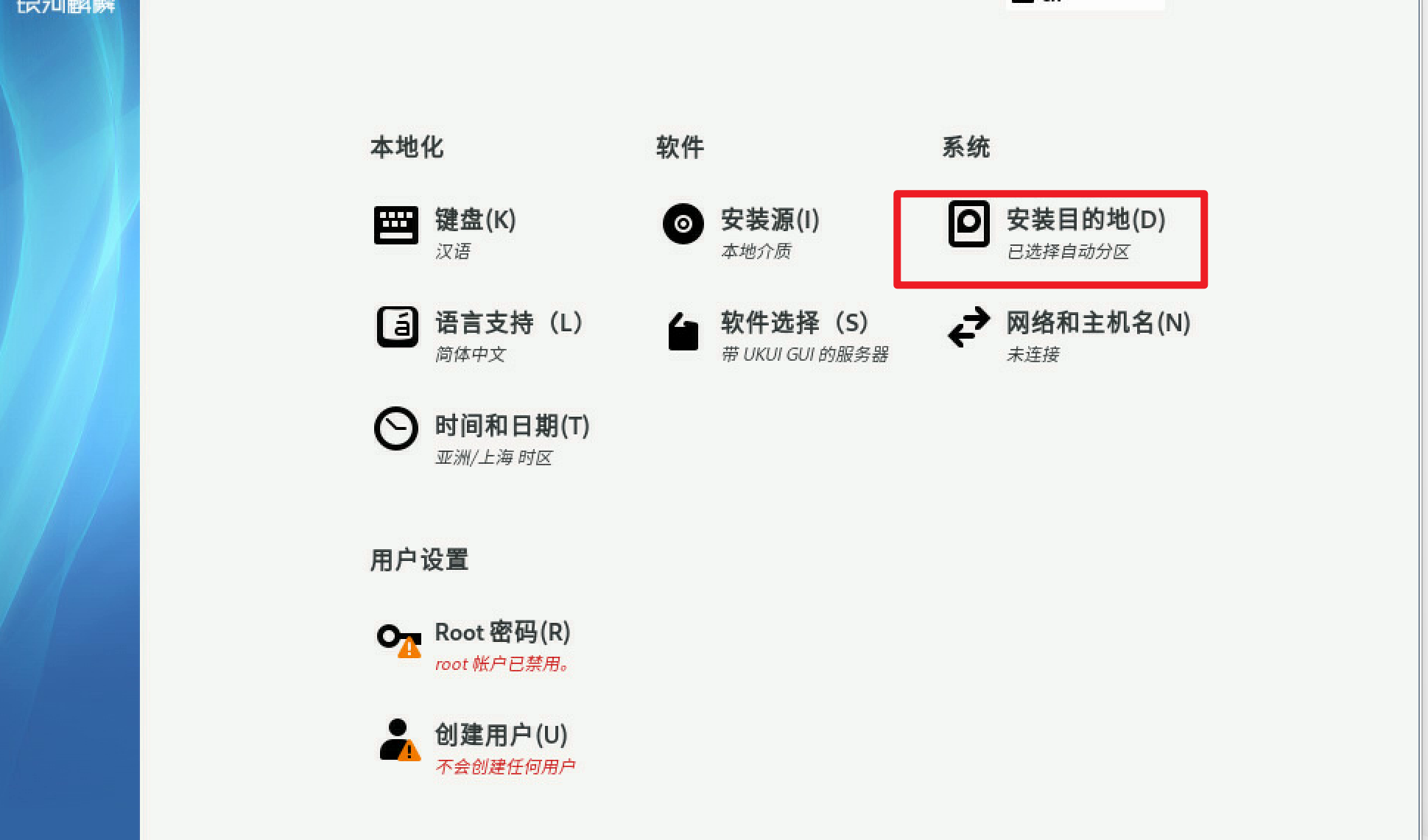
7.1.5 网络和主机名
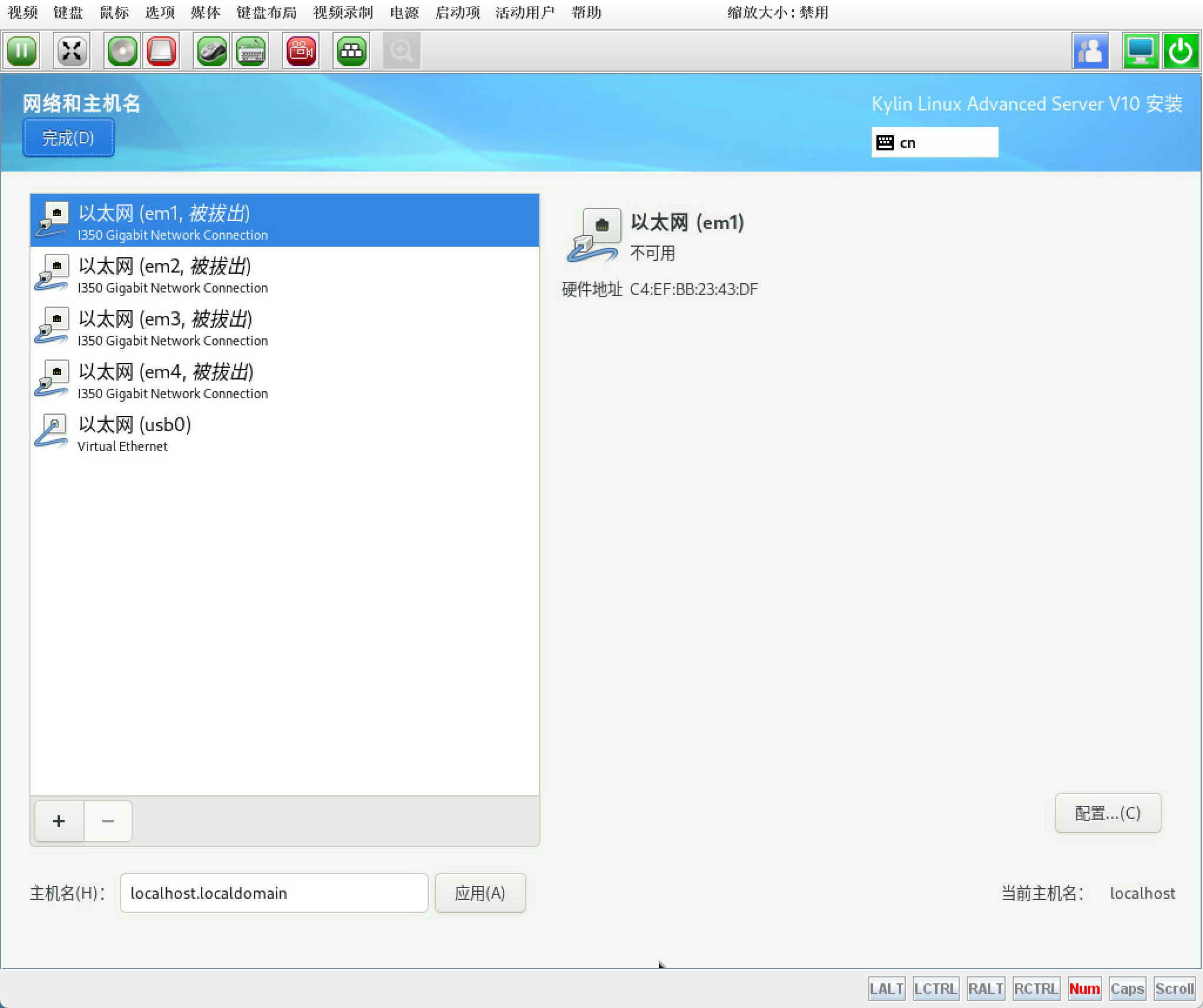
这个看情况。你可以选择你相应的网口,然后配名字啥的。但是问题不大,这个可以直接跳过,因为后面到服务器里面也可以配。
7.1.6 root 密码
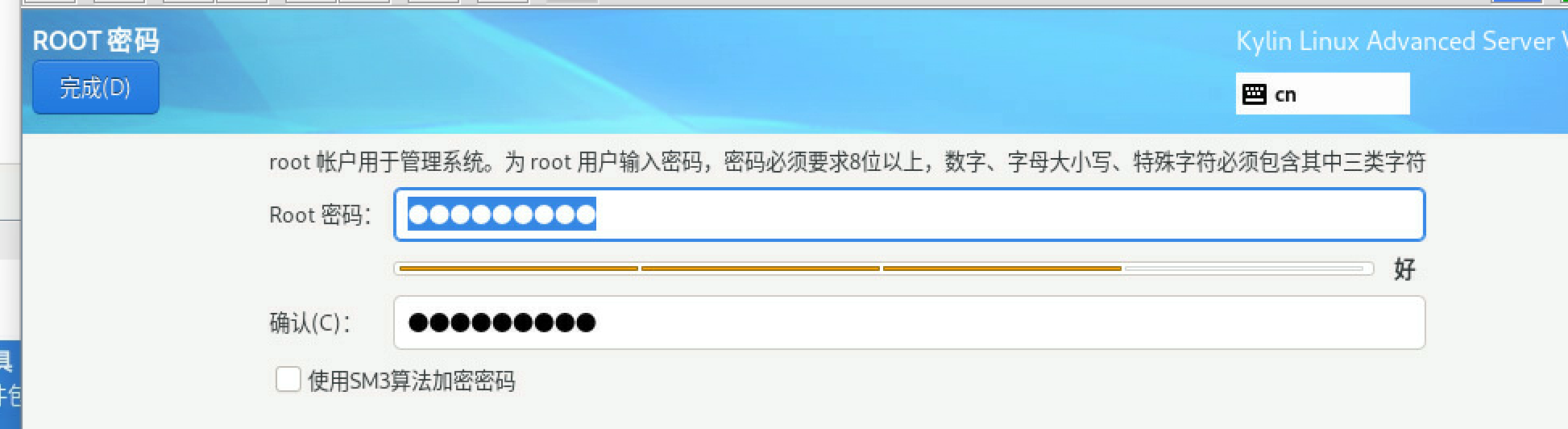
配置一下root用户的密码。建议强密码。如果一定要简单密码,若提示密码太弱,需要手动确认 “允许 root 使用弱密码”。
确认都OK了之后,就点击 “开始安装”。
大概要等20-60分钟时间。
直到:
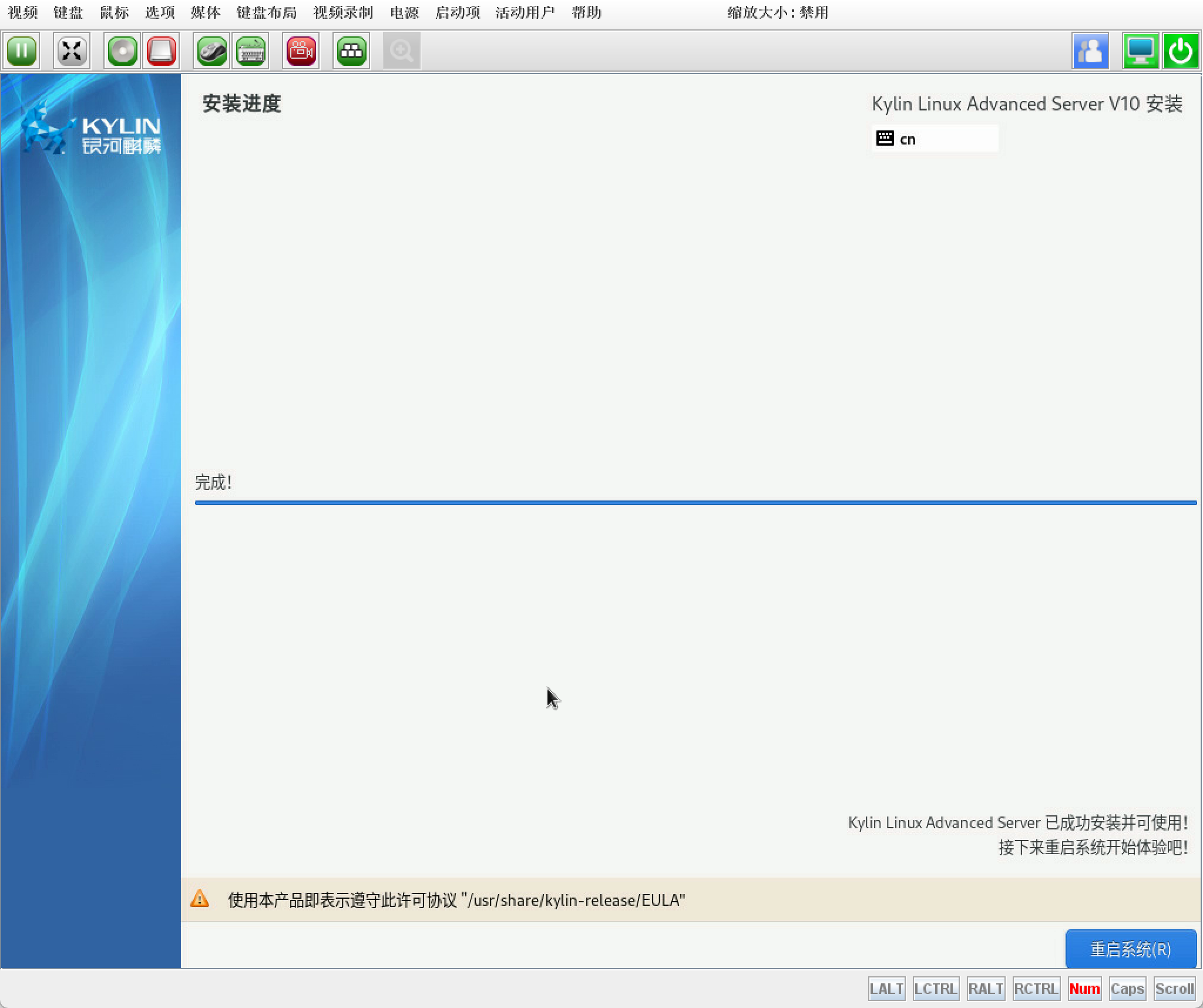
7.2 文本模式安装
因为 JViewer 虚拟光驱较慢,图形界面可能启动失败,自动进入文本模式。安装跟图形化的差不多,就是配置好选项。
就这样:以数字选择
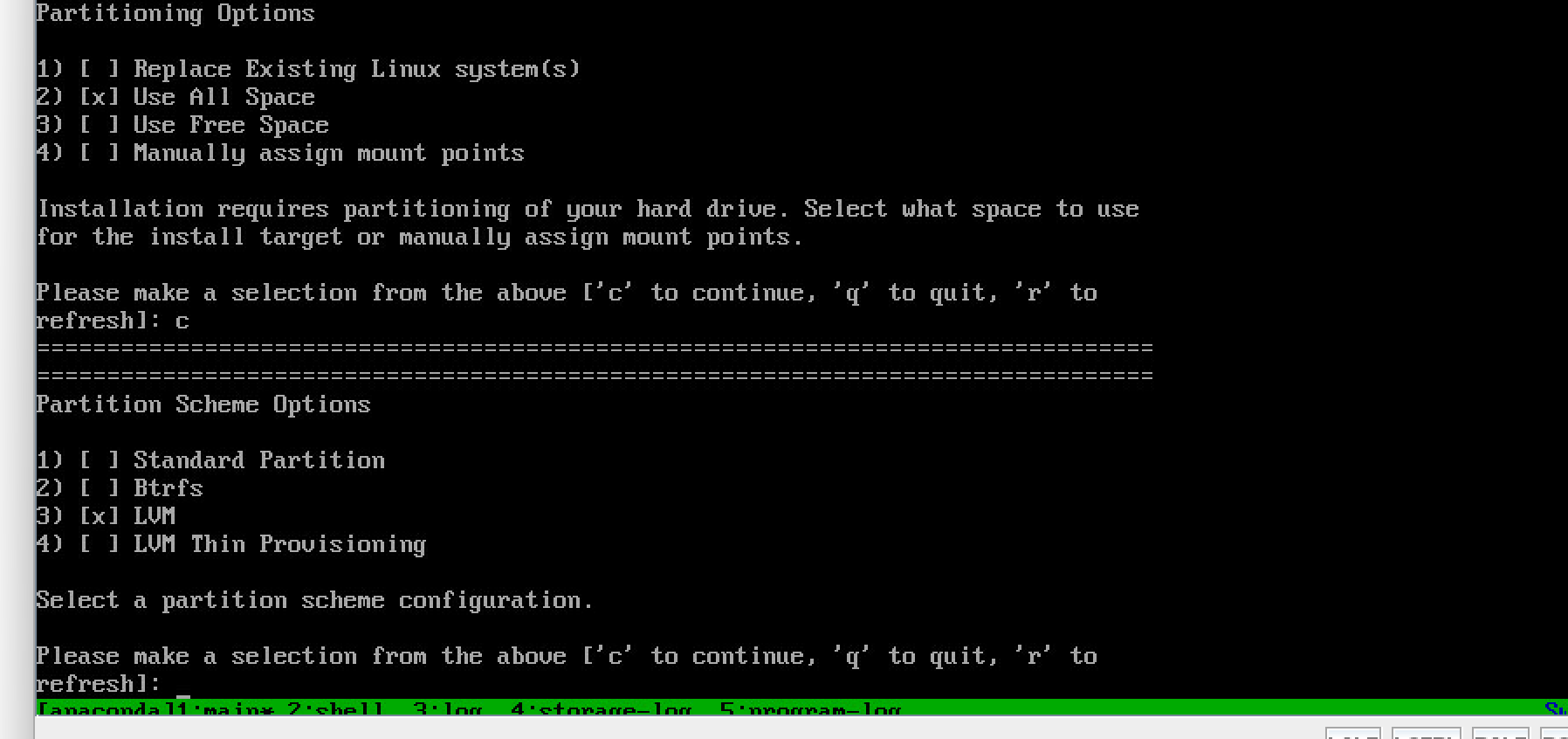
也是一样主菜单(8 个选项):
| 编号 | 项目 | 状态 | 操作 |
|---|---|---|---|
| 1 | Language settings | 必选 | 选 English 或 Simplified Chinese |
| 2 | Time settings | 默认 OK | 保持 Asia/Shanghai |
| 3 | Installation source | 默认 OK | 保持 Local media |
| 4 | Software selection | 必选 | 选 Server + SSH 相关 add-ons |
| 5 | Installation Destination | 必选 | 选系统盘 + Use All Space + LVM |
| 6 | Network configuration | 建议配 | 配 em1 为 DHCP + 开机自启 |
| 7 | Root password | 必选 | 设置 root 密码 |
| 8 | User creation | 可选 | 一般跳过 |
全部配好后,按 b 开始安装。下面来每个详细的:
7.2.1 Language settings
输入1,选择语言,按 c 返回。
建议选 English,文本模式下中文偶发显示问题。
7.2.2 Software selection
输入 4 进入,Base environment 选择:
2) [x] Server
按c 确认,
Add-ons 附加组件选择:
勾上:
- Remote Management for Linux(包含 SSH 服务)
- System Tools(可选,方便排错)
注意:add-ons 的编号每次可能不同,按名称找,不要死记数字。
按c返回主菜单。
7.2.3 Installation Destination
输入5 进入。
选择系统盘,这个看你情况选择你自己的硬盘:
1) [x] RAID 540-8i: 446.1 GiB (sda)
按 c
Partitioning Options:
2) [x] Use All Space
按 c
Partition Scheme Options:
3) [x] LVM
按 c 返回主菜单。
7.2.4 Network configuration
输入6 进入。这个不配置也行,因为后面也能配。
设置主机名(可选):
1) Set host name
这个看你想叫啥,比如:hy2200-h1
配置网卡:
2) Configure device em1
进入后设置:
| 选项 | 值 |
|---|---|
| IPv4 address / dhcp | dhcp |
| Connect automatically after reboot | [x] |
| Apply configuration in installer | [x] |
按 c 返回。
如果都显示 disconnected,说明物理上没插网线。先继续安装,进系统后再处理网络。
按c 返回主菜单。
7.2.5 Root password
输入 7 设置 root 密码。
密码太简单会提示,确认两次。
7.2.6 开始安装
回到主菜单,确认所有都变成 [x] 输入:
b
开始安装。安装要等个比较久,耐心等待,不要关闭 JViewer / BMC
八、安装完成后收尾
- 务必回到 JViewer 虚拟媒体向导,点击“断开”,弹出虚拟光驱。
- 点击 “重启”,这里又会等好几分钟。
- 服务器从硬盘启动,进入麒麟登录界面。
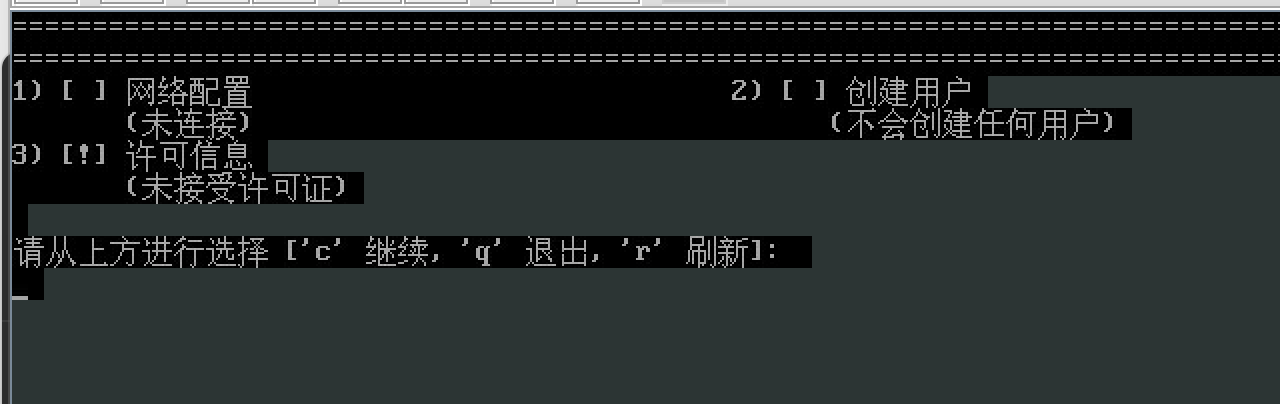
首次登录需要阅读一下许可。
- 用
root登录,执行以下命令检查:
# 开启SSH服务
systemctl status sshd
systemctl enable --now sshd
# 查看 IP
ip addr
# 测试网络
ping baidu.com
- 本地电脑 SSH 连接:
ssh root@<服务器IP>
九、常见问题
| 问题 | 解决方法 |
|---|---|
| JViewer 提示“Java 安全阻止” | 把 BMC IP 加入 Java 例外站点,安全级别设为“高” |
| 启动菜单没有虚拟光驱 | 检查 JViewer 中虚拟媒体是否已连接;重新挂载 |
| 安装时看不到硬盘 | RAID 卡驱动问题,检查 RAID 卡型号及驱动;Broadcom 540-8i 一般麒麟 V10 SP3 已内置 megaraid_sas |
| 重启后又进入安装界面 | 虚拟光驱未断开,回 JViewer 点“断开” |
| SSH 连不上 | 安装时未勾选 SSH 服务器;在服务器本地执行 systemctl enable --now sshd |

openEuler 是由开放原子开源基金会孵化的全场景开源操作系统项目,面向数字基础设施四大核心场景(服务器、云计算、边缘计算、嵌入式),全面支持 ARM、x86、RISC-V、loongArch、PowerPC、SW-64 等多样性计算架构
更多推荐

 5
5 0
0- 0


 已为社区贡献1条内容

所有评论(0)