Window+Linux双系统优雅的卸载Linux系统
Windows+Linux双系统情况下彻底卸载Linux系统的方法。
🌿前言
对于一些Windows用户需要使用到Linux操作系统下的软件时,大多会采用虚拟机或者Windows+Linux双系统的解决方案。
网上关于如何安装双系统的教程非常之多,而对于如何卸载双系统的教程却非常少,笔者也是前前后后经历过卸载安装很多次双系统的Windows用户,本文将记录Windows如何彻底卸载Linux系统的过程。
当然,非必要笔者不希望您会用到这篇推文,不要问笔者为什么!经历的都明白!☹☹☹。
🍀操作步骤
整个卸载过程分为两个步骤:1.删除Linux系统分区;2.删除开机启动引导项。需要注意的是,卸载过程中会使用到磁盘管理软件——DiskGenius。
对于DiskGenius磁盘管理软件,可以在图吧工具箱软件中的【硬盘工具】中找到,公众号回复关键字“240214”可以获取百度网盘链接

图吧工具箱
本次记录的电脑配置为联想小新Air 14,双系统为Windows10+Manjaro21.1。
1.删除Linux系统分区
使用磁盘管理软件——DiskGenius删除Linux系统分区。
-
第一步也是最重要的一步,电脑开机,进入Windows操作系统。
-
打开
DiskGenius磁盘管理软件,可以看到电脑磁盘分区情况,图中框起来的是我的Linux-Manjaro分区。

DiskGenius 磁盘管理软件
可以通过以下条件来判断硬盘分区:
Windows系统的EFI启动盘,一般为260MB,对应我图中的卷标是
SYSTEM_DRV这个一定不要动!Windows系统的保留分区(MSR分区),大小16M,对应我的卷标是
MSR,这个也不要动!C盘、D盘、E盘等磁盘,这个容易认出。
电脑的恢复分区,大小1000MB,也不要动!
Linux磁盘下都有很明显的挂载点信息,如
/、/home等。
- 删除Linux分区,逐个选中分区,右键,然后点击【删除当前分区】

删除Linux分区

Linux分区删除完毕
- 点击【磁盘】,然后点击【保存分区表】,使对磁盘分区的修改生效。

保存对磁盘分区的修改
- 做完上一步之后,
删除Linux系统分区的步骤算是做完了,可以将空闲的磁盘分配给其他相邻的磁盘。笔者后面想安装其他Linux发行版,这里就不做过多演示。

处理空闲分区
2.删除开机启动引导项
删除了Manjaro系统所有分区后,Windows的EFI分区里仍然会有Manjaro系统的引导项,需要将其删除。
- 【Win+R】打开运行窗口,输入
cmd然后【回车】进入命令提示符窗口。

运行窗口
- 输入
diskpart,进入diskpart命令窗口。

diskpart 命令窗口
- 输入
list disk,可以查看电脑的磁盘信息。

list disk 查看电脑磁盘信息
- 选择Windows的安装磁盘,一般都在磁盘0。使用的是
select disk 0命令。

select disk 0 选择磁盘
- 查看所选磁盘的分区信息,使用的是
list partition命令。

list partition 查看所选磁盘分区信息
- 确定Windows的EFI分区,上文提到一般为260MB,在我这里其分区编号为1,使用
select partition 1命令。

select partition 1 选择EFI分区
- 为所选的分区分配盘符,需要注意的是,盘符不可以与已有盘符(如C、D、E盘以及插入的U盘移动硬盘都会有盘符)重复,这里笔者打算分配盘符为
A,使用的是assign letter=A命令。

assign letter=A 为EFI分区分配盘符

EFI分区分配盘符结果
- 由于权限不够,不能直接打开该磁盘,可通过管理员身份运行记事本间接打开。可以在开始菜单中搜索【记事本】,【以管理员身份运行】。需要注意的是:不要关闭diskpart命令窗口。

管理员身份运行记事本
- 打开记事本后,左上角点击【文件】,然后点击【打开】。

记事本
- 进入新增的盘符(笔者是A盘),进入EFI文件夹,可以看到笔者的Manjaro文件夹,删除这个文件夹,然后可以关掉记事本。

删除Linux-Manjaro文件夹
- 回到刚才的diskpart命令行窗口,移除刚刚分配的盘符,需要注意的是:这里的移除并不是删除其分区内容,仅仅移除其盘符号。笔者之前分配的是
A盘,故使用的是remove letter=A命令。

remove letter=A 移除分配的盘符

盘符移除结果
至此,Linux系统已经彻底卸载啦!
最后
关于网络安全技术储备
网络安全是当今信息时代中非常重要的一环。无论是找工作还是感兴趣(黑客),都是未来职业选择中上上之选,为了保护自己的网络安全,学习网络安全知识是必不可少的。
如果你是准备学习网络安全(黑客)或者正在学习,下面这些你应该能用得上:
①网络安全学习路线
②20份渗透测试电子书
③安全攻防357页笔记
④50份安全攻防面试指南
⑤安全红队渗透工具包
⑥网络安全必备书籍
⑦100个漏洞实战案例
⑧安全大厂内部视频资源
⑨历年CTF夺旗赛题解析
一、网络安全(黑客)学习路线
网络安全(黑客)学习路线,形成网络安全领域所有的知识点汇总,它的用处就在于,你可以按照上面的知识点去找对应的学习资源,保证自己学得较为全面。

二、网络安全教程视频
我们在看视频学习的时候,不能光动眼动脑不动手,比较科学的学习方法是在理解之后运用它们,这时候练手项目就很适合了。

三、网络安全CTF实战案例
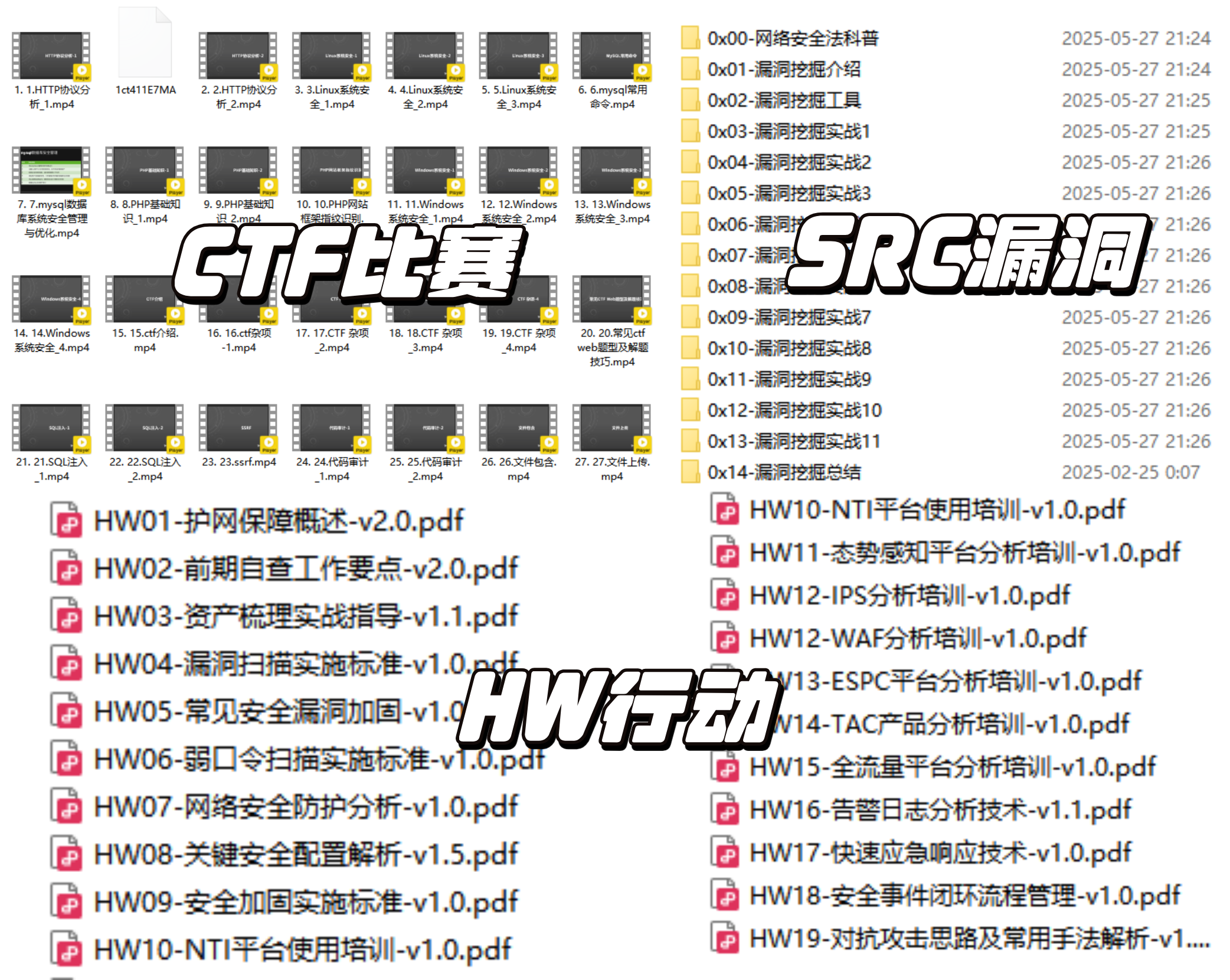
光学理论是没用的,要学会跟着一起敲,要动手实操,才能将自己的所学运用到实际当中去,这里带来的是CTF&SRC资料&HW资料,毕竟实战是检验真理的唯一标准嘛~
四、网络安全面试题
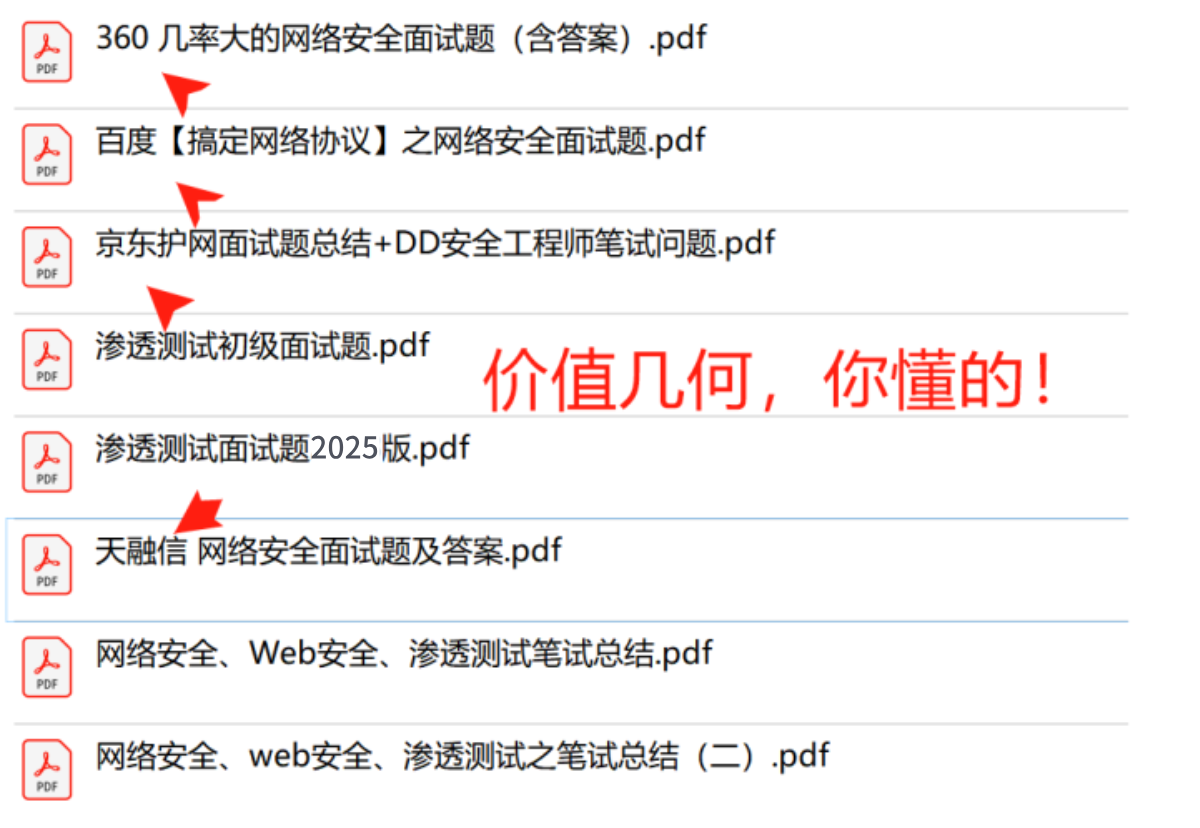
最后,我们所有的作为都是为就业服务的,所以关键的临门一脚就是咱们的面试题内容,所以面试题板块是咱们不可或缺的部分,这里我给大家准备的就是我在面试期间准备的资料。
网安其实不难,难的是坚持和相信自己,我的经验是既然已经选定网安你就要相信它,相信它能成为你日后进阶的高效渠道,这样自己才会更有信念去学习,才能在碰到困难的时候坚持下去。
机会属于有准备的人,这是一个实力的时代。人和人之间的差距不在于智商,而在于如何利用业余时间,只要你想学习,什么时候开始都不晚,不要担心这担心那,你只需努力,剩下的交给时间!
这份完整版的网络安全学习资料已经上传CSDN,朋友们如果需要可以微信扫描下方CSDN官方认证二维码免费领取【保证100%免费】


openEuler 是由开放原子开源基金会孵化的全场景开源操作系统项目,面向数字基础设施四大核心场景(服务器、云计算、边缘计算、嵌入式),全面支持 ARM、x86、RISC-V、loongArch、PowerPC、SW-64 等多样性计算架构
更多推荐
 34
34 0
0- 0


 已为社区贡献15条内容

所有评论(0)