Windows系统安装VMware虚拟机保姆级教程(收藏自用)
·
一、准备工作
下载VMware安装包,选择自己想安装的版本
分享文件:VmWare虚拟机
链接:https://pan.xunlei.com/s/VP0Wz9I26mBdyJy4mi1rmazHA1?pwd=xung#

官方纯净版Windows系统
分享文件:Windows系统镜像
链接:https://pan.xunlei.com/s/VP0X73oKYZHon51uUWxeCL4HA1?pwd=ckfn#
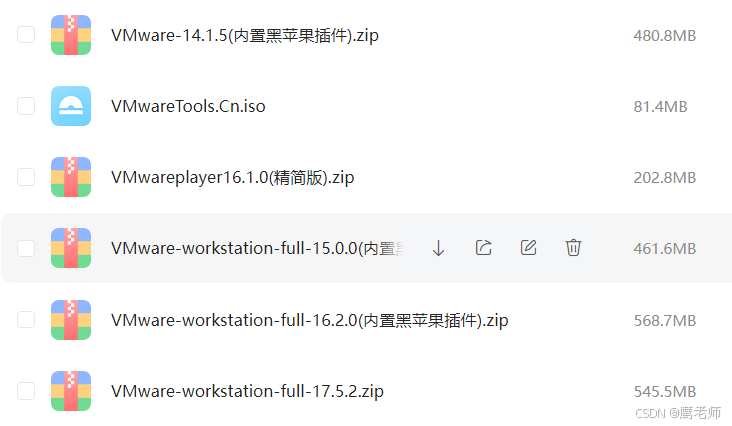
二、安装VMware
安装包傻瓜式安装,不要装到C盘
三、开始安装虚拟机
然后按照以下安装步骤进行安装虚拟机操作系统
1、点击创建新的虚拟机
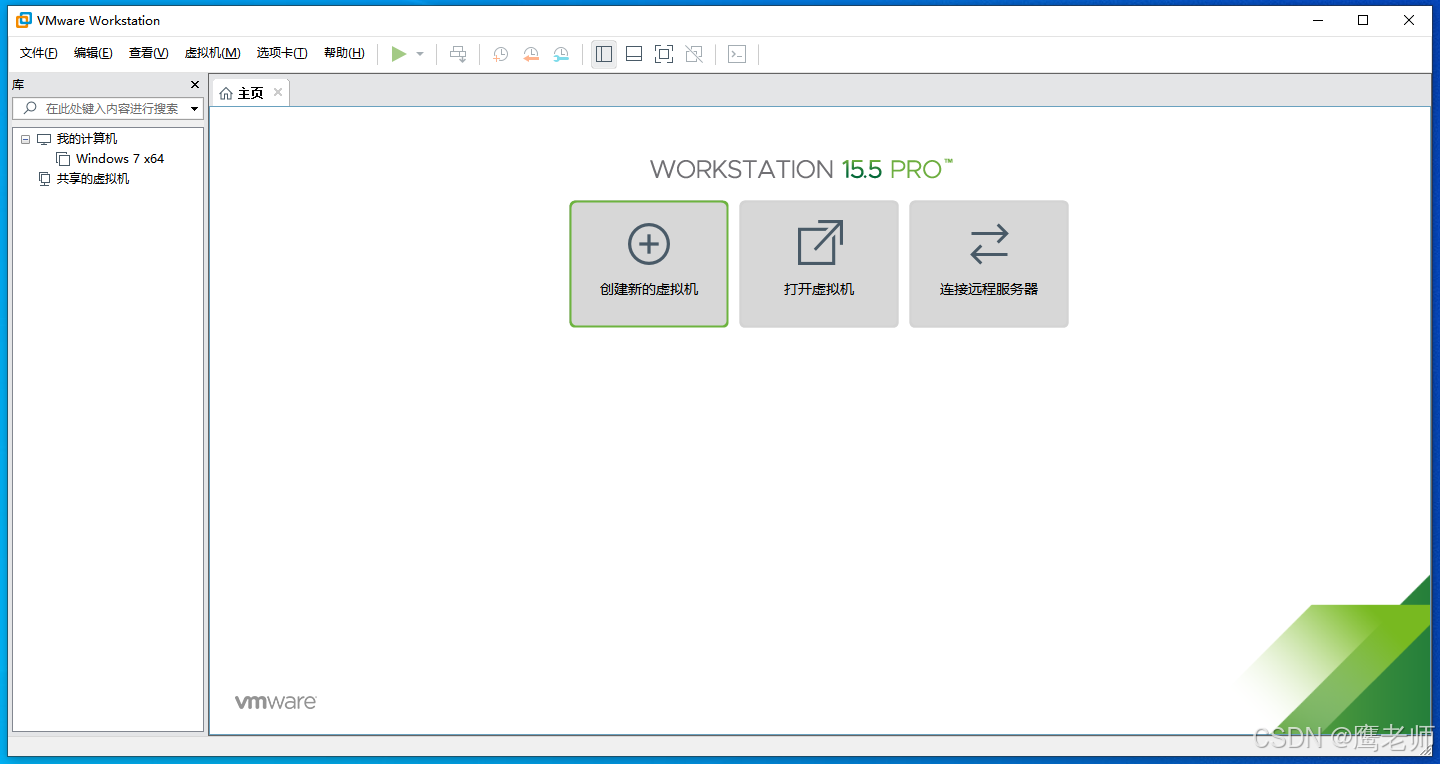
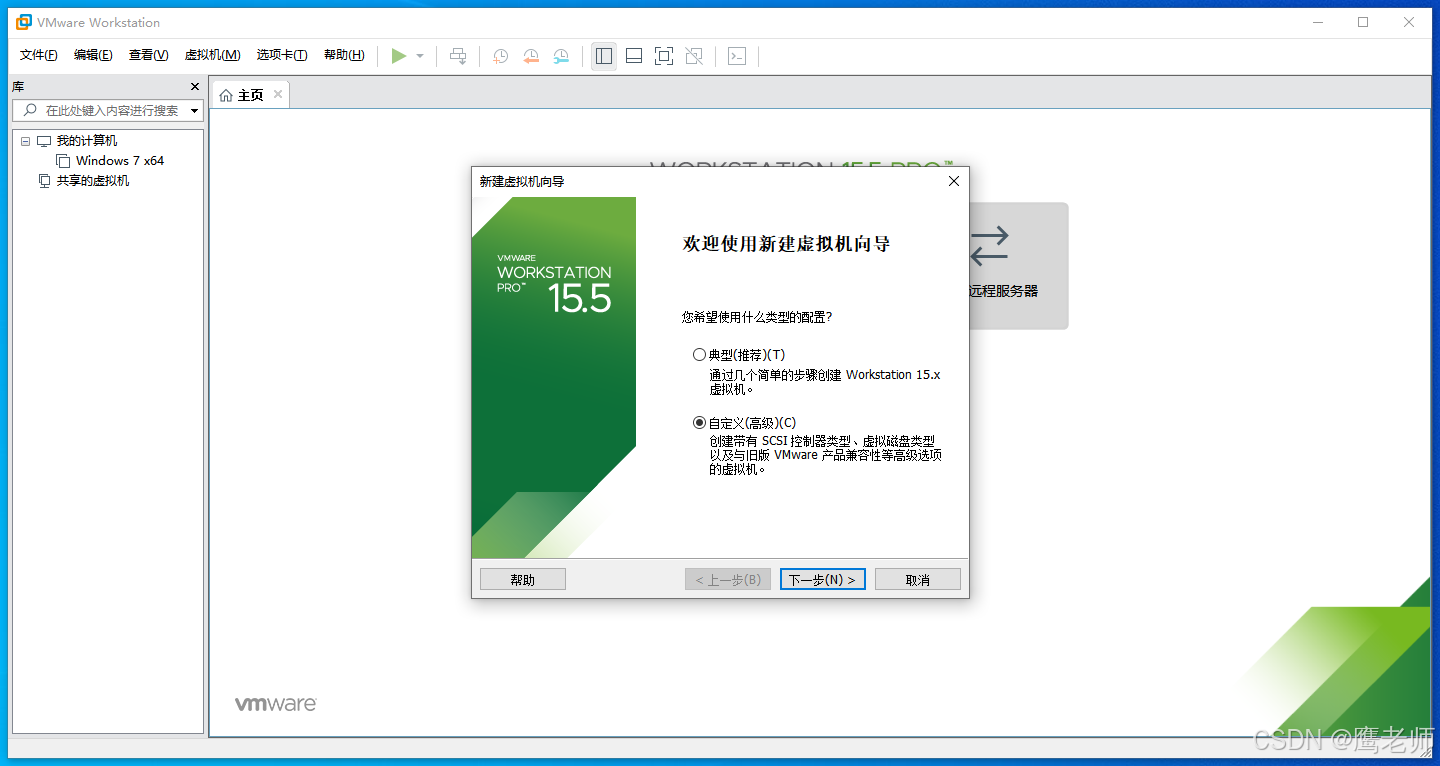
2、选择自定义,点击下一步
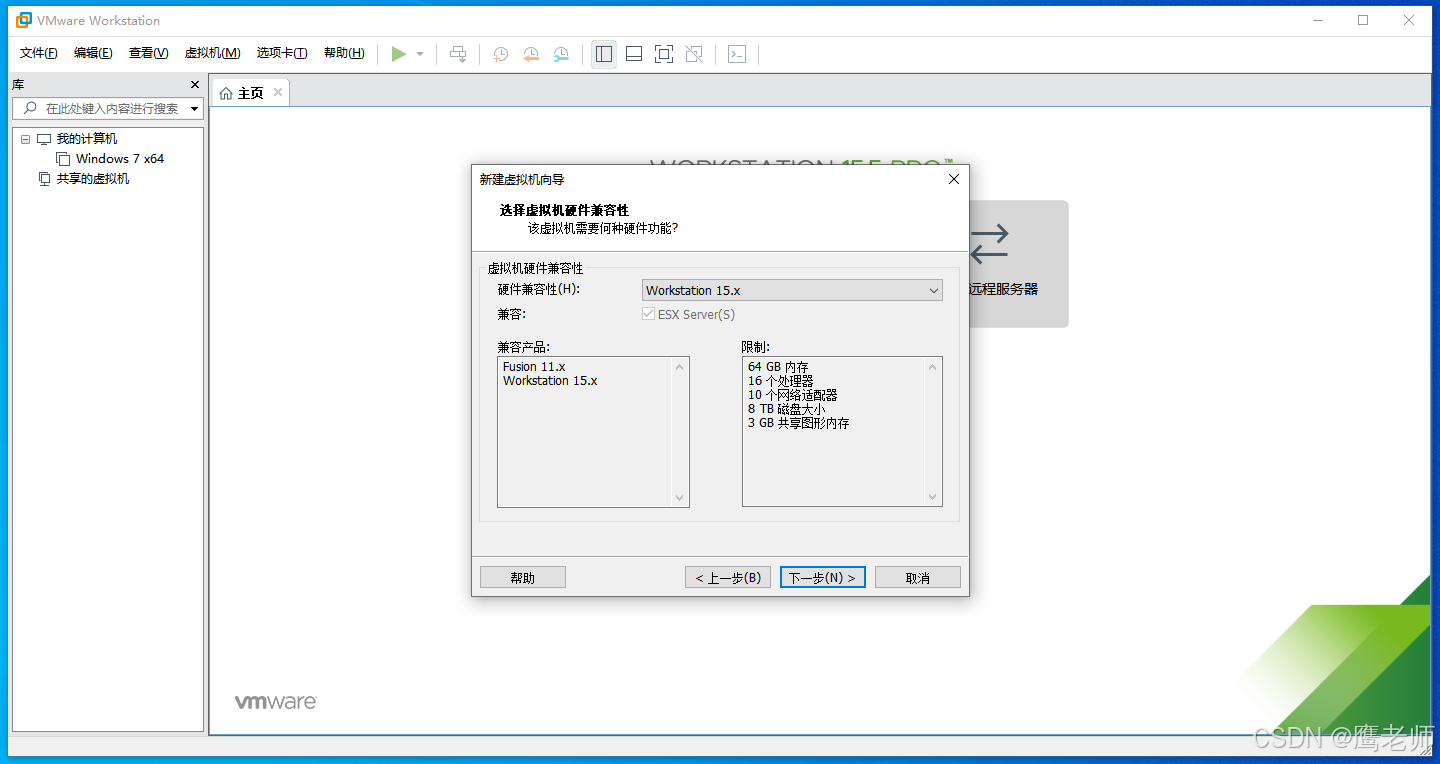
3、版本选择15.X,点击下一步
4、选择稍后安装操作系统,点击下一步
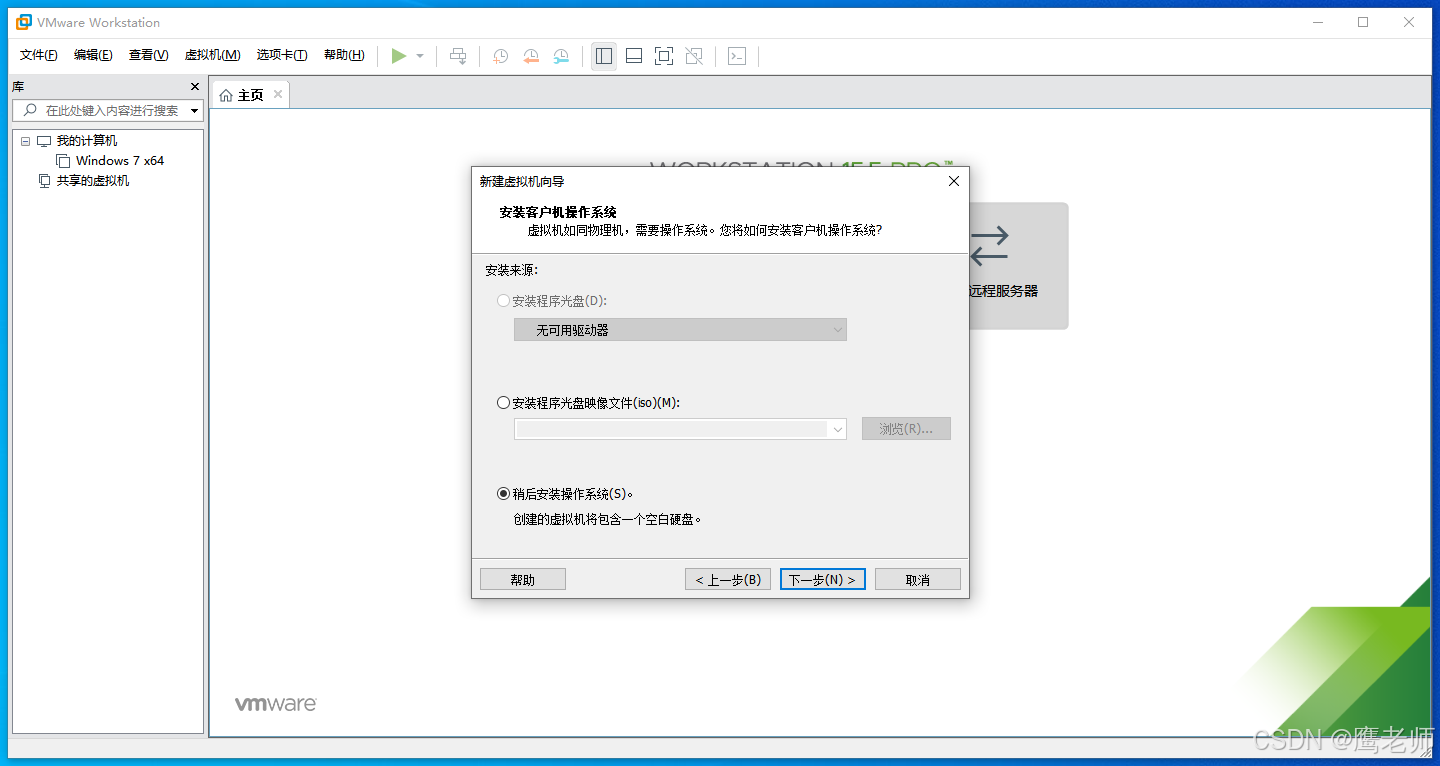
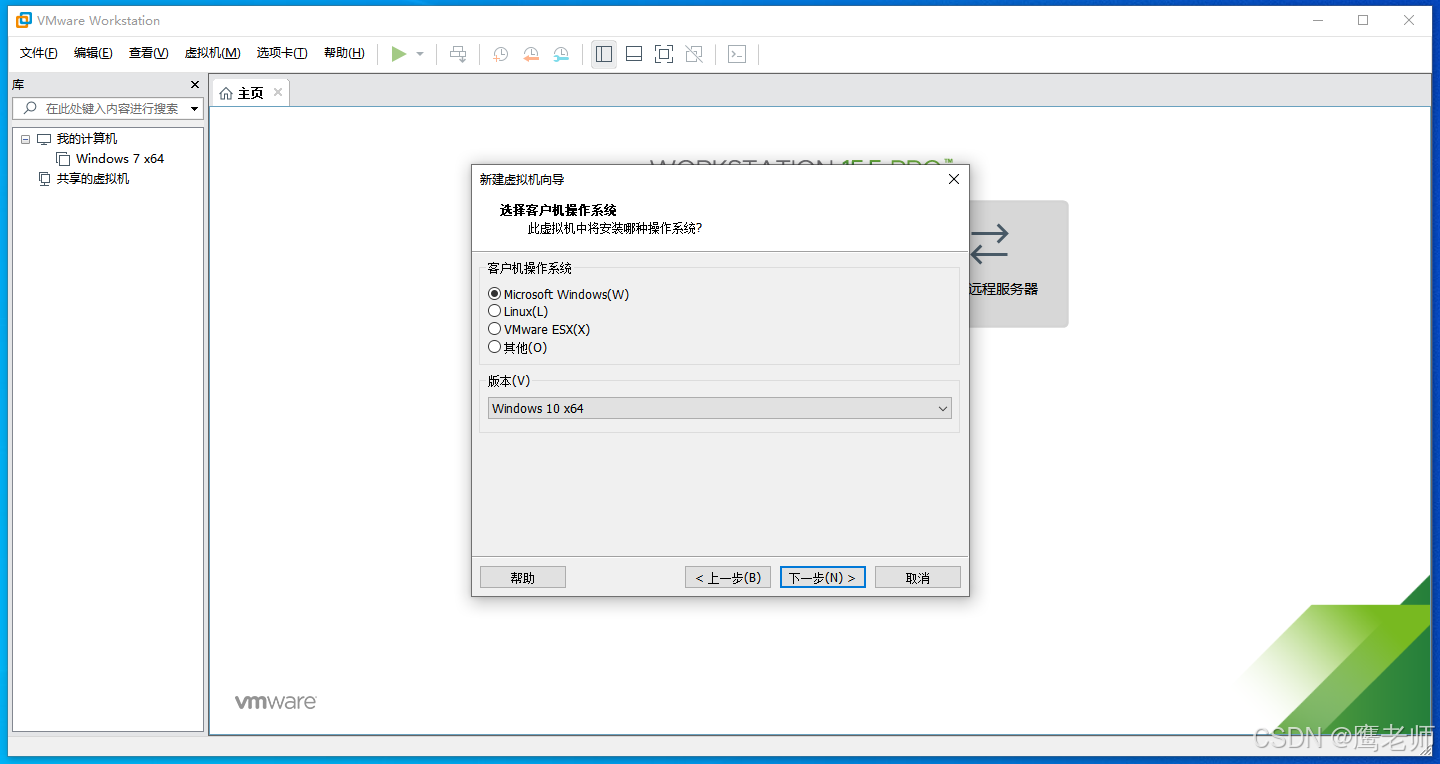
5、选择Microsoft Windows,系统版本选择Win 10 x64,点击下一步
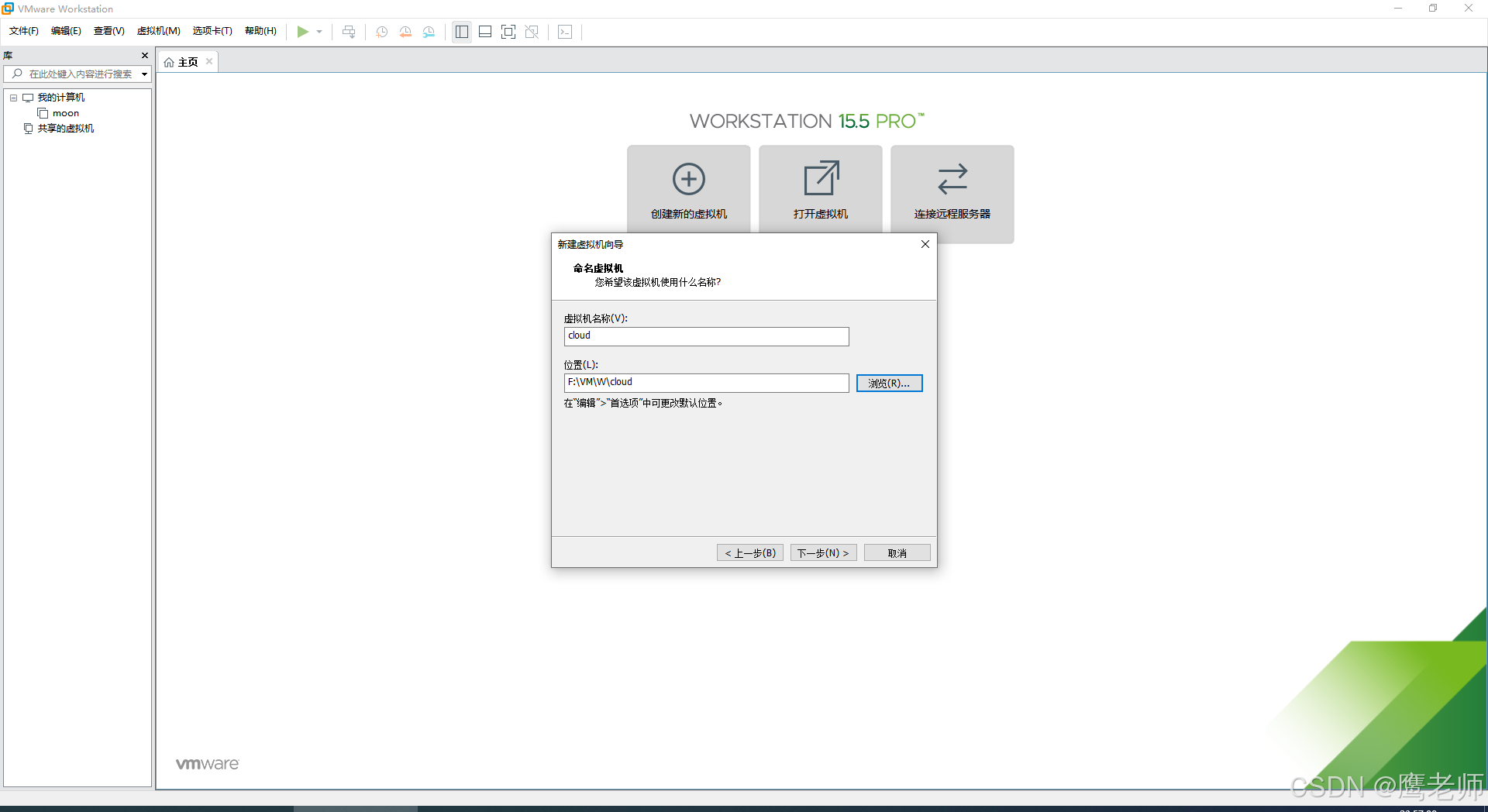
6、输入虚拟机名称,选择安装位置(不要选择C盘),点击下一步
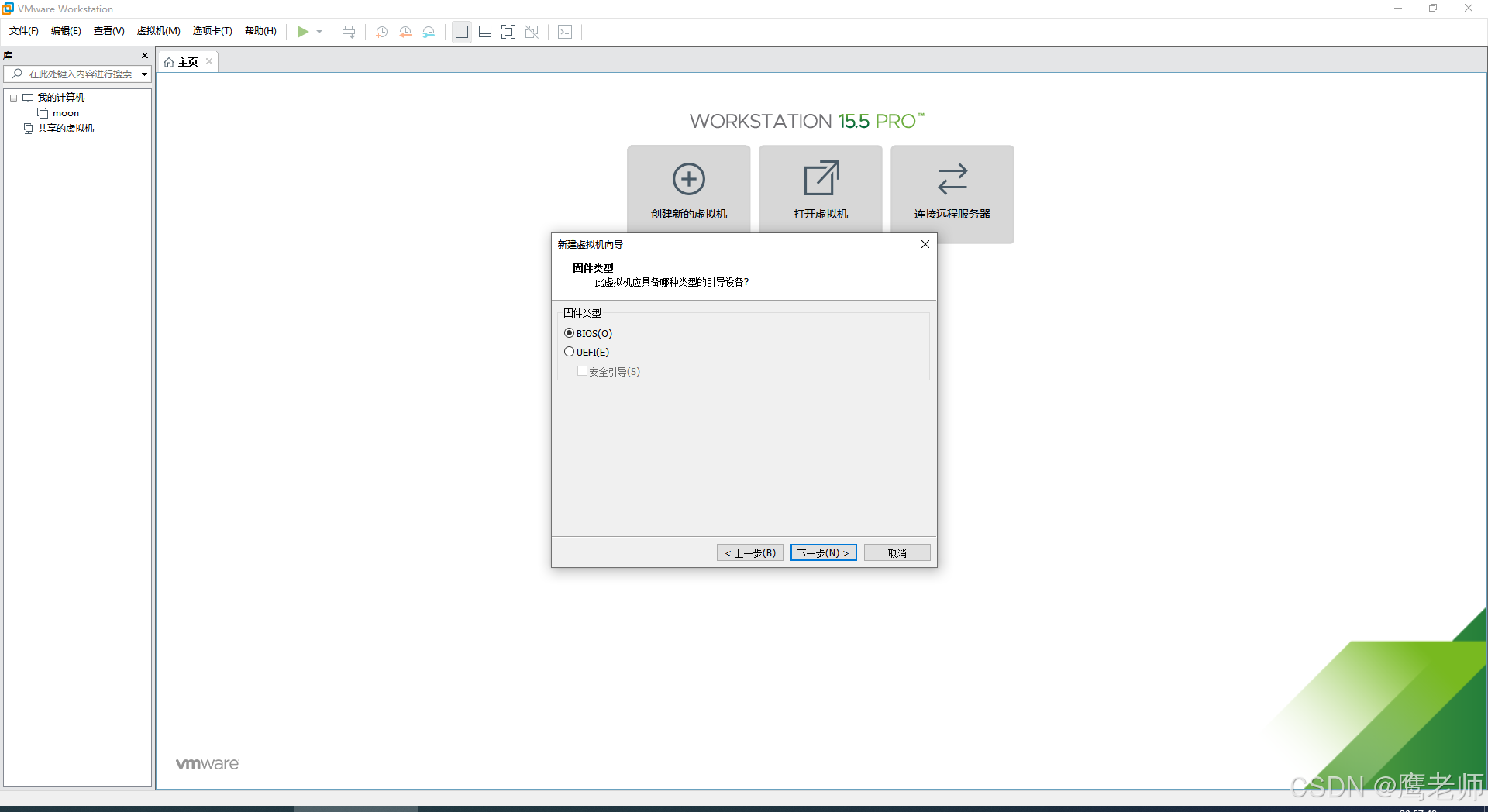
 7、固件类型选择:BIOS,点击下一步
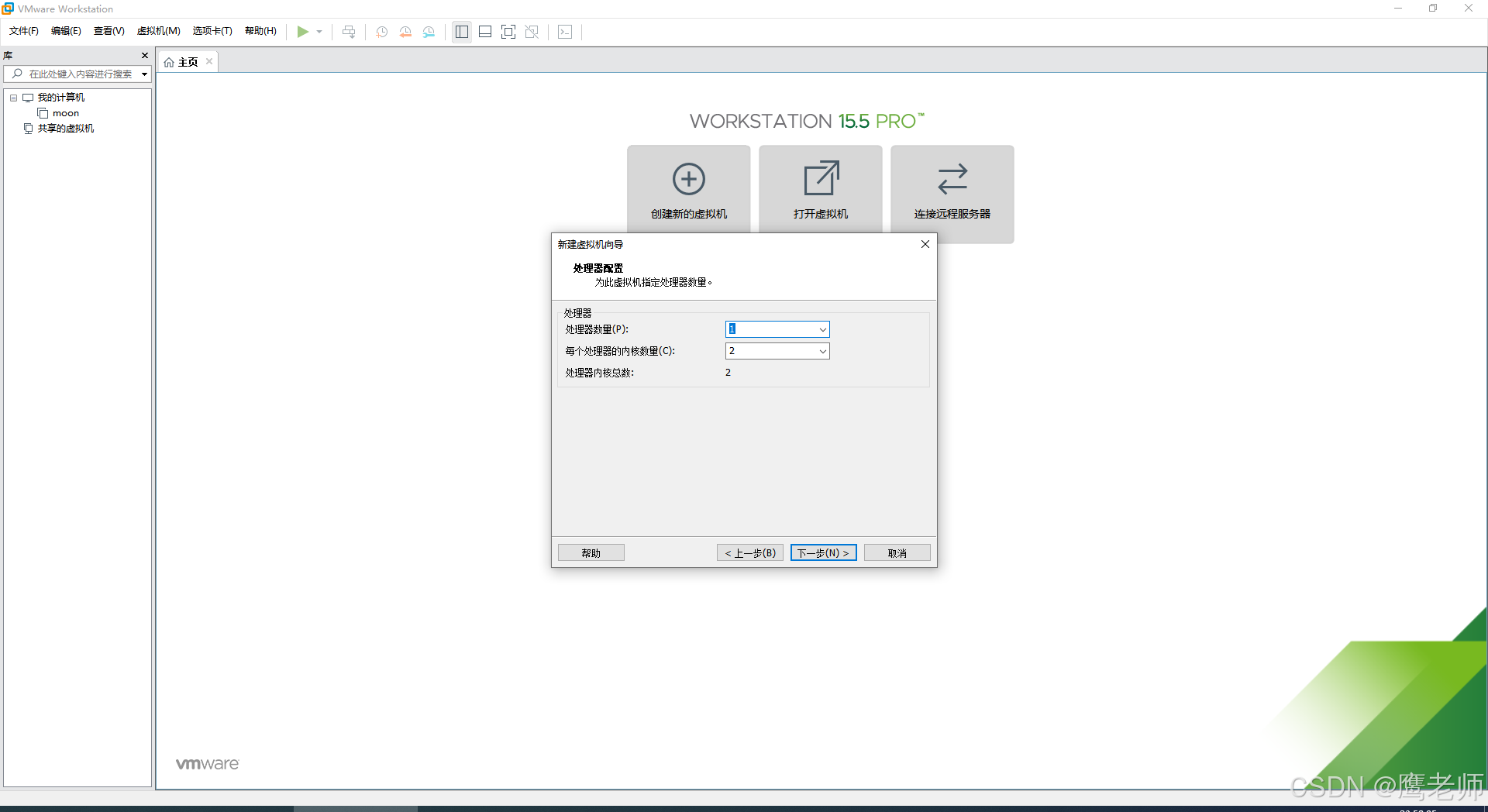
8、自定义处理器数量,核心数量
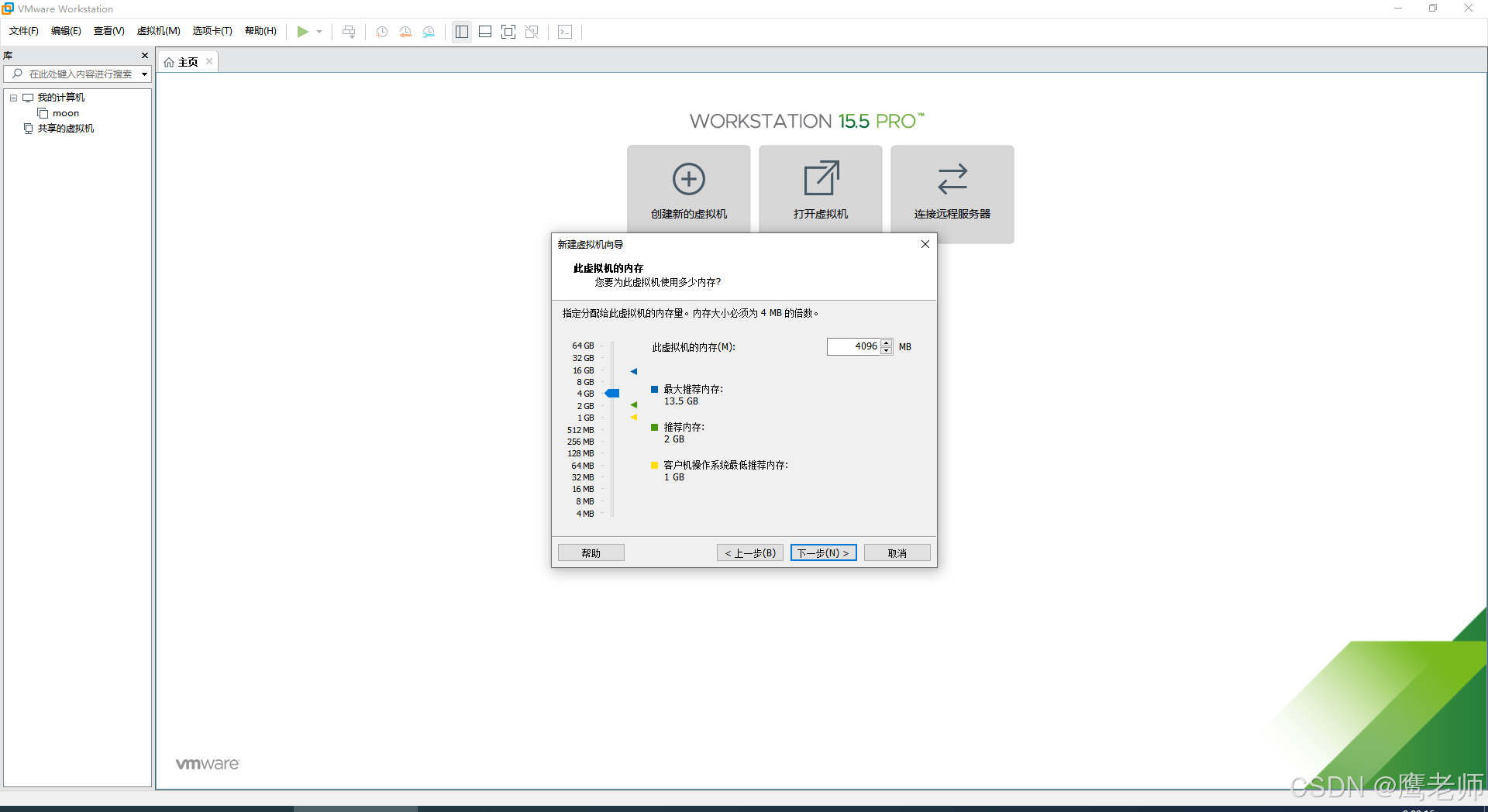
9、自动义内存,根据自己的电脑性能配置
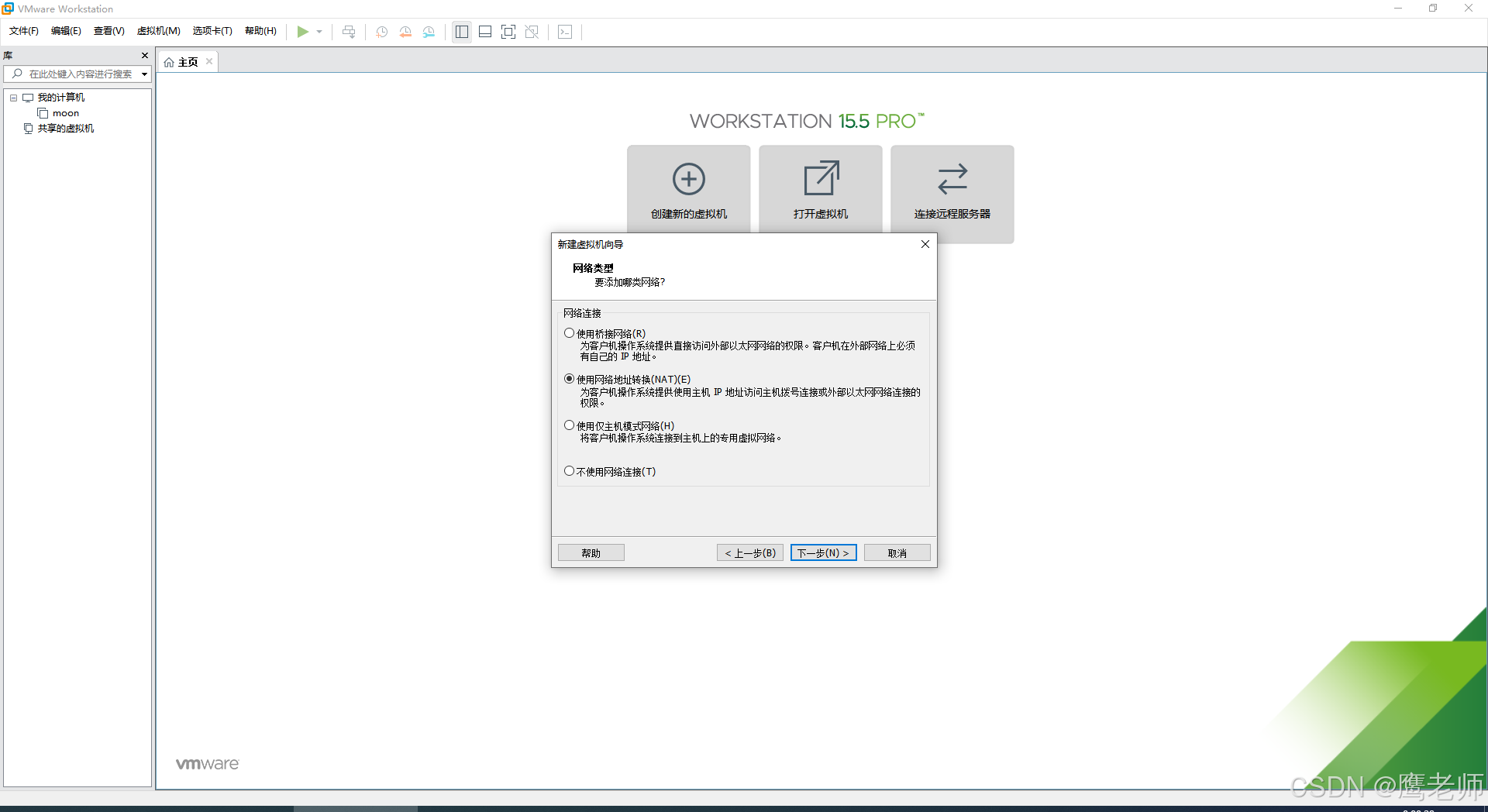
10、选择使用网络地址转换,点击下一步
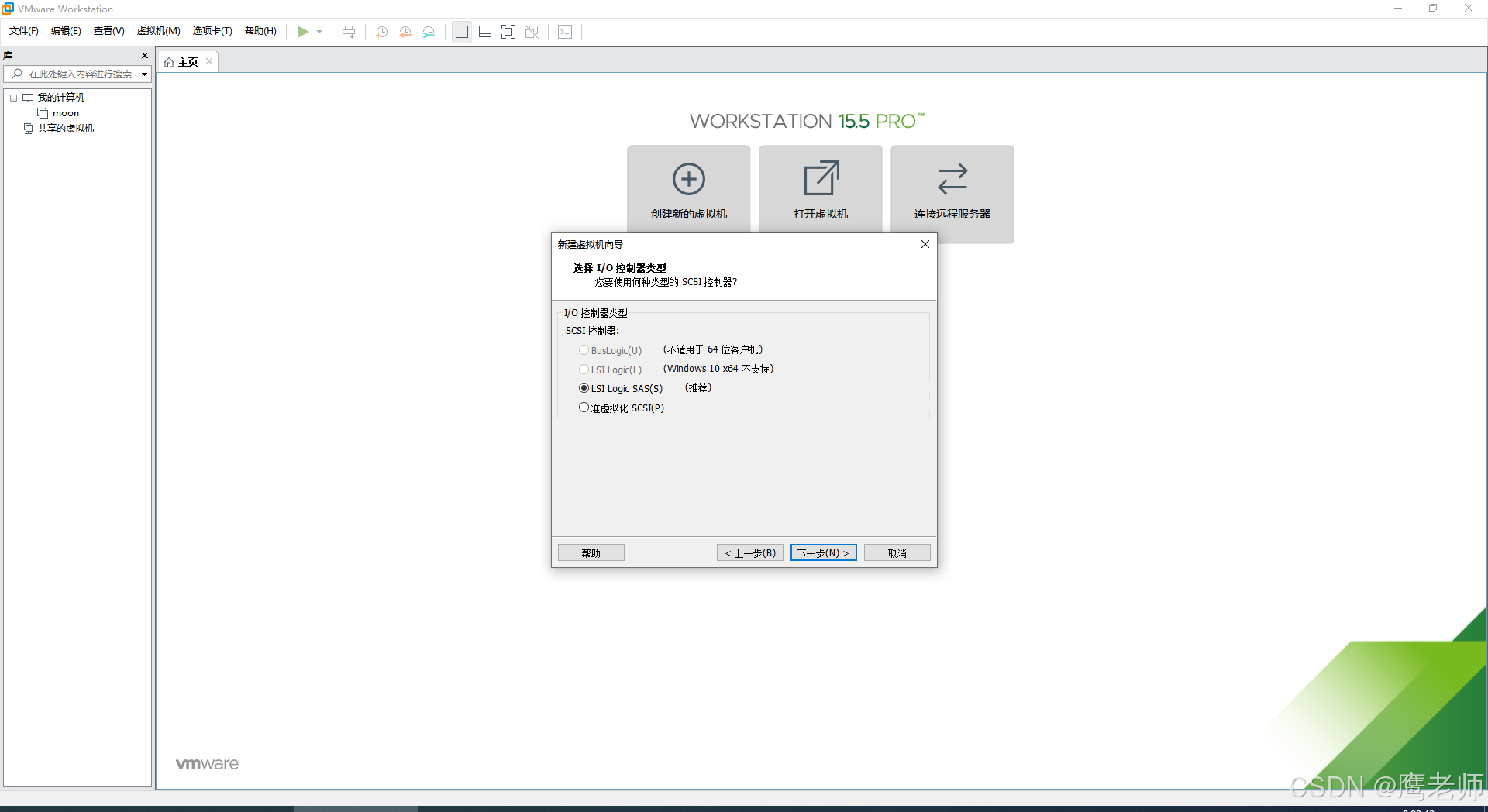
11、I/O控制器类型选择:LSI Logic SAS,点击下一步
12、磁盘类型选择:NVMe,点击下一步
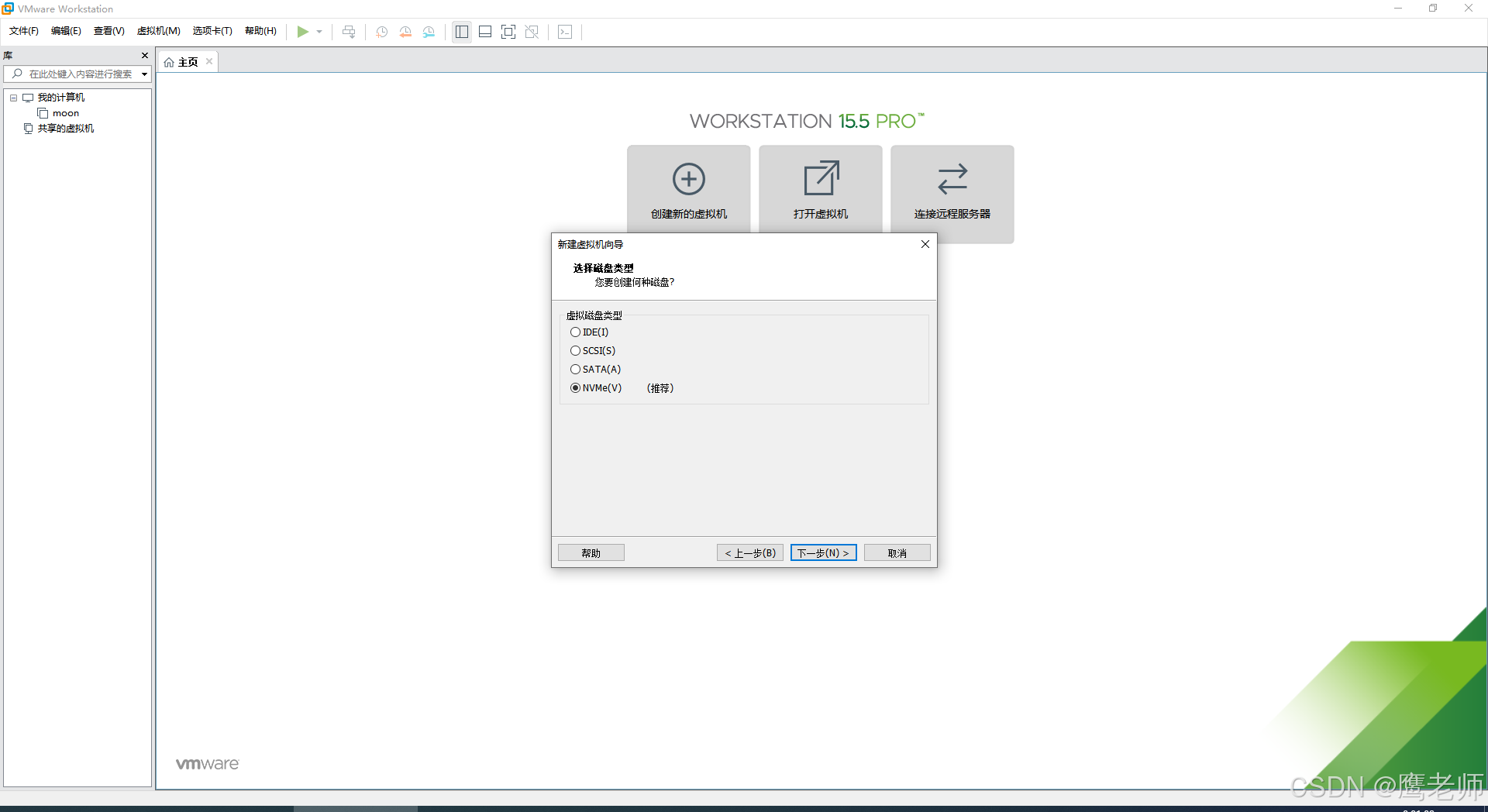
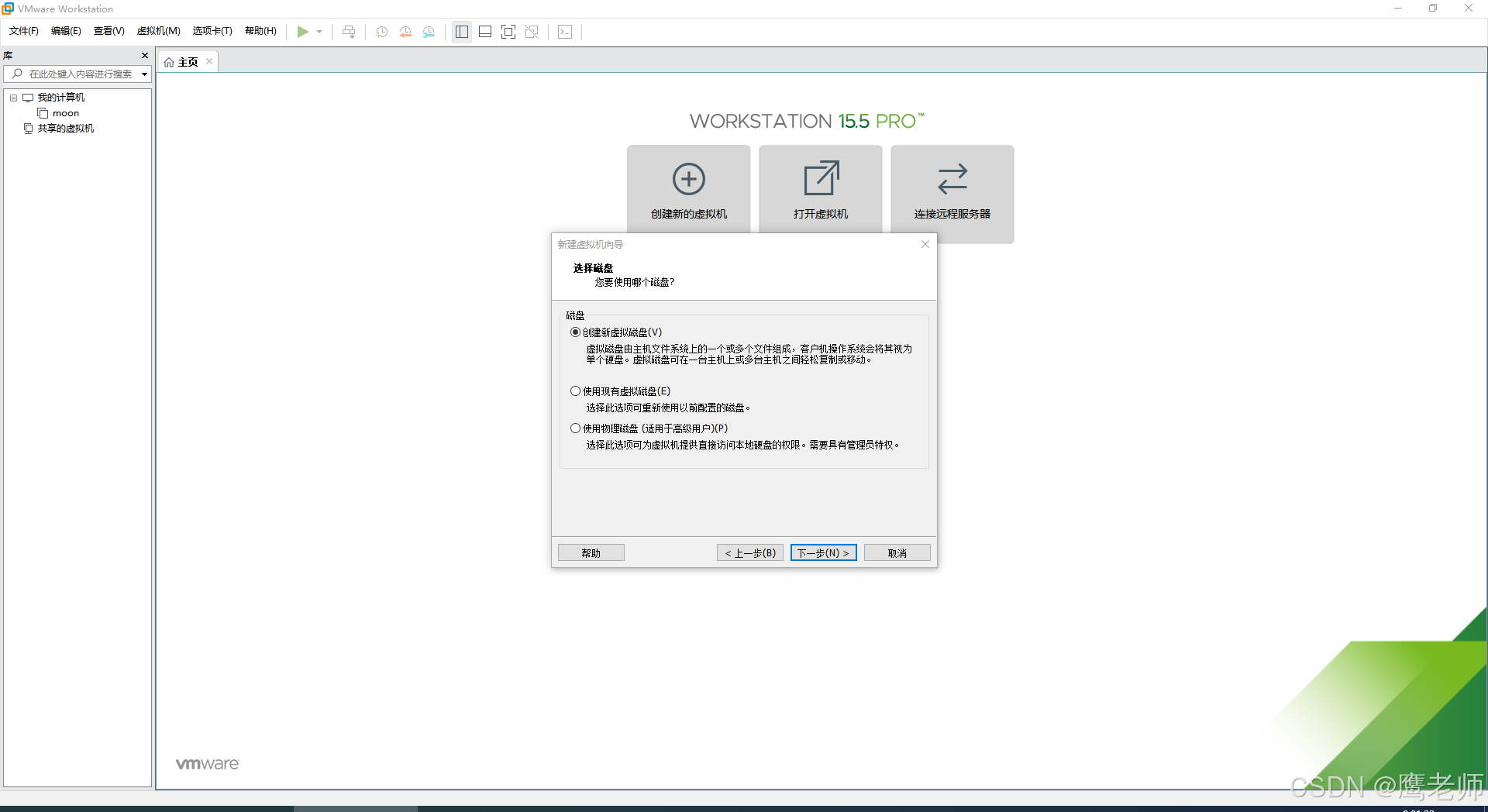
13、选择创建新虚拟磁盘,点击下一步
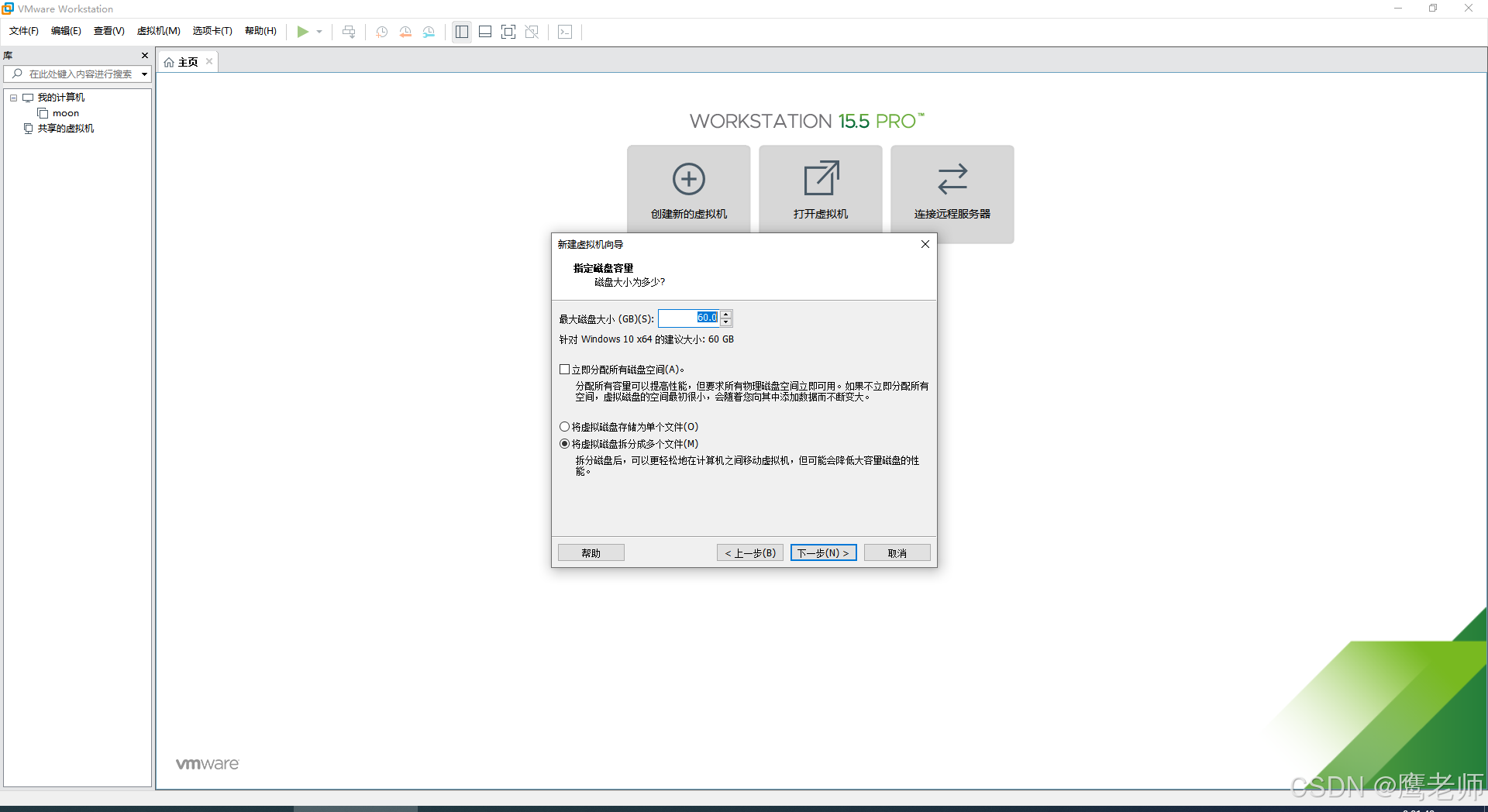
14、磁盘容量自定义,根据自己的磁盘容量
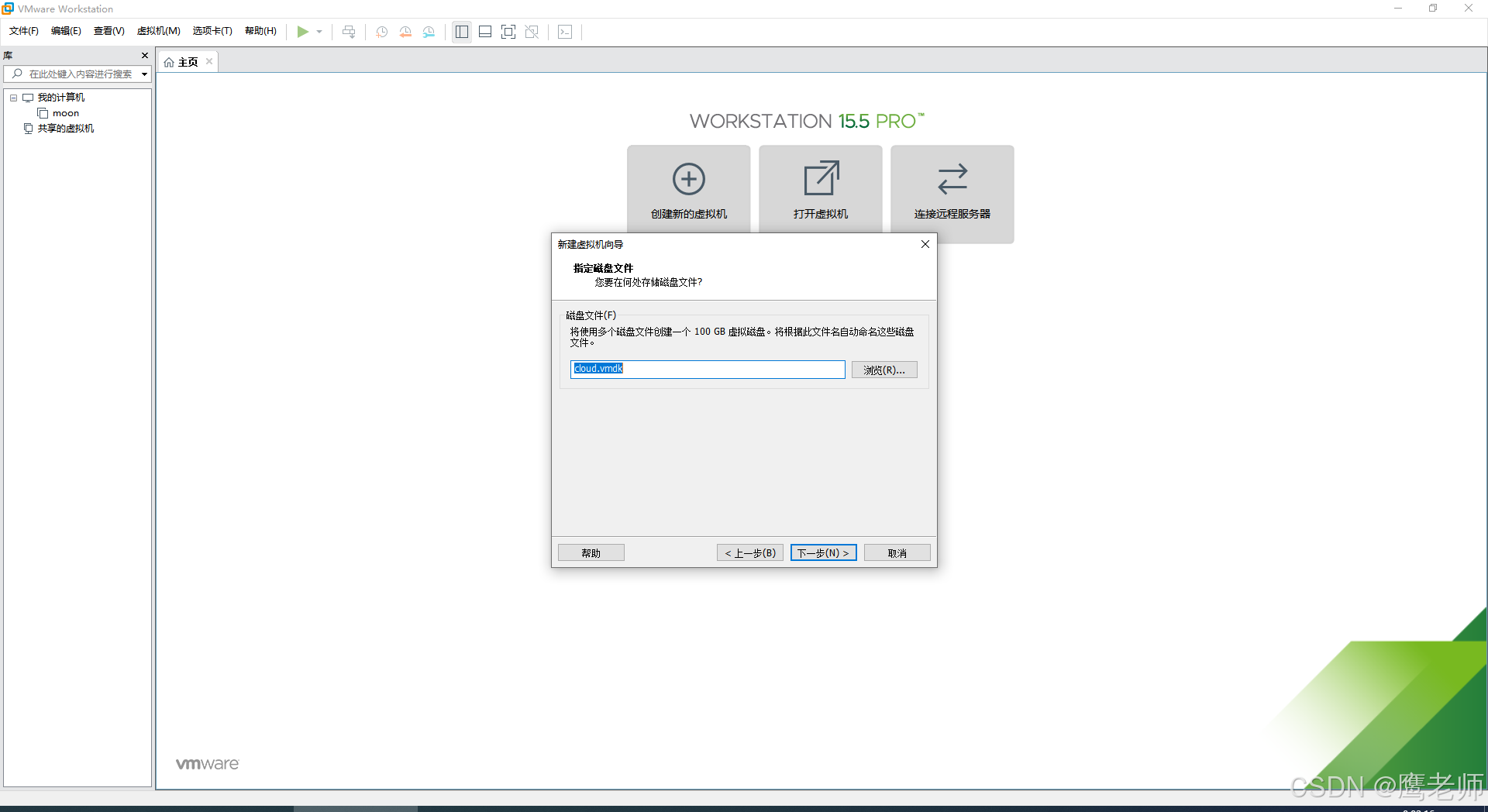
15、选择磁盘文件保存路径
 16、点击自定义硬件
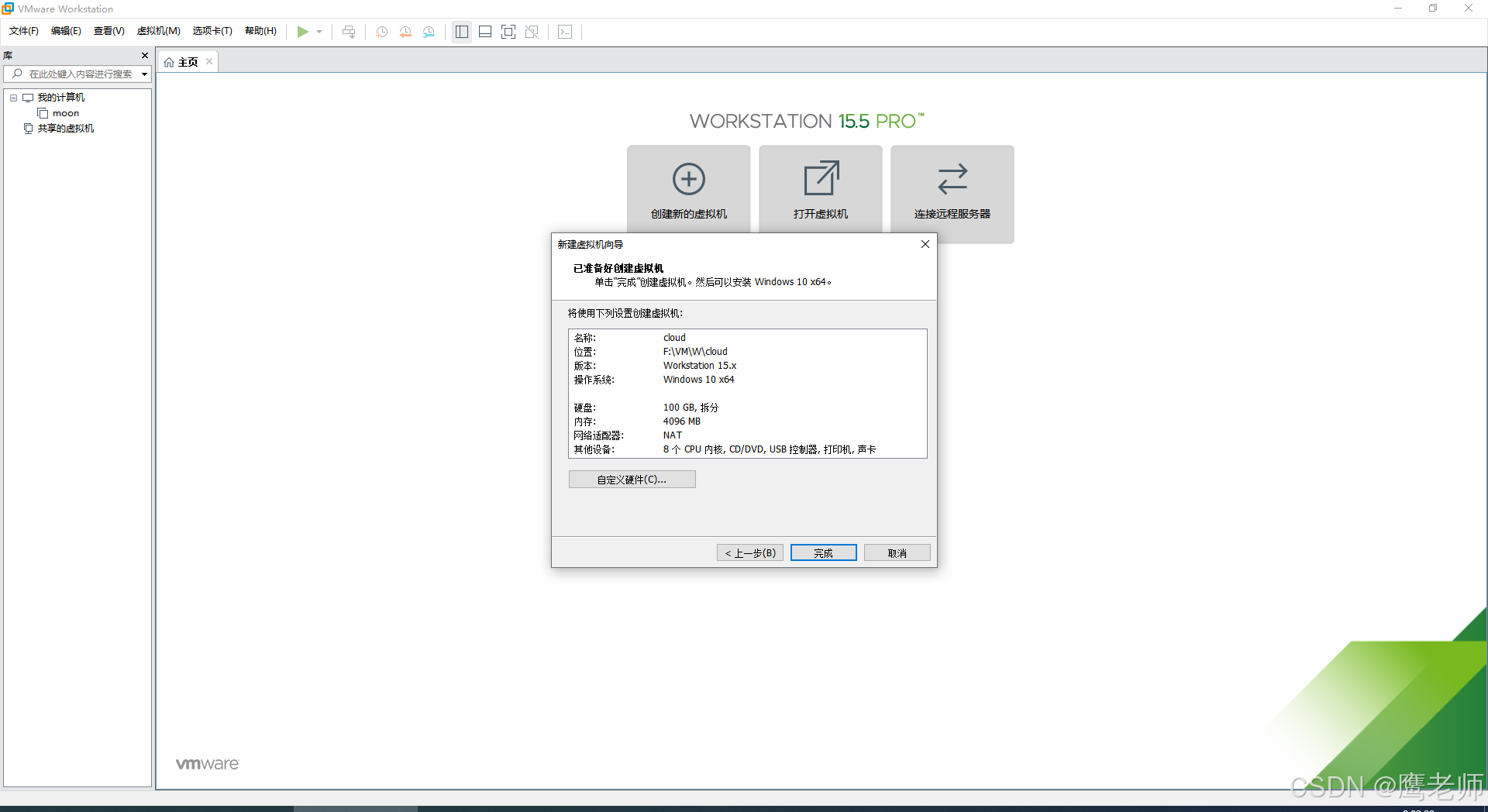
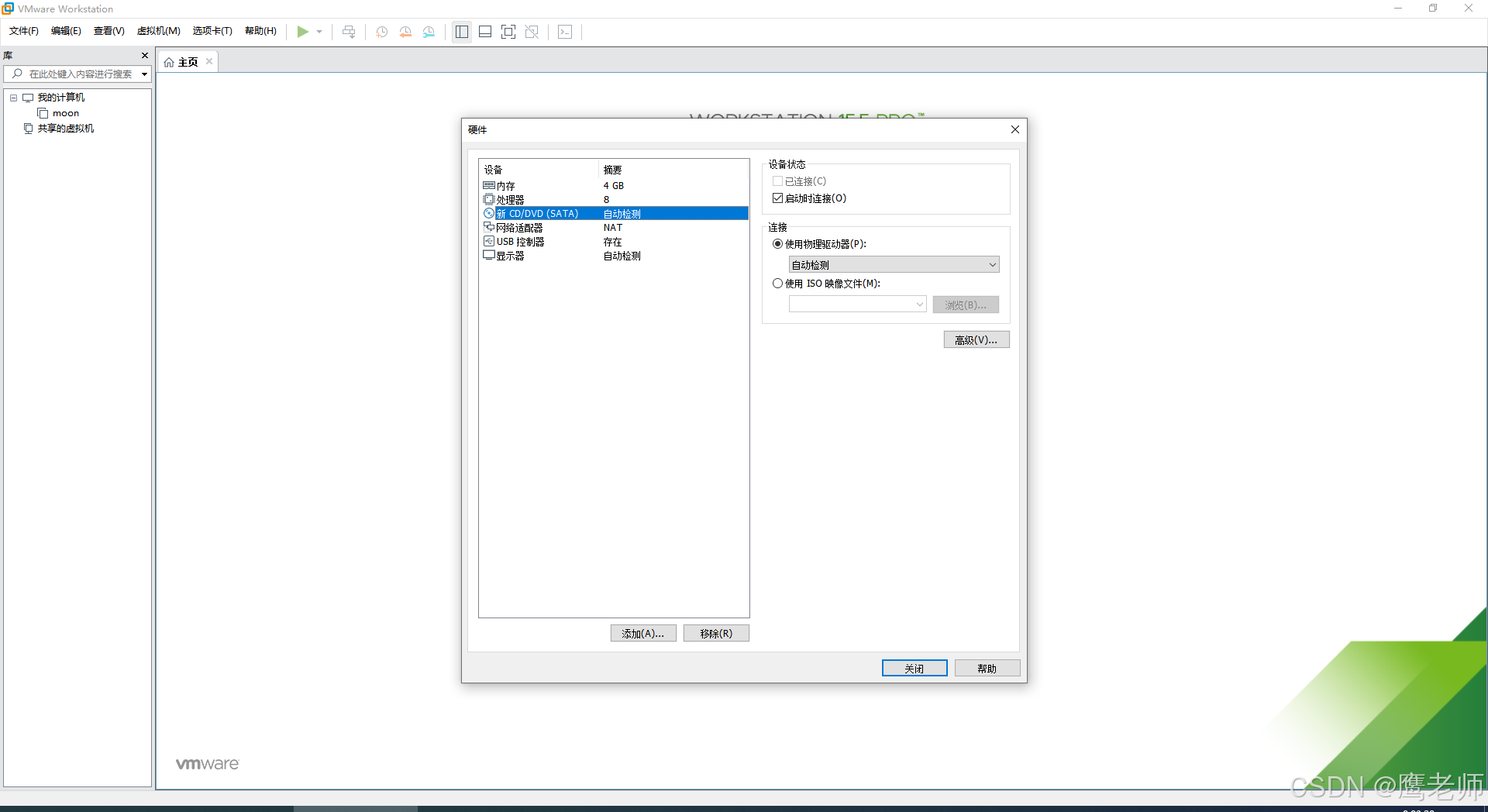
17、选择:新CD/DVD(SATA),然后点击:使用ISO映像文件,浏览→选择自己的ISO镜像
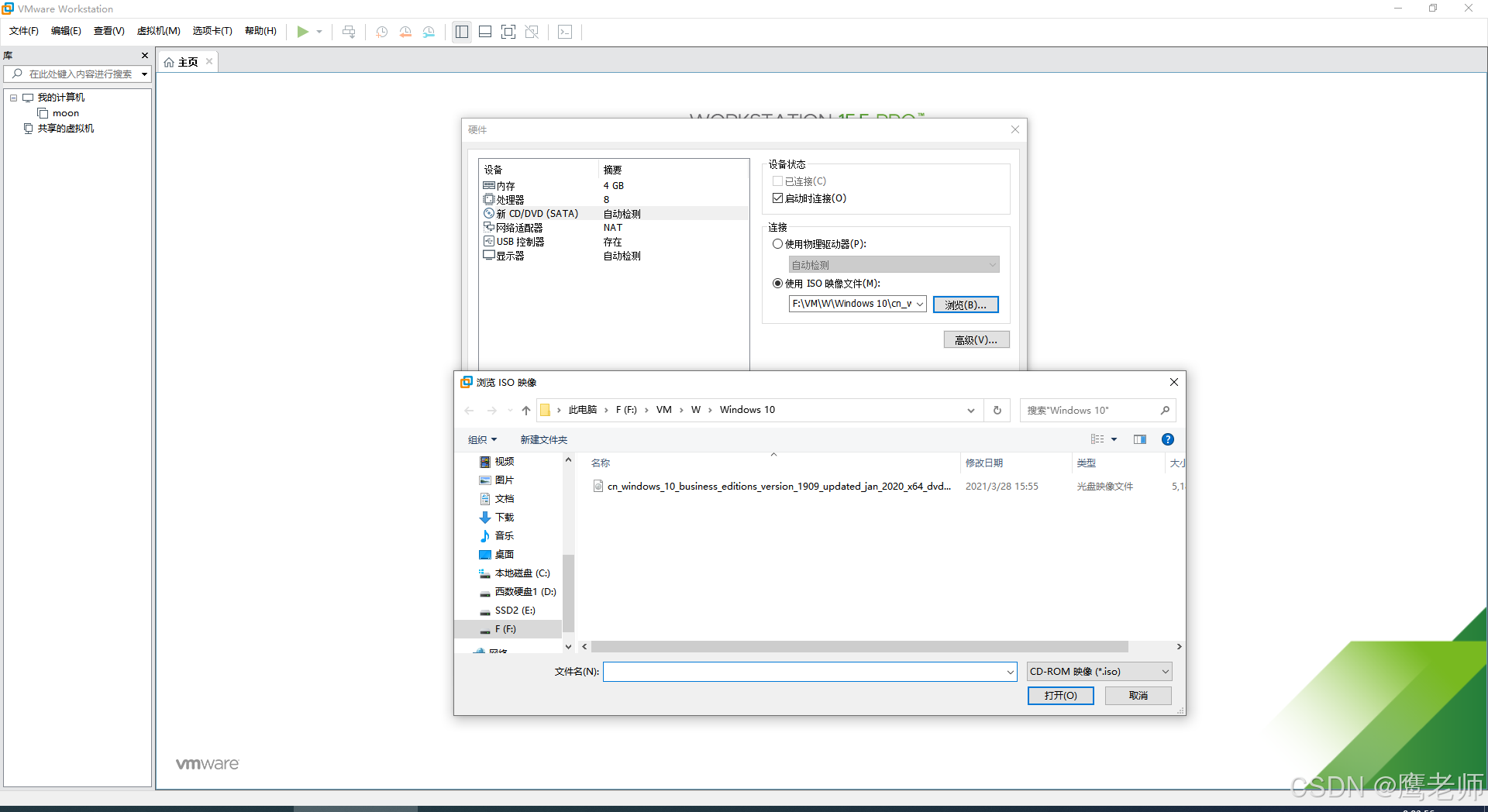
18、镜像文件选择后,点击完成
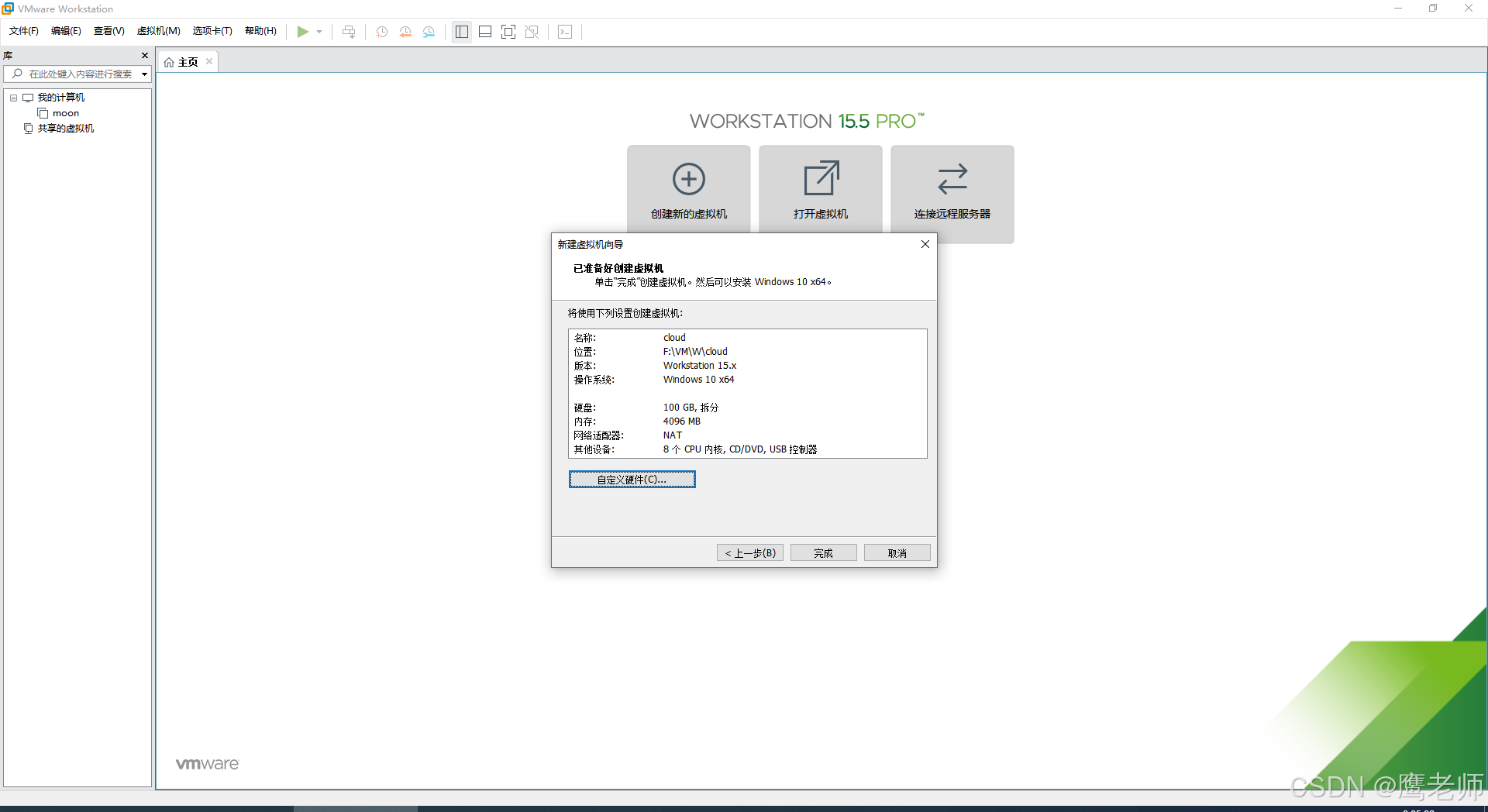
19、然后,选择我们新创建的虚拟机,点击开启虚拟机
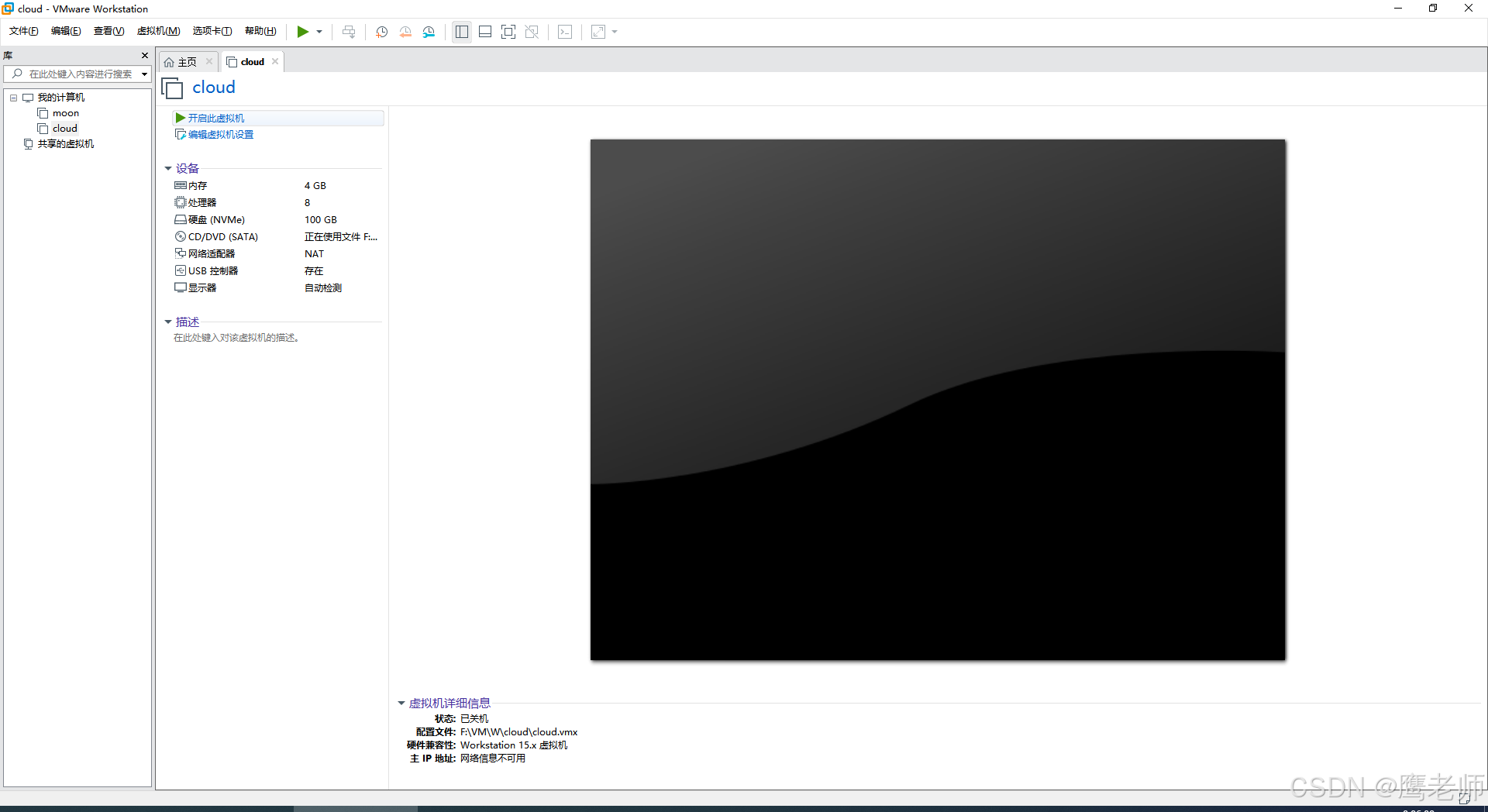
20、开始我们的系统安装正常流程
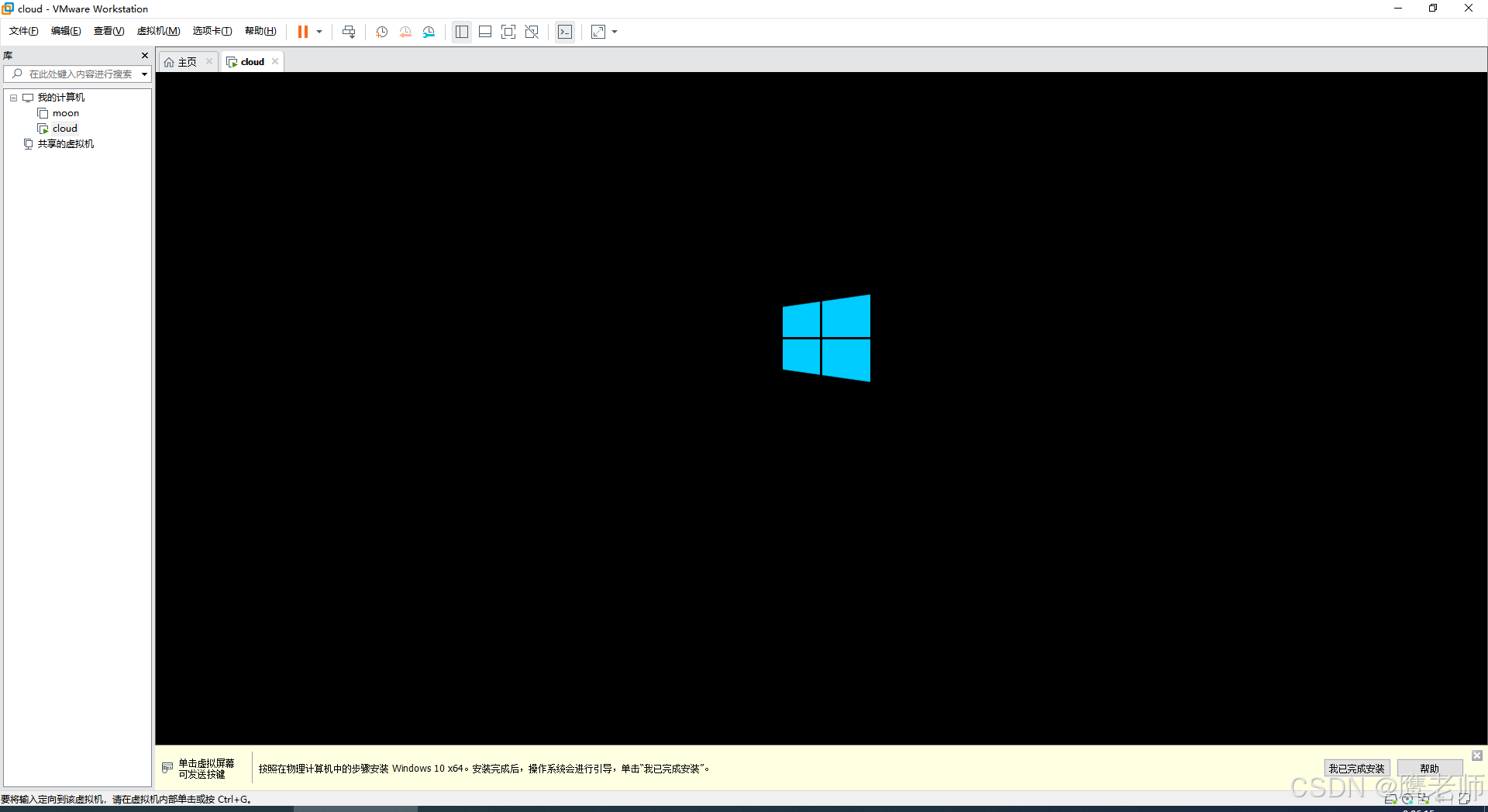
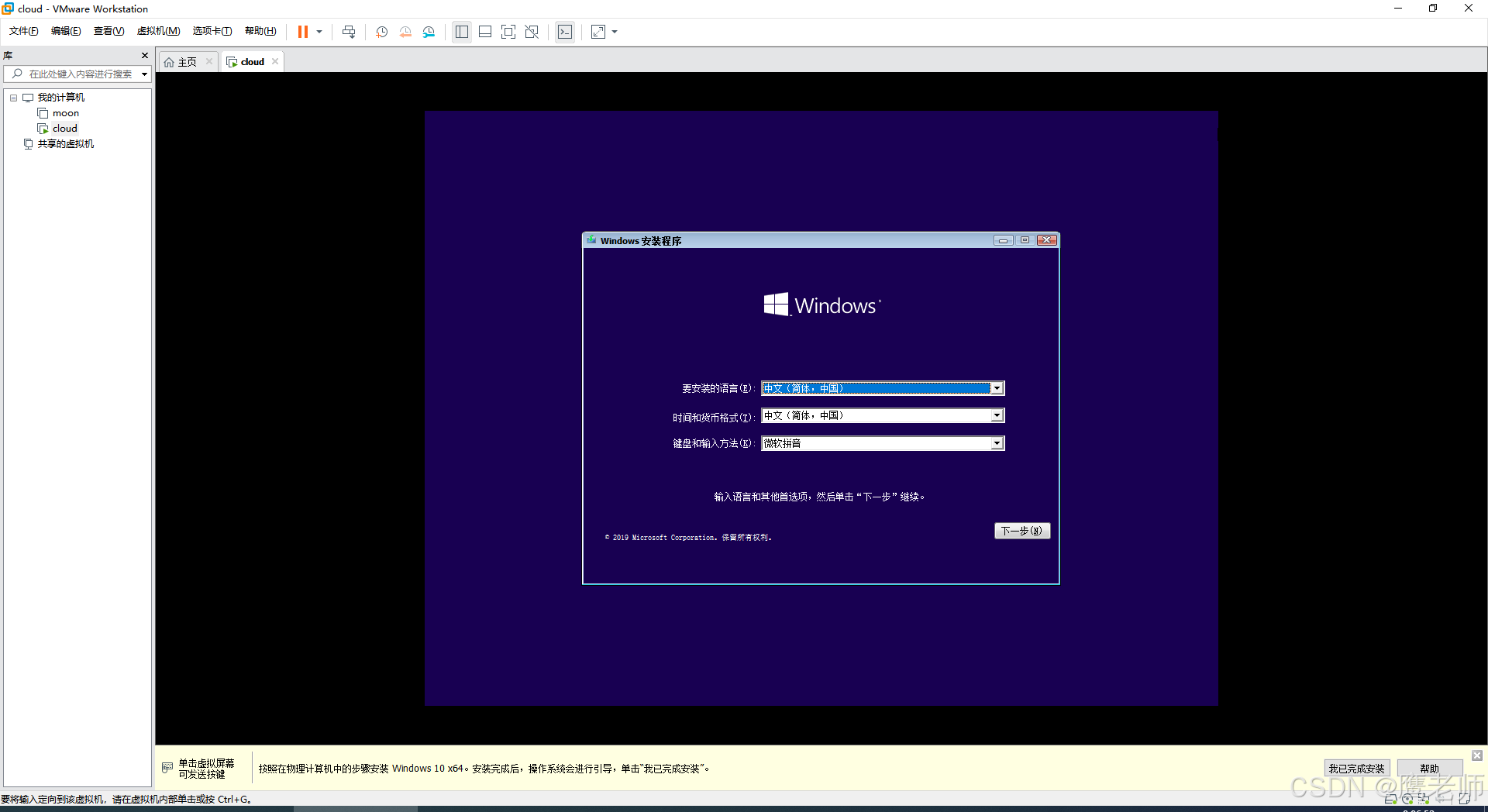
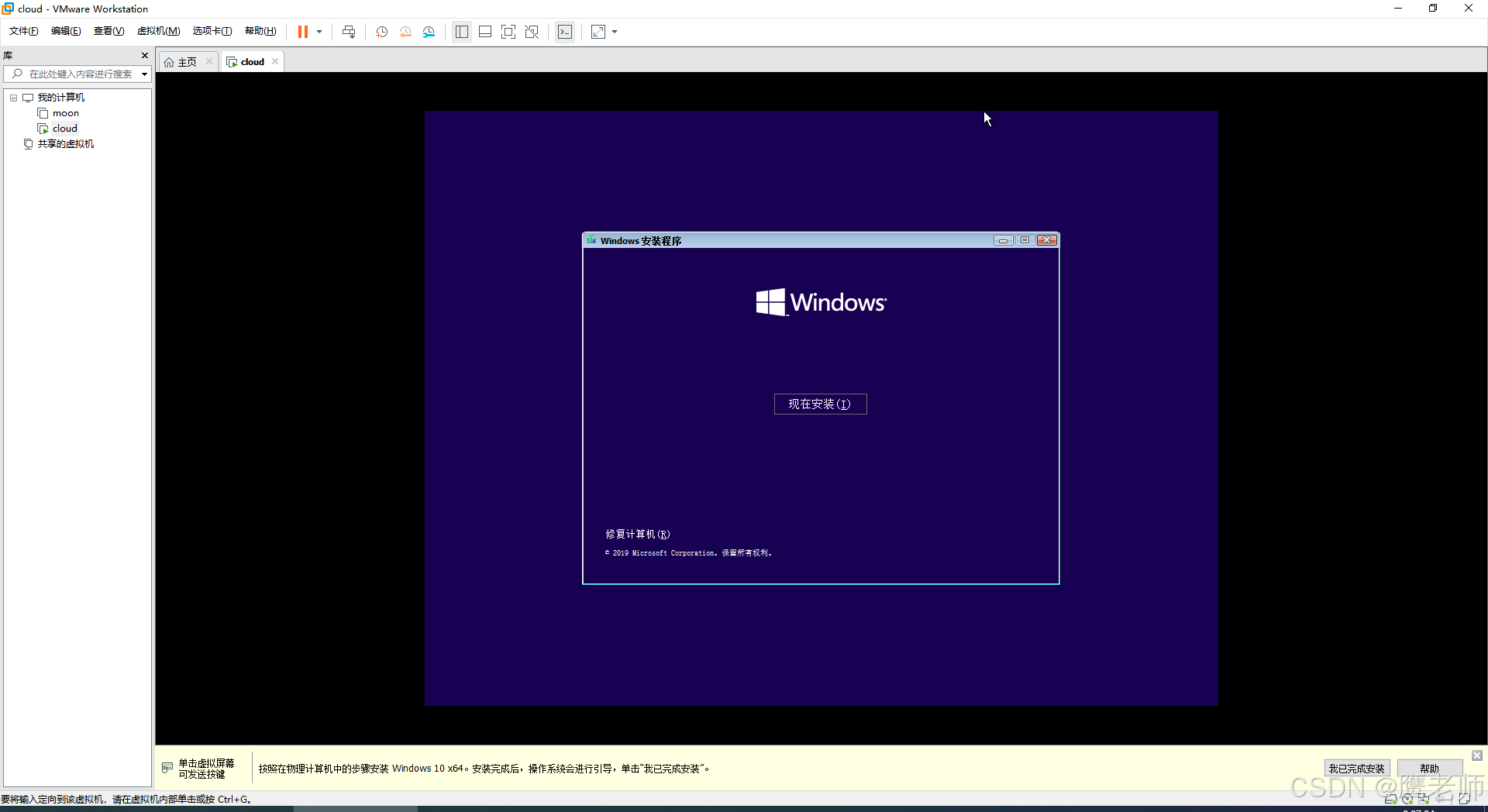
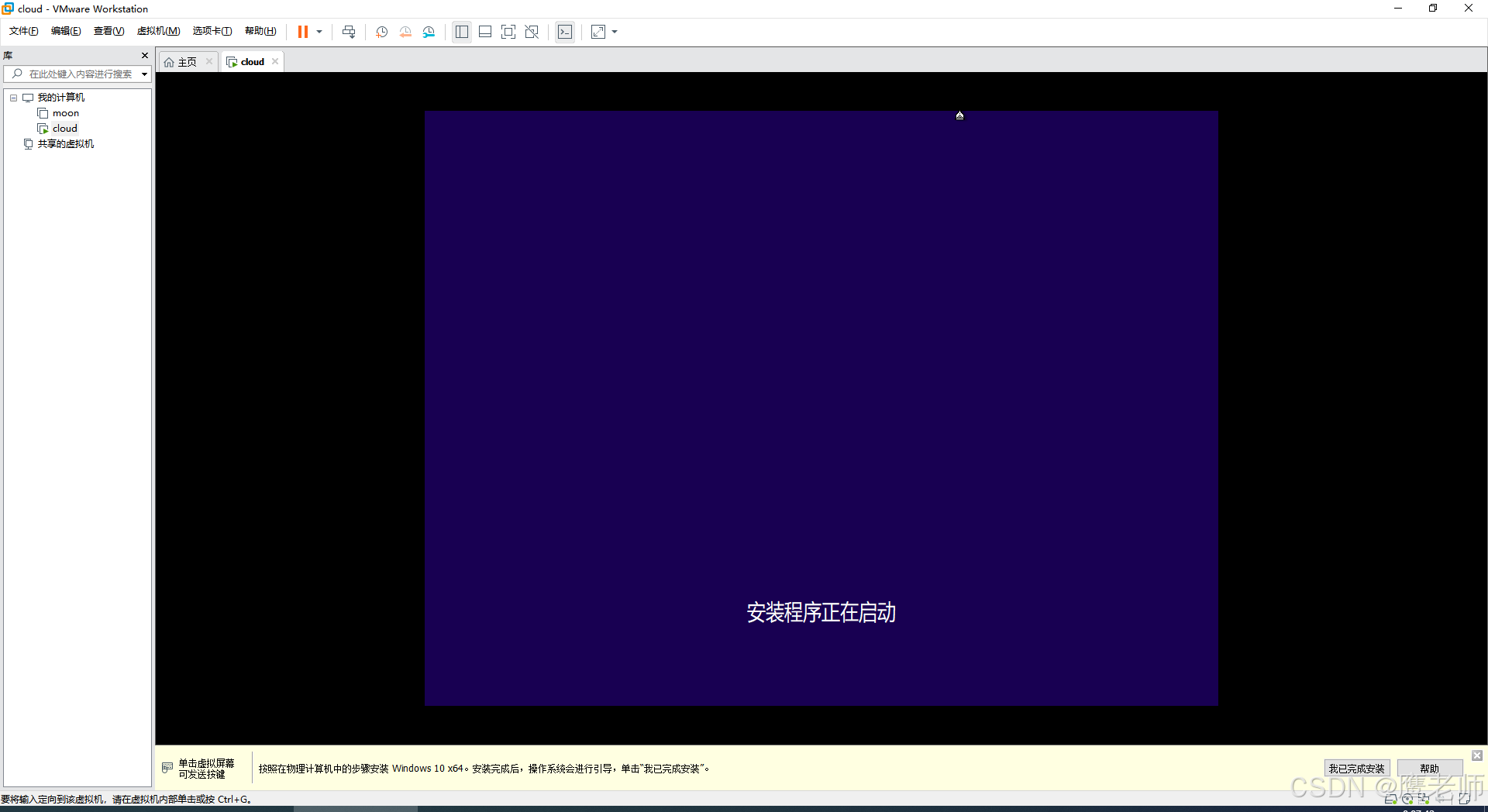
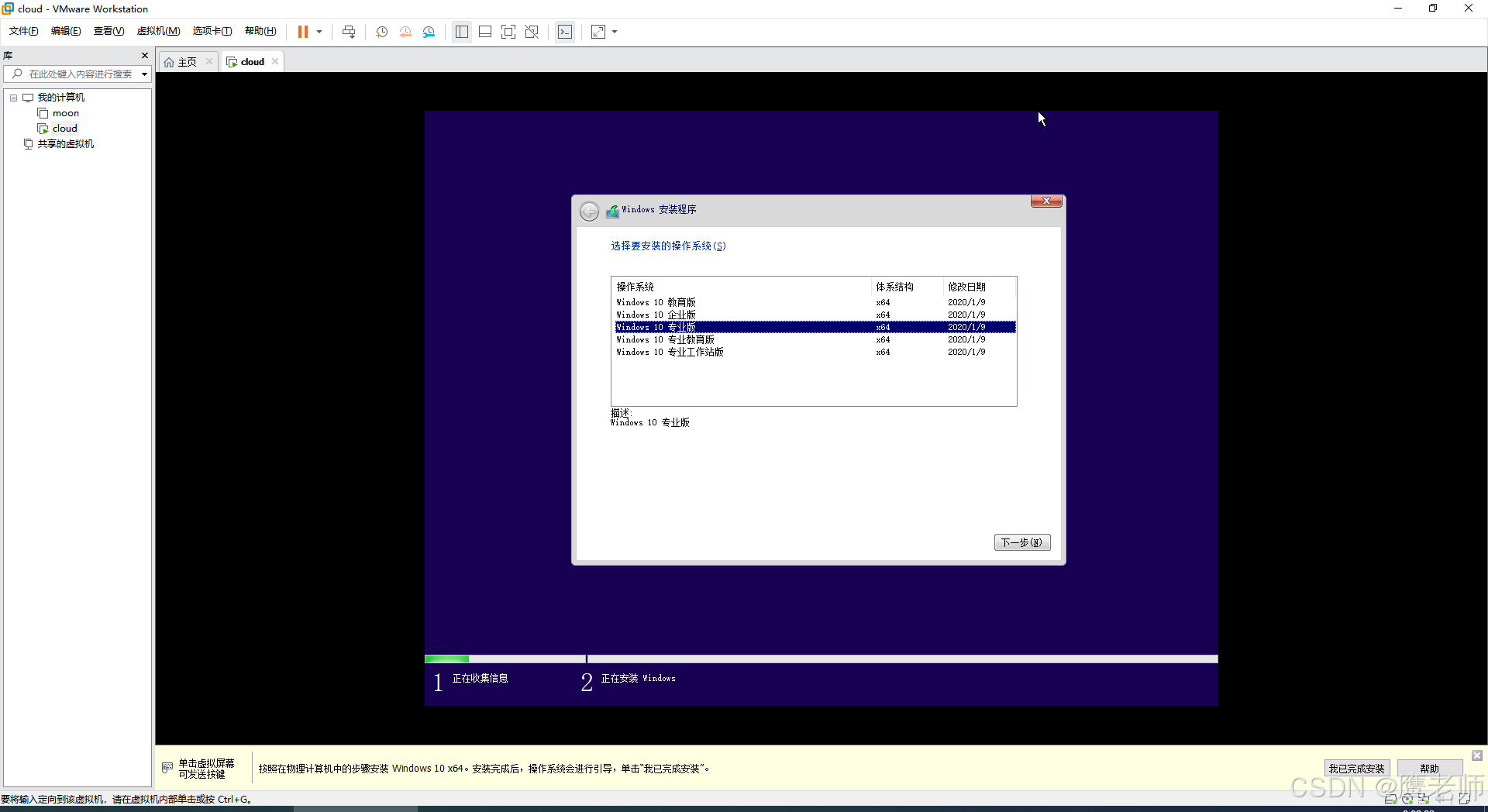
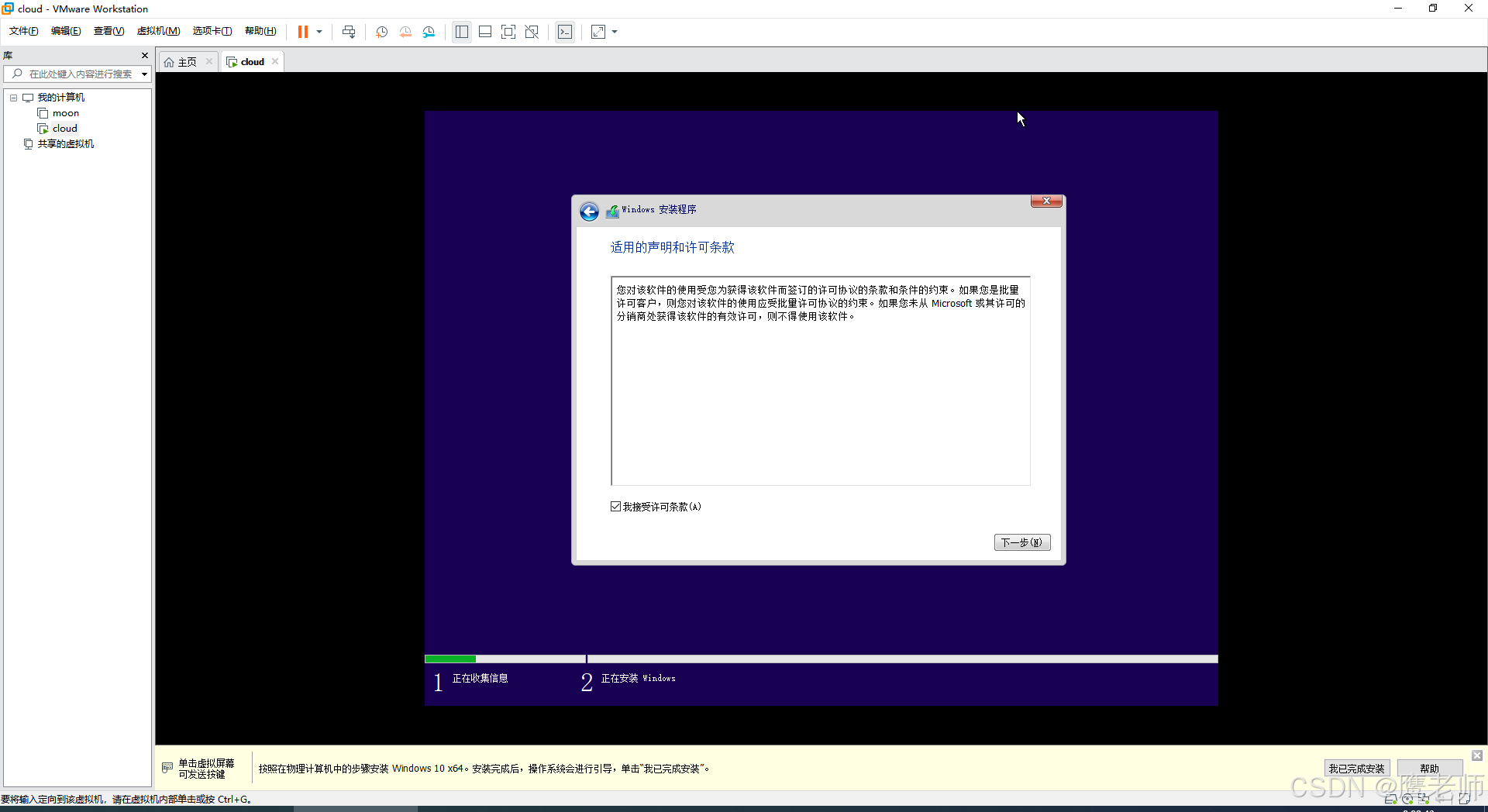
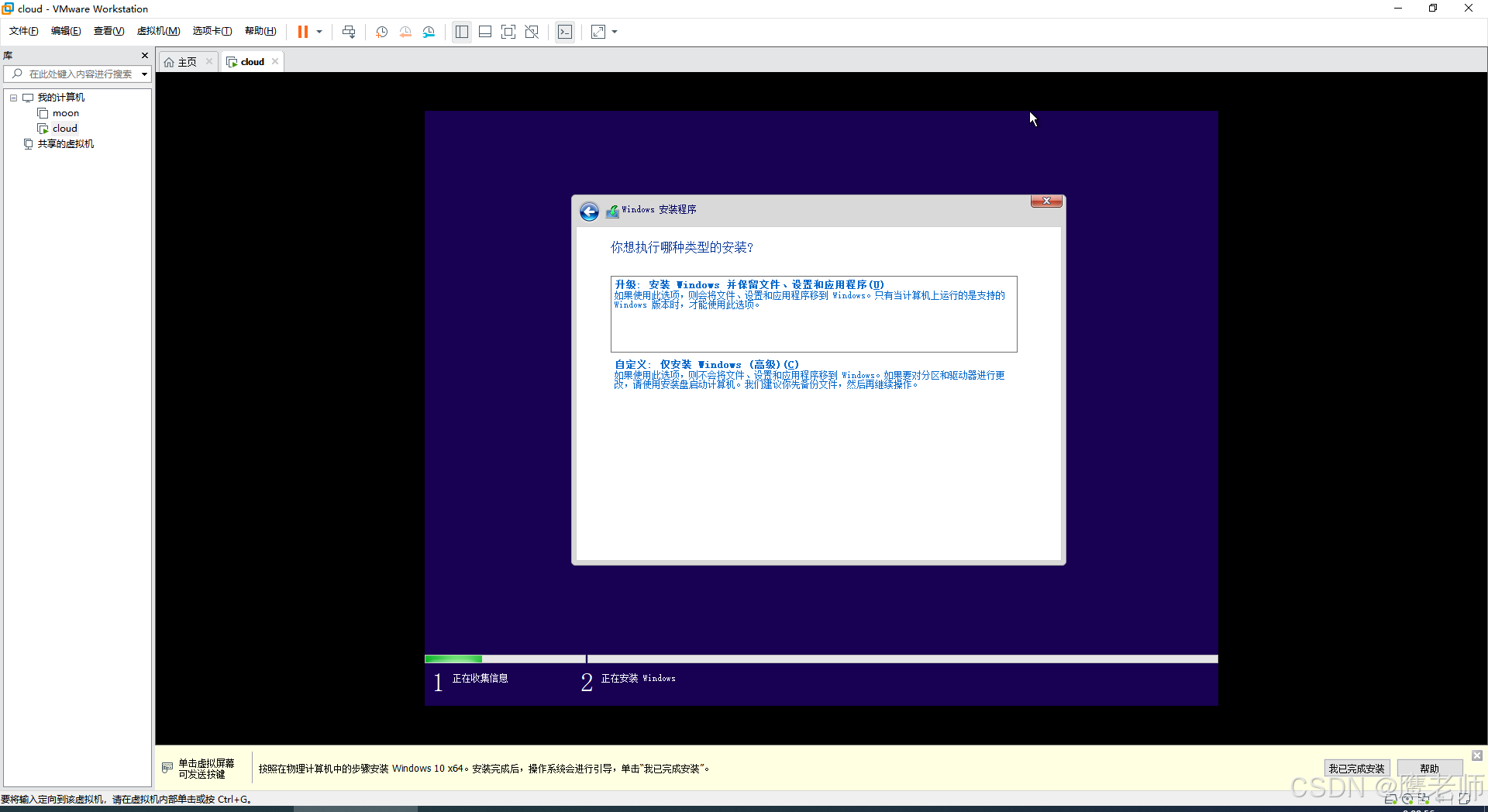
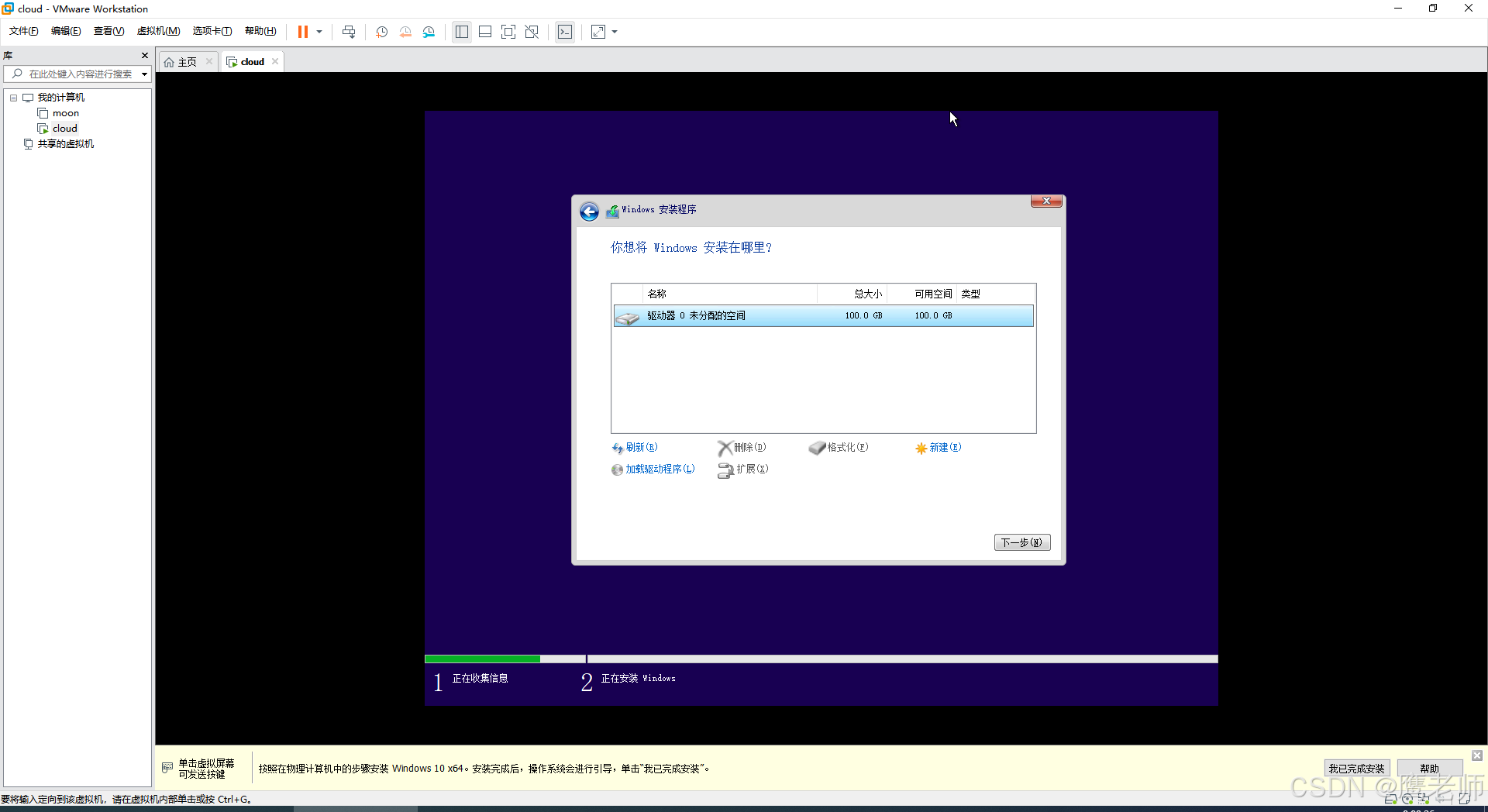
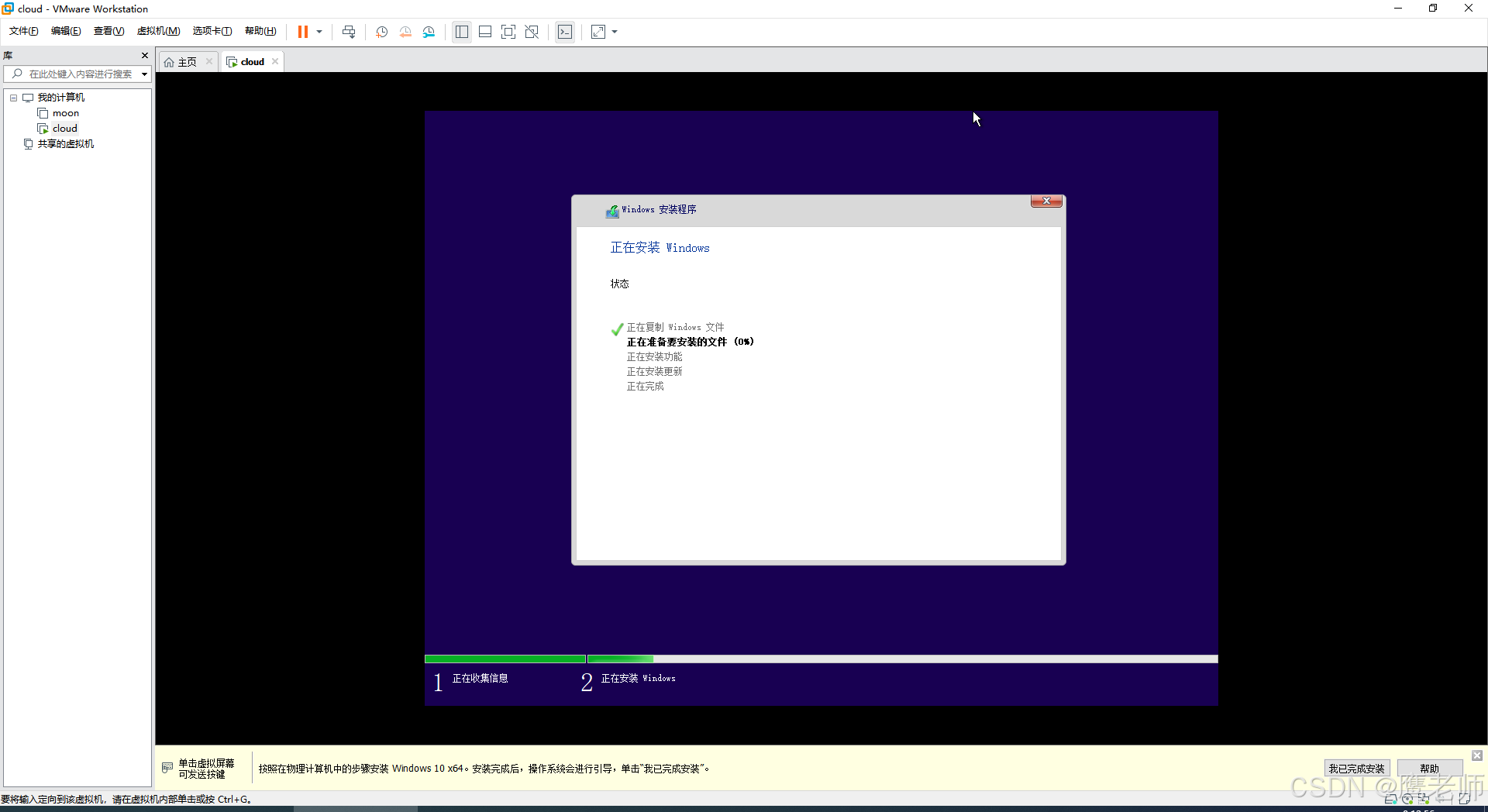
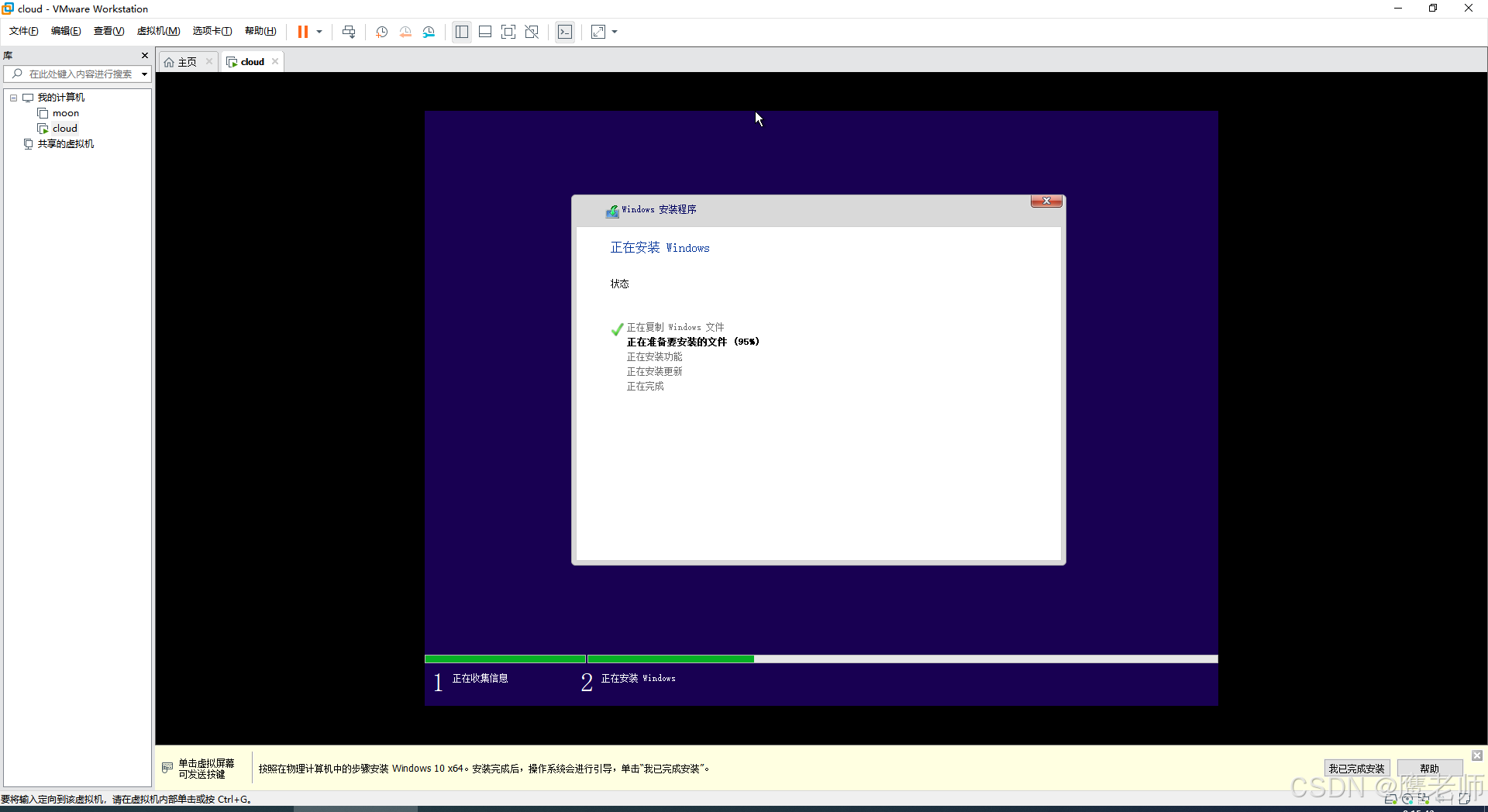
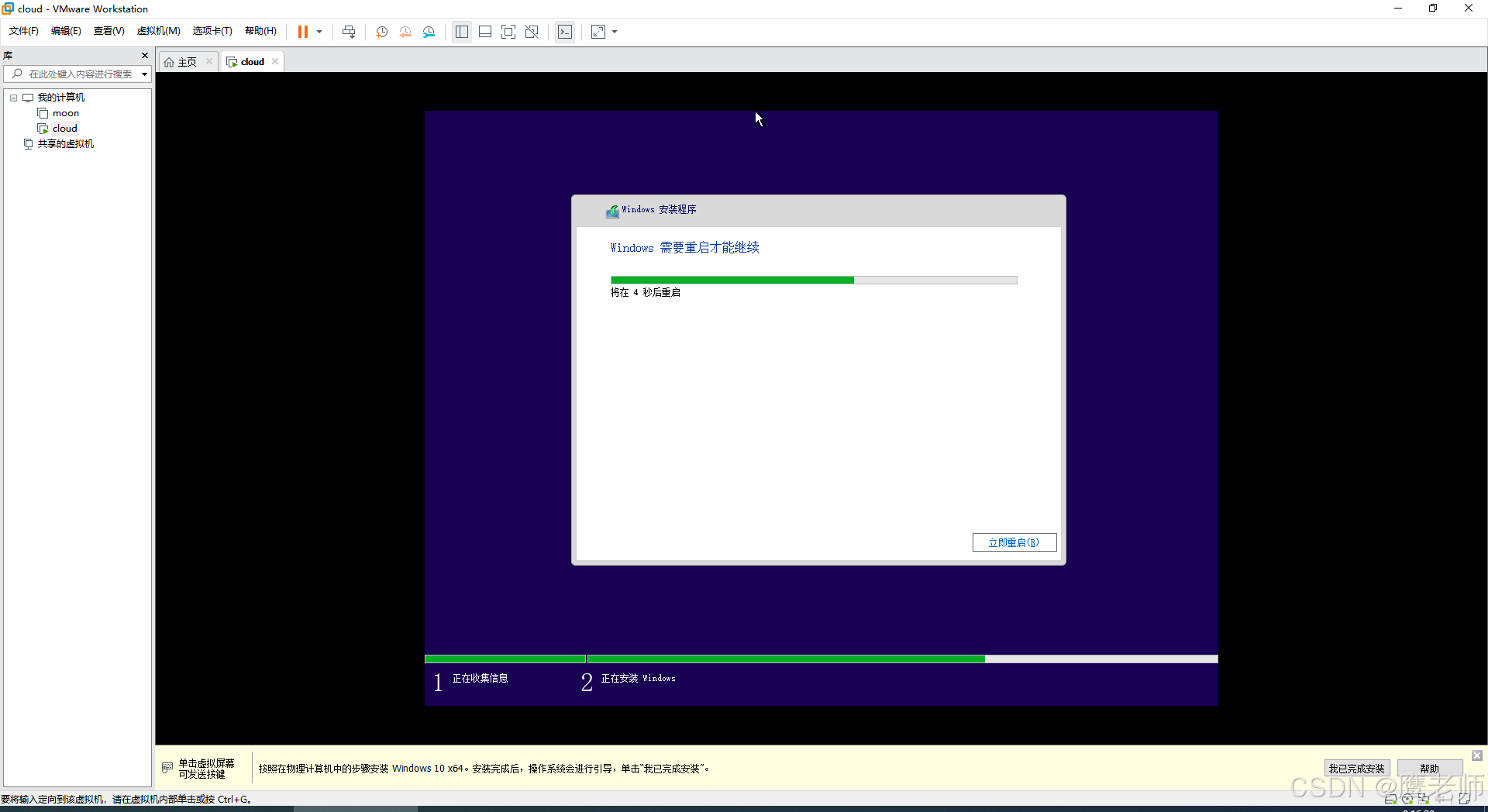
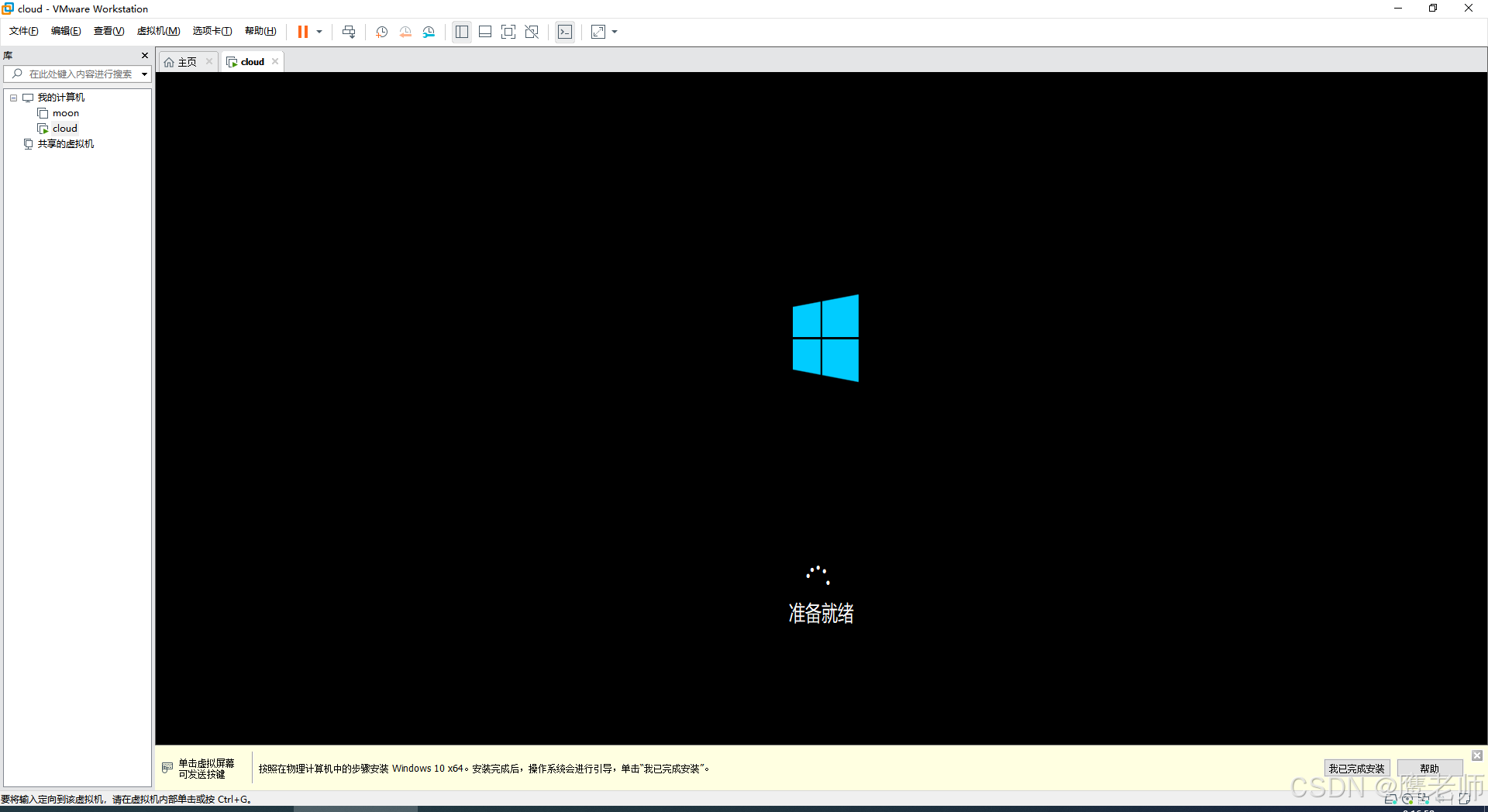
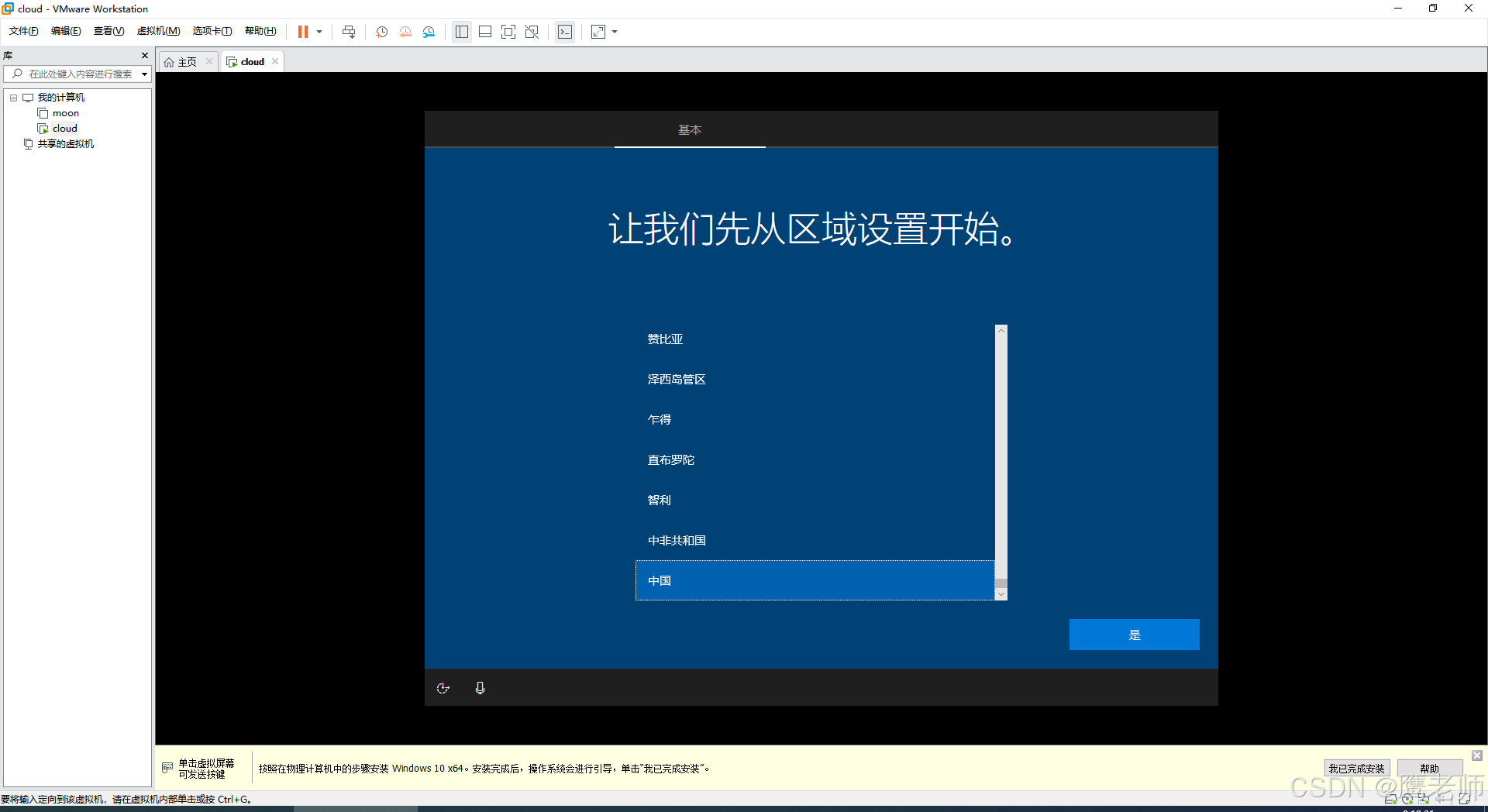
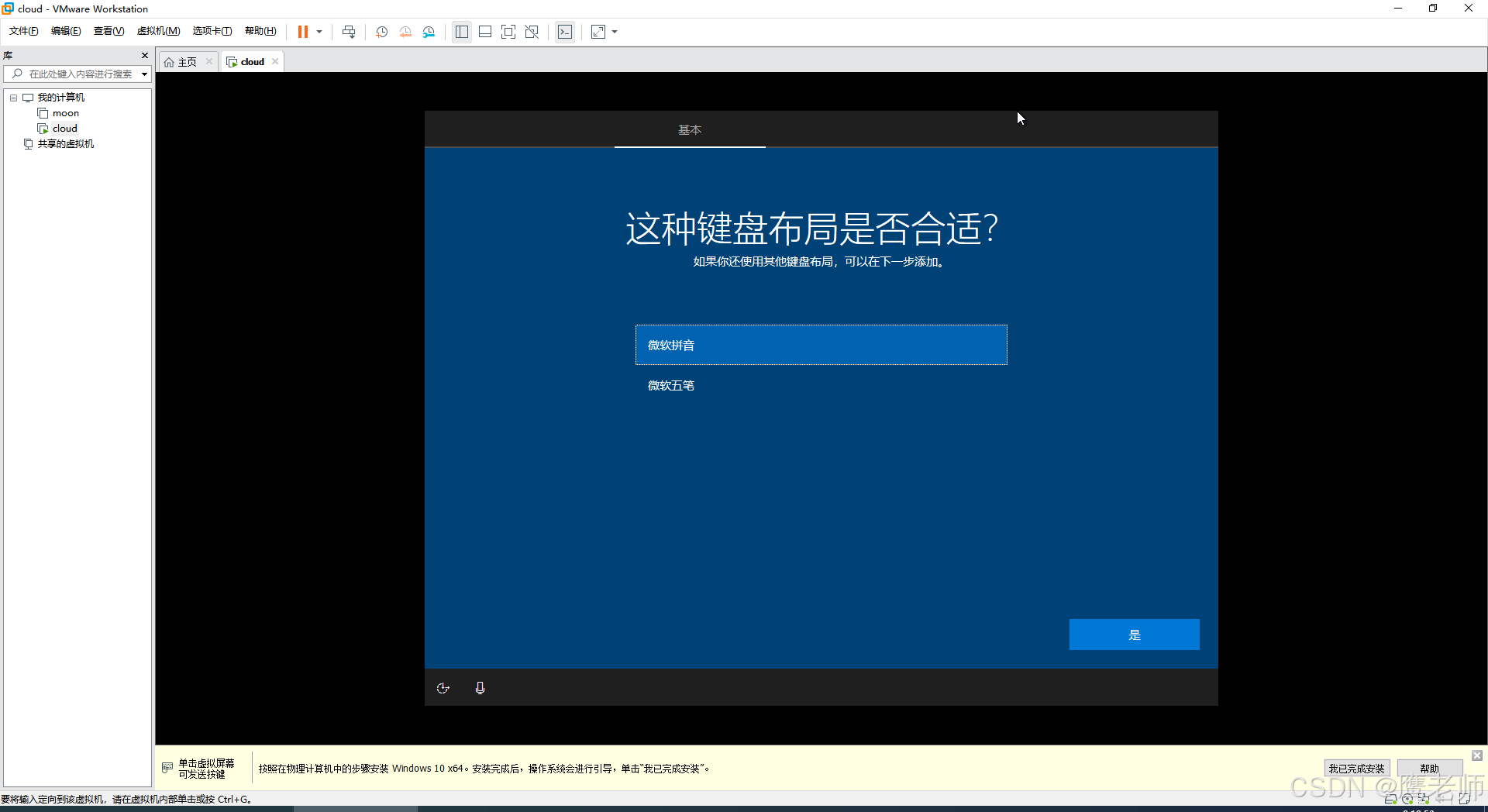
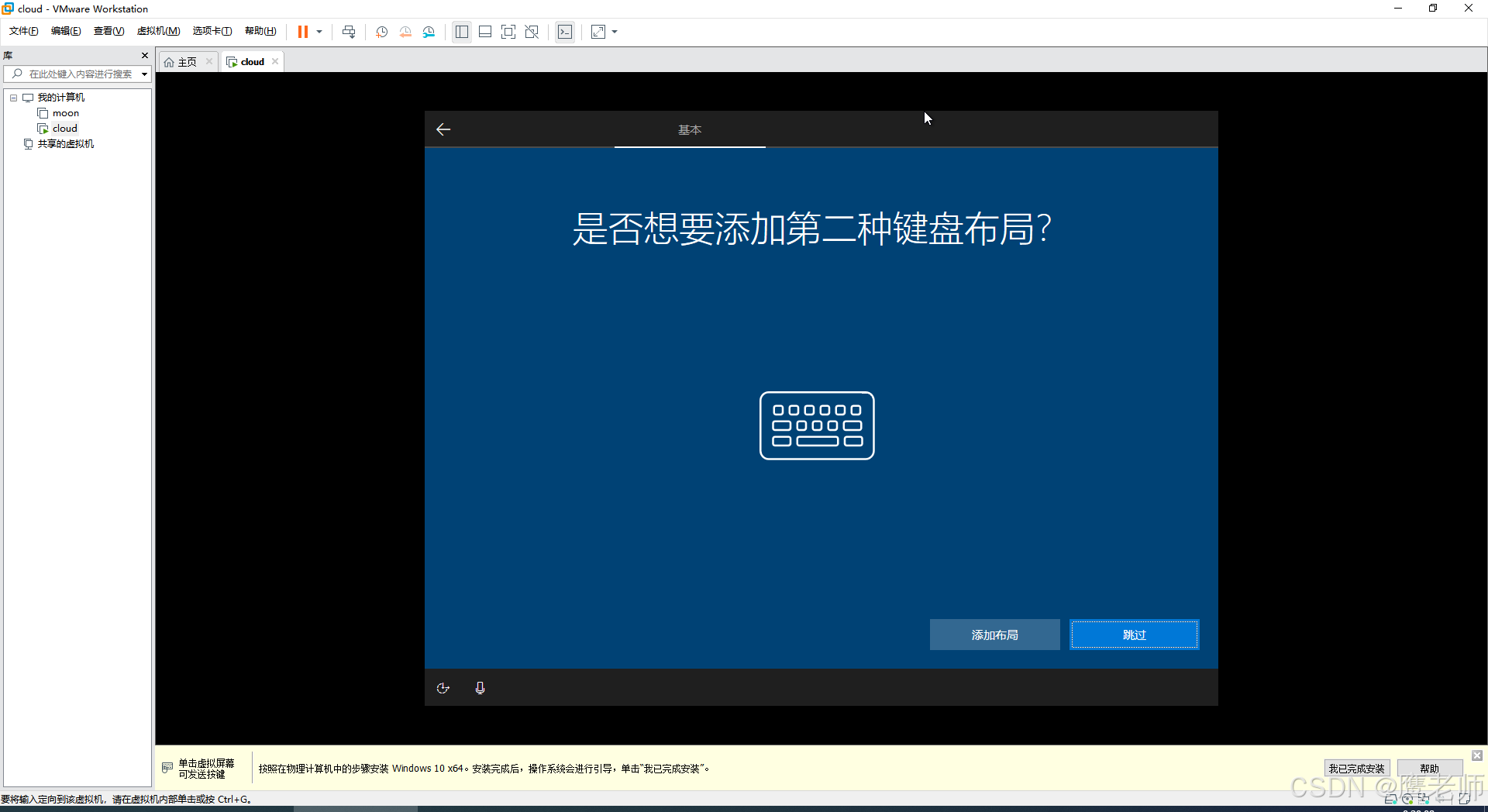
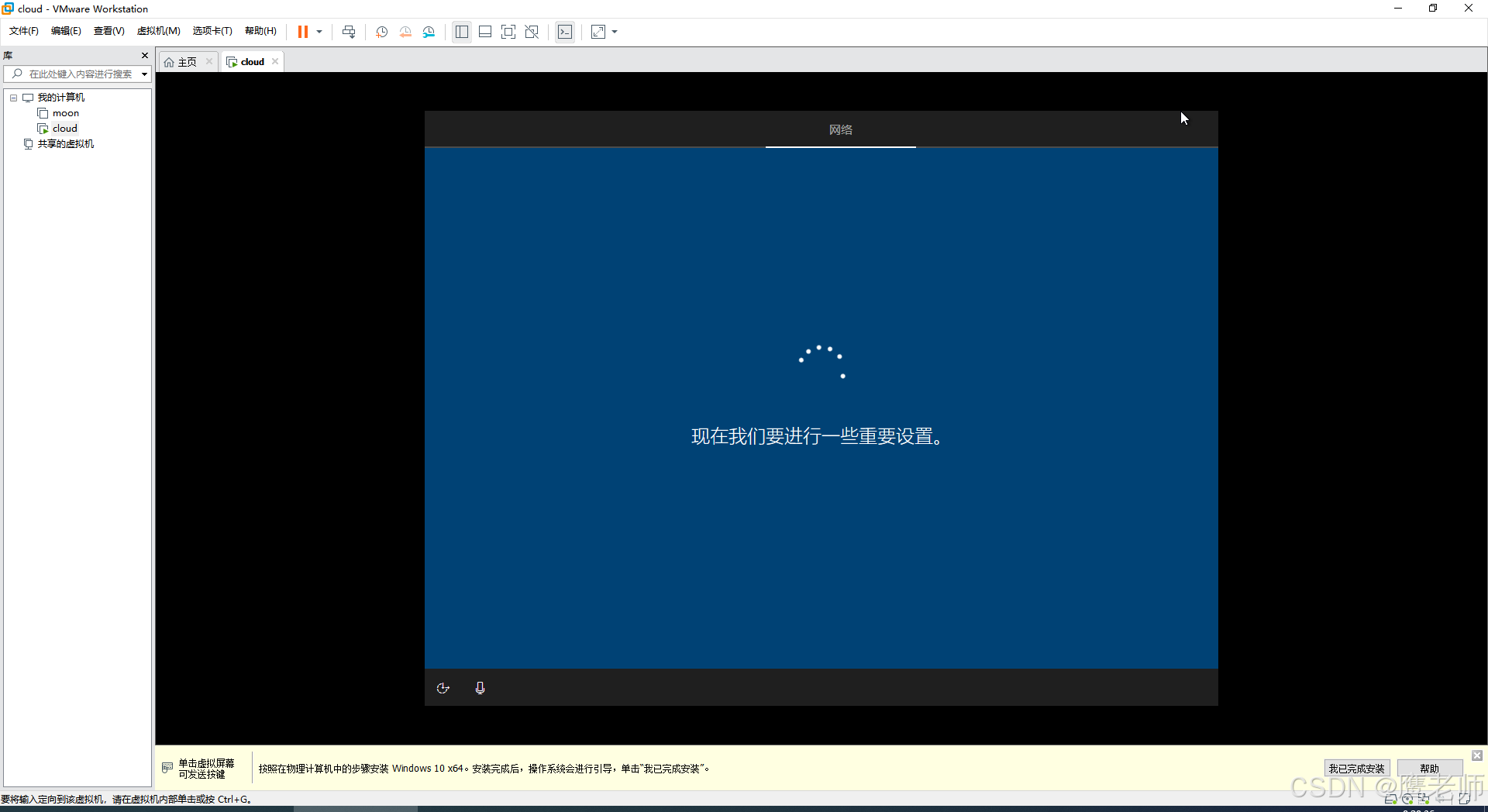
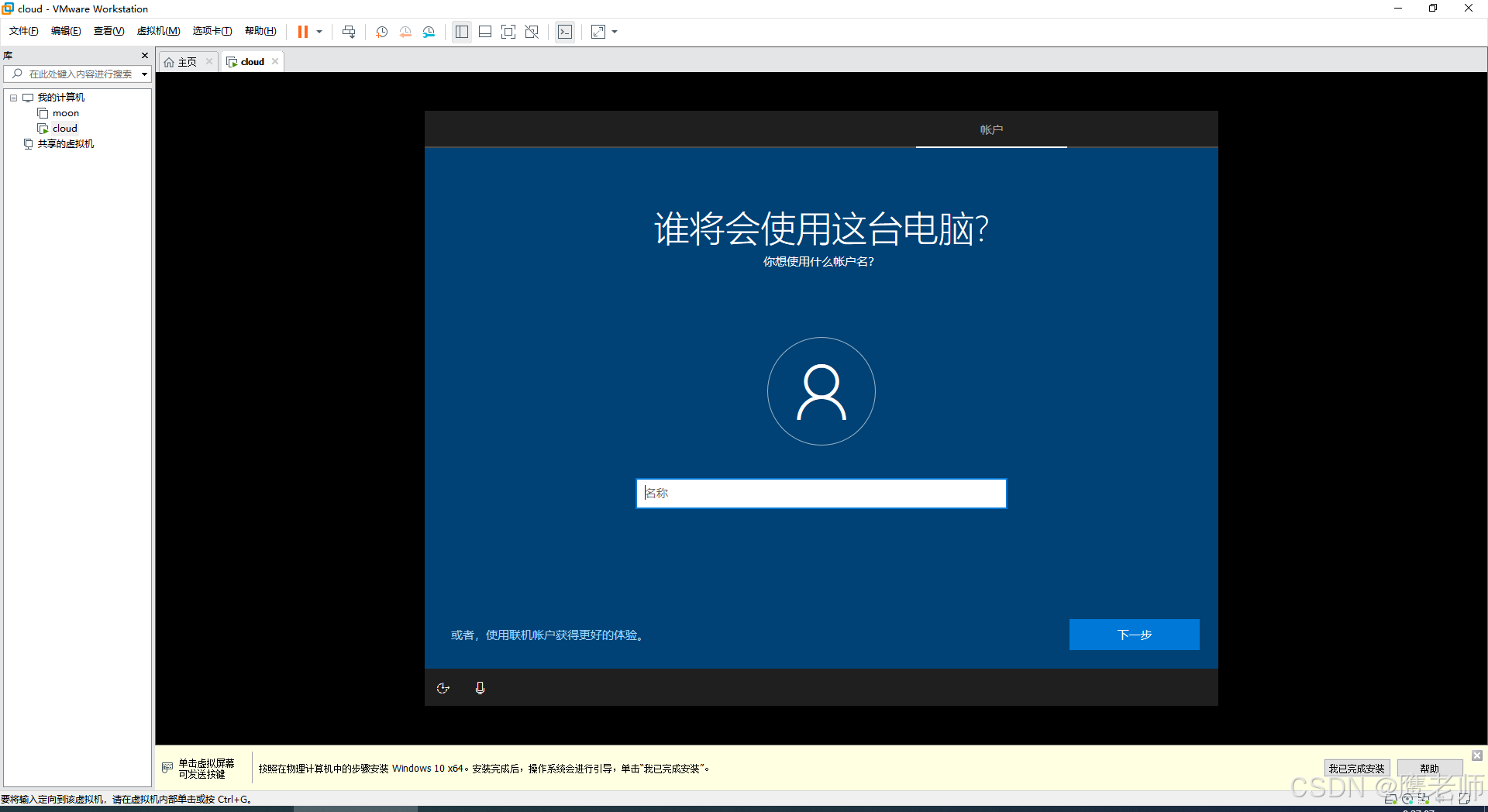
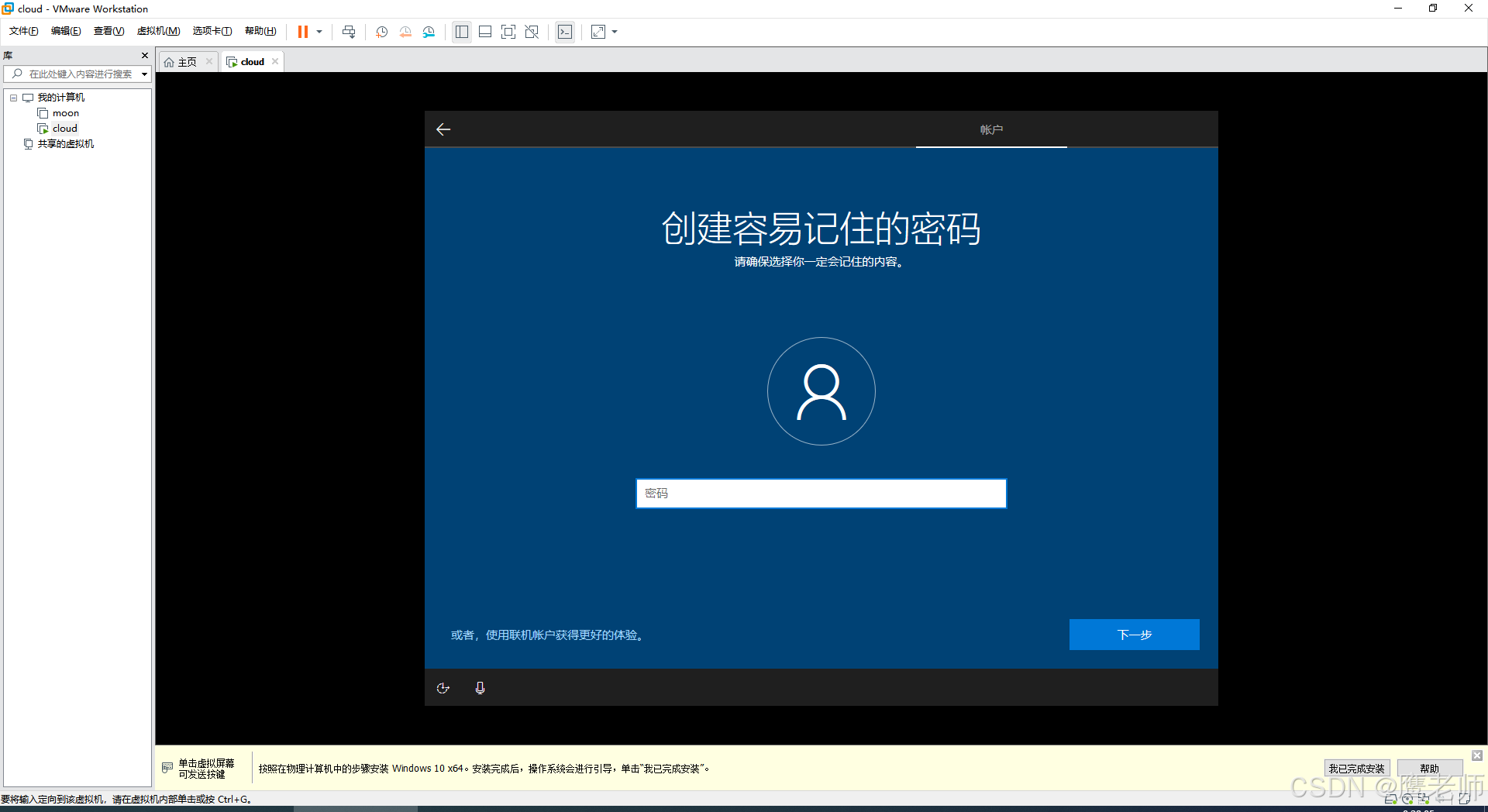
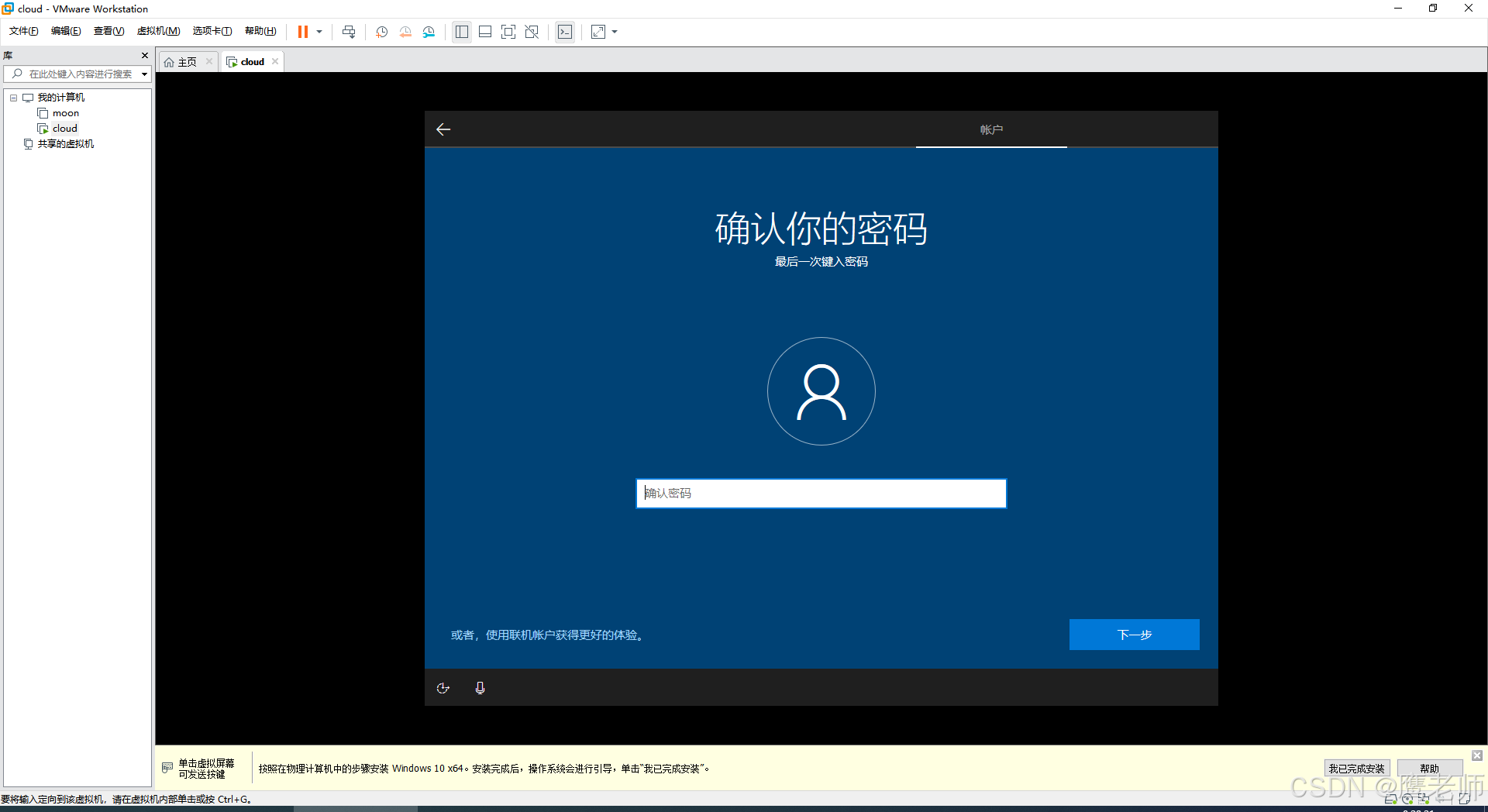
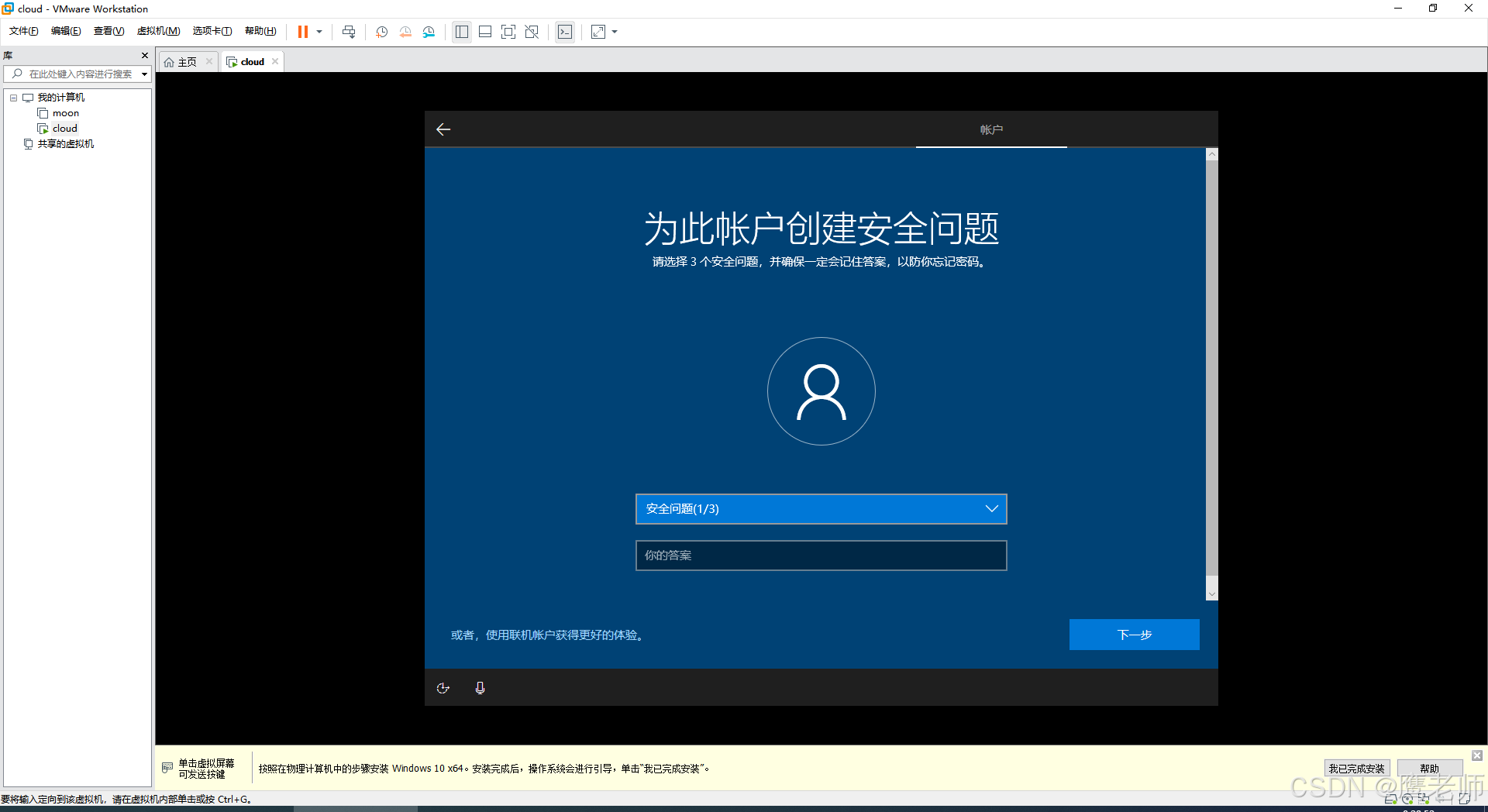
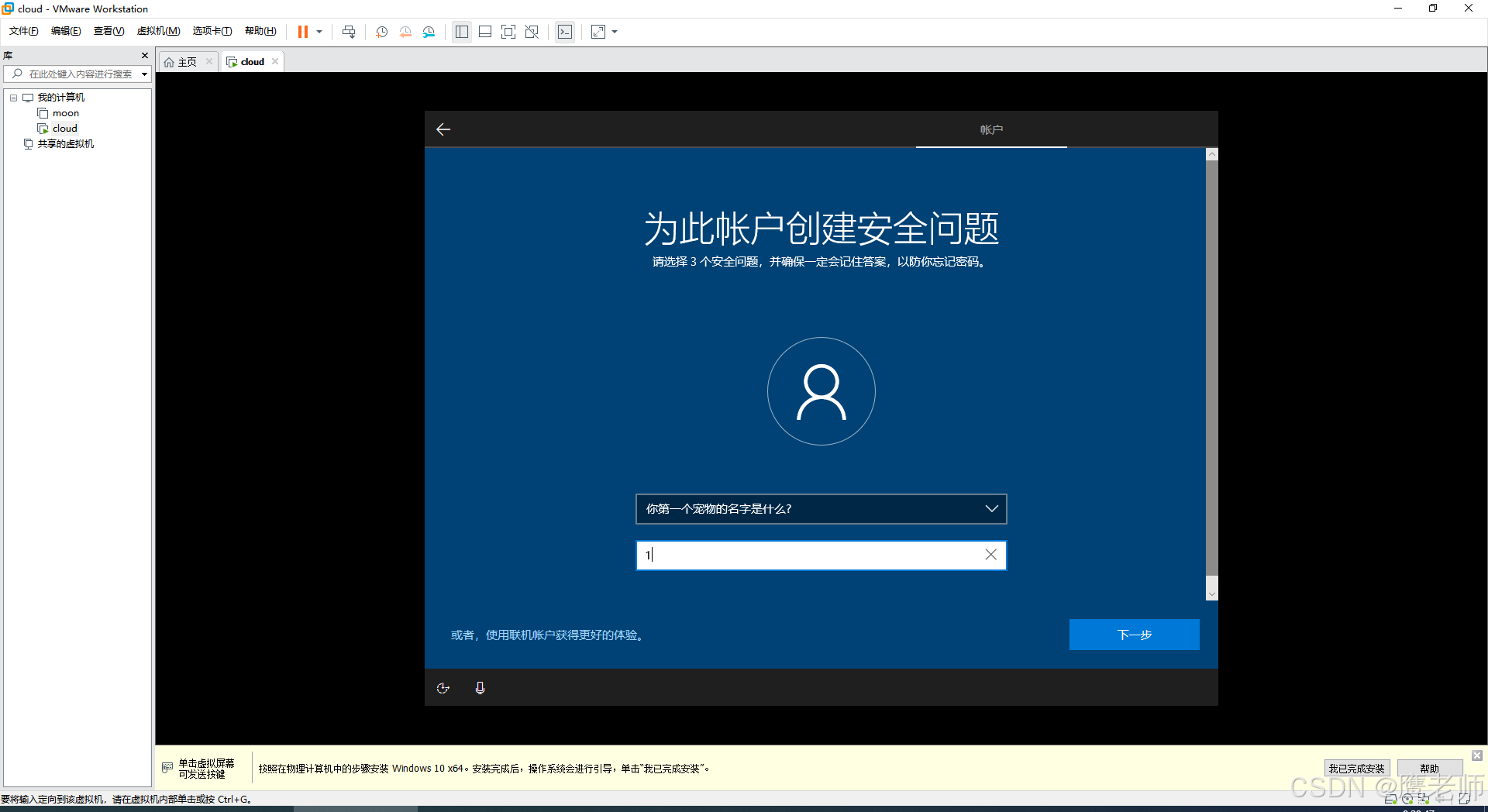
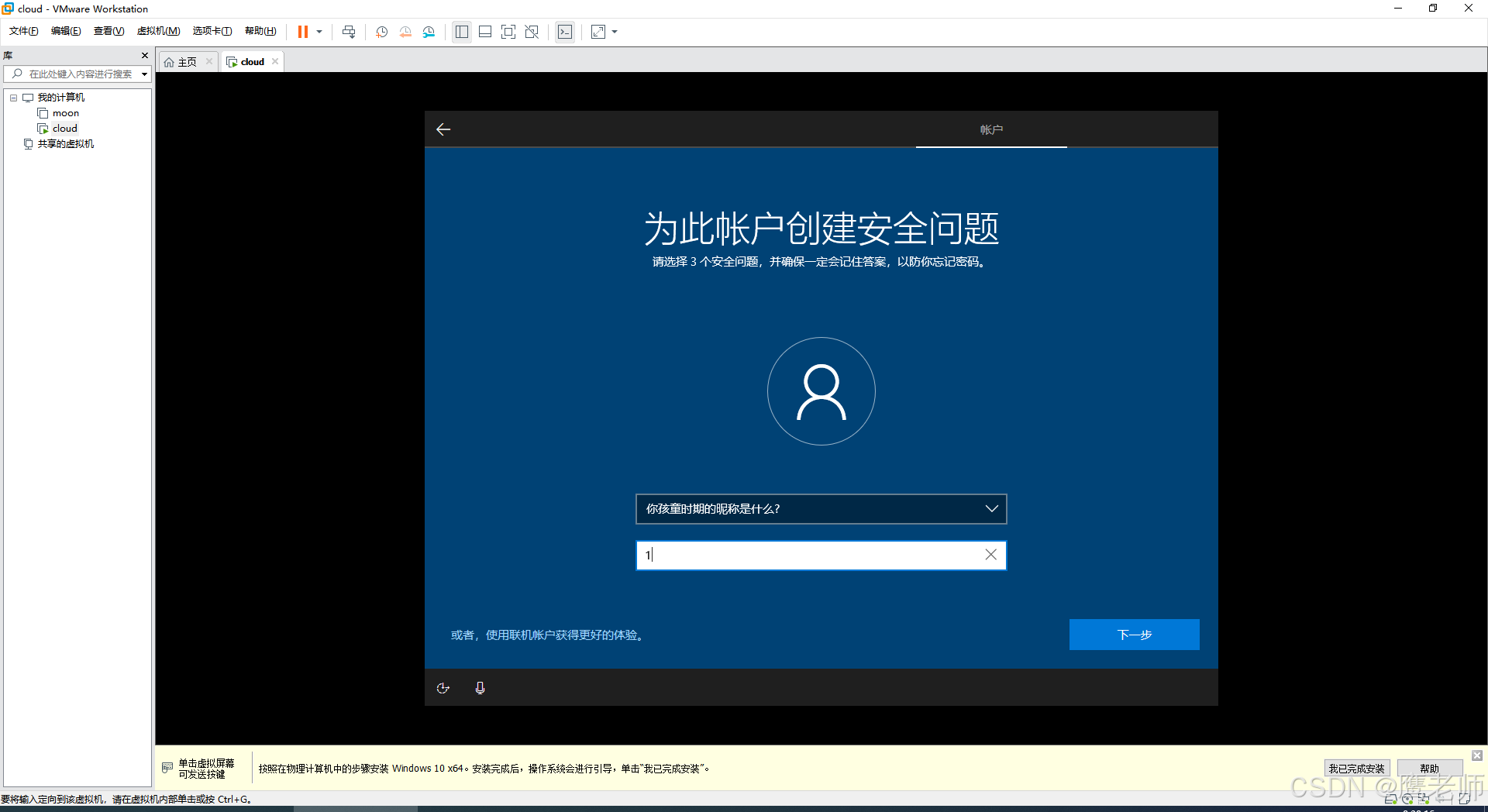
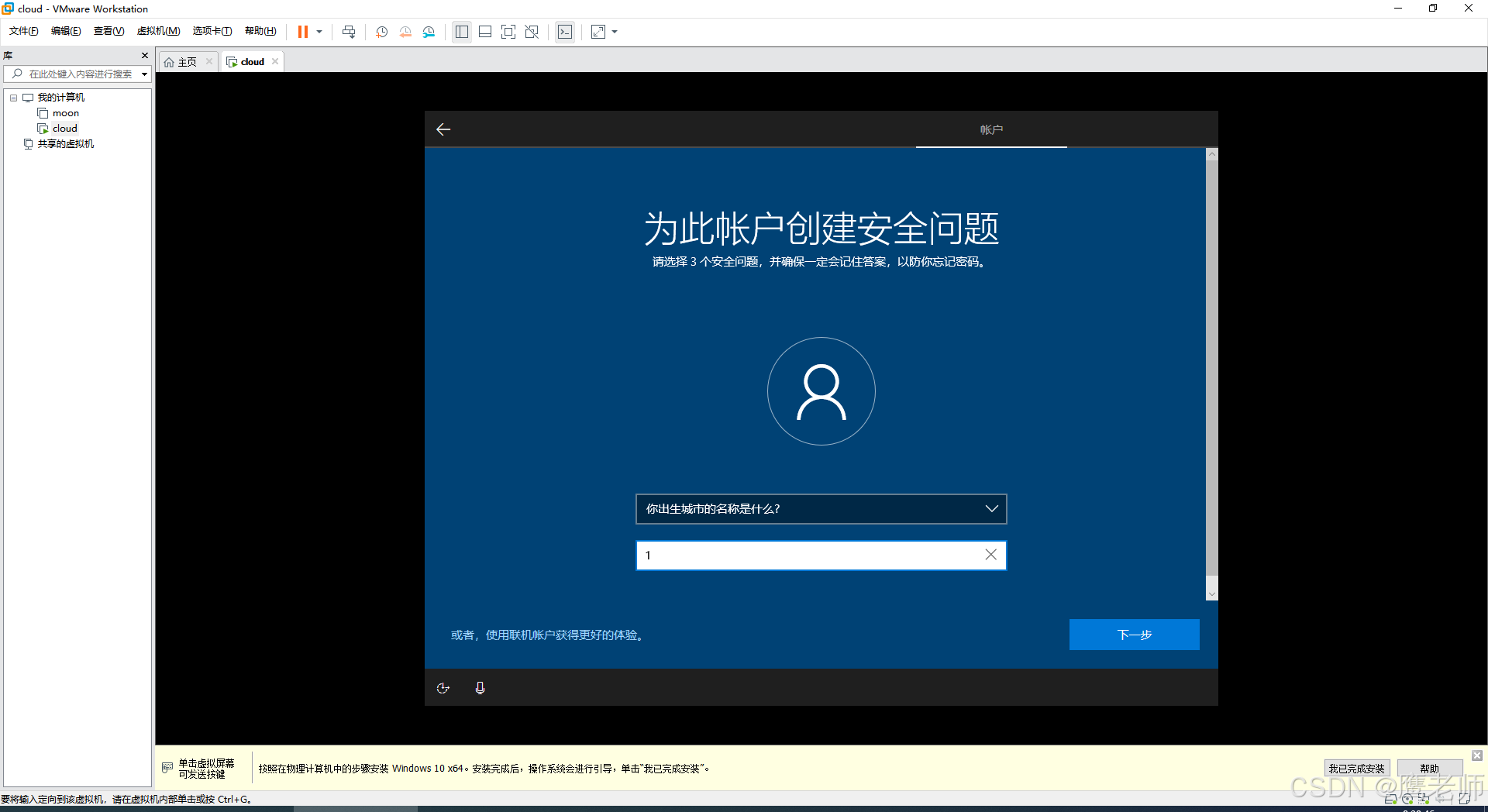
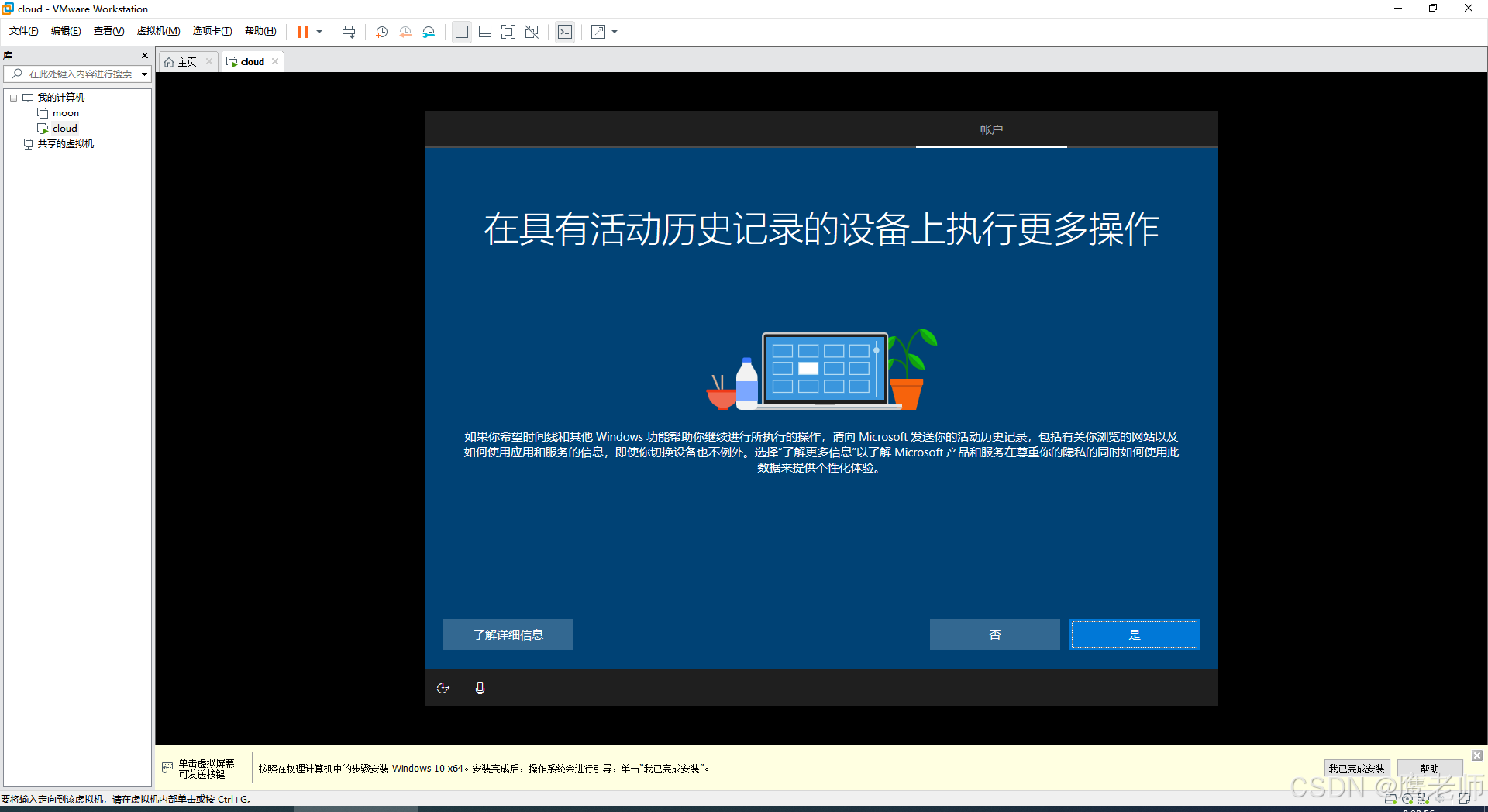
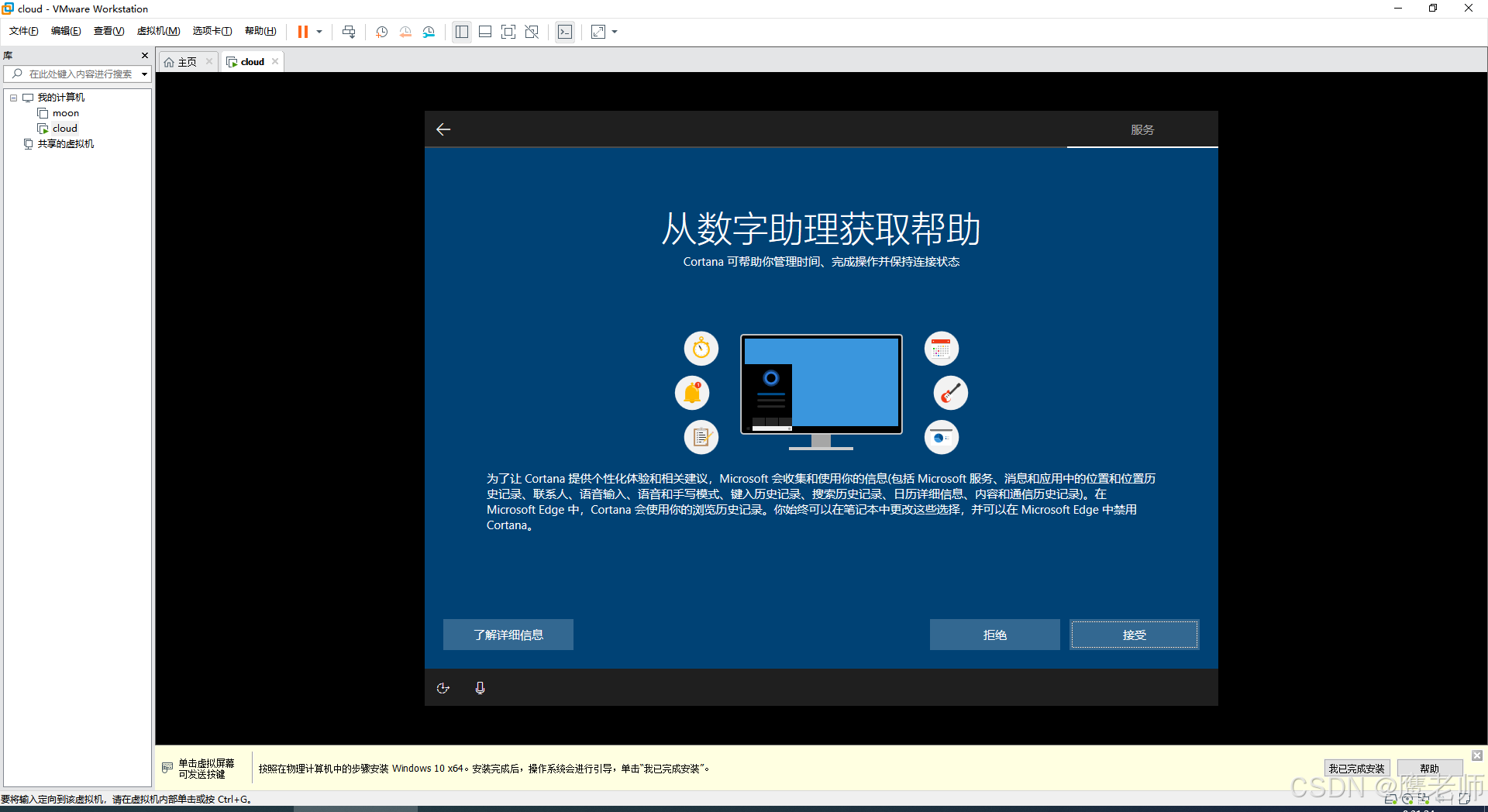
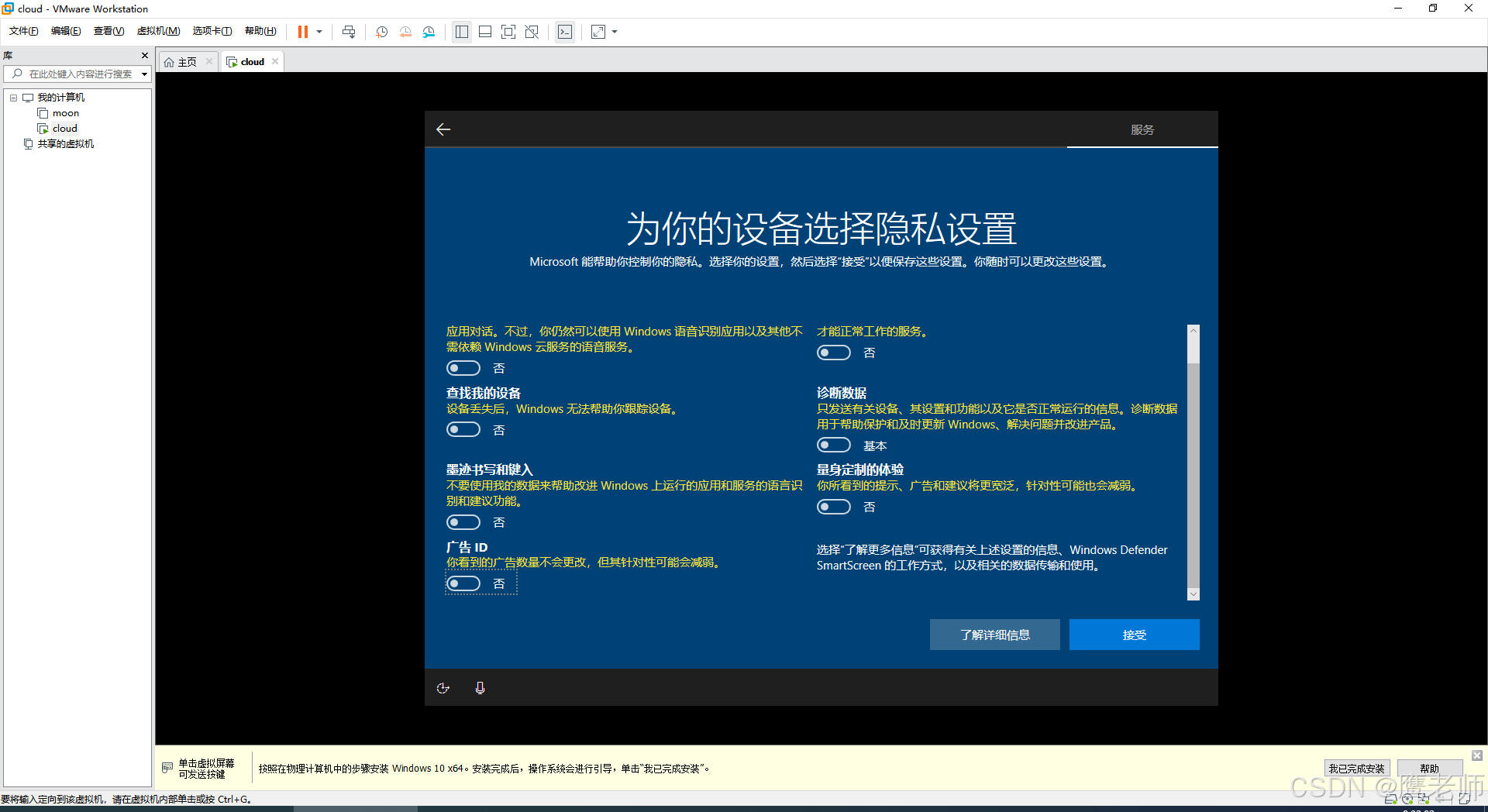
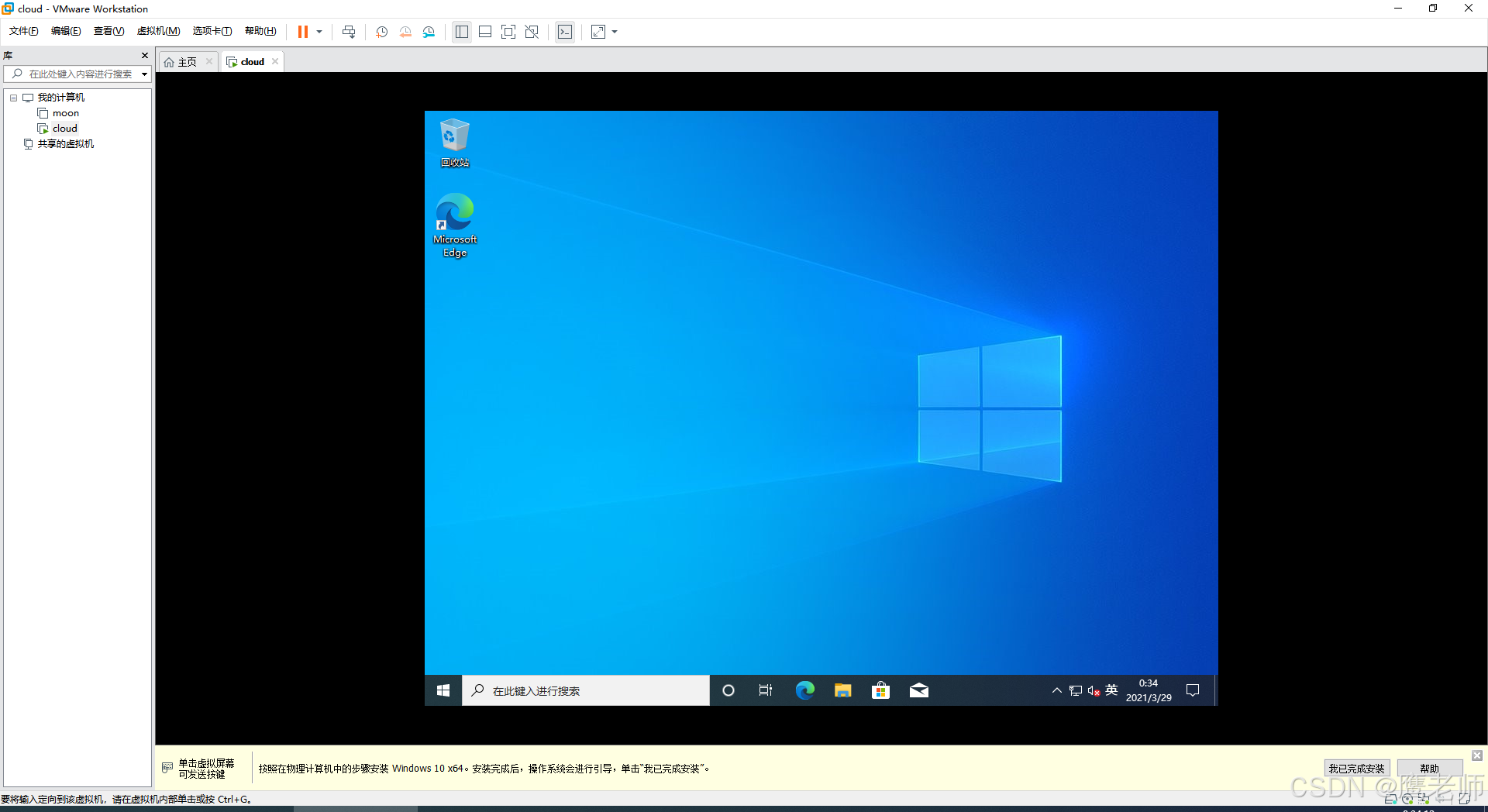
21、系统安装完成

openEuler 是由开放原子开源基金会孵化的全场景开源操作系统项目,面向数字基础设施四大核心场景(服务器、云计算、边缘计算、嵌入式),全面支持 ARM、x86、RISC-V、loongArch、PowerPC、SW-64 等多样性计算架构
更多推荐
 1
1 0
0- 0


 已为社区贡献1条内容

所有评论(0)