Linux(银河)安装mysql
1. 下载
官方下载地址:https://downloads.mysql.com/archives/community/
页面参数解释(很重要):
Product Version →选择mysql版本
Operating System →操作系统
OS Version →操作系统的系统架构
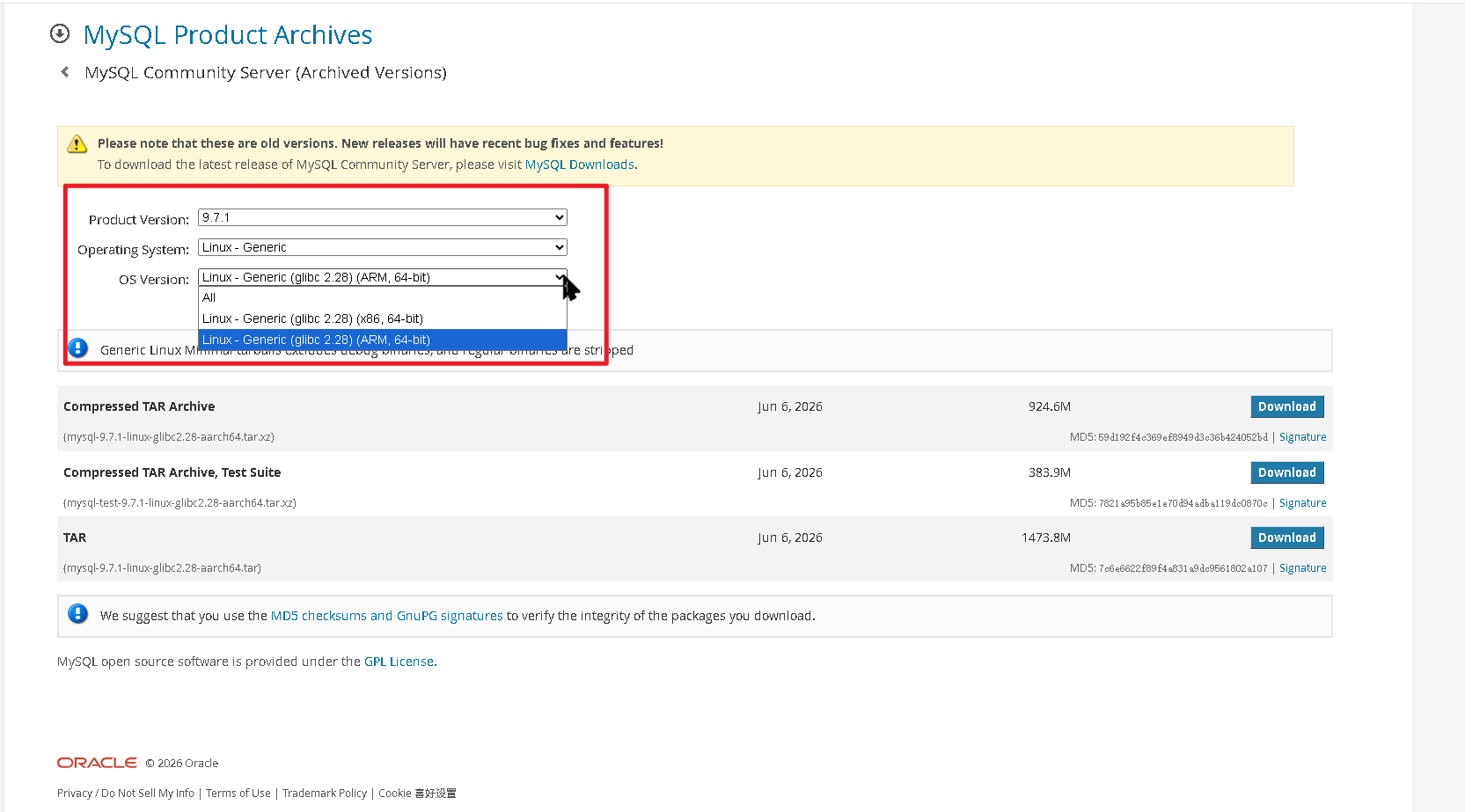
不同的系统以及系统架构,需要下载对应mysql版本,才可以进行安装。因此在下载mysql版本之前,首先需要查询麒麟系统的版本以及系统架构。
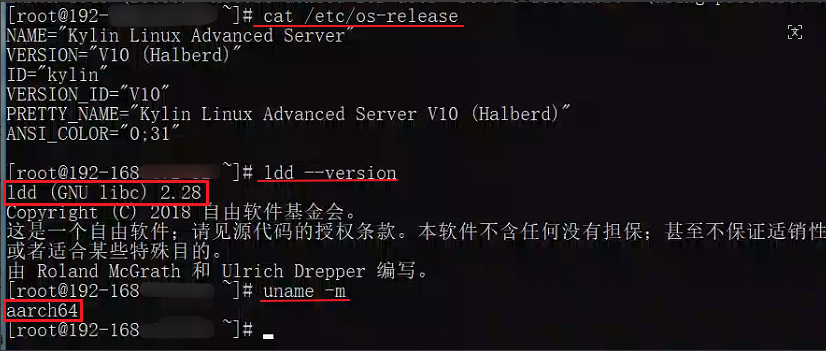
查看系统版本:cat /etc/os-release
查看系统架构:uname -m
查看glibc版本:ldd --version
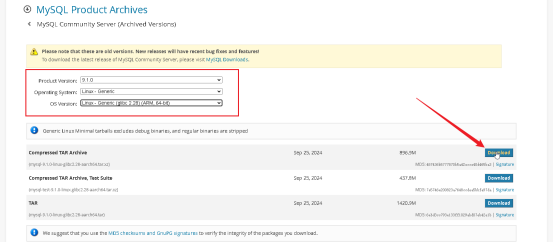
离线安装mysql可能出现缺少各种依赖库,最好下载最高版本的mysql,参考如下选择:
2. 安装
安装路径为/usr/local/mysql目录
# 解压
tar -xvf mysql-9.1.0-linux-glibc2.28-aarch64.tar.xz
# 把解压后的安装包移动到/usr/local,并更改目录名称:
mv mysql-9.1.0-linux-glibc2.28-aarch64 /usr/local/mysql
# 进入安装目录:
cd /usr/local/mysql
# 创建单独用户和用户组,管理mysql
groupadd mysql
useradd -r -g mysql -s /bin/false mysql
# 创建 MySQL 数据目录:
mkdir -p data
# 赋予权限:
chown -R mysql:mysql /usr/local/mysql
# 初始化mysql:
/usr/local/mysql/bin/mysqld --initialize --user=mysql --basedir=/usr/local/mysql --datadir=/usr/local/mysql/data
# 初始化mysql的过程比较漫长,需要等待。。。。。
# 初始化完成后,会生成一个初始化密码,复制该密码,等待部署完成后,用于登录后修改密码。
3. 配置
3.1 创建mysql配置文件 my.ini
# 创建mysql配置文件
sudo vi /etc/my.cnf
# 添加以下内容:
[mysqld]
basedir=/usr/local/mysql
datadir=/usr/local/mysql/data
socket=/tmp/mysql.sock
user=mysql
port=3306
log-error=/usr/local/mysql/data/mysql.err
pid-file=/usr/local/mysql/data/mysql.pid
[client]
socket=/tmp/mysql.sock
# 以上配置只是一些基础配置,后续安装实际需要,再另行添加到该文件,添加后需要重启mysql服务
3.2 设置系统环境
# 设置环境变量:
# 将 MySQL 的 bin 目录添加到 PATH 环境变量中:
echo 'export PATH=/usr/local/mysql/bin:$PATH' >> /etc/profile
# 加载环境变量,使其生效:
source /etc/profile
3.3 配置mysql系统服务
# 创建服务文件编辑 /usr/lib/systemd/system/mysqld.service:
sudo vi /usr/lib/systemd/system/mysqld.service
# 添加以下内容:
[Unit]
Description=MySQL Server
After=network.target
[Service]
User=mysql
Group=mysql
ExecStart=/usr/local/mysql/bin/mysqld --defaults-file=/etc/my.cnf
ExecStop=/usr/local/mysql/bin/mysqladmin -u root -p shutdown
Restart=on-failure
[Install]
WantedBy=multi-user.target
# 保存后重新加载 systemd 配置
systemctl daemon-reload
3.4 配置开机自启动
# 设置开机自启动
systemctl enable mysqld
# 保存后重新加载 systemd 配置
systemctl daemon-reload
# 移除开机自启动
systemctl remove mysqld
# 启动mysql服务
systemctl start mysqld
# 重启mysql服务
systemctl restart mysqld
# 关闭mysql服务
systemctl stop mysqld
# 查看mysql服务监听窗口
sudo netstat -tuln | grep -E '3306'
4. mysql常用命令
4.1 创建数据库
# 创建数据库hcyr,字符集 utf8mb4 ,排序规则 utf8mb4_general_ci:
CREATE DATABASE `hcyr`
CHARACTER SET = utf8mb4
COLLATE = utf8mb4_general_ci;
4.2 创建用户并授权
指定用户管理项目数据库,方便管理。同时生产环境下,在项目进行连接,访问数据库等操作不建议使用root用户。
如创建MySQL用户:
username: test
password: Test-password@13
# 使用root用户登录
# 创建用户,% 表示不限制登录对象:
CREATE USER 'test'@'%' IDENTIFIED BY 'Test-password@13';
# 授权test 用户有用"hcyr"数据库全部权限
GRANT ALL PRIVILEGES ON hcyr.* TO 'bbjd'@'%';
# 刷新权限
FLUSH PRIVILEGES;
4.3 导入导出数据库
# 导入数据库:
mysql -u root -p hcyr < /usr/local/mysql/hcyr.sql
# 导出数据库:
mysqldump -u root -p hcyr > /root/packages/hcyr.sql
4.4 大量数据库数据导入
1. 登录mysql 数据库

mysql -u root -p

输入数据库密码


2. 创建数据库(如果已经有数据库忽略此步骤)

CREATE DATABASE 数据库名;


3. 设置参数

set sql_log_bin=OFF;//关闭日志

set autocommit=0;//关闭autoccmmit自动提交模式 0是关闭 1 是开启 (默认)


4. 进入数据库

use 数据库名;


5. 开启事务

START TRANSACTION;


6. 引入SQL文件

source 文件的路径;

在此处会引入sql文件,也就是你的insert;


7. 成功后事务提交

COMMIT;
openEuler 是由开放原子开源基金会孵化的全场景开源操作系统项目,面向数字基础设施四大核心场景(服务器、云计算、边缘计算、嵌入式),全面支持 ARM、x86、RISC-V、loongArch、PowerPC、SW-64 等多样性计算架构
更多推荐


 5
5 0
0- 0


 已为社区贡献1条内容

所有评论(0)