在 VMware 中安装 CentOS 7.9 并配置网络
目录
前言
CentOS 是免费开源的 Linux 服务器系统。与主打桌面办公的 Windows 相比,它资源占用低、稳定性高,适合服务器运行。采用命令行管理,常部署于虚拟机,用于网络配置、子网划分等实训。
准备工作
在虚拟机中安装 CentOS 7.9,需要提前做好以下准备工作:
- 准备安装介质
下载 CentOS 7.9 镜像文件:从官方镜像站点或可靠开源镜像站下载 CentOS-7-x86_64-DVD-2009.iso(DVD 版包含常用软件,适合常规安装,大小约 4.3GB)。
校验镜像完整性:下载后核对 SHA256 校验值,避免镜像损坏导致安装失败。 - 准备虚拟机软件
选择常用的虚拟化工具,提前安装配置好:
主流选项:VMware Workstation(Pro/Player 均可)、VirtualBox(免费开源)、Parallels Desktop(适合 Mac 用户)。
提前将软件更新到稳定版本,避免兼容问题。 - 分配虚拟机硬件资源
根据使用需求给虚拟机分配资源,最低配置参考:
处理器:至少分配 1 核心,编译/运行服务建议分配 2 核及以上;
内存:最小分配 2GB,图形化安装建议分配 4GB 及以上,运行服务建议至少 4GB;
存储:最小分配 20GB 磁盘空间,安装软件/存储数据建议分配 50GB 及以上;
网络:提前配置虚拟机网络模式(桥接模式可让虚拟机和局域网其他设备互通,NAT 模式共享主机网络,根据需求选择)。 - 提前确认环境信息
如果主机是开启了 Secure Boot 的 UEFI 模式,需要提前在 BIOS 中关闭 Secure Boot,或者确认虚拟机软件支持 CentOS 的 Secure Boot 签名;
确认主机磁盘剩余空间足够存放虚拟机磁盘文件。
新建虚拟机
虚拟机准备工作
点击「文件」-「新建虚拟机」,创建一台虚拟机。
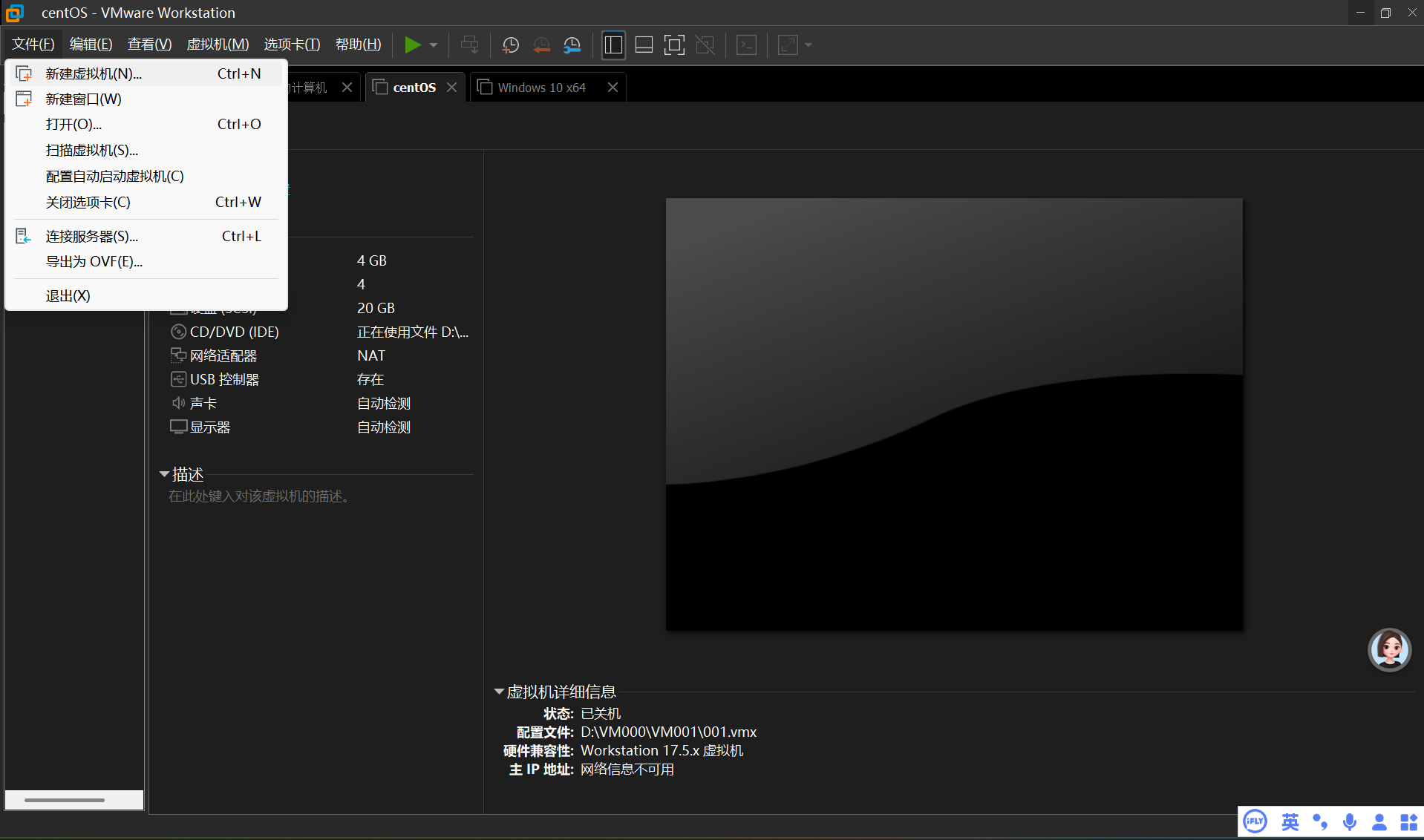
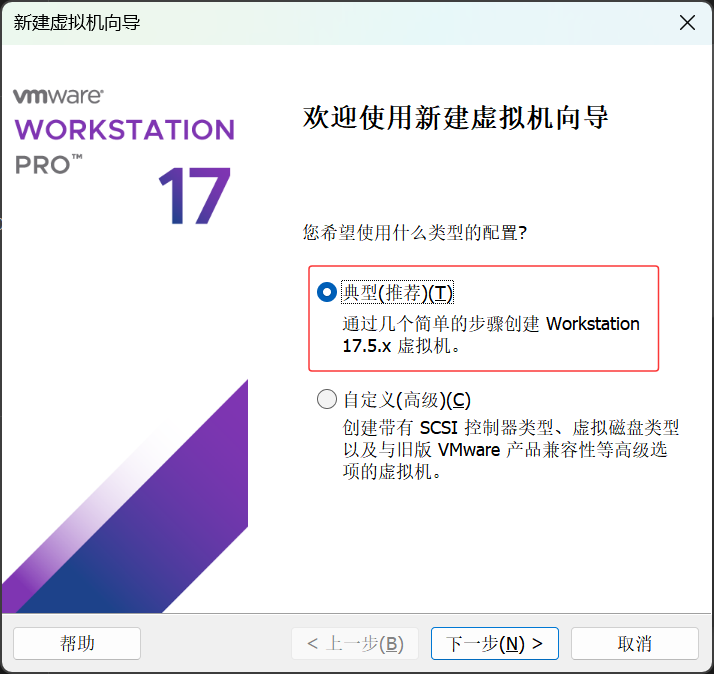
在「新建虚拟机向导」对话框中选择「典型(推荐)」,点击「下一步」。
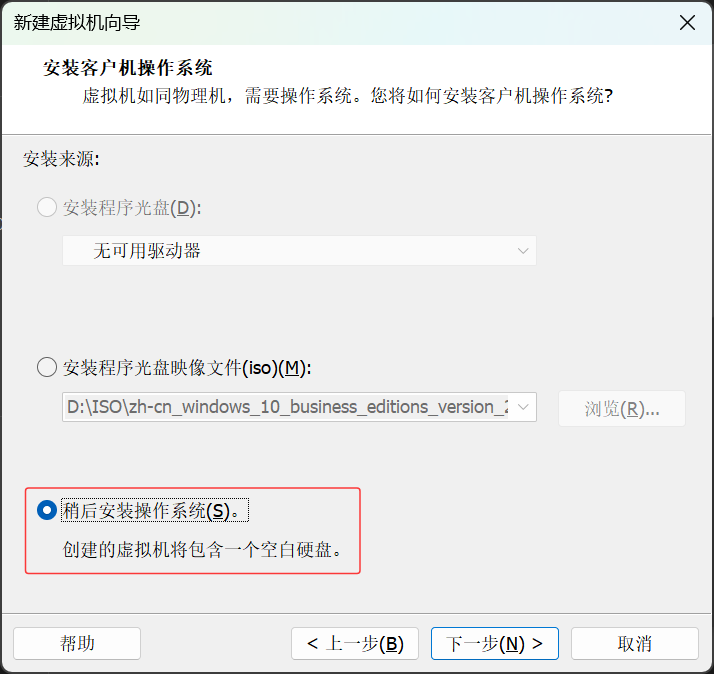
选择「稍后安装操作系统」,点击「下一步」。
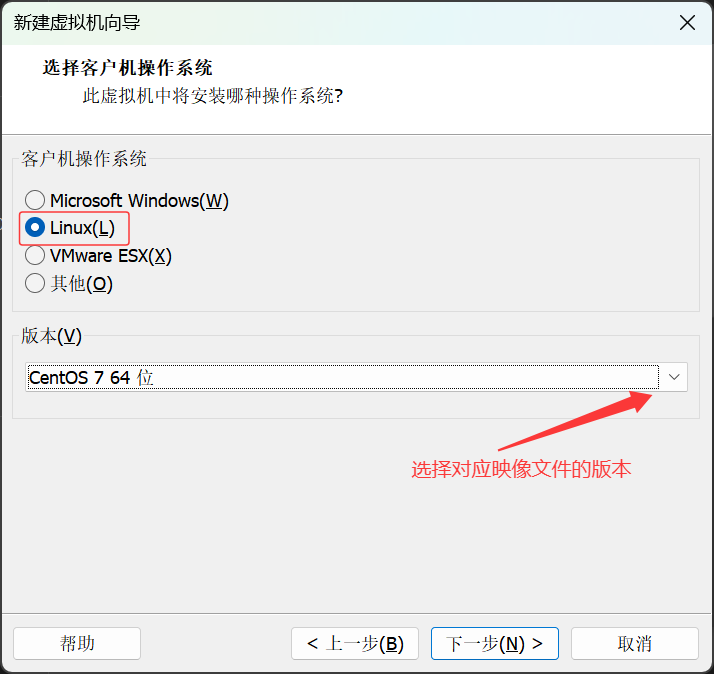
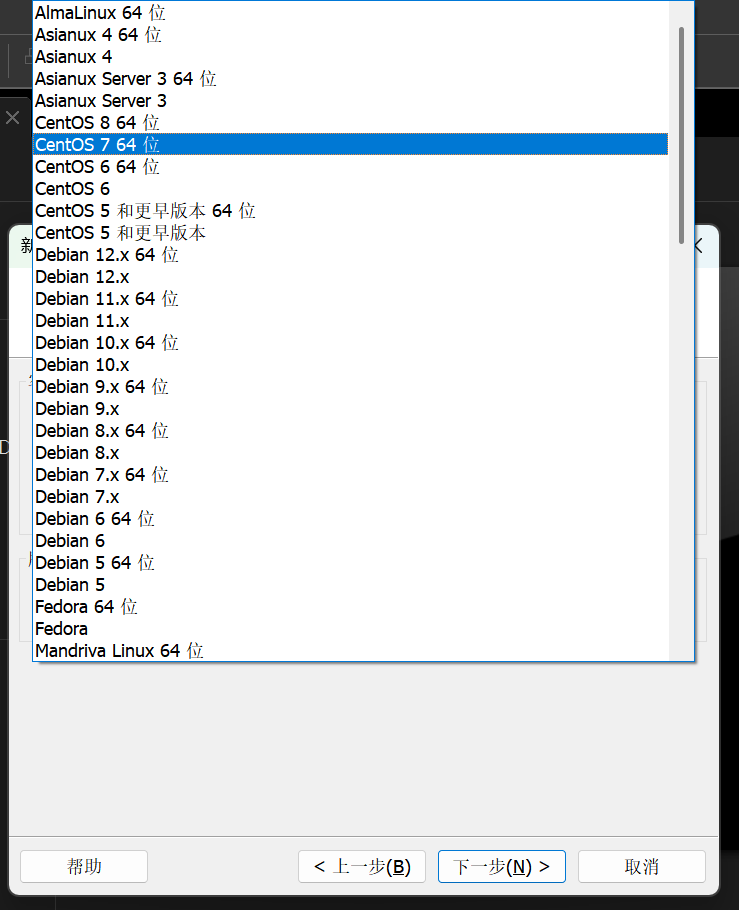
客户机操作系统选择「Linux」,版本选择「CentOS 7 64 位」,选择完成后点击「下一步」。
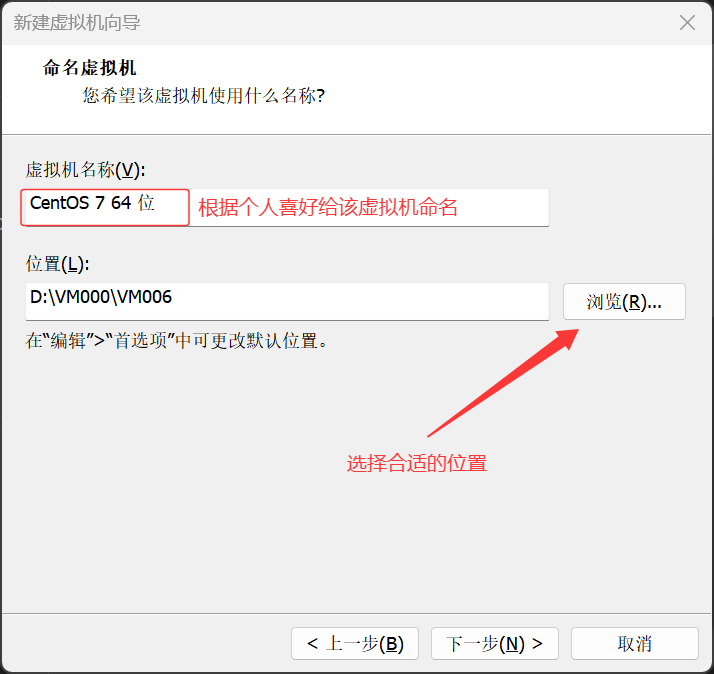
给虚拟机命名,并选择合适的位置存放该虚拟机以及后续产生的文件,点击「下一步」。
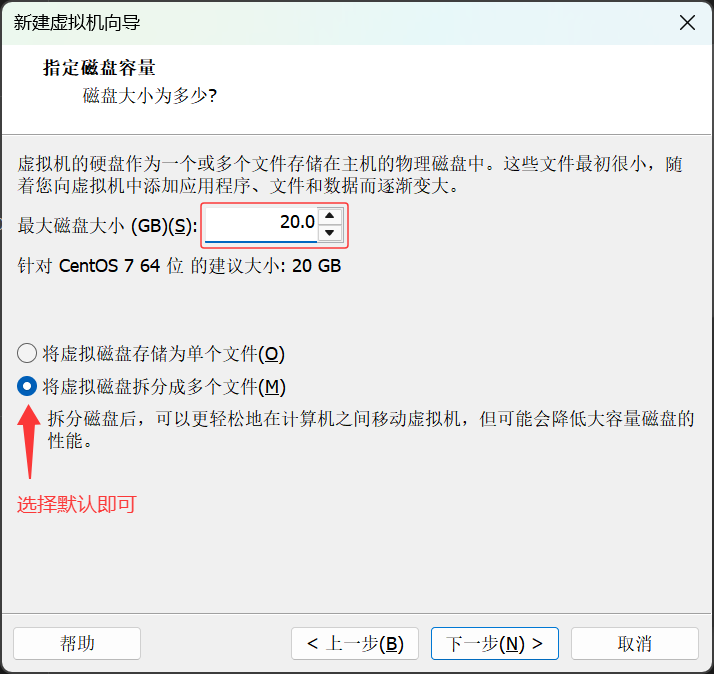
根据个人情况设置虚拟机磁盘容量,其余选项保持默认即可,点击「下一步」。
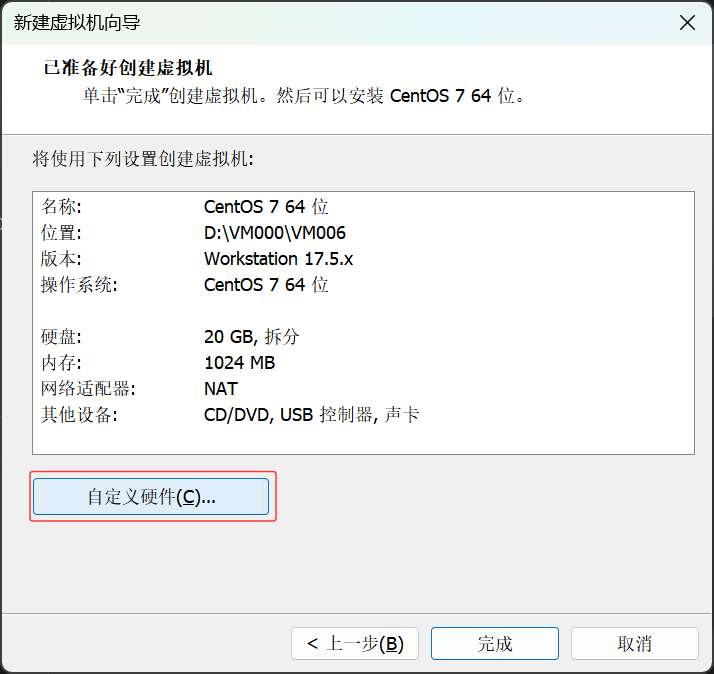
选择「自定义硬件」进行基础设置。
内存和处理器可根据个人情况适当调整。
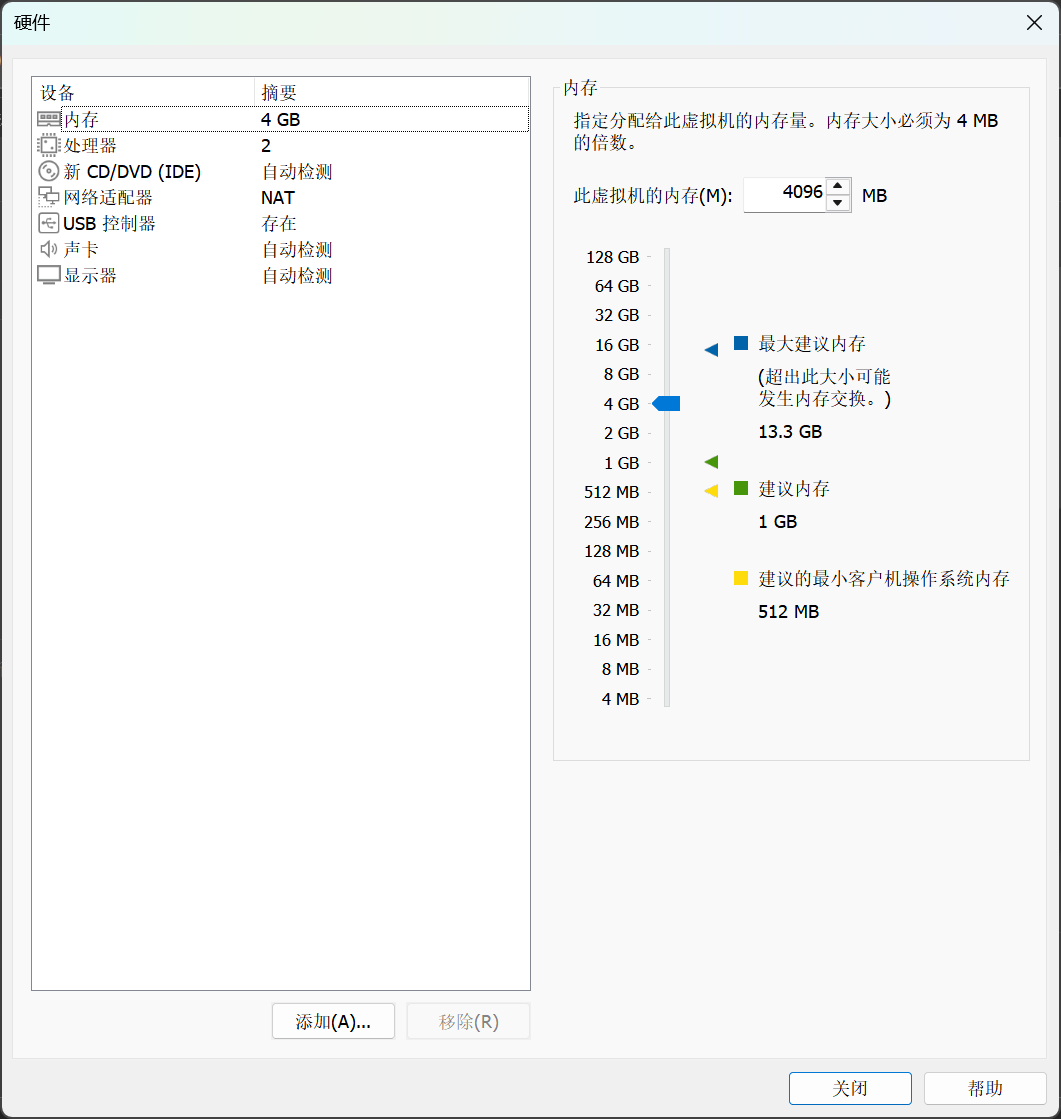
- 点击「新 CD/DVD(IDE)」。
- 设备状态选择「启动时连接」。
- 连接选择「使用 ISO 映像文件」,并选择对应的系统文件。
- 点击「关闭」。
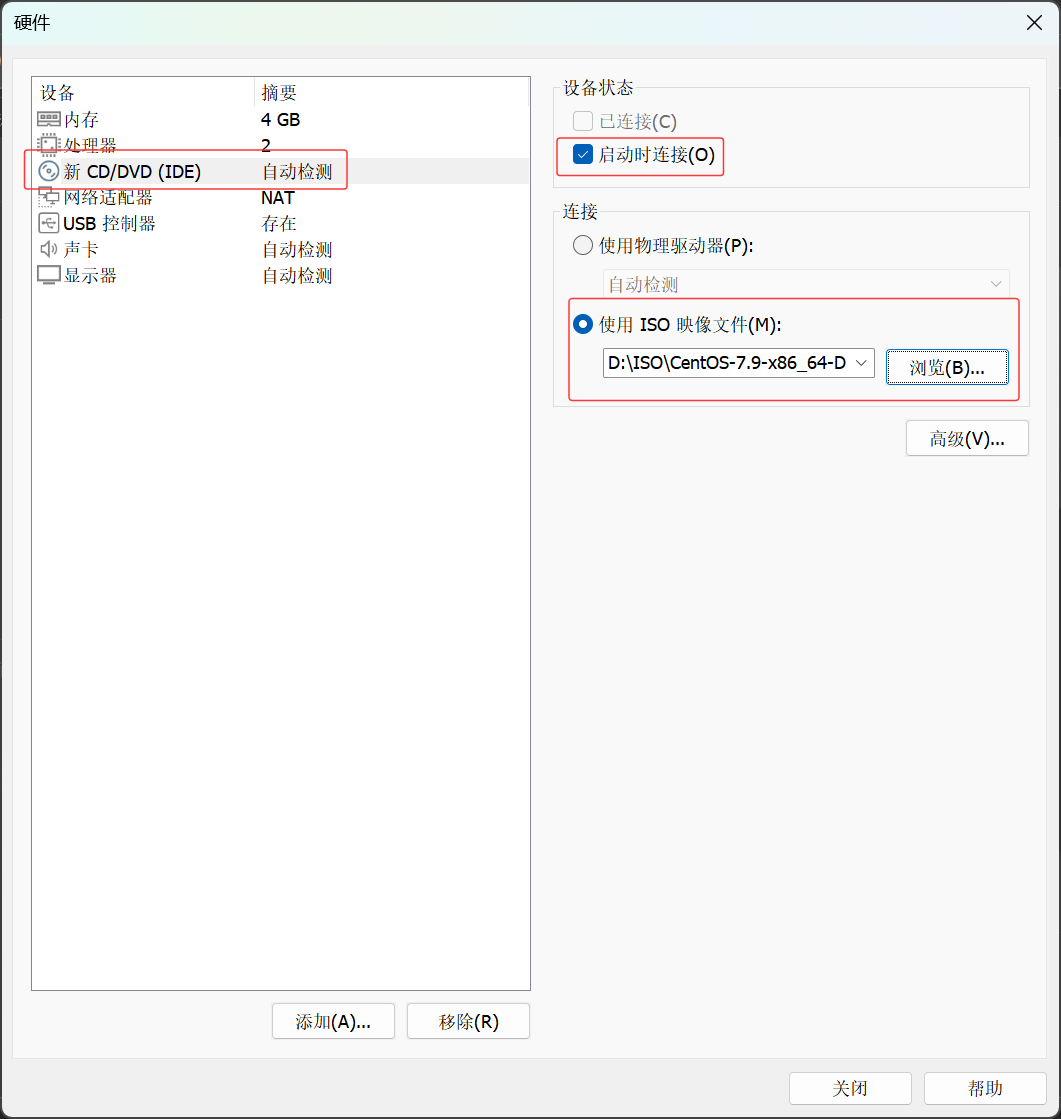
随后返回虚拟机向导,点击「完成」。
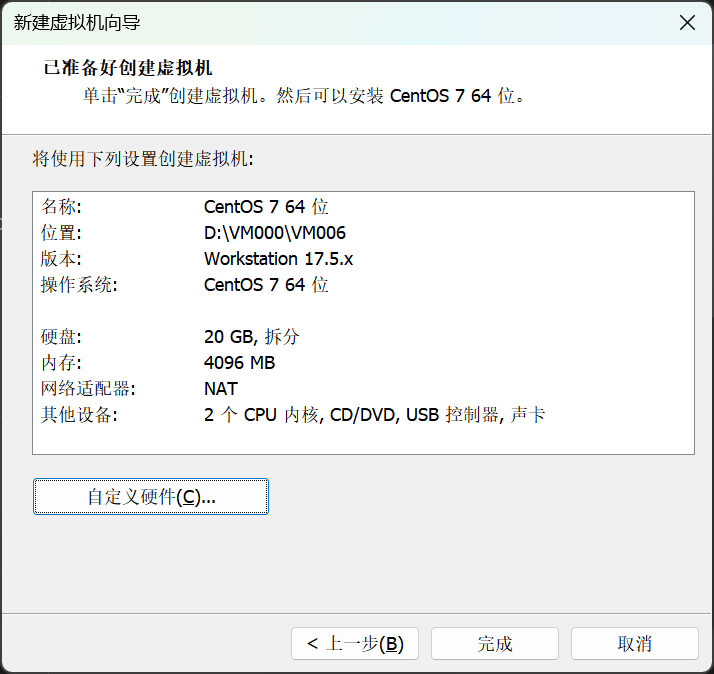
出现以下页面则虚拟机创建完成。
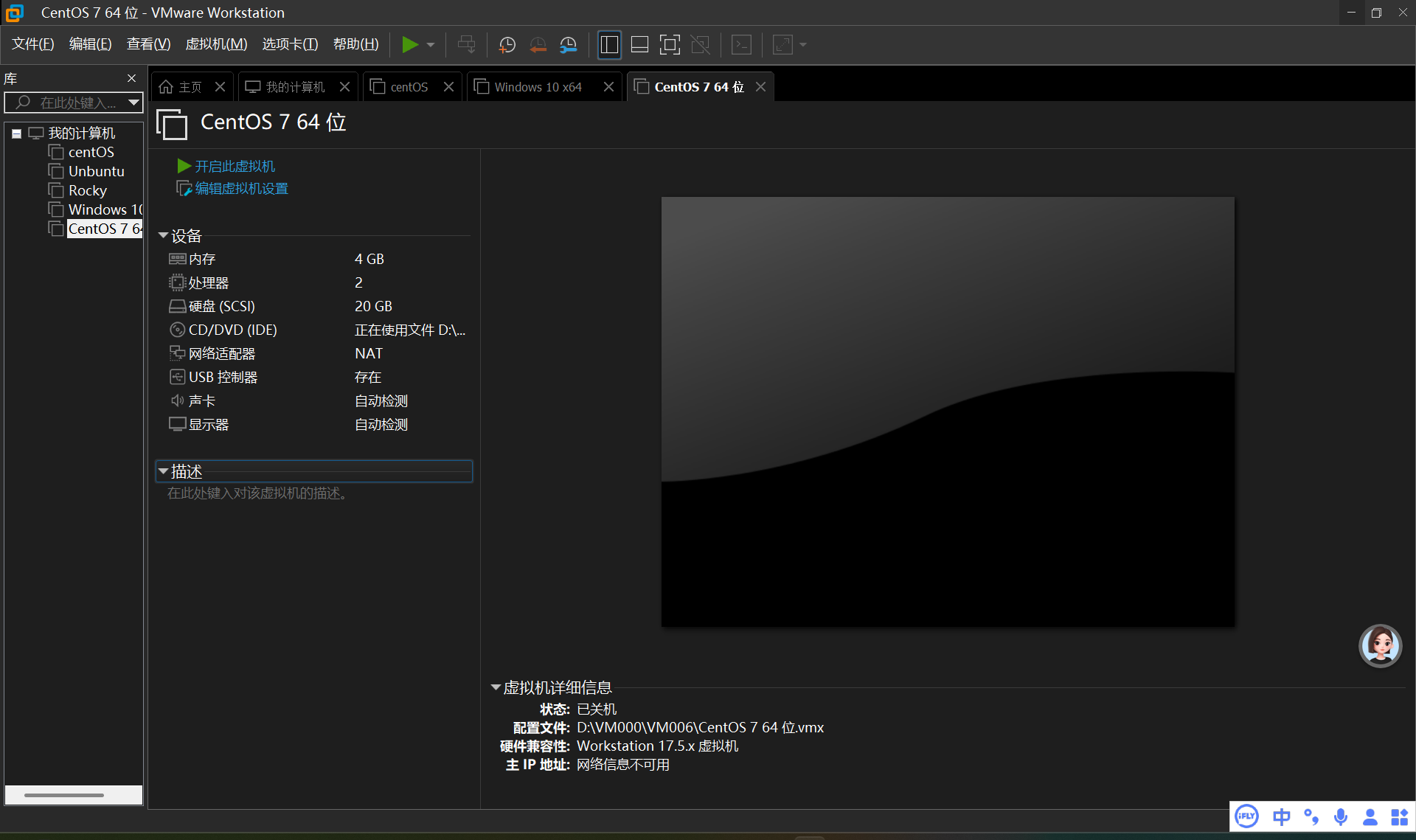
运行虚拟机
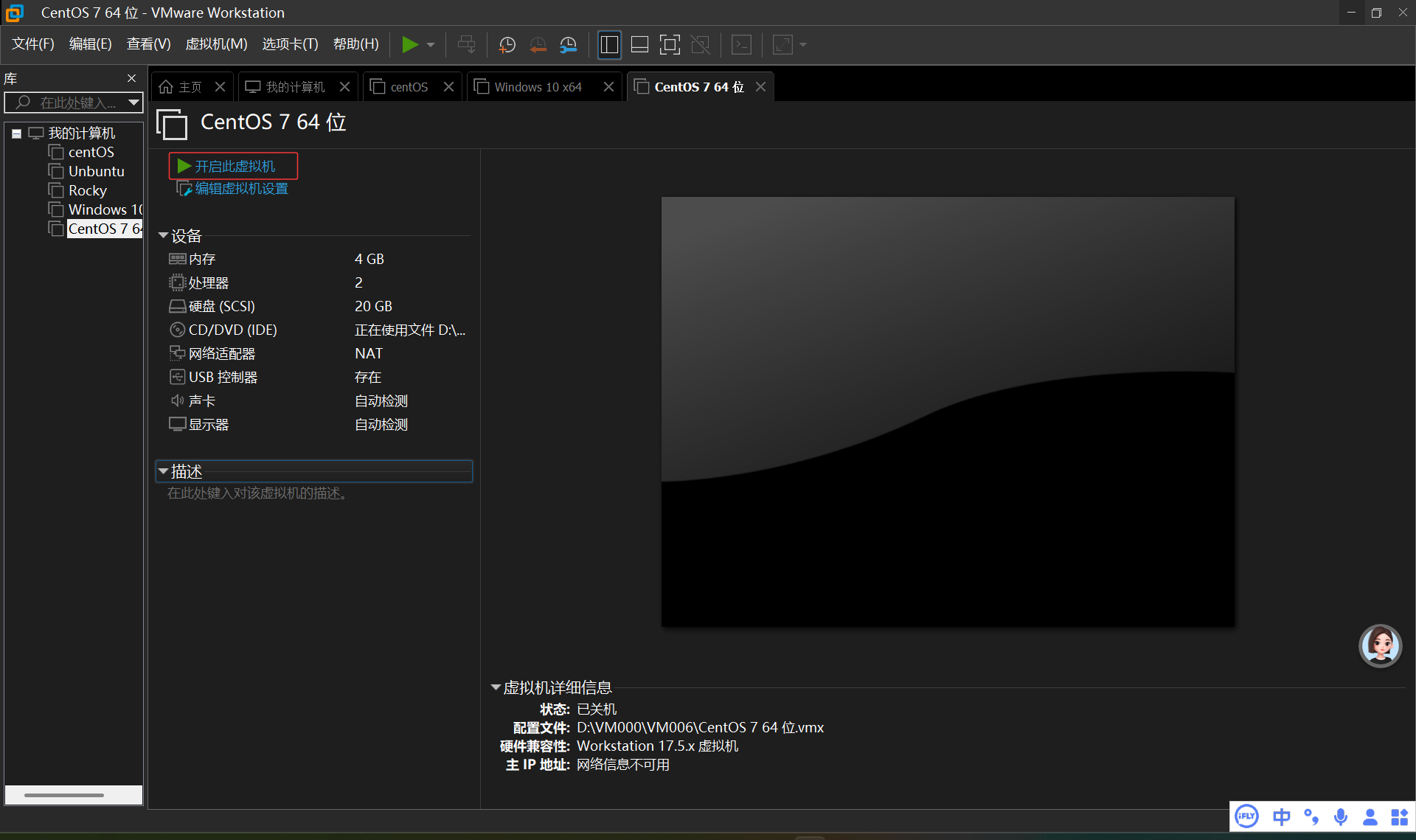
单击「开启此虚拟机」,启动刚创建好的虚拟机。
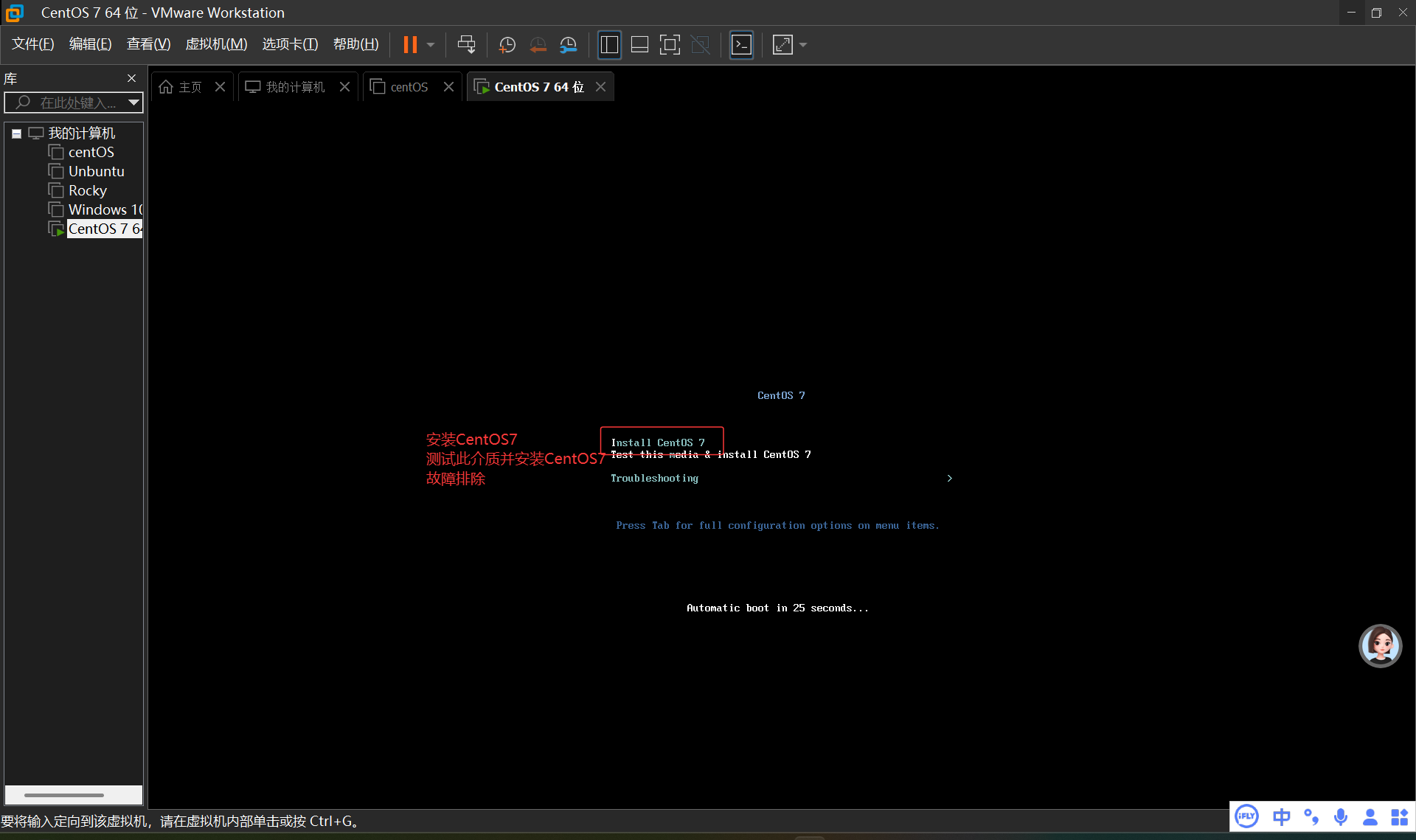
使用键盘上的上下方向键选择第一项「Install CentOS 7」,然后按 Enter 键确认。
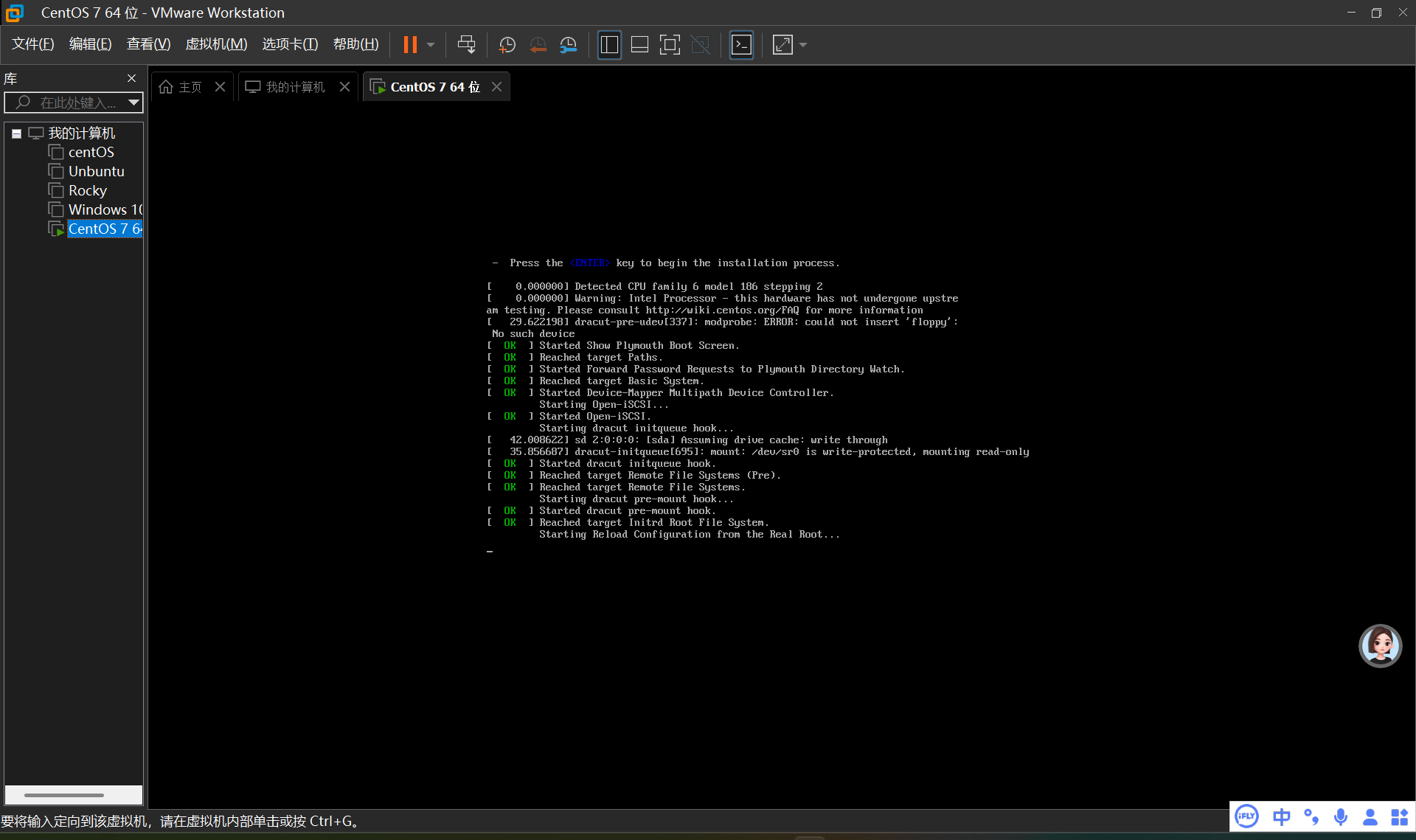
按下 Enter 键后,耐心等待系统文件部署完成。
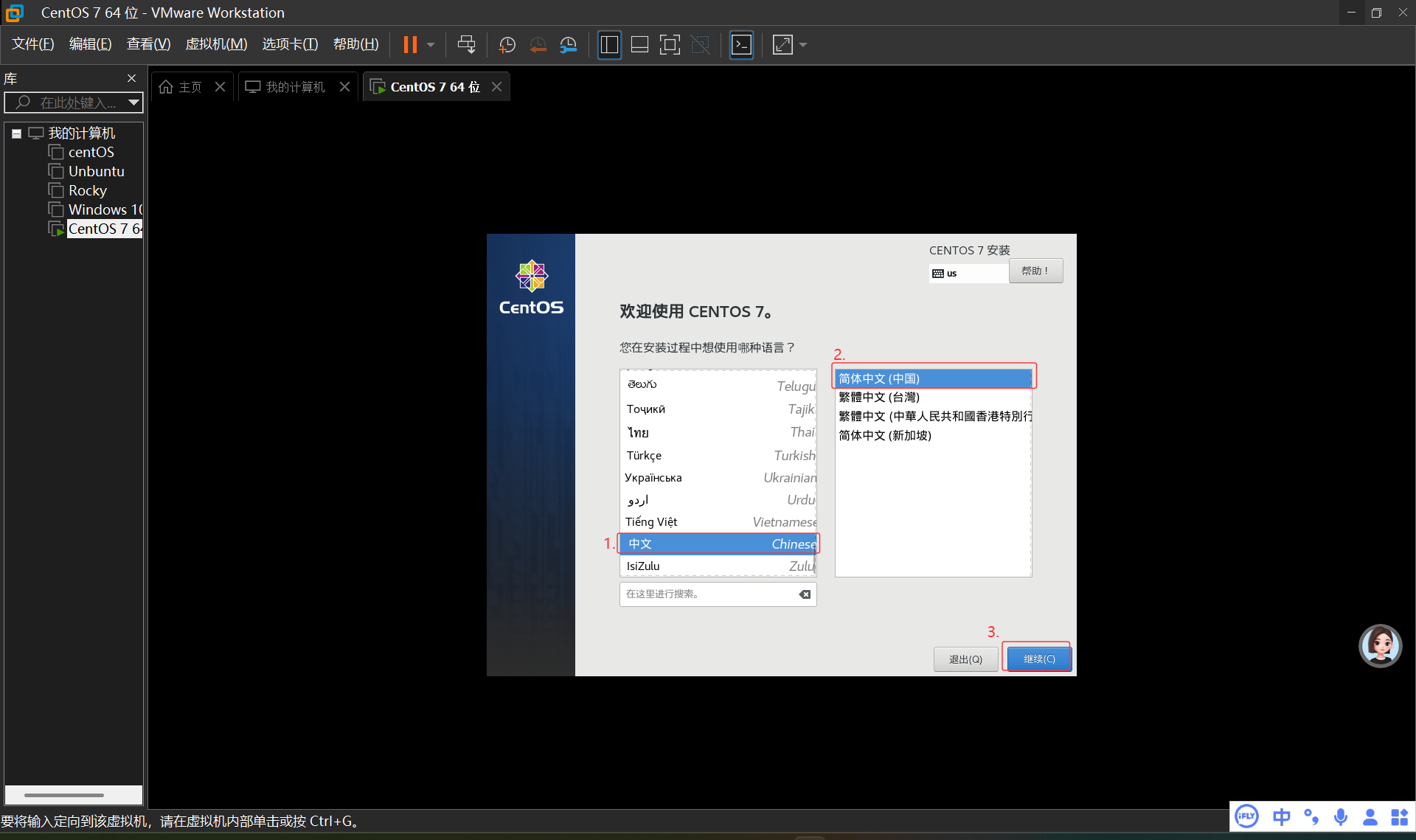
待出现安装界面后,即可使用鼠标操作。在页面底部找到「中文」选项,选择合适的语言,然后点击「继续」。
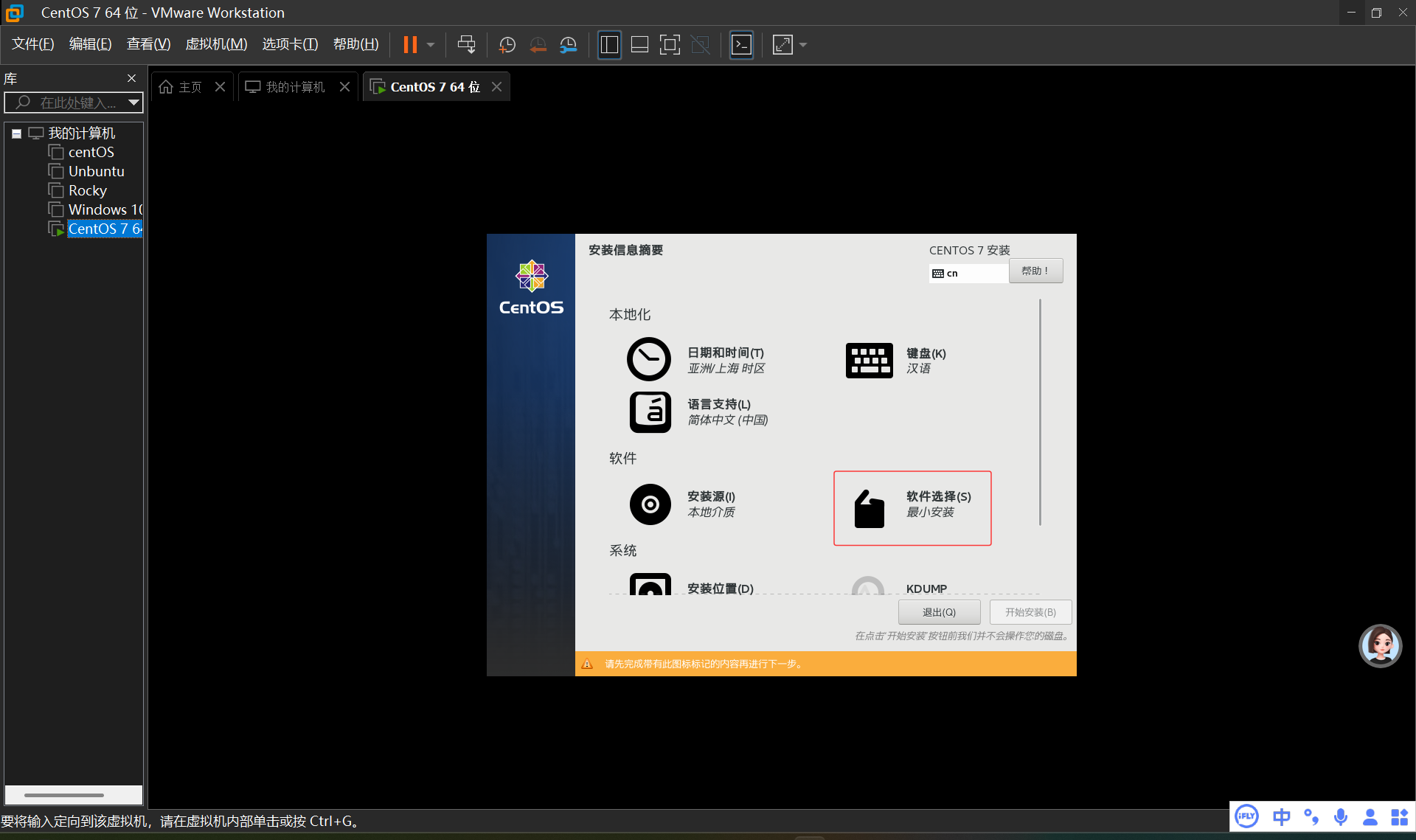
在安装信息摘要页面中,点击「软件选择」。
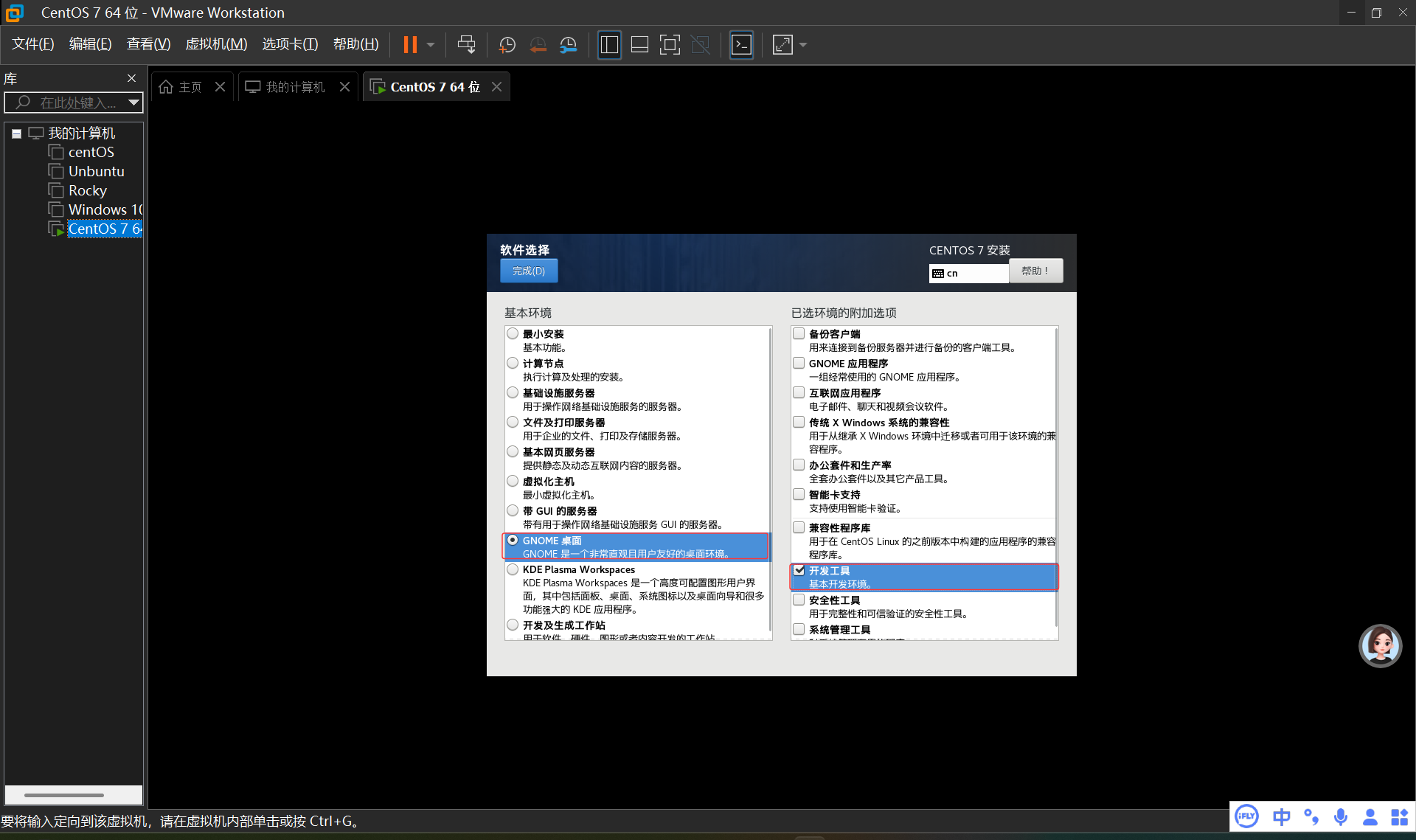
勾选「GNOME 桌面」及「开发工具」(对新手友好),然后点击左上角的「完成」。
配置网络
虚拟机网络配置
(该橙色文字部分可暂时跳过,后续有需要直接来找)
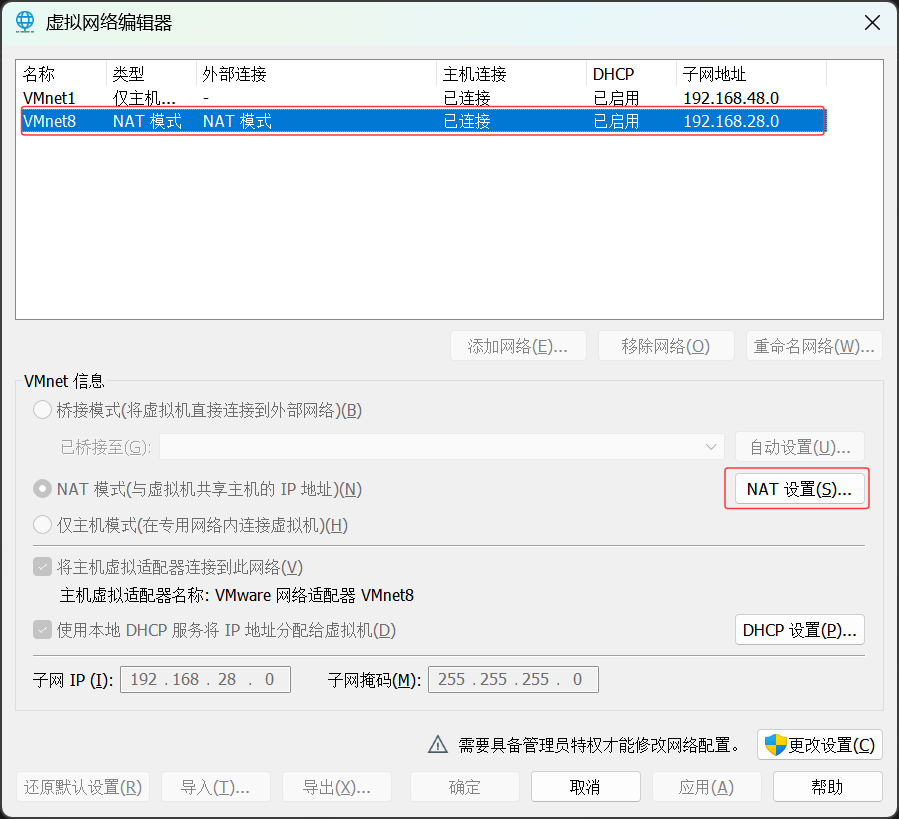
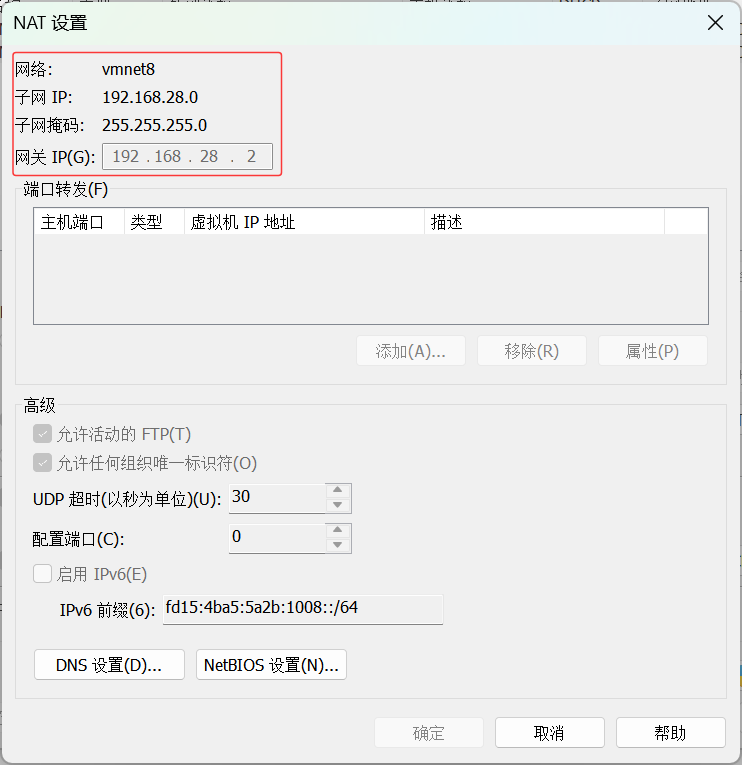
在系统内配置 IPv4 地址时,需要用到这里的地址、子网掩码和网关,提前准备好可以避免安装过程中来回切换窗口。
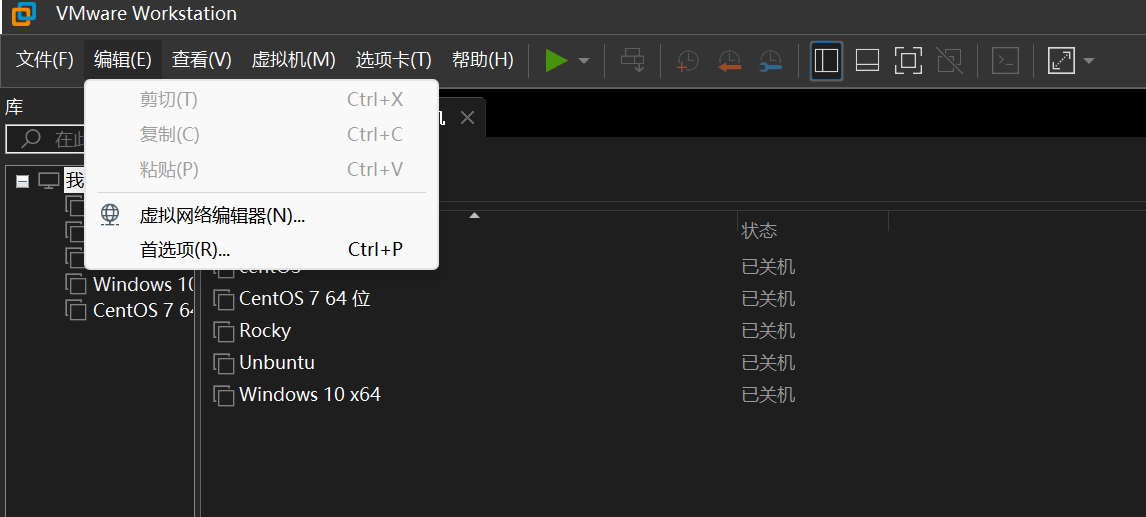
在 VMware 软件中点击「编辑」-「虚拟网络编辑器」。
选择「NAT 模式」中的「NAT 设置」。
即可查询到虚拟机的地址、子网掩码和网关。请记录下这些信息,后续在系统内配置 IPv4 时会用到。
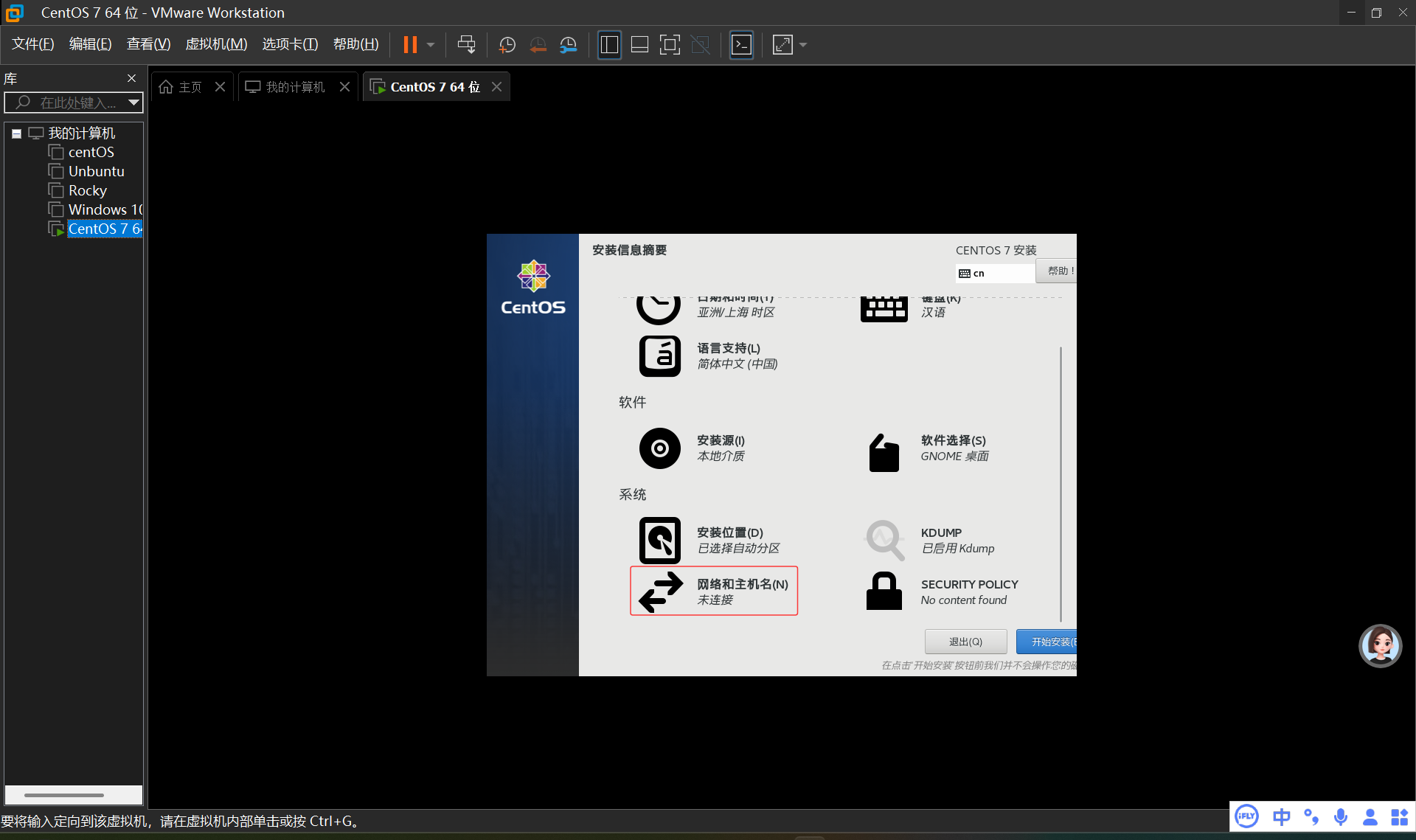
在系统中点击「网络与主机名」,进入网络设置。
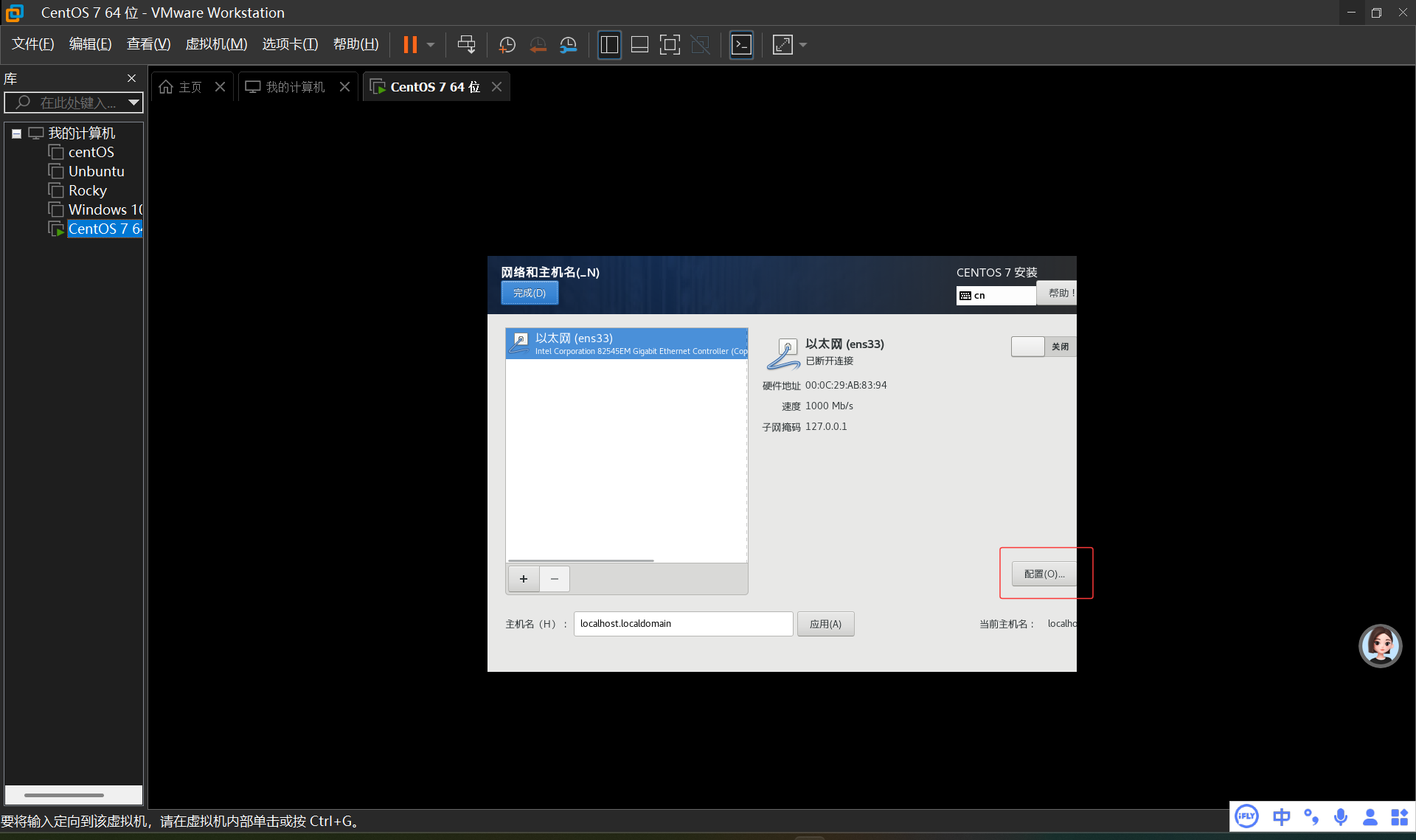
点击「配置」按钮。
切换到「IPv4 设置」选项卡(详情查看前面「虚拟机网络配置」)。
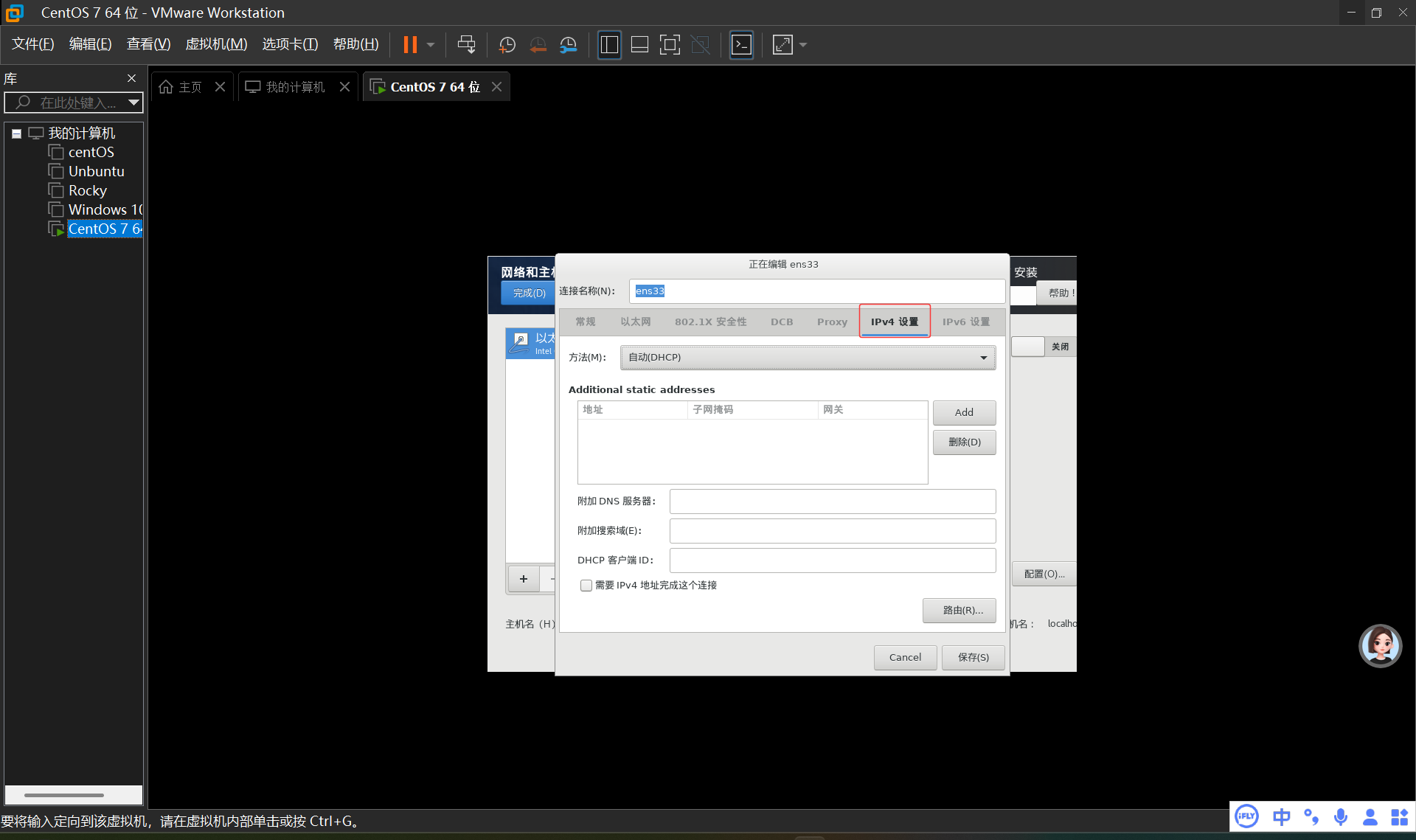
- 点击「Add」添加地址。
- 输入地址(最后一位应为 2-255 之间,建议使用 100)、子网掩码和网关。这里的地址、子网掩码和网关,请参考前面「虚拟机网络配置」一节中查询到的 NAT 网段信息填写。
- 在「附加 DNS 服务器」中输入 144.144.144.144。
- 点击「保存」完成配置。
保存配置后,点击左上角「完成」返回安装信息摘要页面,再点击「开始安装」即可继续后续安装流程。安装完成后重启系统,即可进入 CentOS 7.9 桌面环境。
测试网络
安装完成后,可以通过以下简单方法验证网络是否配置成功。
方法一:使用浏览器访问网站
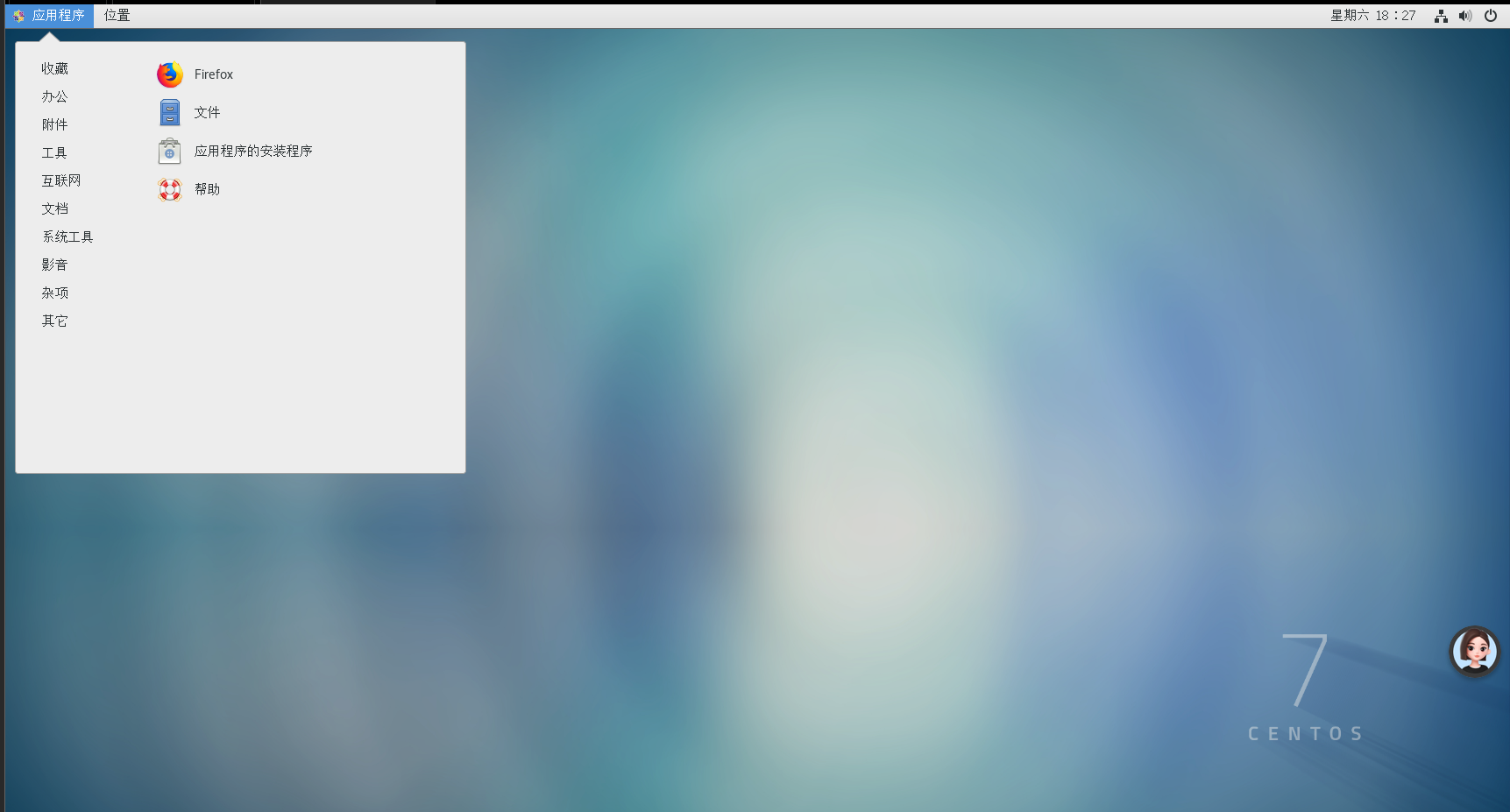
在桌面左上角打开火狐浏览器。
在地址栏输入一个可访问的网站,例如百度(www.baidu.com),然后按 Enter 键。
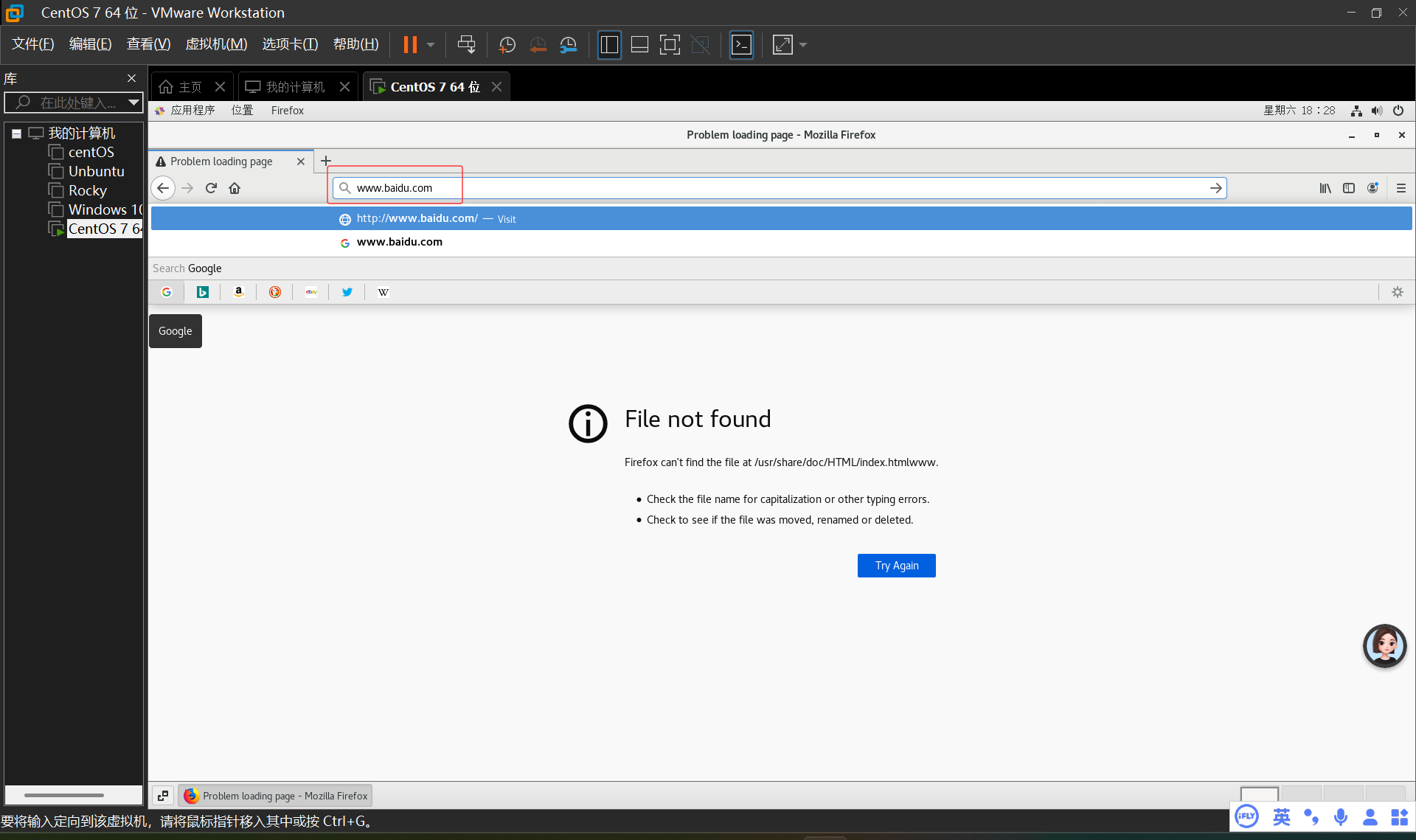
如果页面能够正常加载并显示内容,说明网络配置成功。

方法二:使用 ping 命令测试
打开终端,输入以下“ping www.baidu.com”(按下Ctrl+C可终止测试)测试与外部网络的连通性: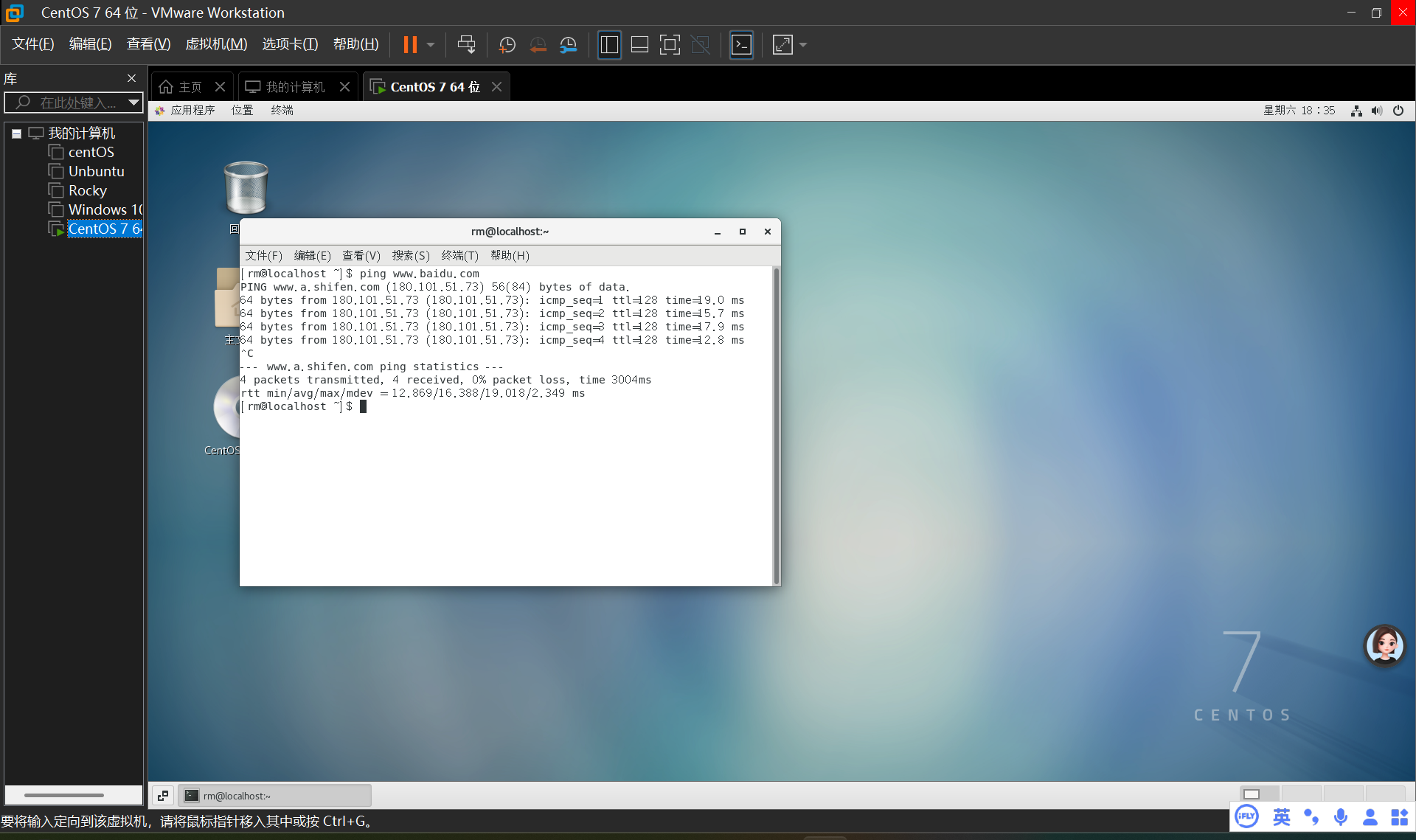
如果能够收到回复数据包,说明网络连接正常;如果提示无法解析域名或请求超时,则需要检查前面的网络配置是否正确。

openEuler 是由开放原子开源基金会孵化的全场景开源操作系统项目,面向数字基础设施四大核心场景(服务器、云计算、边缘计算、嵌入式),全面支持 ARM、x86、RISC-V、loongArch、PowerPC、SW-64 等多样性计算架构
更多推荐

 1
1 0
0- 0


 已为社区贡献1条内容

所有评论(0)