操作系统(2):Linux操作基础 — 从入门到精通
知识点讲解
系统全面讲解Linux操作系统基础操作、命令使用及文件管理
前言
Linux作为当今最流行的操作系统之一,广泛应用于服务器、云计算、嵌入式设备等领域。无论你是开发者、运维工程师,还是对技术充满好奇的爱好者,掌握Linux操作基础都是迈向技术进阶的重要一步。
本文基于《Linux操作基础》课程课件整理而成,涵盖了Linux系统概述、基本操作、命令使用、文件与目录管理、文件操作命令等核心内容。希望通过本文,能够帮助你快速建立起对Linux系统的全面认识。
一、认识Linux系统
1.1 Linux系统简介
Linux是一种类Unix操作系统,最初由Linus Torvalds于1991年开发。与Windows和macOS不同,Linux是完全开源的操作系统,遵循GPL协议,任何人都可以自由使用、修改和分发。Linux以其高稳定性、高安全性和高度可定制性而闻名,是全球服务器市场的主导操作系统。
1.2 Windows、Linux、macOS 对比
以下是三大主流操作系统在架构、开放性、适用场景等方面的详细对比:
|
对比维度 |
Windows |
Linux |
macOS |
|
架构 |
混合内核(结合微内核和宏内核特性) |
宏内核(大内核) |
混合内核(XNU,基于Mach和BSD的混合架构) |
|
开放性 |
闭源(微软主导开发) |
完全开源(GPL协议) |
闭源(苹果完全控制) |
|
适用场景 |
普通用户(办公、娱乐) |
服务器/云计算(高稳定性) |
创意设计(视频/音频编辑) |
|
优势领域 |
商业软件兼容性 |
高度可定制性 |
软硬件深度整合(M系列芯片优化) |
|
局限性 |
闭源导致灵活性低 |
图形界面碎片化 |
硬件封闭(仅限苹果设备) |
二、Linux基本操作
2.1 系统登录方式
Linux系统支持多种登录方式,满足不同场景下的使用需求:
控制台登录:通过物理连接到计算机的键盘和显示器直接登录系统,这是最底层的登录方式。
图形界面登录:系统默认启动1个图形登录界面,登录后进入图形桌面环境(如GNOME、KDE等)。
字符界面登录:系统默认启动5个字符登录界面(tty2-tty6),登录后进入字符命令行界面。可以通过 Ctrl+Alt+Fn 在不同终端之间切换。
远程登录:通过网络使用SSH协议从远程终端登录Linux系统,通常进入字符命令行界面。这是服务器管理中最常用的方式。

提示:Linux系统严格区分大小写,用户名、口令、文件名等均需注意大小写
2.2 终端与控制台
在Linux中,用户通过终端(Terminal)或控制台(Console)与系统进行交互。理解两者的区别非常重要:
|
类型 |
设备文件 |
访问方式 |
用途 |
|
控制台(Console) |
/dev/console |
物理键盘/显示器 |
系统底层维护、内核消息输出 |
|
虚拟终端(tty) |
/dev/ttyN |
本地Ctrl+Alt+Fn |
多任务本地命令行操作 |
|
伪终端(pty) |
/dev/pts/N |
远程SSH或终端模拟器 |
远程登录、图形界面中的终端窗口 |
关键区别:控制台是物理终端,虚拟终端是本地多任务分发的模拟终端,而伪终端用于远程或图形环境。远程登录时,用户始终通过伪终端(pts)与系统交互。
2.3 运行级别
Linux系统有多个运行级别(Run Level),每个级别代表系统的不同工作状态。理解运行级别对于系统管理和故障排除至关重要。
|
init运行级别 |
systemd目标 |
作用说明 |
|
0 |
poweroff.target |
系统停机状态(关机) |
|
1 |
rescue.target |
单用户工作状态,root权限,用于系统维护 |
|
2 |
multi-user.target |
多用户状态(没有NFS) |
|
3 |
multi-user.target |
多用户状态(有NFS),控制台命令行模式 |
|
4 |
未使用 |
留给用户自定义 |
|
5 |
graphical.target |
X11图形界面模式(GUI) |
|
6 |
reboot.target |
系统正常关闭并重新启动 |
查看当前运行级别和切换运行级别的常用命令:
runlevel # 查看当前运行级别
init [0123456] # 切换运行级别
在CentOS 7及以上版本中,使用systemd替代了传统的init进程:
systemctl set-default graphical.target # 设置图形界面为默认
systemctl set-default multi-user.target # 设置字符界面为默认
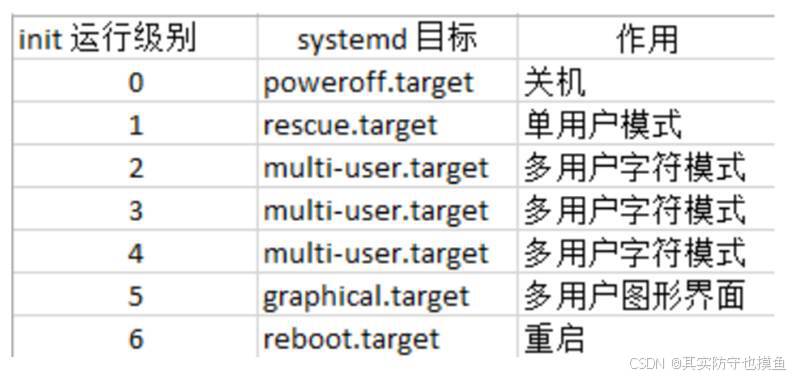
Linux运行级别与systemd目标对应关系图
2.4 远程登录
远程登录是Linux系统管理中最常用的功能之一。Linux系统提供了多种远程登录方式:
SSH远程登录(Linux → Linux)
SSH(Secure Shell)是Linux系统中最安全的远程登录方式。通过SSH连接,用户在网络上传输的口令和数据都是经过加密的,比传统的telnet远程登录更加安全。
ssh -l username 远程主机IP
# 或
ssh username@远程主机IP
# 例如:
ssh osmond@192.168.1.100
SSH服务管理命令:
systemctl status sshd # 查看SSH服务状态
systemctl start sshd # 启动SSH服务
systemctl stop sshd # 停止SSH服务
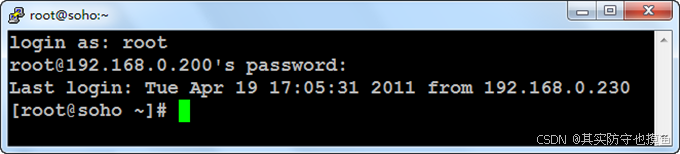
SSH远程登录终端示例
远程登录软件(Windows → Linux)
在Windows系统下,可以使用以下软件远程连接Linux系统:
PuTTY:一款免费、绿色的终端模拟器,支持SSH、Telnet等连接方式。界面简洁,配置简单,是Windows下最流行的SSH客户端之一。
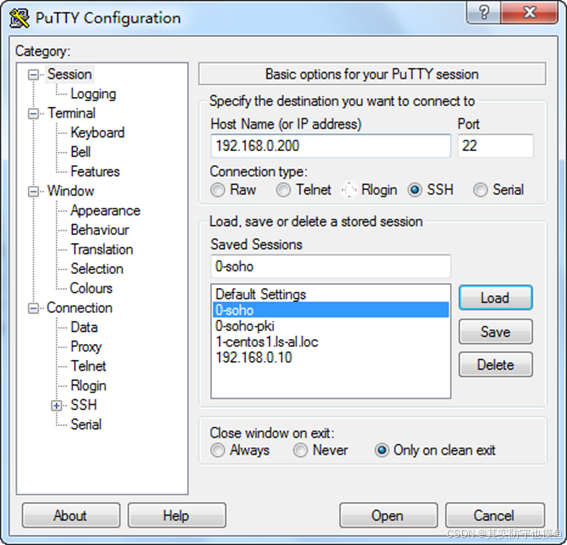
PuTTY配置界面
PuTTY软件图标
SecureCRT:一款功能强大的终端仿真程序,支持SSH、Telnet、Serial等多种协议。相比PuTTY功能更丰富,支持标签页、脚本等高级功能。
SecureCRT软件图标
2.5 退出系统
在字符终端中,可以使用以下命令退出当前登录会话:
exit
Ctrl + D
logout
在图形界面中,点击"注销"按钮即可退出系统。
2.6 关闭和重启系统
在命令行界面中,可以使用以下命令关闭或重启系统(需要root权限):
shutdown now # 立即关机
shutdown -r now # 立即重启
halt # 关机
reboot # 重启
init 0 # 关机
init 6 # 重启
另外,在控制台按 Ctrl+Alt+Del 键也可以直接重启系统。
三、Linux命令基础
3.1 命令格式
Linux命令的基本格式如下:
Command [-/--options] [arguments]
其中:
Command:命令名,是命令的核心部分。
Options(选项):可省略。单个字符选项前面用"-"提示,多个单字符选项可以合并;一个单词选项前面用"--"提示,如 --help。
Arguments(参数):可省略。可以是文件或目录,可以有多个操作对象。
需要注意的是,并不是所有命令都遵循上述格式,而且Linux命令严格区分大小写!
3.2 常用命令实例
以下是一些常用的Linux命令示例:
ls # 列出当前目录文件
ls -lRa /home # 递归列出/home目录下所有文件详情
cat abc xyz # 显示多个文件内容
ls --help # 显示ls命令帮助信息
su - # 切换到root用户
passwd # 修改密码
date # 显示当前日期时间
cal 2011 # 显示2011年日历
3.3 命令编辑快捷键
掌握以下快捷键可以大大提高命令行操作效率:
|
快捷键 |
功能说明 |
|
Enter / Ctrl+J / Ctrl+M |
提交命令 |
|
Backspace / Delete / Ctrl+H |
删除字符 |
|
\ |
续行符(命令太长时换行输入) |
|
Tab |
命令补齐(自动补全命令或文件名) |
|
↑ / ↓ |
翻找历史命令 |
|
→ / ← |
前后移动光标 |
|
Ctrl+A |
跳转到命令行行首 |
|
Ctrl+E |
跳转到命令行行尾 |
|
Ctrl+U |
删除行首到光标位置的字符 |
|
Ctrl+K |
删除光标位置到行尾的字符 |
|
Ctrl+L / clear |
清理屏幕 |
3.4 联机帮助
Linux提供了多种获取命令帮助的方式:
--help选项:大部分命令都提供 --help 选项,用于显示该命令的简要帮助信息。例如输入 ls --help 即可查看ls命令的用法说明。
man命令:查看命令的联机手册页(manual page),提供命令的详细文档。常用操作键:q退出、Enter逐行下翻、Space逐页下翻、b往上翻一页、/string搜索字符串、n寻找下一个匹配。
info命令:查看命令的超文本说明书,信息比man更详细。
在线手册资源:
Linux在线中文手册:http://linux.51yip.com/
Linux菜鸟教程:https://www.runoob.com/linux/
3.5 输入/输出重定向
在Linux中,每个命令执行时都会产生输入和输出。默认情况下:
|
类型 |
文件描述符 |
默认情况 |
|
标准输入(STDIN) |
0 |
从键盘获得输入 |
|
标准输出(STDOUT) |
1 |
输出到屏幕(控制台) |
|
错误输出(STDERR) |
2 |
输出到屏幕(控制台) |
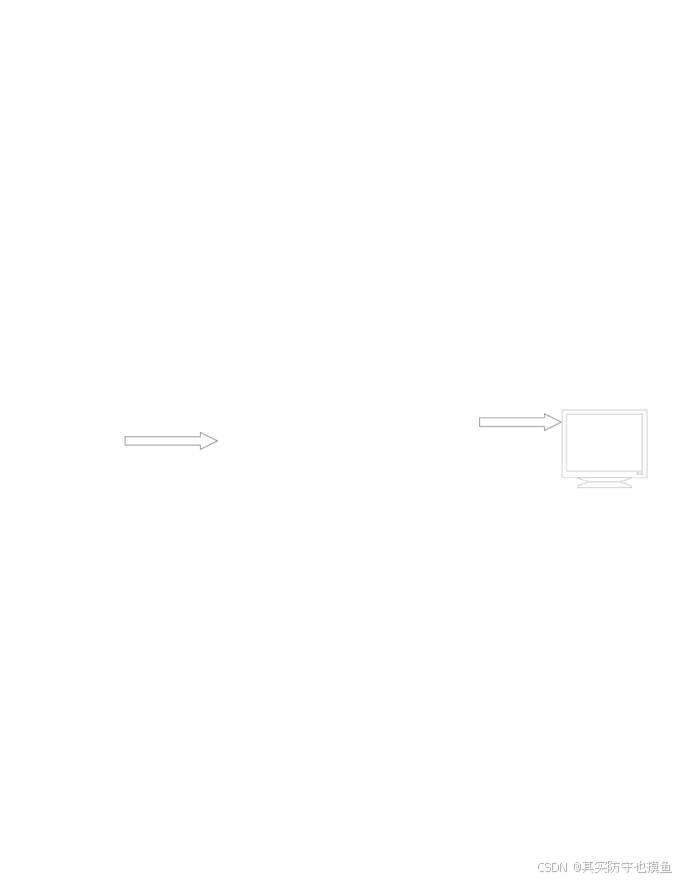
输入/输出重定向可以改变命令输入的来源和输出的去向,是Linux命令行的核心概念之一。
Linux输入/输出重定向概念图
输出重定向
输出重定向用于改变命令标准输出的去向,将其保存到文件中而不是显示在屏幕上:
|
命令 |
功能说明 |
|
command >filename |
把标准输出重定向到新文件中(覆盖原内容) |
|
command 1>filename |
同上 |
|
command >>filename |
把标准输出追加到文件中(保留原内容) |
|
command 2>filename |
把标准错误重定向到新文件中 |
|
command 2>>filename |
把标准错误追加到文件中 |
|
command &>>filename |
将标准输出与错误输出共同追加到文件中 |

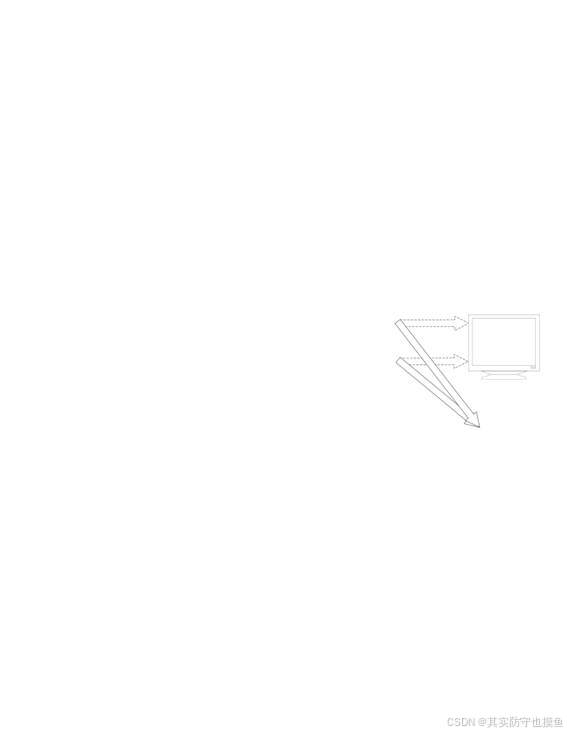
输出重定向流程示意图
输出重定向类型详解
合并输出重定向
使用 "&>" 可以将标准输出和错误输出同时重定向到同一个文件,相当于同时执行了 "1>file" 和 "2>file"。
输入重定向
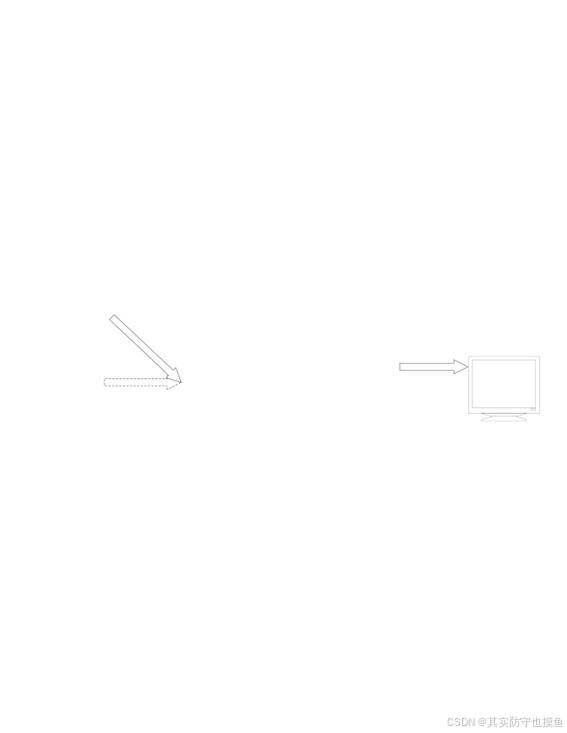
输入重定向用于改变命令的输入来源,让命令从文件中读取输入而不是从键盘:
|
命令 |
功能说明 |
|
command <filename |
以filename文件作为标准输入 |
|
command 0<filename |
同上 |
输入重定向示意图
3.6 管道运算符
管道运算符(|)是Linux中最强大的功能之一。它可以将前面命令的标准输出直接传递给后面的命令作为输入,从而实现命令之间的数据流通。
格式:命令1 | 命令2
作用:命令1的正确输出作为命令2的操作对象(输入)。通过管道,可以将多个简单命令组合成强大的数据处理流水线。
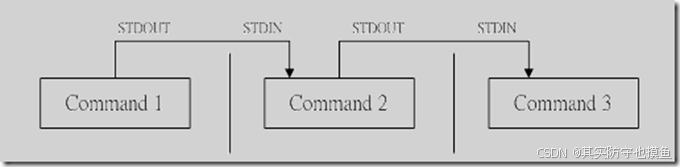
管道运算符工作原理图
管道常用示例:
ls -la | more # 分页显示目录列表
ps aux | grep nginx # 查找nginx进程
cat file.txt | sort # 对文件内容排序
cat file.txt | wc -l # 统计文件行数
四、Linux文件与目录
4.1 文件命名规则
Linux文件命名有以下规则:
文件名的最大长度是255个字符,通常由字母、数字、"."、"_" 和 "-" 组成。以"."开头的文件是隐含文件(隐藏文件),在默认ls命令下不会显示。
文件名中不能含有"/"字符和空字符"\0",因为它们对Linux内核具有特殊含义。其中"/"表示根目录或路径分隔符。
文件名中不应含有以下Shell元字符,因为它们对Shell具有特殊含义:; | < > ` " ' $ % & * ? ! \ ( ) [ ]
4.2 通配符
通配符用于在文件名匹配时增加灵活性,常用的通配符有:
|
通配符 |
说明 |
|
? |
匹配任意的单个字符 |
|
* |
匹配0或多个任意字符(隐含文件的前缀"."除外) |
|
[ ] |
匹配方括号中列出的字符集合中的任何单个字符 |
字符集合的描述方法:
列举:逐个列出各个字符,如 [abc]
范围:用 - 描述字符范围,如 [a-z]
排除:用 ! 排除字符,如 [!A-Z]
通配符应用举例:
echo ch* # 匹配所有以ch开头的文件
echo ch3.* # 匹配ch3.开头的文件
echo ch?.* # 匹配ch后跟一个任意字符的文件
echo ch??.* # 匹配ch后跟两个任意字符的文件
echo ch[146]* # 匹配ch1、ch4、ch6开头的文件
echo ch*.1 # 匹配以.1结尾的文件
4.3 文件类型
Linux系统中有多种文件类型,通过 ls -l 命令的输出可以识别文件类型:
普通文件(-):如文本文件、二进制文件、图片文件等。
目录文件(d):即文件夹,用于组织其他文件。
符号链接文件(l):即软链接,类似于Windows的快捷方式。
块设备文件(b):如硬盘、光驱等块设备。
字符设备文件(c):如终端、打印机等字符设备。
管道文件(p):用于进程间通信的命名管道。
套接字文件(s):用于网络通信的套接字文件。
4.4 文件归属关系
Linux将文件的使用者分为以下四类:
文件属主(user):文件的所有者(通常是建立文件的人),用其用户名标识。
文件属组(group):文件属主所在的用户组,用组名标识。
其他人(others):除文件属主和属组用户外的其它系统用户。
所有人(all):系统的所有用户。
4.5 文件访问权限
Linux对文件定义了三种存取权限:
|
权限 |
对普通文件 |
对目录 |
|
读权限(r) |
可读取其内容 |
可列出其中的文件列表 |
|
写权限(w) |
可修改其内容 |
可在其中建立、删除文件,或修改文件名 |
|
执行权限(x) |
可执行其内容 |
可进入该目录(cd) |
|
无权限(-) |
不能对其作相应操作 |
不能对其作相应操作 |
Linux对每个文件区分了4类用户,对各类用户可分别设置存取权限:文件属主(u)、文件属组(g)、其他用户(o)和所有用户(a)。root用户不受存取权限的限制。

ls -l 命令输出示例(文件权限详解)
4.6 文件权限表示法
Linux文件权限有两种表示方法:
数字表示法:用数字1或0来表示u、g、o权限的9位字符。有相应权限的位为1,无权限的位为0,形成一个9位长的二进制数,用3位八进制数字来表示。例如 755 表示属主有rwx权限,属组和其他人有r-x权限。
字符表示法:用十个字符表示一个文件的类型和权限。第一个字符表示文件类型,其余9位表示u、g、o三组用户的r、w、x权限,若没有该权限则用"-"表示。例如:-rw-rw-r-- 表示普通文件,属主和属组有读写权限,其他人只有读权限。
文件掩码(umask)决定了新建文件的默认权限:
umask # 查看当前文件掩码
# 新建文件的默认权限 = 666 - umask(非可执行文件)
# 新建目录的默认权限 = 777 - umask

umask命令执行示例
4.7 目录权限的作用
目录的权限与普通文件有所不同,理解目录权限对于文件管理非常重要:
|
目录权限 |
作用 |
|
r(读) |
可以对目录进行查看(ls) |
|
w(写) |
可以在目录内部进行文件的新建、删除、修改等操作 |
|
x(执行) |
可以进入该目录(cd) |
4.8 文件的其它属性
Linux文件除了权限和归属外,还有以下重要属性:
时间标签:修改时间(mtime)- 文件内容被修改的最后时间;访问时间(atime)- 文件最近一次被访问的时间;变更时间(ctime)- 文件属性变更的最近时间。
文件大小:以字节为单位的文件大小。
文件的连接数:此文件硬链接的数目。
查看方法:
stat filename # 查看文件的详细属性信息
4.9 Linux目录结构
Linux的文件系统采用树形目录结构,根目录为"/"。所有文件和目录都挂载在根目录下。理解Linux的目录结构是高效使用Linux系统的基础。
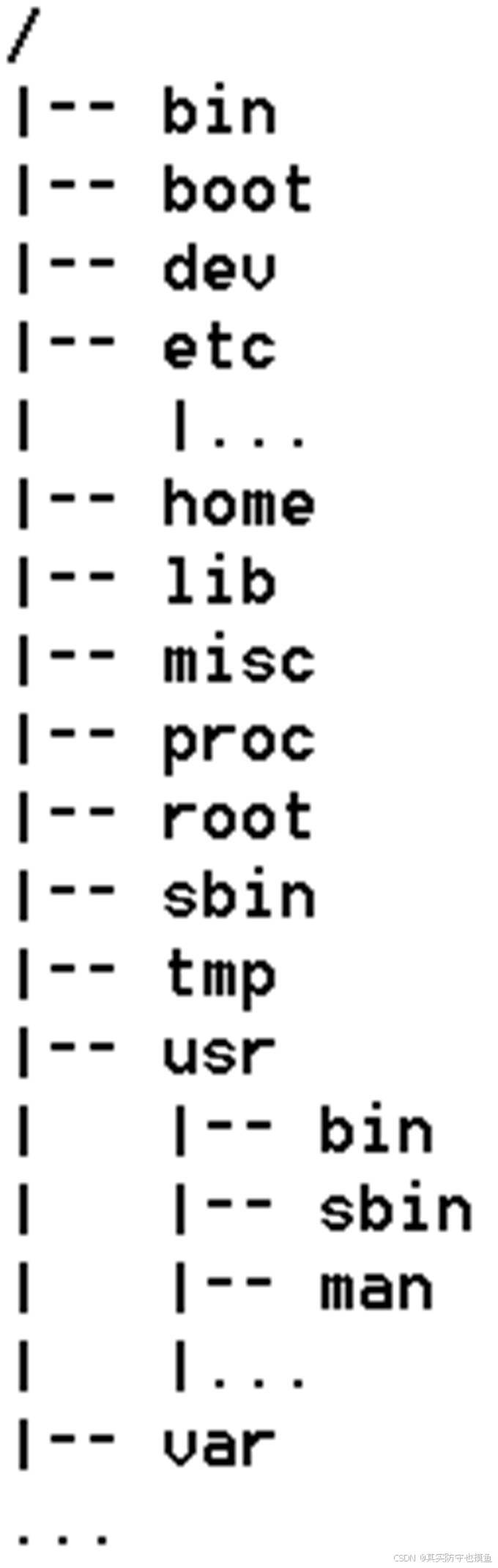
Linux文件系统目录结构树
Linux主要目录说明:
|
目录 |
说明 |
|
/bin |
存放基本命令程序(任何用户都可以调用) |
|
/boot |
存放系统启动时所读取的文件,包括系统核心文件 |
|
/dev |
存放设备文件接口,如打印机、硬盘等外围设备 |
|
/etc |
存放与系统设置和管理相关的文件,如用户帐号、密码等 |
|
/home |
存放用户专属目录(用户主目录) |
|
/lib |
存放一些共享的函数库 |
|
/mnt |
一个空目录,供管理员挂载临时文件系统 |
|
/proc |
虚拟文件系统目录,是系统内存的映射,可直接访问获取系统信息 |
|
/root |
系统管理员(超级用户root)的专用目录 |
|
/sbin |
存放系统管理员使用的系统管理程序 |
|
/tmp |
临时目录,供任何用户存放临时文件 |
|
/usr |
存放系统的应用程序(类似Windows的Program Files) |
4.10 路径概念
路径是文件在目录树中所处的位置。路径名是关于文件的名称及位置的完整描述,由若干个文件名构成,中间用"/"分开。路径名是唯一的。
绝对路径名:从根目录沿目录树到文件所在目录的路径名,以"/"开头。例如 /usr/bin/zip
相对路径名:从当前目录沿目录树到文件所在目录的路径名,不以"/"开头。例如 当前目录是/usr,则zip的相对路径名为 bin/zip
当前工作目录用"."表示,当前目录的父目录用".."表示。用户的主目录用"~"表示,默认主目录是/home/用户名。
五、Linux文件操作命令
5.1 目录操作命令
Linux提供了丰富的目录操作命令,以下是常用的目录操作命令:
|
命令 |
功能 |
|
ls |
显示文件和目录列表 |
|
cd |
切换目录 |
|
pwd |
显示当前工作目录 |
|
mkdir |
创建目录 |
|
rmdir |
删除空目录 |
|
tree |
显示目录树 |
ls命令
ls命令用于显示文件或目录信息。对于目录,该命令将列出其中的所有子目录与文件;对于文件,ls将输出其文件名以及所要求的其他信息。默认情况下,输出条目按字母顺序排序。
ls -l /etc # 以长格式显示/etc目录内容
ls -a # 显示所有文件(包括隐藏文件)
ls -la /home # 长格式显示/home目录下所有文件
pwd和cd命令
pwd命令用于显示当前工作目录的绝对路径。cd命令用于改变当前目录。不指定目录时,cd命令会进入用户主目录。
pwd # 显示当前目录绝对路径
cd . # 停留在当前目录
cd .. # 进入父目录
cd /etc/yum # 切换到指定目录
cd - # 回到上一次所在的目录
cd # 回到用户主目录
mkdir和rmdir命令
mkdir命令用于创建新目录。要求创建目录的用户在当前目录中具有写权限,并且指定的目录名不能是当前目录中已有的目录名。
mkdir /home/jsj/mydir # 以绝对路径创建空目录
mkdir -pv test1/test11 # 递归创建多级目录并显示信息
rmdir -p dir1/dir2 # 递归删除空目录
mkdir/rmdir命令使用提示
5.2 文件显示命令
Linux提供了多种文件显示命令,适用于不同场景:
|
命令 |
功能说明 |
|
cat /etc/passwd |
显示文件/etc/passwd的内容 |
|
cat -n /etc/passwd |
滚屏显示文件内容,并显示行号 |
|
more /etc/passwd |
分屏显示文件内容(空格键下翻,q退出) |
|
more +10 /etc/passwd |
从第10行开始分屏显示 |
|
less /etc/passwd |
分屏显示文件内容(支持前后翻页) |
|
head -4 myalllist |
显示文件前4行的内容 |
|
tail -n 4 myalllist |
显示文件后4行的内容 |
|
tail -n +10 myalllist |
显示从第10行到文件尾的内容 |
|
tail -f /var/log/messages |
实时跟踪显示日志文件结尾内容 |
5.3 文件复制命令(cp)
cp命令用于复制文件或目录。若复制的目标文件已存在,则被覆盖。可以将多个源文件复制到目标目录中,也可以将源目录复制为指定的目标目录。
常用选项:
-R/-r:递归地复制目录及目录内的所有项目
-f:强制复制,不管目标是否存在
-i:交互式复制,覆盖文件前需要确认
cp命令使用举例:
cp file1 file2 # 将file1复制为file2
cp A/dir/file1 B/dir/ # 将文件复制到另一个目录
cp /bin/cpio ~/bin/ # 复制文件到主目录bin目录
cp abc bcd mydoc/ # 将多个文件复制到mydoc目录
cp A/dir/f* B/dir/ # 复制以f开头的文件
cp file{1,2,3} B/dir/ # 复制file1、file2、file3
cp -r A/dir/ B/dir/ # 递归复制整个目录
5.4 文件移动与重命名命令(mv)
mv命令可以用来移动文件或者将文件改名(move/rename files),是Linux系统下常用的命令,经常用来备份文件或者目录。
mv file1 file2 # 将file1重命名为file2
mv file1 /tmp/ # 将file1移动到/tmp目录
mv file1 file2 file3 dir/ # 将多个文件移动到dir目录
mv * ../ # 移动当前文件夹下所有文件到上一级目录
5.5 文件删除命令(rm)
rm命令用于删除一个目录中的一个或多个文件,也可以将某个目录及其下的所有文件及子目录均删除。rm是一个危险的命令,使用的时候要特别当心!
常用参数:
-f, --force:忽略不存在的文件,从不给出提示
-i, --interactive:进行交互式删除(每次删除前确认)
-r, -R, --recursive:指示rm将参数中列出的全部目录和子目录均递归地删除
使用建议:
rm -i file1 # 交互式删除file1(推荐)
rm -rf dir/ # 强制递归删除目录(极度危险,慎用!)
rm -f file1 # 强制删除file1(不提示确认)
5.6 文件链接命令(ln)
ln命令用于创建链接文件。Linux支持两种链接:硬链接(Hard Link)和软链接(Symbolic Link)。
常用选项:
-s:创建符号链接(软链接),而非硬链接
-f:强行创建链接,不论其是否存在
-i:覆盖原有文件之前先询问用户
ln命令使用举例:
ln somefile hardlinkfile # 创建硬链接
ln -s somefile softlinkfile # 创建符号链接(软链接)
ln -s somedir softlinkfile # 对目录创建软链接
硬链接与软链接的区别:
硬链接:与原始文件共享同一个inode,删除原始文件不影响硬链接文件。硬链接不能跨文件系统,也不能对目录创建。
软链接(符号链接):类似于Windows的快捷方式,是一个独立的文件。删除原始文件后,软链接将失效(变成悬空链接)。软链接可以跨文件系统,也可以对目录创建。
5.7 时间戳命令(touch)
touch命令用于更改现有文件的时间戳。若文件不存在,系统会建立一个空文件。默认情况下将文件的时间记录改为当前时间。
常用选项:
-a:只更改访问时间
-m:只更改修改时间
-t <STAMP>:使用指定时间而非当前时间
-r <参考文件>:使用指定文件的时间属性而非当前时间
文件新建的几种方式:
touch 1.txt # 用touch新建空文件
echo "abc" > 1.txt # 用重定向新建文件并写入内容
cat /home/jsj/filea > /tmp/fileb # 重定向复制文件内容
vi 1.txt # 用vi编辑器编辑新建文件
5.8 文件查找命令(find)
find命令用于在文件系统中查找匹配的文件,是Linux中最强大的文件查找工具之一。它可以按照文件名、时间属性、文件大小、文件类型、文件所有者等多种条件进行查找。
基本格式:
find [path...] -option [-print] [-exec -ok command] {} \;
常用查找条件:
|
查找条件 |
说明 |
|
-name name |
按文件名查找,iname会忽略大小写 |
|
-amin/atime n |
在过去n分钟/天内被读取过 |
|
-cmin/ctime n |
在过去n分钟/天内状态被修改过 |
|
-mmin/mtime n |
在过去n分钟/天内内容被修改过 |
|
-newer file |
比file文件内容新的文件 |
|
-size n |
文件大小是n(b=512字节,k,M,G) |
|
-type x |
按文件类型查找(f-文件,d-目录,l-链接等) |
|
-user username |
按文件所有者查找 |
find命令实战案例:
# 查找/tmp目录下21天之前访问过的大于10M的文件
find /tmp -size +10M -a -atime +21
# 查找/home目录下属主为jjheng或osmond的大于10M的文件
find /home -user jjheng -o -user osmond -size +10M
# 查找/tmp目录下的属主不是osmond的文件
find /tmp ! -user osmond
# 在/mnt下查找*.txt且文件系统类型不为vfat的文件
find /mnt -name '*.txt' ! -fstype vfat
# 在/tmp下查找名为l开头且类型为符号链接的文件
find /tmp -name 'l*' -type l
# 找出/var/log目录下所有的5天前修改过的.log文件
find /var/log -name '*.log' -mtime +5
# 查找过程中报错信息不显示
find /var/log -mtime +40 -a -size +100k -exec ls -lh {} \; 2>/dev/null
逻辑运算符组合:
find命令支持使用逻辑运算符与、或、非组成复合条件。若以空格作为各个表达式的间隔符,则各个表达式之间是与关系。! 表示取反,-a 表示与,-o 表示或,() 可以改变操作符优先级。
5.9 文件压缩与打包
Linux中提供了多种文件压缩和打包工具:
|
命令 |
功能说明 |
文件扩展名 |
|
compress |
UNIX早期使用的压缩程序 | |
|
gzip |
流行的GNU gzip数据压缩/解压程序 |
.gz |
|
bzip2 |
免费的无专利高性能数据压缩工具 |
.bz2 |
|
zip/unzip |
与WinZIP兼容的压缩/解压工具 |
.zip |
|
rar |
与WinRAR兼容的压缩/解压工具 |
.rar |
|
7za |
使用LZMA算法的高性能压缩/解压工具 |
.7z |
|
tar |
文件打包、归档工具 |
.tar |
Linux中通常使用tar命令调用各个压缩软件实现压缩和解压缩,压缩后文件的常见后缀有tar.gz、tar.bz2,或tgz和tbz。
gzip压缩/解压
gzip命令对文本文件有60%~70%的压缩率。文件经过gzip压缩后,会多出一个.gz后缀。
|
命令 |
说明 |
|
gzip 源文件 |
压缩成源文件.gz(源文件消失) |
|
gzip -dv 压缩文件 |
解压并打印执行过程 |
|
gzip -c 源文件 > 压缩文件.gz |
压缩文件并保留源文件 |
|
gzip * |
批量压缩当前目录所有文件 |
|
gzip -dv * |
批量解压当前目录所有.gz文件 |
tar打包和压缩
tar是最常用的打包和压缩工具,支持多种压缩格式:
|
参数 |
说明 |
|
-c |
建立新的归档文件 |
|
-x |
从归档文件中解出文件 |
|
-v |
处理过程中输出相关信息 |
|
-f |
对普通文件操作,-f filename指定文件名 |
|
-z |
调用gzip来压缩/解压缩归档文件 |
|
-j |
调用bzip2来压缩/解压缩归档文件 |
|
-r |
向归档文件末尾追加文件 |
|
-t |
列出归档文件的内容 |
常用tar命令示例:
# 压缩打包
tar -zcvf aa.tar.gz a{1,2,3} # 将file1、file2、file3打包并gzip压缩
tar -jcvf aa.tar.bz2 dir/ # 将目录打包并bzip2压缩
# 解压缩
tar -zxvf aa.tar.gz # 解压tar.gz文件到当前目录
tar -zxvf aa.tar.gz -C test1/ # 解压到指定目录
tar -jxvf aa.tar.bz2 # 解压tar.bz2文件
结语
本文系统地介绍了Linux操作的基础知识,涵盖了从系统登录、命令使用到文件管理的各个方面。Linux的学习需要大量的实践操作,建议读者在掌握本文基础知识后,多动手练习,逐步深入理解Linux系统的运行机制和高级用法。
记住,Linux社区是一个非常友好的技术社区,遇到问题时不妨先搜索一下,大多数常见问题的解决方案都能在网络上找到。祝你Linux学习之旅顺利!
配套习题
一、单选题
1. 将Linux系统运行级别设为6,则表示系统为( )。
- A. 重启模式
- B. 关机模式
- C. 命令行多用户模式
- D. 图形模式
- 答案:A
- 解析:Linux系统运行级别中,0代表关机,1代表单用户模式,3代表命令行多用户模式,5代表图形界面模式,6代表重启(reboot)。
2. 命令ls -lRa /home中,ls命令的操作对象是( )。
- A. /home
- B. -lRa
- C. -lRa /home
- D. -l
- 答案:A
- 解析:命令格式通常为"命令 选项 参数/操作对象"。其中ls是命令,-lRa是选项(l是长格式显示,R是递归显示子目录,a是显示所有文件包括隐藏文件),/home是操作对象。
3. 关于命令 $ mkdir -p t1/t2的说法正确的是( )。
- A. 在当前目录中创建了一个名为t1的普通文件
- B. 在当前目录中创建了一个名为t1/t2的目录
- C. 在当前目录中创建了目录t1 并在t1中创建了子目录t2
- D. 将当前目录中的t1/t2文件删除
- 答案:C
- 解析:mkdir是创建目录的命令,-p选项表示递归创建目录,即如果父目录不存在则自动创建。该命令会在当前目录下先创建t1目录,再在t1中创建t2子目录。
4. 可以切换到当前目录的父目录的命令是( )。
- A. cd /
- B. cd .
- C. cd ..
- D. Cd
- 答案:C
- 解析:cd是切换目录的命令,cd /是切换到根目录,cd .是切换到当前目录,cd ..是切换到上一级(父)目录。
5. 下面哪个系统目录中存放了系统引导、启动时使用的文件和目录?
- A. /dev
- B. /etc
- C. /root
- D. /boot
- 答案:D
- 解析:/dev存放设备文件,/etc存放系统配置文件,/root是root用户的家目录,/boot存放系统引导、启动相关的文件(如内核、grub等)。
6. 以下对文件CentOS-7-x86_64-DVD-1708.iso的说法错误的是( )。
- A. 这是CentOS 7.0的安装镜像文件
- B. 这是一个32位的CentOS 7.0安装镜像文件
- C. 这是一个64位的CentOS 7.0安装镜像文件
- D. 这是一个完整DVD版的CentOS 7.0安装镜像文件
- 答案:B
- 解析:文件名中的x86_64代表这是64位的系统镜像,而不是32位(32位通常标记为i386或i686),所以B选项说法错误。
7. 以下命令中,可以查看当前工作目录的命令是( )。
- A. $ cd
- B. $ pwd
- C. $ ln
- D. $ ls
- 答案:B
- 解析:pwd是print working directory的缩写,用于显示当前工作目录的完整路径。cd是切换目录,ln是创建链接,ls是列出目录内容。
8. 可以显示当前目录中隐藏文件的命令为( )。
- A. $ ls -l
- B. $ ls -a
- C. $ ls -h
- D. $ ls
- 答案:B
- 解析:ls -a中的-a选项表示显示所有文件,包括以.开头的隐藏文件。-l是长格式显示,-h是以人类可读格式显示文件大小。
9. Linux中可以用来新建空目录的命令是( )。
- A. rmdir
- B. mkdir
- C. cp
- D. Less
- 答案:B
- 解析:mkdir是make directory的缩写,用于创建新目录。rmdir是删除空目录,cp是复制文件,less是查看文件内容。
10. 关闭Linux系统(不重新启动)可以使用的命令是?
- A. reboot
- B. shutdown -r
- C. halt
- D. ctrl+alt+del
- 答案:C
- 解析:halt命令用于关闭系统但不重启。reboot和shutdown -r都是重启系统,ctrl+alt+del是重启快捷键。
11. 下面哪个系统目录中存放了系统引导、启动时使用的文件和目录?
- A. /dev
- B. /etc
- C. /root
- D. /boot
- 答案:D
- 解析:/boot目录存放系统引导文件,包括内核文件、grub引导加载程序等。/dev是设备文件,/etc是配置文件,/root是root用户家目录。
12. Linux命令输入时,可以用来进行快速跳转到命令行首的快捷键是( )。
- A. ctrl+a
- B. ctrl+e
- C. ctrl+u
- D. ctrl+l
- 答案:A
- 解析:ctrl+a跳转到命令行首,ctrl+e跳转到命令行尾,ctrl+u删除光标前的内容,ctrl+l清屏。
13. Linux命令输入时,可以用于命令补齐操作的是( )。
- A. ↑
- B. ↓
- C. Tab
- D. Esc
- 答案:C
- 解析:Tab键用于命令和文件名的自动补全,↑↓用于历史命令切换,Esc用于取消当前输入。
14. Linux系统的目录中,用于存放虚拟文件系统的是( )。
- A. /root
- B. /tmp
- C. /sbin
- D. /proc
- 答案:D
- 解析:/proc是虚拟文件系统,存放系统进程和内核信息,这些文件不占用磁盘空间,是内存中的虚拟文件。
15. Linux系统的目录中,用于存放系统启动时的文件的是( )。
- A. /root
- B. /boot
- C. /sbin
- D. /proc
- 答案:B
- 解析:/boot存放系统启动相关文件,包括内核、initrd、grub等。
16. Linux系统的目录中,属于超级管理员专用目录的是( )。
- A. /root
- B. /boot
- C. /sbin
- D. /proc
- 答案:A
- 解析:/root是root用户的家目录,只有root用户可以访问。/sbin存放系统管理命令,但目录本身不是专用的。
17. shell命令进行文件搜索可以使用通配符来进行文件名描述,其中通配符有哪些?
- A. ?和*
- B. -和!
- C. []
- D. 以上都是
- 答案:D
- 解析:Linux通配符包括*(匹配任意字符)、?(匹配单个字符)、[](匹配字符集中的任意一个字符),所以以上都是。
18. 表示用户主目录的符号是:( )。
- A. .
- B. ..
- C. ~
- D. &
- 答案:C
- 解析:~符号代表当前用户的主目录,.代表当前目录,..代表上一级目录。
19. 假设一个目录中有5个文件:test.c test1.c test2.c test3.cpp test10.c,执行命令"ls test?.*"后显示的文件是( )。
- A. test1.c test2.c test10.c
- B. test.c test1.c test2.c test3.cpp
- C. test1.c test2.c test3.cpp
- D. test.c test1.c test2.c test10.c
- 答案:C
- 解析:?通配符匹配单个字符,test?.*表示test后面跟一个字符,再跟.和任意扩展名。所以匹配test1.c、test2.c、test3.cpp,test10.c因为10是两个字符所以不匹配。
20. clear命令的作用是( )。
- A. 调整窗口大小
- B. 清除终端窗口
- C. 关闭终端窗口
- D. 打开终端窗口
- 答案:B
- 解析:clear命令用于清除终端窗口的显示内容,但不会关闭终端。
21. ( )组合键可从图形化用户界面切换到字符界面的虚拟终端。
- A. Crtl+Alt+f2
- B. Crtl+d
- C. Crtl+c
- D. Crtl+z
- 答案:A
- 解析:ctrl+alt+f2到f6可以切换到不同的虚拟终端(字符界面),ctrl+alt+f1或f7可以切回图形界面。
22. Linux系统输入命令时,选项和参数间可以用( )符号隔开。
- A. !
- B. %
- C. 空格
- D. ~
- 答案:C
- 解析:Linux命令格式为:命令 选项 参数,各部分之间用空格隔开。
23. ( )命令跟reboot命令作用一样,都是重启系统?
- A. shutdown -h now
- B. shutdown -r now
- C. shutdown -r +10
- D. halt
- 答案:B
- 解析:shutdown -r now立即重启系统,与reboot作用相同。shutdown -h now是关机,shutdown -r +10是10分钟后重启。
二、多选题
24. 以下目录中以相对路径表示的有( )。
- A. /usr/tmp
- B. local
- C. bin/zip
- D. /etc
- 答案:BC
- 解析:绝对路径是从根目录/开始的完整路径,相对路径是相对于当前目录的路径。/usr/tmp和/etc以/开头,是绝对路径;local和bin/zip没有以/开头,是相对路径。
25. 以下命令符号,可以用于输出重定向的有( )。
- A. >
- B. >>
- C. &>
- D. <
- 答案:ABC
- 解析:>是覆盖输出重定向,>>是追加输出重定向,&>是标准输出和错误输出都重定向,<是输入重定向,所以ABC正确。
26. 可以显示所有以字符a或b开头,以txt结尾的文件的命令是( )。
- A. $ ls [ab]*txt
- B. $ ls {a,b}*txt
- C. $ ls [a-b]*txt
- D. $ ls ab*txt
- 答案:ABC
- 解析:[ab]表示匹配a或b中的一个字符,{a,b}也是匹配a或b,[a-b]表示匹配a到b之间的字符(即a或b),这三种写法都能匹配以a或b开头的文件;ab*txt只能匹配以ab开头的文件,不符合要求。
27. 以下哪些字符可以表示Linux系统文件的使用者( )?
- A. a
- B. u
- C. g
- D. o
- 答案:ABCD
- 解析:Linux文件权限中,u代表文件所有者(user),g代表文件所属组(group),o代表其他用户(other),a代表所有用户(all),所以ABCD正确。
28. Linux中可以用来查看文本文件的命令有( )。
- A. cat
- B. more
- C. less
- D. head
- E. tail
- 答案:ABCDE
- 解析:cat显示整个文件,more分页显示,less可上下翻页,head显示文件头部,tail显示文件尾部,都可以用来查看文本文件。
29. 以下可以用来创建新的普通文件的有()
- A. touch
- B. 输出重定向符:>、>>、2>、&>
- C. vi编辑器
- D. mkdir
- 答案:ABC
- 解析:touch可以创建空文件,输出重定向符>和>>可以创建文件,vi编辑器保存时可以创建文件。mkdir只能创建目录,不能创建普通文件。
30. 以下对存储权限"x"的表述正确的是( )。
- A. 表示对文件具有执行权限
- B. 表示对文件具有写权限
- C. 表示可以进入该目录
- D. 表示查看目录里的内容
- 答案:AC
- 解析:x权限对于文件表示可执行,对于目录表示可以进入该目录(cd进入)。w是写权限,查看目录内容需要r权限。
三、判断题
31. Linux的文件系统中"/"目录是所有目录的起点。
- A. 对
- B. 错
- 答案:A(对)
- 解析:Linux文件系统是树形结构,根目录/是所有目录的起点,所有其他目录都从根目录开始分支。
32. Linux中, 目录文件可以用字符d表示。
- A. 对
- B. 错
- 答案:A(对)
- 解析:使用ls -l命令查看文件详细信息时,第一列的第一个字符表示文件类型,d表示目录(directory),-表示普通文件,l表示链接文件等。
33. 普通用户可以使用mkdir命令在任何目录下创建新的空目录。
- A. 对
- B. 错
- 答案:B(错)
- 解析:普通用户只能在自己有写权限的目录下创建目录,比如在系统根目录、/etc等目录下,普通用户没有权限创建目录,只有root用户或有相应权限的用户才可以。
34. 命令rmdir可以用来删除所有目录。
- A. 对
- B. 错
- 答案:B(错)
- 解析:rmdir只能删除空目录,如果目录中有文件或子目录,则无法删除,需要使用rm -r命令来删除非空目录。
35. Linux文件名前有"."号,表示该文件为隐藏文件。
- A. 对
- B. 错
- 答案:A(对)
- 解析:Linux中以.开头的文件是隐藏文件,默认情况下ls命令不会显示,需要使用ls -a才能看到。
36. Linux系统命令严格区分大小写,命令中的选项则不必遵循该准则。
- A. 对
- B. 错
- 答案:B(错)
- 解析:Linux系统中命令和选项都严格区分大小写,例如ls和LS是不同的命令,-a和-A是不同的选项。
37. Linux命令的标准输出是显示屏幕,而输出重定向,是把命令结果重定向到屏幕。
- A. 对
- B. 错
- 答案:B(错)
- 解析:标准输出默认是屏幕,但输出重定向是把命令结果重定向到文件或其他位置,而不是屏幕。
38. Linux命令:命令1|命令2,其作用是将"命令1"的运行结果,不管对错,都通过管道运算符,传输给"命令2",作为"命令2"的输入。
- A. 对
- B. 错
- 答案:B(错)
- 解析:管道符|只传递标准输出,不包括标准错误。如果要传递错误信息,需要使用&>或其他重定向方式。
39. Linux中链接文件分为软链接和硬链接两种。
- A. 对
- B. 错
- 答案:A(对)
- 解析:软链接(符号链接)类似于Windows的快捷方式,硬链接是文件的另一个入口,两者有本质区别。
40. 如果需要用grep命令查看文件fileB中的非注释内容的行,则可以用命令"grep -v '^#' fileB"。
- A. 对
- B. 错
- 答案:A(对)
- 解析:grep -v是反向匹配,'^#'匹配以#开头的行,所以该命令会显示所有不以#开头的行,即非注释行。
41. 命令 $ tar –zxvf aa.tar.gz的作用是将压缩文件aa.tar.gz解压到当前目录。
- A. 对
- B. 错
- 答案:A(对)
- 解析:tar -zxvf中,z表示gzip解压,x表示解压,v表示显示过程,f指定文件名,默认解压到当前目录。
最后总结
这两套题基本覆盖了 Linux 命令实操的核心基础模块,从系统启动、目录结构到文件权限和通配符,非常契合你现阶段对文件管理、日志查看、磁盘空间、计划任务、文件权限机制及路径概念等常用命令的学习需求。我按照功能模块把这些知识点重新做了体系化梳理,并补充了实际运维中的场景对照:
️ Linux系统运行级别与开关机命令
- 运行级别(Runlevel):
- 0:关机(halt)
- 1:单用户模式(用于系统维护)
- 3:命令行多用户模式(无图形界面)
- 5:图形界面模式
- 6:重启(reboot)
- 关机/重启命令:
halt:关闭系统,不重启reboot:重启系统shutdown -h now:立即关机shutdown -r now:立即重启(等同于reboot)shutdown -r +10:10分钟后重启Ctrl+Alt+Del:重启快捷键(图形界面下)
- 切换终端:
Ctrl+Alt+F2~F6:切换到字符界面的虚拟终端Ctrl+Alt+F1/F7:切回图形界面
Linux目录结构与文件系统
- 根目录
/:所有目录的起点,是Linux文件系统的树形结构根节点。 - 常用系统目录:
/boot:存放系统引导、启动时使用的文件(内核、grub等)/dev:存放设备文件(如硬盘、终端等)/etc:存放系统配置文件/root:超级管理员(root)的专用家目录/proc:虚拟文件系统,存放系统进程和内核信息(不占磁盘空间)/sbin:存放系统管理命令(通常只有root可用)/tmp:临时文件目录
- 文件类型标识(
ls -l第一列第一个字符):d:目录(directory)-:普通文件l:链接文件(软链接/硬链接)
️ 常用命令与快捷键
- 目录操作:
pwd:显示当前工作目录cd:切换目录cd /:切换到根目录cd .:当前目录cd ..:父目录(上一级目录)cd ~:用户主目录
mkdir:创建目录mkdir -p t1/t2:递归创建目录(自动创建父目录)
rmdir:删除空目录(不能删除非空目录)
- 文件查看与搜索:
ls:列出目录内容ls -a:显示所有文件(包括隐藏文件)ls -l:长格式显示(详细信息)ls -h:人类可读格式显示文件大小ls -R:递归显示子目录
cat:显示整个文件内容more/less:分页显示文件内容head/tail:显示文件头部/尾部内容grep -v '^#' fileB:显示文件中非注释行(反向匹配以#开头的行)
- 文件创建:
touch:创建空文件vi编辑器:编辑/创建文件- 输出重定向符(
>、>>等):也可创建新文件
- 压缩解压:
tar -zxvf aa.tar.gz:解压gzip格式的tar包到当前目录-z:gzip解压-x:解压-v:显示过程-f:指定文件名
- 其他命令:
clear:清除终端窗口显示内容ln:创建链接文件(软链接/硬链接)cp:复制文件
️ 命令行快捷键与操作
- 快捷键:
Ctrl+A:跳转到命令行首Ctrl+E:跳转到命令行尾Ctrl+U:删除光标前的内容Ctrl+L:清屏Tab:命令/文件名自动补全↑/↓:历史命令切换Esc:取消当前输入
- 命令格式:
命令 选项 参数,各部分之间用空格隔开。
通配符与路径
- 通配符:
*:匹配任意多个字符(包括0个)?:匹配单个字符[]:匹配字符集中的任意一个字符(如[ab]、[a-b]){a,b}:匹配a或b(扩展通配符)
- 示例:
ls test?.*匹配test1.c、test2.c、test3.cpp(?只匹配一个字符,test10.c不匹配) - 路径:
- 绝对路径:以
/开头的完整路径(如/usr/tmp、/etc) - 相对路径:相对于当前目录的路径(如
local、bin/zip)
- 绝对路径:以
- 特殊符号:
~:用户主目录.:当前目录..:父目录
重定向与管道
- 输出重定向:
>:覆盖输出重定向(将结果写入文件,覆盖原内容)>>:追加输出重定向(将结果追加到文件末尾)&>:标准输出和错误输出都重定向
- 输入重定向:
<(将文件内容作为命令输入) - 管道符
|:将命令1的标准输出作为命令2的输入(不包括标准错误)
文件权限
- 权限字符:
u:文件所有者(user)g:文件所属组(group)o:其他用户(other)a:所有用户(all)
- 权限类型:
r:读权限(对目录:可以查看目录内容)w:写权限x:执行权限(对文件:可执行;对目录:可以进入该目录)
其他重要知识点
- 隐藏文件:文件名以
.开头(如.bashrc),默认ls不显示,需用ls -a - 大小写敏感:Linux命令和选项都严格区分大小写(如
ls和LS不同,-a和-A不同) - 链接文件:分为软链接(符号链接)和硬链接两种
- 普通用户权限限制:只能在自己有写权限的目录下创建目录,不能在
/、/etc等系统目录下创建
易错点总结
rmdir只能删除空目录,非空目录需用rm -r- 管道符
|只传递标准输出,不传递标准错误 shutdown -r now和reboot作用相同,都是重启mkdir -p可以递归创建多级目录,父目录不存在时自动创建ls -a才能看到隐藏文件,ls默认不显示- 输出重定向是把结果写入文件,不是屏幕

openEuler 是由开放原子开源基金会孵化的全场景开源操作系统项目,面向数字基础设施四大核心场景(服务器、云计算、边缘计算、嵌入式),全面支持 ARM、x86、RISC-V、loongArch、PowerPC、SW-64 等多样性计算架构
更多推荐
 9
9 0
0- 0


 已为社区贡献12条内容

所有评论(0)